Как настроить режим стилиста и начать работать с клиентами
Режим стилиста позволяет работать с гардеробами клиентов прямо в GetWardrobe.
Ниже — как настроить режим стилиста, добавить первого клиента и начать работу с его гардеробом.
Переключение в режим стилиста
Нажмите на аватар в левом верхнем углу главного экрана.
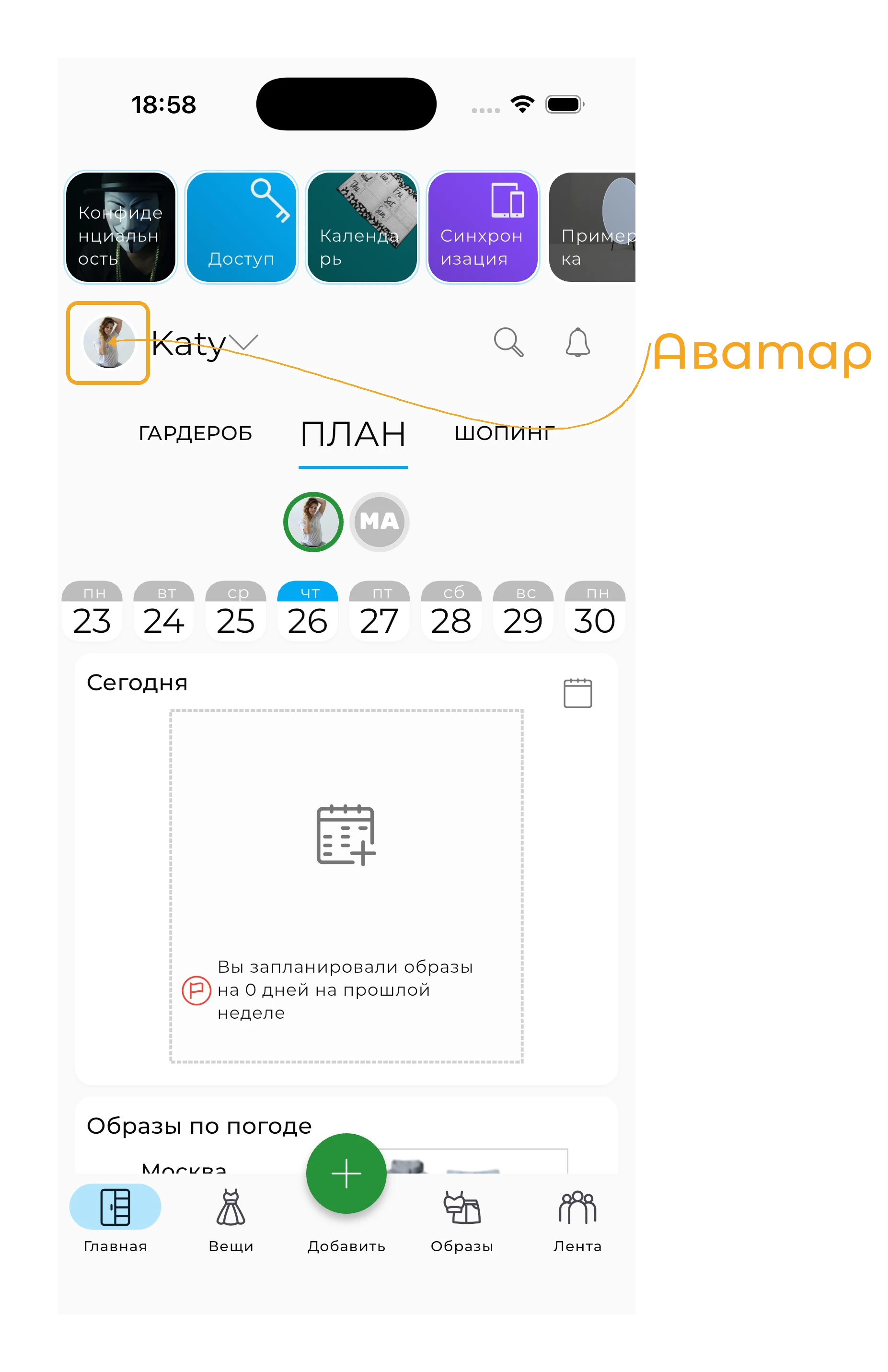
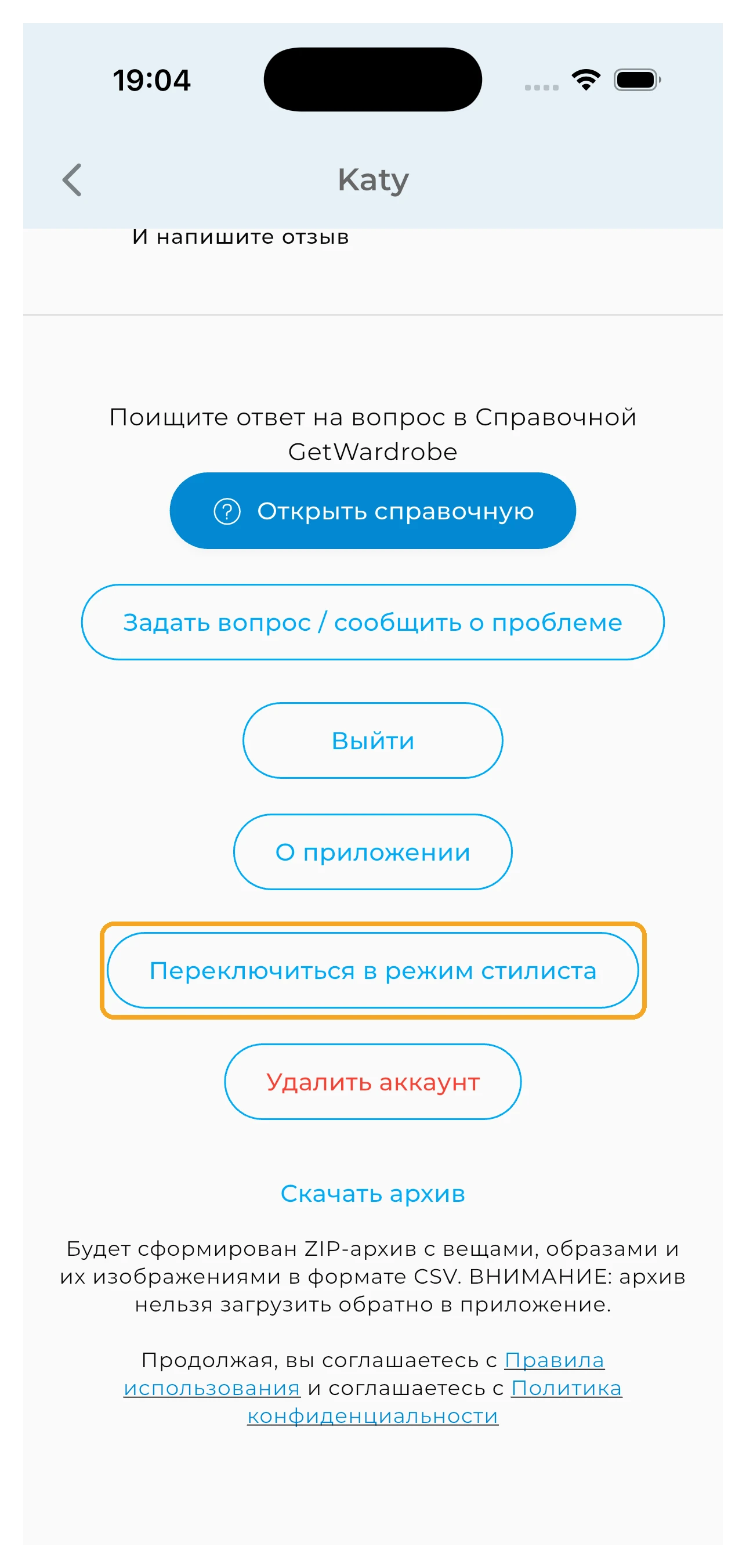
На экране настроек прокрутите вниз и нажмите «Переключиться в режим стилиста».
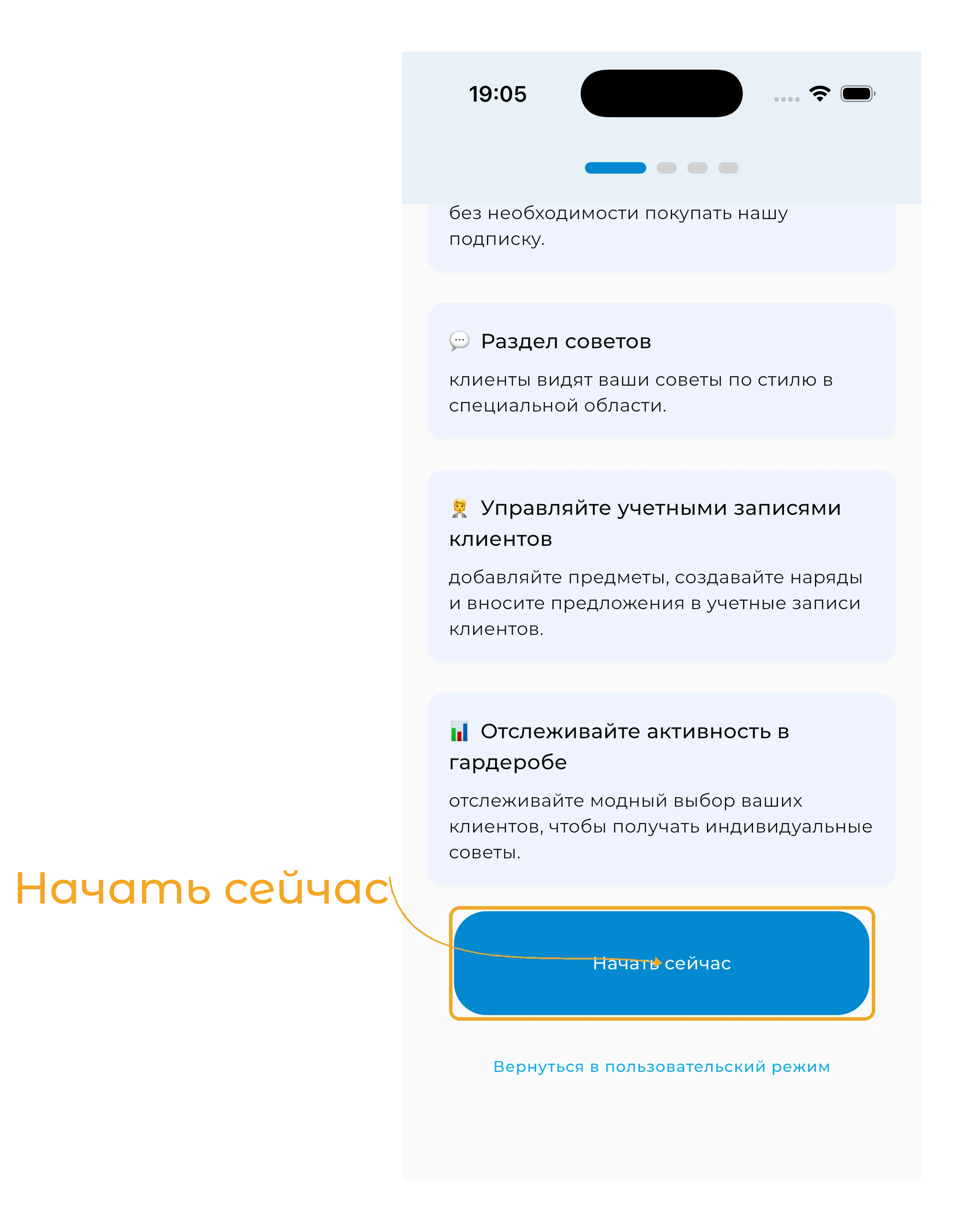
На экране режима стилиста прокрутите вниз и нажмите «Начать сейчас».
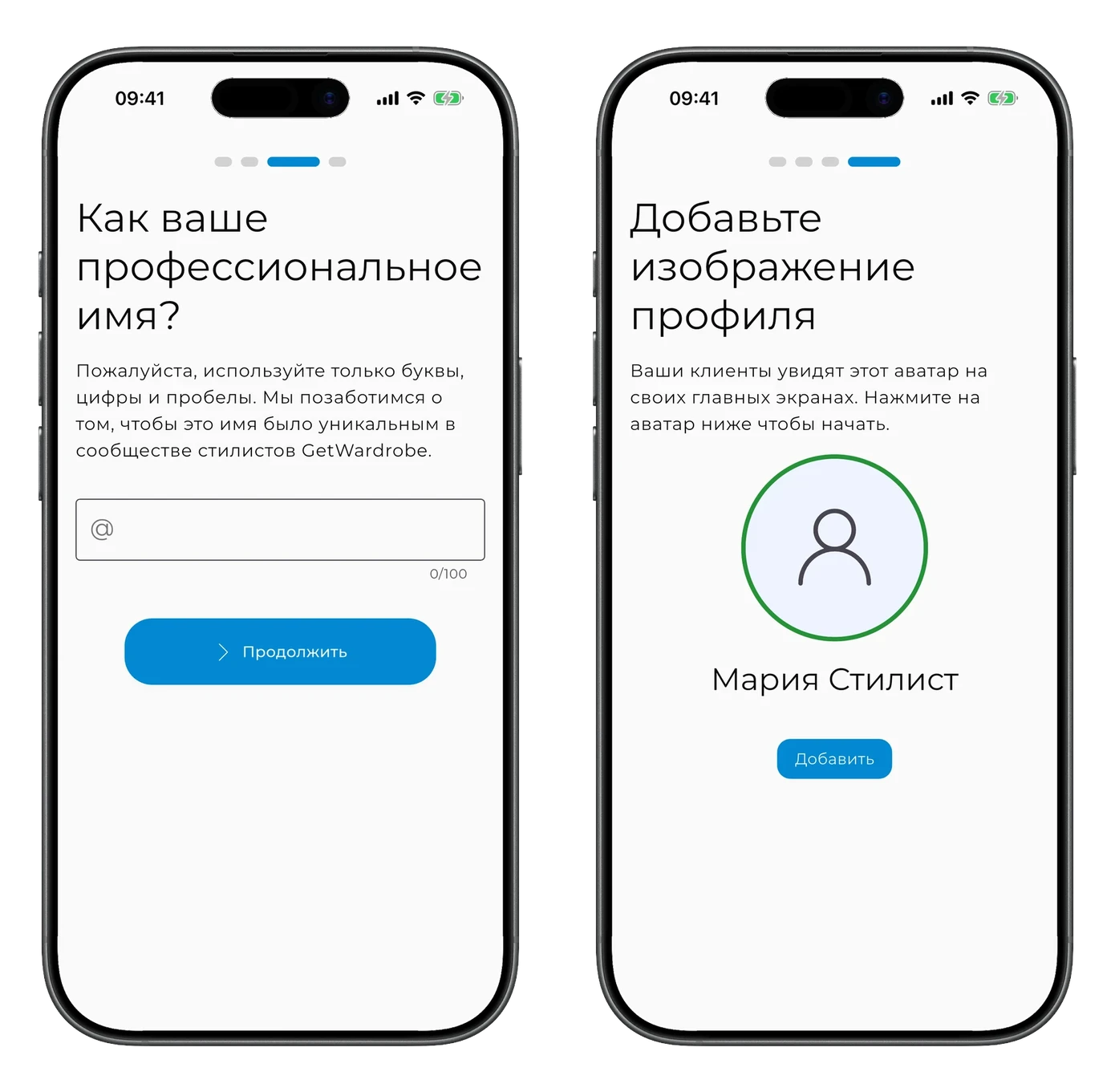
Настройка профиля
Укажите имя, которое будут видеть ваши клиенты, и нажмите «Продолжить». На следующем экране добавьте фото профиля и нажмите «Продолжить».
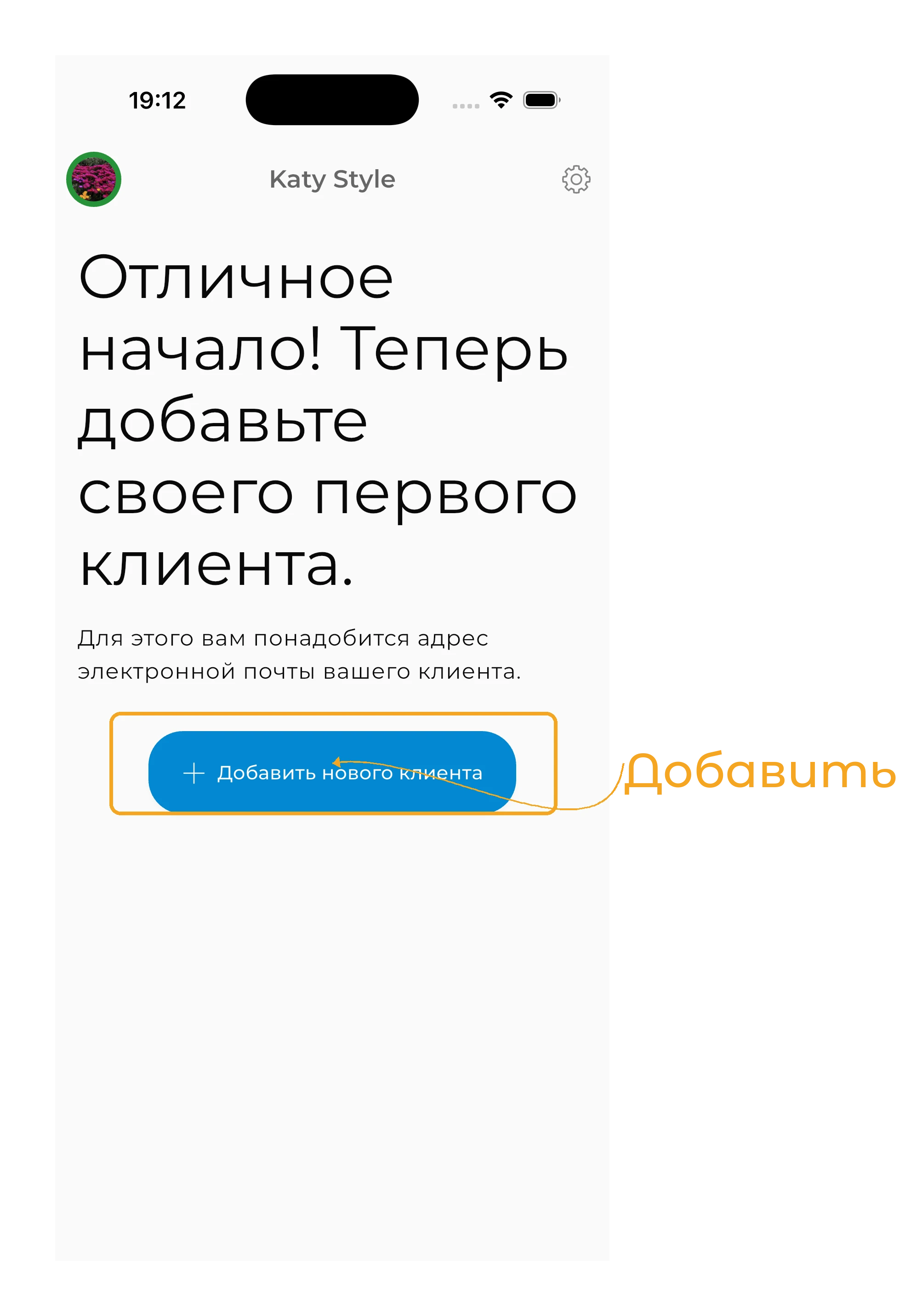
После этого появится экран, где можно добавить первого клиента.
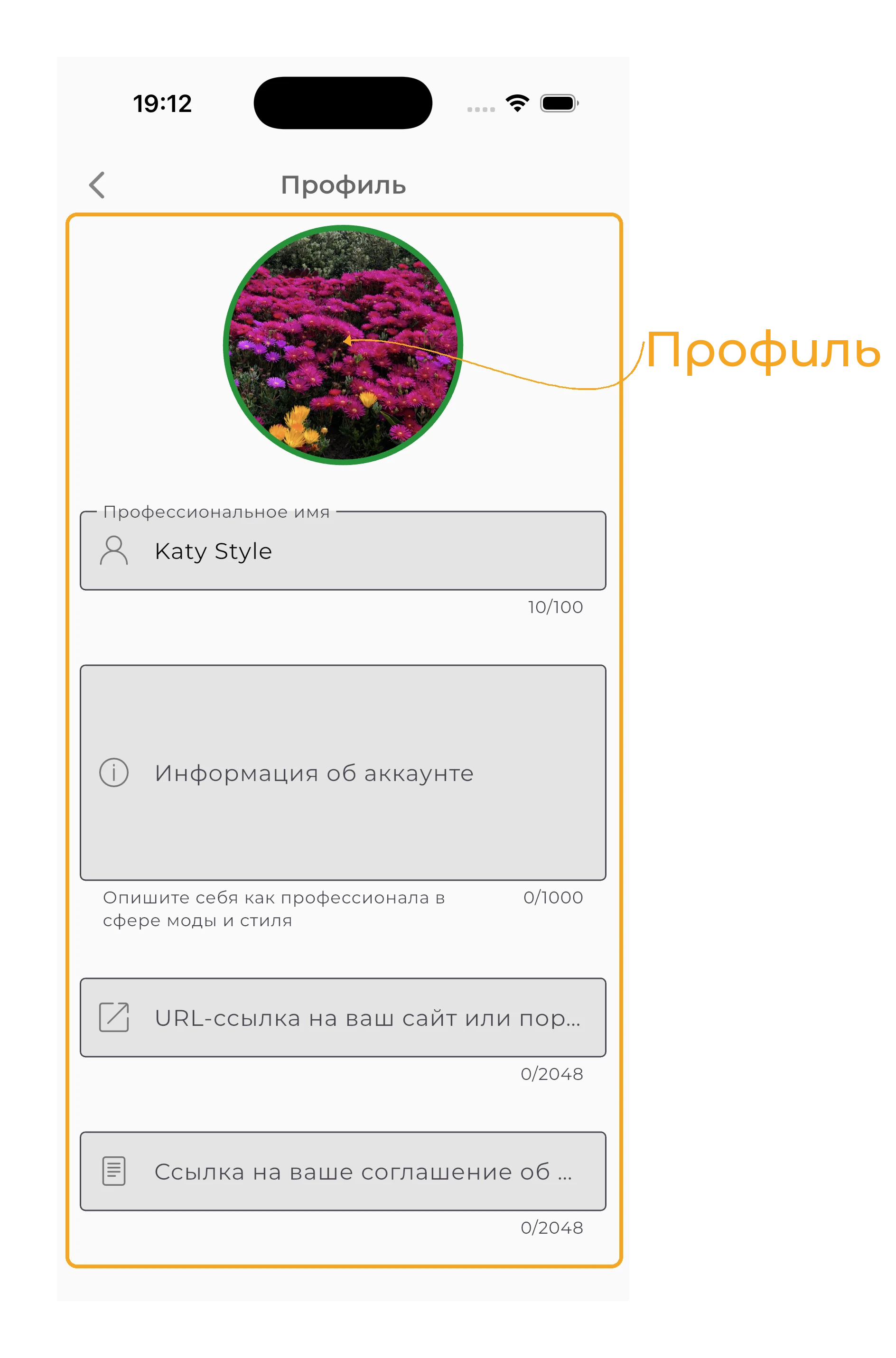
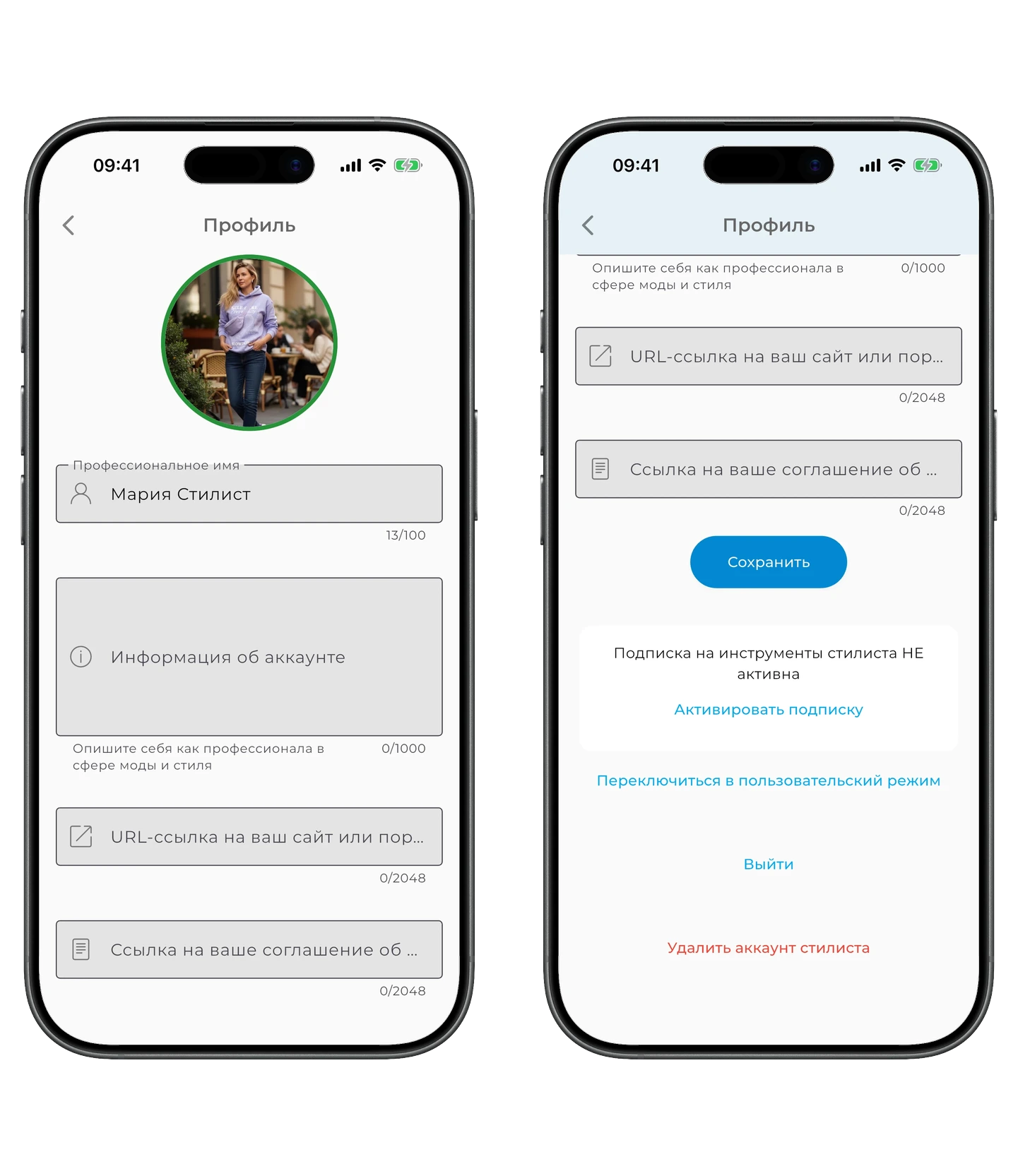
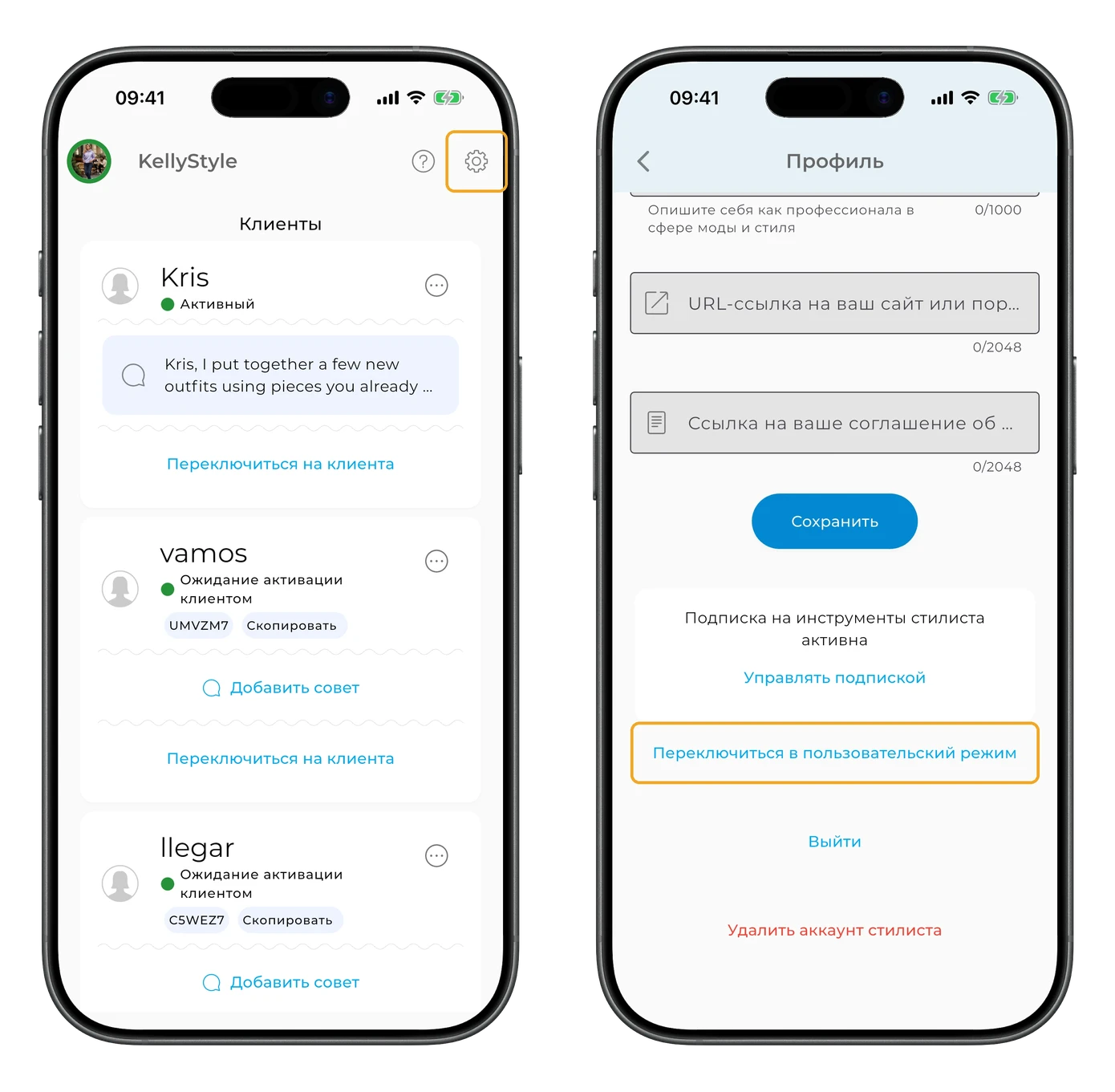
Основная настройка профиля завершена. Остальные данные можно добавить позже через иконку шестерёнки в правом верхнем углу панели клиентов.
Здесь можно указать профессиональные навыки, добавить ссылку на сайт или соцсети и загрузить договор оказания услуг.
После изменений нажмите «Сохранить».
GetWardrobe Pro
Для работы с клиентами в режиме стилиста нужна подписка GetWardrobe Pro. Если она ещё не оформлена, приложение предложит оформить её при добавлении первого клиента.
Добавление первого клиента
У клиента уже есть аккаунт GetWardrobe
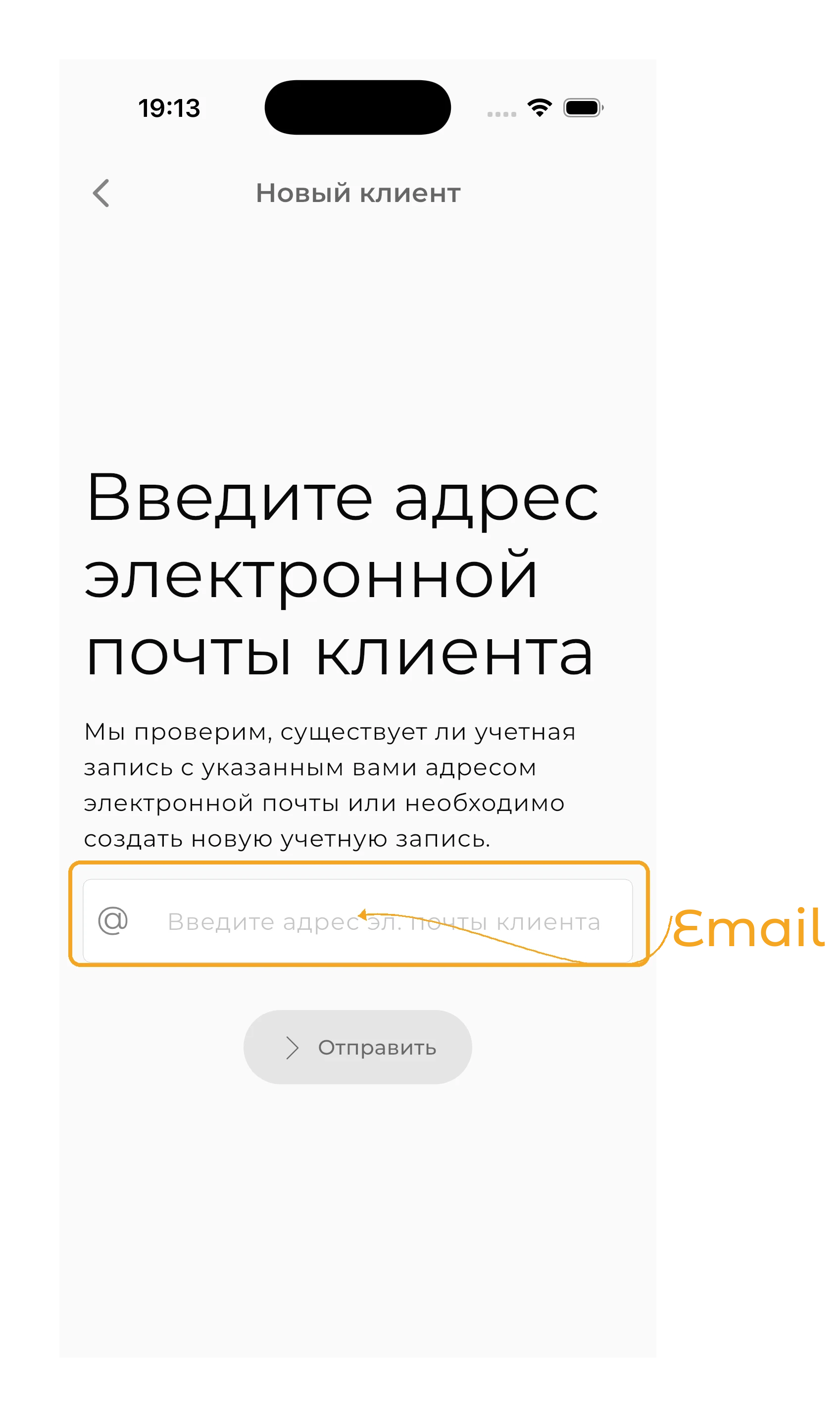
Нажмите «+ Добавить нового клиента», введите e-mail, с которым клиент зарегистрирован в GetWardrobe, и нажмите «Отправить».
Если аккаунт с таким e-mail найден, вы увидите имя и аватар клиента. Проверьте, что это нужный пользователь, и нажмите «Пригласить стать клиентом».
Приглашение будет создано сразу.
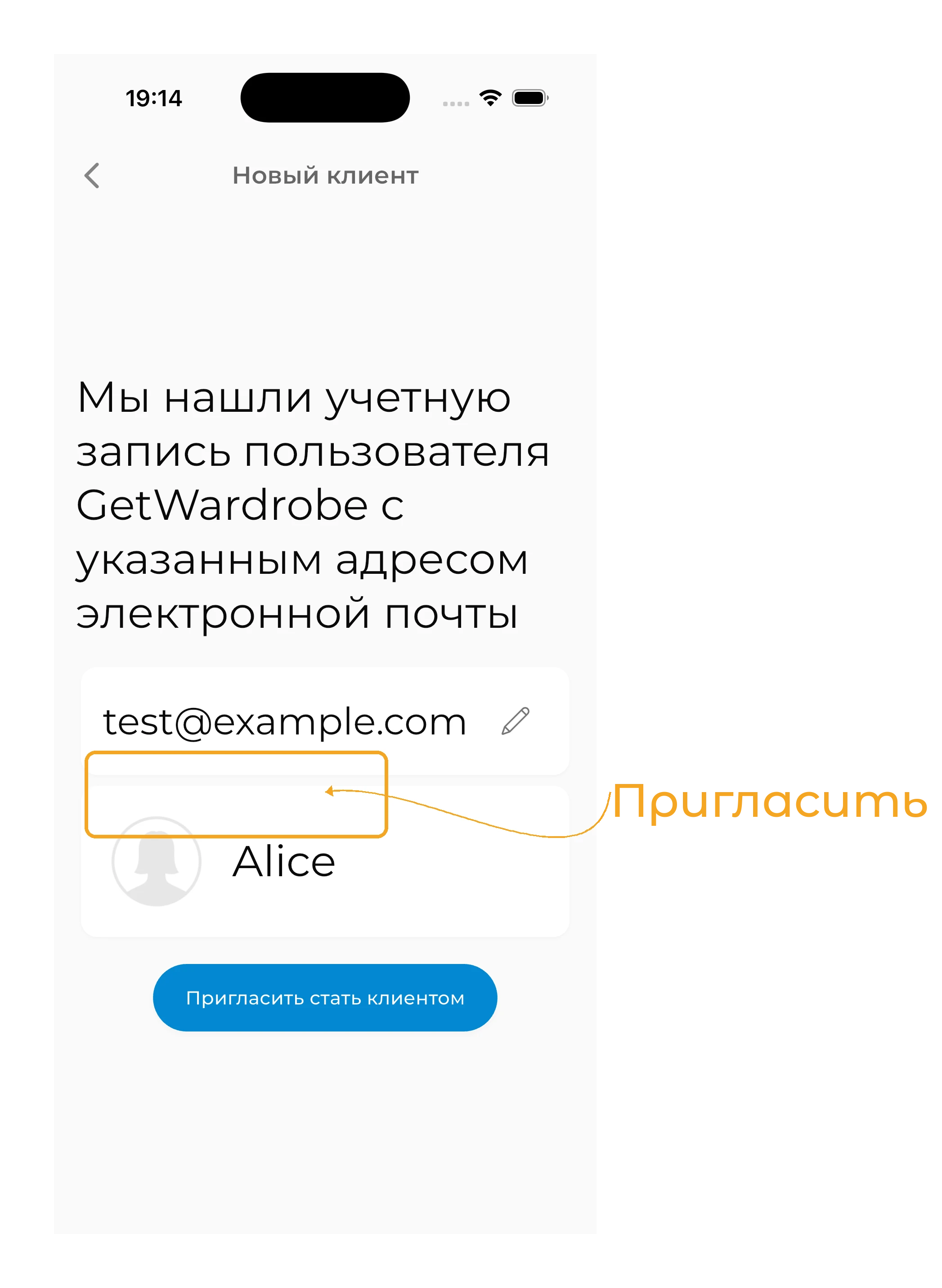
Теперь клиенту нужно открыть GetWardrobe и принять приглашение. Оно отображается на главном экране приложения, а также доступно в «Настройки → Доступ к гардеробу».
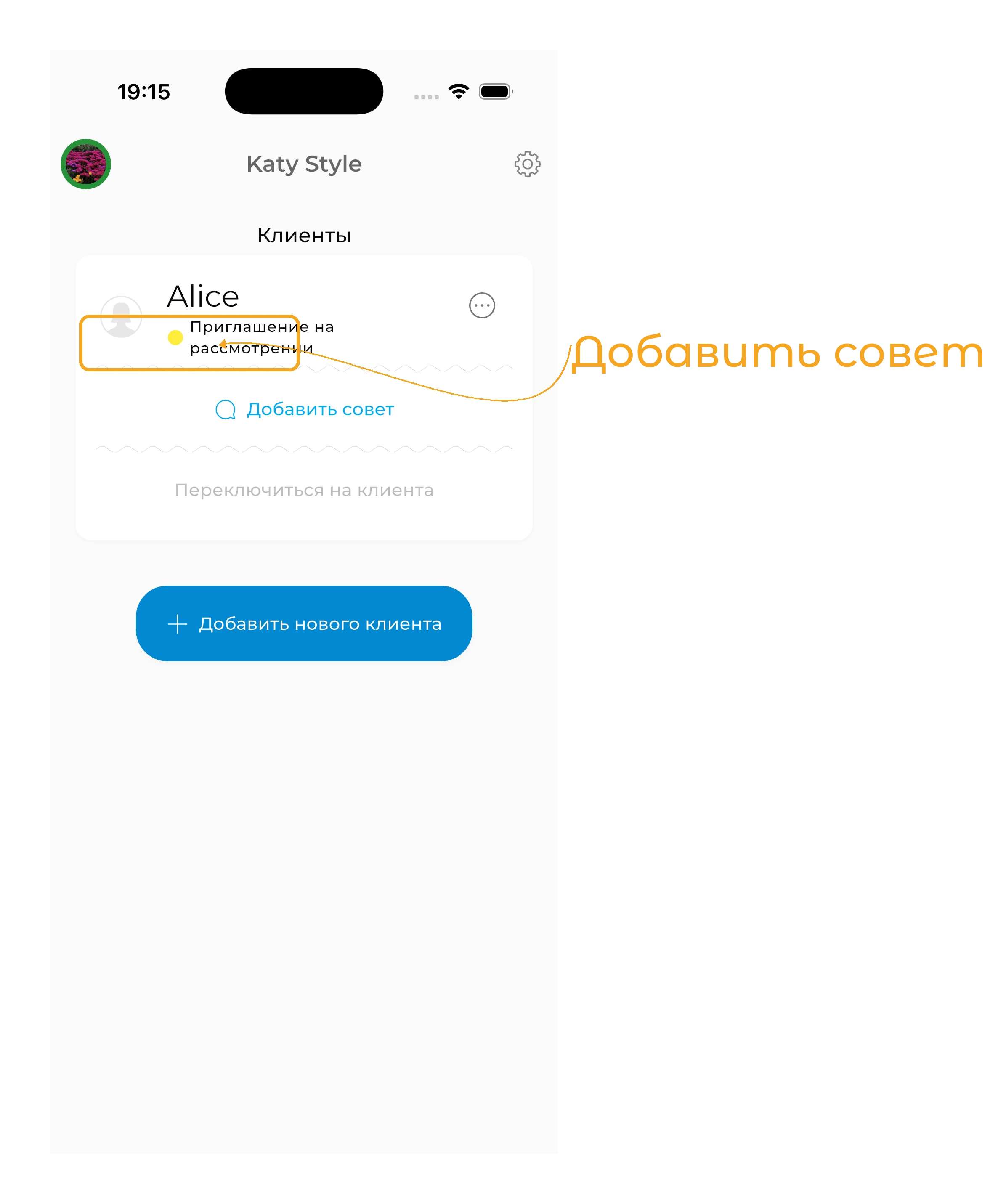
Пока приглашение не принято, на карточке клиента отображается статус «Приглашение на рассмотрении».
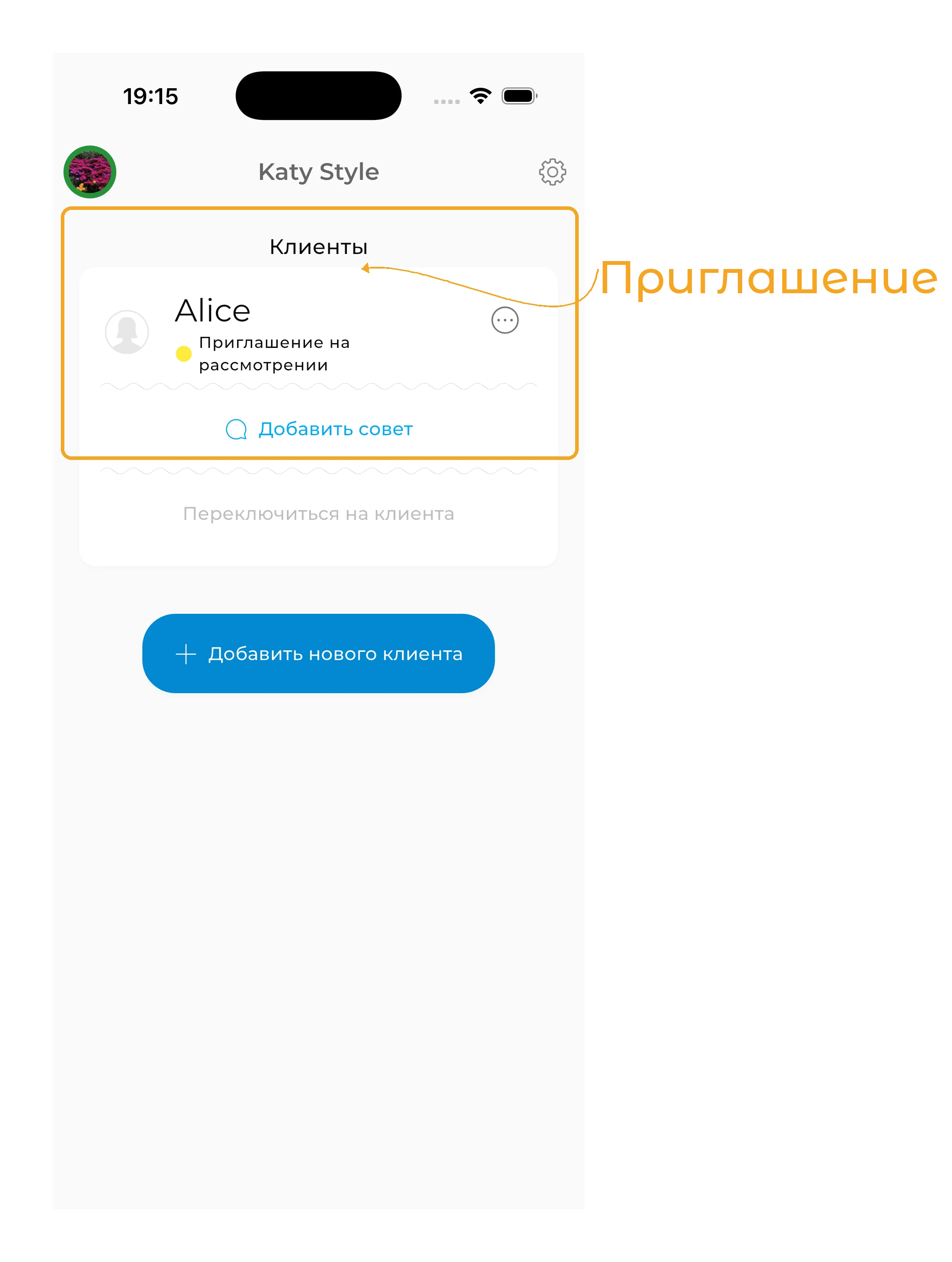
После принятия приглашения статус изменится на «Активен», и вы сможете переключиться в аккаунт клиента из панели и начать работу с его гардеробом.
У клиента нет аккаунта GetWardrobe
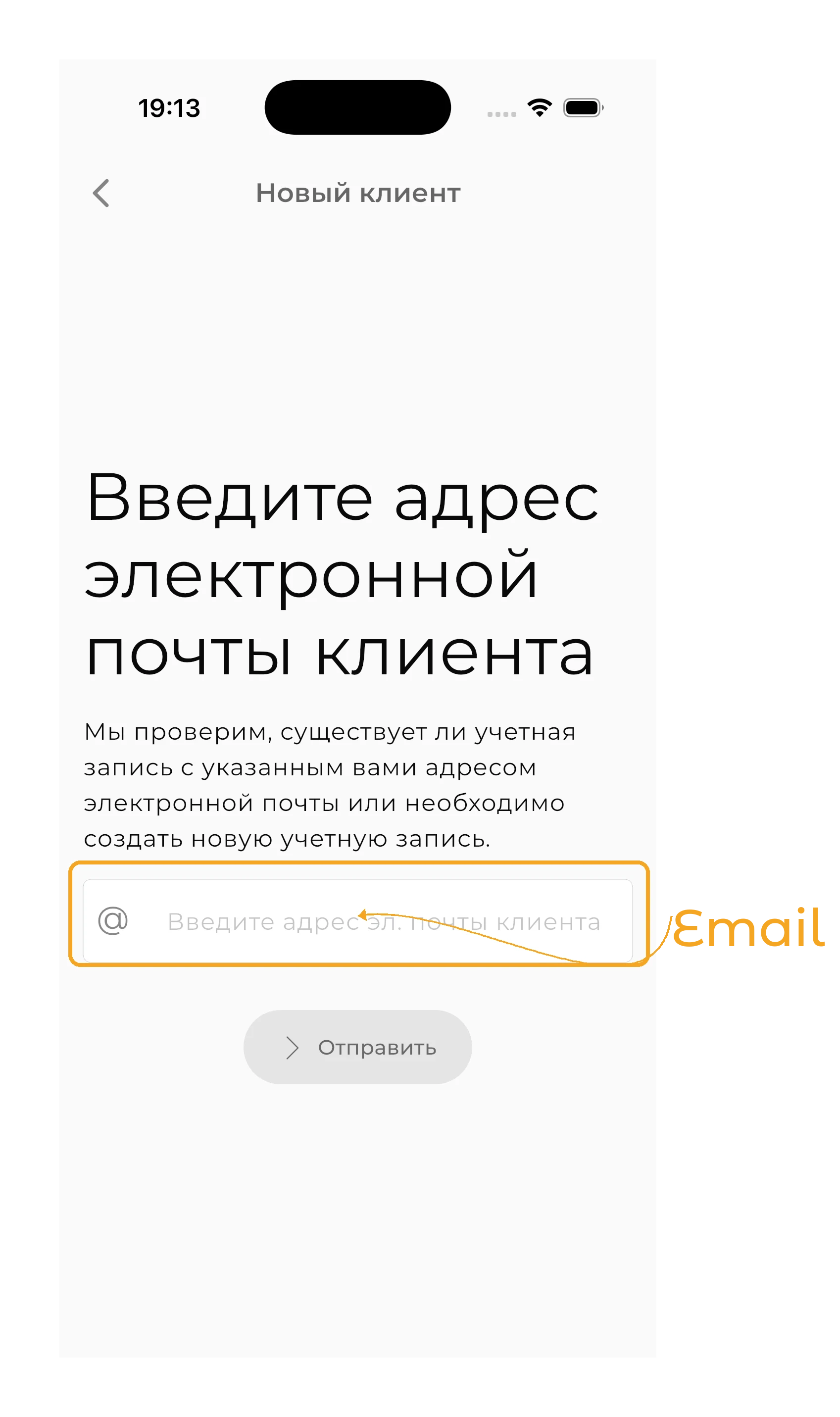
Нажмите «+ Добавить нового клиента», введите e-mail, который клиент будет использовать для своего аккаунта GetWardrobe, и нажмите «Отправить».
Если аккаунт с таким e-mail не найден, нажмите «Создать учётную запись от имени моего клиента».
Создание аккаунта клиента
Укажите имя и пол клиента. От выбранного пола зависит набор категорий одежды в приложении.
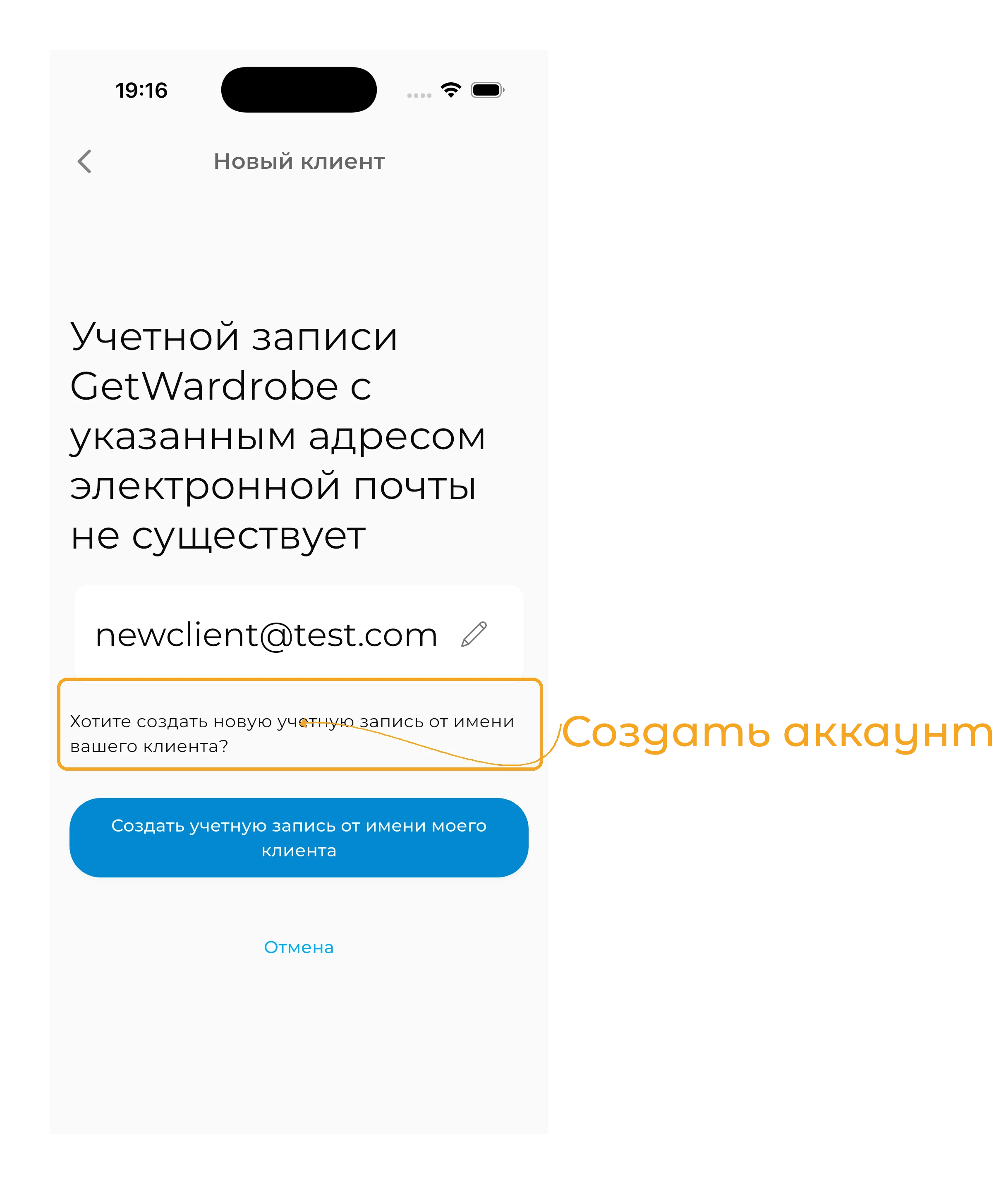
Проверьте данные и подтвердите создание аккаунта.
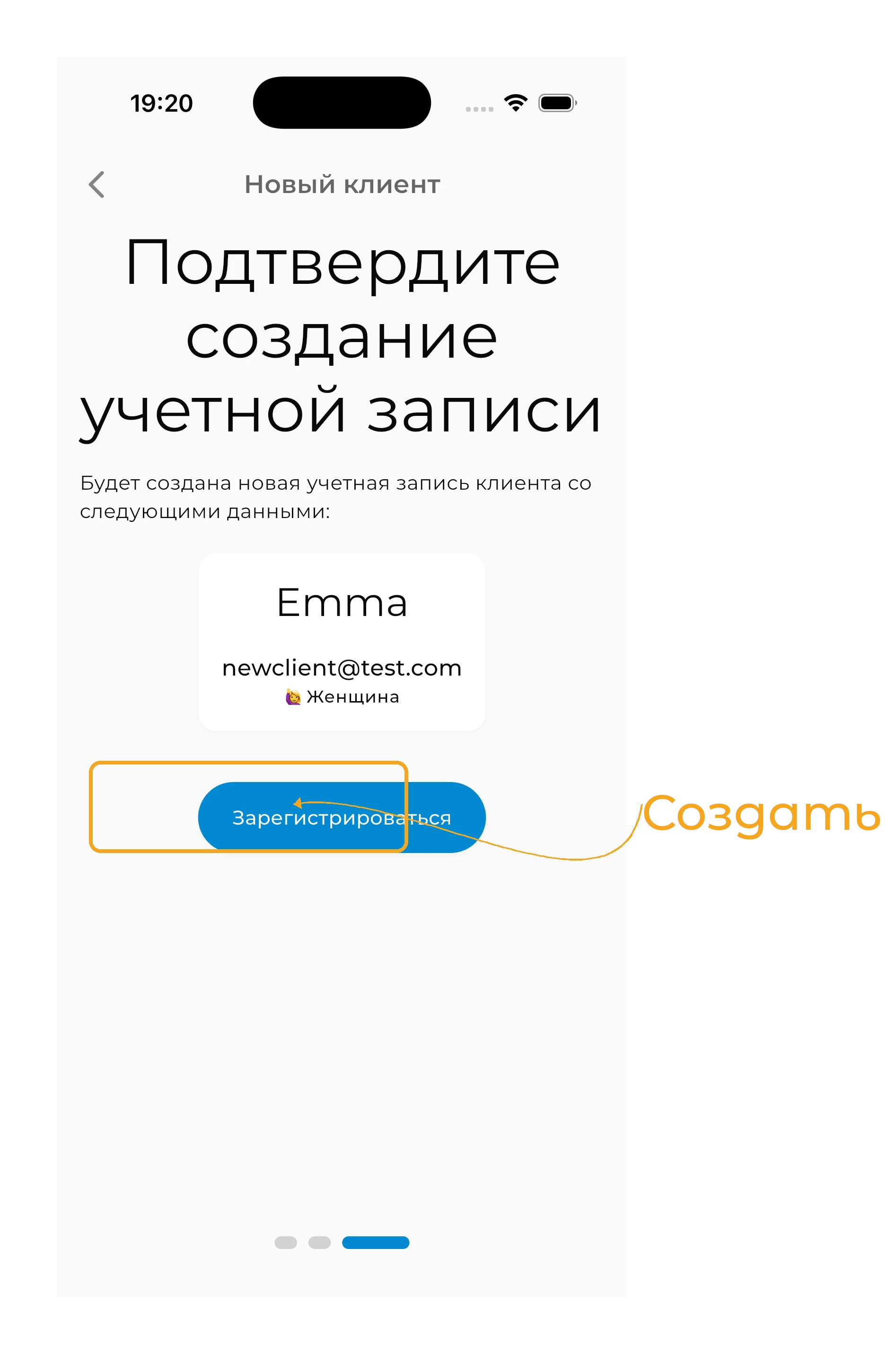
После создания аккаунта можно сразу перейти в него и начать собирать гардероб клиента — ждать, пока клиент активирует аккаунт, не нужно.
Активация понадобится клиенту позже, чтобы войти в GetWardrobe и получить доступ к подготовленному гардеробу.
Активация аккаунта клиента
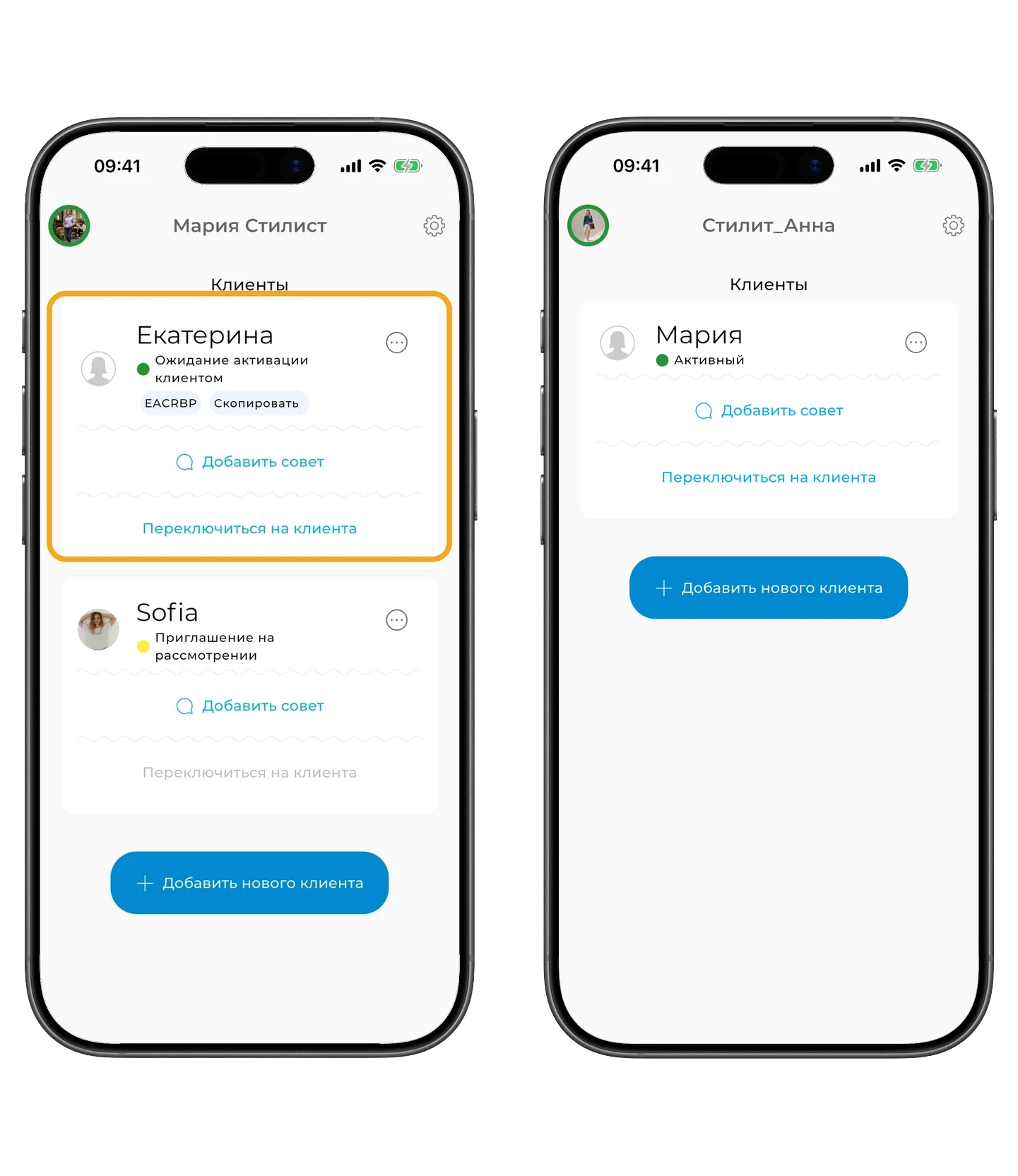
После создания аккаунта в карточке клиента появятся ссылка и одноразовый код активации. Отправьте их клиенту, когда он будет готов войти в GetWardrobe.
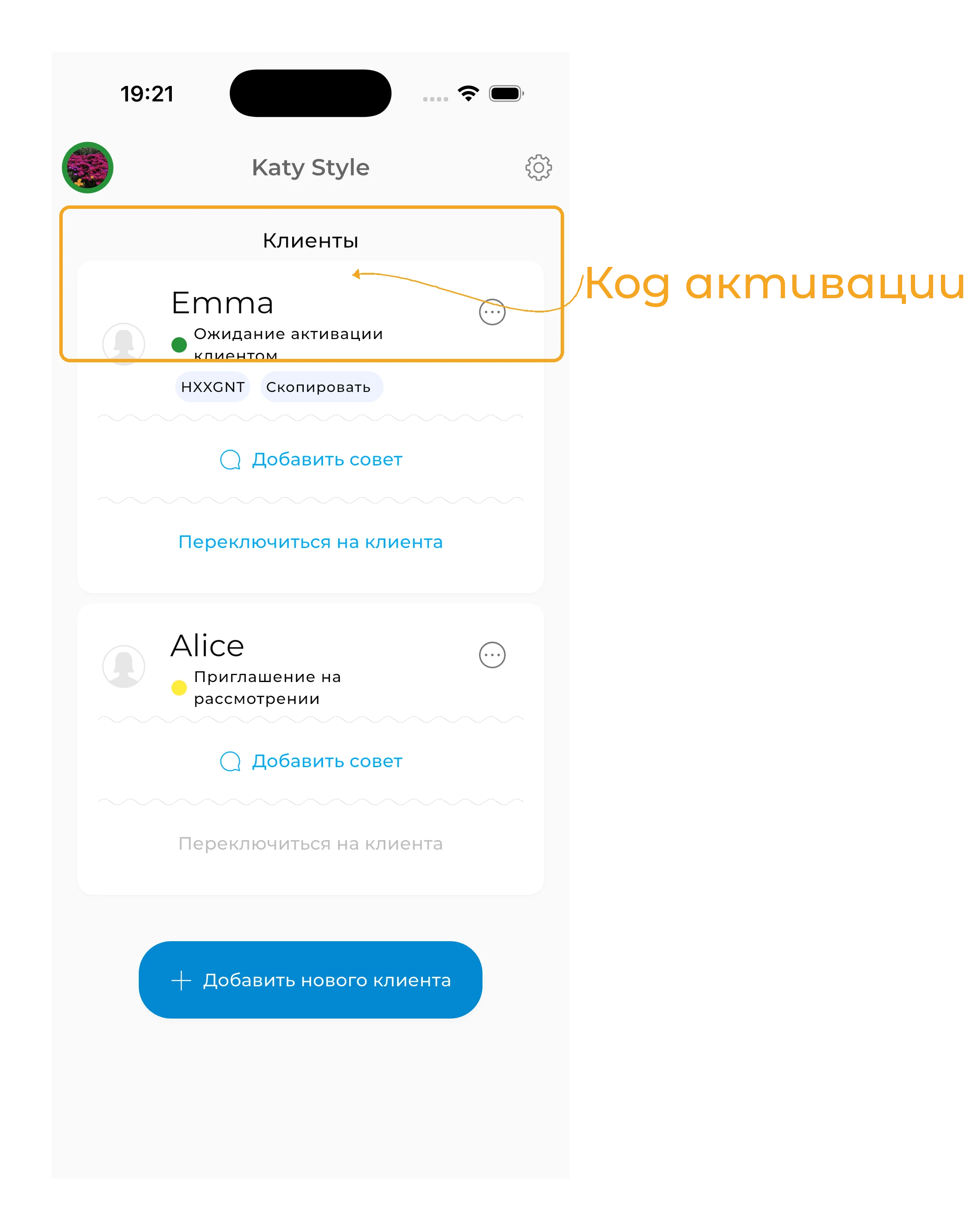
Пока аккаунт не активирован, действующий код остаётся доступен в карточке клиента, поэтому при необходимости его можно скопировать и отправить ещё раз.
Клиент активирует аккаунт по инструкции «Активация аккаунта с кодом от стилиста».
Статус можно проверить в карточке клиента:
- «Ожидает активации» — клиент ещё не активировал аккаунт;
- «Активен» — активация завершена.
После активации клиент сможет войти в свой аккаунт GetWardrobe. На главном экране он увидит приветственную карточку с информацией о том, что Premium доступен через стилиста и здесь будут появляться советы стилиста.
Не активируйте код на своём устройстве
Код предназначен для клиента и используется только один раз. Если активировать его на своём устройстве для проверки, клиент уже не сможет использовать этот код самостоятельно.
Переход в аккаунт клиента
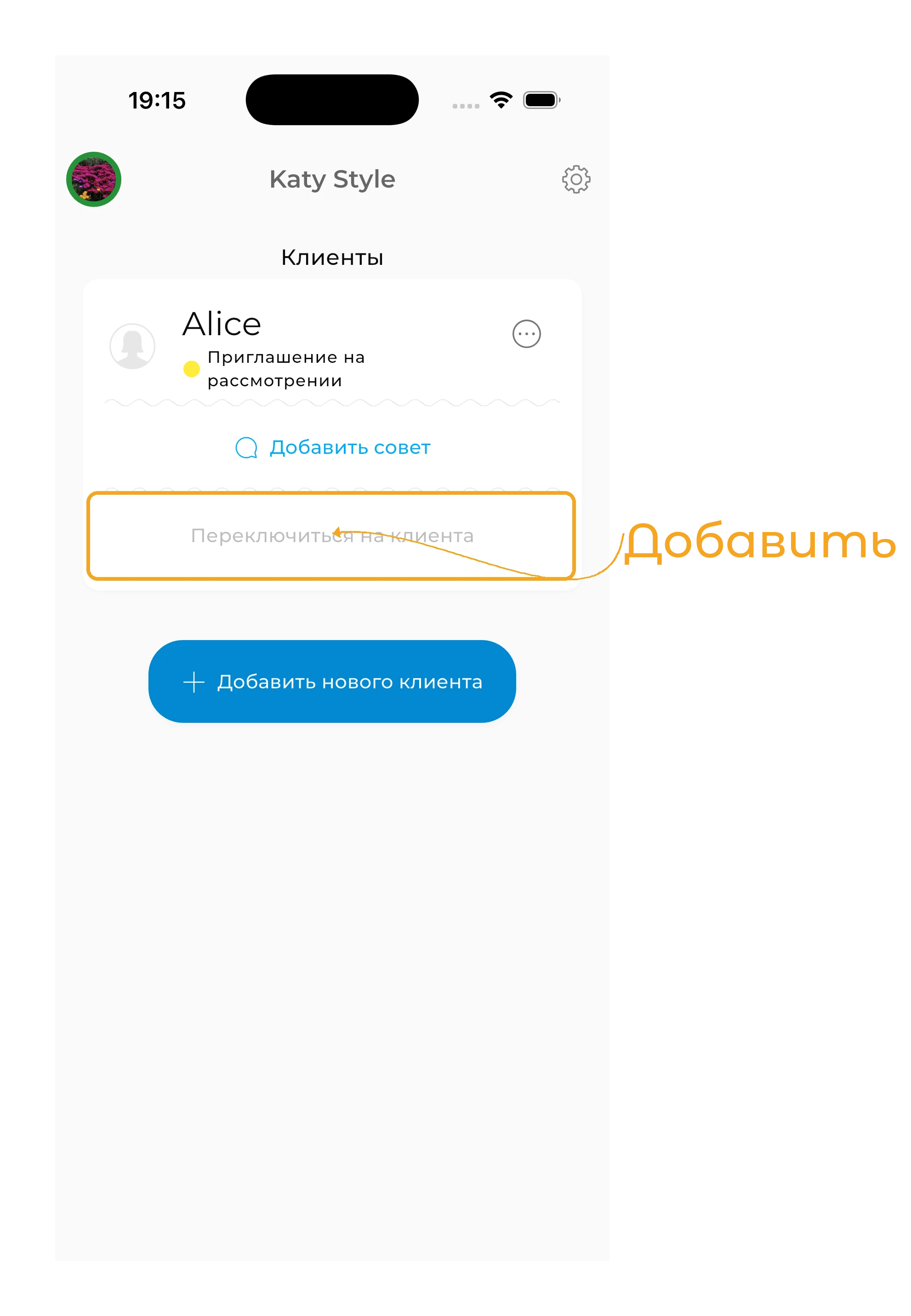
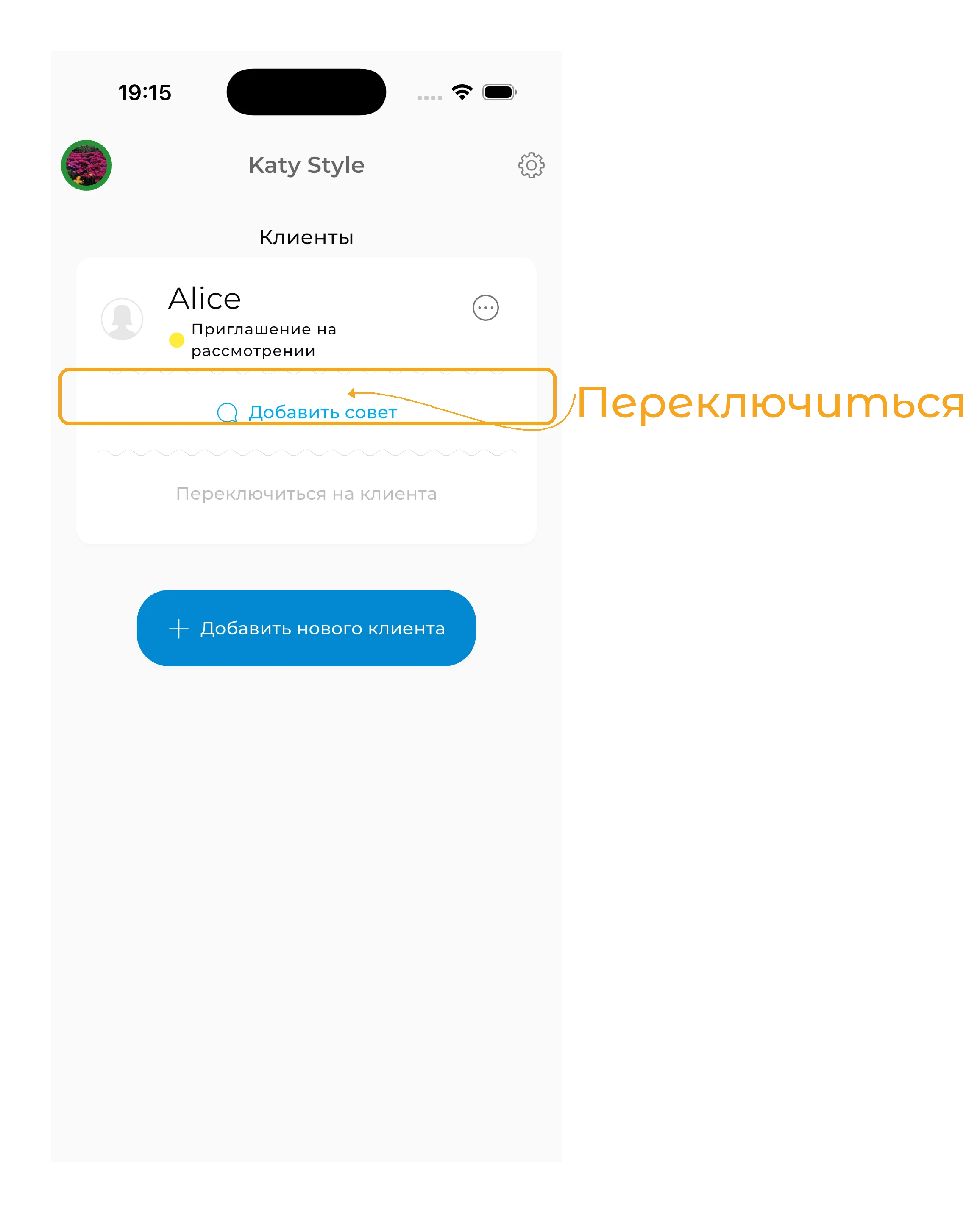
На карточке клиента нажмите «Переключиться на клиента».
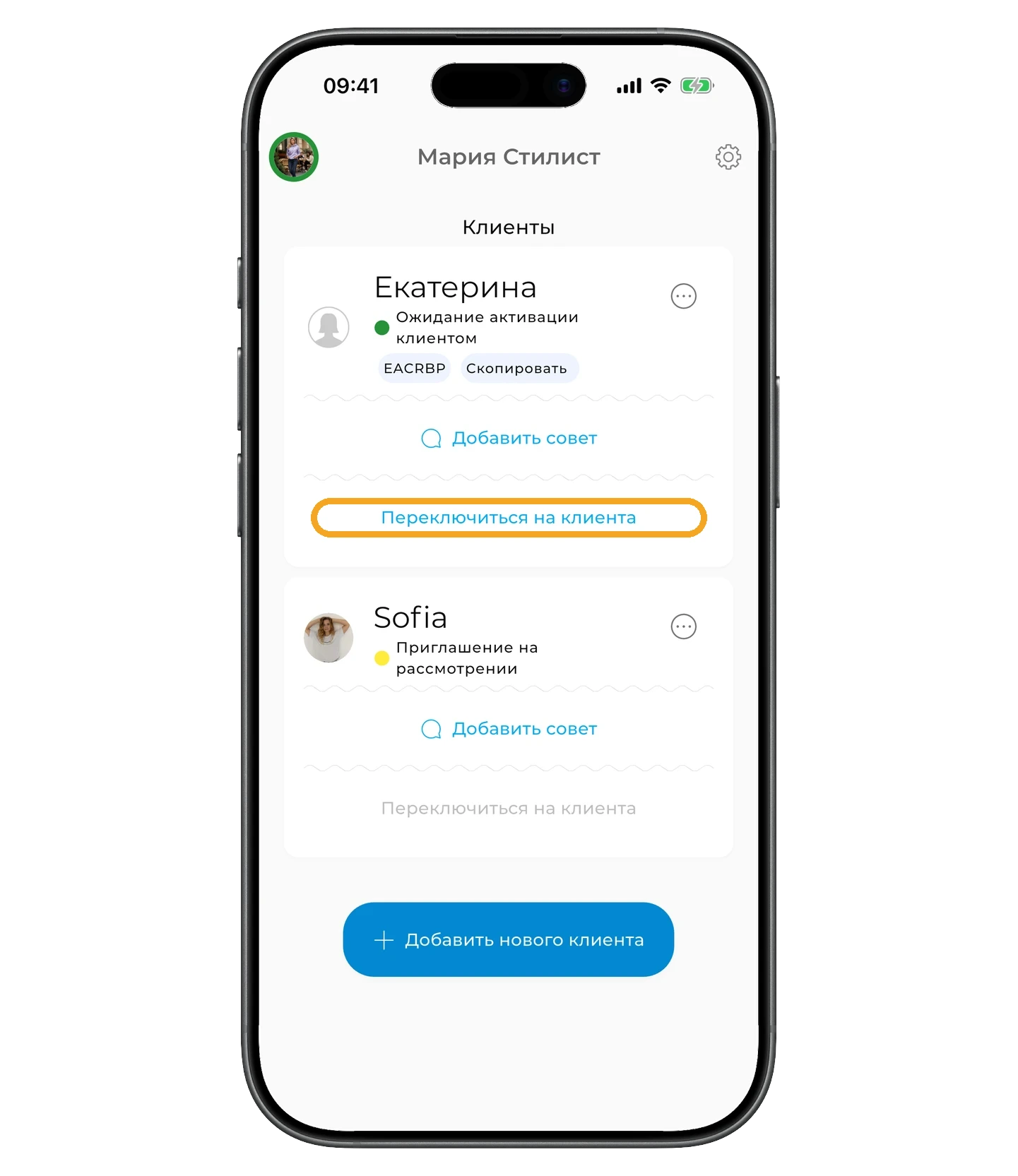
Если вы создали аккаунт клиента самостоятельно, переключиться в него можно сразу. Если у клиента уже был аккаунт GetWardrobe, кнопка станет доступна после того, как клиент примет приглашение.
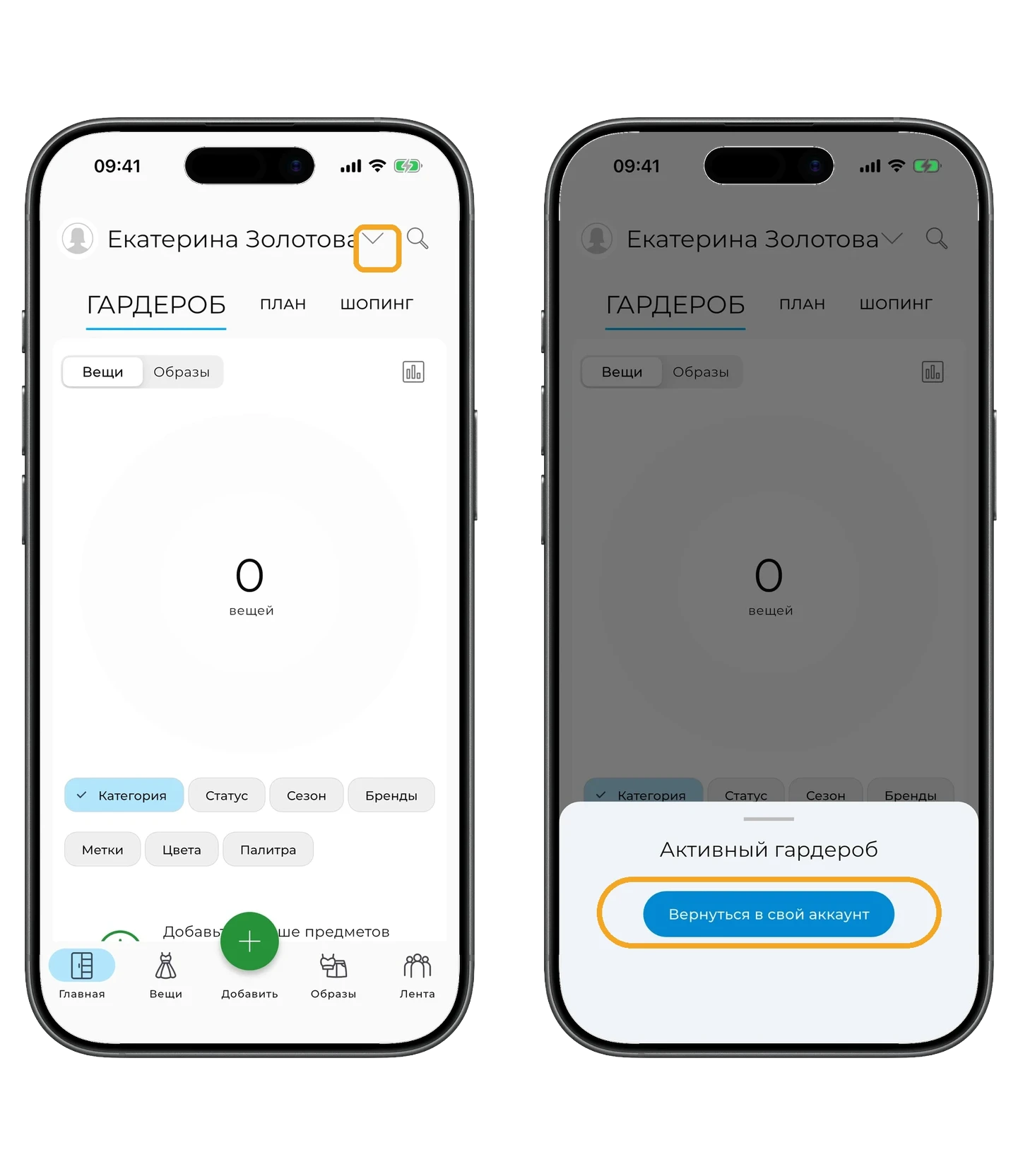
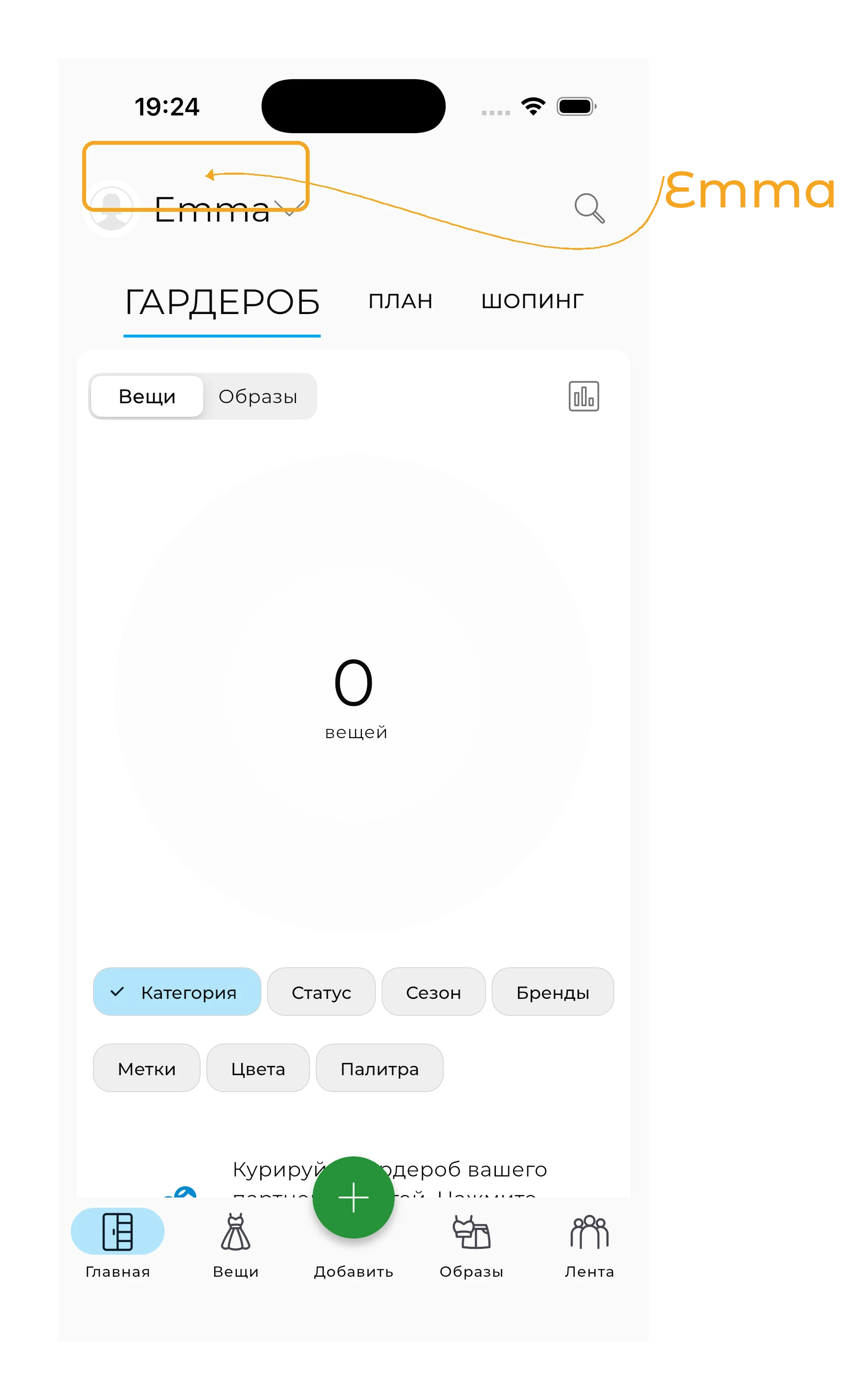
После переключения откроется аккаунт клиента, где вы сможете работать с его гардеробом.
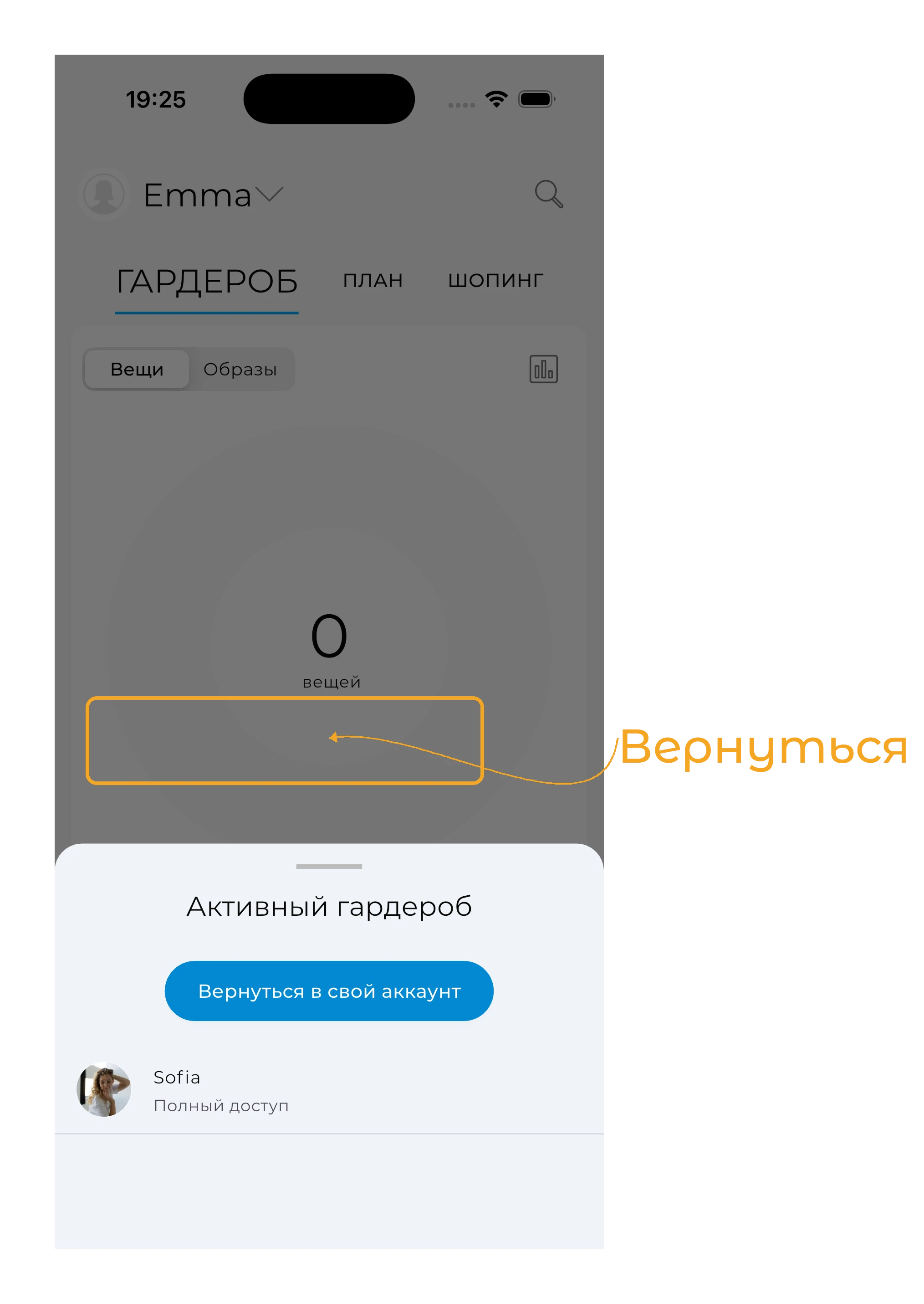
Чтобы вернуться в свой аккаунт стилиста, нажмите на стрелку и выберите «Вернуться в свой аккаунт».
Как оставить совет клиенту
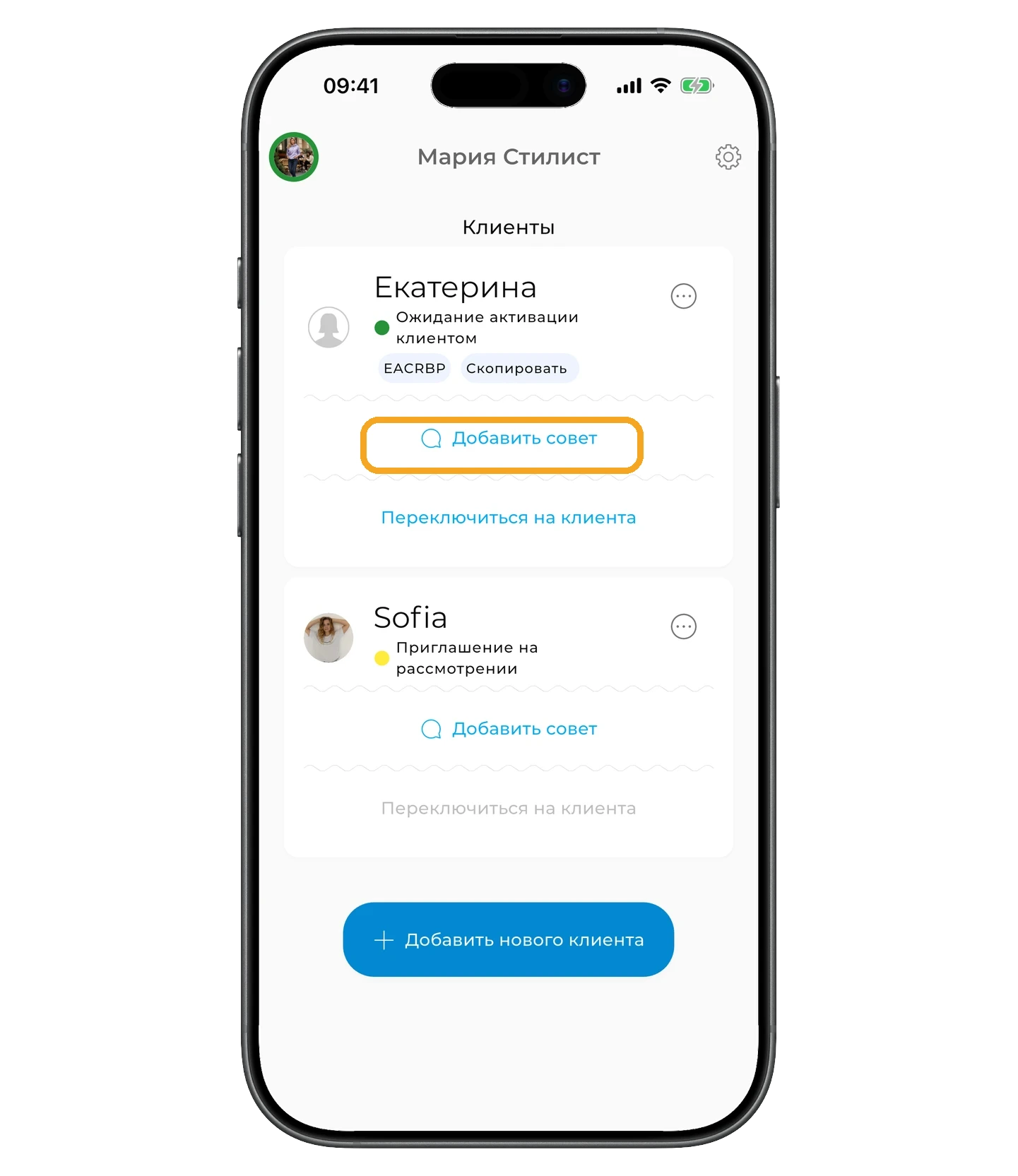
На карточке клиента нажмите «Добавить совет».
Напишите совет и при необходимости добавьте ссылку — например, на PDF, вещь или магазин.
Нажмите «Отправить».
Так совет выглядит со стороны клиента. На главном экране появится карточка «Совет от [имя стилиста]» с началом последнего совета.
Нажмите на совет, чтобы открыть всю историю советов, которые вы отправляли этому клиенту.
Отдельное уведомление о новом совете не отправляется.
Завершение работы с клиентом
Когда работа с клиентом завершена, его можно удалить из панели клиентов.
Аккаунт и гардероб клиента при этом сохраняются.
Подробнее о том, что происходит с Premium после отключения и как позже снова подключить клиента, — в статье «GetWardrobe Pro: подписка для стилистов».
Переключение в пользовательский режим
Чтобы вернуться в обычный режим GetWardrobe, на панели клиентов нажмите на значок шестерёнки в правом верхнем углу, прокрутите экран вниз и нажмите «Переключиться в пользовательский режим».
Частые вопросы
Что делать, если клиент не видит приглашение?
Попросите клиента открыть GetWardrobe и проверить приглашение на главном экране или в разделе «Настройки → Доступ к гардеробу».
Можно ли начать работу до того, как клиент активирует аккаунт?
Да. Если вы создали аккаунт от имени клиента, можно сразу переключиться в него и начать добавлять вещи и создавать образы. Активация нужна клиенту, чтобы самостоятельно войти в свой аккаунт GetWardrobe.
Нужна помощь?
Свяжитесь с нами: support@getwardrobe.com