Настройки приложения
В настройках GetWardrobe можно изменить профиль и оформление, управлять подпиской и кредитами, настроить язык, погоду, уведомления, доступ к гардеробу и другие параметры.
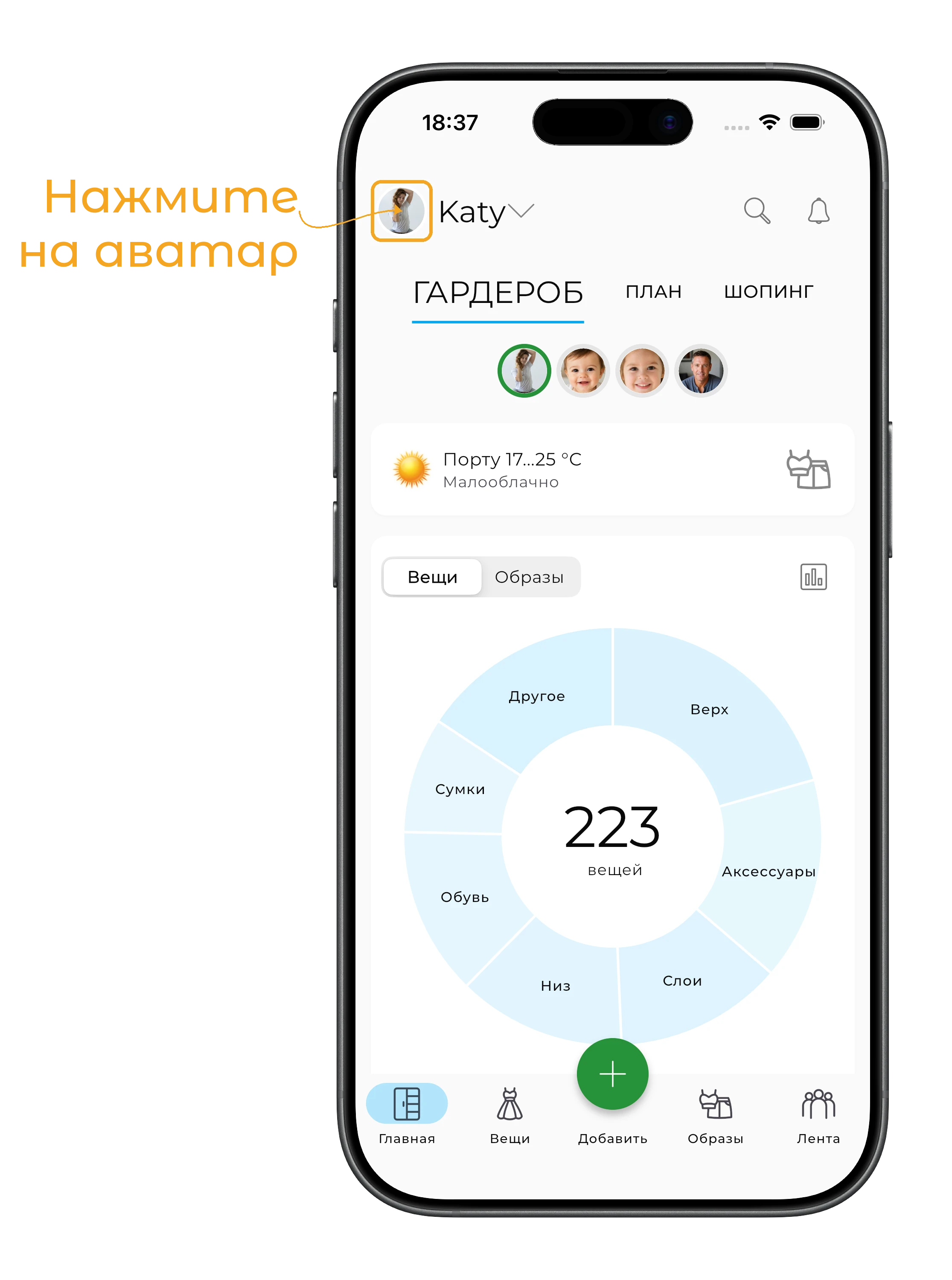
Чтобы открыть настройки, нажмите на аватар в левом верхнем углу главного экрана.
В этой статье:
- Профиль
- Премиум
- История кредитов
- Оформление
- Доступ к гардеробу
- Статистика
- Семья
- Язык
- Город
- Уведомления
- Конфиденциальность и данные
- Пароль
- Гендерный стиль
- Валюта
- Единицы измерения
- Фильтр по весу тела
- Синхронизация с getwardrobe.com
- Помощь и обратная связь
- Режим стилиста
- Аккаунт и архив данных
Профиль
В разделе «Профиль» можно изменить имя и фотографию профиля, добавить информацию о себе и настроить конфиденциальность аккаунта.
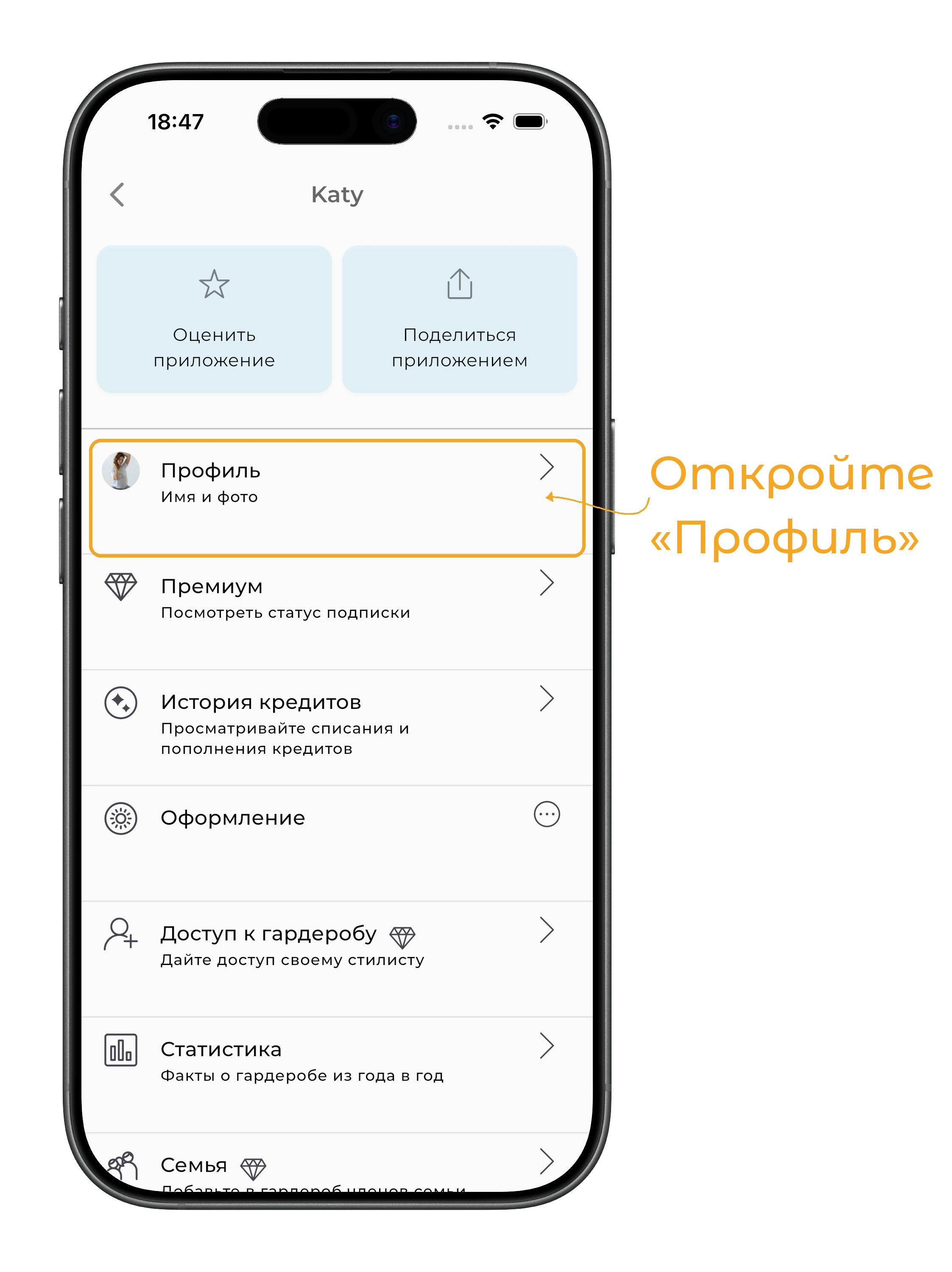
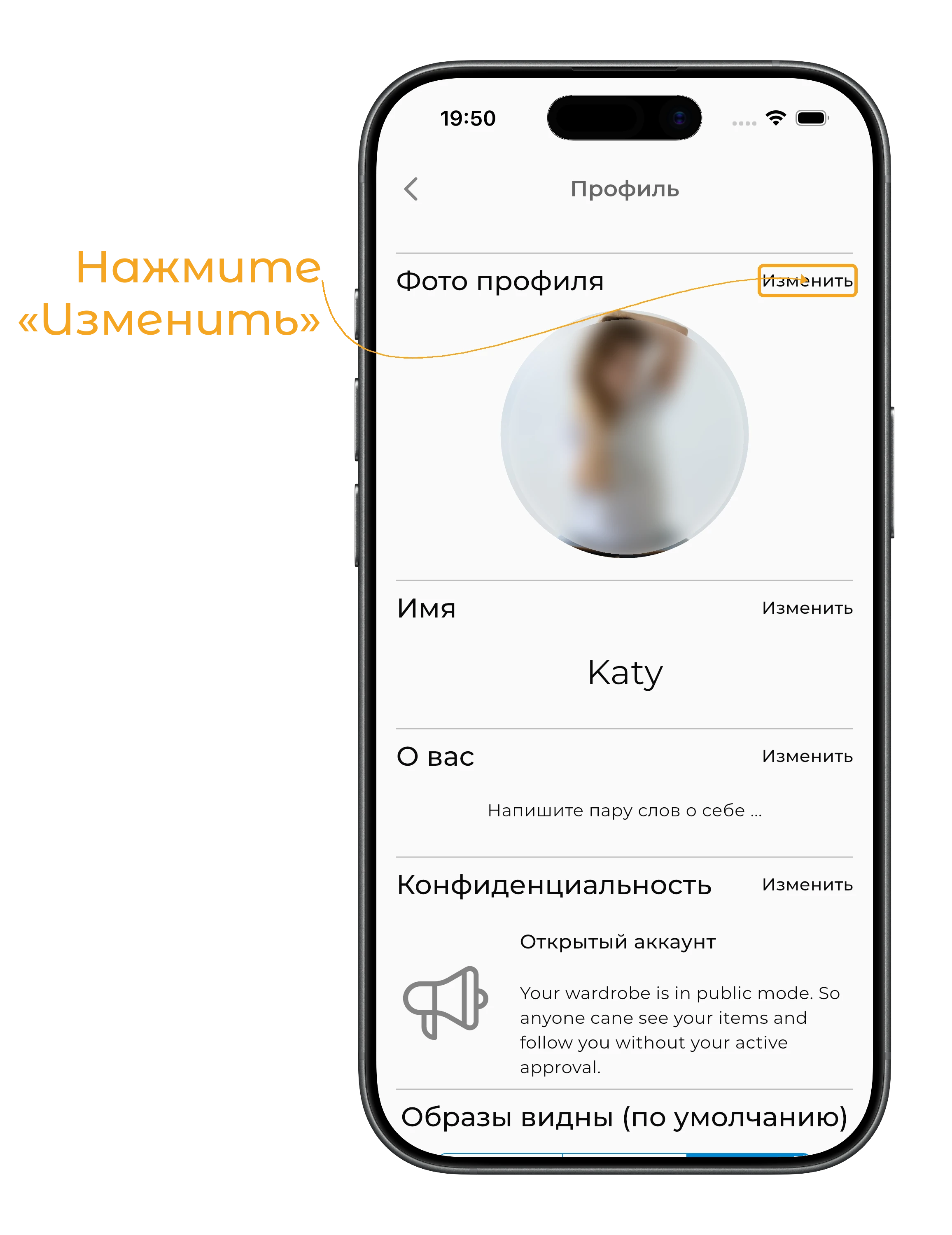
Фото профиля
Нажмите «Изменить» рядом с фотографией профиля.
В меню «Добавить фото» можно:
- сделать новое фото («Сфотографировать»);
- выбрать из фотогалереи («Выбрать из фотогалереи»);
- выбрать из файлов («Выбрать из файлов»).
Имя и информация о себе
Имя можно изменить в поле отображаемого имени.
В разделе «О себе» можно добавить короткую информацию, которую будут видеть другие пользователи, например ссылку на Instagram или TikTok.
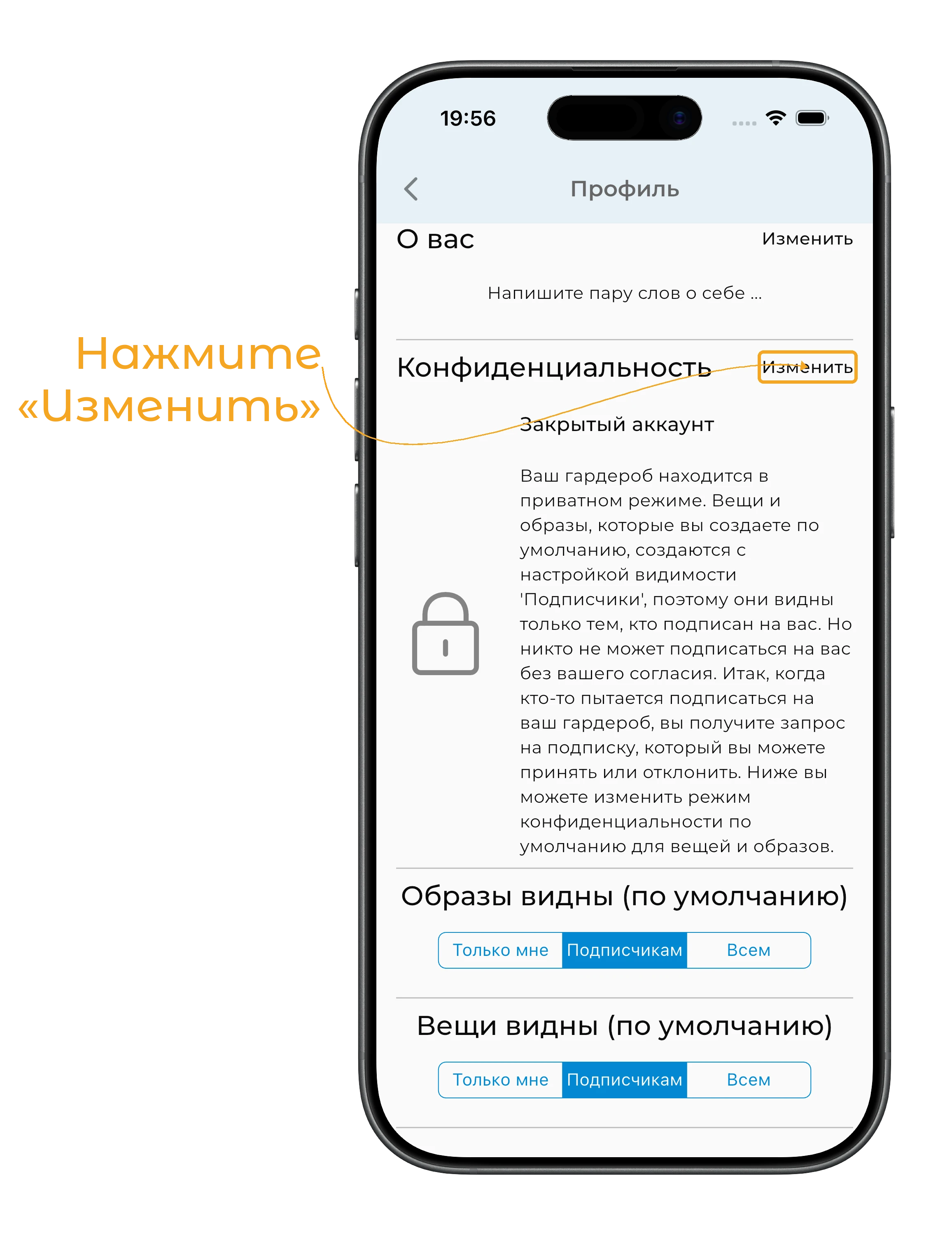
Конфиденциальность профиля
Здесь можно выбрать, кто сможет видеть ваши опубликованные образы в «Ленте» и подписываться на вас.
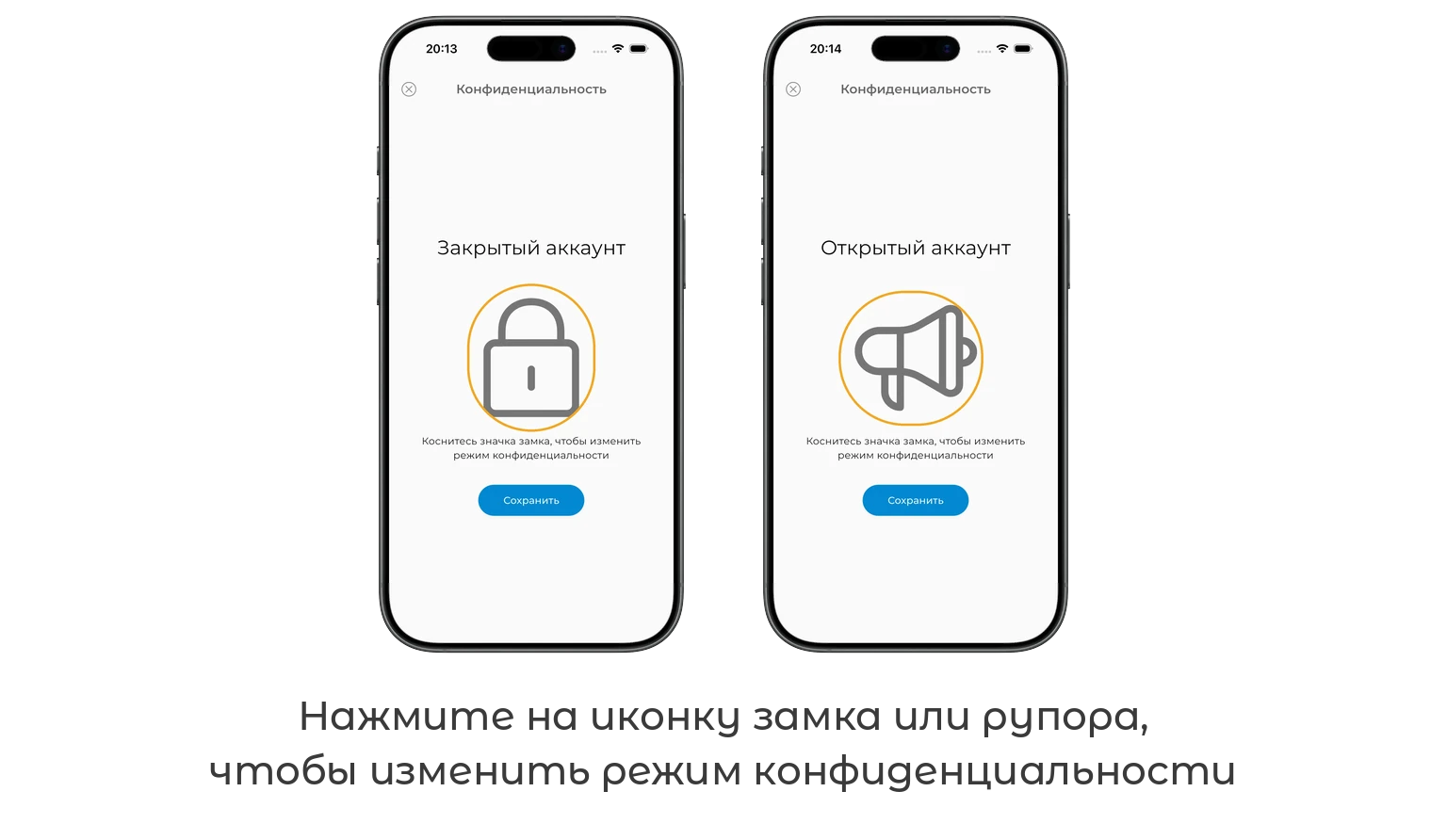
В приватном режиме ваши образы в разделе «Лента» видят только одобренные подписчики. В публичном режиме другие пользователи могут видеть ваши образы в «Ленте» и подписываться на вас без дополнительного подтверждения.
Сам гардероб при этом остаётся закрытым при любом режиме конфиденциальности. Другие пользователи не могут открыть и просмотреть все ваши вещи.
Вещи становятся видны только как часть образа, опубликованного в «Ленте», и только если для самой вещи установлен уровень видимости «Всем» или «Подписчикам».
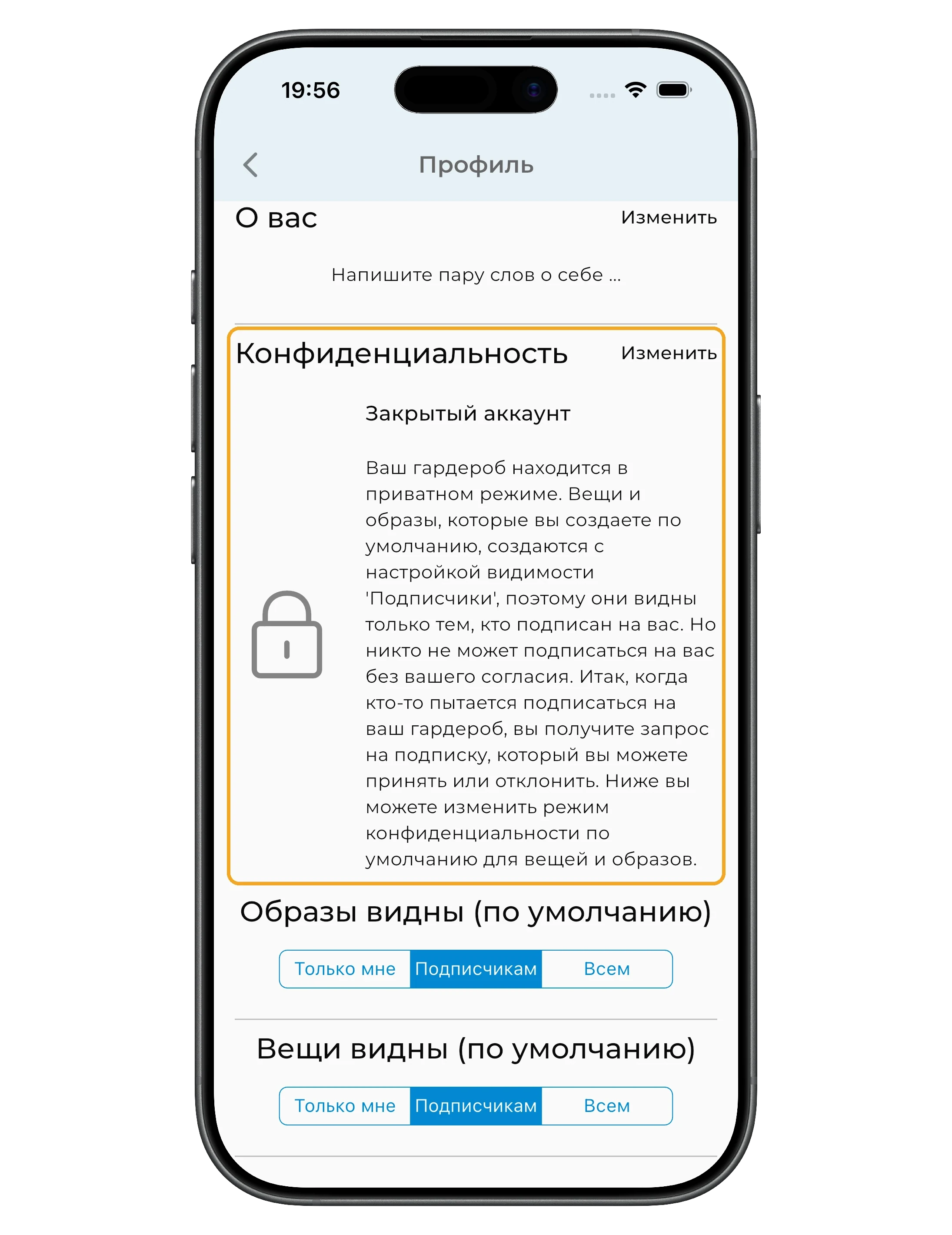
Чтобы изменить общую приватность аккаунта, нажмите «Изменить».
Тапните на иконку режима конфиденциальности, выберите нужный вариант и нажмите «Сохранить».
Премиум
В разделе «Премиум» можно посмотреть статус подписки, оформить Премиум или управлять уже действующей подпиской.
Если подписка активна, здесь можно перейти к её управлению или отмене. После отмены Премиум остаётся доступным до конца оплаченного периода.
История кредитов
В разделе «История кредитов» видно:
- сколько кредитов у вас сейчас;
- на какие функции они были потрачены;
- сколько кредитов списалось за каждую операцию;
- дату и время операции;
- историю пополнений.
Здесь же можно нажать «Купить кредиты», если они закончились или вы хотите пополнить баланс.
Подробнее о том, как работают кредиты, — в статье Кредиты AI.
Оформление
В разделе «Оформление» можно переключаться между светлой и тёмной темой. Изменить тему можно в любой момент.
Доступ к гардеробу
В разделе «Доступ к гардеробу» можно предоставить доступ к своему гардеробу стилисту или другу, а также увидеть гардеробы, к которым доступ предоставили вам.
Подробнее — в статье Доступ для стилиста.
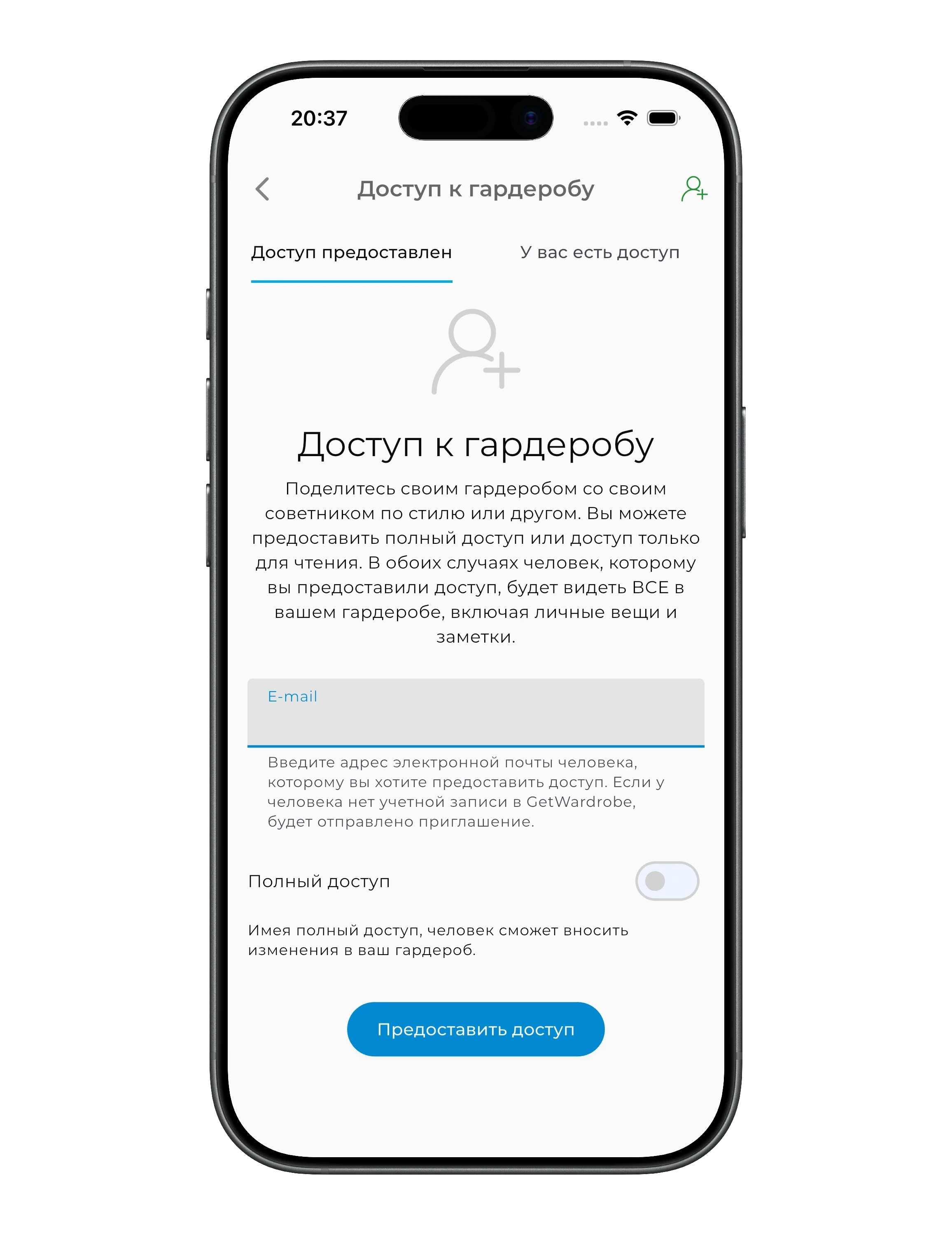
Доступ предоставлен
На вкладке «Доступ предоставлен» отображаются люди, которым вы открыли доступ.
Чтобы предоставить доступ, нажмите иконку человечка с «+» в правом верхнем углу.
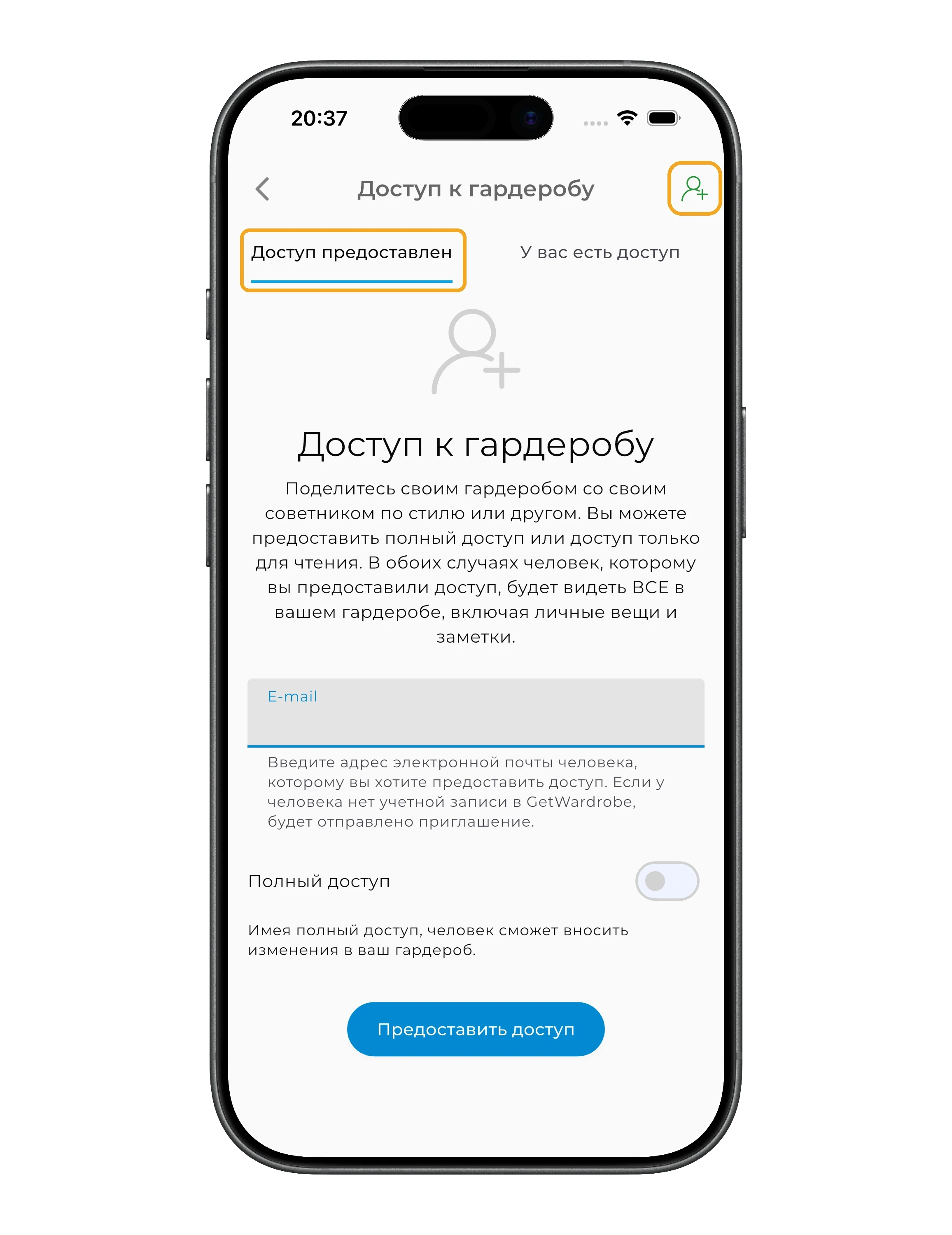
Укажите e-mail человека и выберите уровень доступа:
- только просмотр — человек сможет видеть ваш гардероб;
- полный доступ — человек сможет также вносить изменения в ваш гардероб.
Нажмите «Предоставить доступ».
У вас есть доступ
Если кто-то поделился своим гардеробом с вами, откройте вкладку «У вас есть доступ».
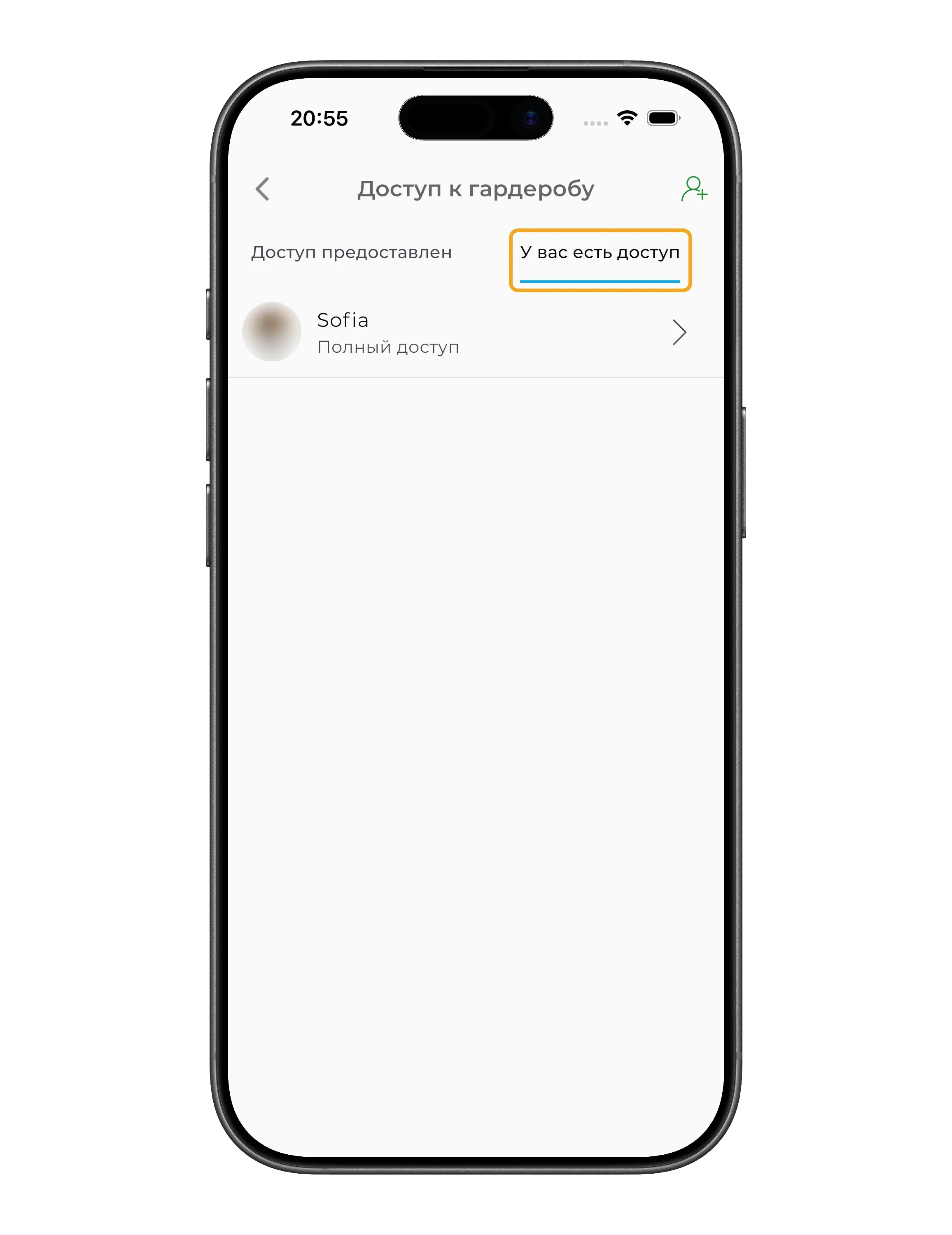
Здесь отображаются все гардеробы, к которым вам предоставили доступ. Нажмите на нужный профиль, чтобы открыть его.
Информация
Чтобы предоставить доступ к своему гардеробу, владельцу нужна подписка Премиум. Пользователю, которому вы предоставляете доступ, Премиум не требуется.
Статистика
В разделе «Статистика» можно посмотреть, как используется ваш гардероб, сколько он стоит и из чего состоит.
Выберите период и, если используете семейные гардеробы, нужный профиль. Статистика включает четыре вкладки:
- Использование — процент использования гардероба, частота носки и стоимость за выход (CPW);
- Стоимость — общая стоимость гардероба и данные о стоимости вещей;
- Вещи — распределение гардероба по категориям, цветам, сезонам и тегам;
- Образы — статистика образов по поводам, сезонам, хештегам и погоде.
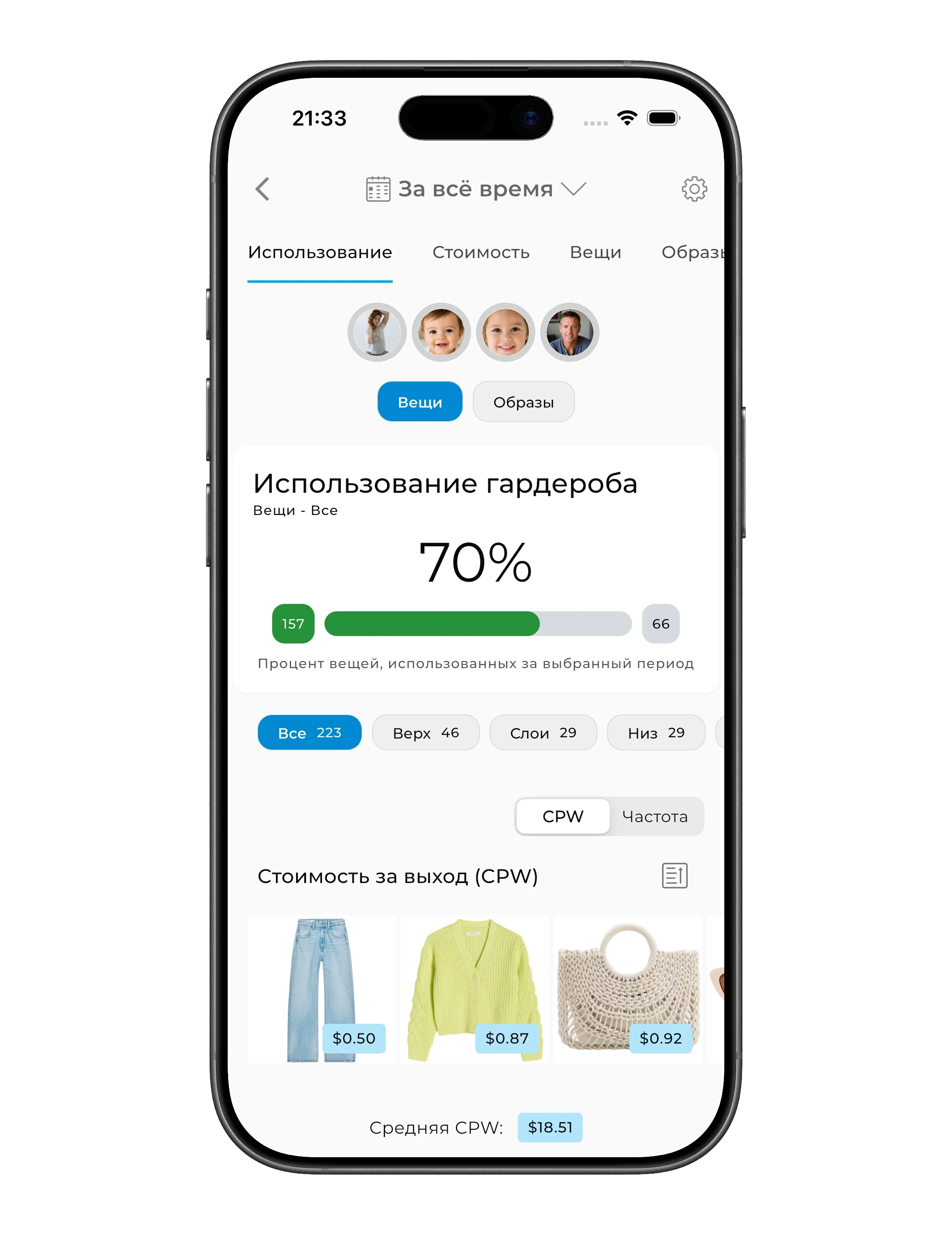
Чем чаще вы планируете образы и отмечаете стоимость и дату покупки вещей, тем полнее становится статистика.
Семья
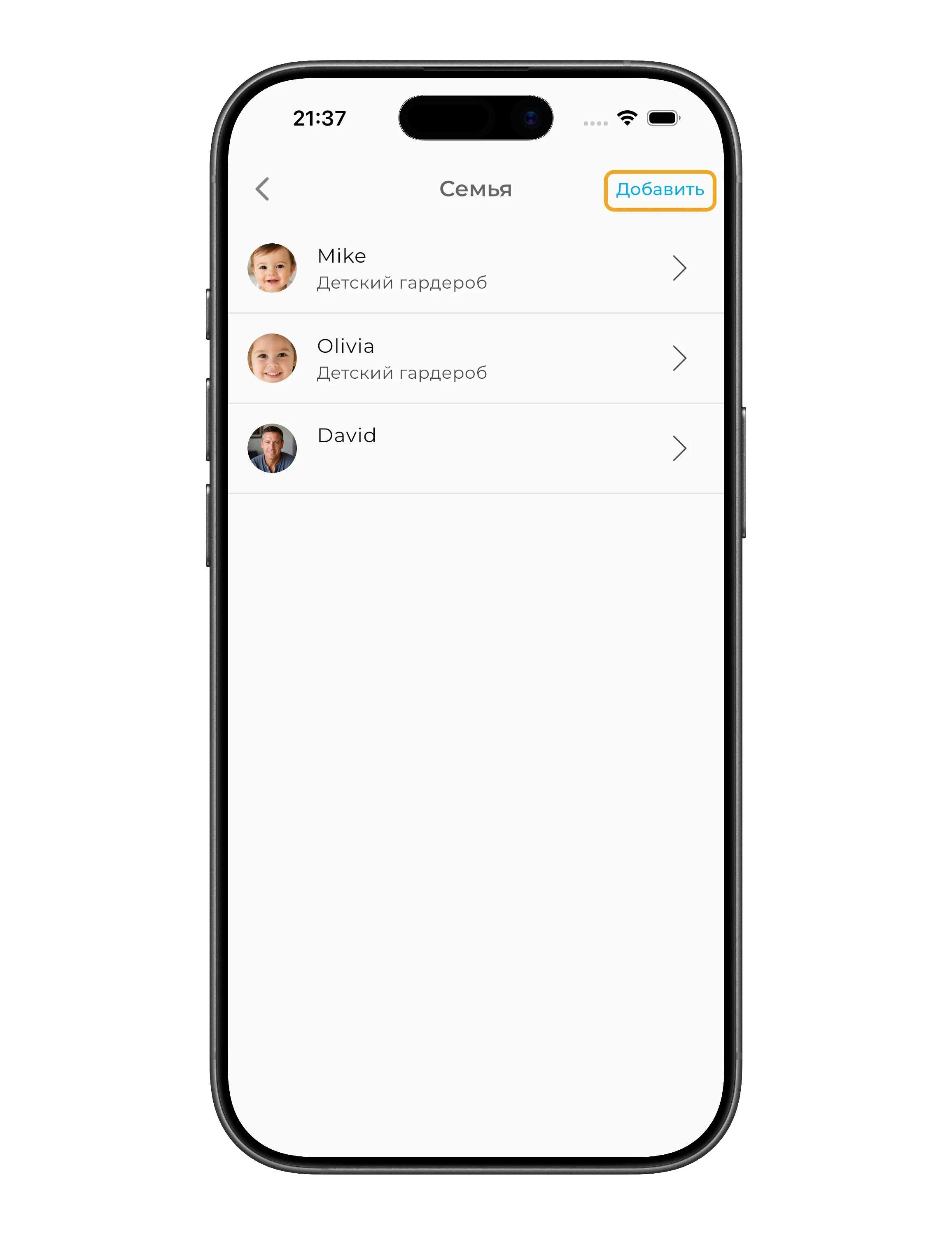
Раздел «Семья» позволяет вести гардеробы детей и близких в одном аккаунте.
Чтобы добавить новый гардероб, нажмите «Добавить», укажите имя, добавьте фотографию и выберите подходящий тип гардероба.
Для каждого члена семьи можно отдельно просматривать вещи, образы и статистику. При необходимости гардероб члена семьи можно удалить.
Подробнее — в статье Семейный гардероб.
Информация
Семейные гардеробы доступны в подписке Премиум.
Язык
Чтобы изменить язык интерфейса, откройте раздел «Язык», выберите нужный вариант и подтвердите изменение.
После этого приложение переключится на выбранный язык.
Город
Город используется для прогноза погоды.
Откройте «Город», начните вводить название и выберите нужный вариант из списка. Укажите свой город, чтобы получать более точный прогноз погоды для планирования образов.
E-mail
В разделе «E-mail» можно изменить адрес электронной почты, связанный с аккаунтом.
Введите новый адрес и сохраните изменения.
Уведомления
В разделе «Уведомления» можно выбрать, как часто и какие уведомления получать.
Например, можно настроить уведомления о:
- комментариях;
- лайках;
- новых подписчиках.
Если уведомления не нужны, их можно отключить.
Конфиденциальность и данные
Здесь можно управлять:
- Отчётами о сбоях — разрешить автоматическую отправку данных о зависаниях и ошибках приложения;
- Аналитикой использования — разрешить сбор данных о том, какие функции используются, чтобы помогать нам улучшать приложение;
- Новостями и советами — получать информацию о новых функциях, подборках и рекомендациях.
Строго необходимые данные нужны для входа и работы основных функций приложения и всегда включены.
Пароль
В разделе «Пароль» можно установить новый пароль для аккаунта.
Введите новый пароль и сохраните изменения.
Гендерный стиль
В разделе «Гендерный стиль» можно указать или изменить пол для гардероба. На его основе GetWardrobe показывает подходящие категории одежды.
Валюта
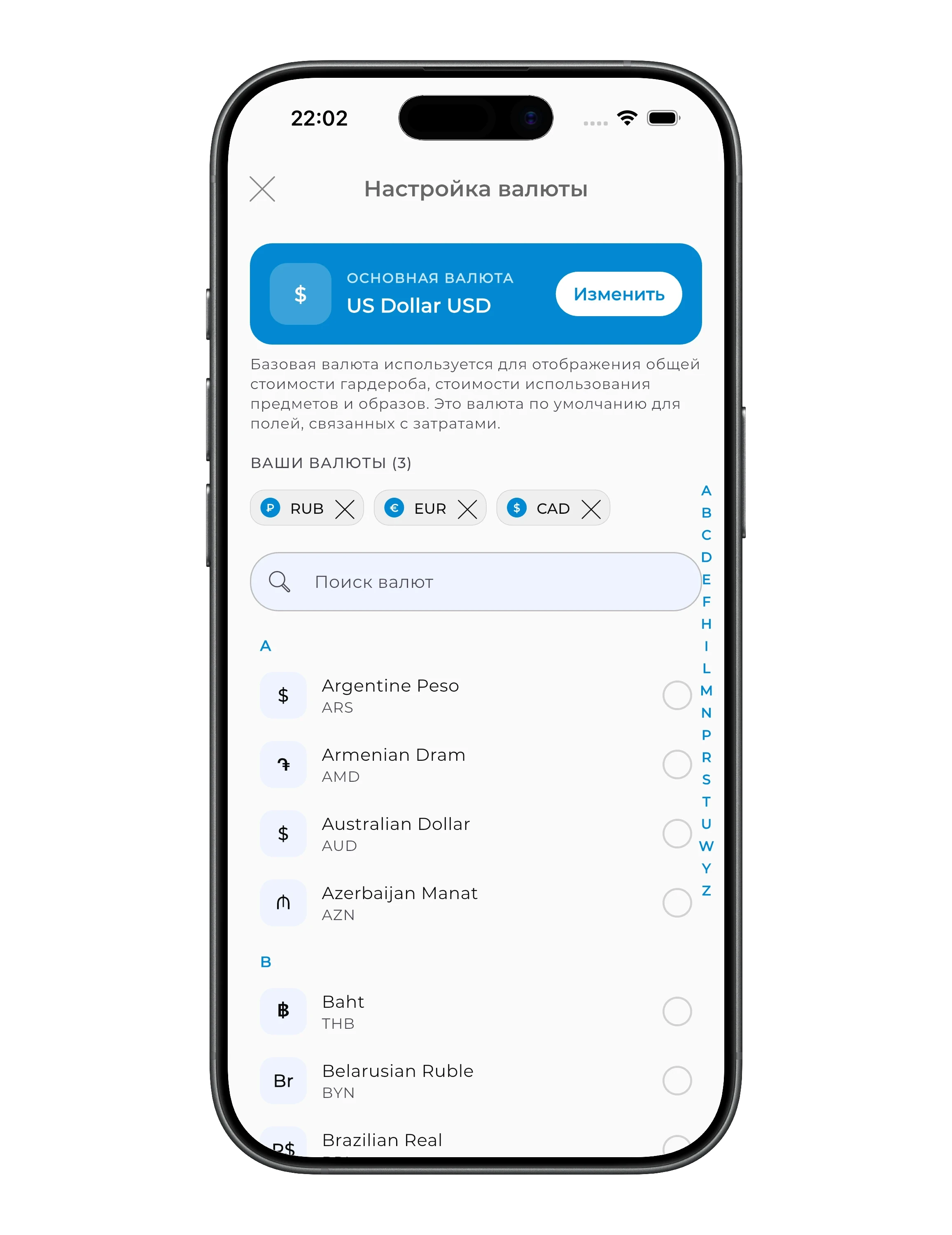
В разделе «Валюта» можно выбрать основную валюту и дополнительные валюты, которыми вы пользуетесь.
Основная валюта используется при отображении расходов и расчёте статистики гардероба. Дополнительные удобно использовать для вещей, купленных в других странах.
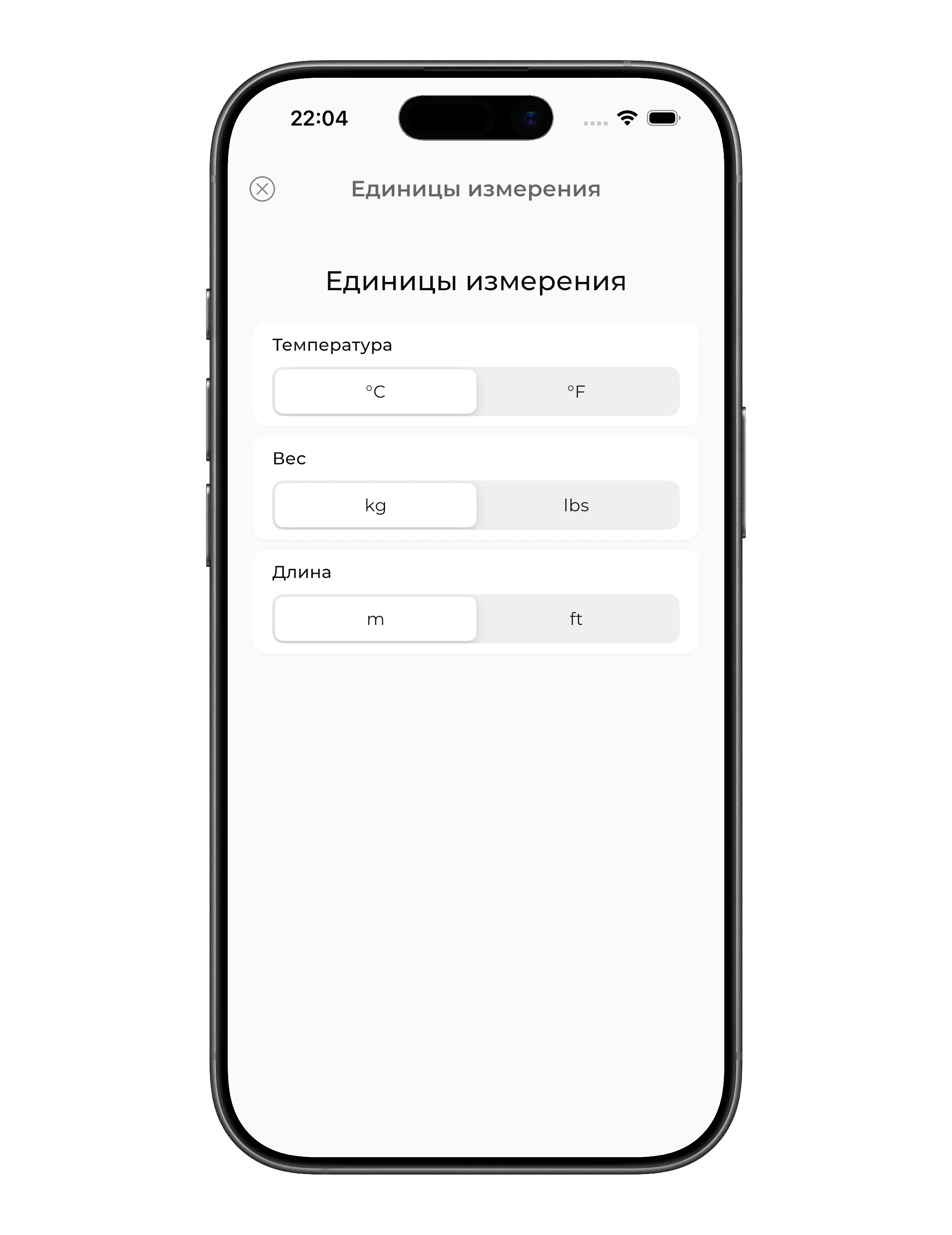
Единицы измерения
В разделе «Единицы измерения» можно выбрать удобные единицы для:
- температуры;
- веса;
- длины.
Например, можно переключаться между °C и °F, килограммами и фунтами.
Фильтр по весу тела
Включите «Фильтр по весу тела», если ваш вес склонен меняться или некоторые вещи хорошо сидят на вас только в определённом диапазоне веса.
После этого для вещей можно указывать подходящий диапазон веса и фильтровать гардероб, чтобы видеть только те вещи, которые подходят вам при текущем весе.
Синхронизация с getwardrobe.com
Данные GetWardrobe синхронизируются автоматически.
В разделе «Синхронизация с getwardrobe.com» можно посмотреть статус синхронизации и при необходимости запустить её вручную, чтобы быстрее обновить данные между устройствами.
Помощь и обратная связь
Оценить приложение и поделиться GetWardrobe
В верхней части настроек есть быстрые действия:
- «Оценить приложение» — оставить оценку или отзыв о GetWardrobe.
- «Поделиться приложением» — отправить ссылку на GetWardrobe другу или знакомому.
Справочная GetWardrobe
Если вы хотите самостоятельно найти ответ на вопрос, нажмите «Открыть справочную».
Вы перейдёте в Центр помощи GetWardrobe со статьями о вещах, образах, планировании, настройках и других функциях.
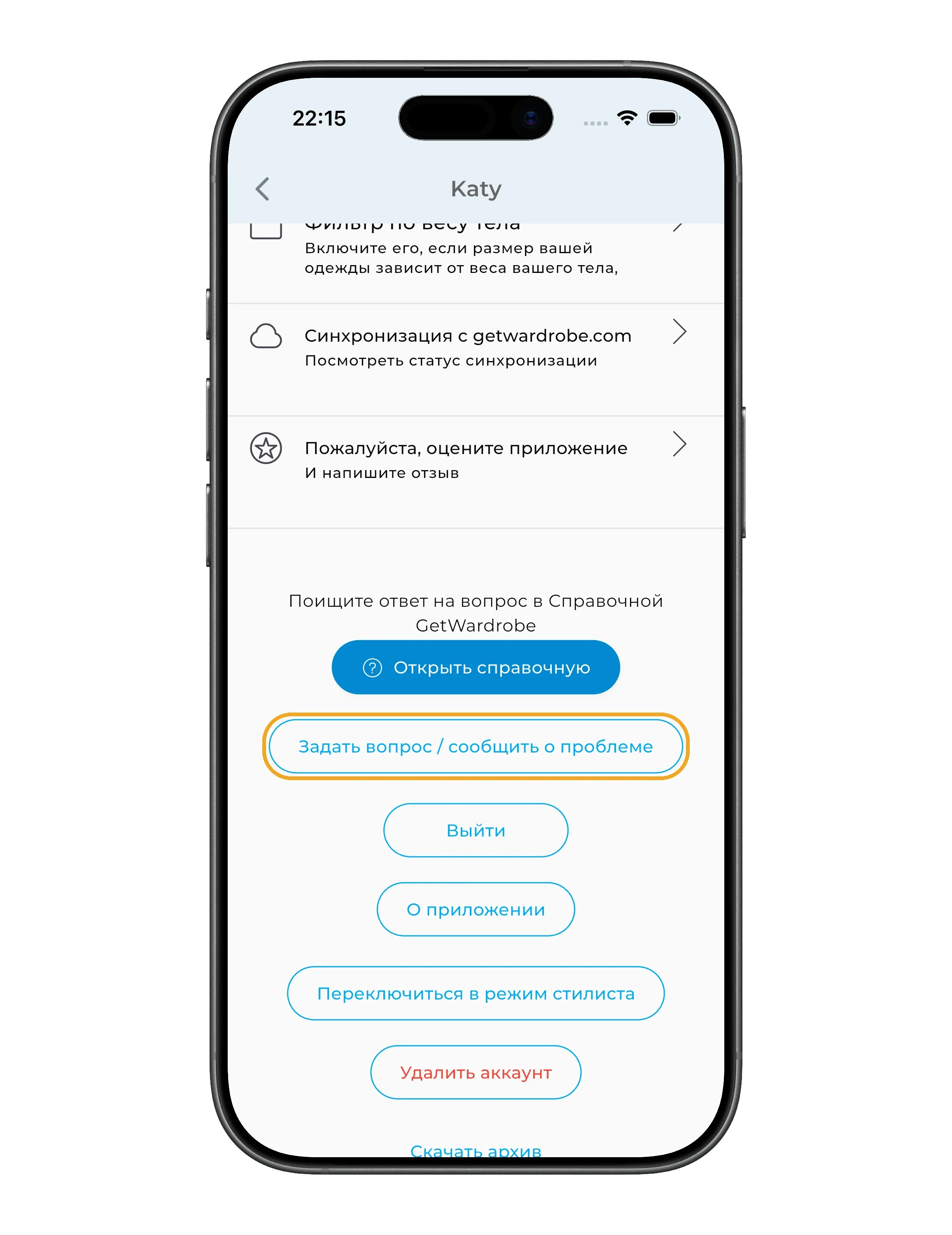
Задать вопрос / сообщить о проблеме
Если не удалось найти ответ или что-то работает не так, нажмите «Задать вопрос / сообщить о проблеме».
Опишите вопрос или проблему как можно подробнее. Если проблема связана с определённым экраном или действием, полезно приложить скриншот — так нам будет проще разобраться.
Режим стилиста
Если вы используете GetWardrobe как профессиональный стилист, нажмите «Переключиться в режим стилиста», чтобы перейти к инструментам для работы с клиентскими гардеробами.
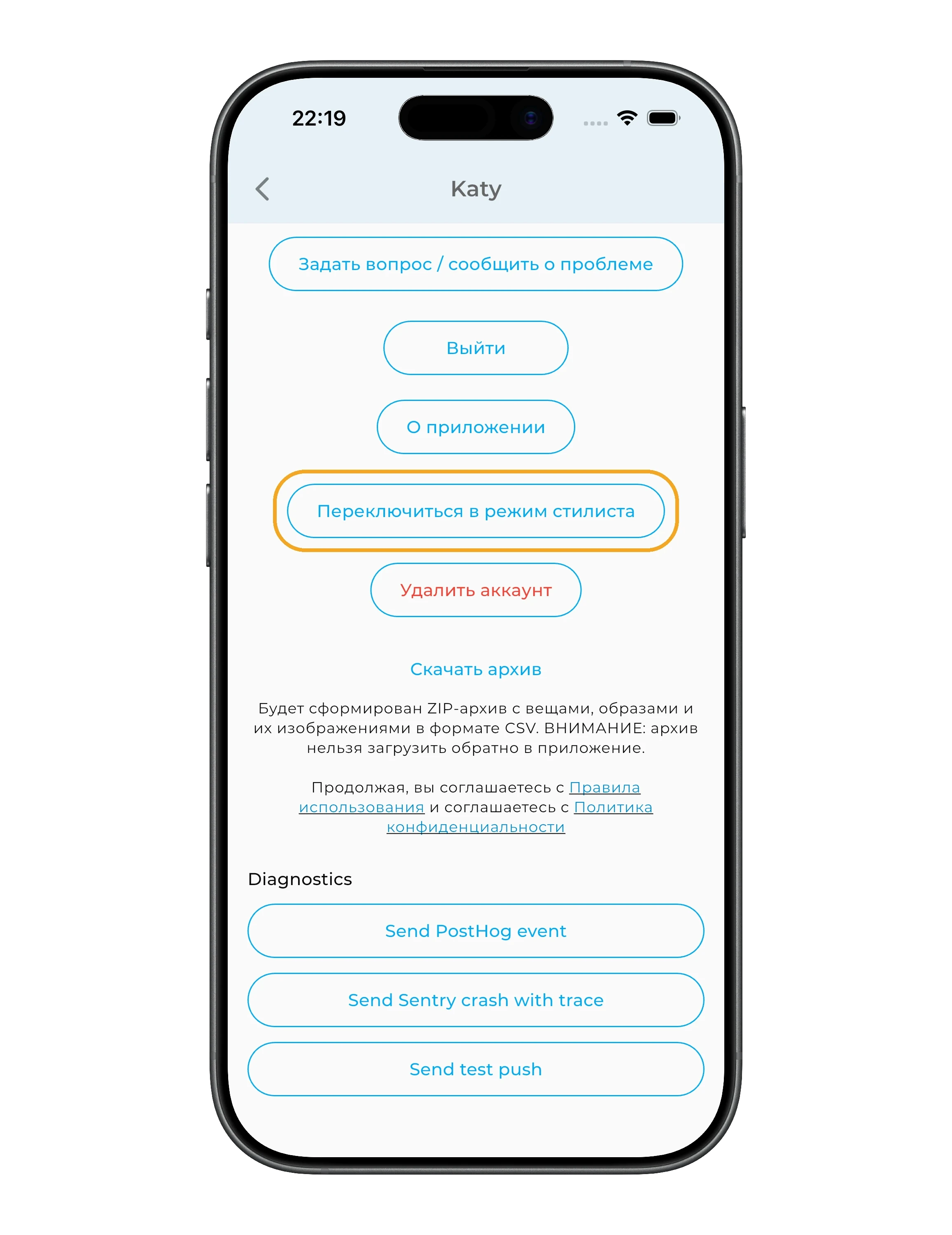
Этот режим предназначен для профессиональных стилистов, которые работают с гардеробами клиентов.
Аккаунт и архив данных
Выйти
Нажмите «Выйти», если хотите выйти из текущего аккаунта.
Ваши данные при этом не удаляются — позже можно снова войти в тот же аккаунт.
О приложении
В разделе «О приложении» можно посмотреть версию GetWardrobe, номер сборки и информацию о лицензиях.
Версия и номер сборки особенно полезны при обращении в поддержку.
Удалить аккаунт
Нажмите «Удалить аккаунт», если хотите полностью удалить свою учётную запись.
Это действие отличается от выхода из аккаунта: выход не удаляет ваши данные.
Скачать архив
Если хотите сохранить копию своих данных, нажмите «Скачать архив».
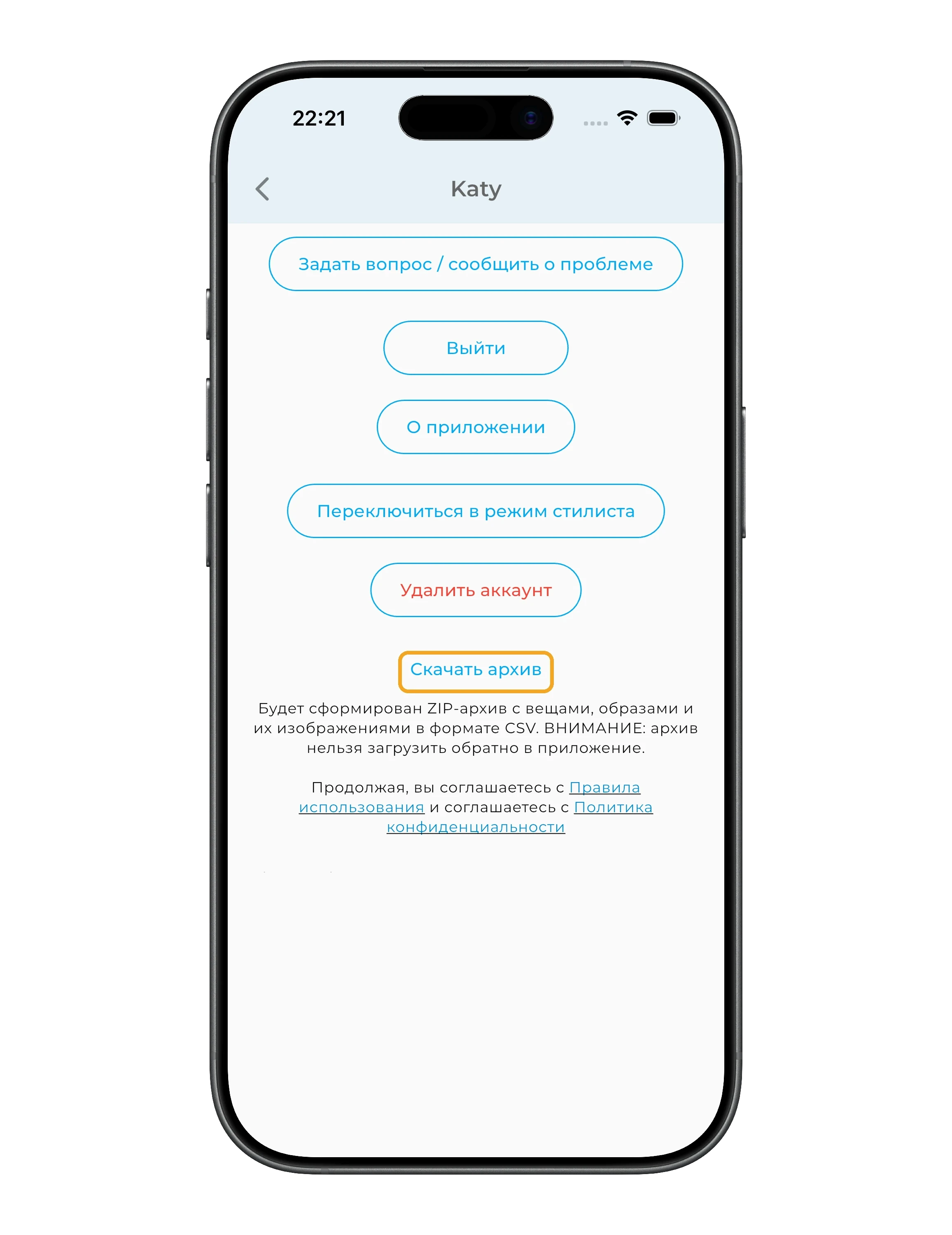
Будет сформирован ZIP-архив с вещами и образами, а также данными в формате CSV.
Важно: этот архив предназначен для скачивания и хранения данных. Загрузить его обратно в GetWardrobe нельзя.
Нужна помощь?
Свяжитесь с нами: support@getwardrobe.com