Планирование
Иногда самые сложные решения — самые маленькие. Например, что надеть утром.
Планирование образов помогает заранее подготовить одежду на работу, встречу, поездку или выходные. А ещё — не забывать про удачные сочетания, которые вы уже придумали.
GetWardrobe учитывает погоду, помогает подбирать подходящие образы и сохраняет все ваши планы в одном месте.
В этой статье
- Зачем нужно планирование
- Образы
- Вещи
- Заметки
- Планирование в календаре
- Погода и рекомендации
- Локации и поездки
- Синхронизация с календарём устройства
- Чемоданы
Зачем нужно планирование
Когда образы запланированы заранее, утро проходит гораздо спокойнее. Не нужно заново перебирать вещи в шкафу или вспоминать, что вы собирались надеть на важную встречу.
Кроме того, планирование помогает лучше понимать свой гардероб. На основе запланированных и надетых образов формируется статистика, которая показывает:
- какие вещи вы носите чаще всего;
- стоимость одной носки каждой вещи.
Образы
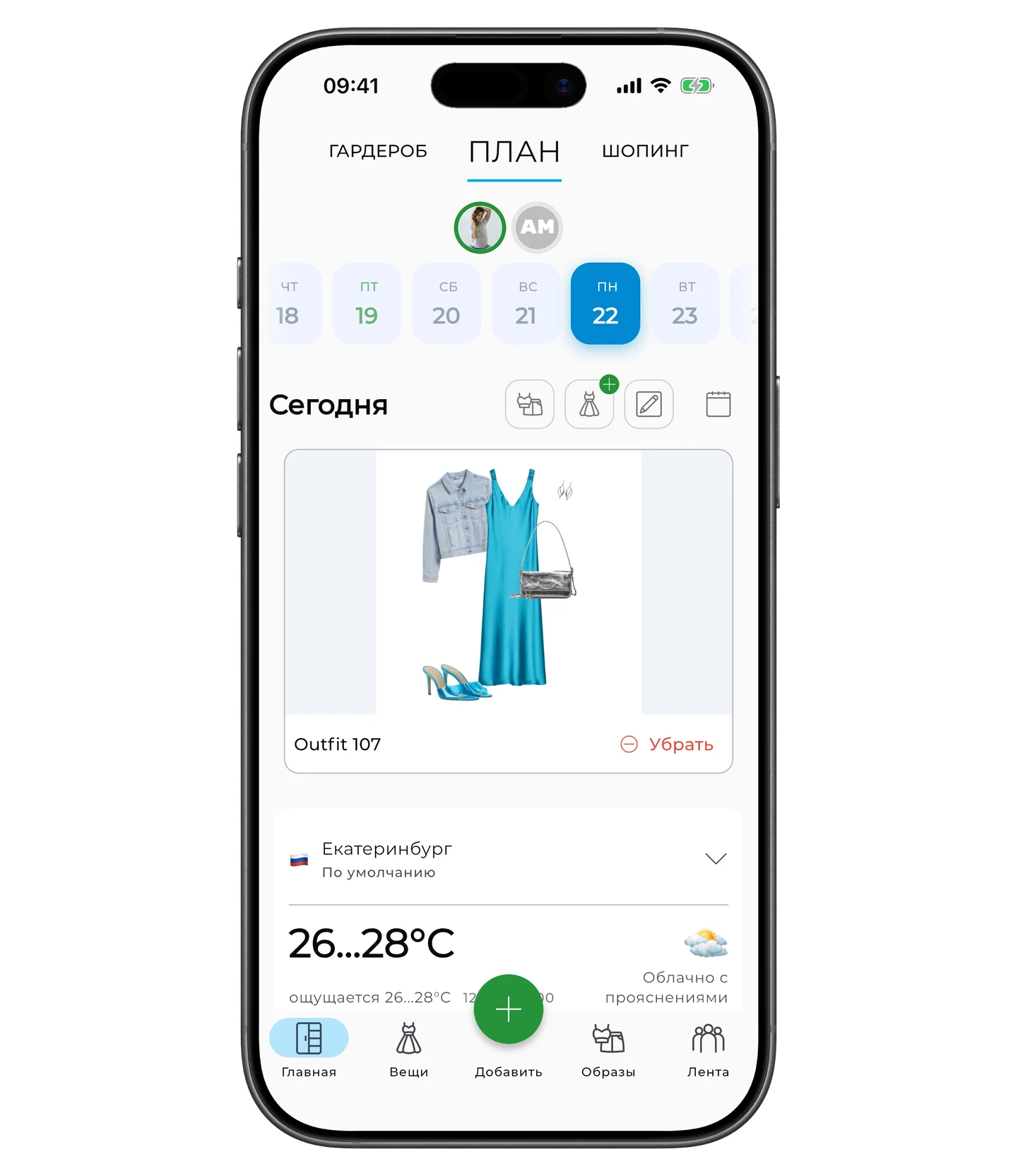
Откройте вкладку «План» на главном экране.
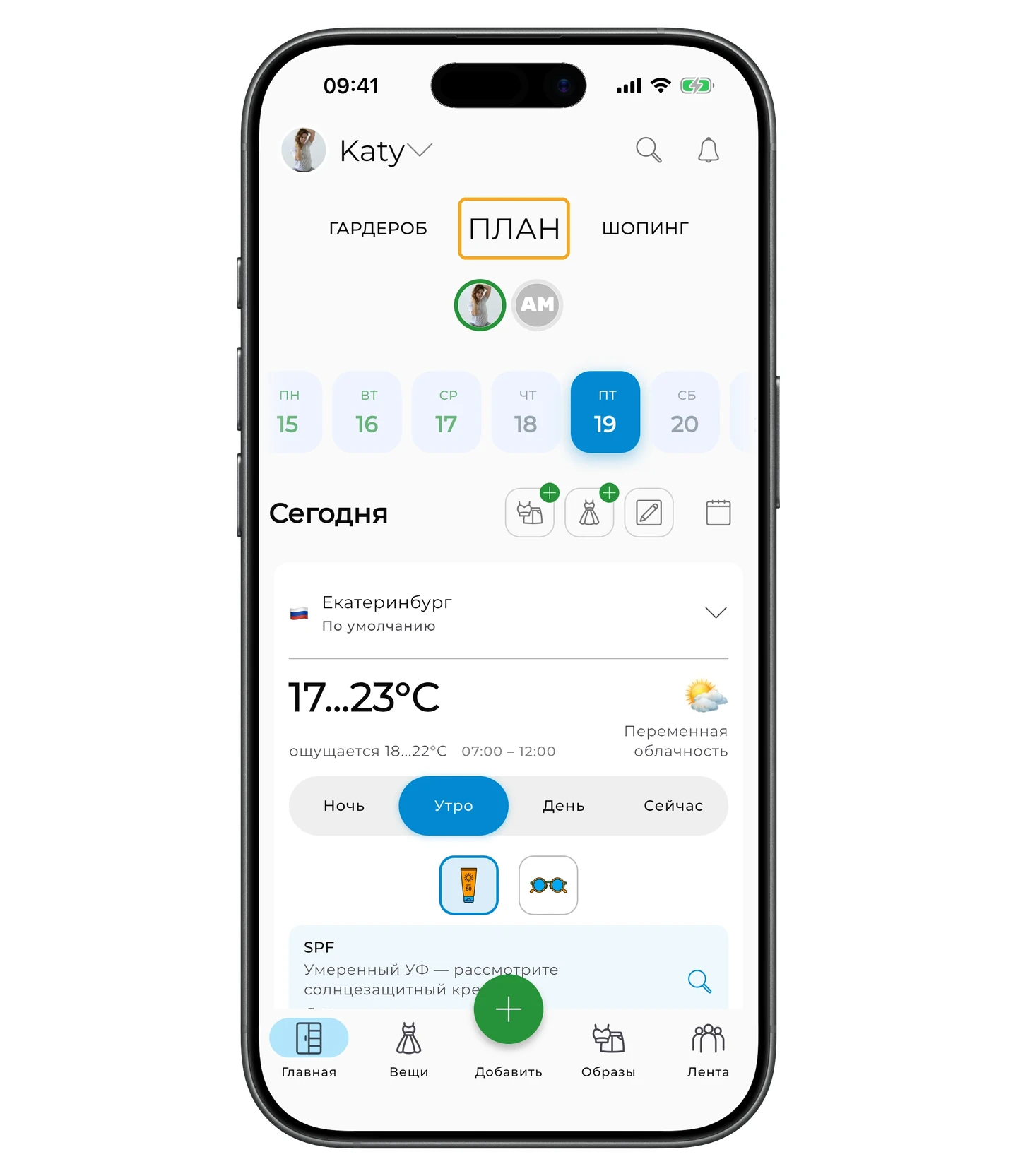
Чтобы добавить образ, нажмите кнопку с иконкой образа и знаком «+».
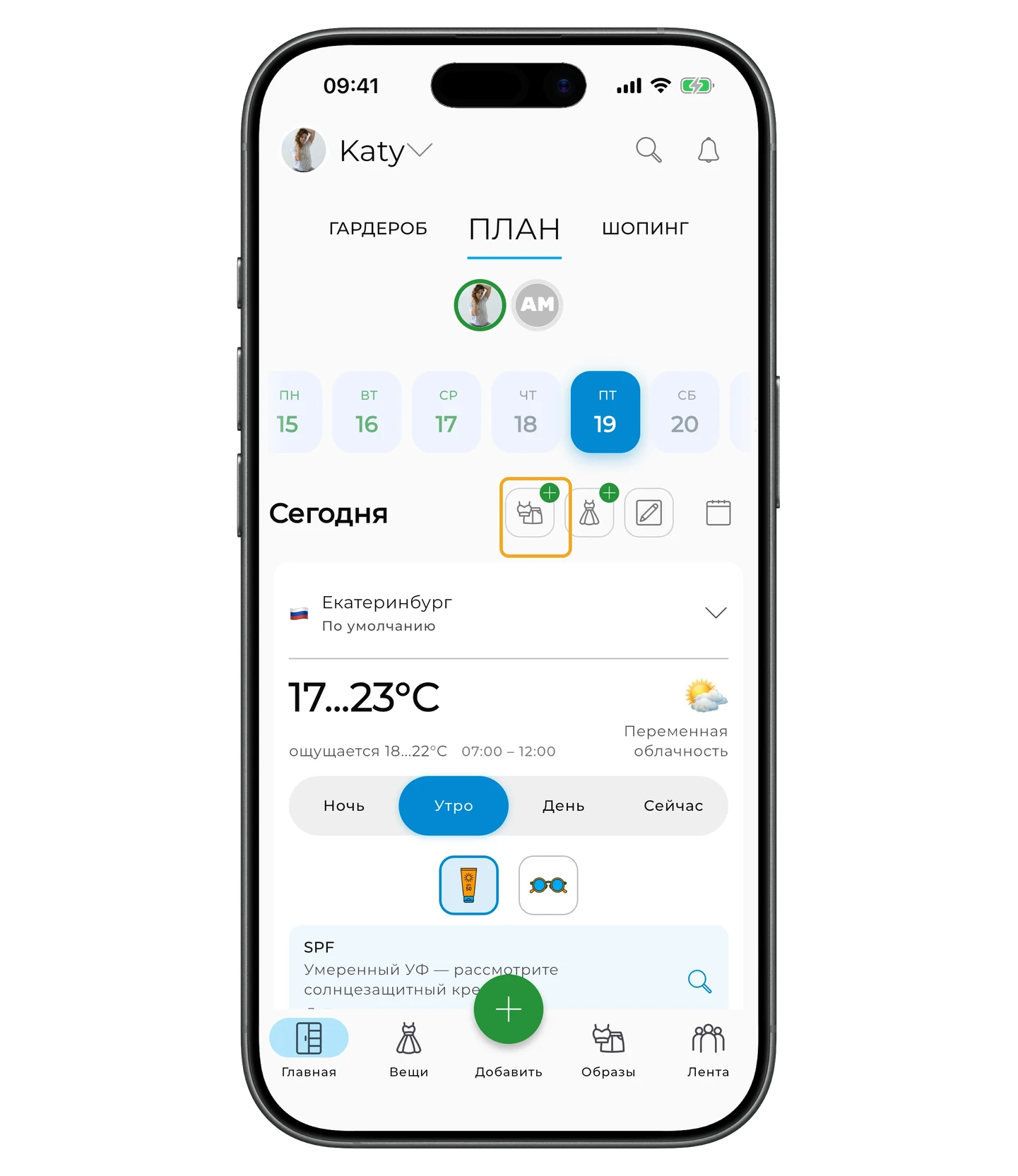
Выберите готовый образ или создайте новый.
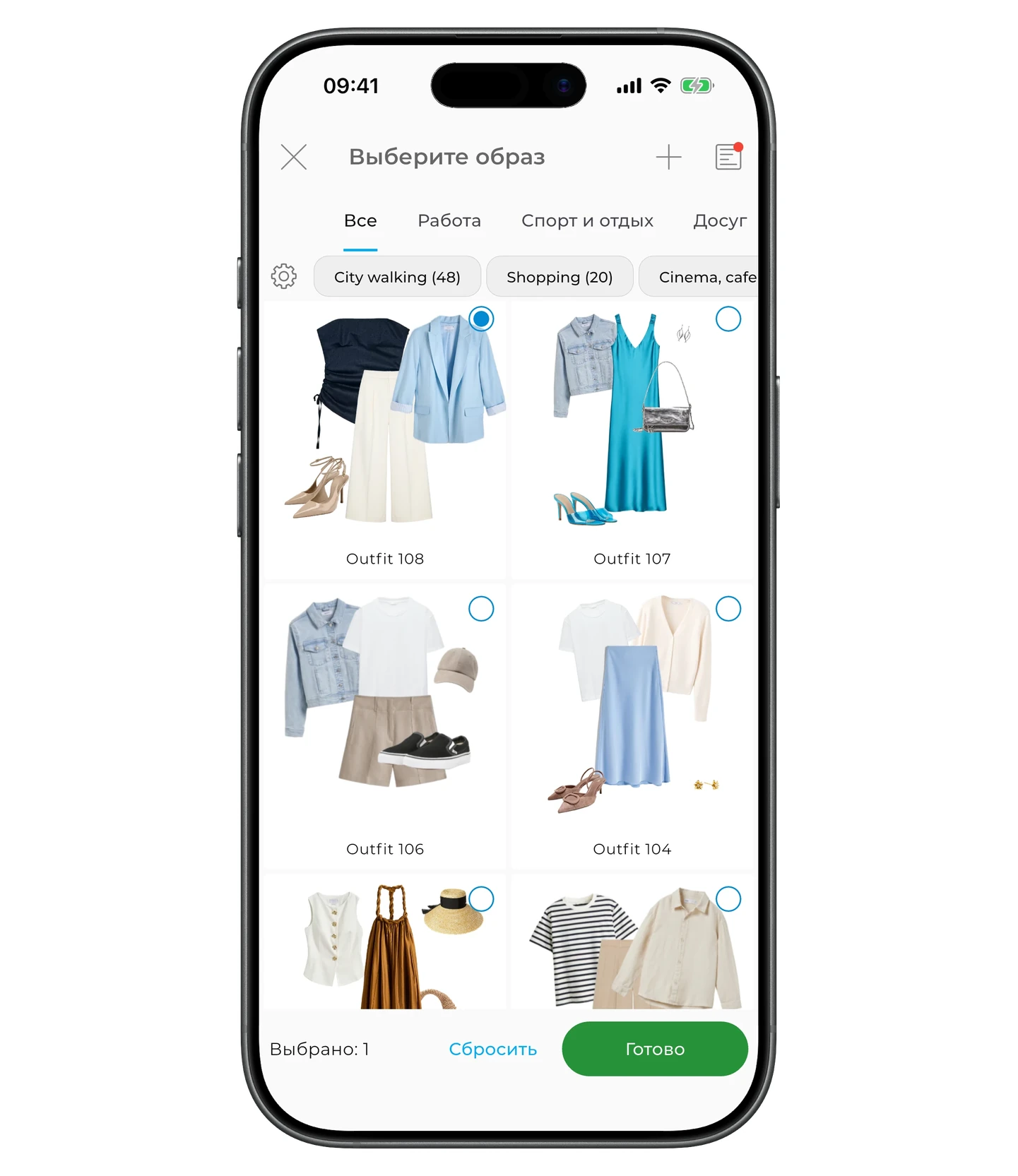
После добавления он появится на выбранной дате.
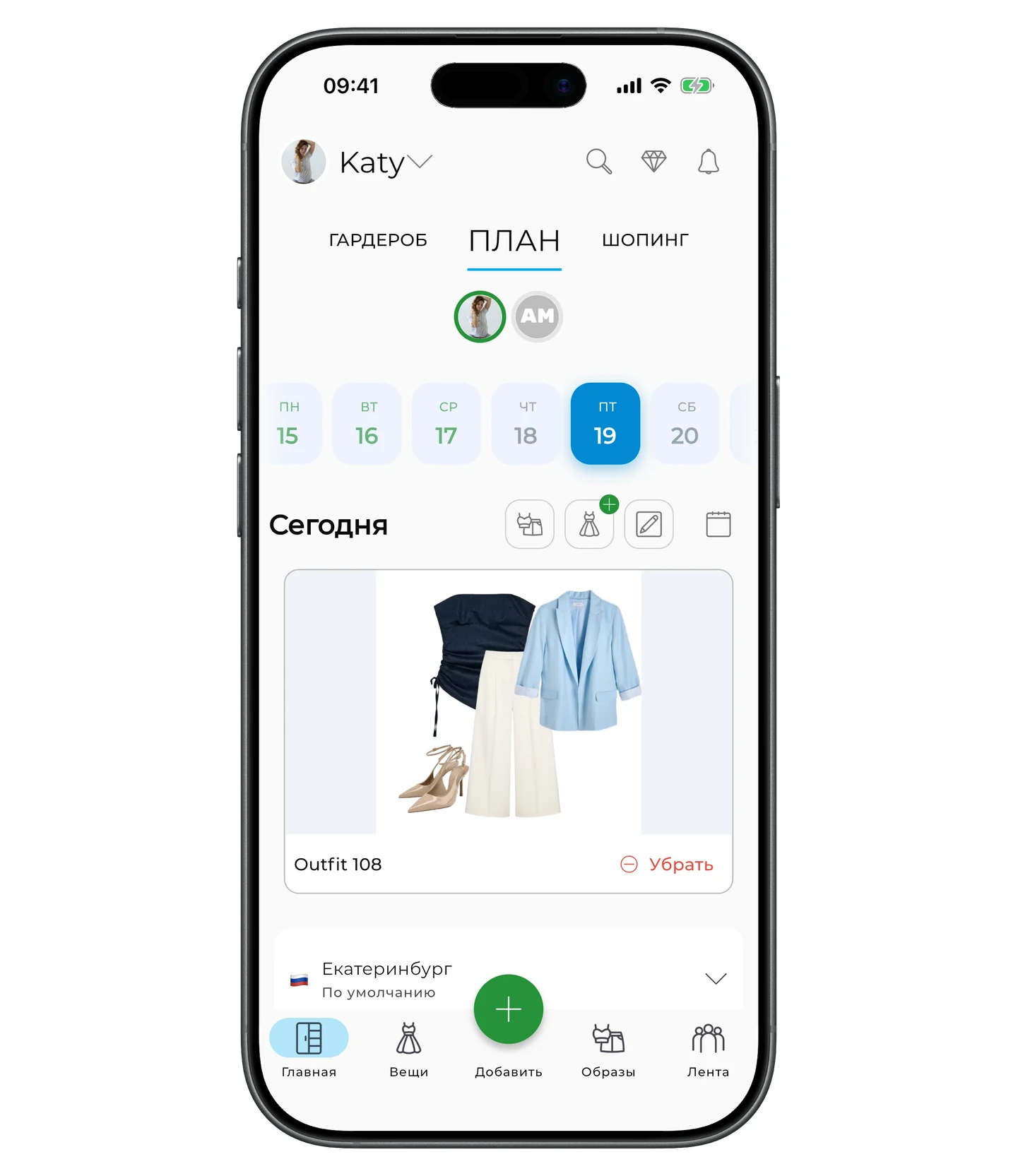
Можно добавить несколько образов на один день — например, для работы днём и мероприятия вечером.
Чтобы отменить планирование образа, нажмите «Убрать» под образом.
Вещи
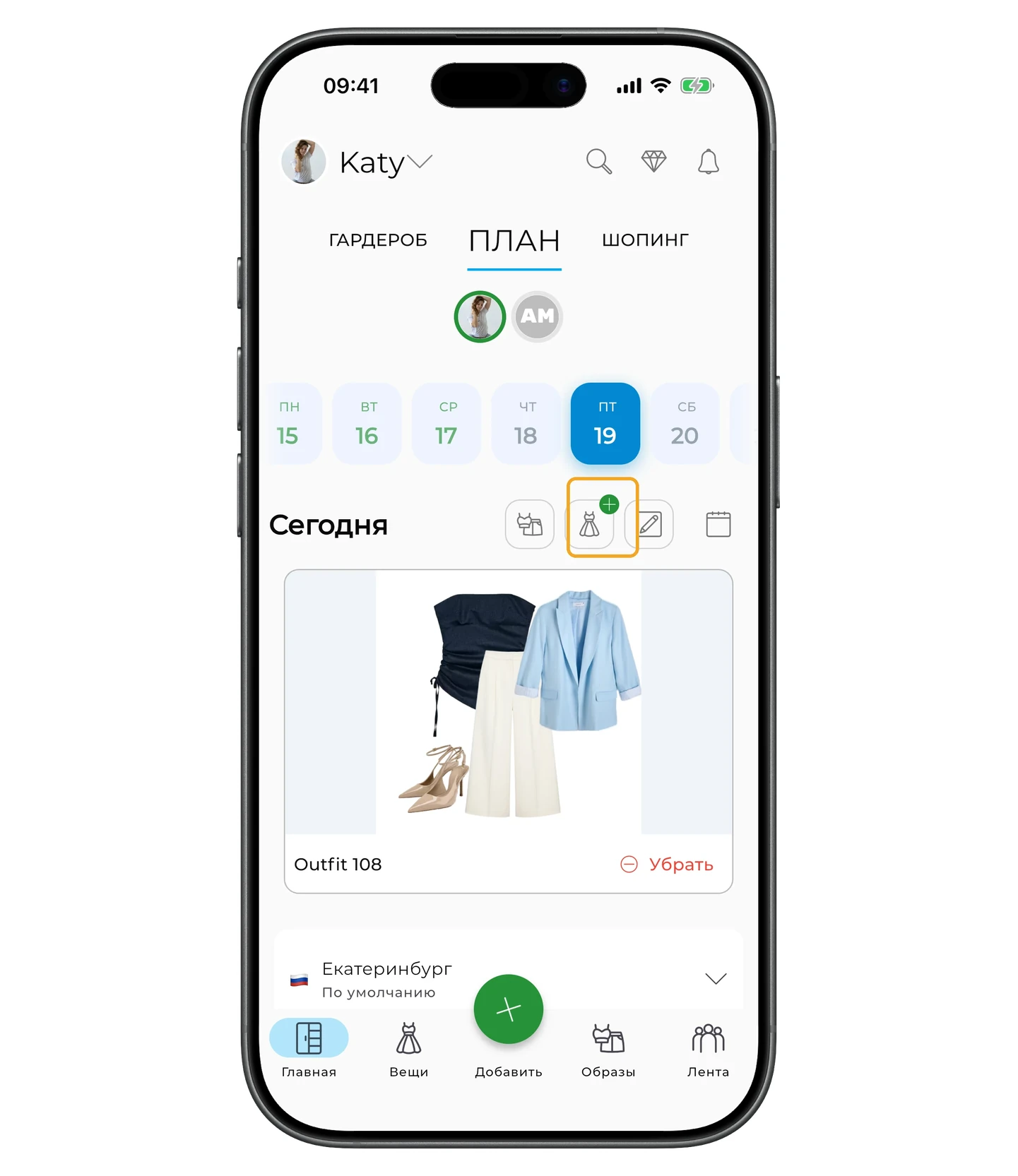
Чтобы запланировать отдельные вещи, нажмите на иконку «Вещь +».
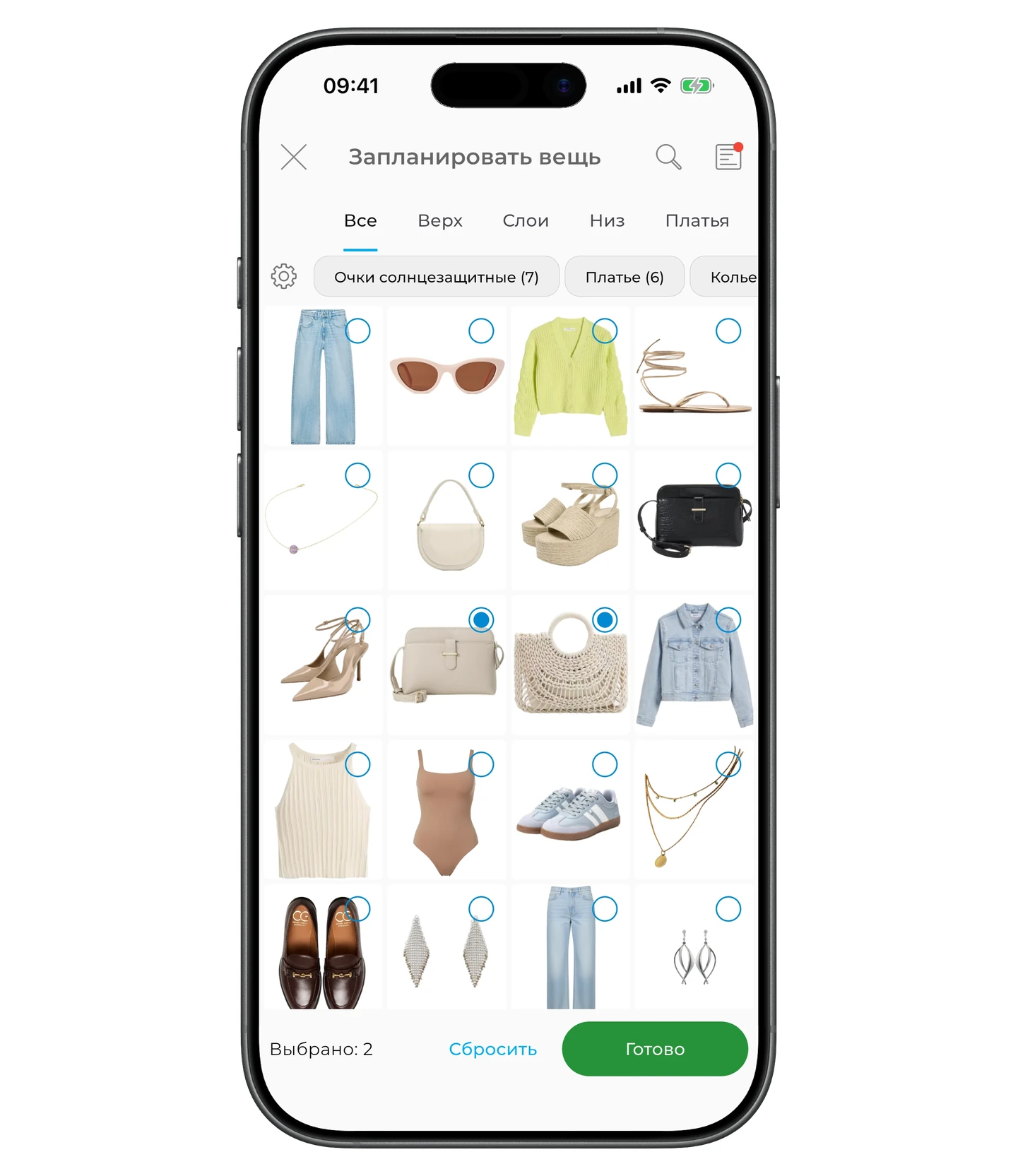
Выберите вещи и нажмите «Готово».
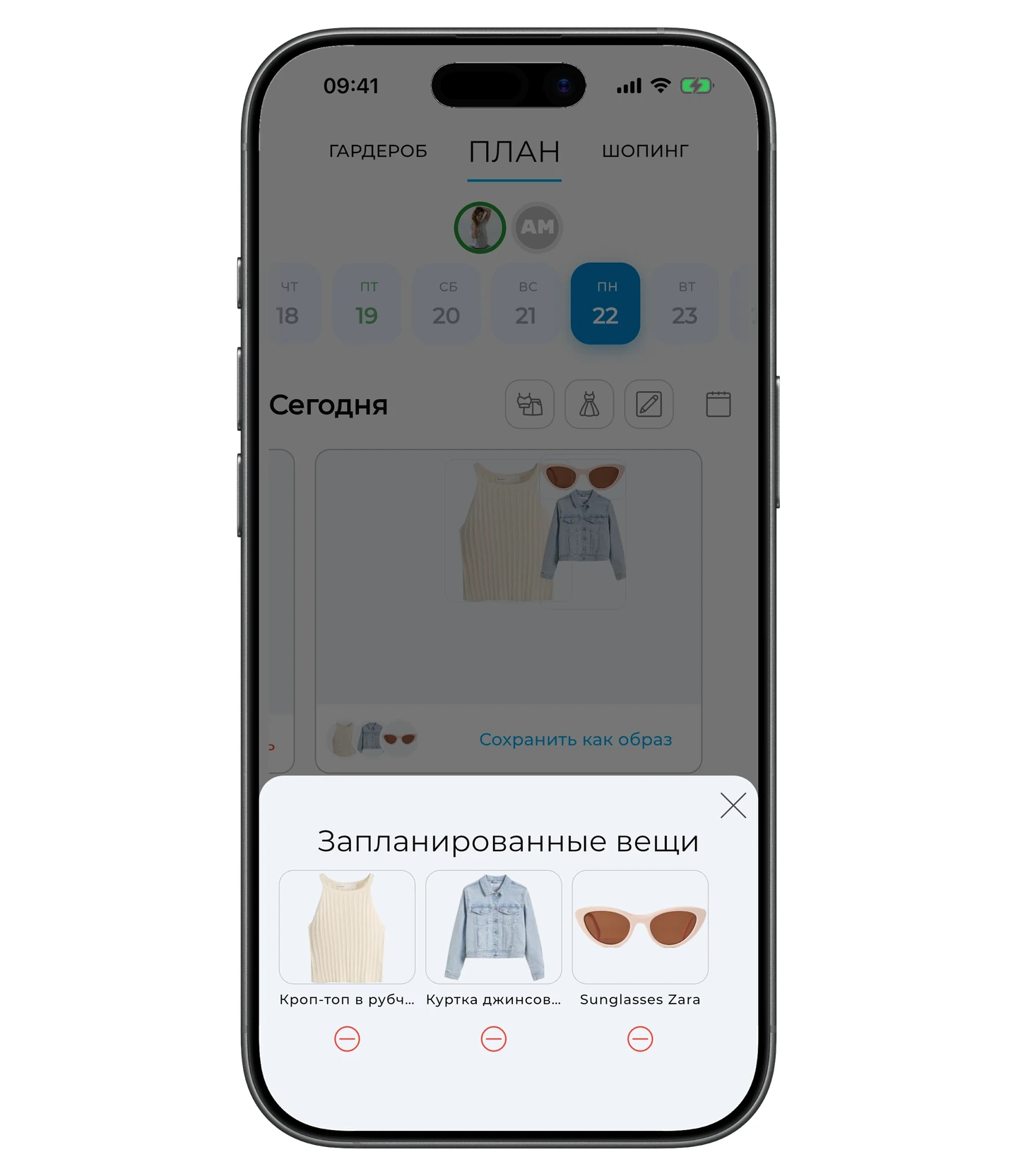
Чтобы отменить планирование вещей, нажмите на область с вещами.
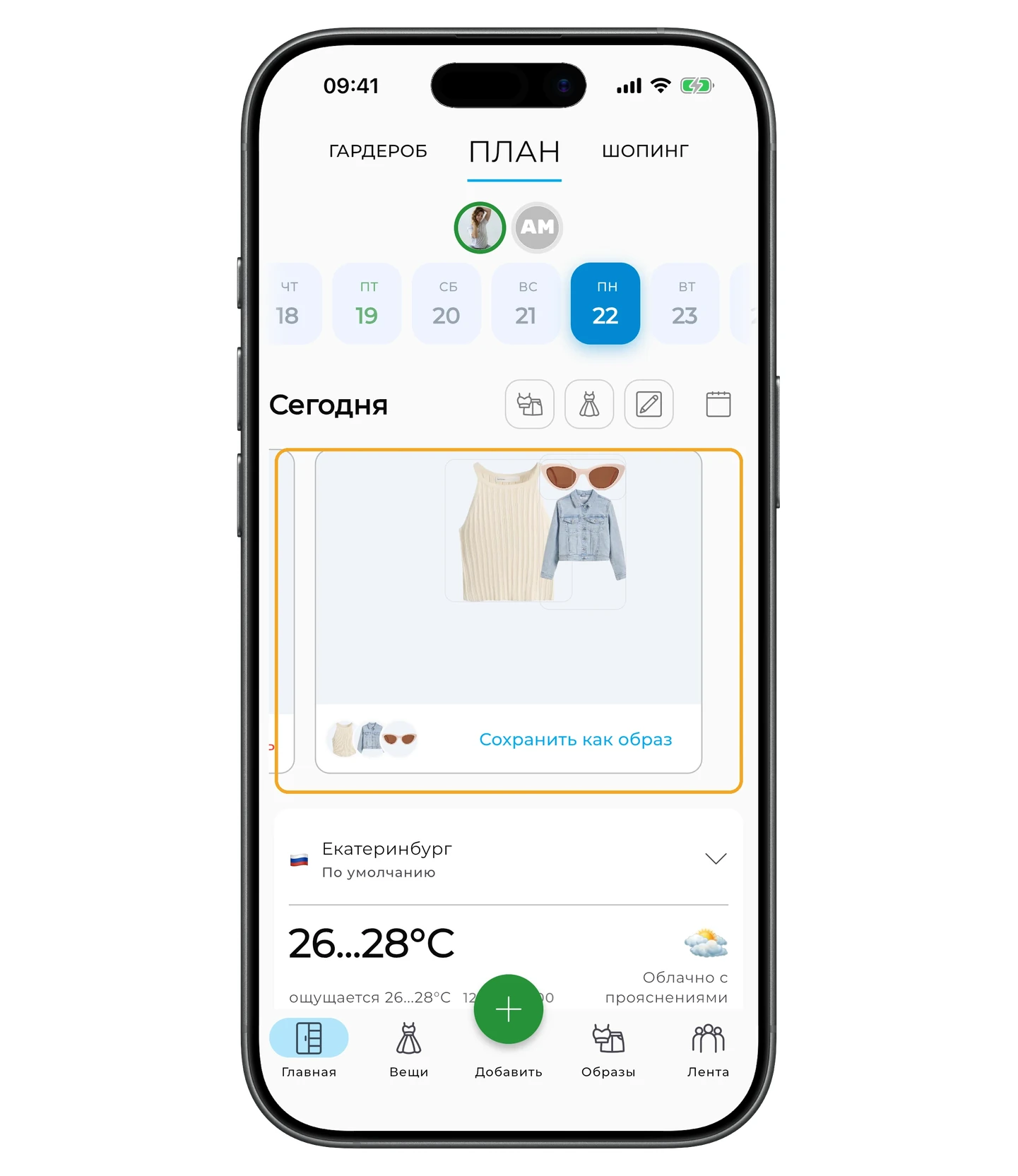
Далее нажмите на иконку ⊖ под вещью, чтобы удалить её из плана.
Заметки
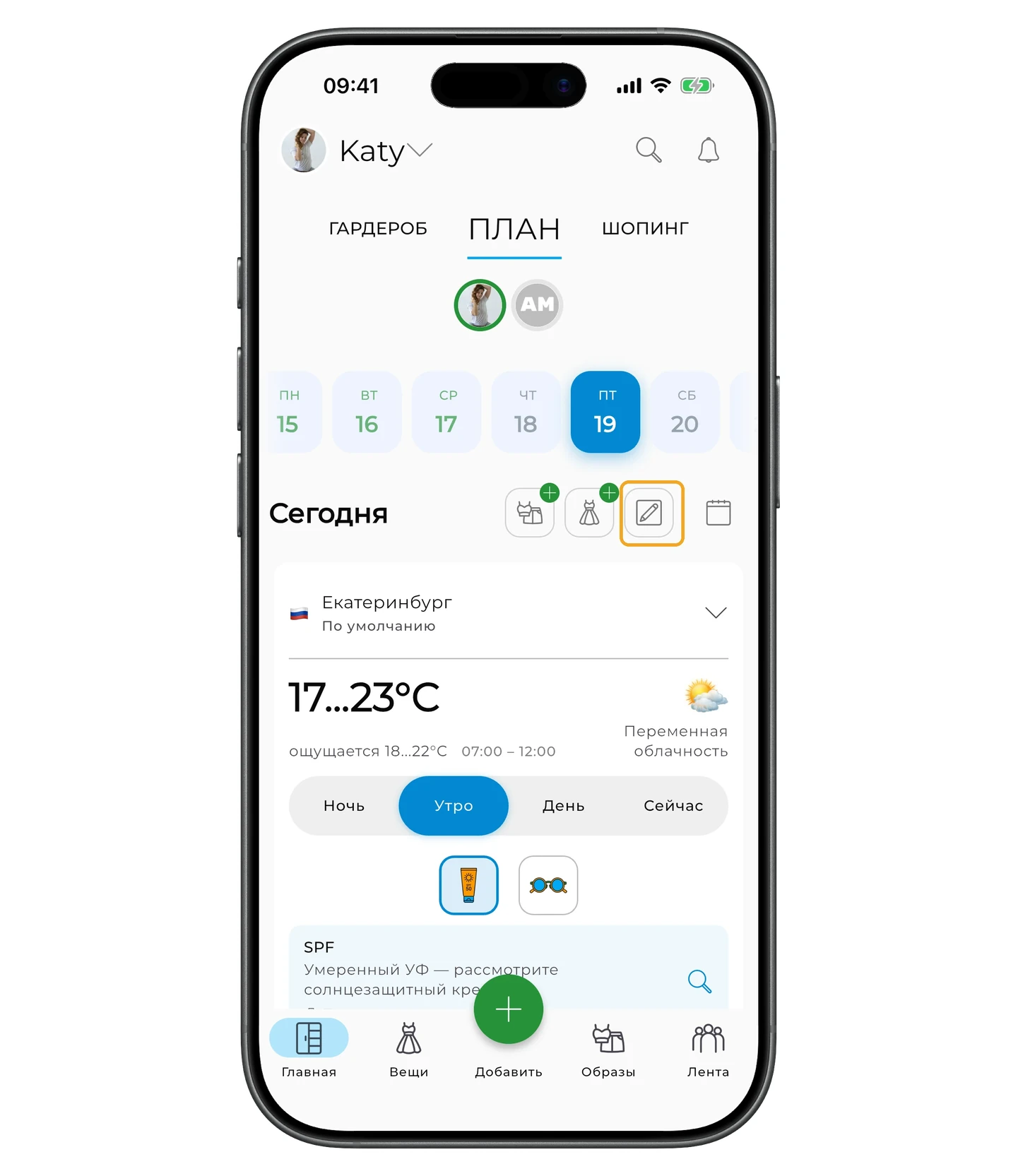
Чтобы добавить заметку на день, нажмите на иконку с карандашом — рядом с иконкой планирования вещей.
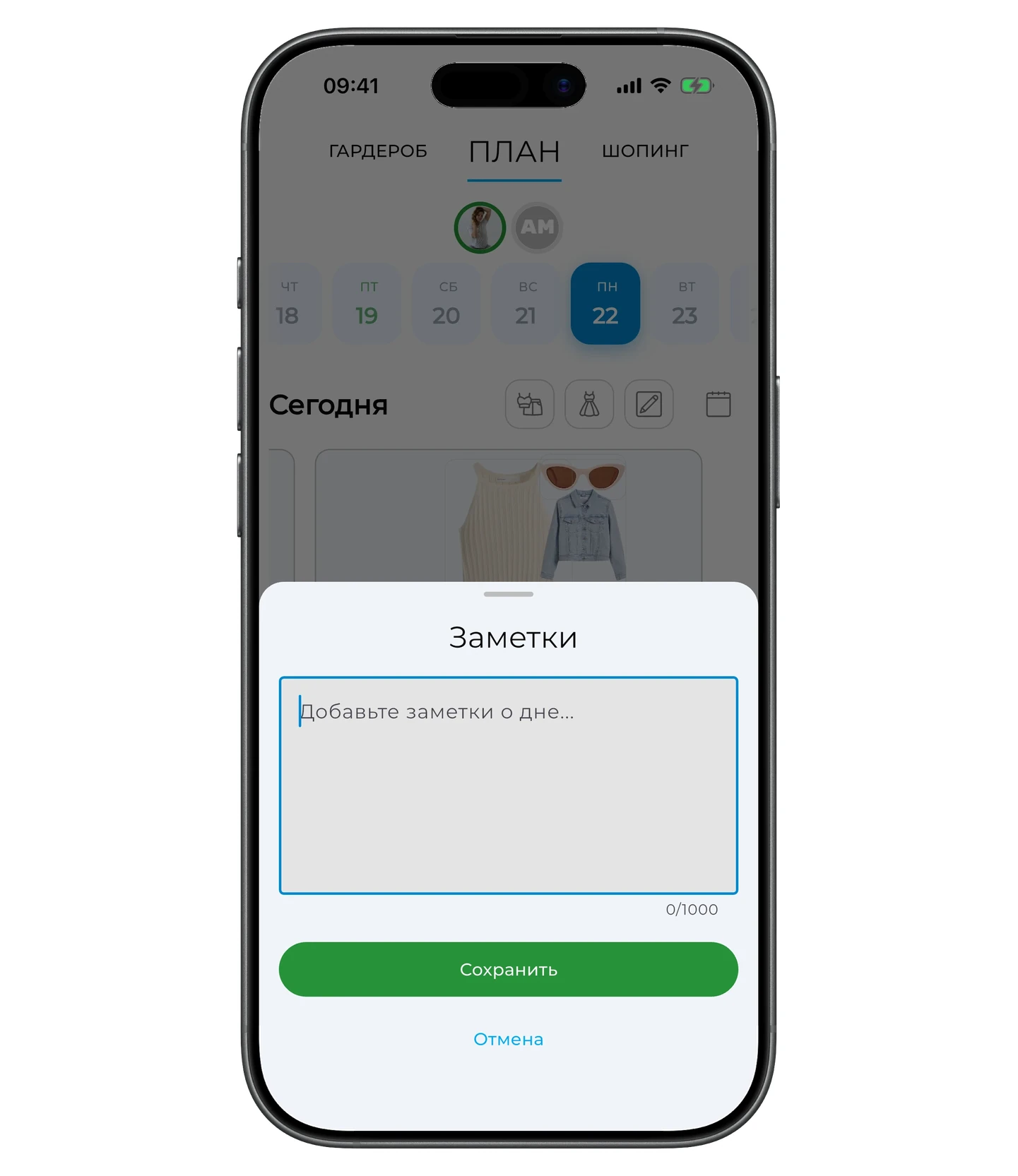
Напишите заметку на день и нажмите «Сохранить».
Планирование в календаре
Для планирования образа на неделю, месяц или более далёкую дату, откройте календарь. Для этого нажмите иконку календаря на вкладке «План».
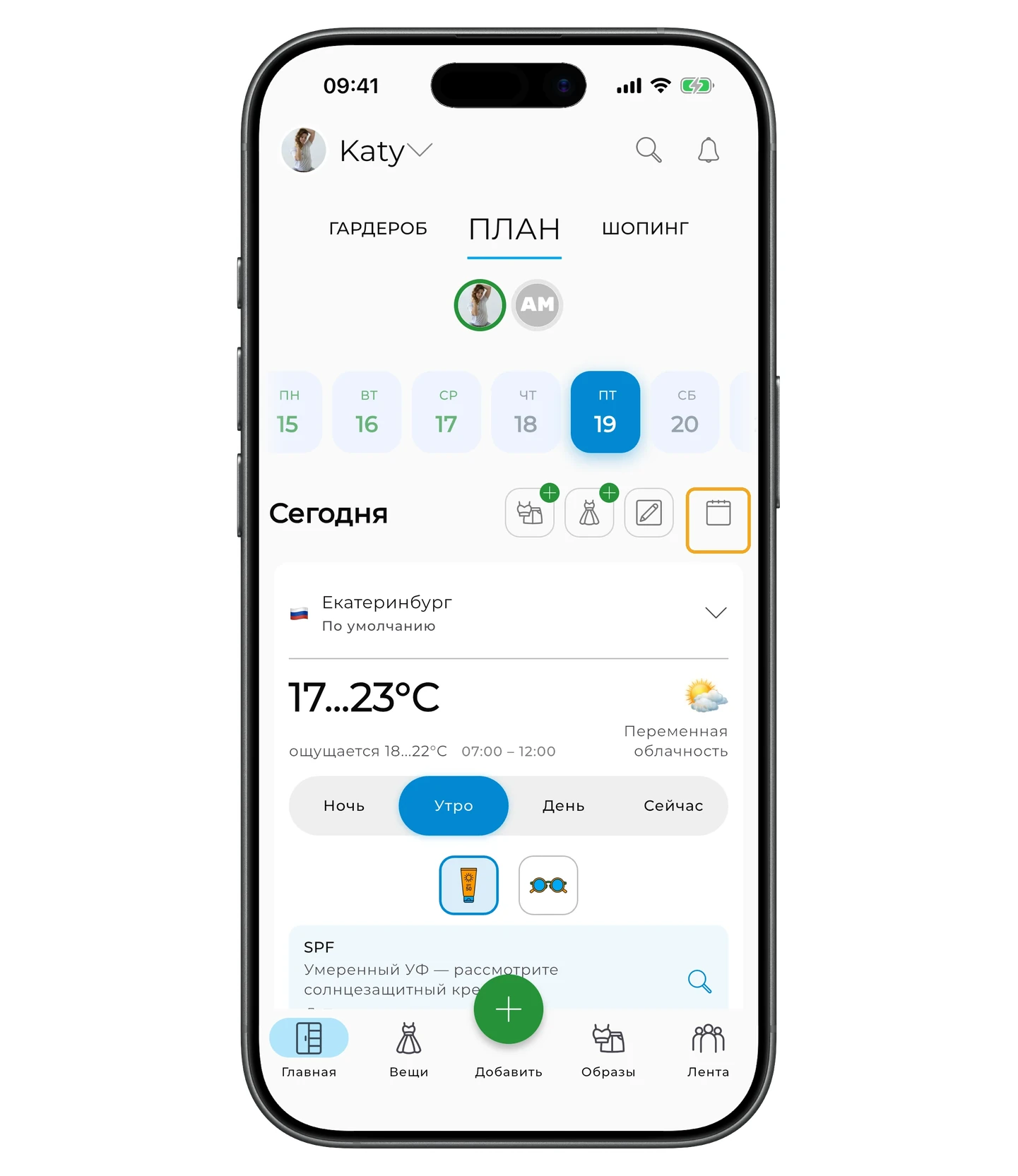
Выберите дату, нажмите на неё — откроется экран планирования.
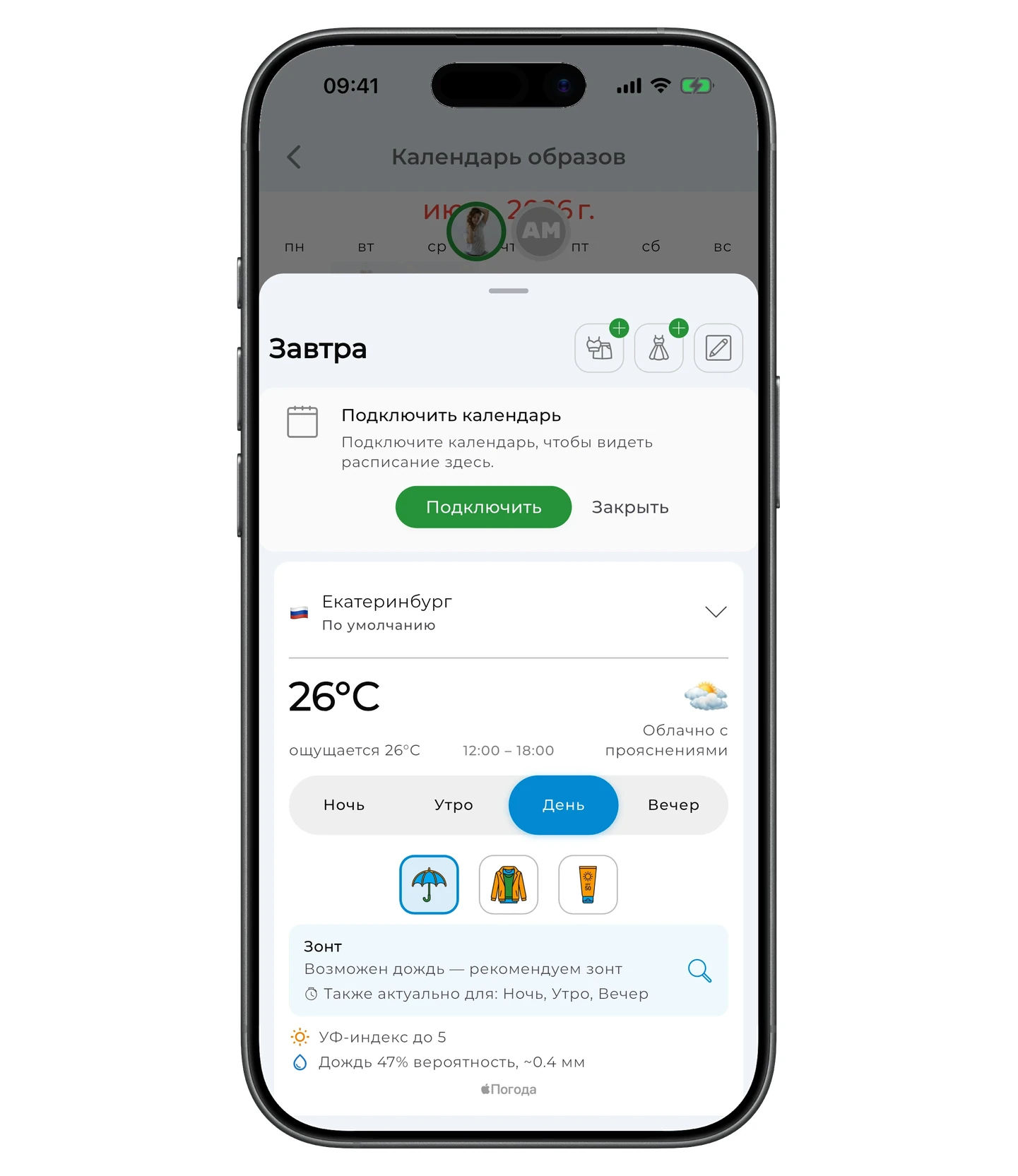
Нажмите на иконку планирования вещи или образа и запланируйте.
Погода и рекомендации
На экране планирования виден прогноз погоды для выбранного города: температура, как ощущается, общие условия (например, «Облачно с прояснениями») и временной интервал.
Прогноз разделён на части дня: Ночь, Утро, День и Вечер. Переключайте вкладки, чтобы увидеть условия и рекомендации для каждой части дня.
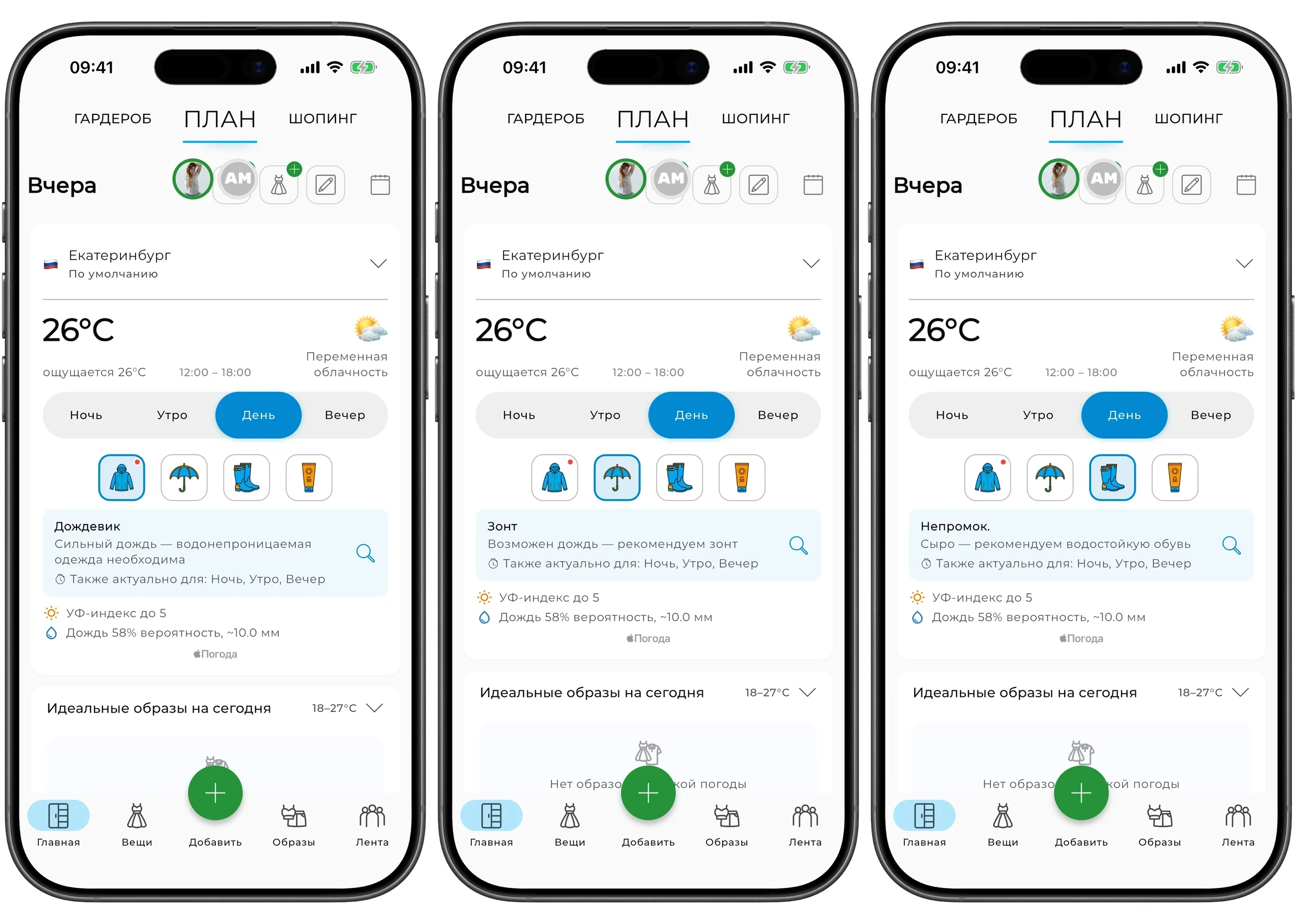
Под прогнозом GetWardrobe показывает рекомендации, что взять или надеть с учётом погоды — например, зонт при вероятности дождя, лёгкую куртку при прохладе или солнцезащитное средство при высоком УФ-индексе. Под рекомендациями — дополнительные детали: вероятность осадков, УФ-индекс и для каких частей дня совет актуален.
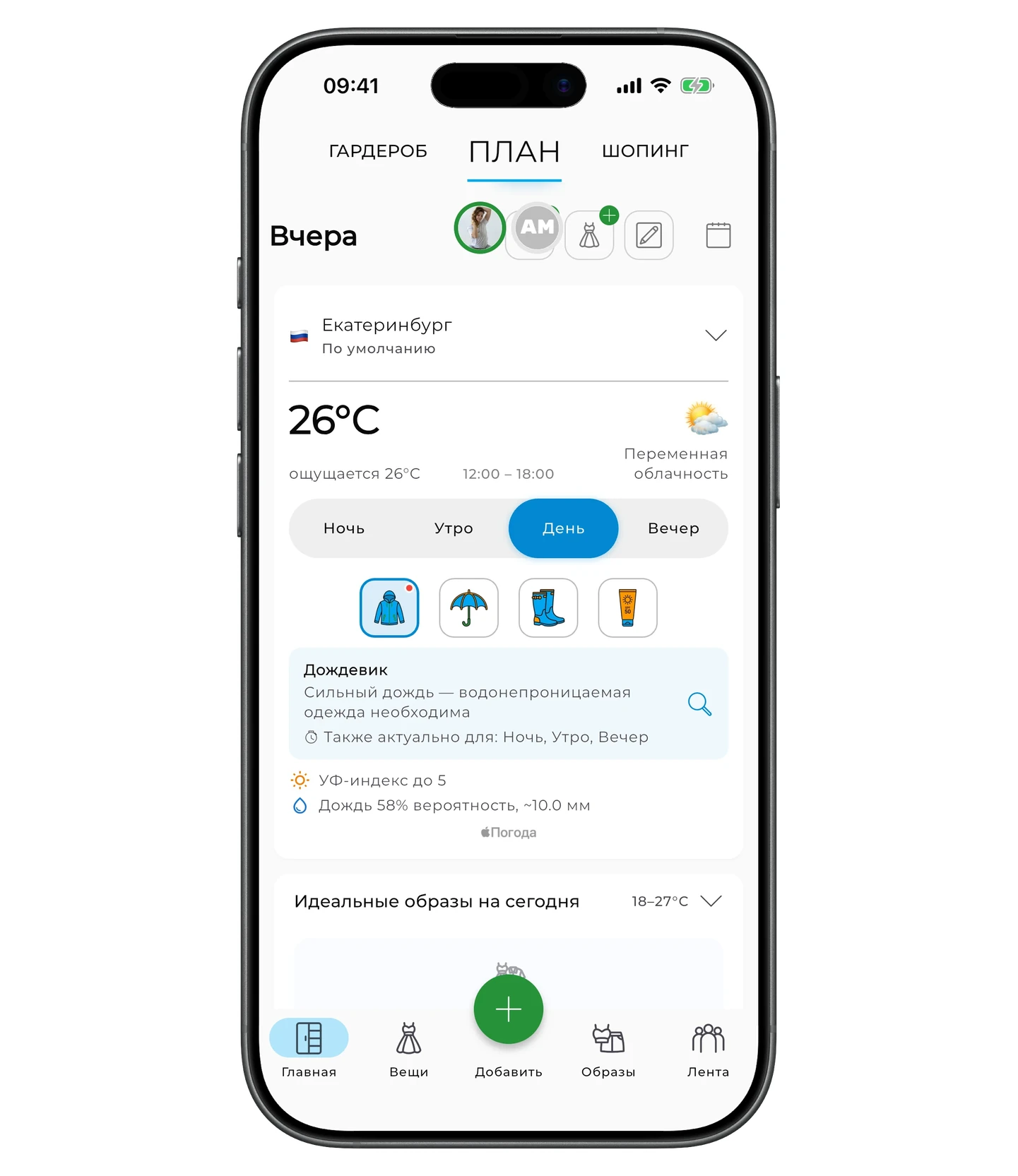
Нажмите на иконку рекомендации, чтобы увидеть подробности — например, на Дождевик, Зонт или Непромокаемую обувь. Под иконками появится подробное описание совета и для какой части дня он актуален.
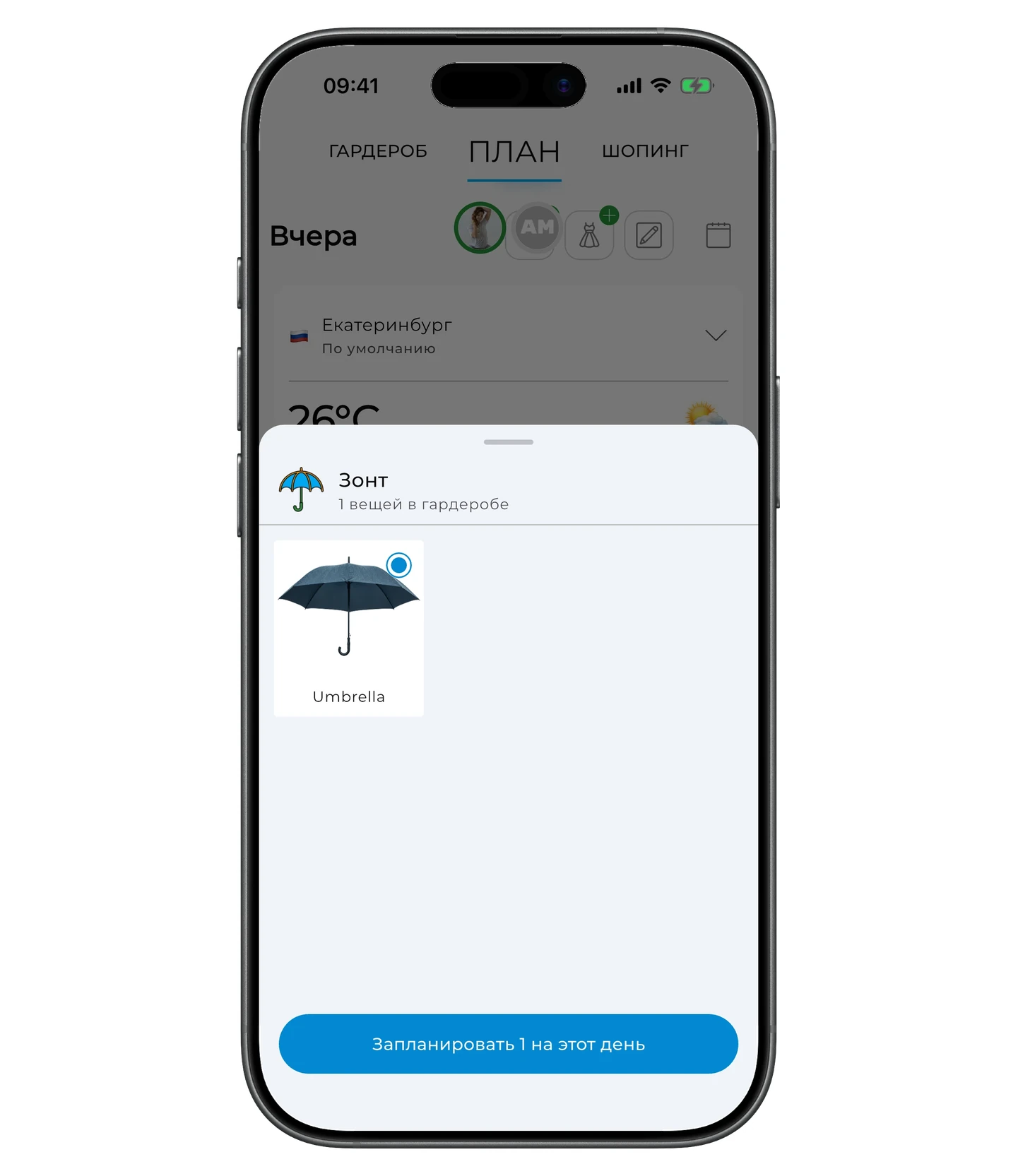
В каждой рекомендации есть иконка лупы — нажмите на неё, чтобы увидеть подходящие вещи из вашего гардероба. Например, все зонты, которые у вас есть.
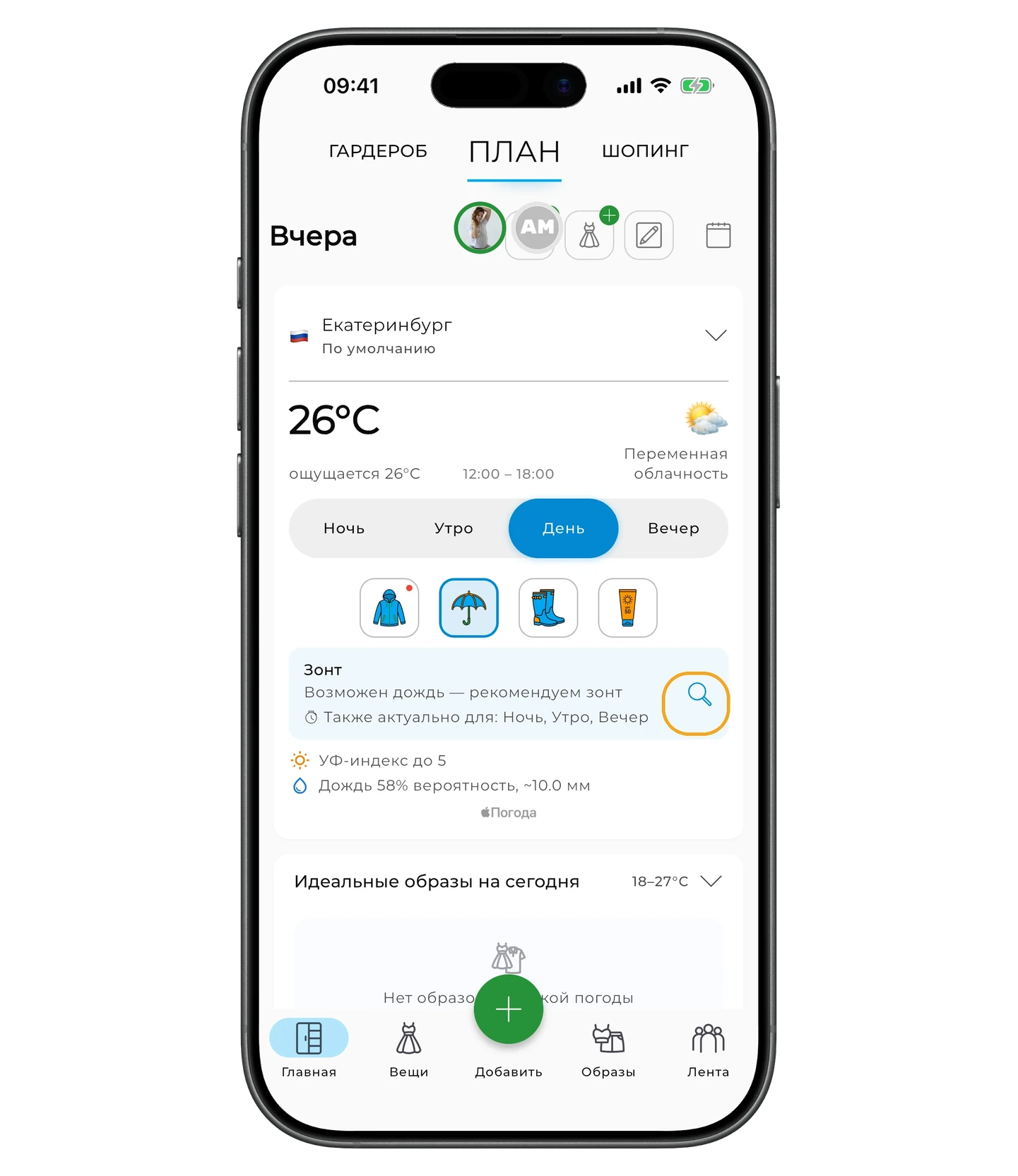
Выберите вещь и запланируйте её, нажав Запланировать на этот день.
Информация
История погоды и просмотр погодных условий для прошедших дат доступны только в подписке Премиум. Это полезно, если вы хотите вспомнить, что носили в определённый день, или проанализировать ранее запланированные образы.
Идеальные образы на сегодня
В блоке «Идеальные образы на сегодня» GetWardrobe показывает ваши готовые образы из гардероба, которые подходят для погоды на выбранную дату.
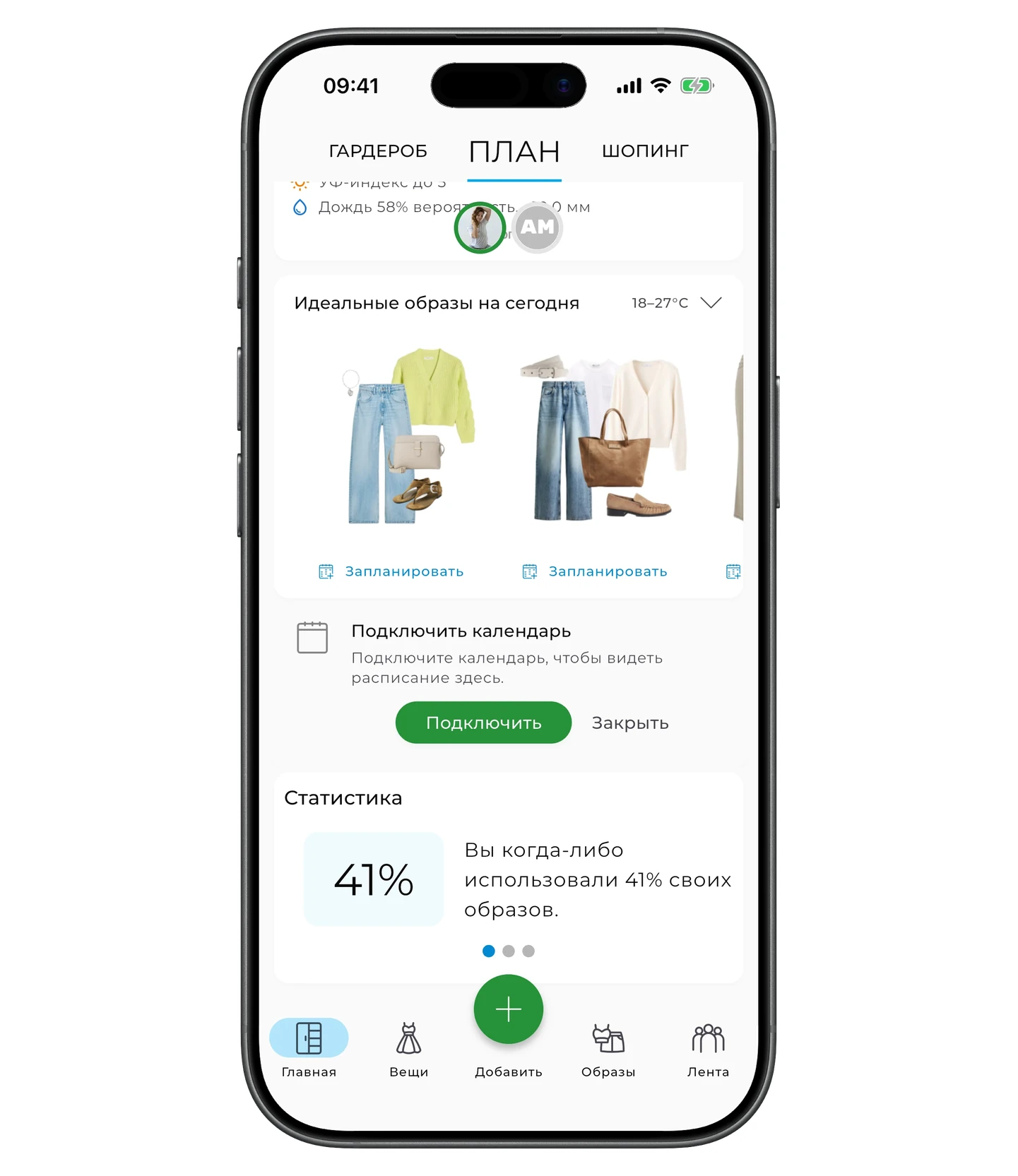
При подборе учитываются:
- температура и погодные условия на выбранную дату;
- настройки образа (температурный диапазон, погодные параметры);
- выбранная локация.
Подходящий образ можно сразу запланировать — нажмите «Запланировать» под образом.
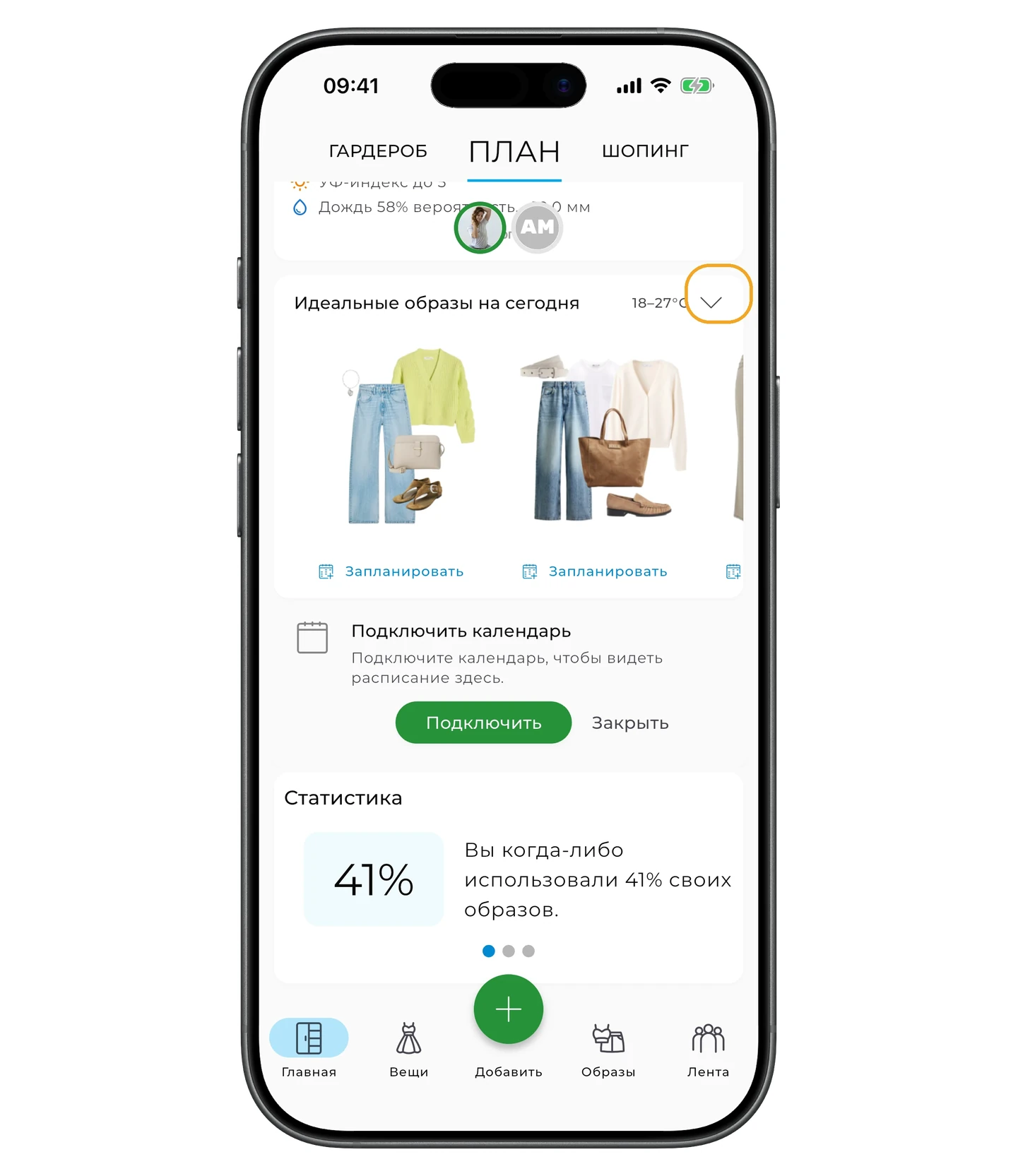
Чтобы изменить параметры подбора образов на день, нажмите на стрелку рядом с «Идеальные образы на сегодня».
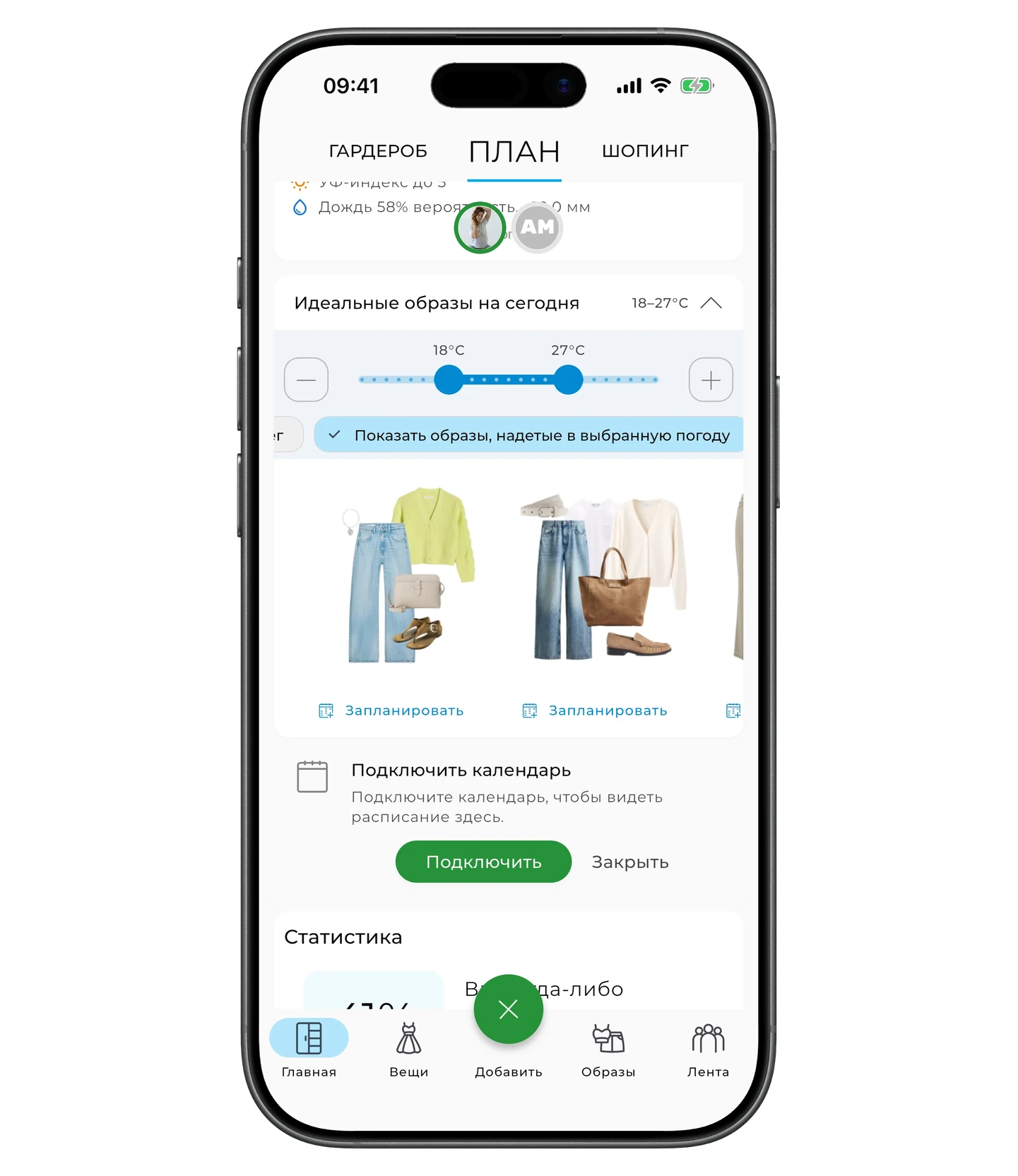
Здесь вы можете:
- изменить диапазон температуры;
- отметить погодные условия — «Дождь» или «Снег»;
- нажать «Показать образы, надетые в выбранную погоду» — приложение покажет образы, которые вы уже планировали или носили в похожих условиях.
Если подходящих образов в гардеробе нет, можно создать их прямо для этой погоды — нажмите Создать с ИИ, и ИИ-генератор соберёт образы под выбранные условия.
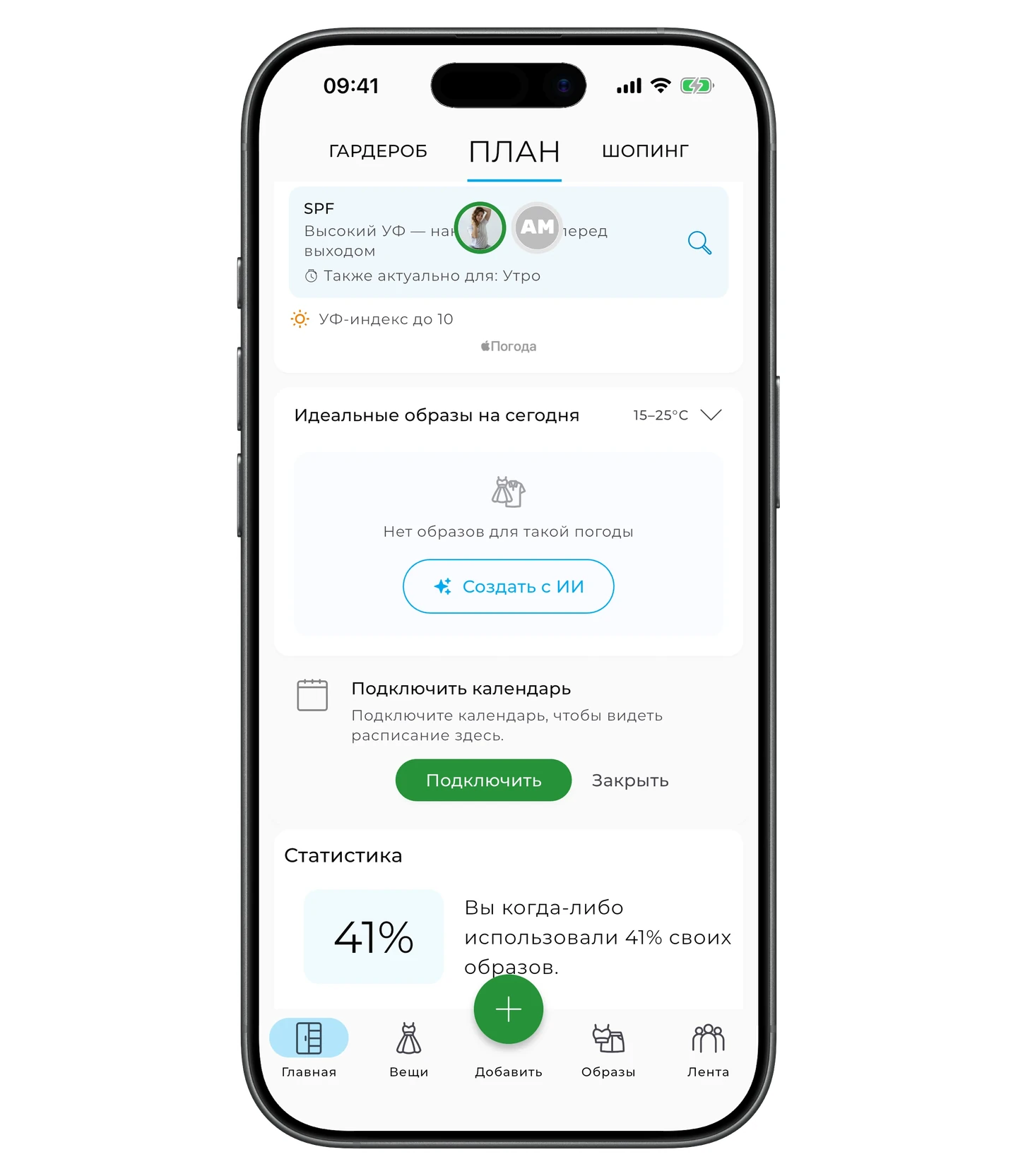
Совет
Подходящие образы могут не отображаться, если:
- не выбран город в профиле;
- прогноз погоды недоступен на выбранную дату;
- в гардеробе нет образов с подходящими настройками температуры и погоды.
Локации и поездки
Постоянная локация
Чтобы поменять локацию для прогноза, нажмите на стрелку «вниз».
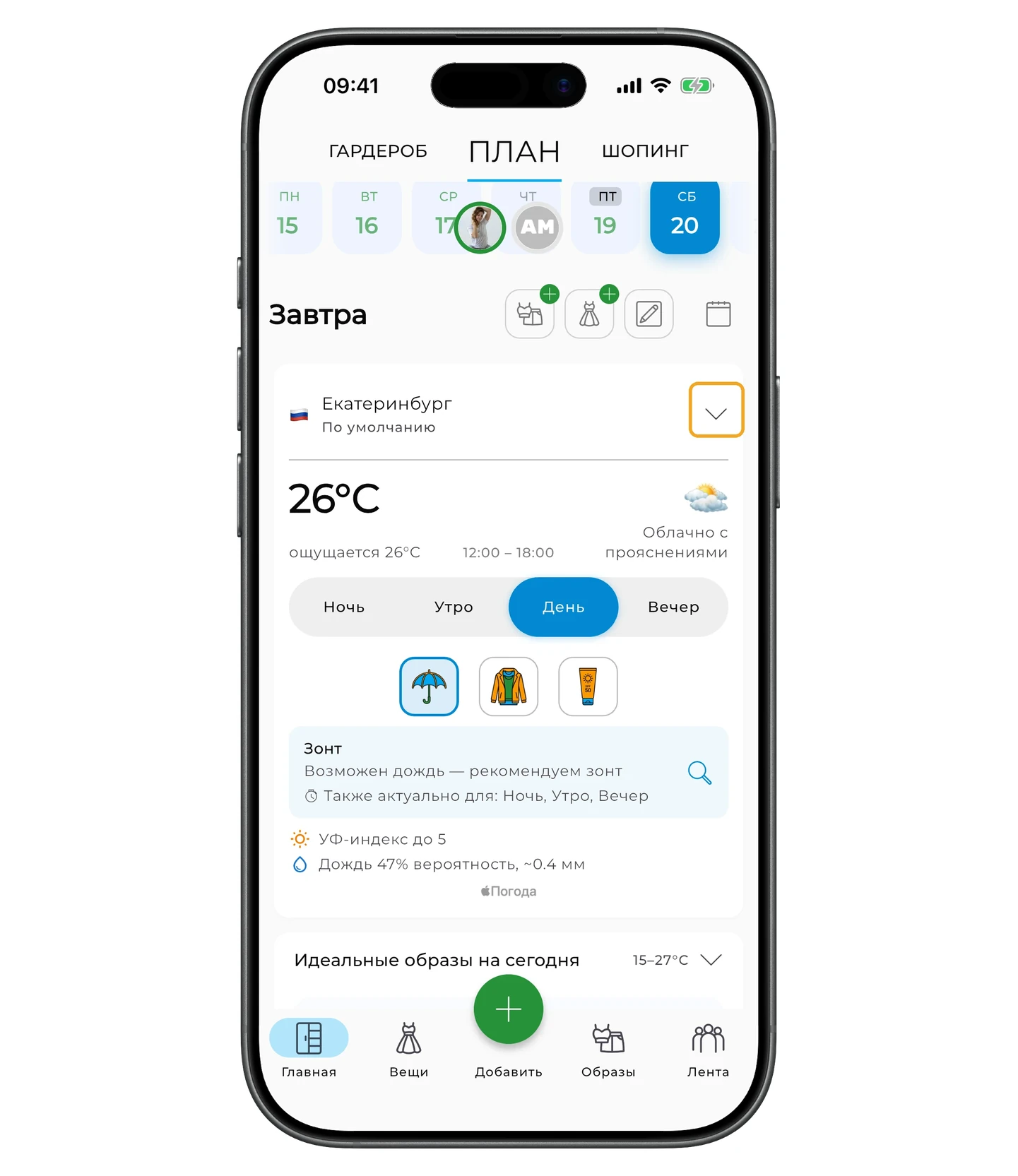
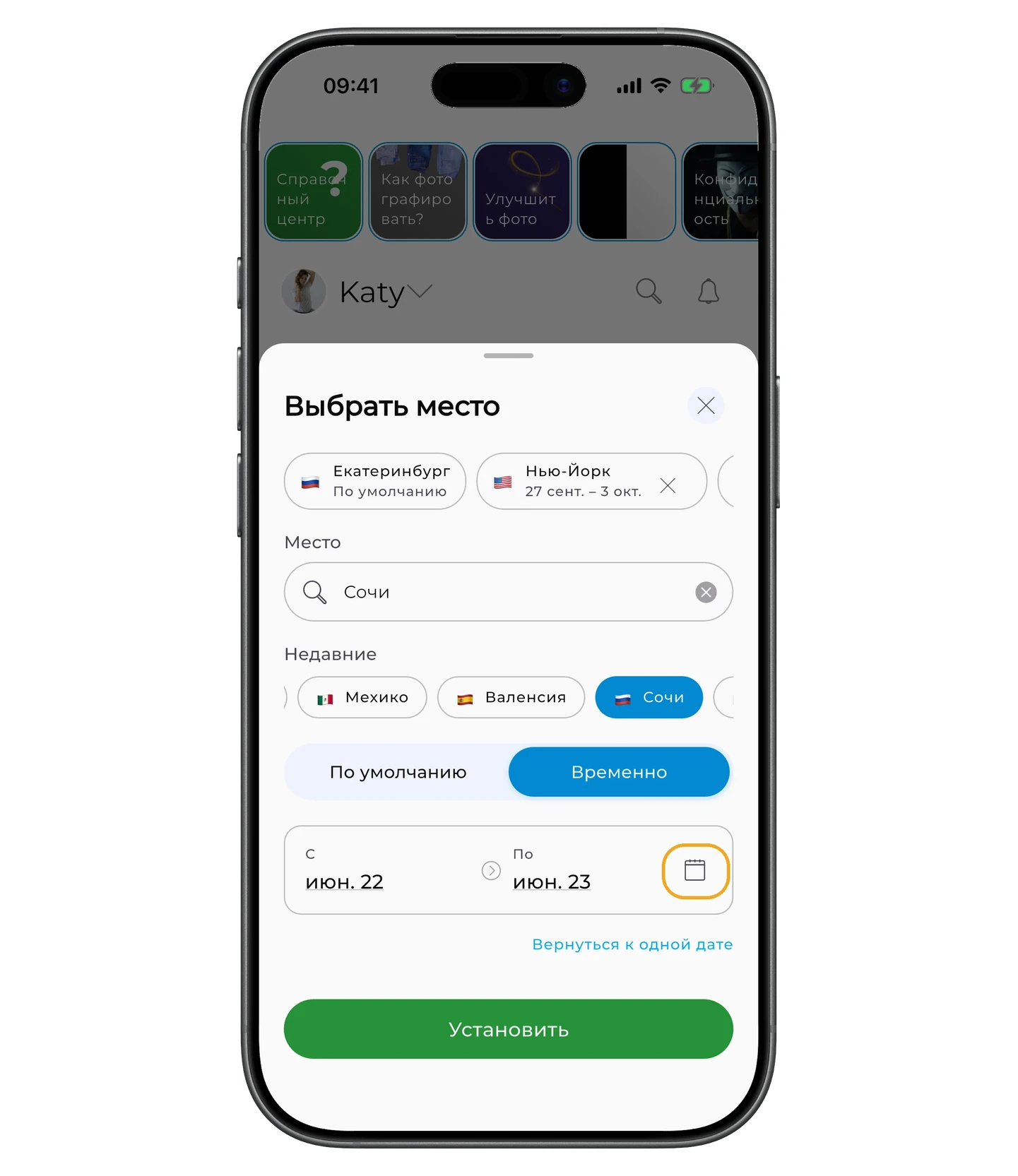
Введите новую локацию в поле ввода. Если это новое место постоянной локации, выберите «По умолчанию» и нажмите «Установить».
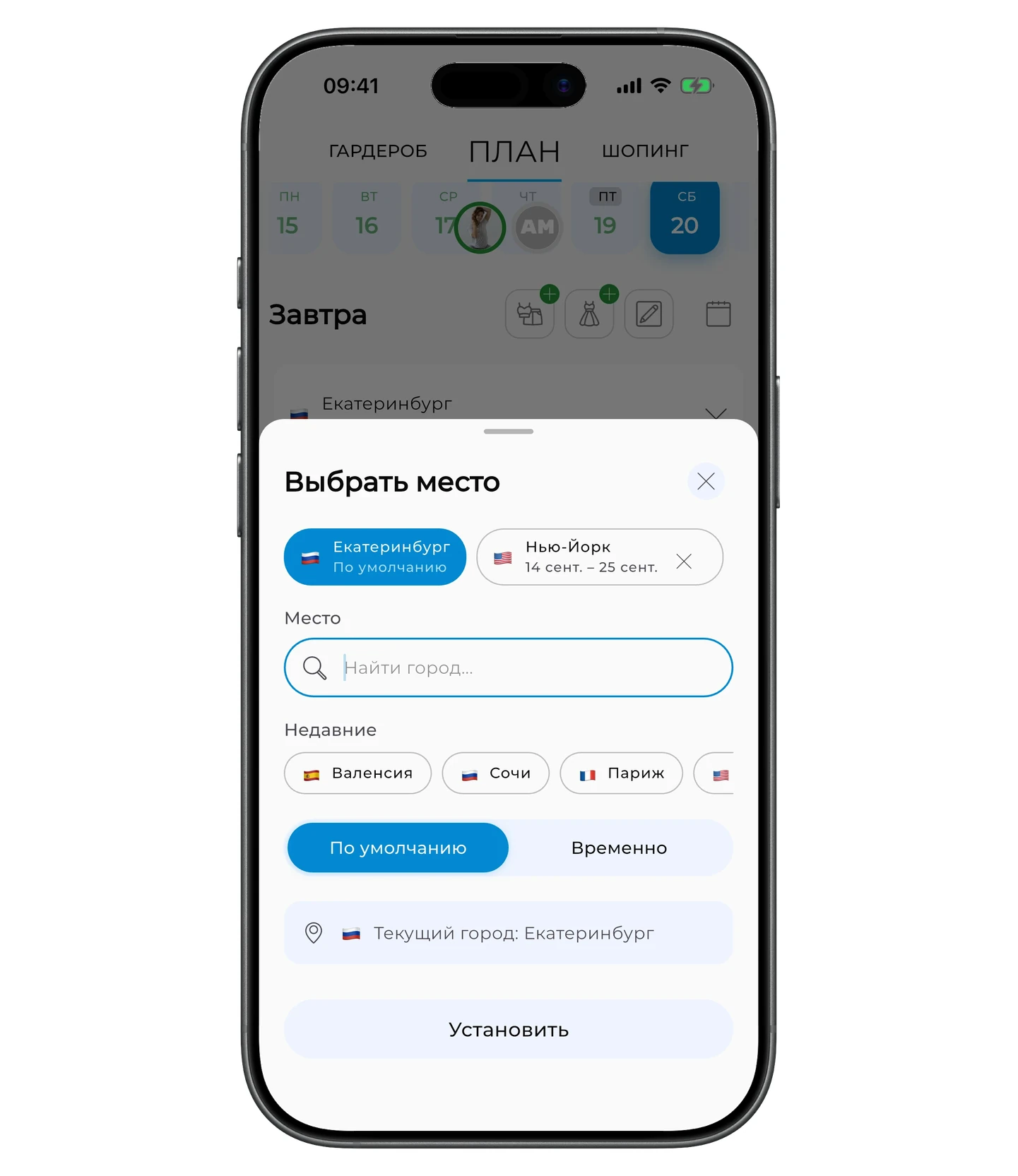
Временная локация для поездок
Информация
Установка временной локации для прогноза доступна только в подписке Премиум.
Собираетесь в отпуск, командировку или на выходные в другой город? В GetWardrobe можно использовать разные места для прогноза погоды.
Для этого введите в поле ввода город, укажите даты поездки и выберите «Временно». Этот режим создан для поездок.
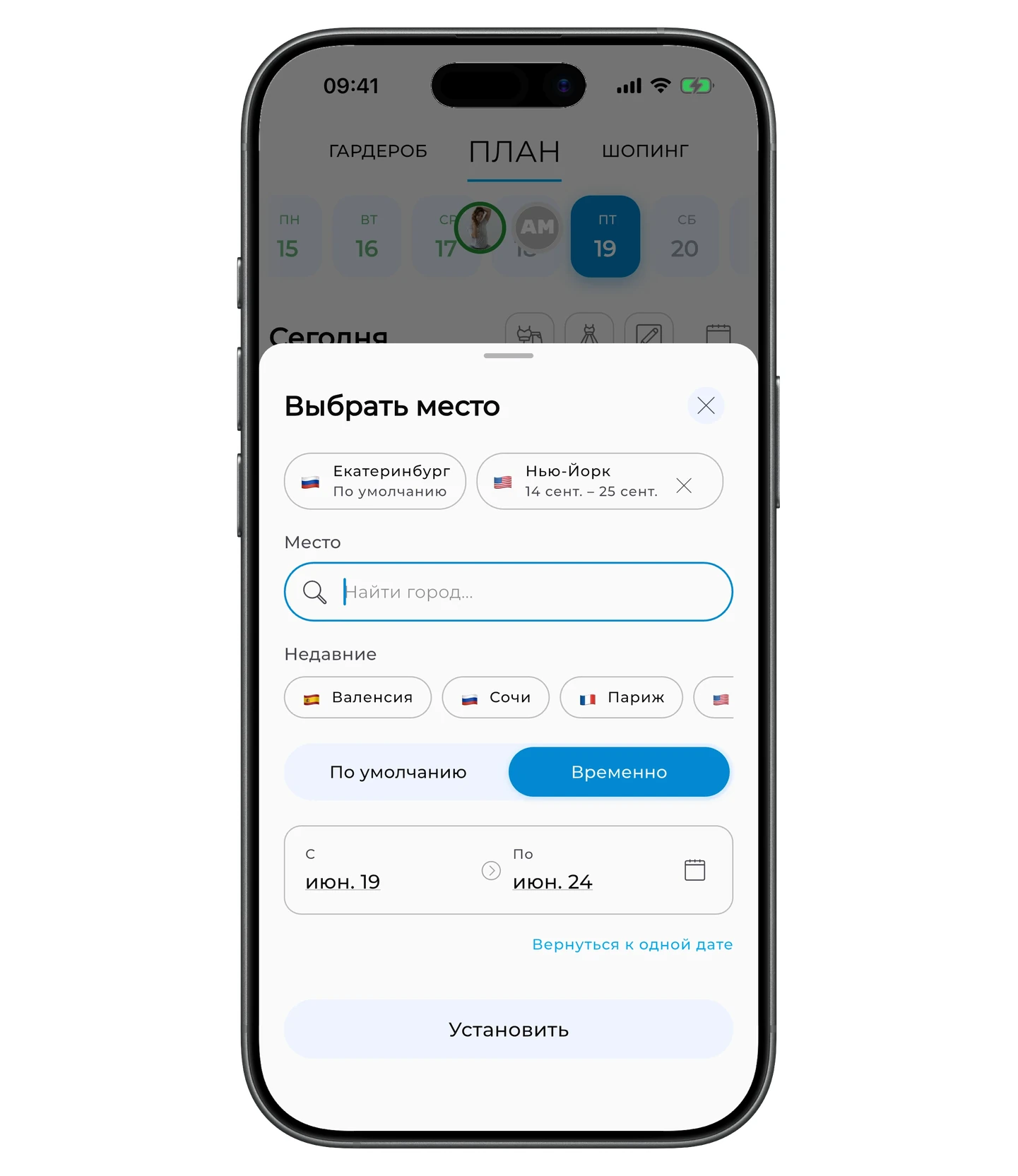
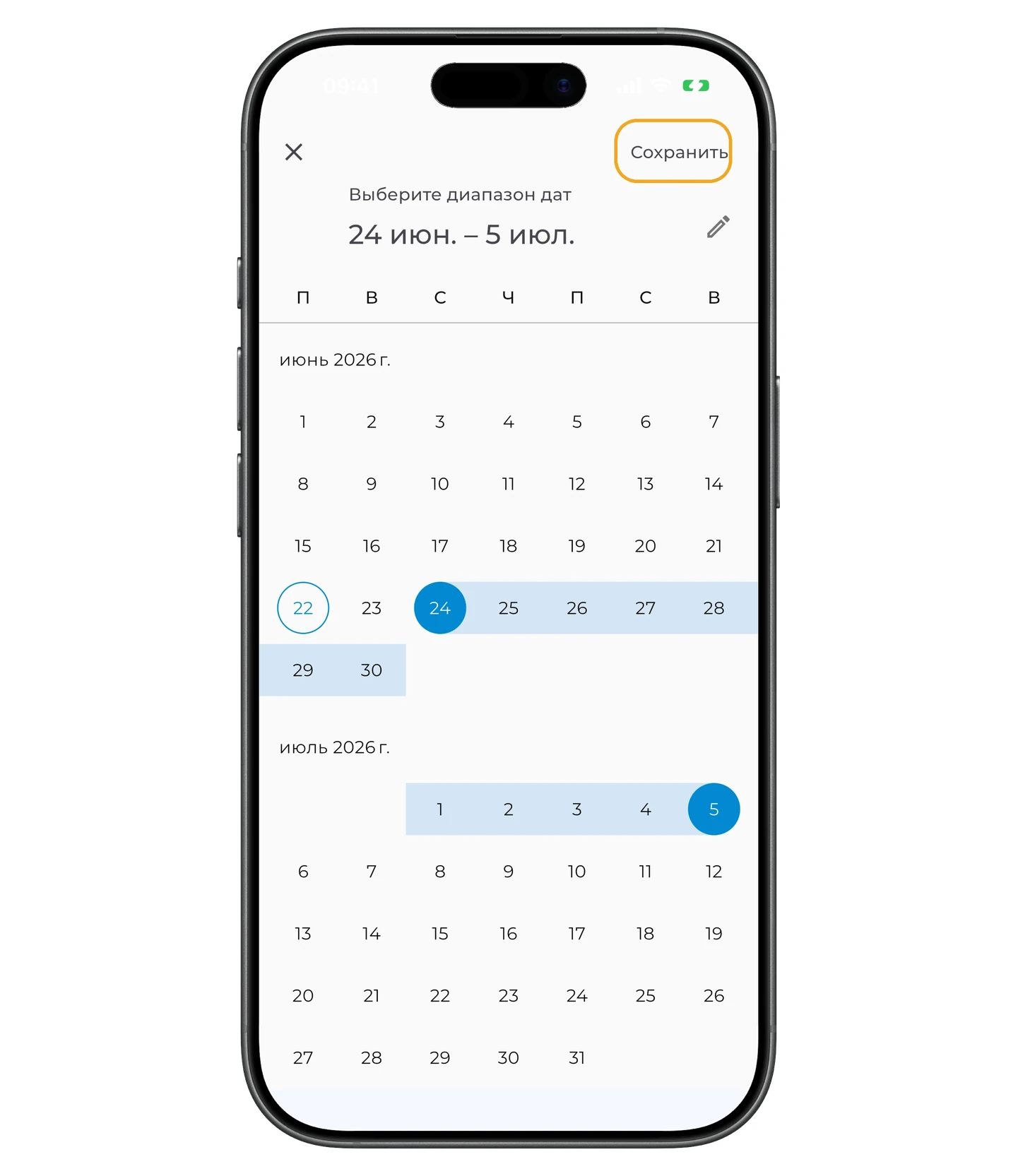
Чтобы выбрать даты поездки, нажмите на иконку календаря.
Выберите даты и нажмите Сохранить.
Пока поездка активна, приложение будет показывать прогноз для этого места и подбирать образы с учётом местной погоды.
Синхронизация с календарём устройства
Если вы пользуетесь календарём на телефоне, его можно подключить к GetWardrobe. На экране планирования есть блок «Подключить календарь» — нажмите «Подключить», чтобы разрешить доступ к календарю устройства.
После подключения события из календаря отображаются рядом с вашими планами. Так проще заранее подготовить образ для встречи, поездки, праздника или другого мероприятия.
Чемоданы
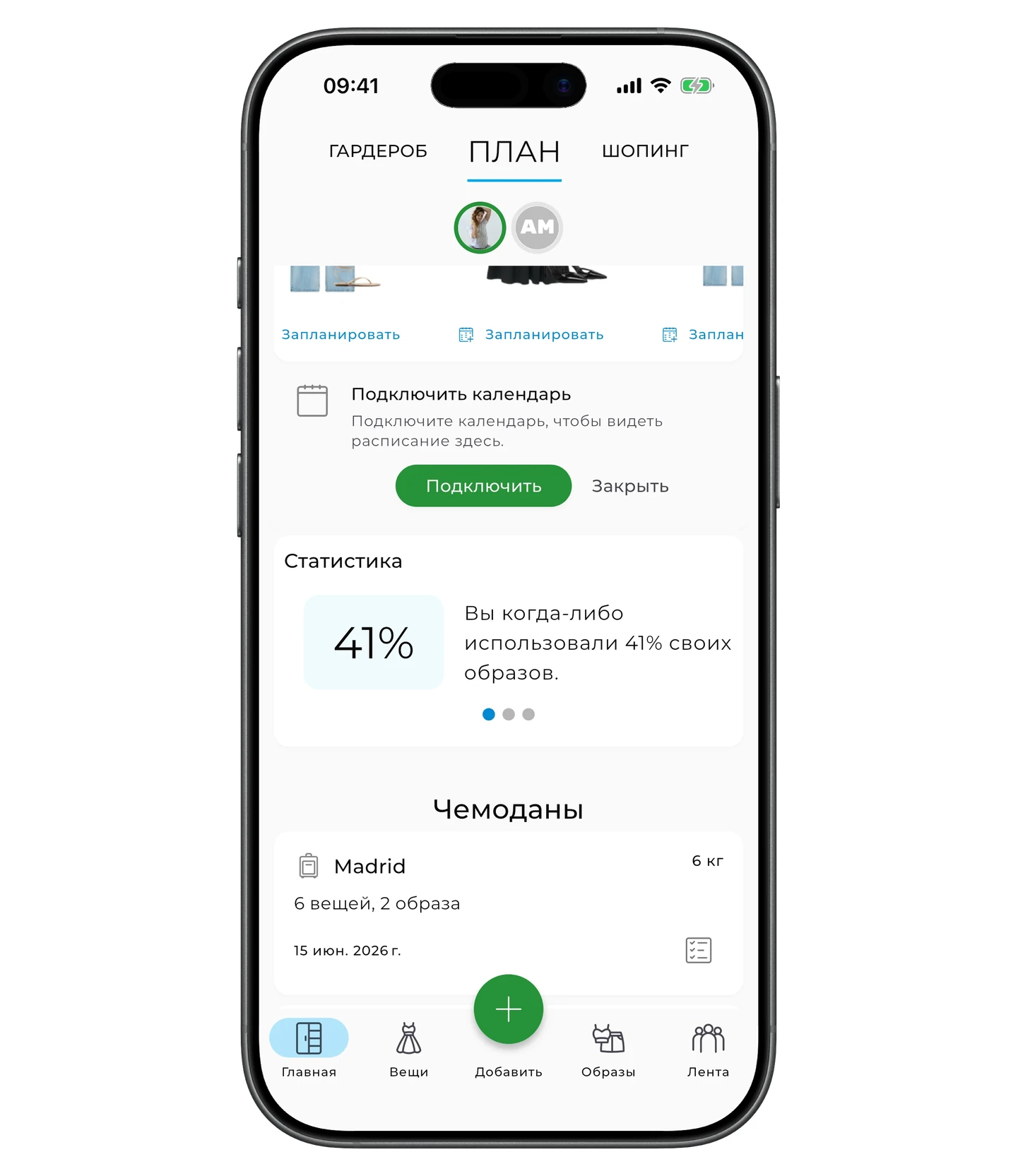
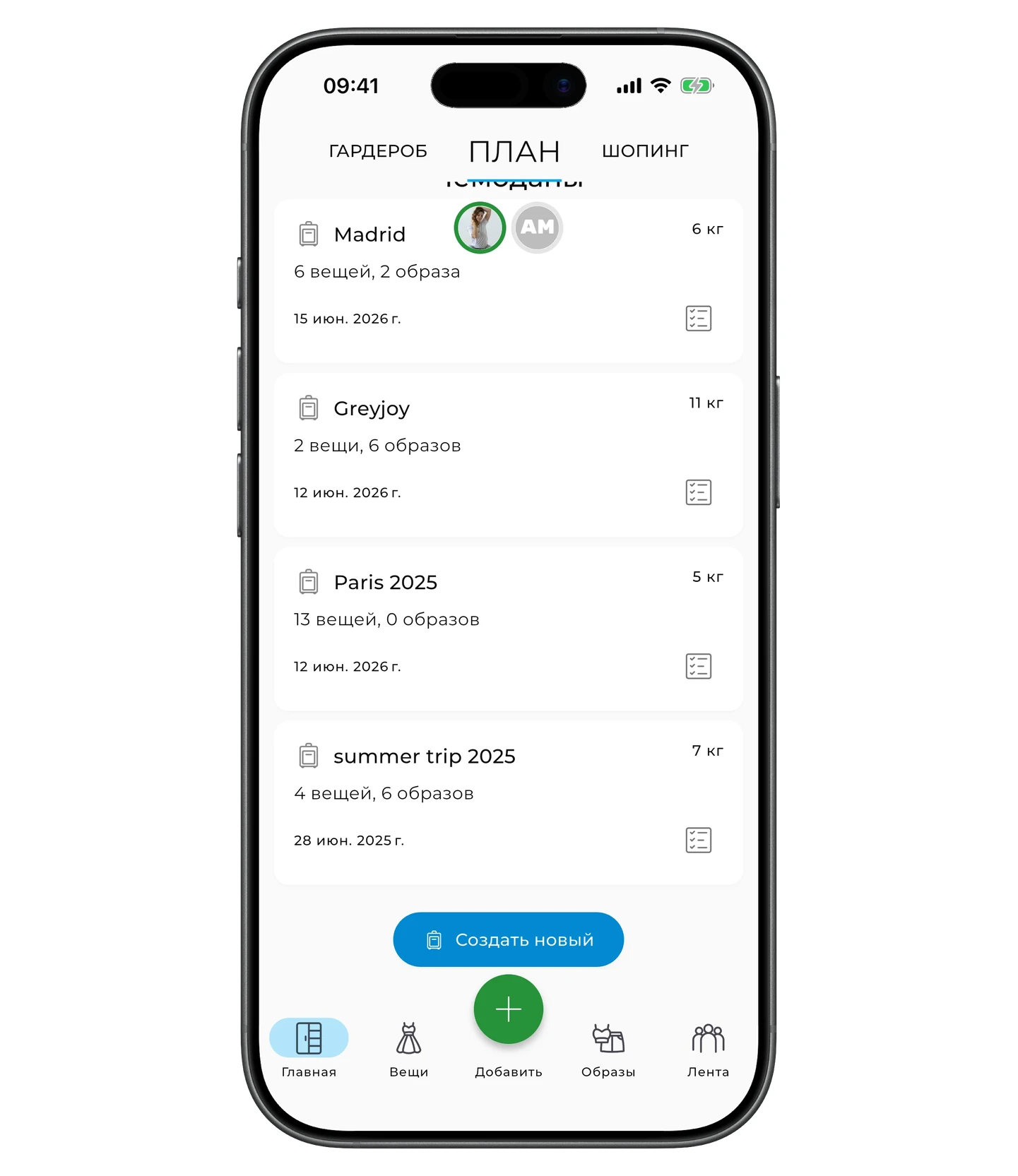
Под разделом планирования находится раздел «Чемоданы» — здесь собраны чемоданы, которые вы уже создали.
Нажмите на чемодан, чтобы открыть его и добавить вещи или образы. Чтобы посмотреть «Список упаковки», нажмите на иконку списка справа от названия чемодана.
Чтобы создать новый чемодан, нажмите кнопку «Создать новый» внизу списка.
Готовы начать? Попробуйте запланировать образ на завтра.
Через некоторое время вы заметите, что тратите меньше времени на выбор одежды, реже забываете про любимые вещи и лучше понимаете, какие сочетания действительно работают в вашем гардеробе.
Частые вопросы
Можно ли планировать несколько образов на один день?
Да. На одну дату можно добавить несколько образов, вещей и заметок.
Как приложение понимает, какие образы подходят по погоде?
GetWardrobe учитывает температуру и погодные параметры, указанные в настройках образа, и сравнивает их с прогнозом.
Чем отличается «По умолчанию» от «Временно»?
«По умолчанию» — город, в котором вы живёте или находитесь постоянно. «Временно» — город для поездки на ограниченный период времени.
Можно ли планировать образы для поездок?
Да. Выберите временное место, укажите даты поездки, и приложение будет использовать прогноз для выбранного города.
Можно ли посмотреть погоду за прошедший день?
Да. История погоды доступна пользователям Premium.
Можно ли планировать образы на даты дальше, чем на неделю вперёд?
Да. Через календарь можно перейти на любую будущую дату и подготовить планы заранее.
Обязательно ли подключать календарь устройства?
Нет. Планирование образов работает и без него. Подключение календаря нужно только для отображения ваших событий внутри приложения.
Нужна помощь?
Свяжитесь с нами: support@getwardrobe.com