Чемоданы
Создавайте чемоданы для путешествий и добавляйте нужные вещи и образы. Используйте интерактивный чек-лист, чтобы отмечать упакованные вещи и не забыть ничего важного.
Информация
Чемоданы доступны в подписке Премиум.
- Создание чемодана
- Добавление вещей
- Добавление образов
- Редактирование чемодана
- Чек-лист для поездки
- Сводка чемодана
- Удаление чемодана
Создание чемодана
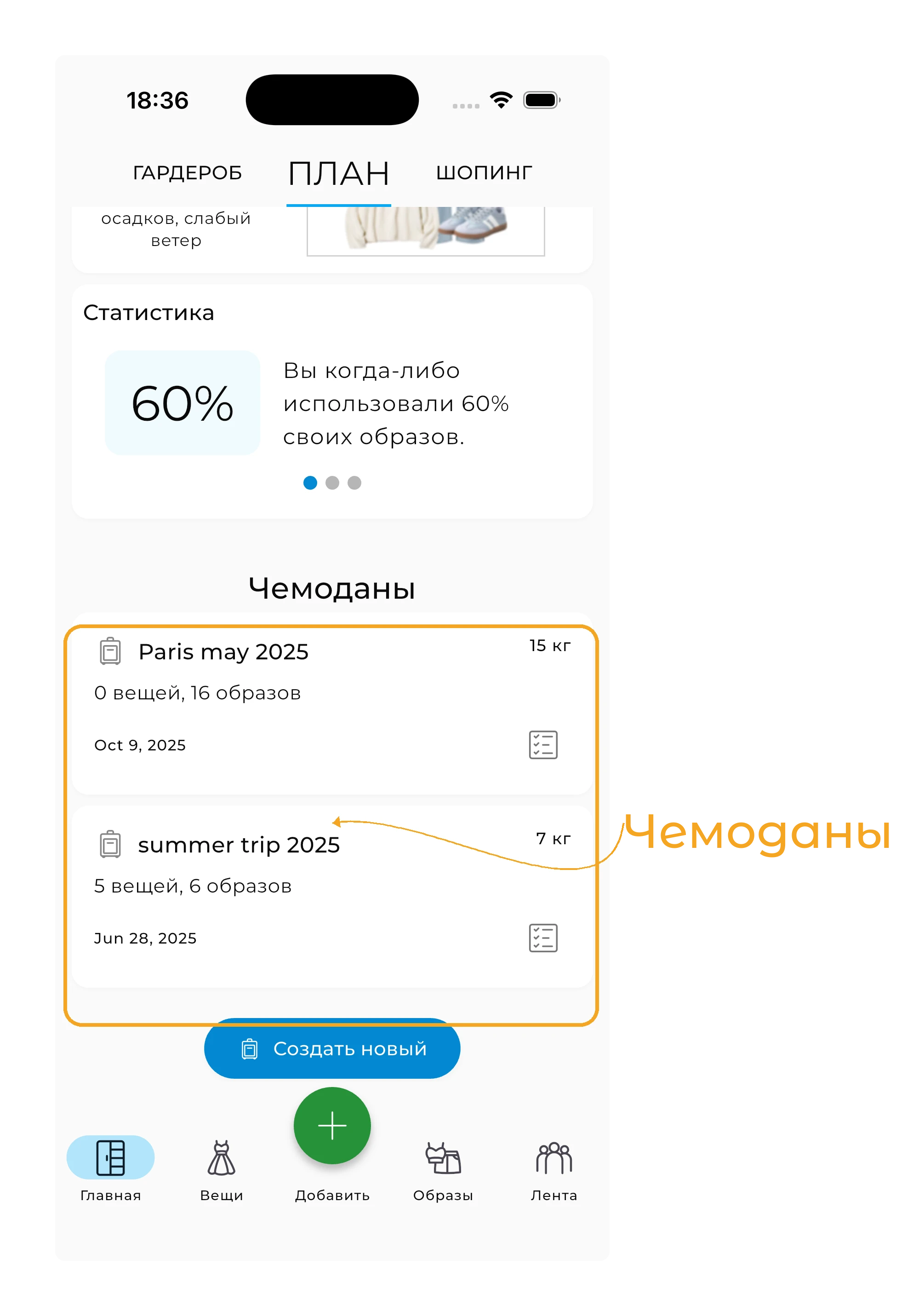
Чемоданы находятся на вкладке «План» в разделе «Чемоданы». Чтобы получить доступ к ним, прокрутите вниз на вкладке «План».
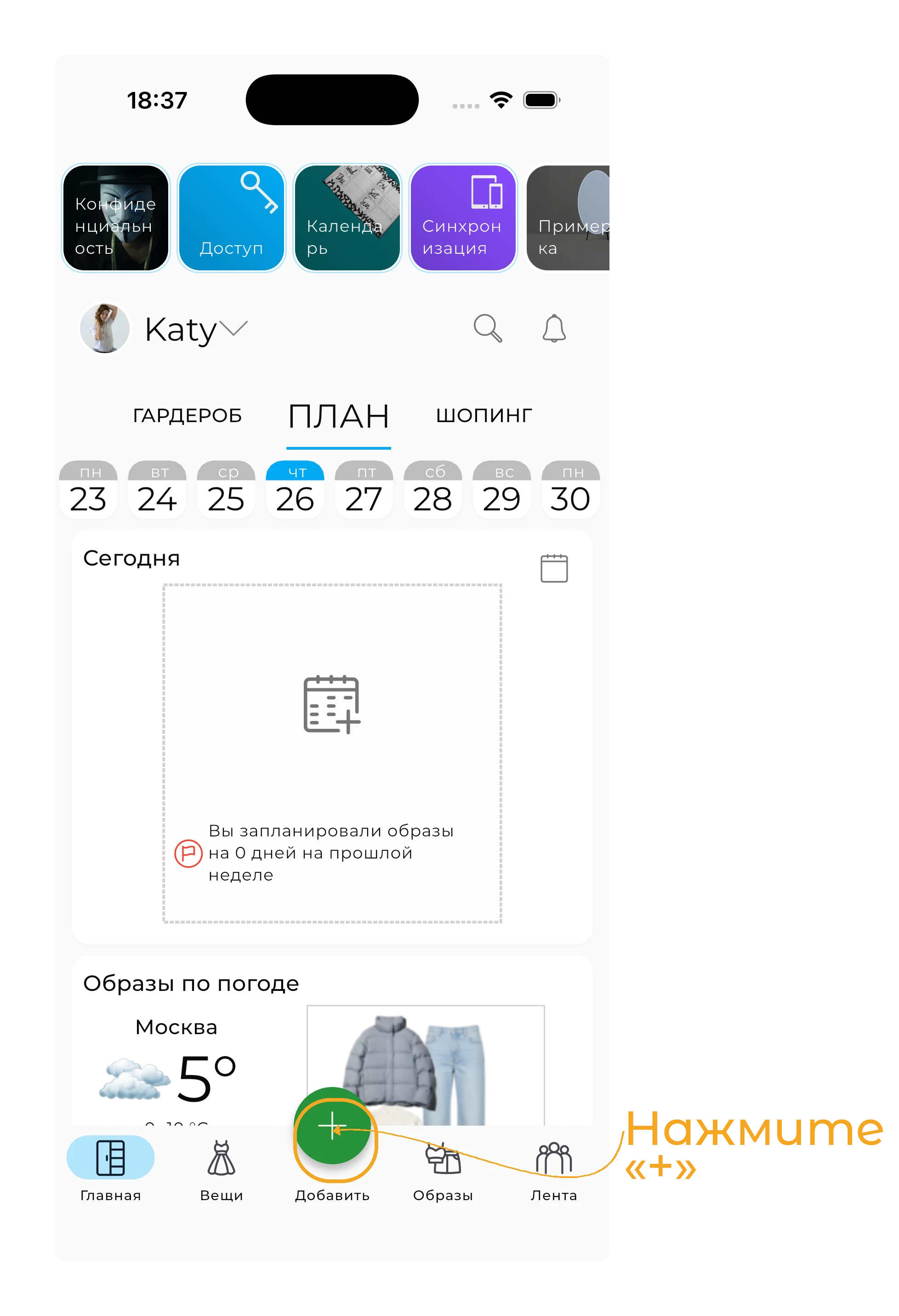
Нажмите кнопку «+» в нижней части экрана.
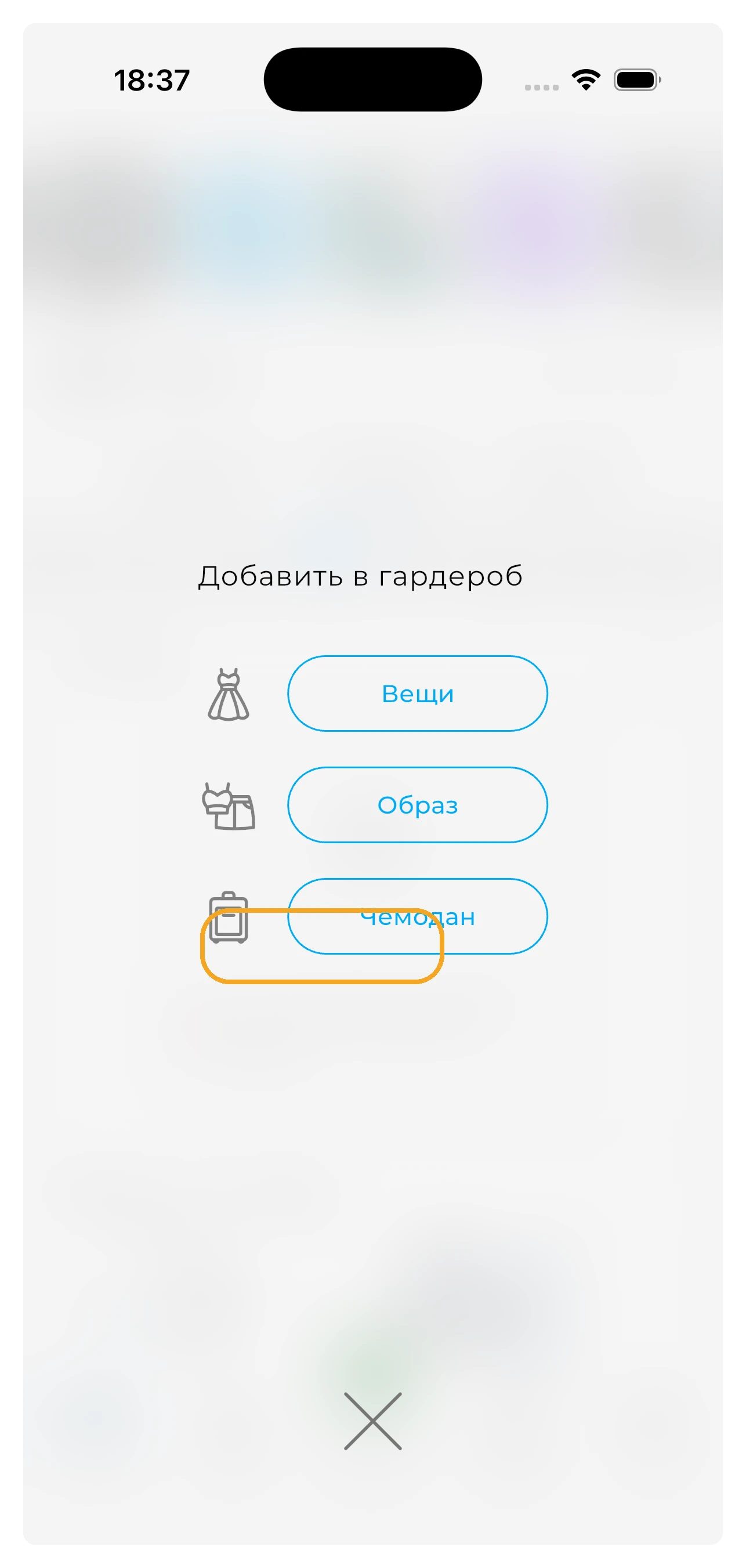
Выберите «Чемодан» из доступных опций.
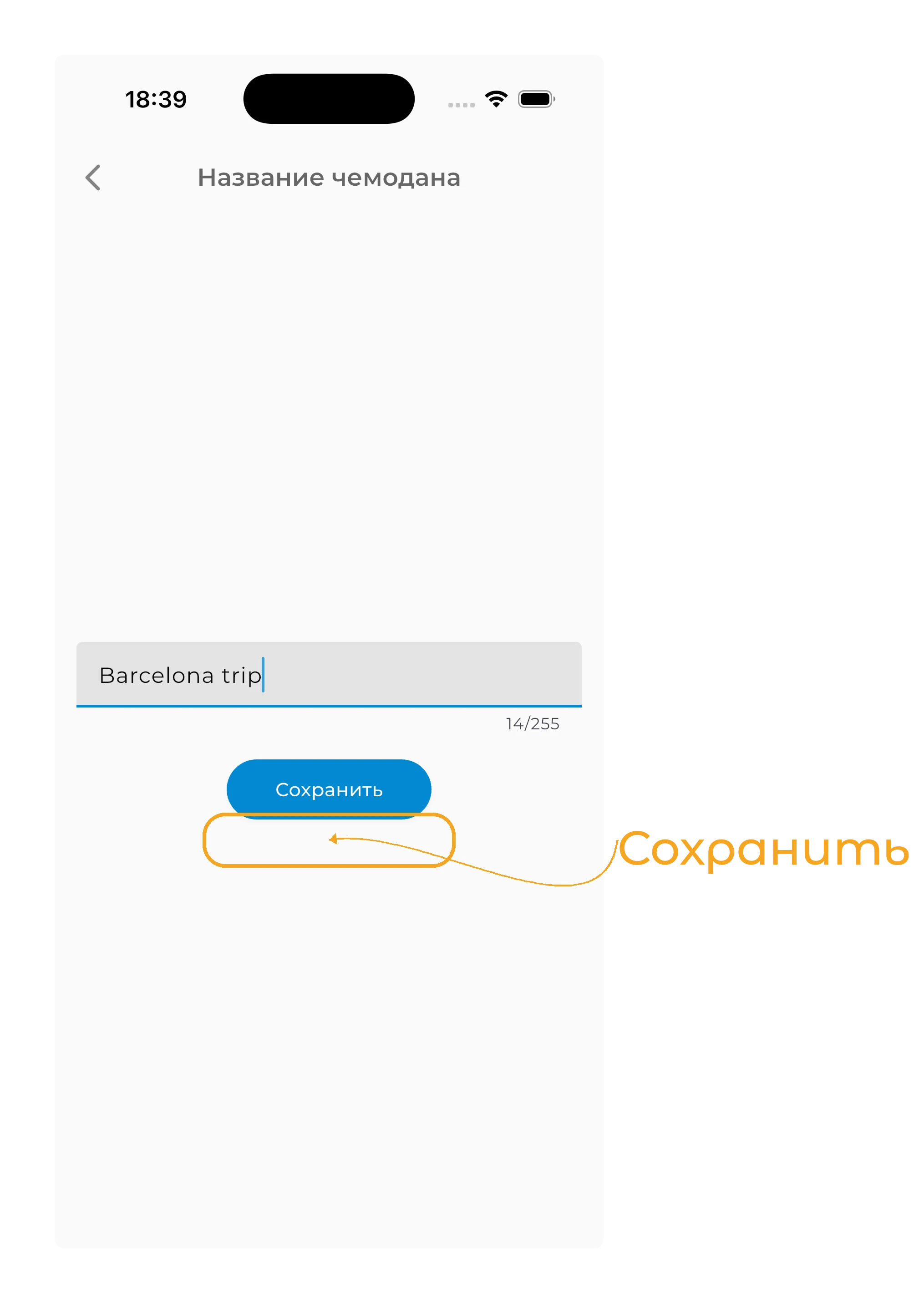
Введите название для чемодана и нажмите «Сохранить».
Ваш чемодан создан. Вы можете добавить в него вещи и образы.
Совет
Все чемоданы хранятся на вкладке «План» в разделе «Чемоданы». Чтобы получить доступ к созданным чемоданам, на вкладке «План» прокрутите вниз.
Добавление вещей
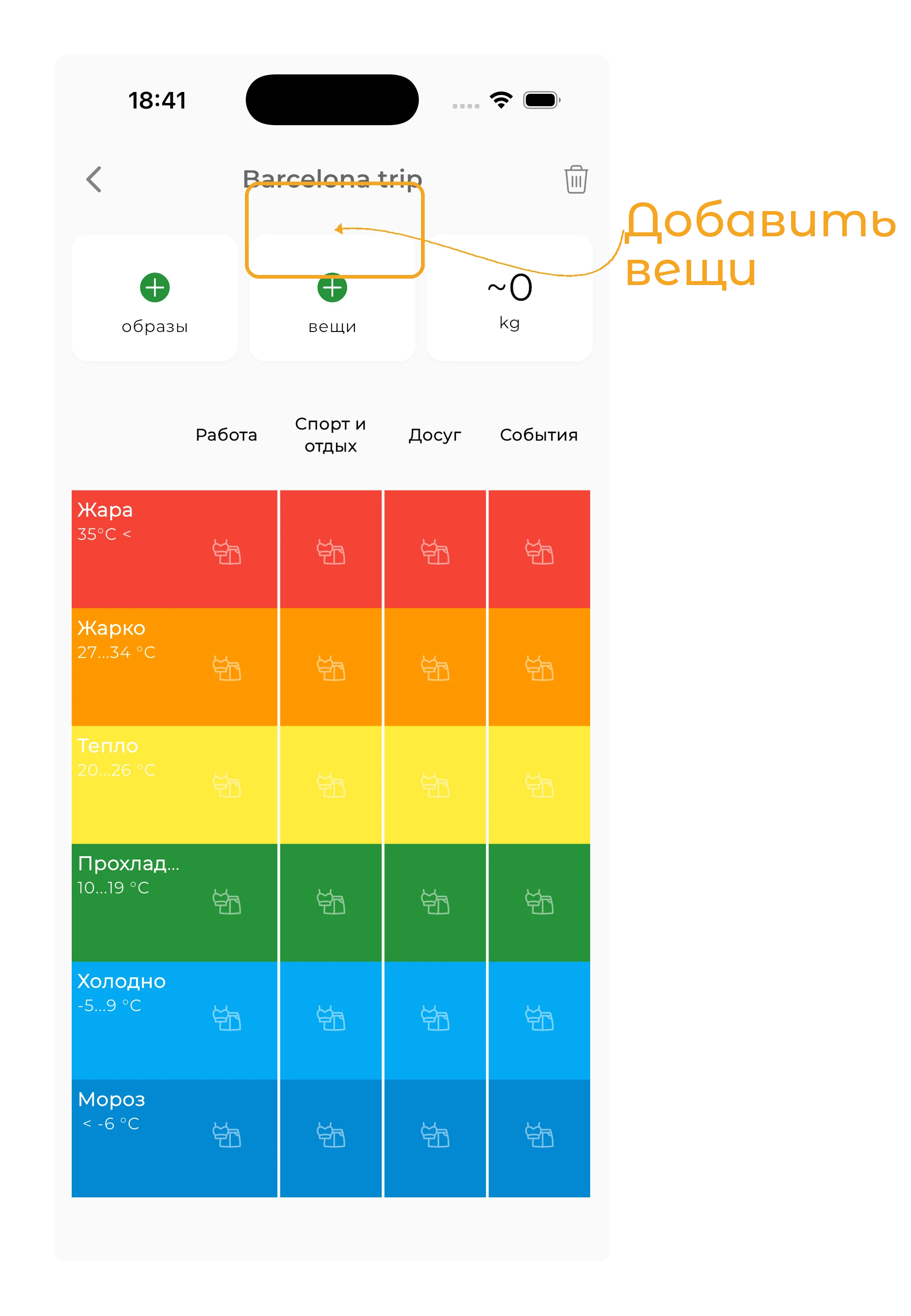
Нажмите на карточку «вещи», чтобы добавить вещи в чемодан.
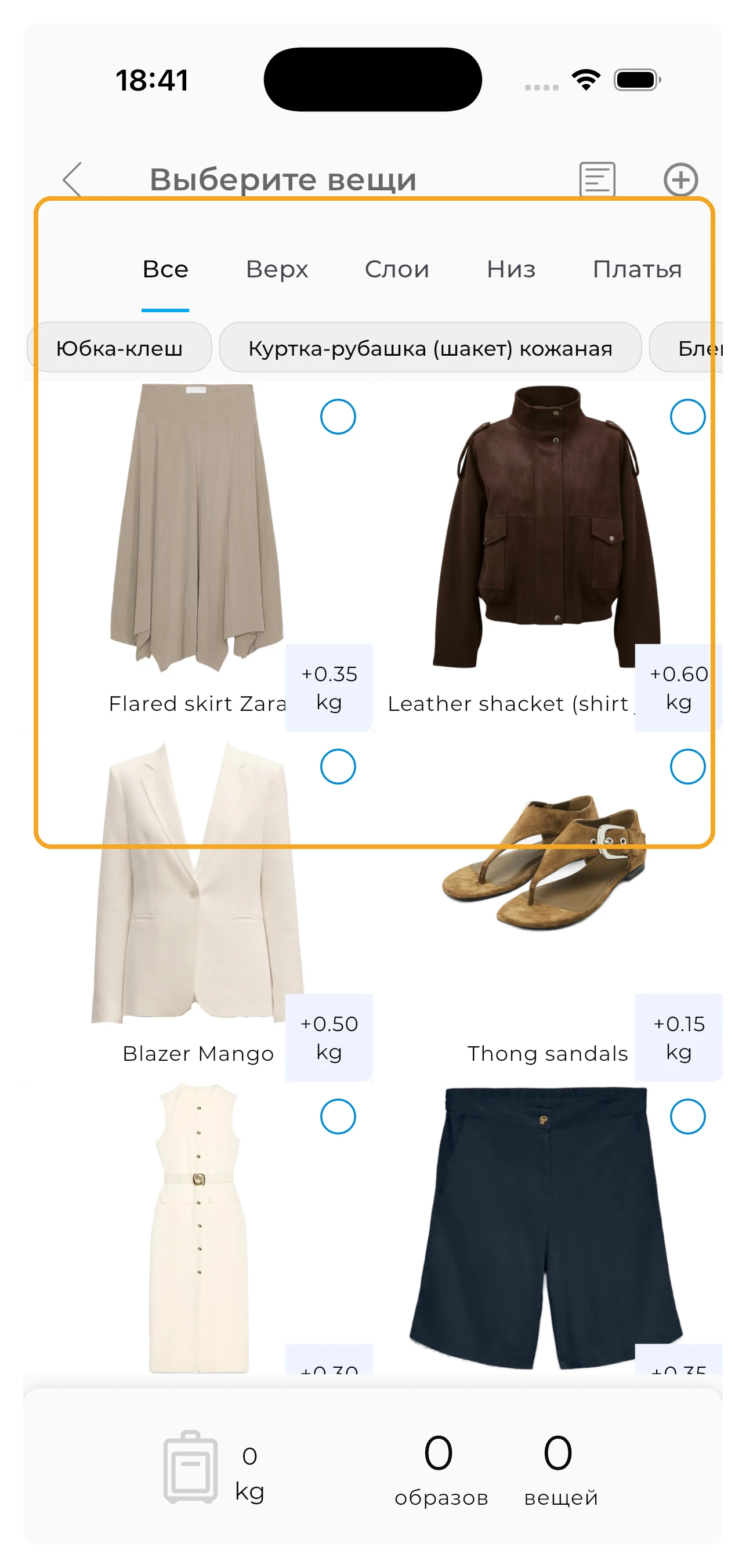
Выберите вещь, нажав на неё. Вы можете добавлять вещи по категориям или использовать фильтры для поиска необходимых вещей для вашей поездки.
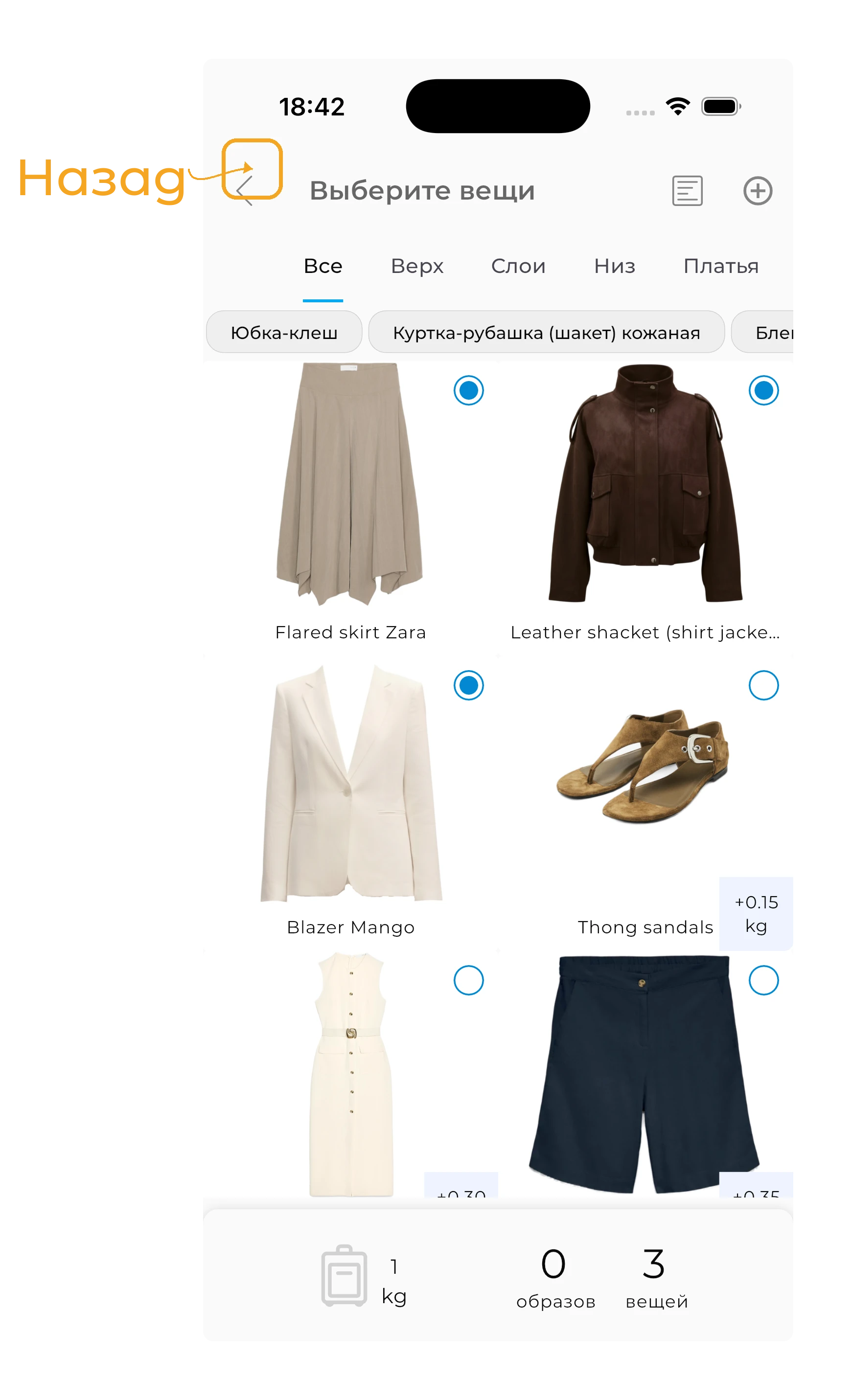
Чтобы выйти из экрана выбора вещей, нажмите стрелку назад в верхнем левом углу.
Совет
Чтобы помочь вам контролировать вес вашего чемодана, в углу каждой вещи указан примерный вес.
Добавление образов
Нажмите на карточку «образы», чтобы добавить образы.
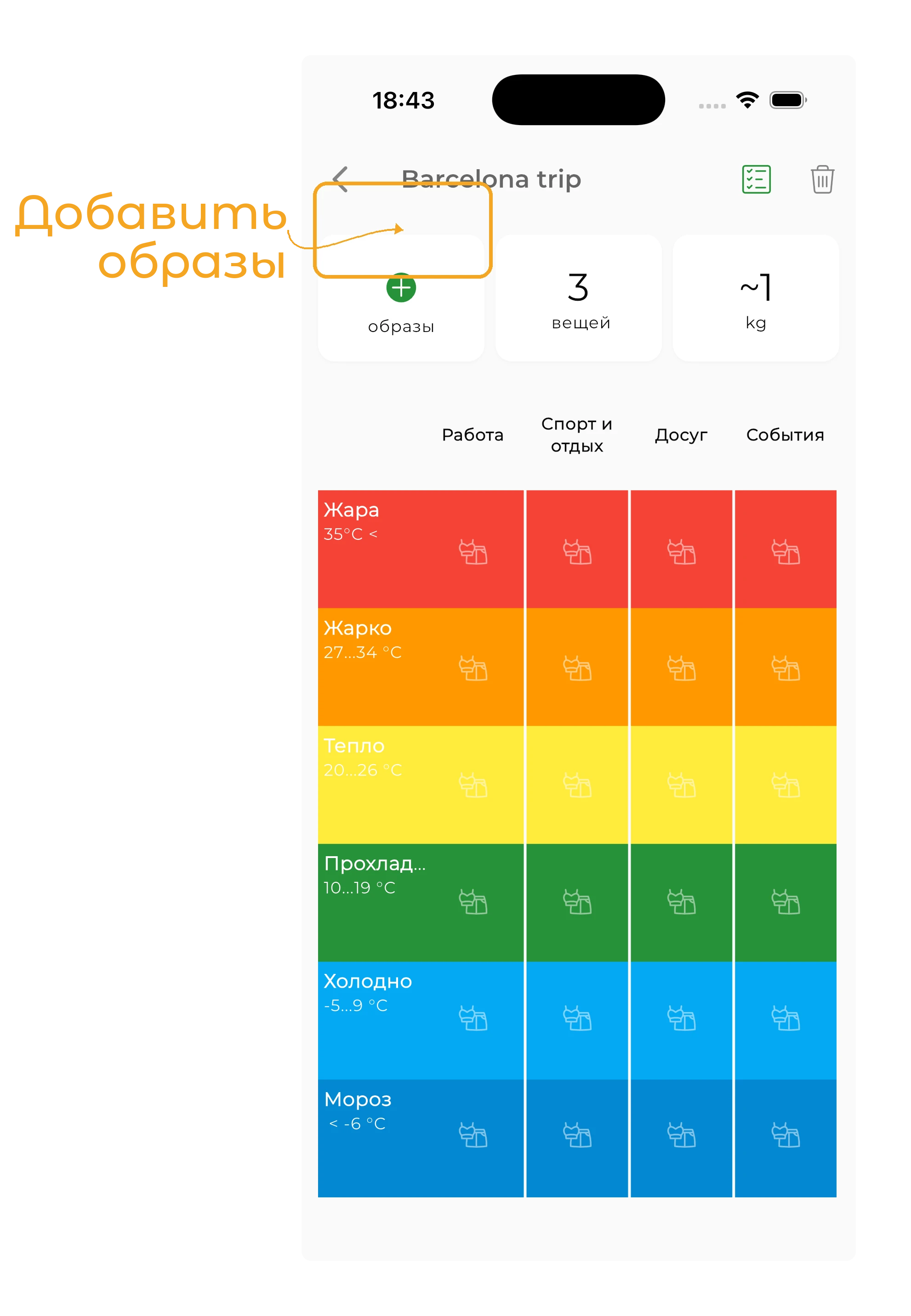
Выберите образ, нажав на него. Вы можете добавлять образы по назначению или использовать фильтры для поиска необходимых образов для вашей поездки.
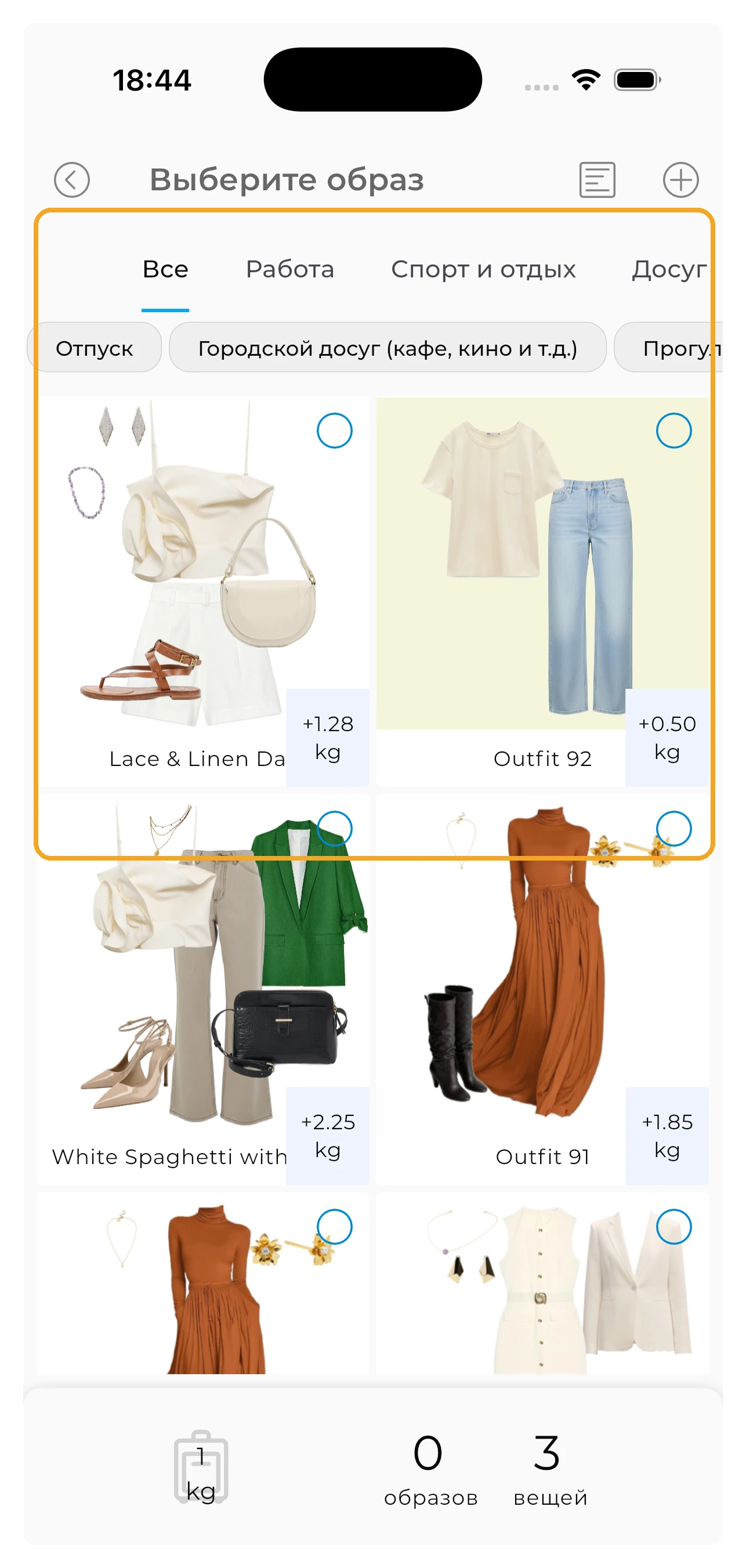
Чтобы выйти из экрана добавления образов, нажмите стрелку влево в верхнем левом углу экрана.
Редактирование чемодана
На вкладке «План» прокрутите вниз, чтобы найти чемодан, который вы хотите отредактировать. Нажмите на него, чтобы открыть.
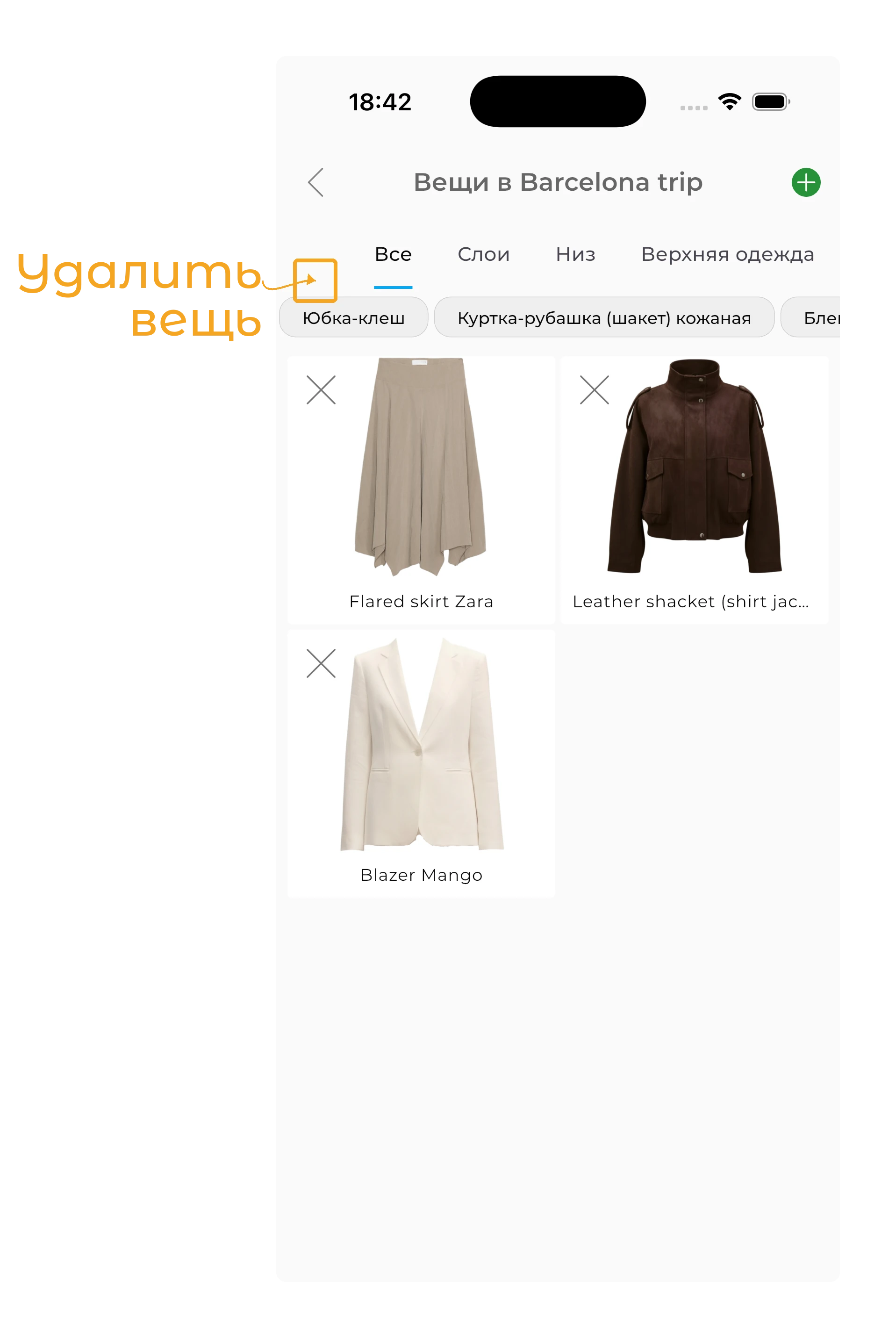
Нажмите на карточку счётчика одежды, чтобы отредактировать вещи в существующем чемодане.
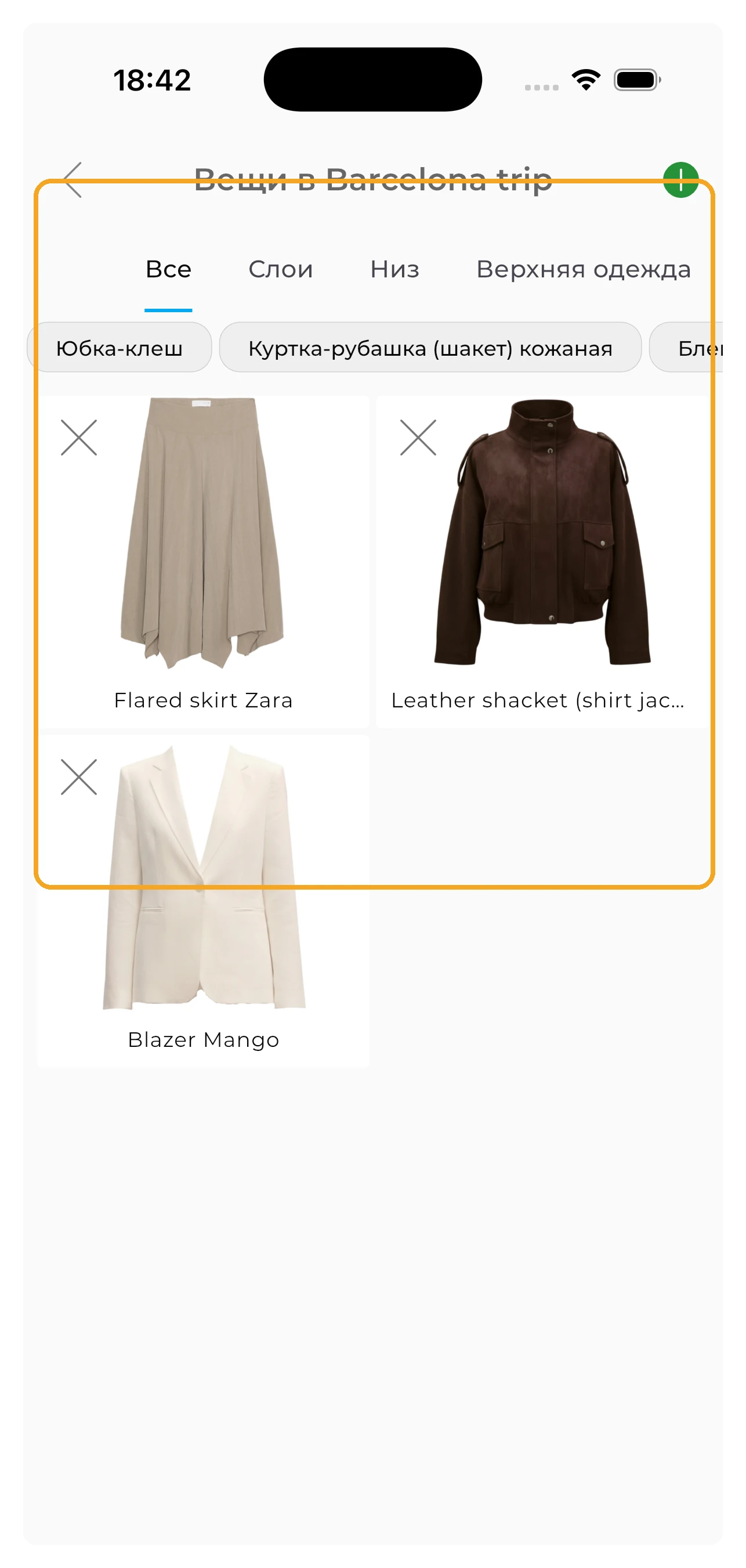
Чтобы добавить ещё вещи, нажмите значок «+» в верхнем правом углу и выберите вещь.
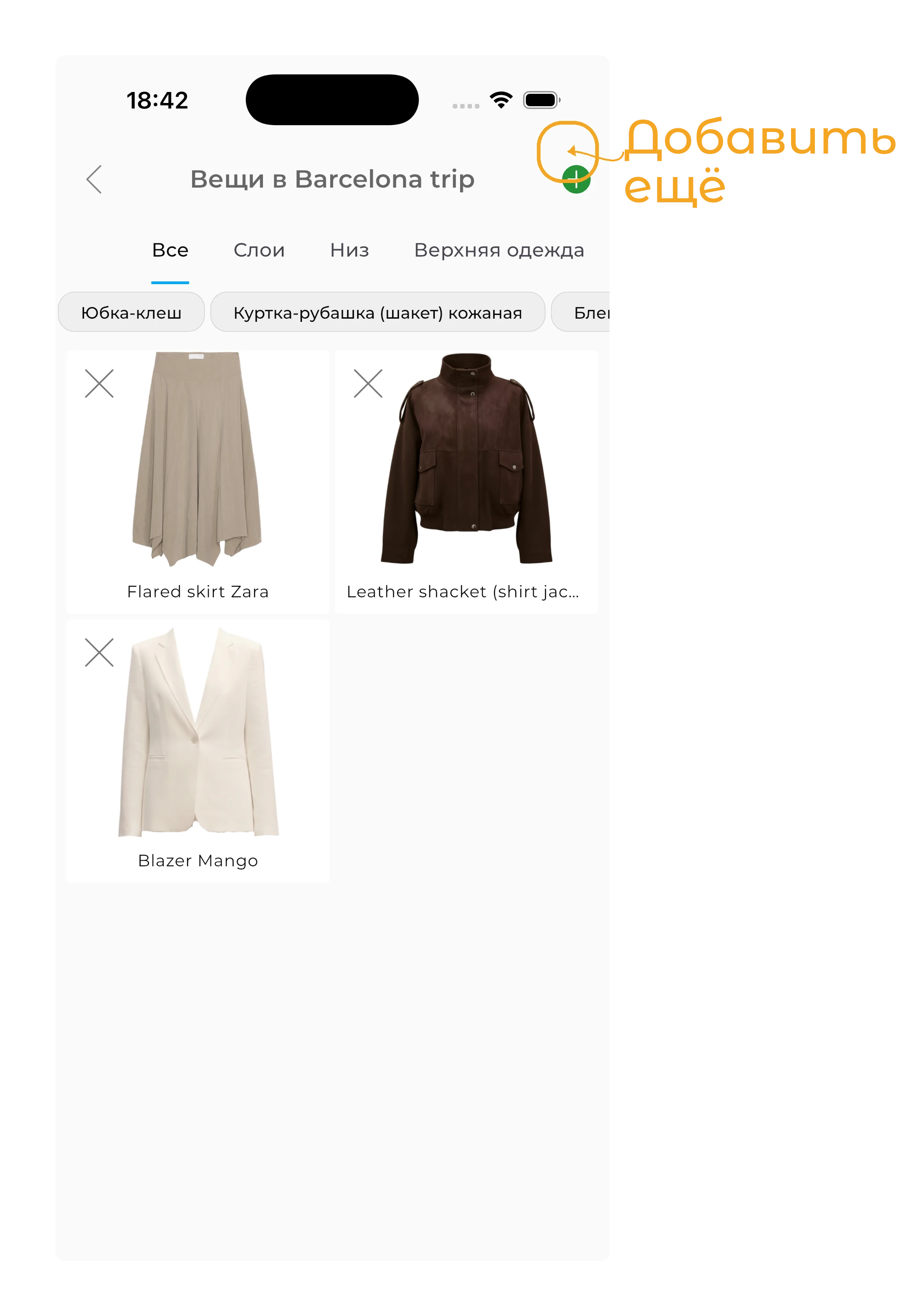
Чтобы удалить вещь из чемодана, нажмите значок «×».
Совет
Примечание: вещи, которые являются частью образа, можно удалить только удаляя весь образ.
Нажмите на карточку счётчика образов, чтобы отредактировать образы в существующем чемодане.
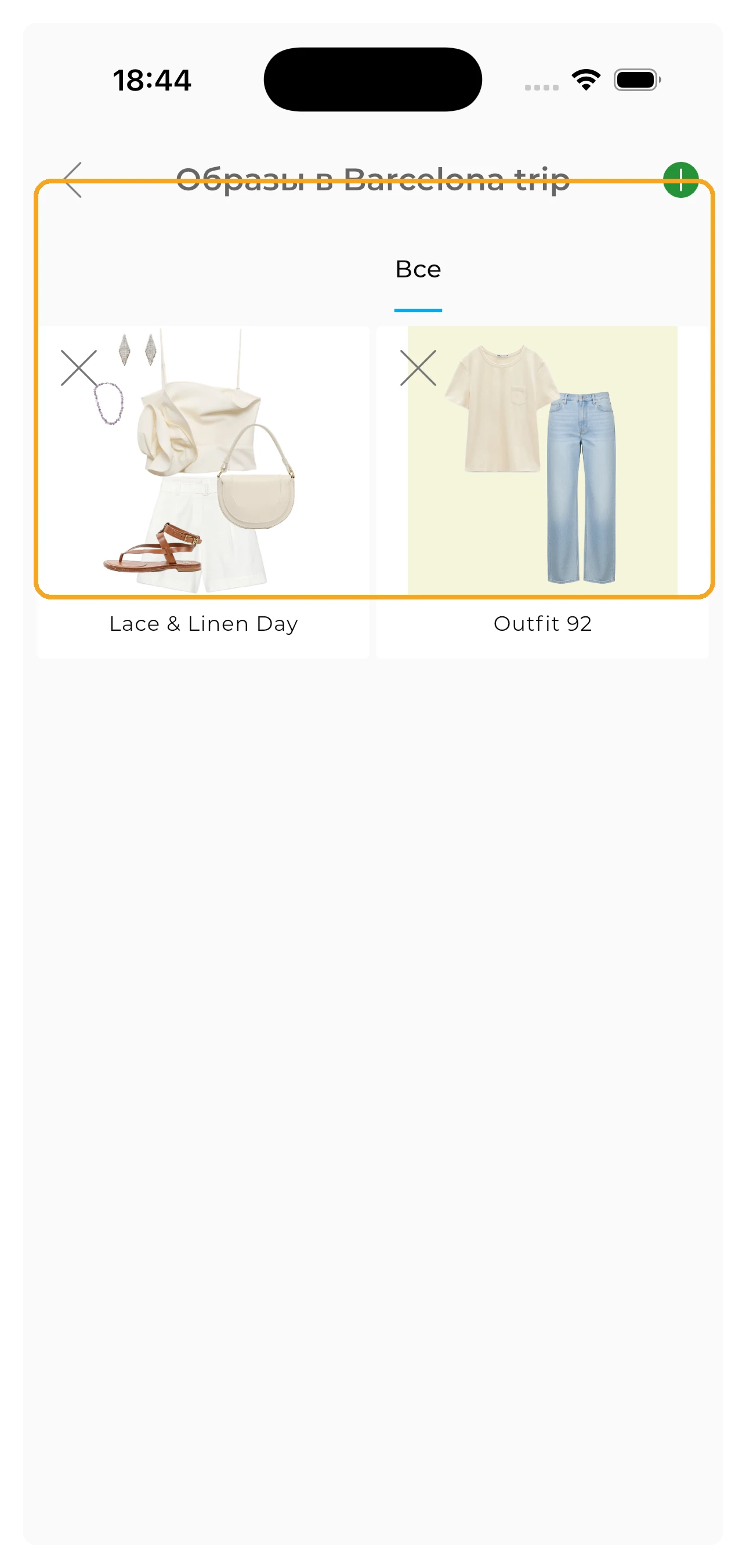
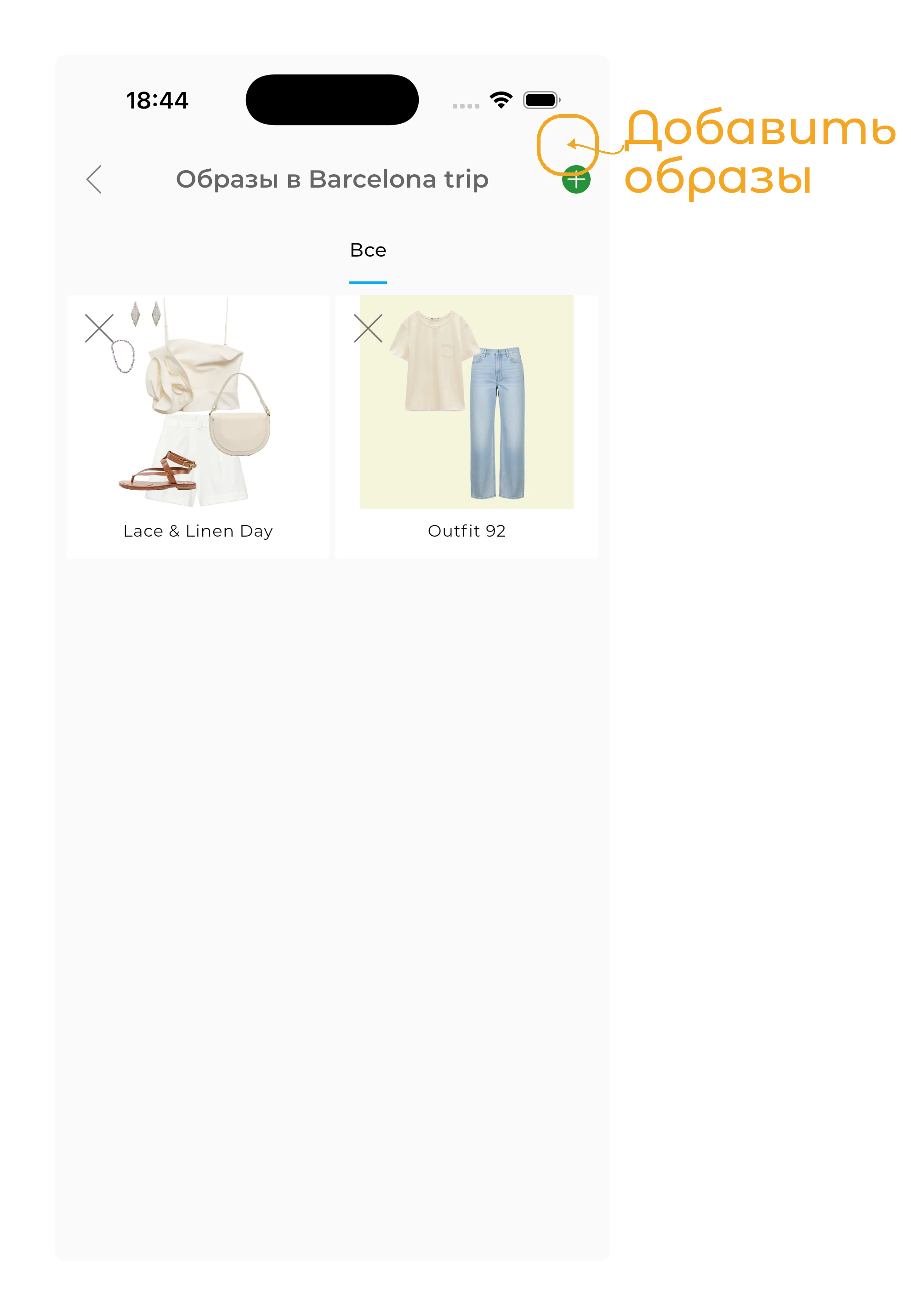
Чтобы добавить ещё образы, нажмите значок «+» в верхнем правом углу и выберите образ.
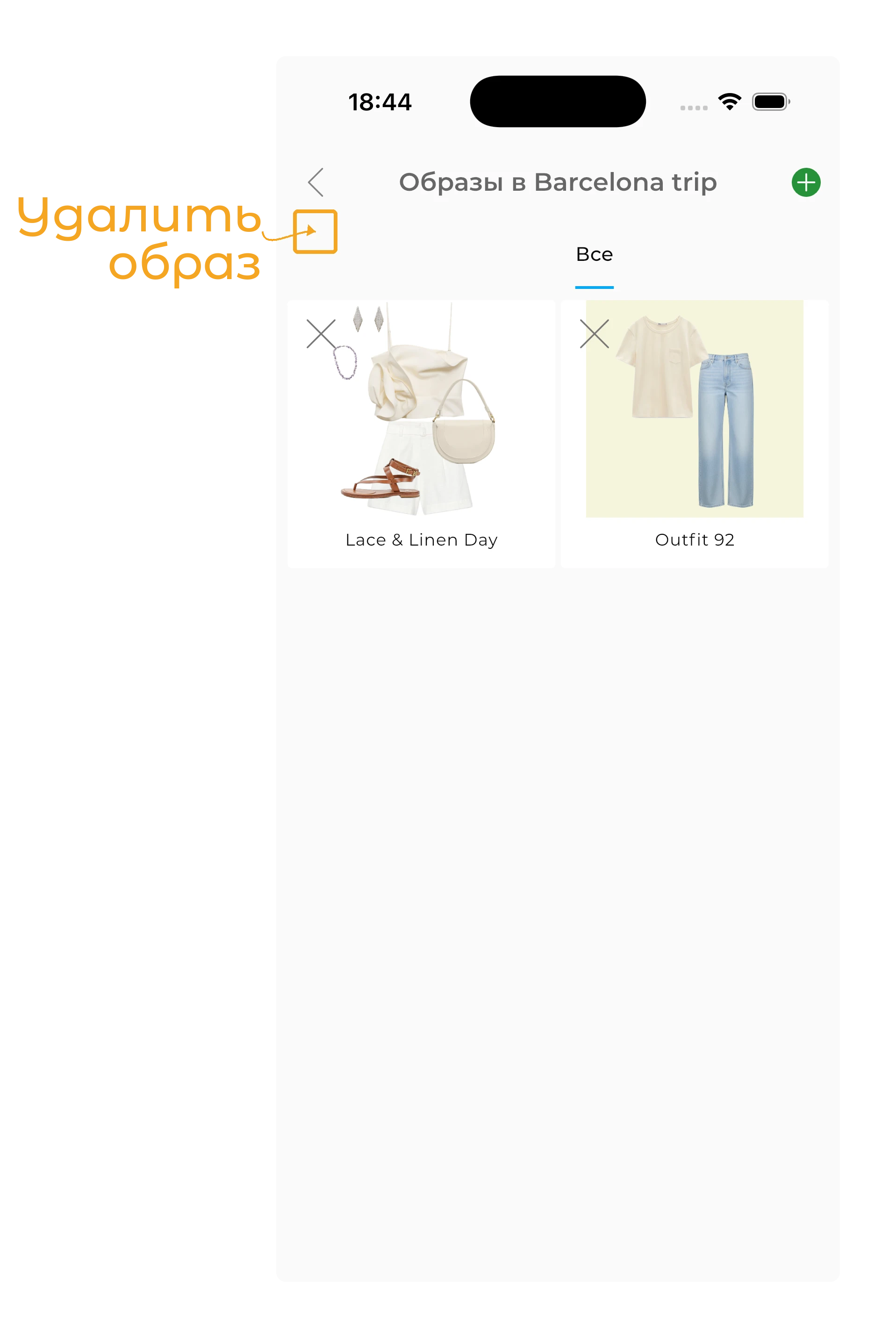
Чтобы удалить образ, нажмите значок «×» в верхнем левом углу карточки элемента.
Чек-лист для поездки
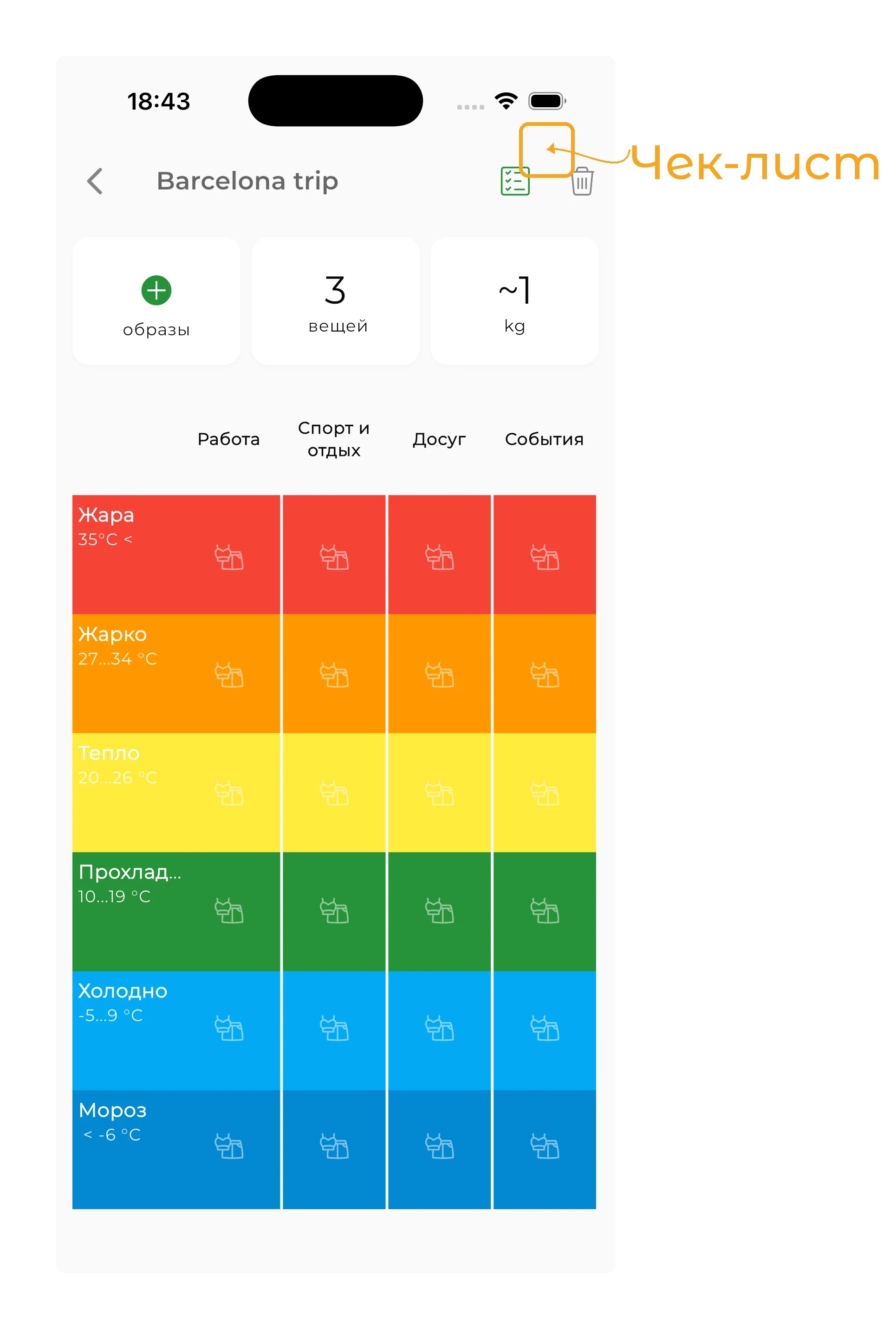
На экране чемодана нажмите на зелёный значок «список».
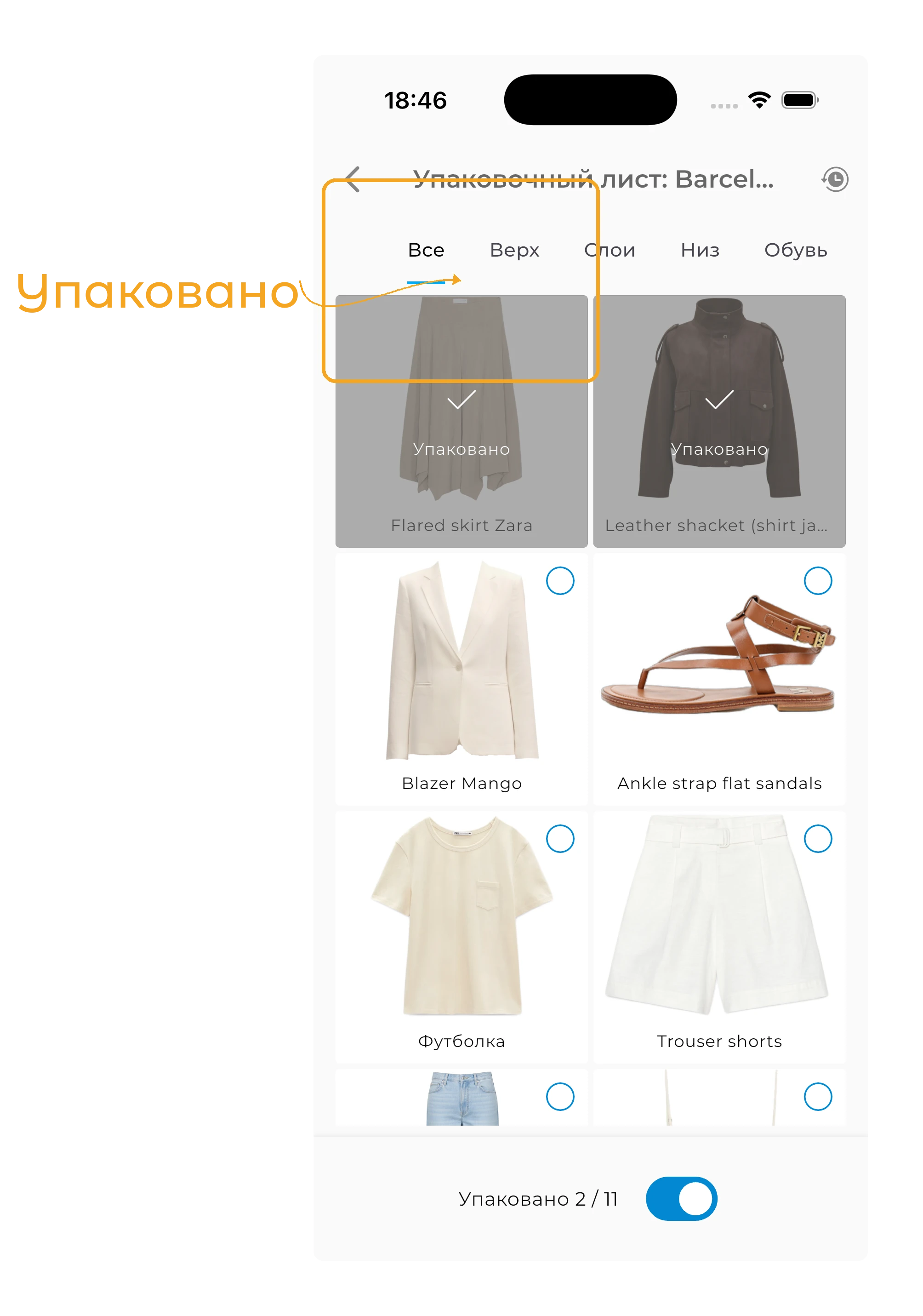
В чек-листе нажмите на вещь, чтобы отметить её как упакованную. Упакованные вещи имеют значок «Упаковано». Количество упакованных вещей отображается в нижней части экрана.
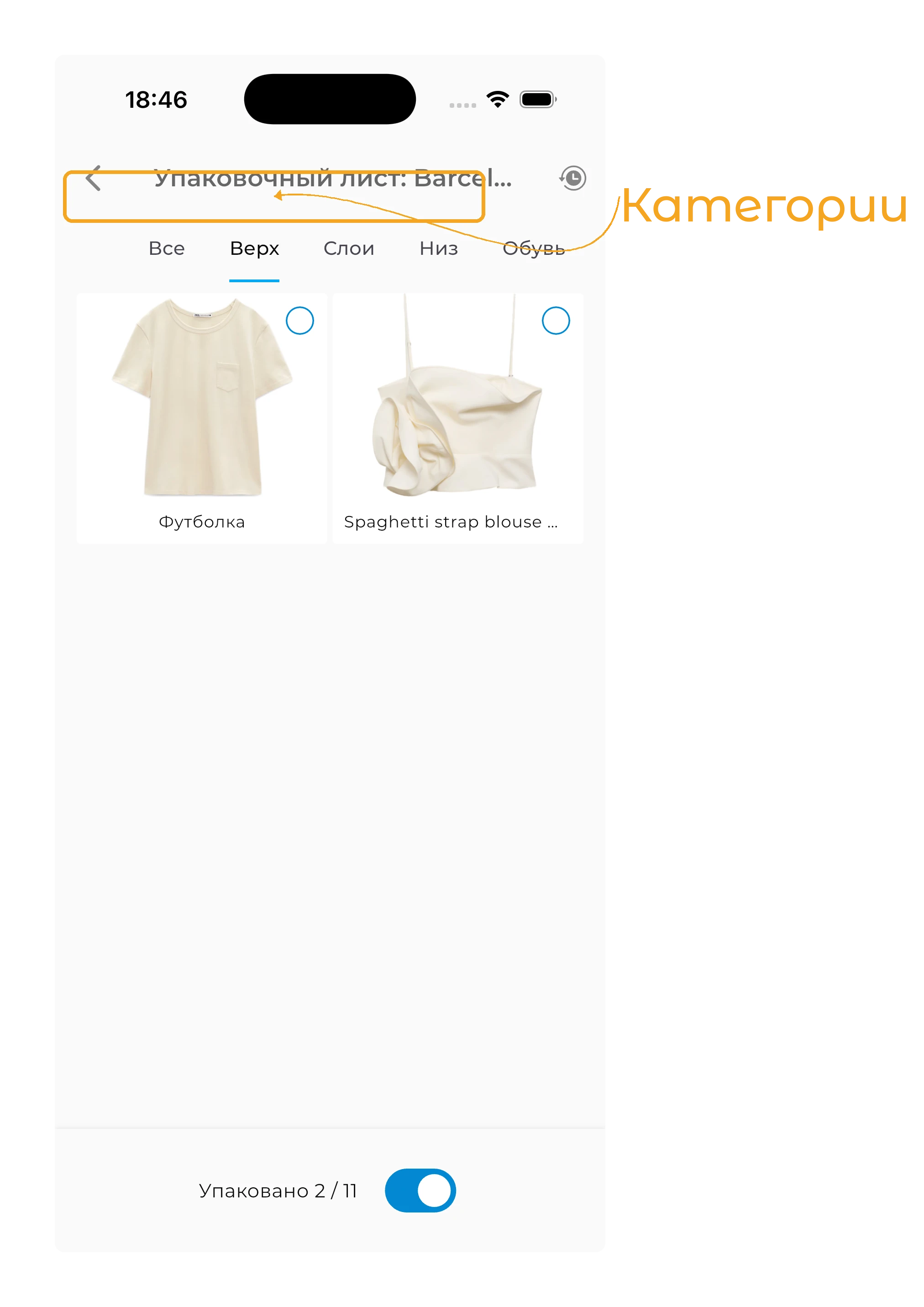
Нажмите на категории, чтобы использовать чек-лист по категориям.
Сводка чемодана
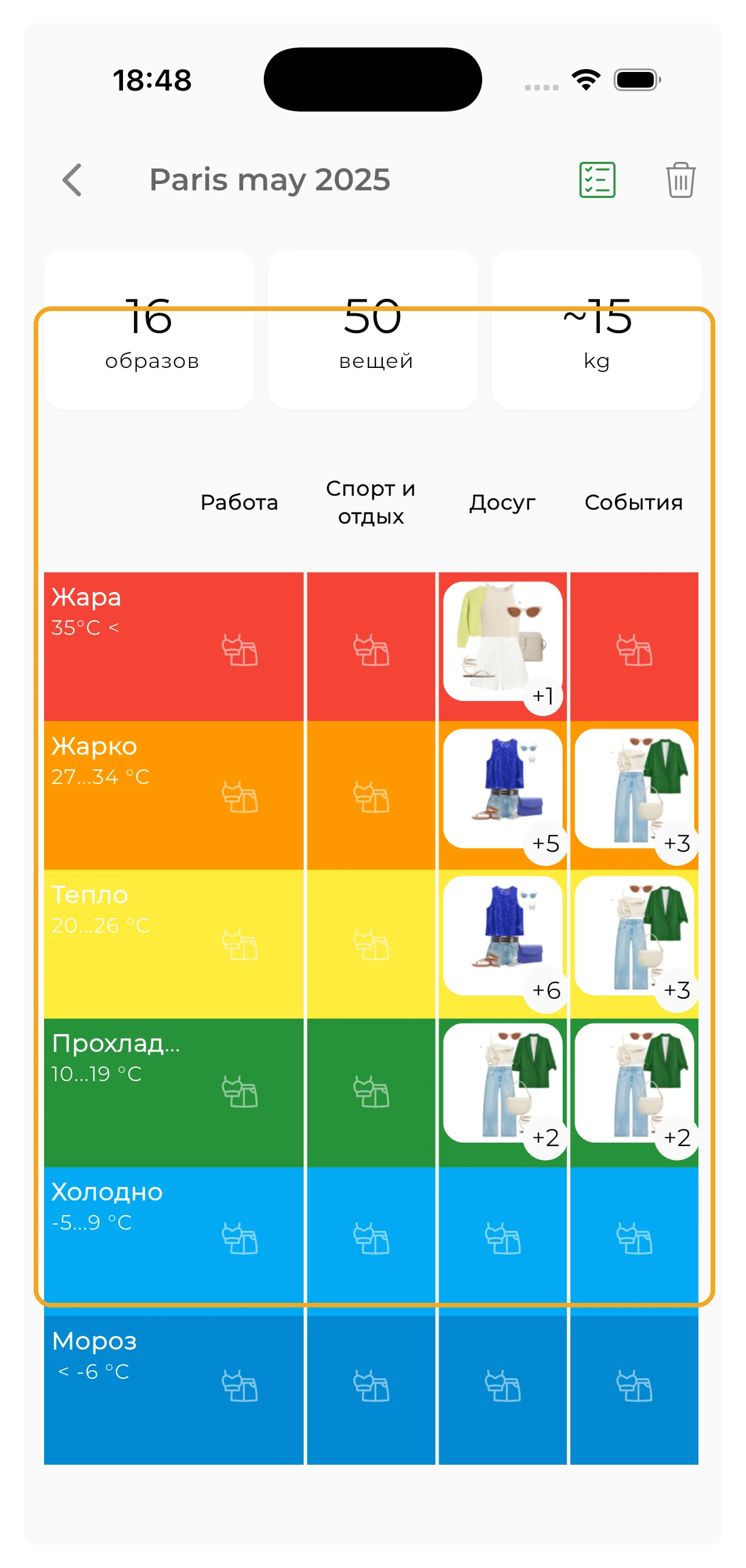
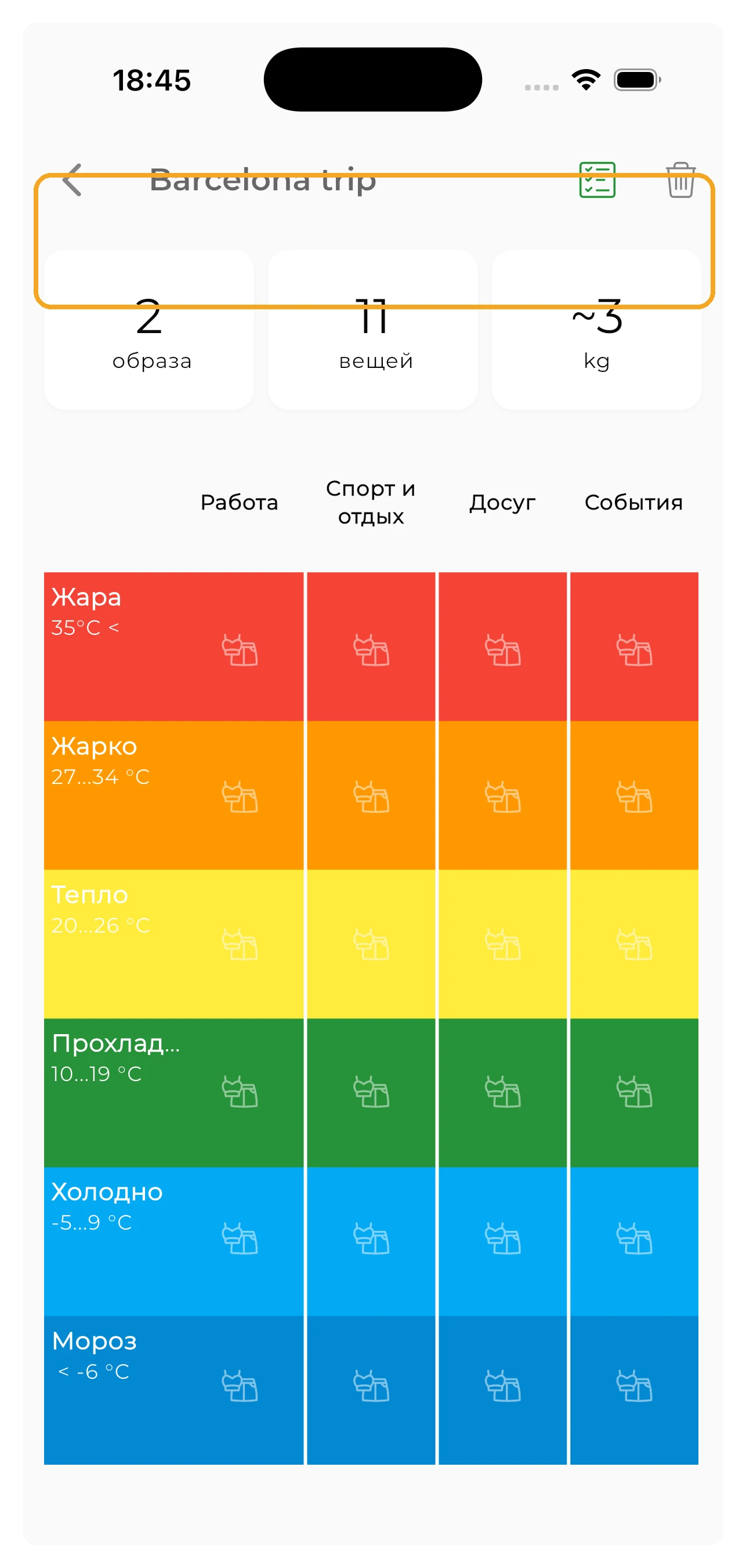
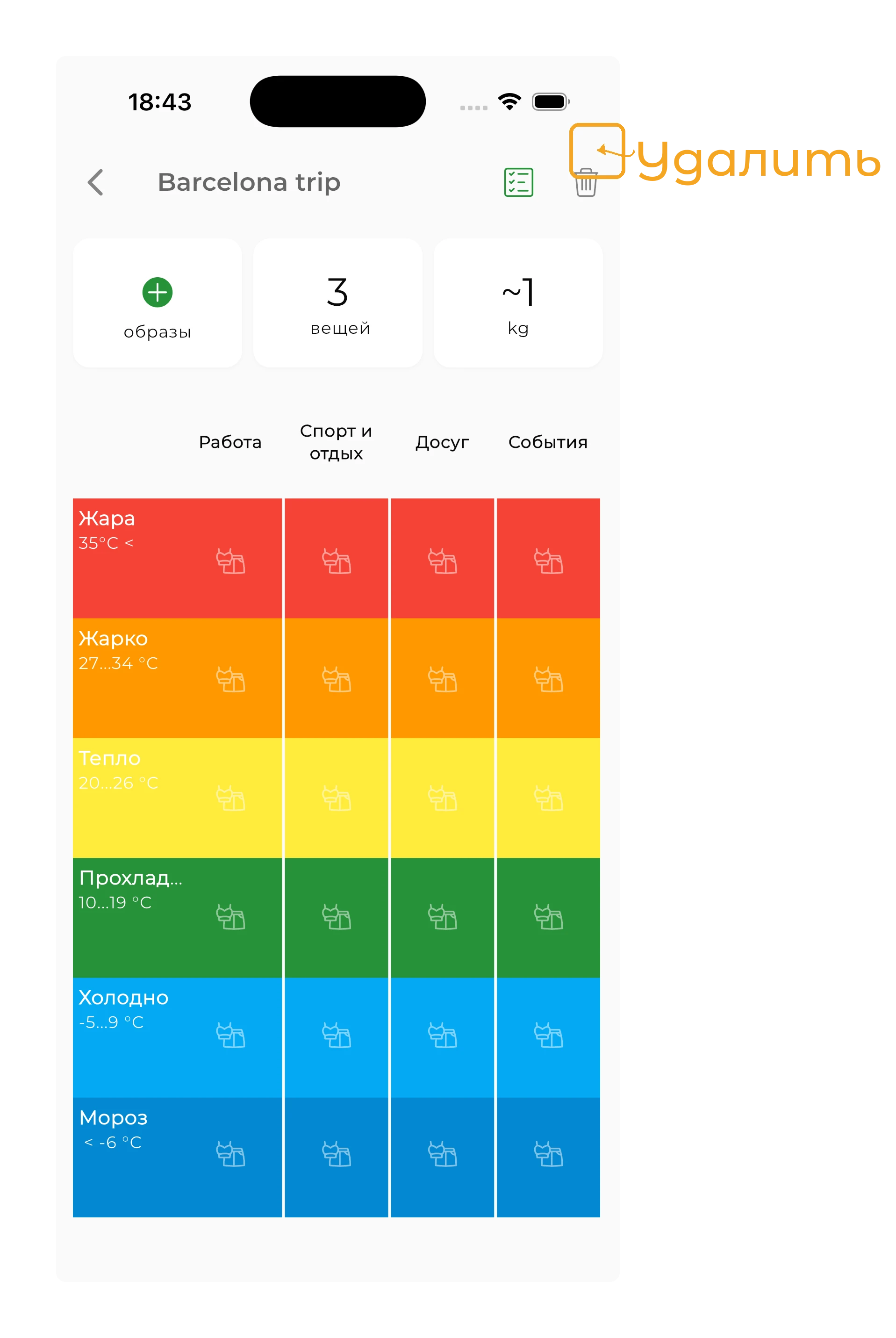
На главном экране чемодана вы можете просмотреть полезную информацию о нём.
- общее количество вещей в чемодане,
- общее количество образов,
- образы в чемодане, отсортированные по погоде
- образы, отсортированные по назначению
- примерный вес вашего чемодана
Удаление чемодана
Чтобы удалить чемодан, нажмите значок «корзина».
Совет
Кроме того, вы можете удалить чемодан, нажав «Удалить» во всплывающем меню на вкладке «План».
Всё готово!
Частые вопросы
Q: Можно ли увидеть общий вес чемодана?
Да. Примерный вес указан в углу сводки чемодана, а каждая вещь отображает свой вес.
Q: Можно ли добавить один образ в несколько чемоданов?
Да. Вы можете добавить любой образ в несколько чемоданов для разных поездок или целей.
Q: В чём разница между добавлением вещей и образов?
Вещи - отдельные предметы. Образы - готовые сочетания. Добавление образа добавляет все его вещи вместе.
Нужна помощь?
Свяжитесь с нами: support@getwardrobe.com