Редактор образов
Используйте редактор образов, когда хотите доработать уже созданный образ и полностью контролировать каждую деталь. Добавляйте одежду, текст, фотографии, фон, цветовые блоки и виртуальные аватары, свободно размещайте их на холсте и сохраняйте изменения.
В этой статье:
- Как открыть редактор
- Добавление элементов
- Добавление вещей
- Добавление текста
- Добавление фото
- Добавление фона
- Добавление цвета
- Добавление виртуального аватара
- Редактирование элементов
- Дополнительные возможности редактора
- Детали образа
- Сохранение изменений
Как открыть редактор
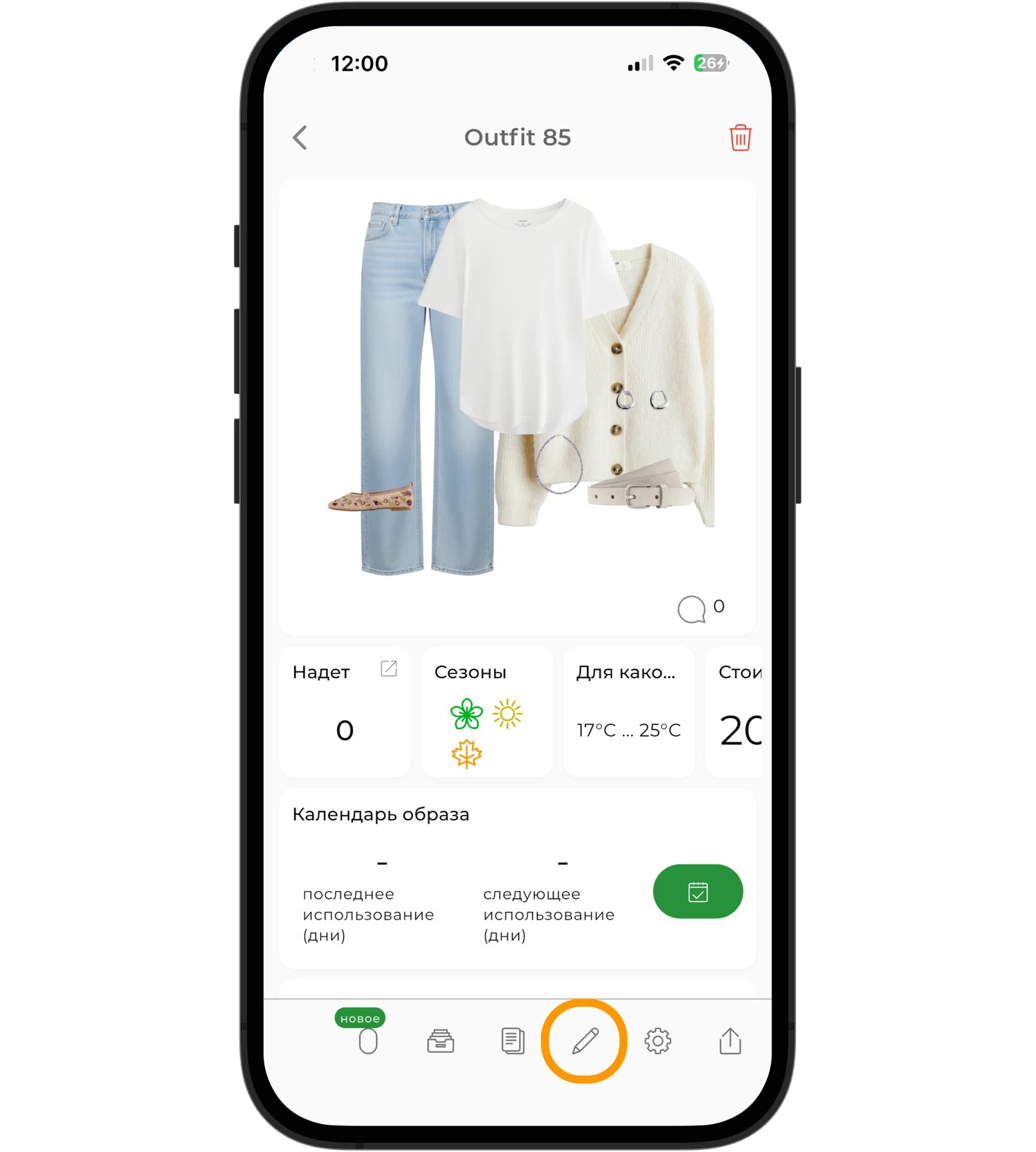
Откройте любой образ и нажмите на иконку карандаша, чтобы перейти в режим редактирования.
Добавление элементов
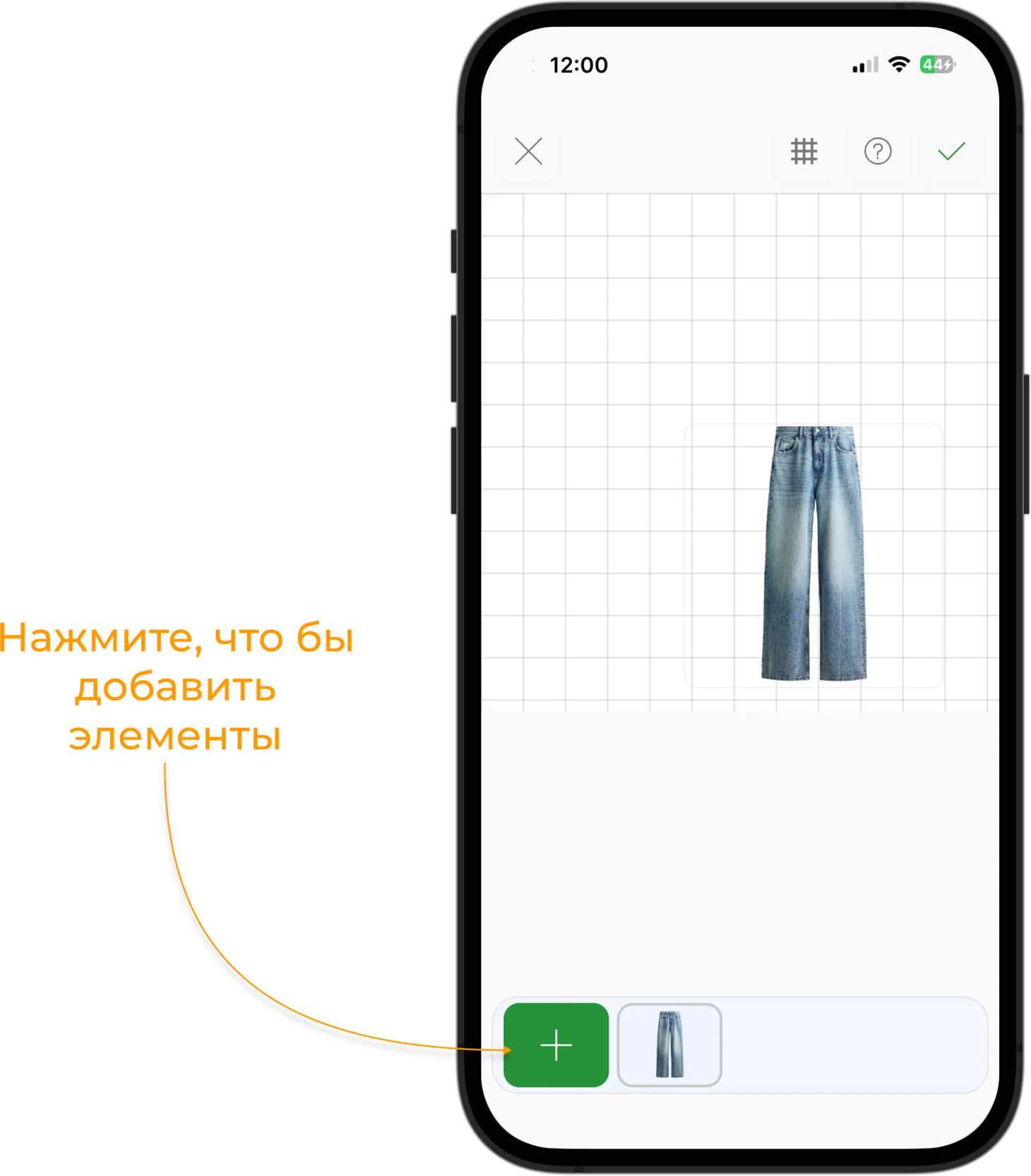
Чтобы добавить новые элементы в образ, нажмите на иконку «+».
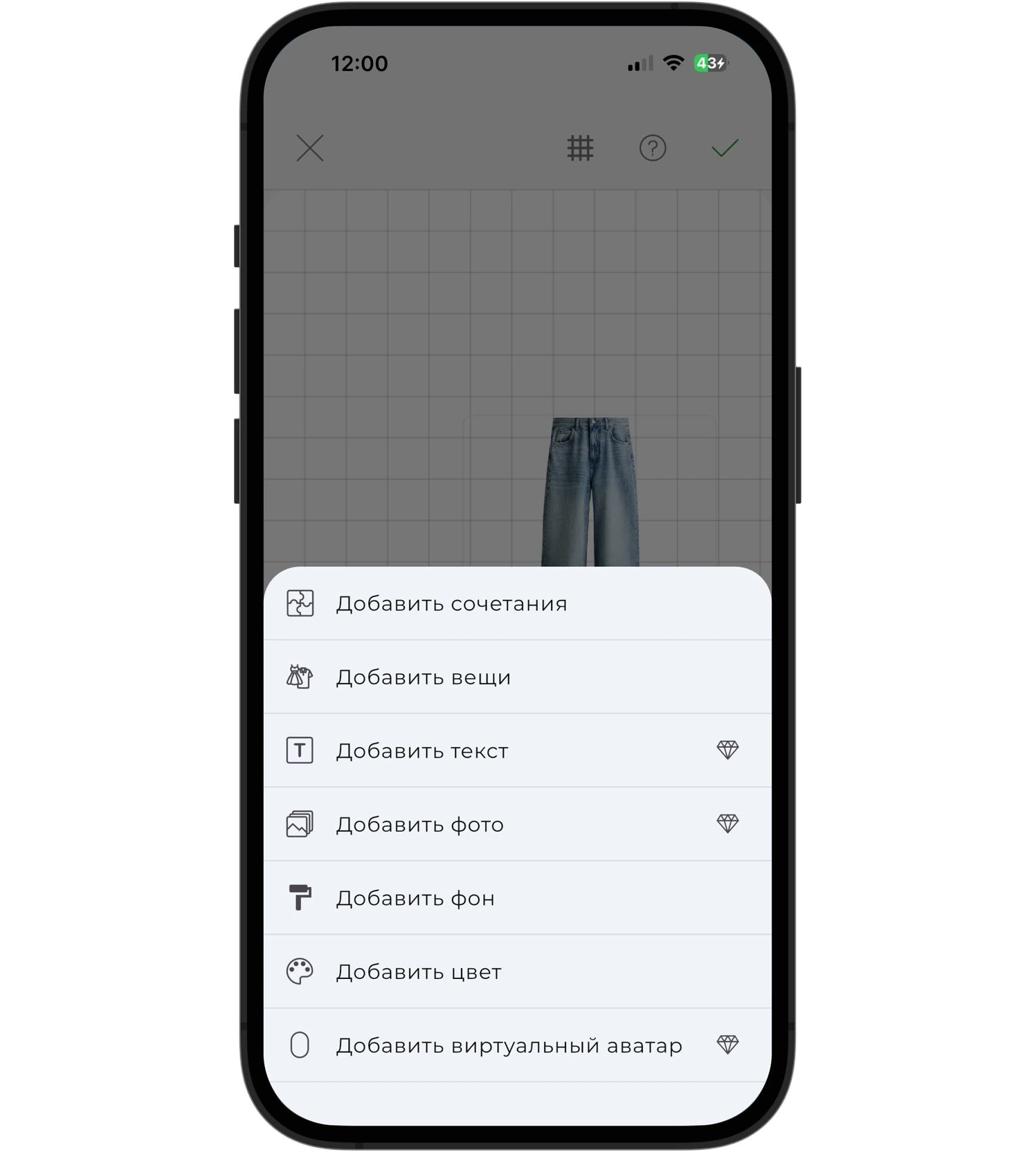
Через это меню можно добавить:
- сочетания;
- вещи;
- текст;
- фото;
- фон;
- цвет;
- виртуальный аватар.
Добавление вещей
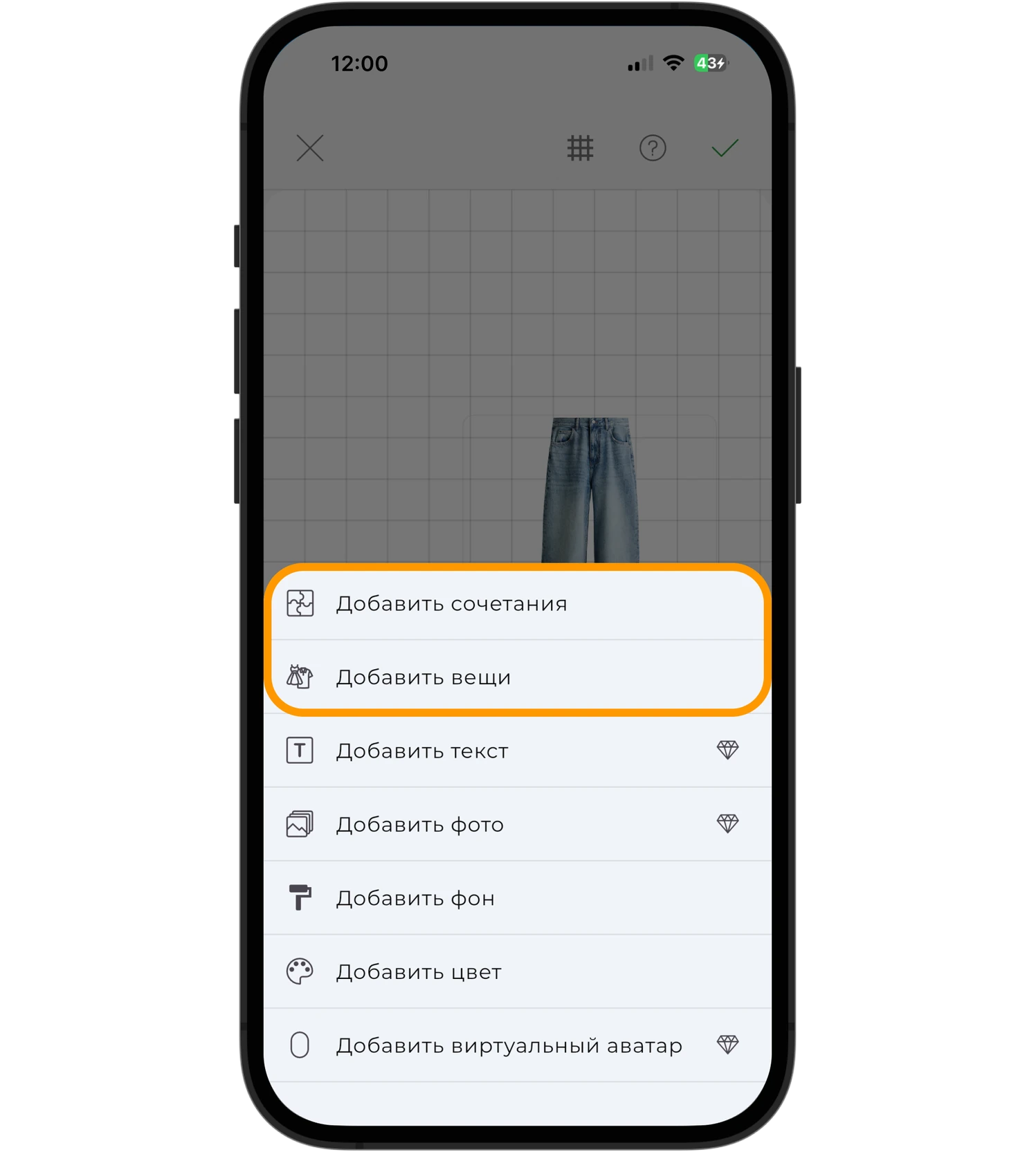
Есть два способа добавить одежду в образ.
Сочетания — ИИ предложит вещи, которые подходят к уже добавленным элементам.
Вещи — позволяет выбрать любые вещи из гардероба вручную.
Добавление текста
Текст удобно использовать для заметок, комментариев, подписей или оформления коллажей.
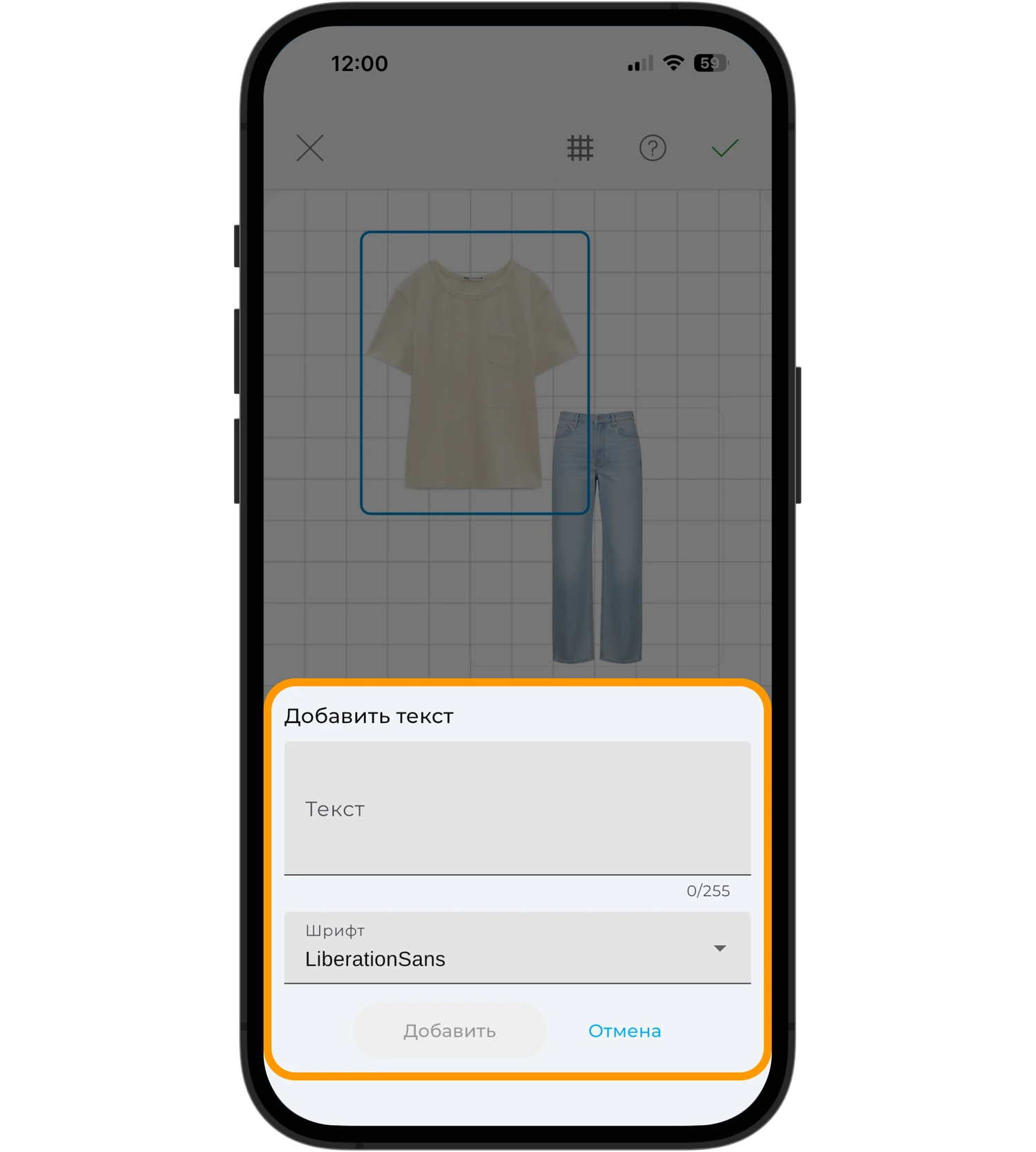
Чтобы добавить текст:
- Нажмите «Добавить текст».
- Введите текст.
- Выберите шрифт.
- Нажмите «Добавить».
Информация
Добавление текста доступно в подписке Премиум.
Если вы используете русскую раскладку, некоторые декоративные шрифты могут быть недоступны. В этом случае автоматически применяется стандартный шрифт.
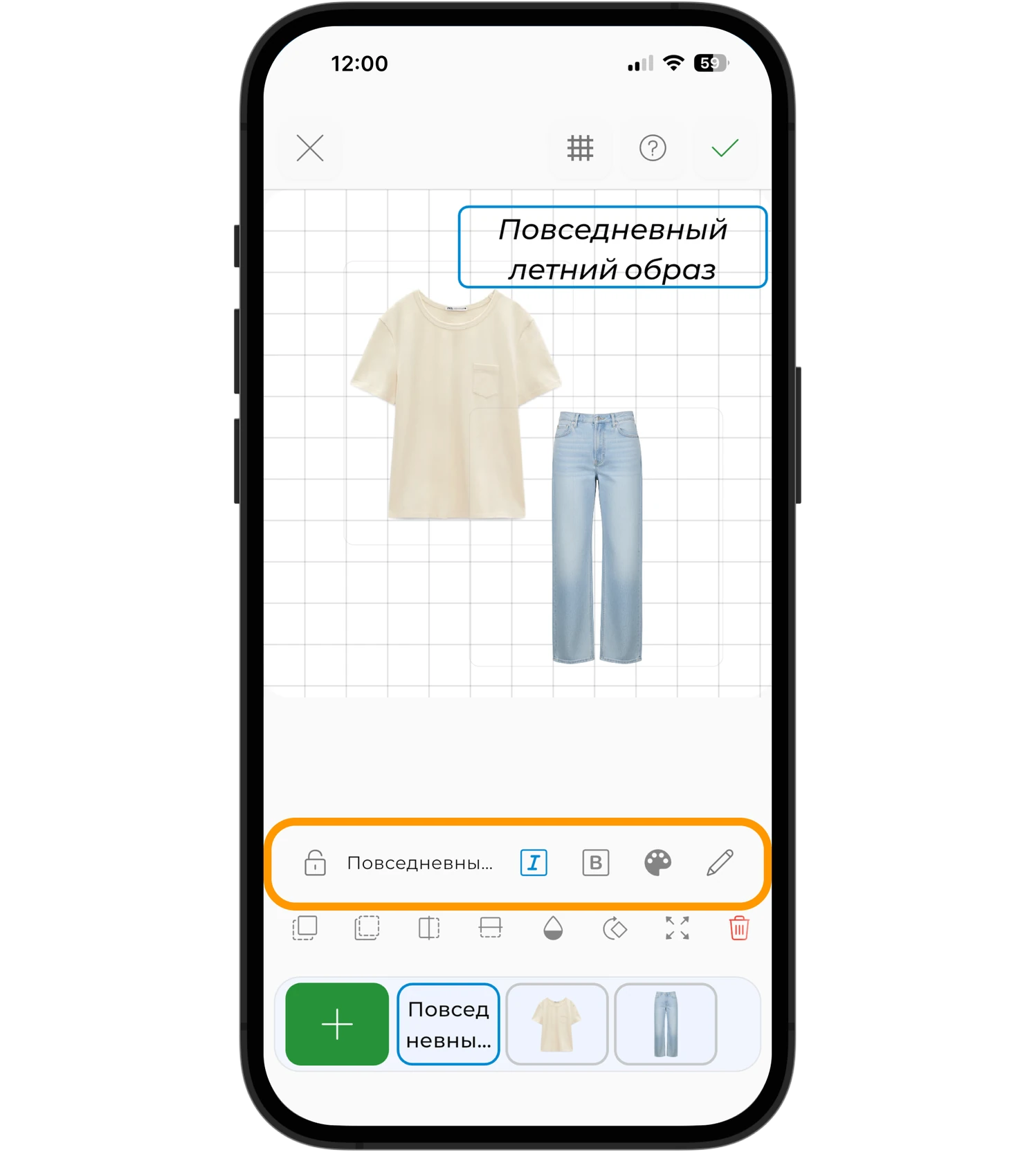
После добавления текст можно:
- менять шрифт;
- делать жирным или курсивом;
- менять цвет;
- фиксировать на месте с помощью иконки замка.
Добавление фото
Фотографии можно использовать как часть композиции: например, добавить референс, аксессуар, предмет интерьера или любое другое изображение.
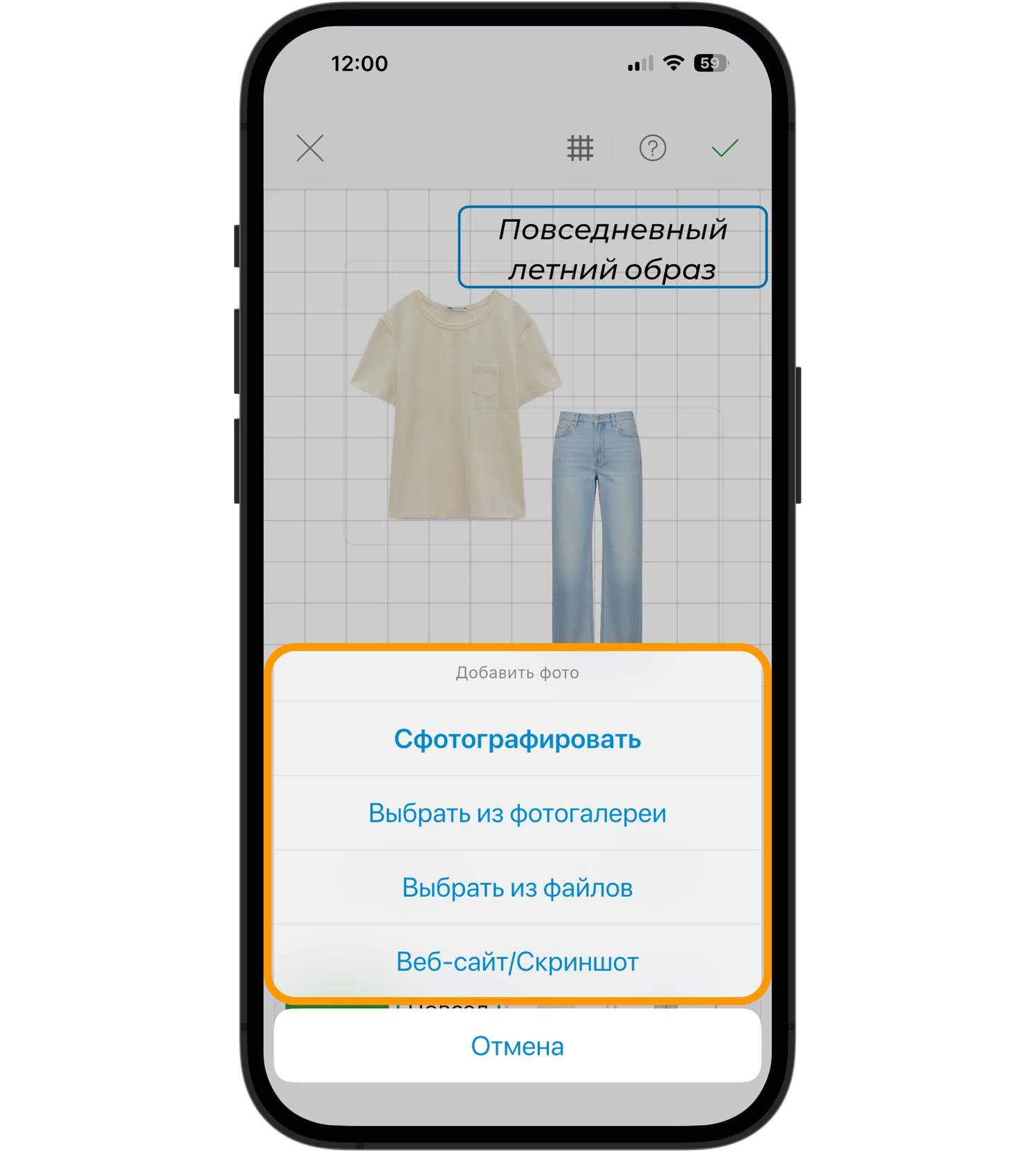
Чтобы добавить фото:
- сфотографируйте объект;
- выберите изображение из фотогалереи;
- выберите файл;
- импортируйте изображение с веб-сайта или из скриншота.
Информация
Добавление фотографий доступно в подписке Премиум.
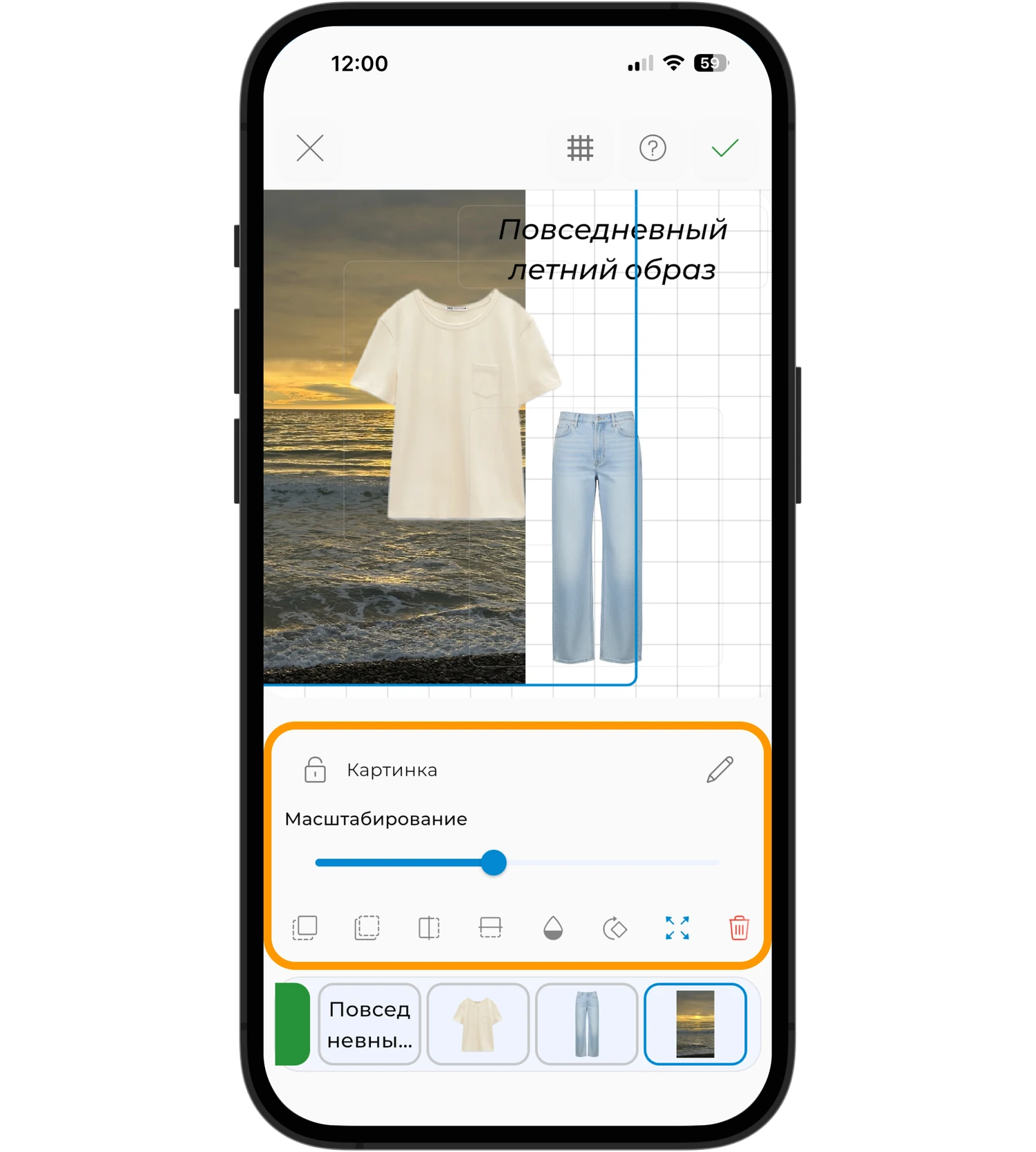
После добавления фотография становится обычным элементом образа. Её можно:
- редактировать через иконку карандаша;
- перемещать;
- изменять размер;
- поворачивать;
- менять прозрачность;
- менять порядок слоёв;
- фиксировать;
- удалять.
Добавление фона
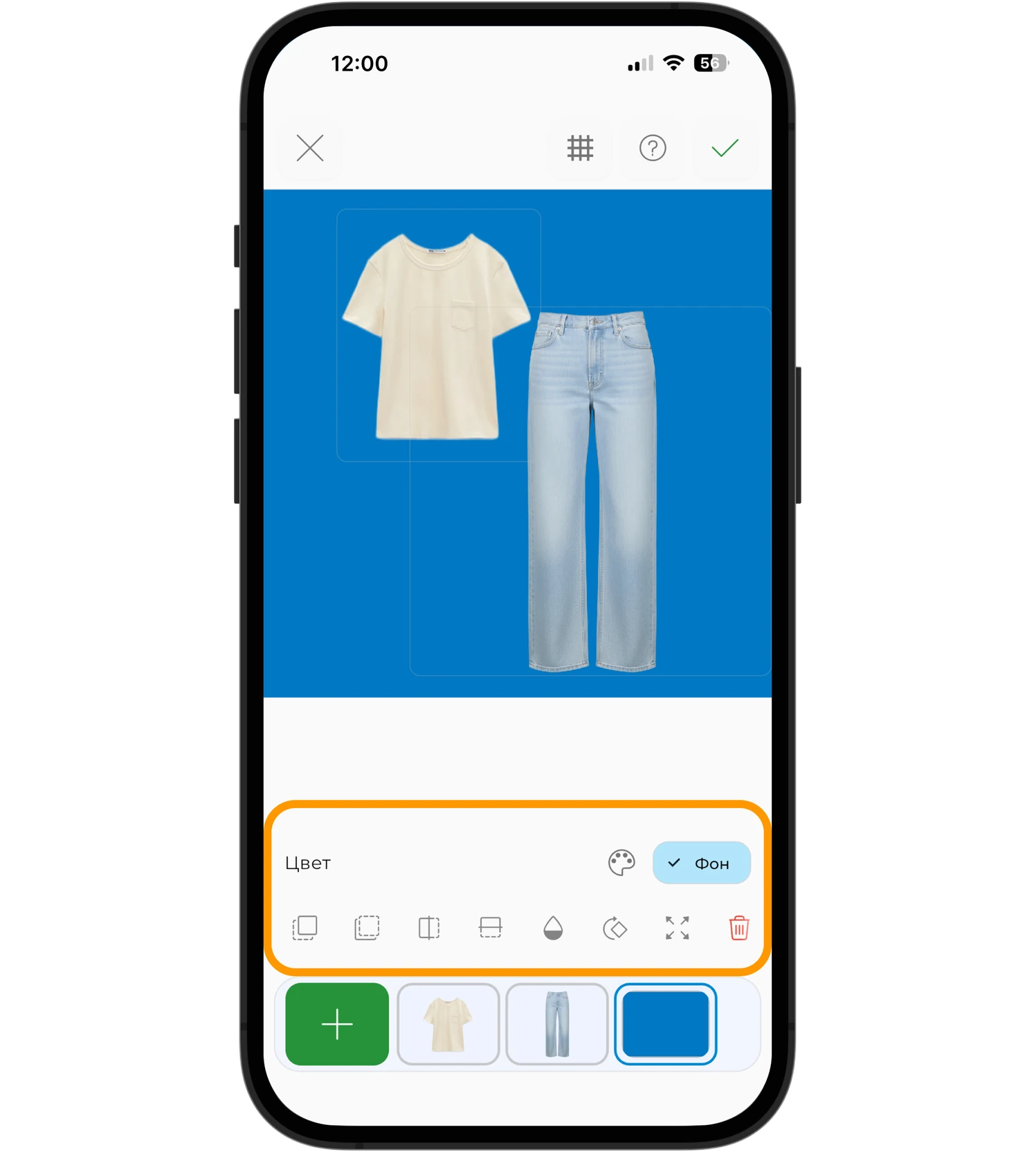
Фон позволяет изменить оформление всего холста.
Чтобы добавить фон:
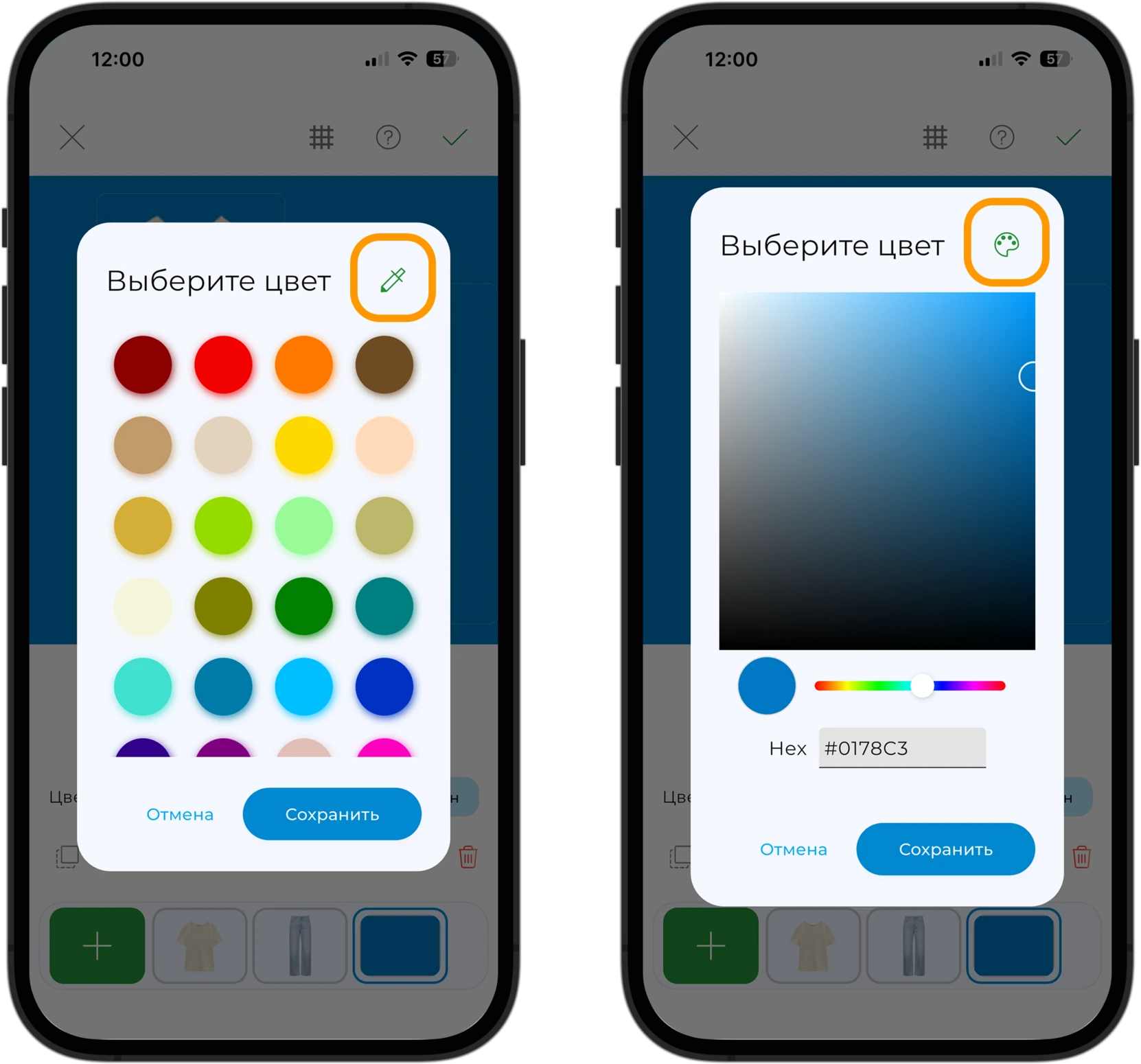
- Нажмите «Добавить фон».
- Выберите один из готовых цветов.
Или нажмите на иконку пипетки, чтобы открыть расширенную палитру. В ней можно:
- выбрать любой оттенок;
- настроить яркость и насыщенность;
- указать цвет в формате HEX.
Фон можно изменить в любой момент через иконку палитры. Поскольку фон является элементом образа, вы также можете менять его прозрачность и порядок слоёв.
Добавление цвета
Цветовой блок можно использовать как декоративный элемент или подложку.
Чтобы добавить цвет:
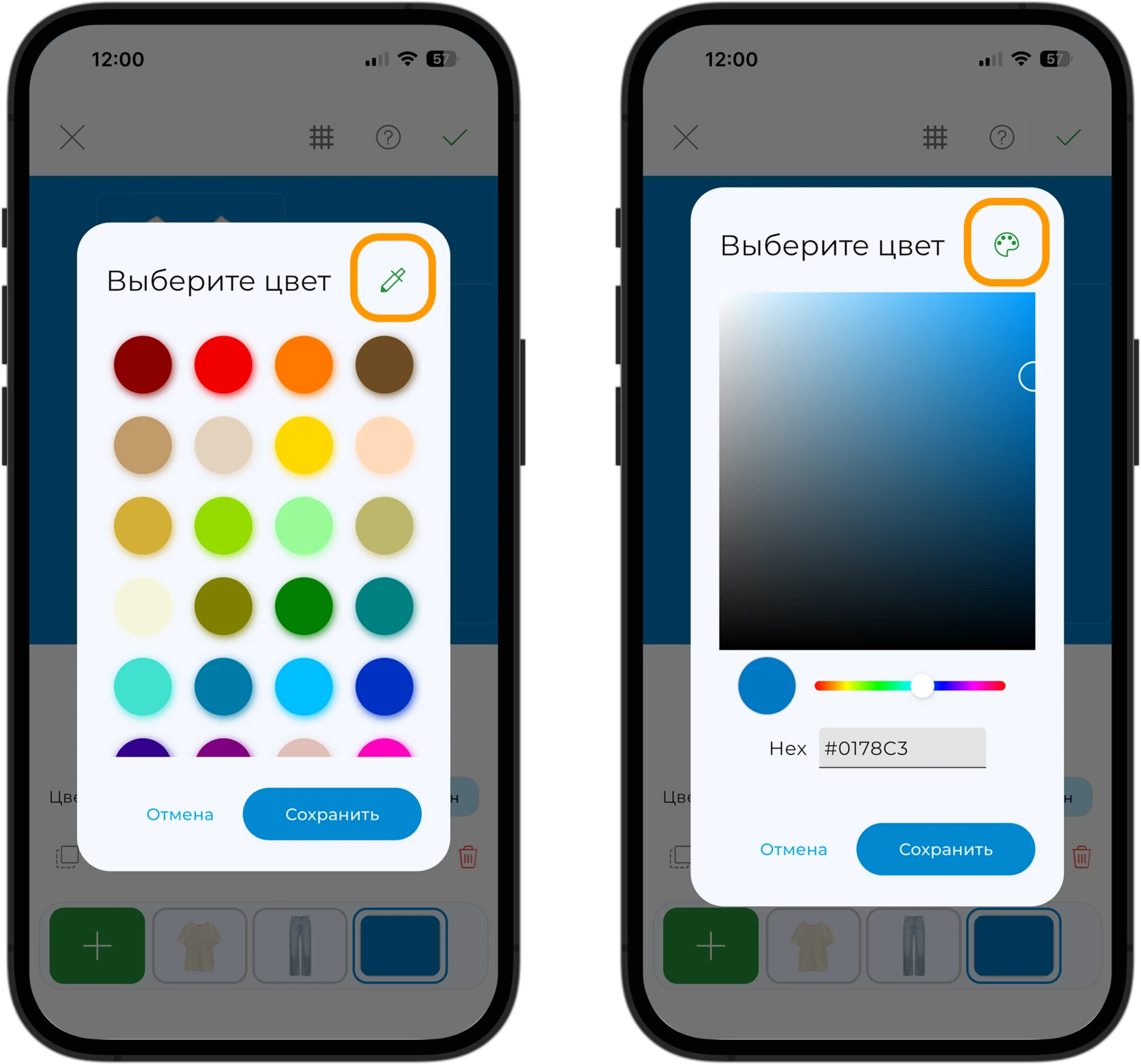
- Нажмите «Добавить цвет».
- Выберите цвет или настройте его через палитру.
- Нажмите «Сохранить».
После этого в образе появится цветной блок.
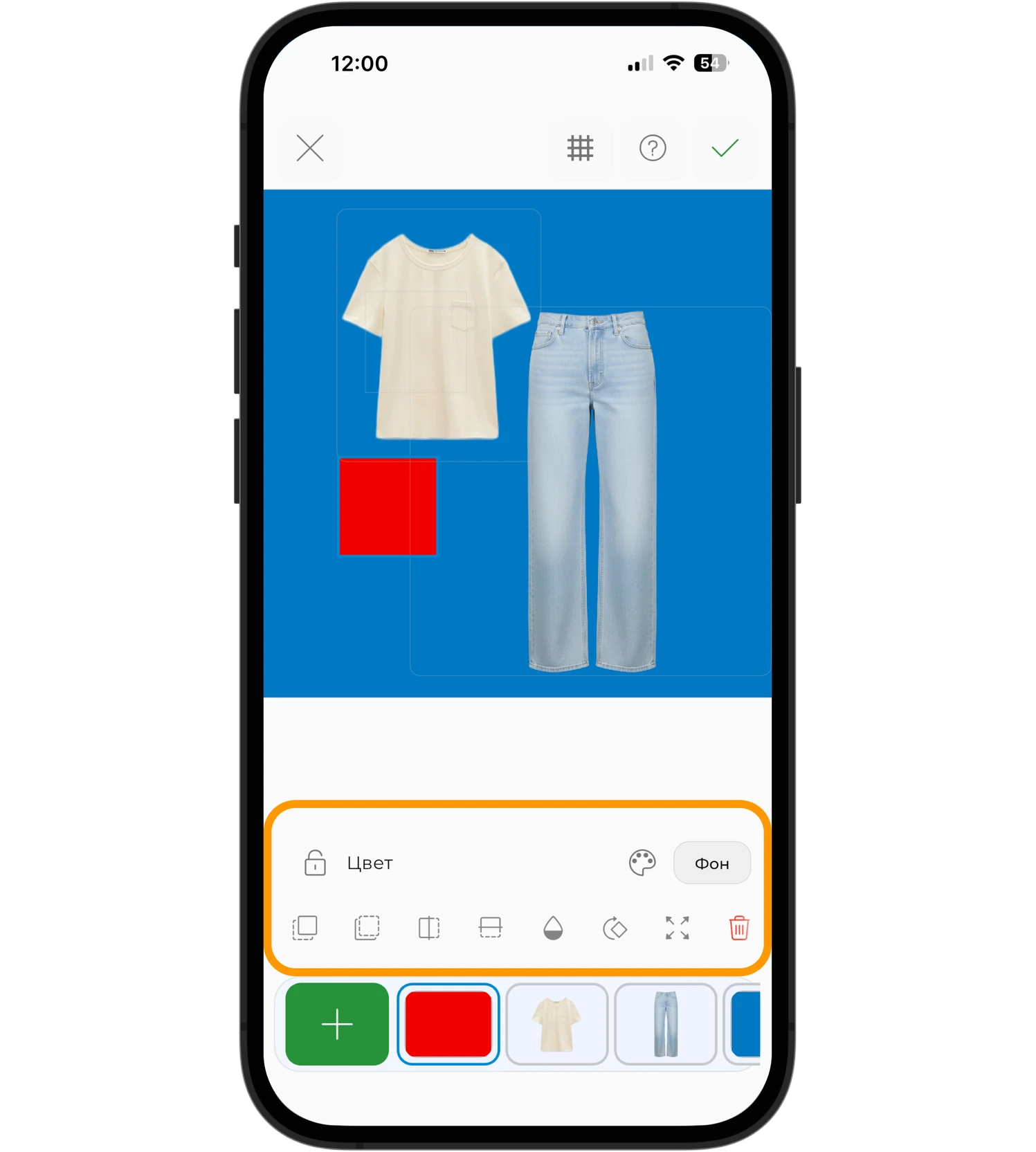
В отличие от фона, цветовой блок можно:
- изменять по размеру;
- перемещать;
- использовать как акцент или подложку.
При необходимости его можно превратить в фон, нажав «Фон».
Добавление виртуального аватара
Виртуальный аватар можно использовать как основу образа или часть композиции.
Чтобы добавить аватар:
- Нажмите «Добавить виртуальный аватар».
- Выберите существующий аватар или создайте новый.
Информация
Добавление виртуального аватара доступно в подписке Премиум.
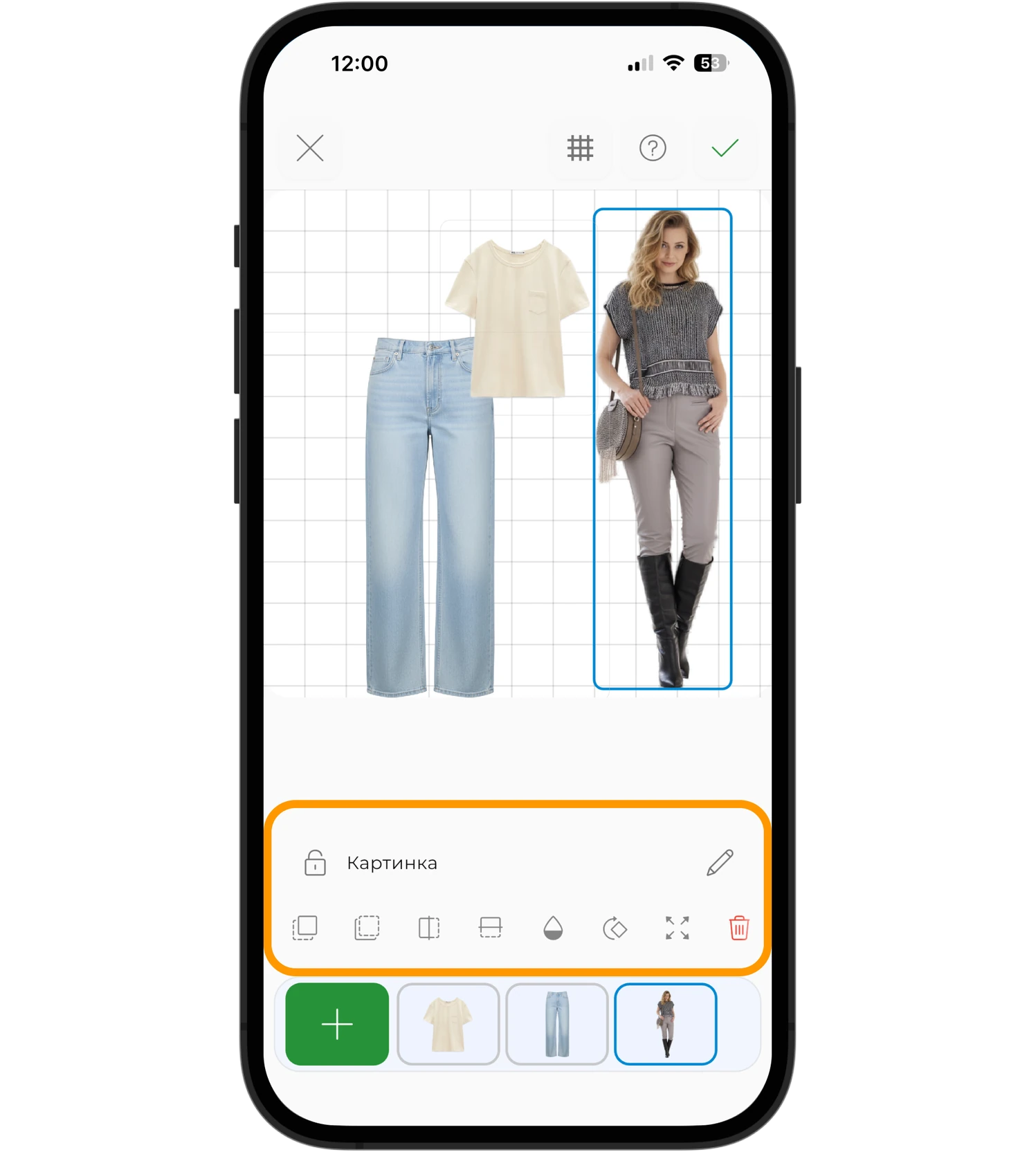
После добавления аватар можно изменять по размеру, перемещать, менять порядок слоёв и прозрачность, фиксировать и удалять.
Редактирование элементов
Любой элемент образа можно выбрать двумя способами:
- нажать непосредственно на него;
- выбрать его на панели элементов внизу.
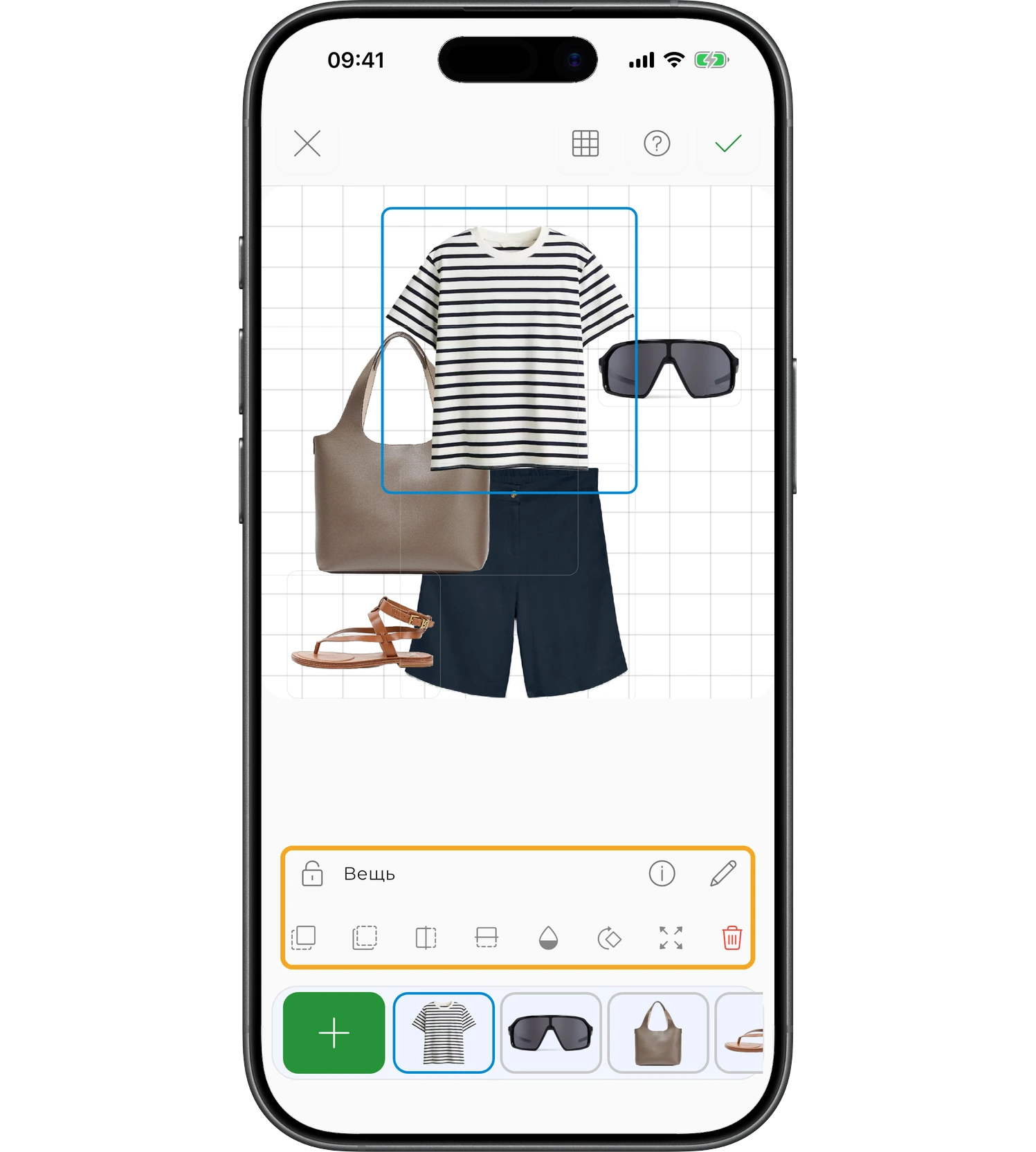
Выбранный элемент выделяется синей рамкой. Для каждого элемента доступны:
- изменение размера;
- поворот;
- отражение по горизонтали и вертикали;
- изменение прозрачности;
- изменение порядка слоёв;
- фиксация;
- удаление.
Дополнительные возможности редактора
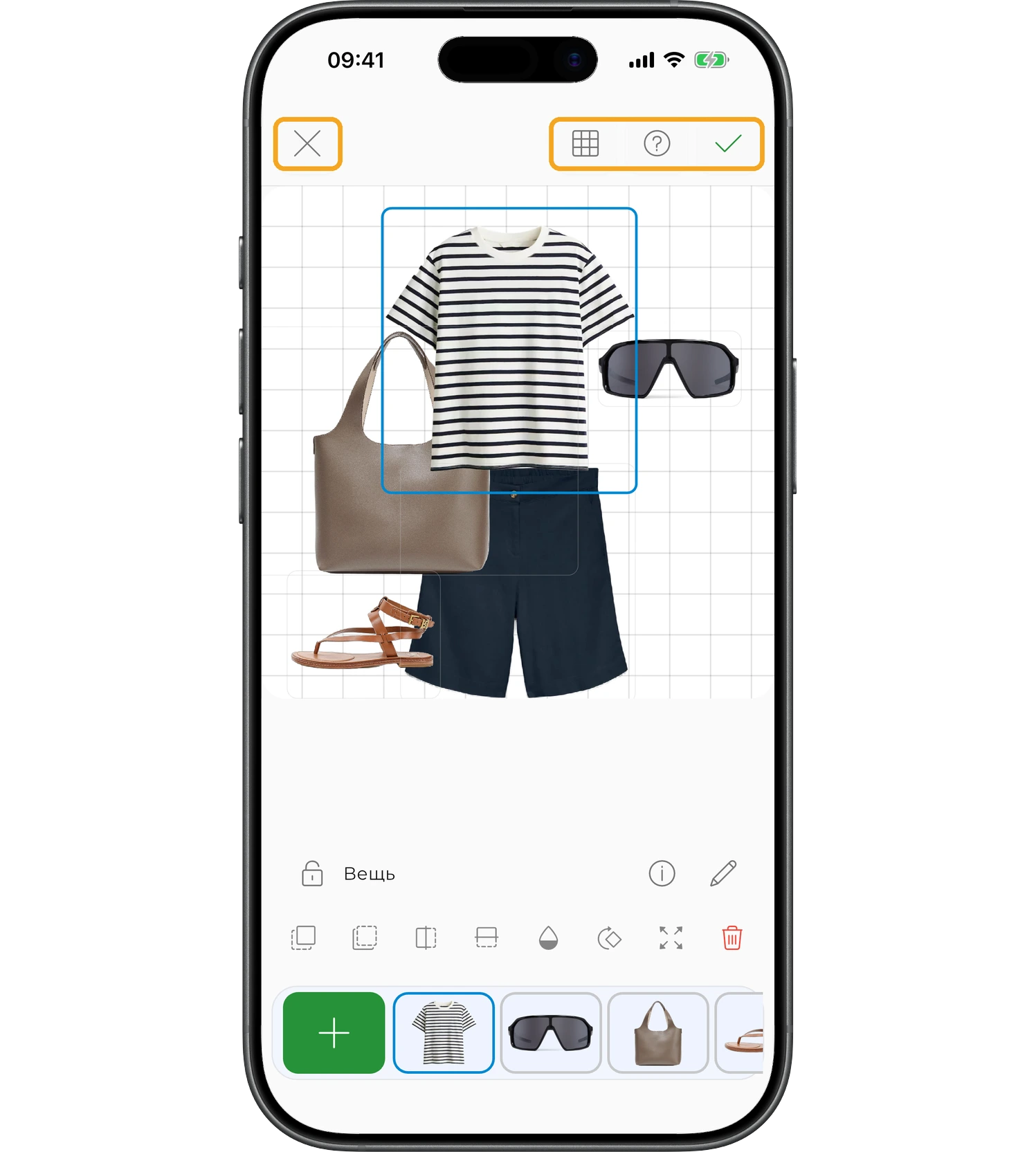
В редакторе также доступны дополнительные действия:
- «i» — открыть карточку вещи;
- иконка карандаша — отредактировать вещь;
- иконка сетки — показать или скрыть сетку;
- двойное касание — увеличить масштаб;
- «?» — открыть справку по редактору;
- «×» — выйти без сохранения;
- галочка — сохранить изменения.
Детали образа
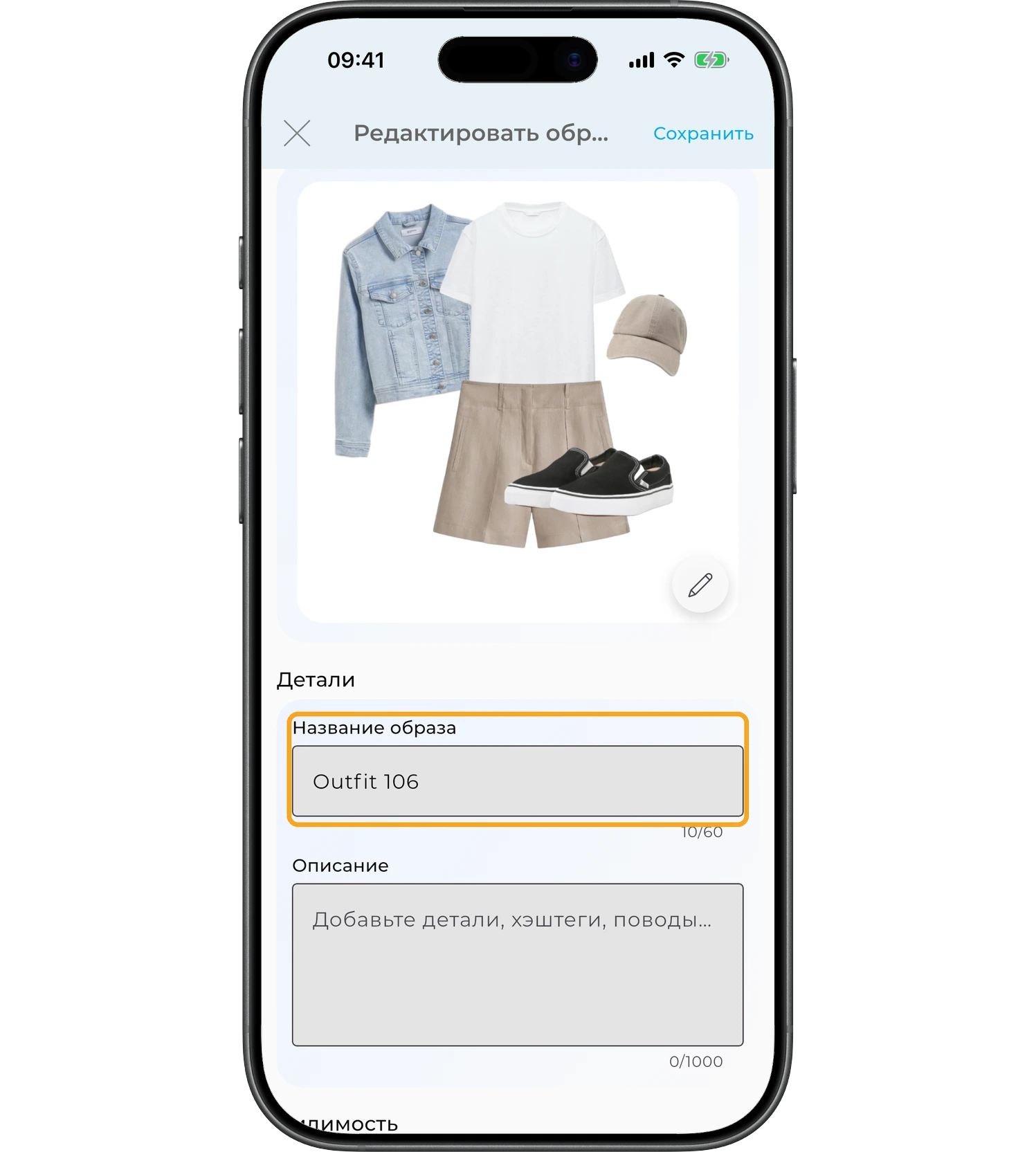
Кроме холста, образ можно описать — так его будет проще найти и запланировать.
Название образа
Дайте образу понятное название, чтобы легко находить его в гардеробе.
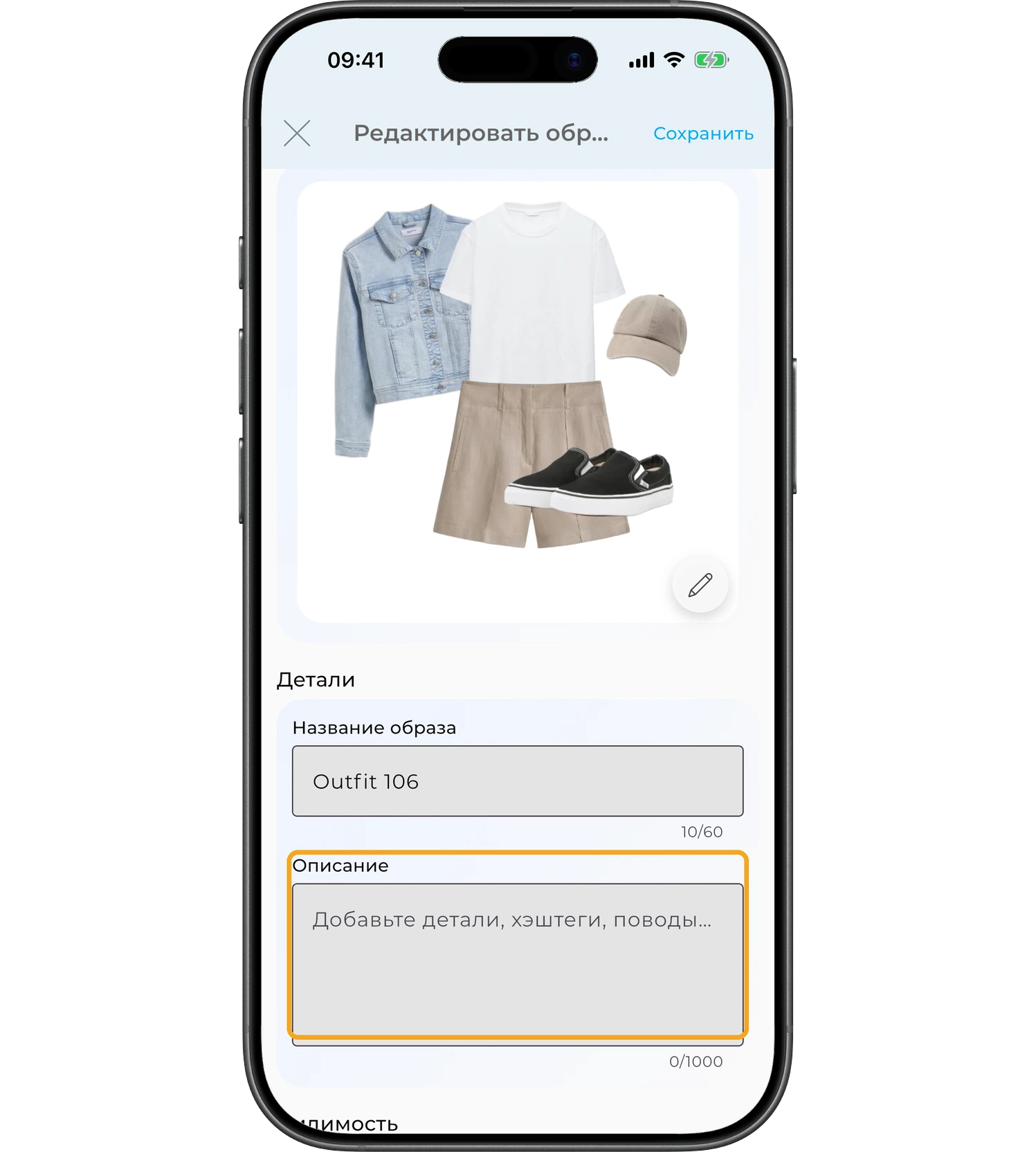
Описание
В поле описания удобно хранить заметки, идеи и контекст. В описание можно добавить:
- хэштеги, например #лето #casual #отпуск;
- заметки по стилю и напоминания;
- поводы и детали образа.
Хэштеги помогают организовать образы и быстрее находить их позже.
Видимость
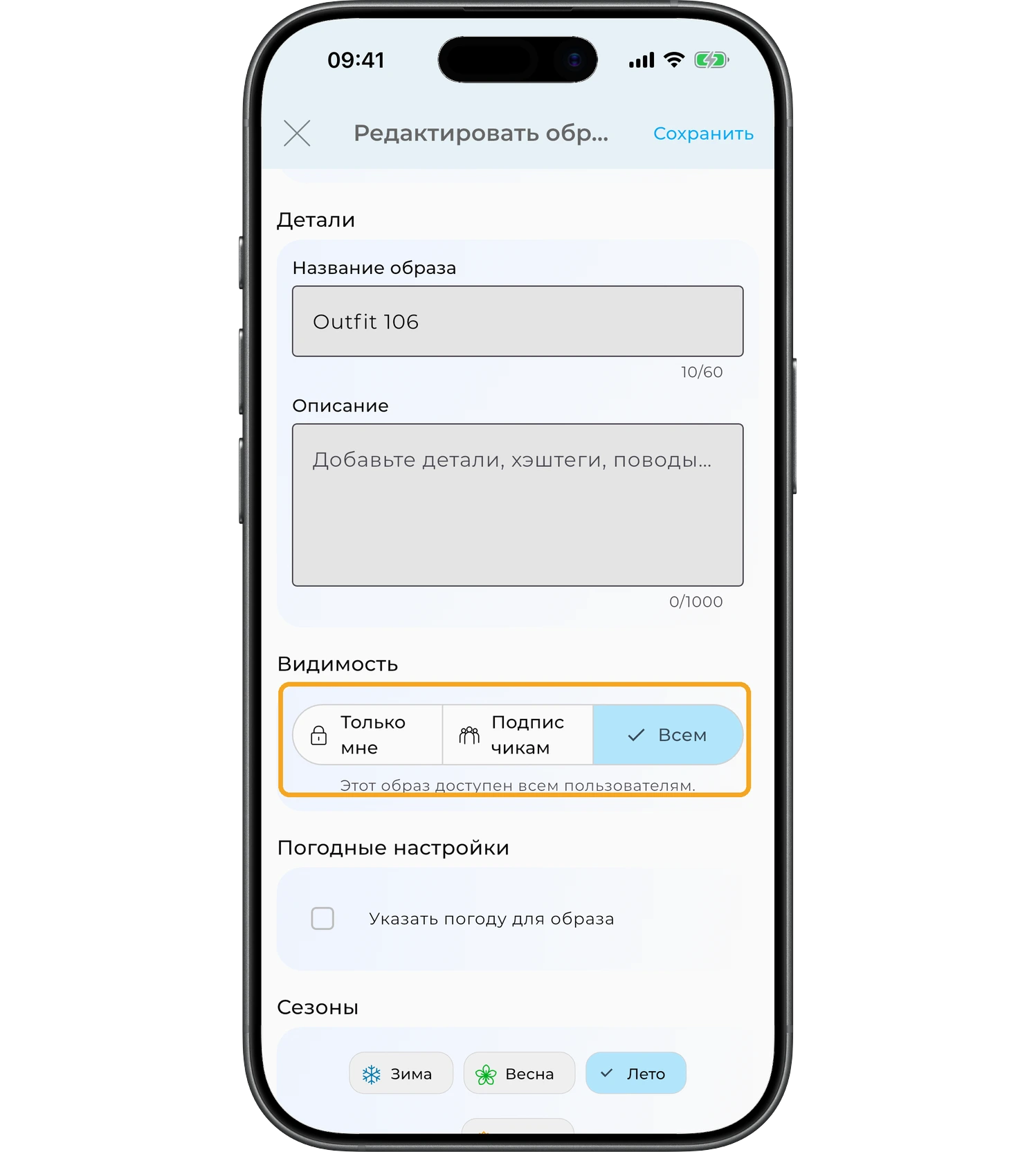
Выберите, кто может видеть ваш образ:
- «Только мне» — образ виден только вам;
- «Подписчикам» — образ смогут увидеть ваши подписчики;
- «Всем» — образ доступен всем пользователям.
Погодные настройки
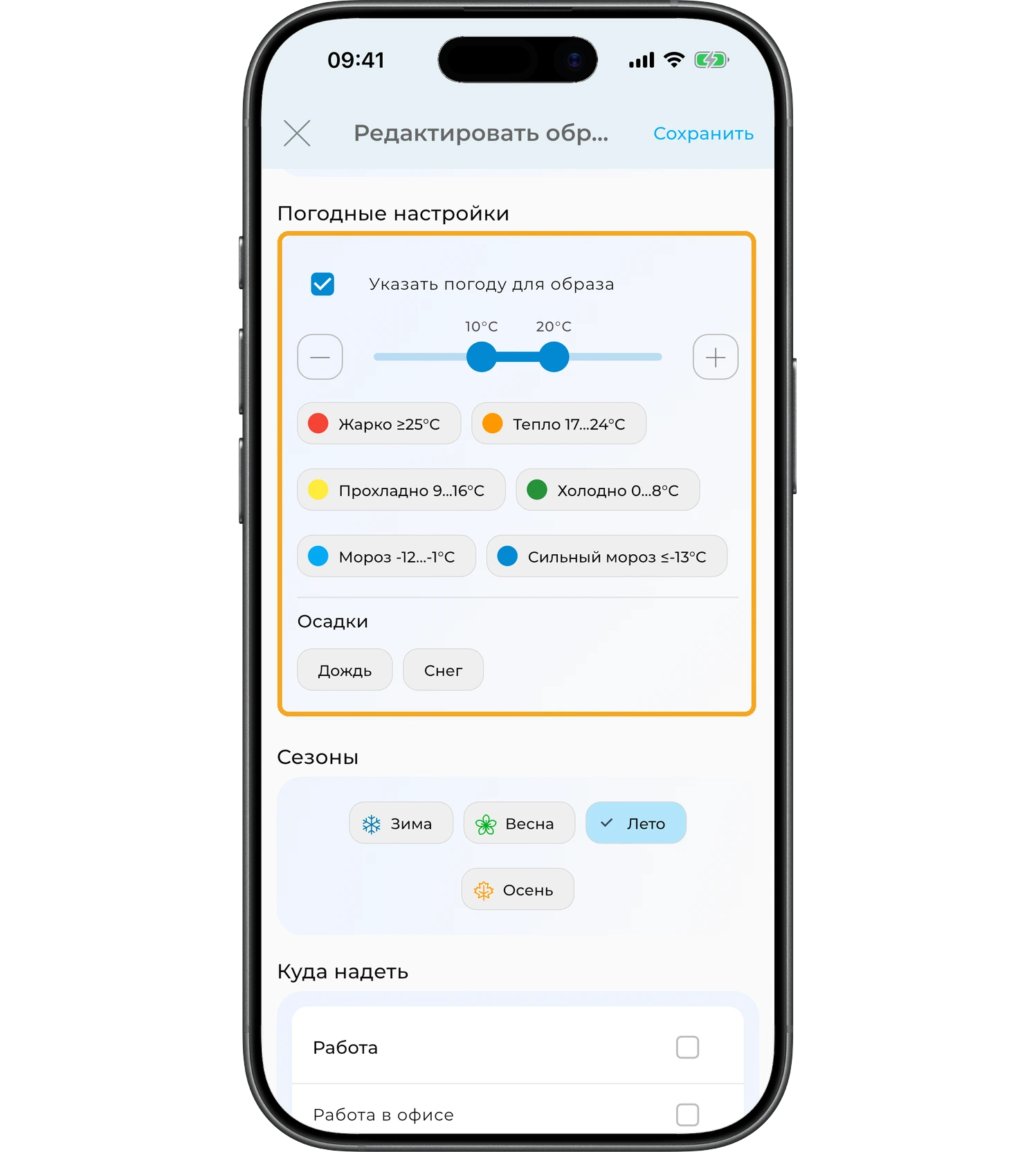
Включите «Указать погоду для образа», чтобы задать, при какой погоде он подходит. Здесь можно:
- выставить диапазон температур ползунком;
- выбрать готовый пресет: «Жарко», «Тепло», «Прохладно», «Холодно», «Мороз» или «Сильный мороз»;
- отметить осадки — «Дождь» или «Снег».
Эти настройки помогают точнее подбирать образы в подсказках календаря.
Сезоны
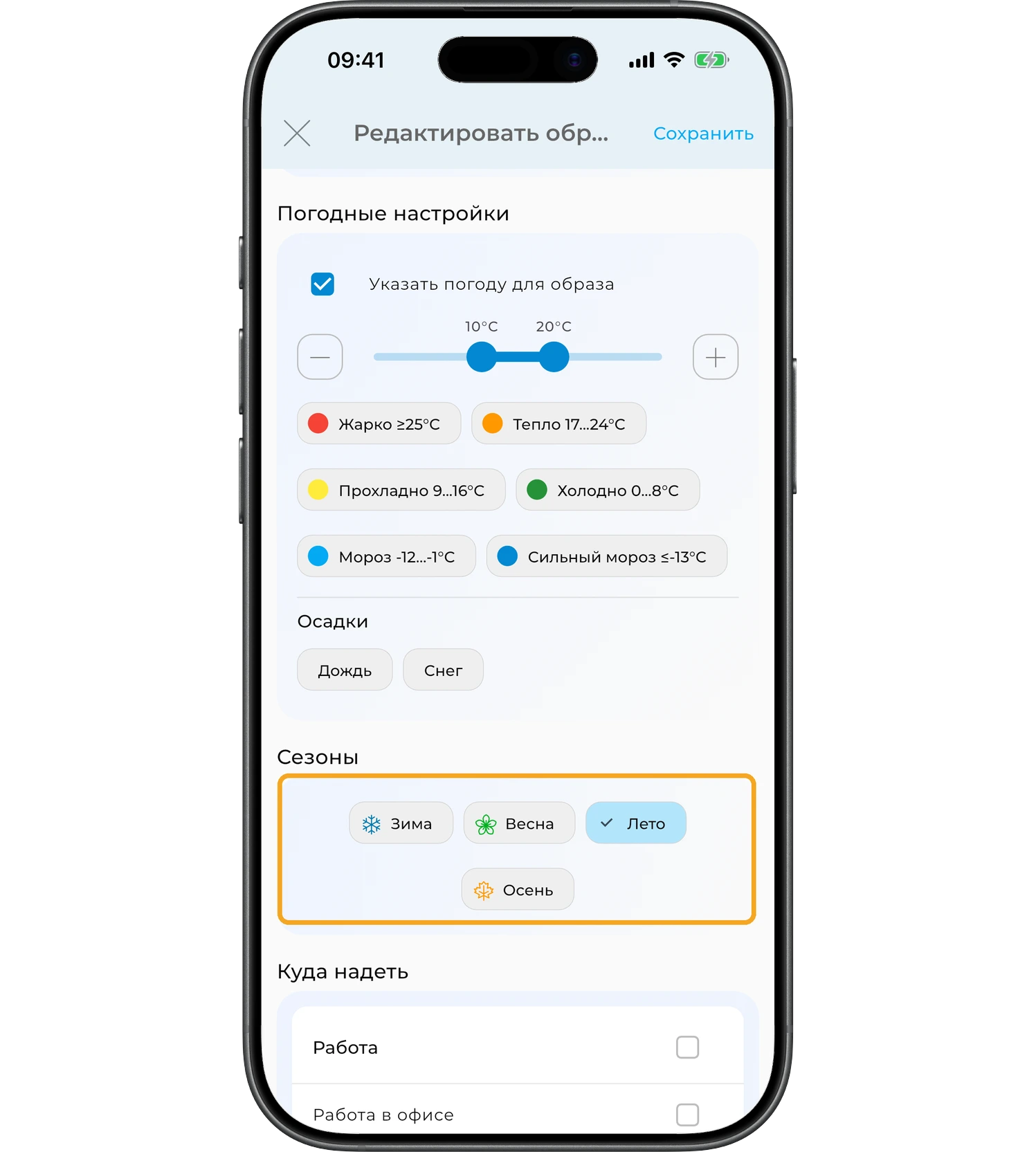
Выберите один или несколько сезонов, которым соответствует образ: «Зима», «Весна», «Лето» или «Осень». Это помогает фильтровать и упорядочивать образы.
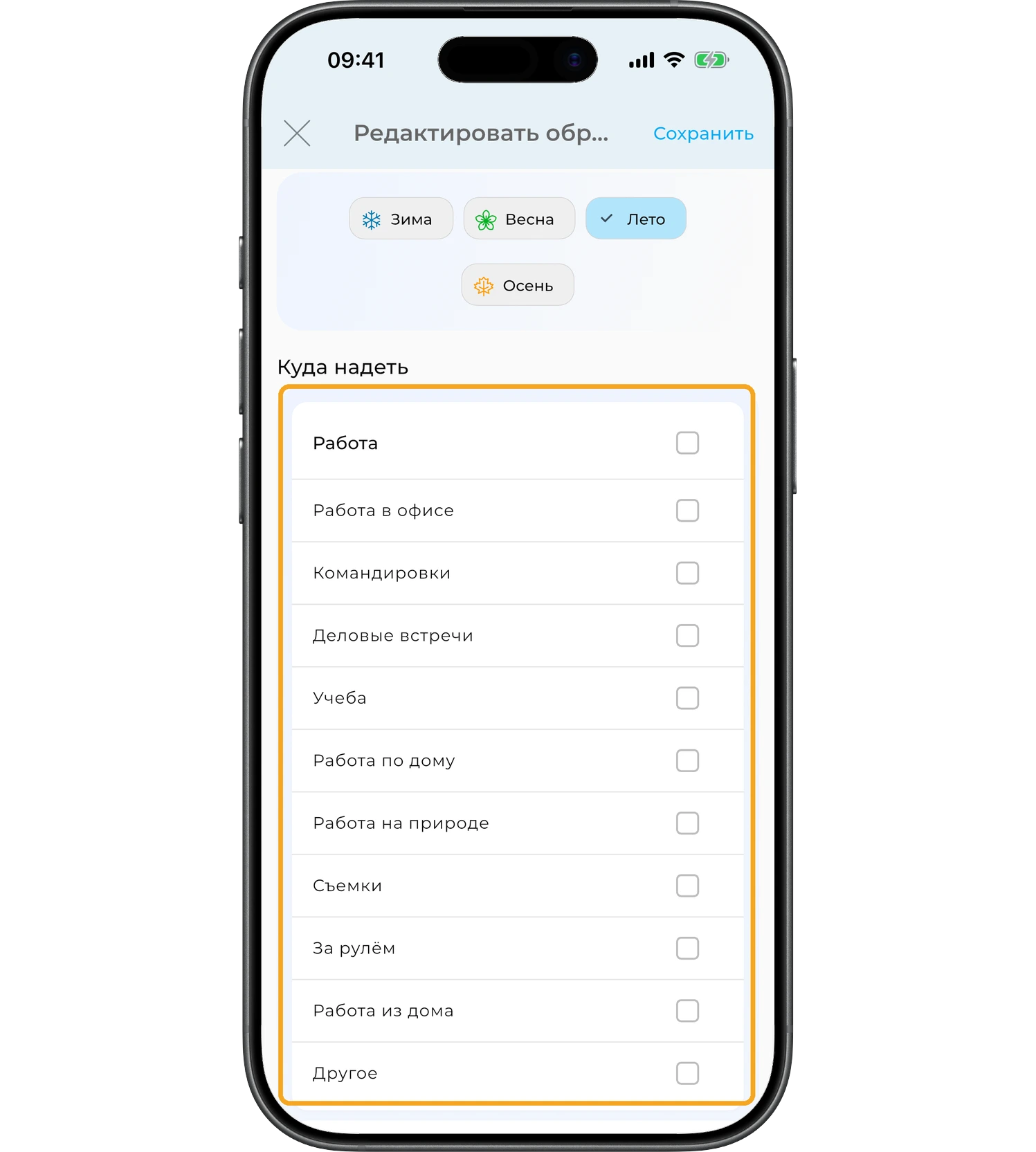
Куда надеть
В разделе «Куда надеть» отметьте назначения, для которых образ подходит лучше всего: «Работа», «Работа в офисе», «Командировки», «Деловые встречи», «Учеба», «Работа по дому», «Работа на природе», «Съемки», «За рулём», «Работа из дома» или «Другое». Можно выбрать несколько вариантов, чтобы точнее классифицировать образ.
Сохранение изменений
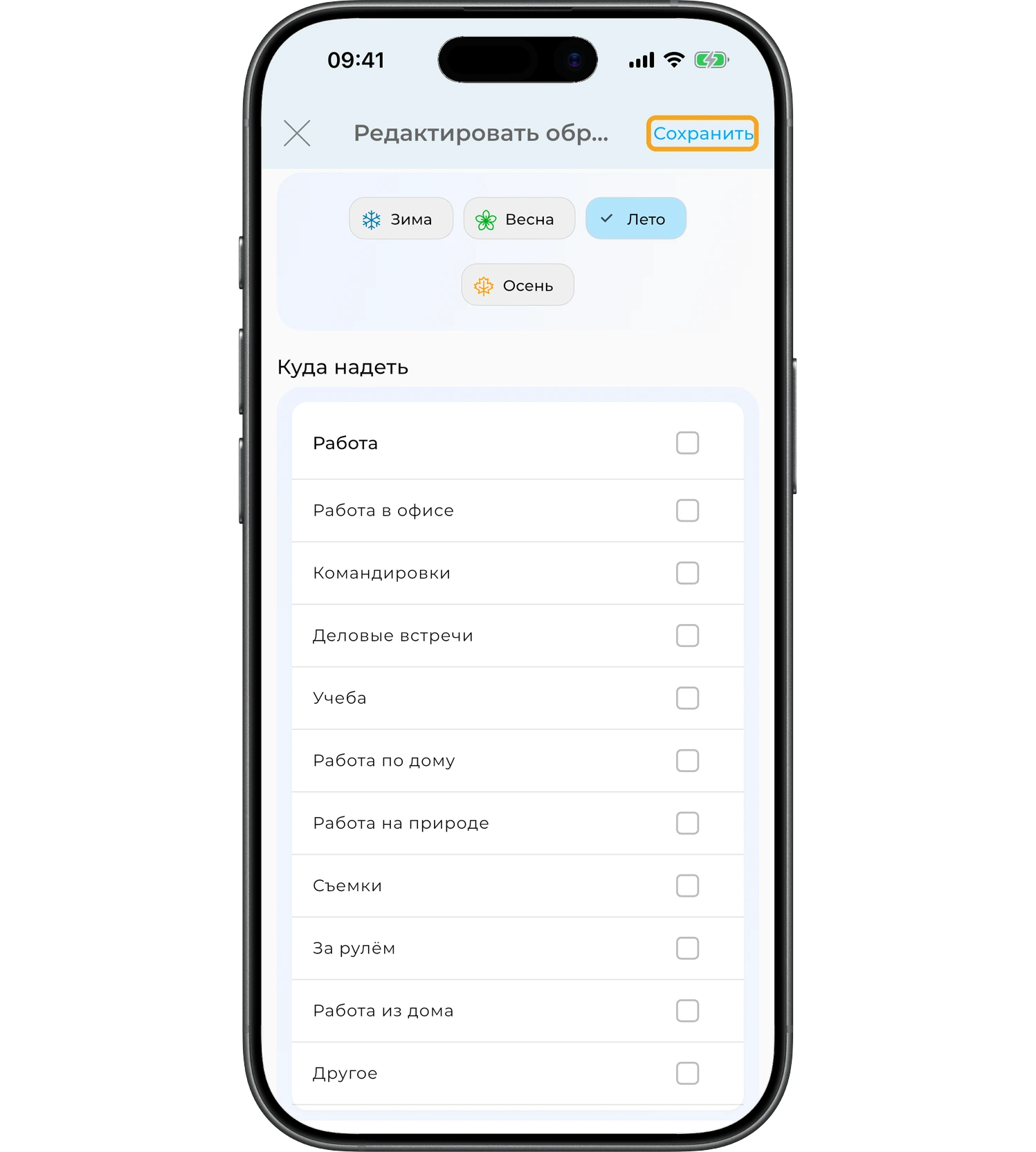
Когда всё готово, нажмите «Сохранить» в правом верхнем углу. Чтобы выйти без сохранения, нажмите «×» и подтвердите отмену изменений.
См. также
- ИИ Студия — создавайте и дорабатывайте один образ шаг за шагом.
- ИИ Генератор образов — получайте сразу несколько готовых образов из вещей вашего гардероба.
- Сочетания — находите вещи, которые подходят к выбранному предмету одежды.
- Виртуальная примерка — посмотрите, как готовый образ выглядит на вашем аватаре.
Частые вопросы
Нужна ли подписка Премиум для текста, фото и виртуальных аватаров?
Да. Добавление текста, фотографий и виртуальных аватаров доступно только с подпиской Премиум. Добавление вещей, цветов и фонов доступно всем пользователям.
Можно ли зафиксировать элемент, чтобы он не смещался?
Да. Выберите элемент и нажмите на иконку замка. После этого он останется на месте при редактировании других элементов.
Как изменить порядок слоёв?
Выберите элемент и используйте кнопки «Вперёд» и «Назад», чтобы изменить его положение относительно других элементов.
Нужна помощь?
Свяжитесь с нами: support@getwardrobe.com