ИИ Студия
ИИ Студия помогает создавать один образ за раз и постепенно дорабатывать его. Вы можете начать с конкретной вещи, ограничить выбор небольшой частью гардероба, фиксировать в образе удачные вещи и менять только те, которые вам не нравятся в образе.
Для работы ИИ Студии достаточно 15 вещей, поэтому она подходит не только для большого гардероба, но и для небольших сезонных коллекций, капсул и вещей, собранных для поездки.
Когда использовать ИИ Студию
ИИ Студия особенно удобна, когда вы хотите:
- собрать образ вокруг одной или нескольких конкретных вещей;
- подобрать сочетания для новой покупки;
- использовать только небольшую коллекцию, например вещи с меткой «Лето 2026»;
- создавать образы из вещей, уже добавленных в чемодан;
- работать с сезонной или капсульной подборкой из 15–30 вещей;
- постепенно дорабатывать один образ, заменяя отдельные элементы;
- заблокировать понравившиеся вещи и менять только остальные.
Чем ИИ Студия отличается от ИИ Генератора
| ИИ Генератор | ИИ Студия | |
|---|---|---|
| Результат | 10, 20 или 30 готовых образов за одну генерацию | Один образ за раз |
| Когда использовать | Когда хочется быстро получить несколько новых идей | Когда нужно собрать или доработать конкретный образ |
| Работа с выбранной вещью | Создаёт подборку образов по заданным условиям | Позволяет создавать образ вокруг выбранной вещи и менять остальные элементы |
| Работа с небольшой коллекцией | Подходит для генерации нескольких вариантов | Удобна для капсул, сезонных коллекций, меток и чемоданов |
| Редактирование результата | Готовые образы можно просматривать, сохранять и редактировать | Можно блокировать, заменять и удалять отдельные вещи прямо во время генерации |
| Минимальное количество вещей | 30 вещей | 15 вещей |
Как открыть ИИ Студию
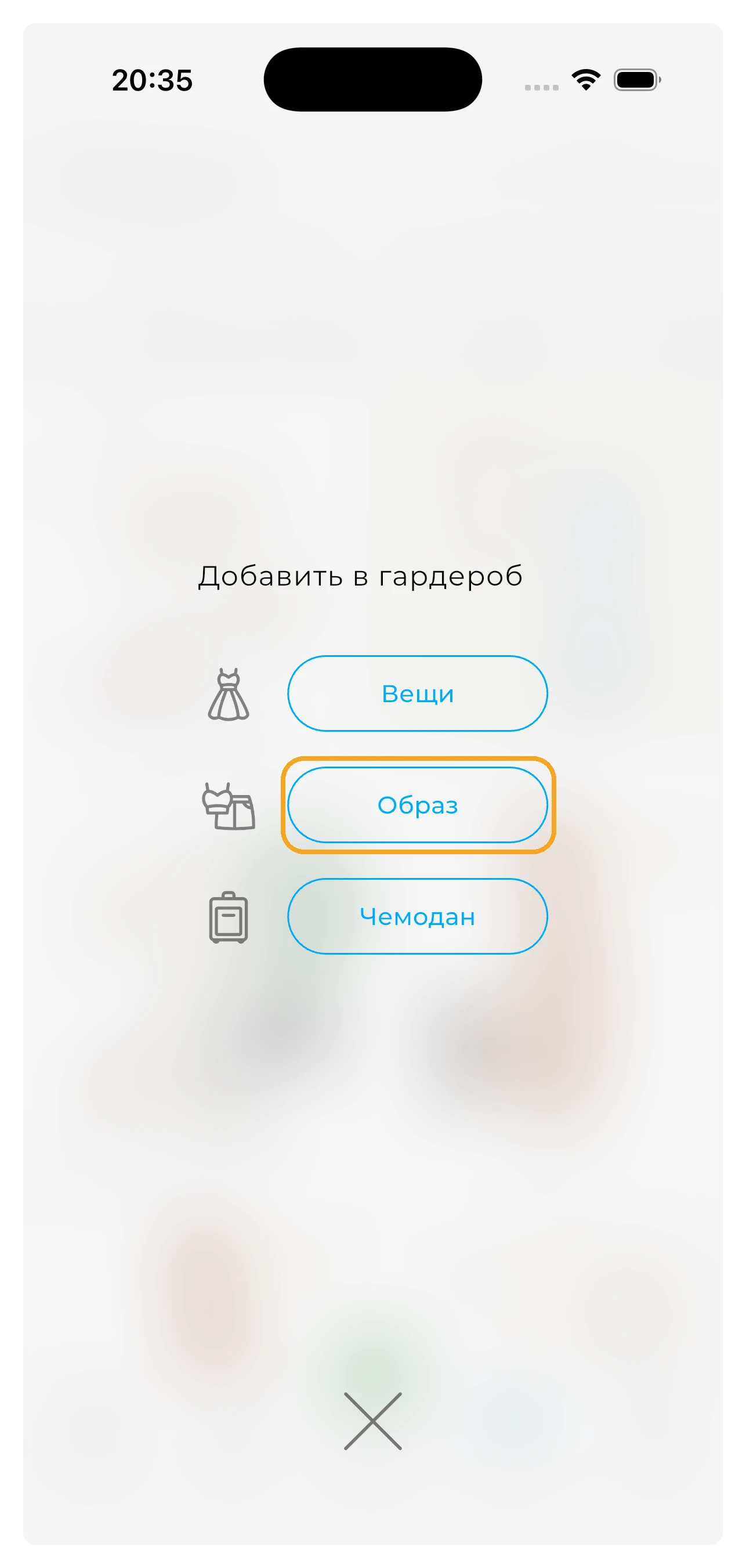
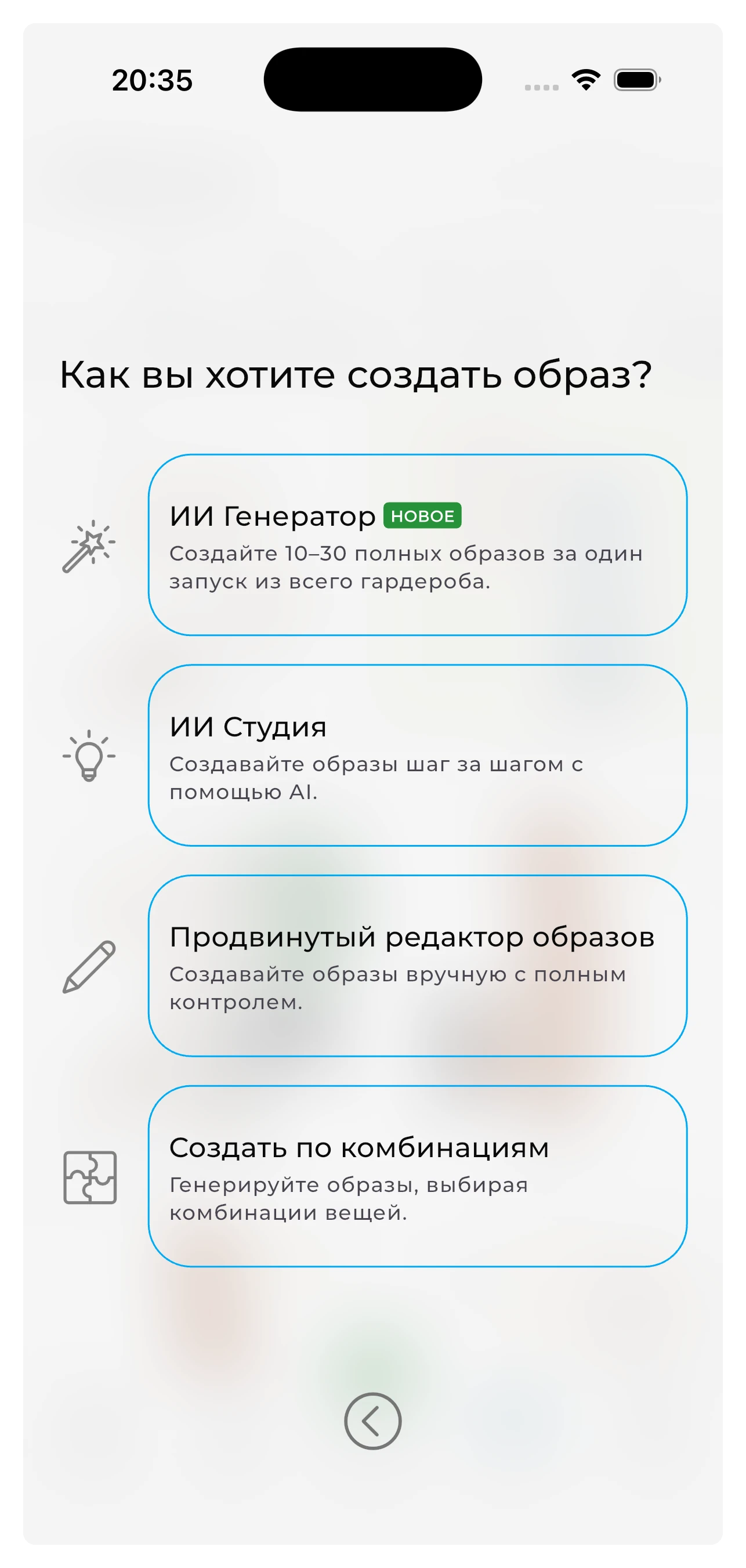
На главном экране нажмите: «+» → «Образ» → «ИИ Студия».
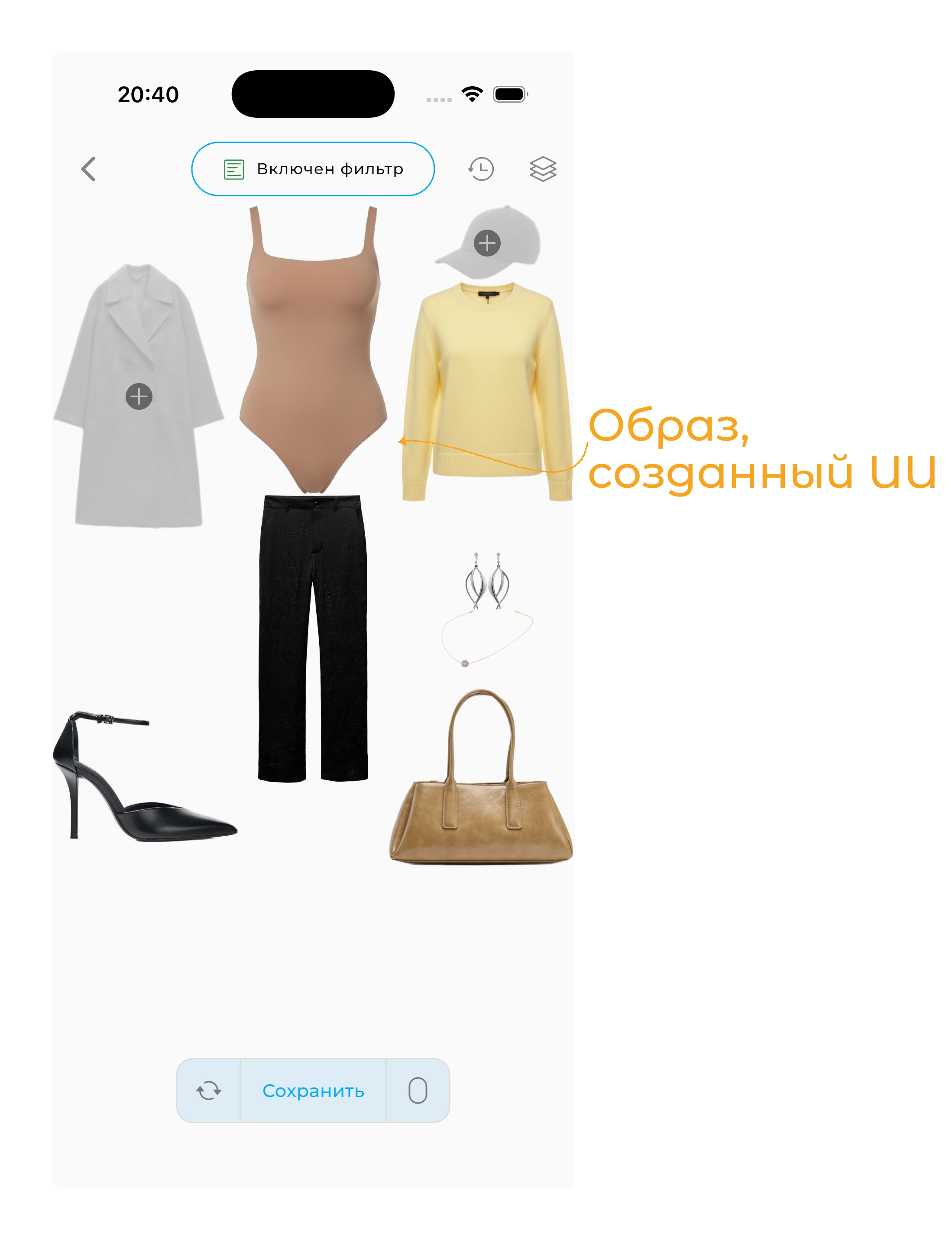
ИИ создаст первый вариант из подходящих вещей вашего гардероба.
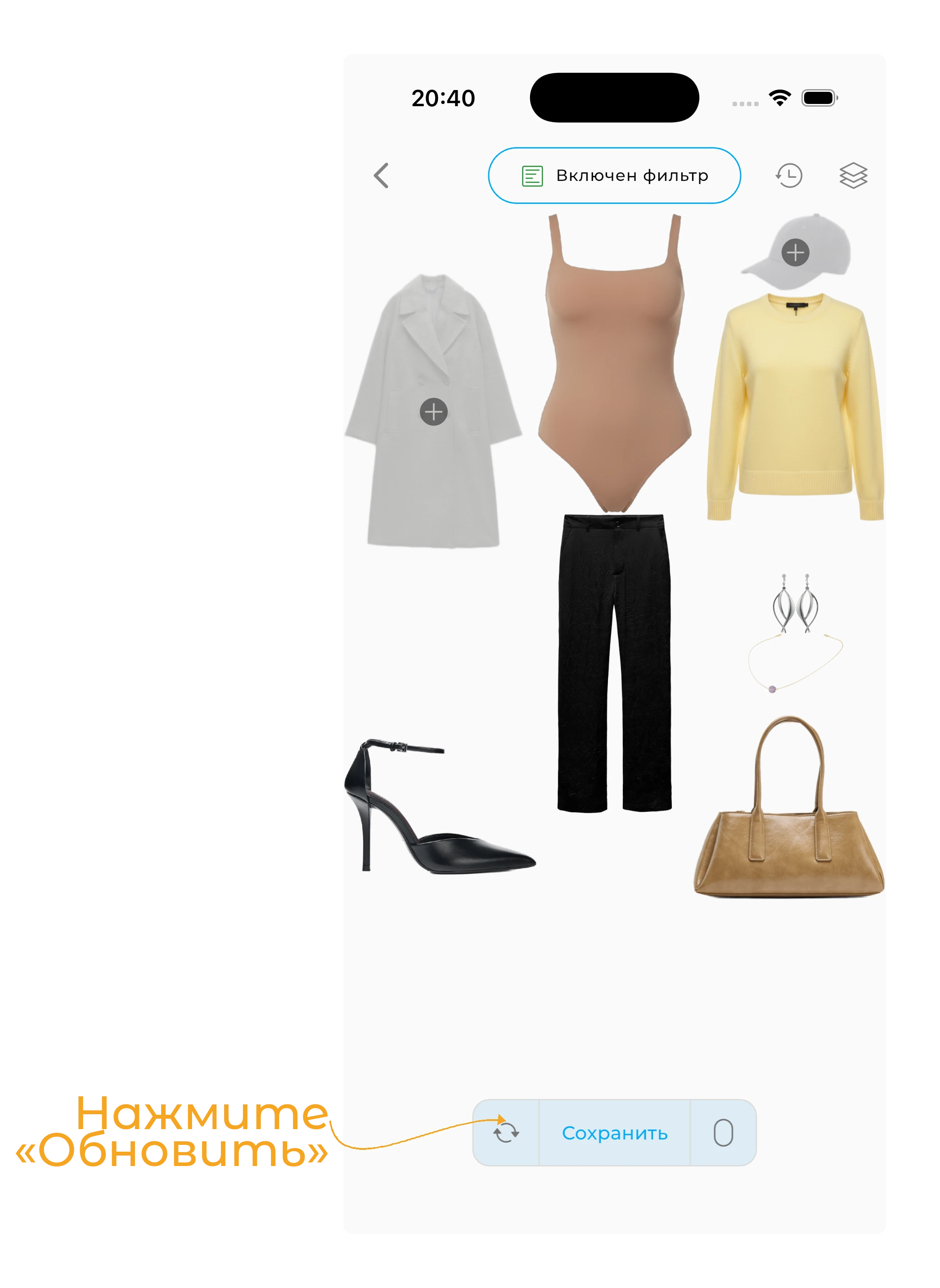
Чтобы получить новый образ, нажмите иконку «Обновить».
Как начать с конкретной вещи
Когда вы уже знаете, какую вещь хотите использовать, можно сразу создать образ вокруг неё.
На экране вещей нажмите и удерживайте вещь, затем из всплывающего меню выберите «Создать образ с ИИ». Выбранная вещь будет в образе главным элементом, вокруг которого будет строиться образ.
Чтобы начать сразу с нескольких вещей, выделите их в режиме группового редактирования и выберите «Создать образ с ИИ».
Информация
Возможность создавать образ сразу с несколькими выбранными вещами доступна в подписке Премиум.
Используйте фильтры
Фильтры позволяют ограничить выбор и создавать образы не из всего гардероба, а только из нужной подборки.
Например, можно использовать:
- вещи с меткой «Лето 2026»;
- одежду из чемодана для поездки;
- вещи определённого сезона;
- одежду конкретного члена семьи;
- только вещи нужного размера;
- определённые категории, цвета или бренды.
Чтобы настроить подборку, нажмите кнопку фильтров в верхней части экрана. По умолчанию уже включён фильтр по статусу вещей, поэтому на кнопке написано «Включен фильтр».
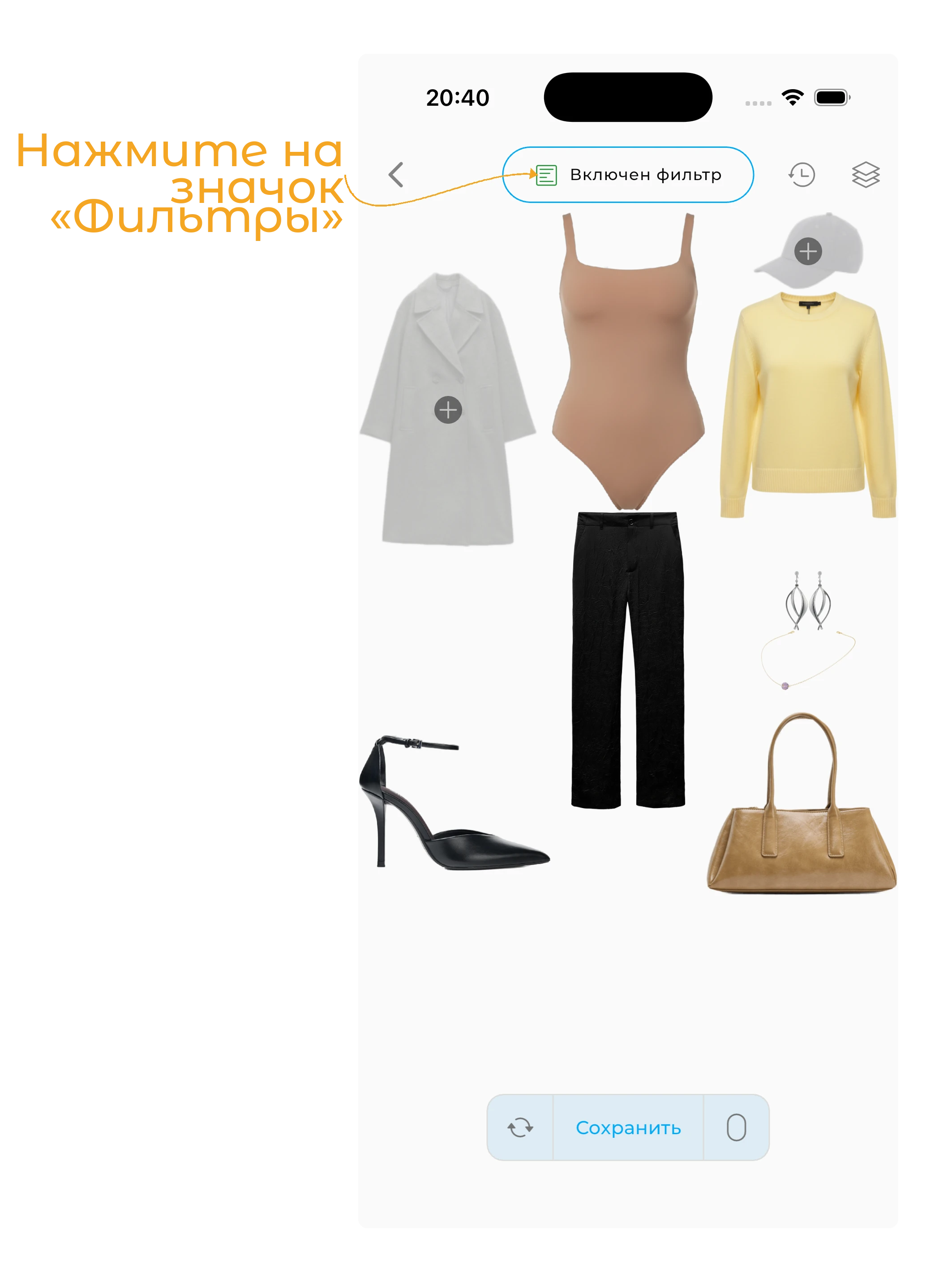
В ИИ Студии доступны следующие фильтры:
- Члены семьи;
- Сезон;
- Категории;
- Вес тела;
- Статус;
- Размеры;
- Цвета;
- Метки;
- Бренды;
- Чемоданы;
- Кому видна вещь.
После настройки нажмите «Применить». На кнопке будет указано, сколько вещей подходит под выбранные условия.
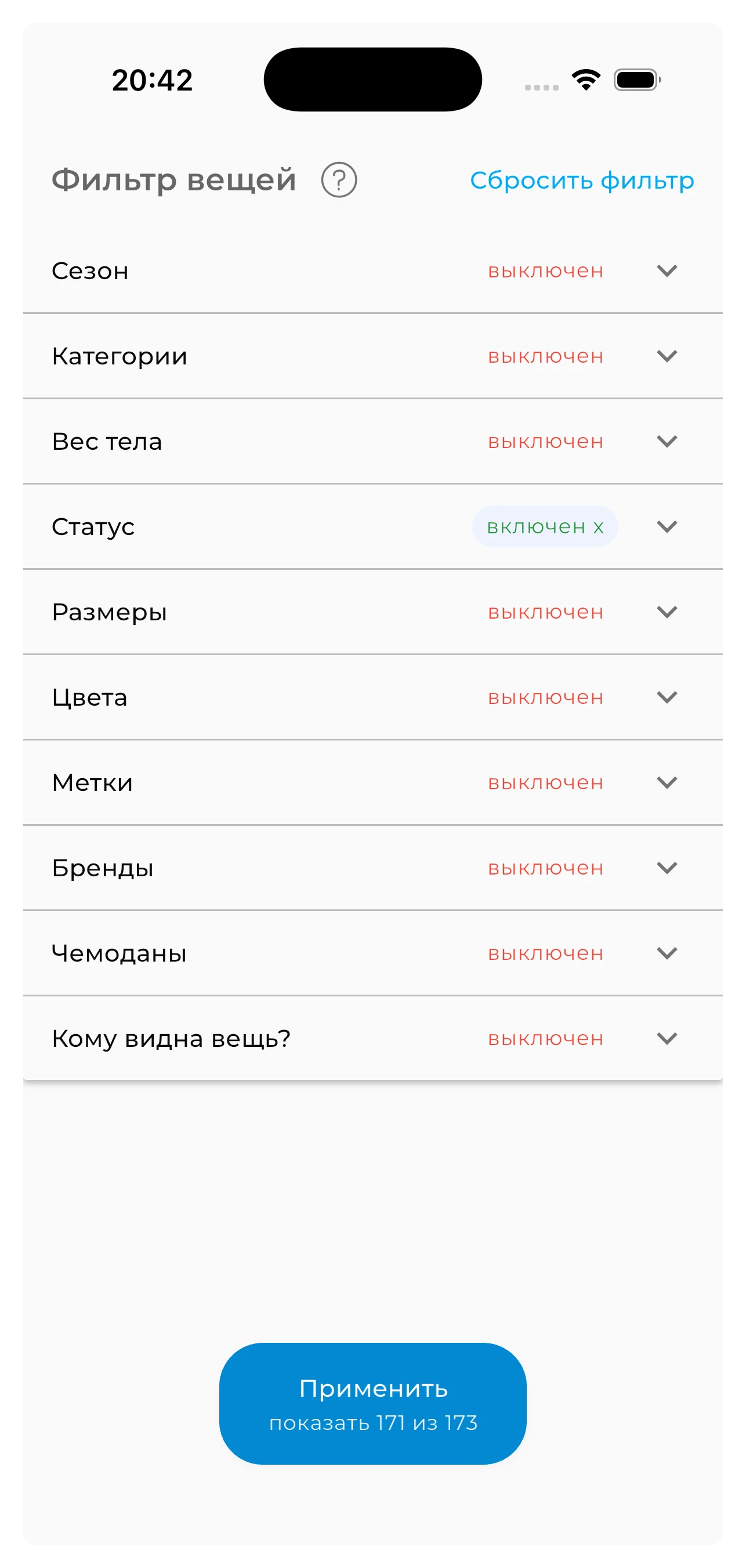
Когда фильтры активны, вверху экрана отображается кнопка «Включен фильтр». Нажмите на неё, чтобы изменить или сбросить настройки.
Информация
Фильтры «Члены семьи» и «Чемоданы» доступны в подписке Премиум.
Настройте слои образа
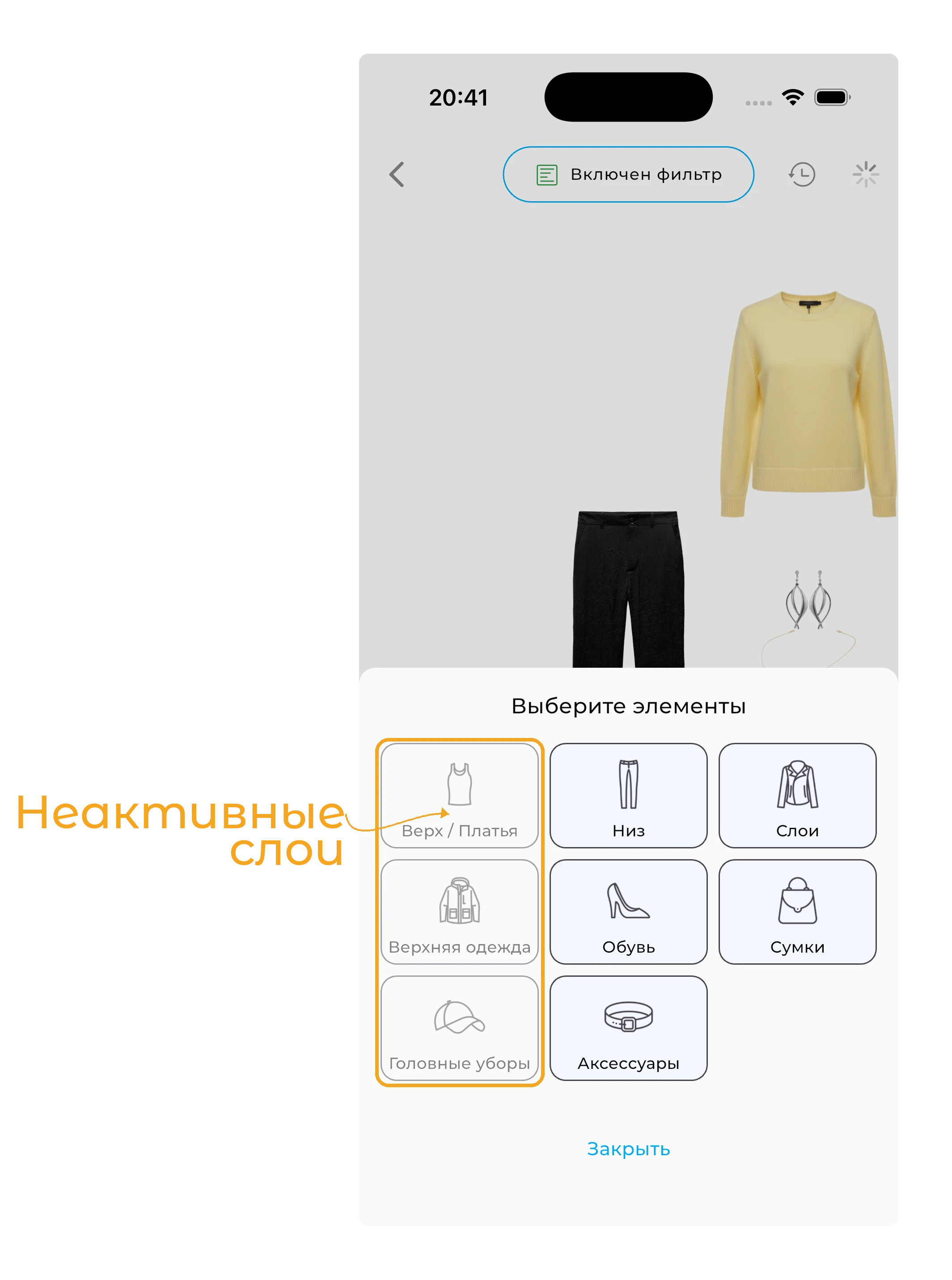
Слои определяют, какие категории вещей ИИ будет использовать при создании образа. Например, верхнюю одежду, обувь, сумки, украшения или головные уборы.
Нажмите иконку «Слои» в правом верхнем углу и включите только те слои, которые хотите видеть в образе.
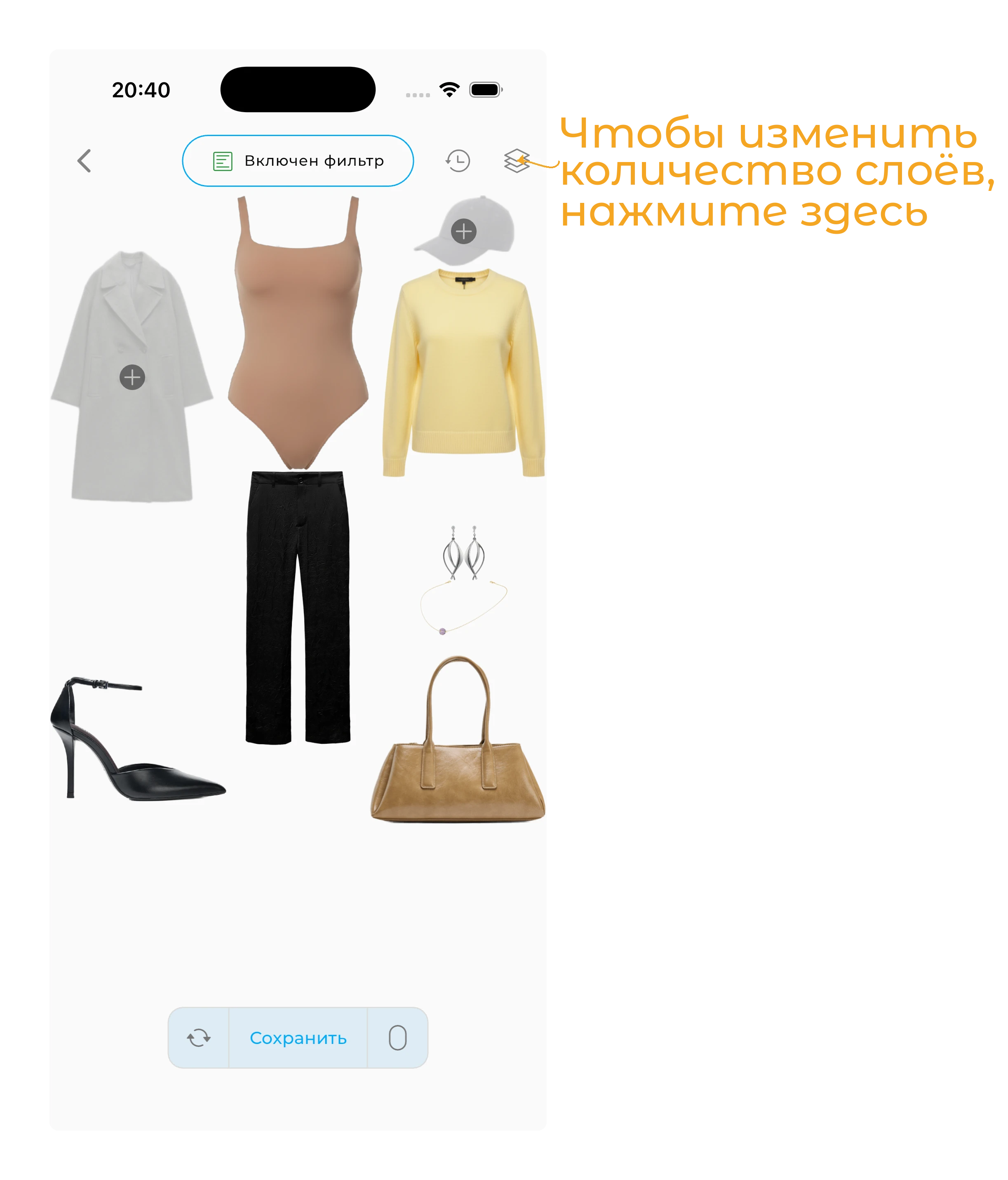
Например, можно:
- отключить верхнюю одежду для летних образов;
- убрать головные уборы;
- не использовать сумки или украшения.
Нажмите на слой, чтобы активировать или деактивировать его.
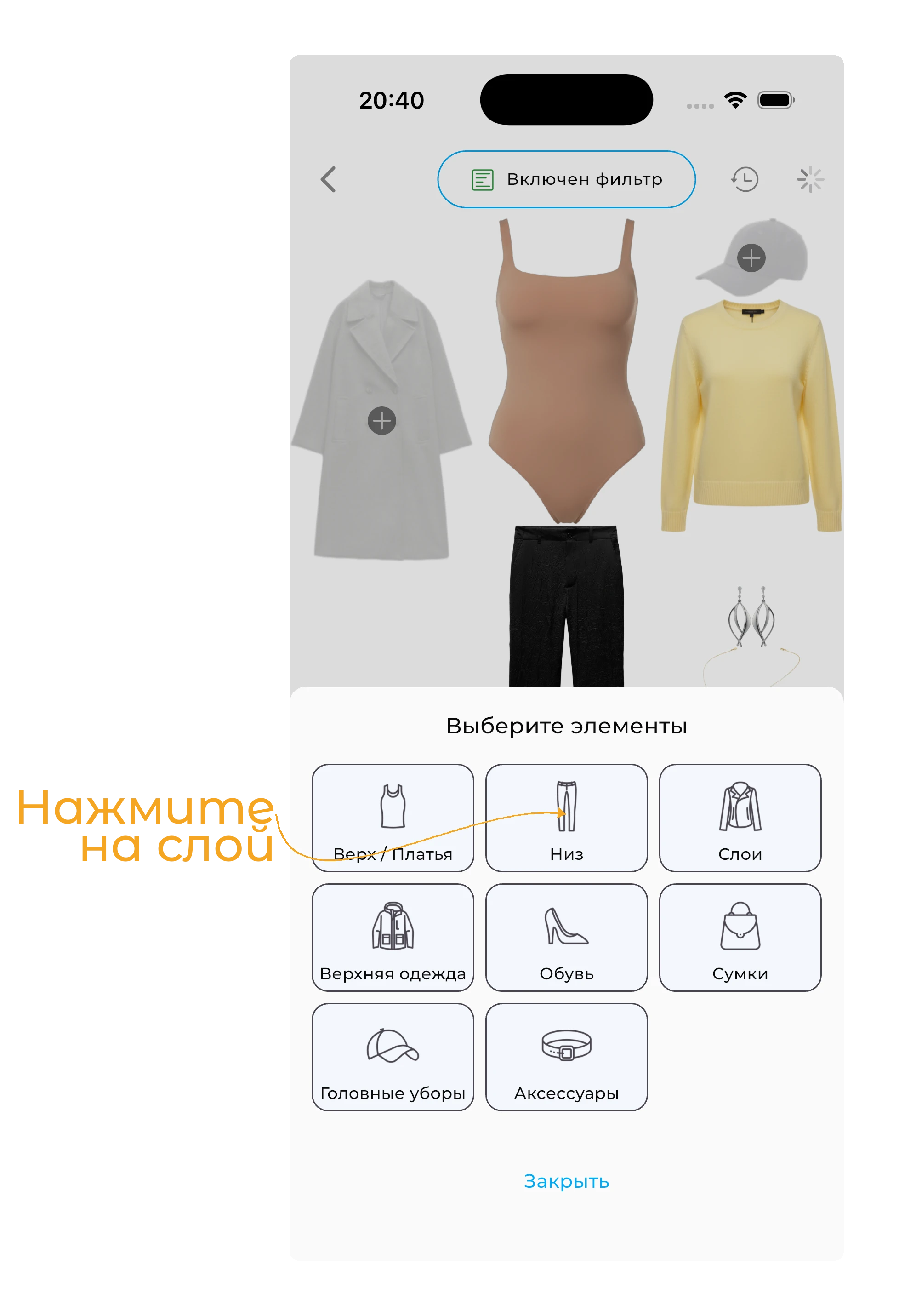
После изменения элементов нажмите «Закрыть» или нажмите на любую часть экрана выше выбора элементов.
Дорабатывайте образ
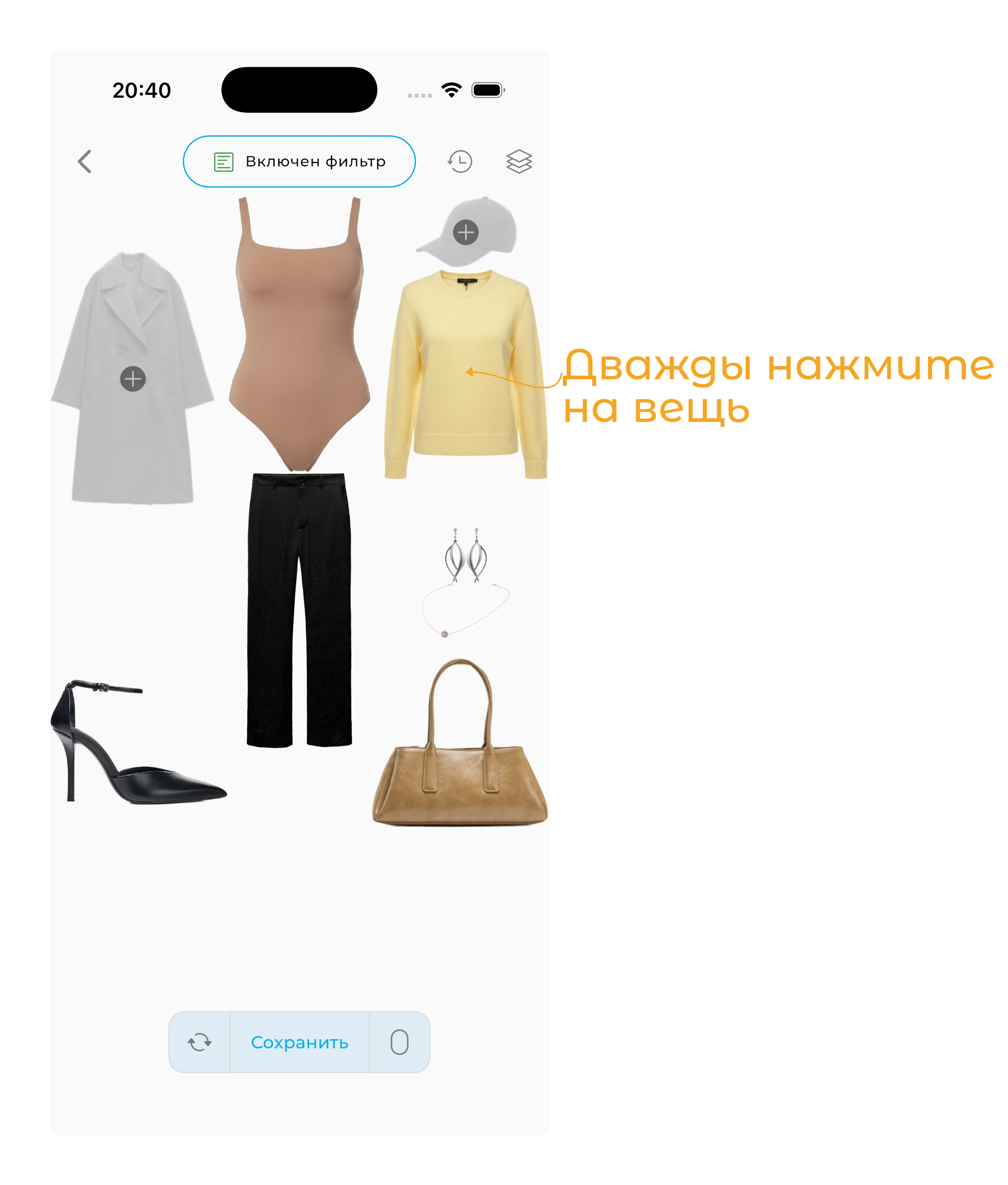
Короткое нажатие на вещь в образе — доступны действия:
- Заменить — на другую вещь из гардероба;
- Удалить — из образа;
- Оставить вещь в образе при следующих обновлениях.
Длинное нажатие на вещь — переход к экрану вещи для её редактирования.
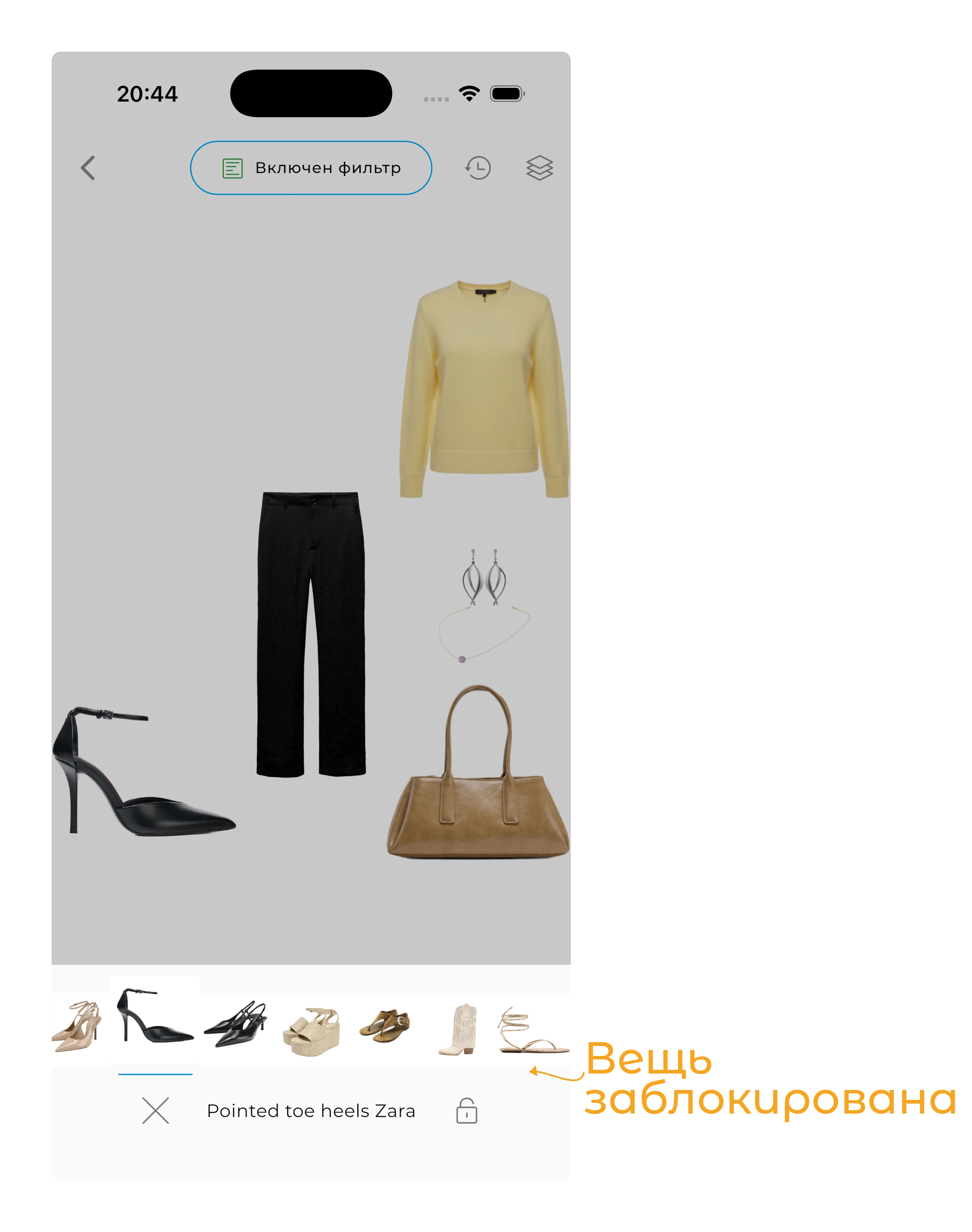
Например, если вам нравятся верх и брюки, но не подходит обувь, оставьте понравившиеся вещи в образе с помощью иконки замка и снова нажмите «Обновить». ИИ сохранит эти элементы и предложит новое сочетание для остальных частей образа.
Чтобы заменить вещь, коротко нажмите на неё и выберите любую другую вещь из строки внизу экрана.
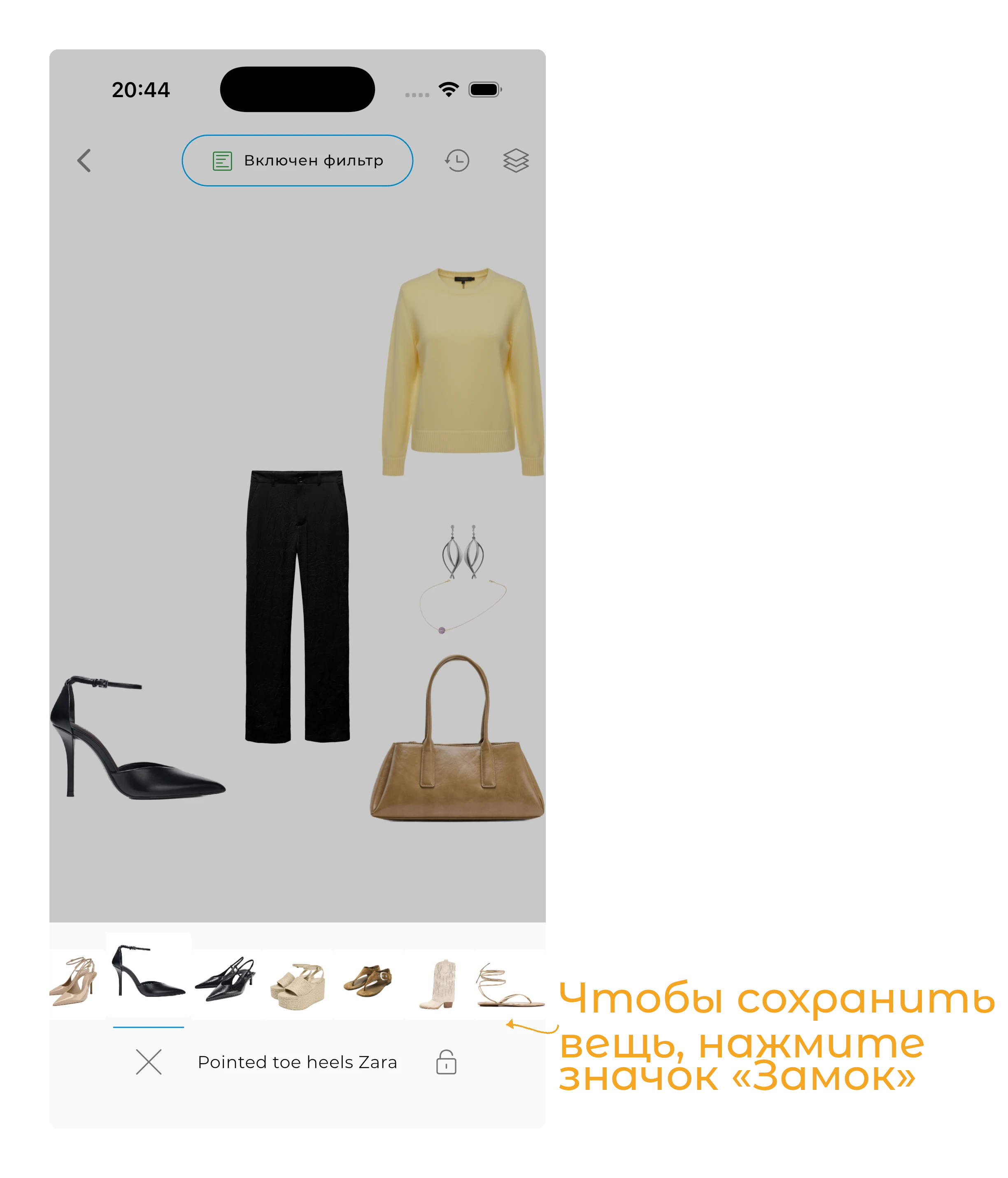
Чтобы оставить вещь в образе при следующих обновлениях, коротко нажмите на неё и нажмите на иконку замка.
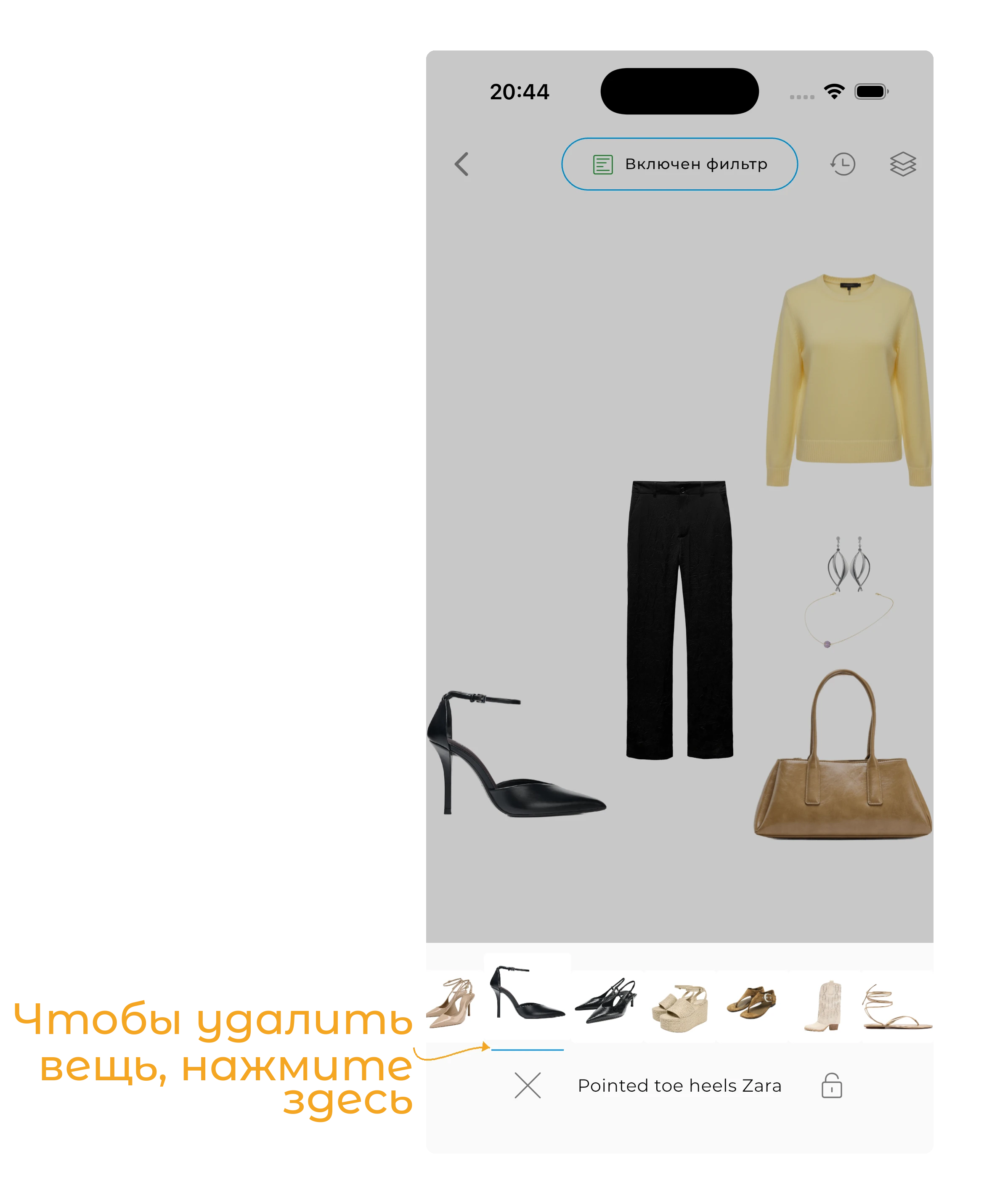
Чтобы удалить вещь, коротко нажмите на неё и далее на «x».
Посмотрите историю созданных образов
ИИ Студия сохраняет ранее созданные идеи образов в истории.
Чтобы открыть историю создания образов, нажмите иконку часов в правом верхнем углу.
В истории отображаются созданные образы и входящие в них вещи. Выберите нужный вариант, чтобы открыть его и продолжить работу.
История особенно полезна, если вы хотите вернуться к предыдущему луку после нескольких обновлений.
Примерьте образ
Созданный образ можно посмотреть на себе с помощью виртуальной примерки.
Нажмите на иконку «Зеркало» рядом с кнопкой «Сохранить» в нижней части экрана. После этого откроется функция виртуальной примерки.
Сохраните образ
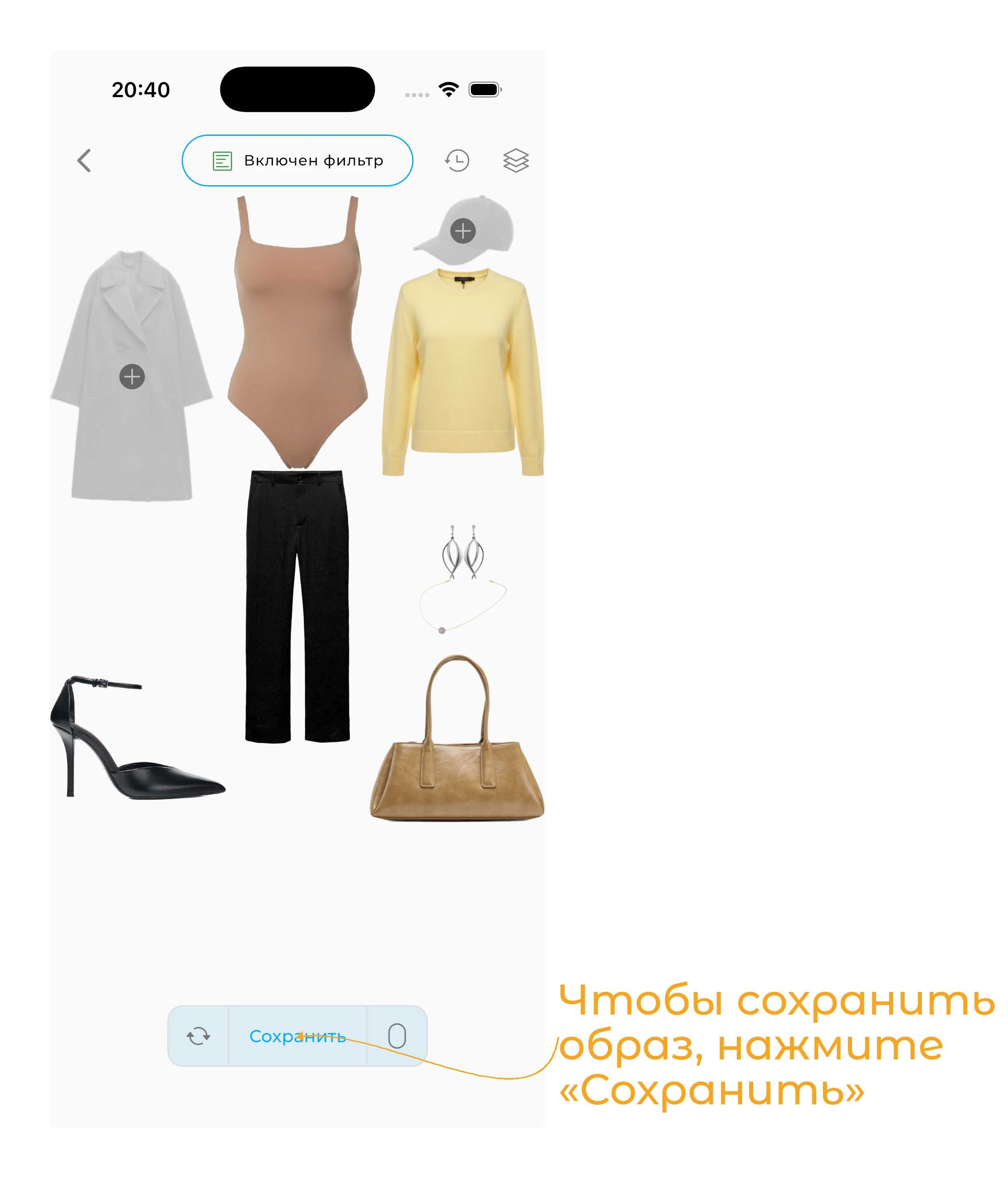
Когда образ вам понравится, нажмите «Сохранить».
Сохранённый образ появится в Редакторе образов, где можно красиво расположить вещи, изменить их размер и продолжить редактирование.
См. также
- ИИ Генератор — создаёт сразу несколько готовых образов.
- Редактор образов — помогает доработать сохранённый образ вручную.
- Виртуальная примерка — позволяет примерить созданный образ на себе.
- Сочетания — подбирают вещи к одному выбранному предмету гардероба.
Нужна помощь?
Свяжитесь с нами: support@getwardrobe.com