ИИ Генератор образов
Когда хочется свежих идей, но нет времени перебирать весь гардероб, ИИ Генератор поможет увидеть ваши вещи по-новому. Он создаёт 10–30 готовых персональных образов за одну генерацию — с учётом выбранных вещей, сезона, погоды и повода.
На последнем шаге можно описать своими словами желаемый стиль или настроение. Например: «Богемный шик для поездки к морю» или «Smart casual для работы и вечерней встречи».
Чем ИИ Генератор отличается от ИИ Студии
| ИИ Генератор | ИИ Студия | |
|---|---|---|
| Результат | 10, 20 или 30 готовых образов за одну генерацию | Один образ за раз |
| Когда использовать | Когда хочется быстро получить несколько новых идей | Когда нужно собрать или доработать конкретный образ |
| Работа с выбранной вещью | Создаёт подборку образов по заданным условиям | Позволяет создавать образ вокруг выбранной вещи и менять остальные элементы |
| Работа с небольшой коллекцией | Подходит для генерации нескольких вариантов | Удобна для капсул, сезонных коллекций, меток и чемоданов |
| Редактирование результата | Готовые образы можно просматривать, сохранять и редактировать | Можно блокировать, заменять и удалять отдельные вещи прямо во время генерации |
| Минимальное количество вещей | 30 вещей | 15 вещей |
В этой статье:
- Как создать образы с помощью ИИ Генератора
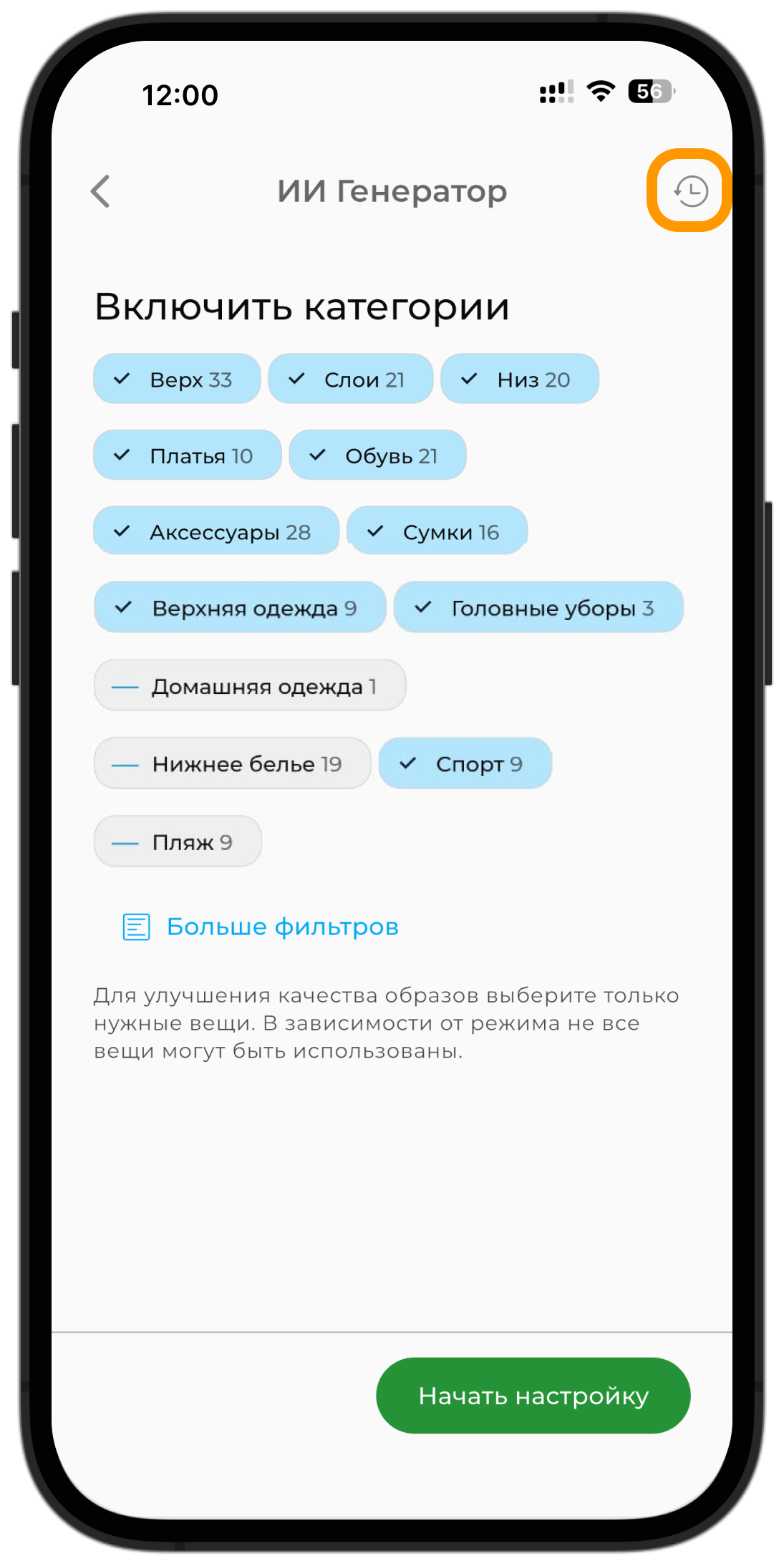
- Выберите вещи для генерации
- Настройте параметры образов
- Выберите модель генерации
- Просмотр и сохранение образов
- Где найти предыдущие генерации
Как создать образы с помощью ИИ Генератора
ИИ создаёт сочетания из вещей, которые уже есть в вашем цифровом гардеробе. Перед генерацией вы можете выбрать, какие вещи использовать, а затем уточнить сезон, температуру и повод.
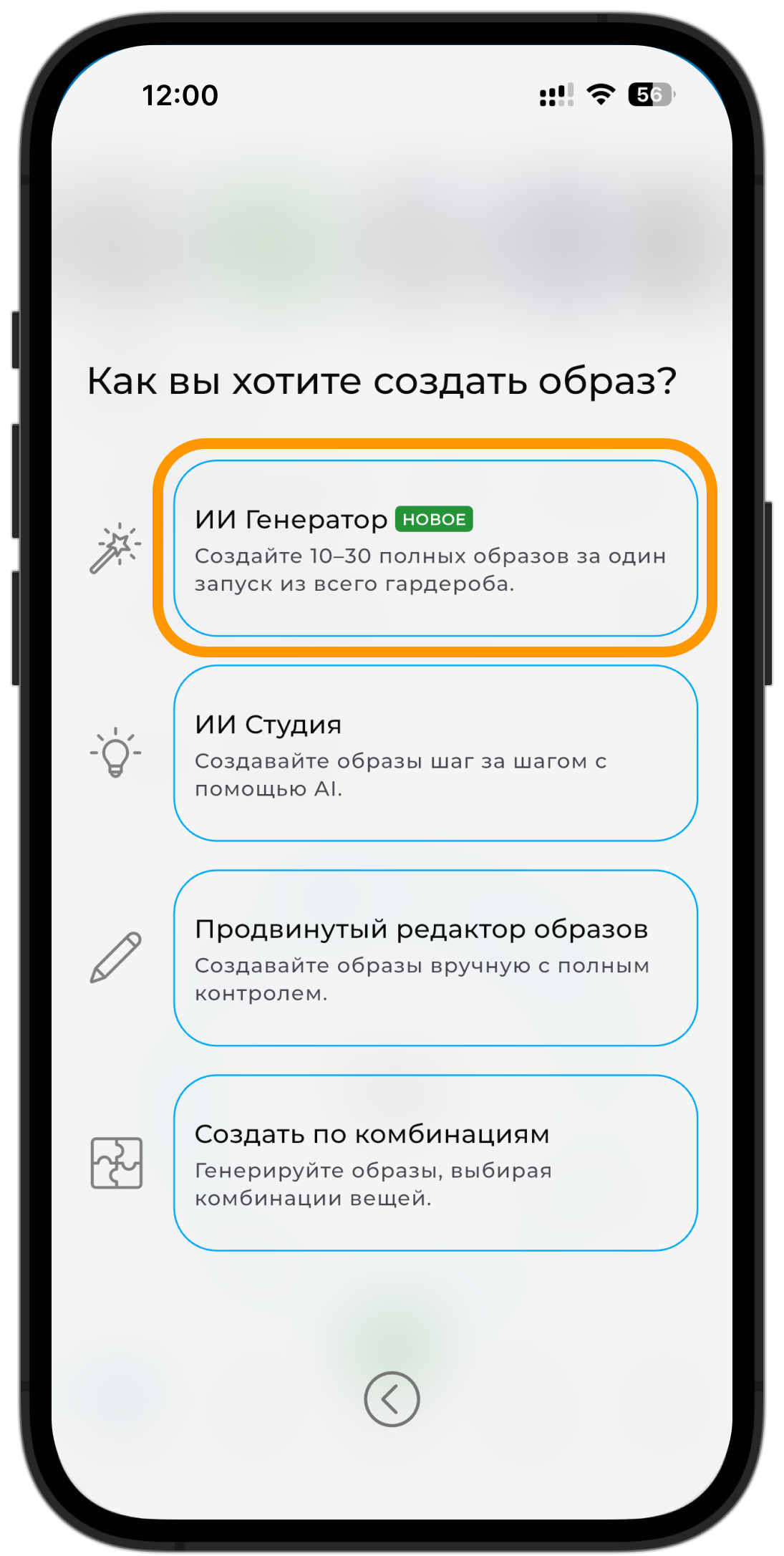
На главном экране нажмите «+» → «Образ» → «ИИ генератор».
Выберите вещи для генерации
По умолчанию ИИ использует все подходящие вещи из вашего гардероба. Перед генерацией вы можете выбрать, какие категории использовать в образах, а какие исключить.
На экране также видно, достаточно ли выбранных вещей для разнообразных образов. Если вещей мало или выбор ограничен несколькими категориями, GetWardrobe предупредит, что образы могут повторяться. В отдельных категориях также видно, когда вещей недостаточно для большого количества комбинаций.
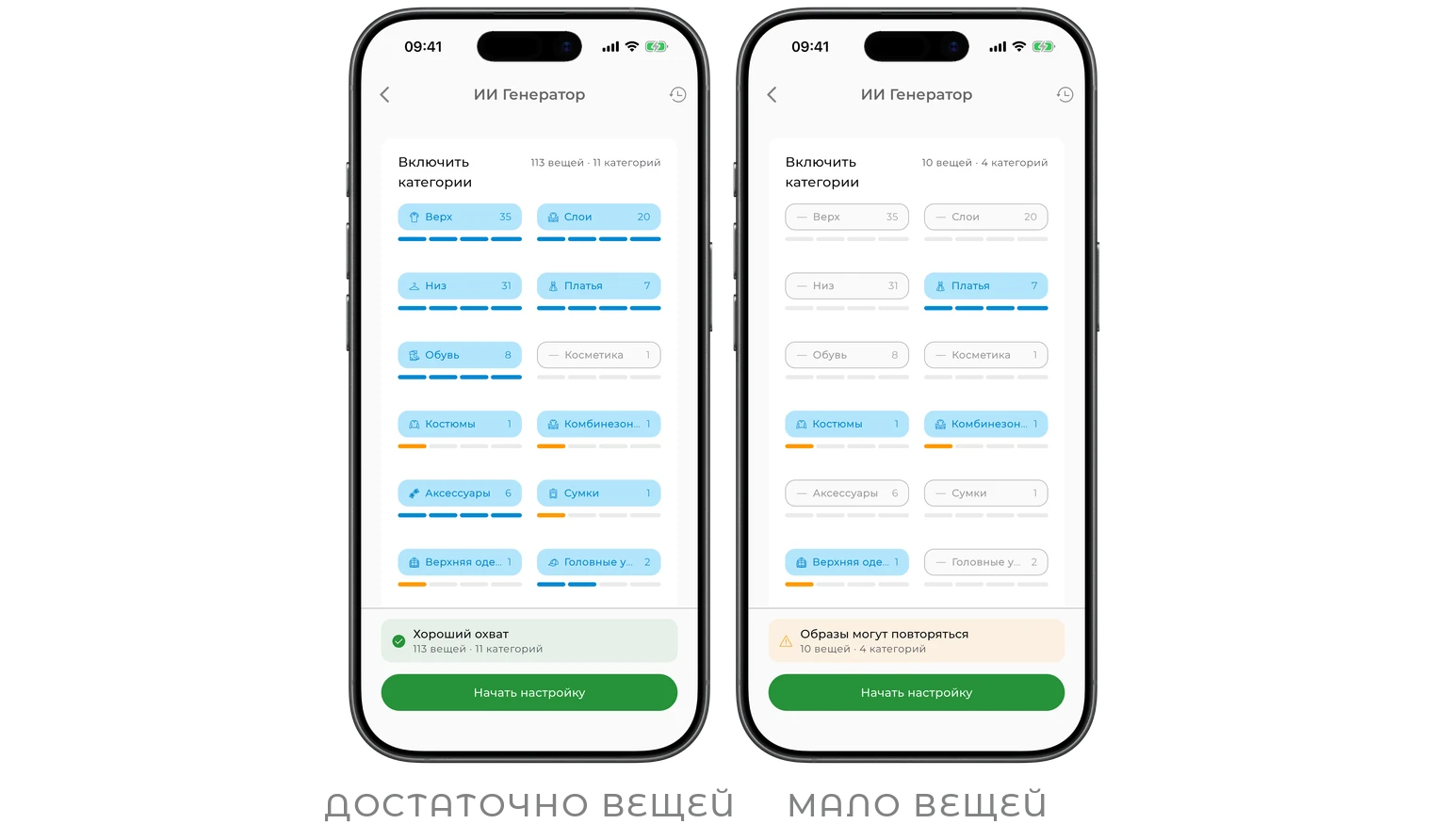
Если вы только начали заполнять гардероб и добавили, например, 10–15 вещей, генерацию всё равно можно запустить. Но чем больше подходящих вещей и категорий доступно ИИ, тем разнообразнее будут результаты.
Примечание
Для генерации достаточно минимального набора одежды, например верха и низа. Но при небольшом выборе одни и те же вещи будут чаще повторяться в образах.
Чтобы точнее выбрать вещи, прокрутите экран вниз и нажмите «Больше фильтров».
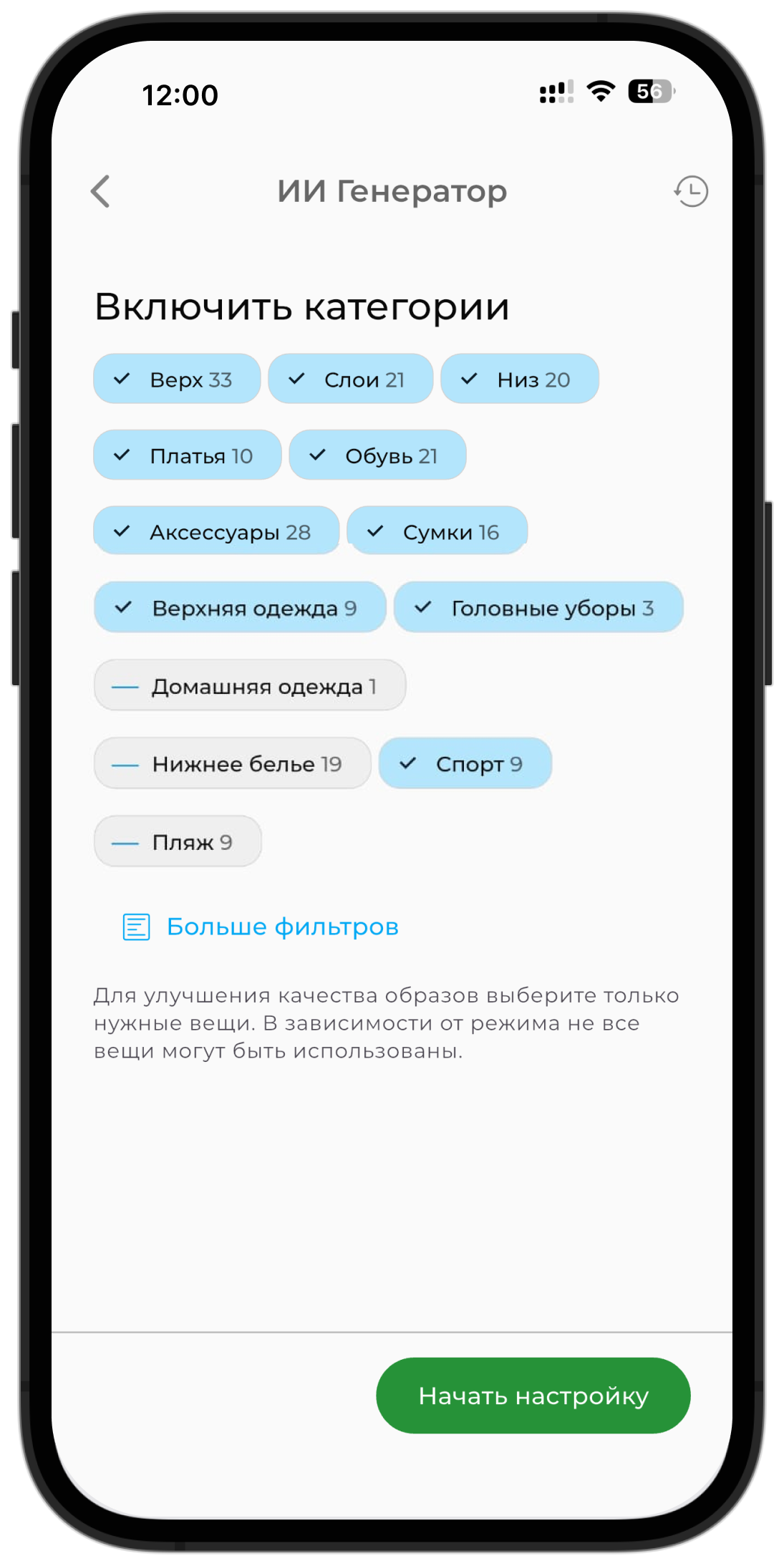
Здесь можно дополнительно отфильтровать вещи по цветам, брендам, размерам, меткам, чемоданам и весу тела.
Когда выбор готов, нажмите «Начать настройку».
Настройте параметры образов
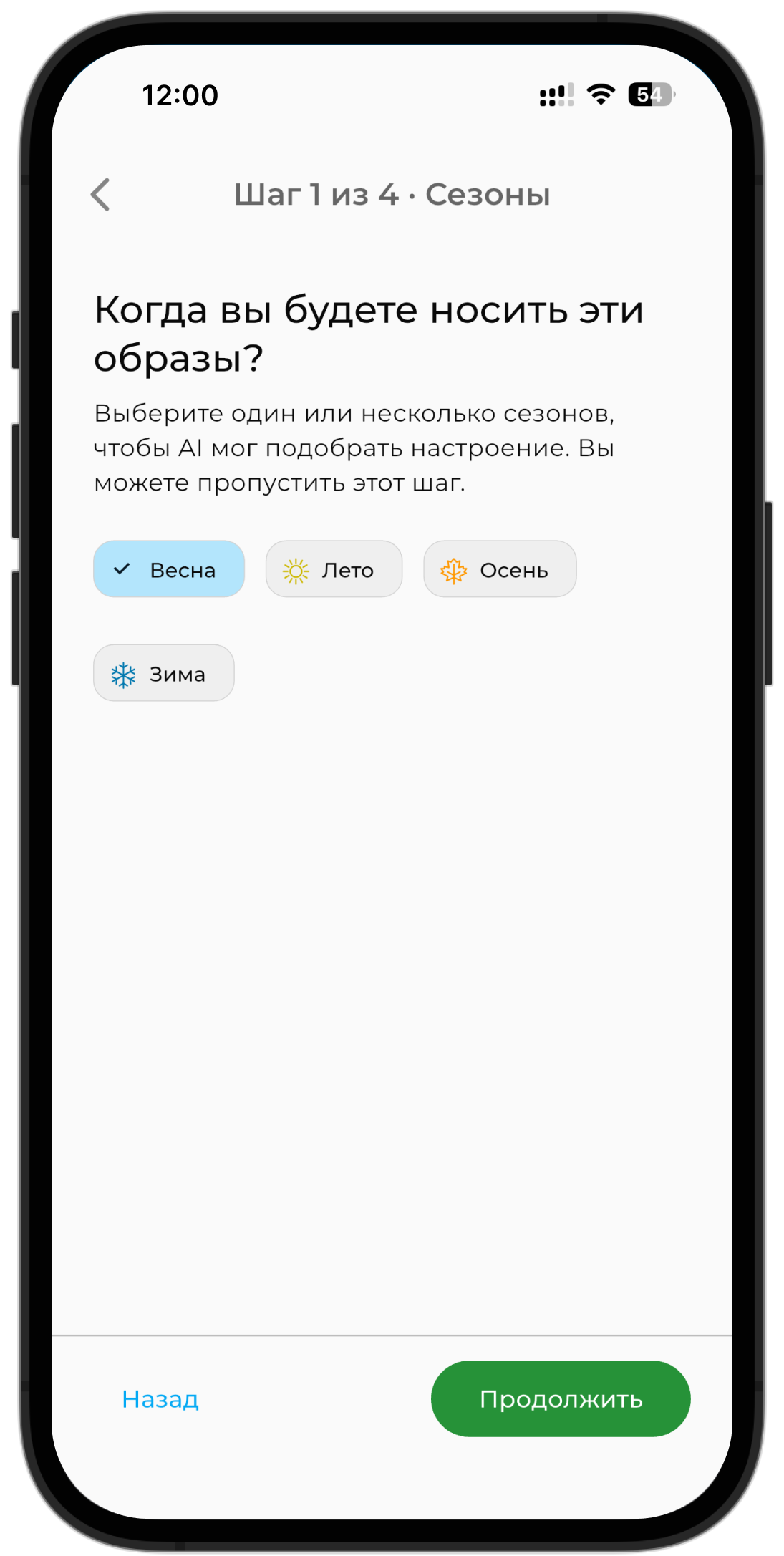
Выберите сезон
Укажите один или несколько сезонов. Этот шаг необязательный, но он помогает ИИ подобрать более подходящие сочетания и количество слоёв.
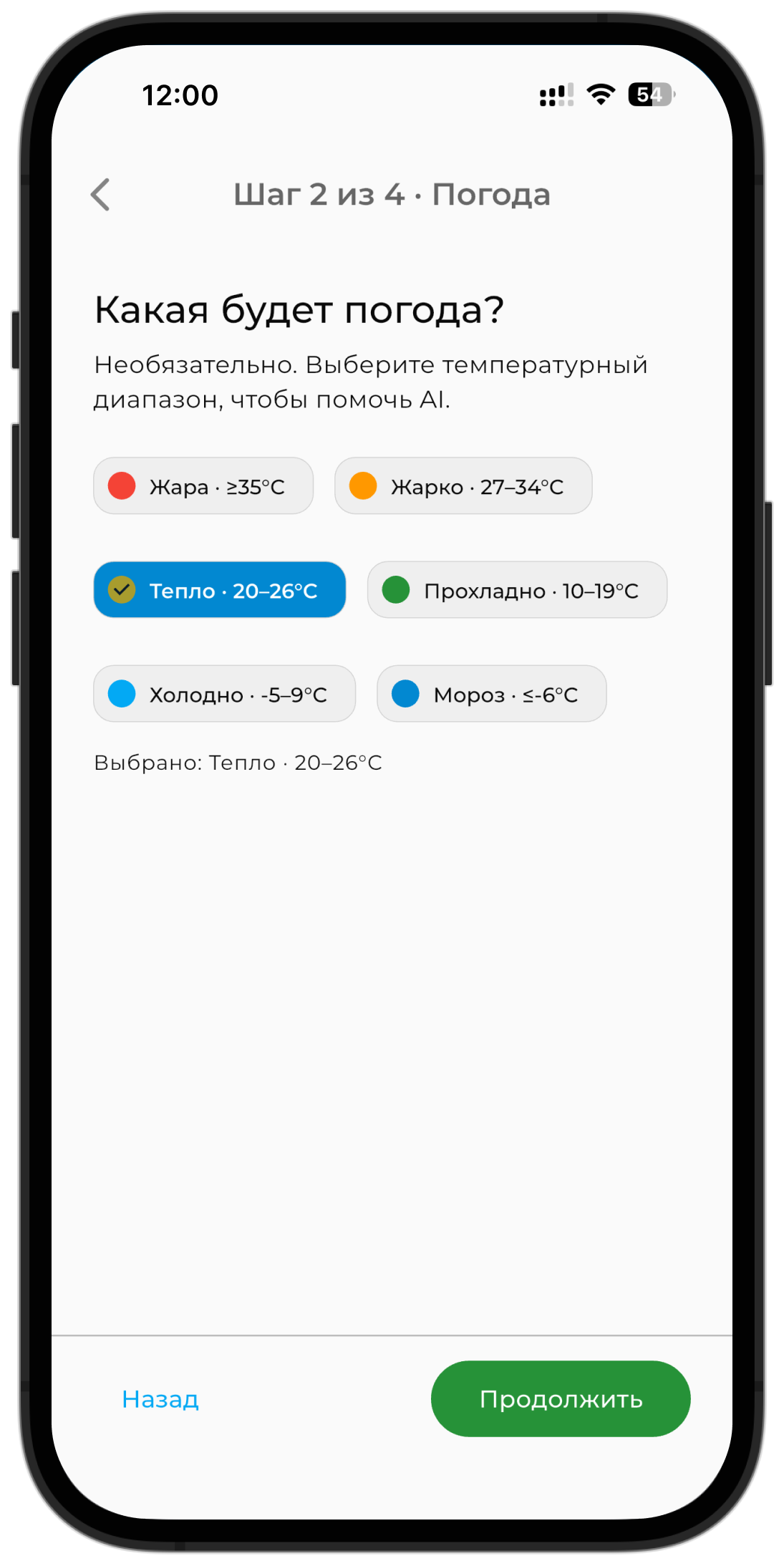
Укажите температуру
Выберите температурный диапазон, для которого нужны образы. Так результаты будут лучше соответствовать погоде внутри выбранного сезона.
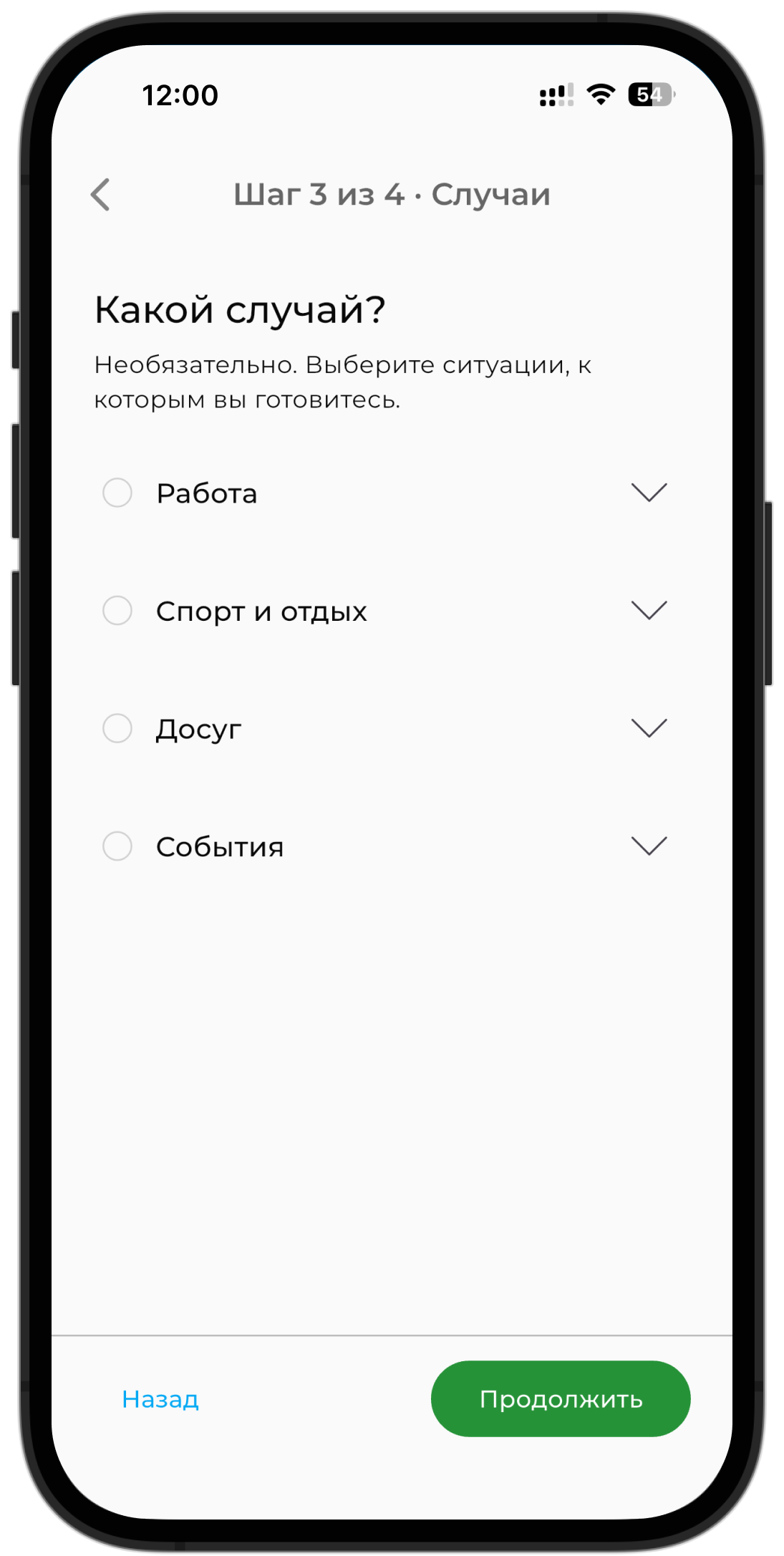
Выберите повод
Укажите один или несколько поводов, для которых вы подбираете образы. Этот шаг можно пропустить.
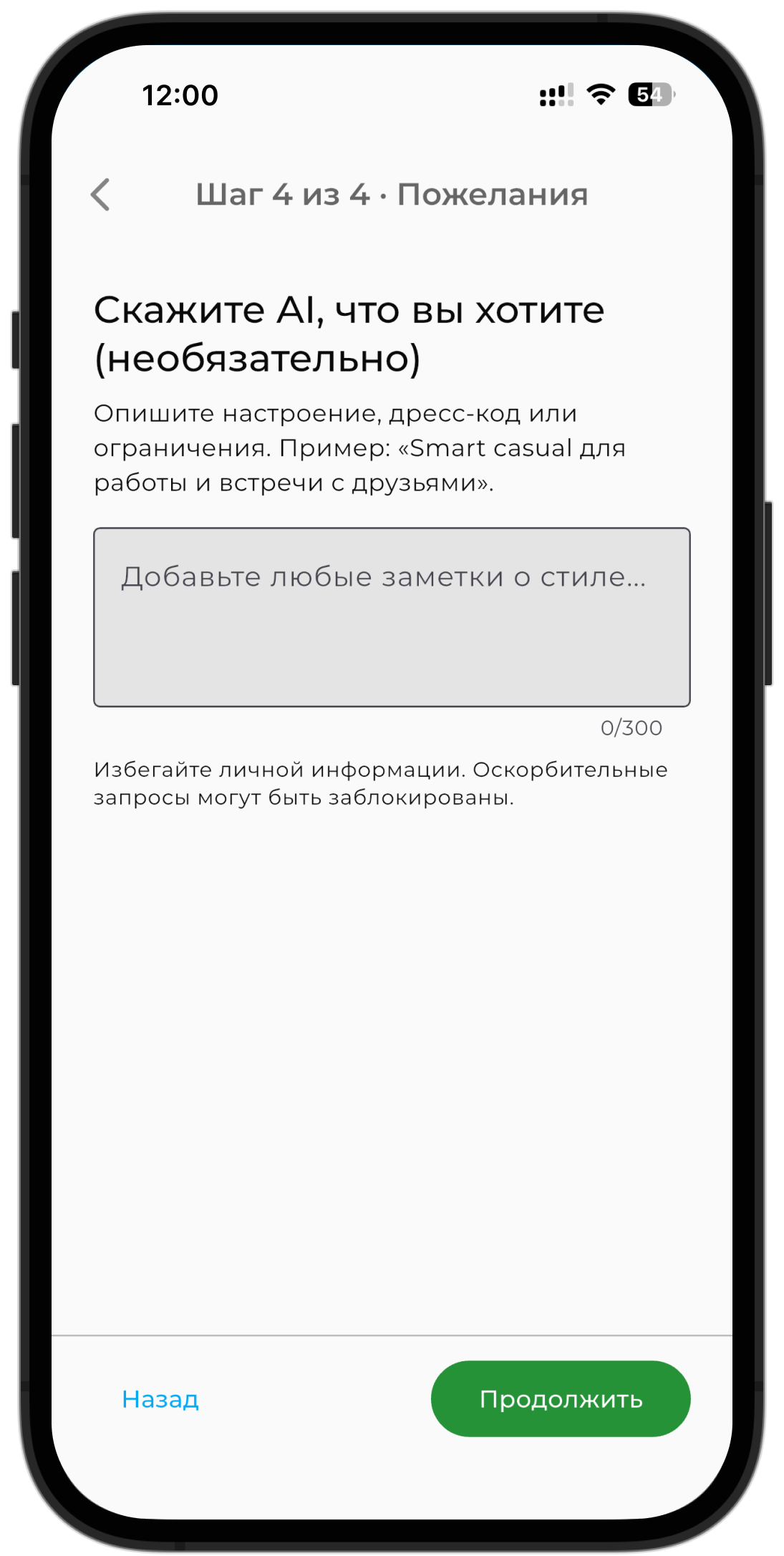
Расскажите ИИ, какие образы вам нужны
На последнем шаге можно своими словами описать желаемый стиль, настроение или ситуацию, для которой вы подбираете образ.
Например:
- «Богемный шик для поездки к морю»
- «Smart casual для работы и вечерней встречи»
- «Современный городской образ для свидания»
- «Спортивный casual для активного дня»
Этот шаг необязательный, но он помогает ИИ точнее понять, какие образы вы хотите получить.
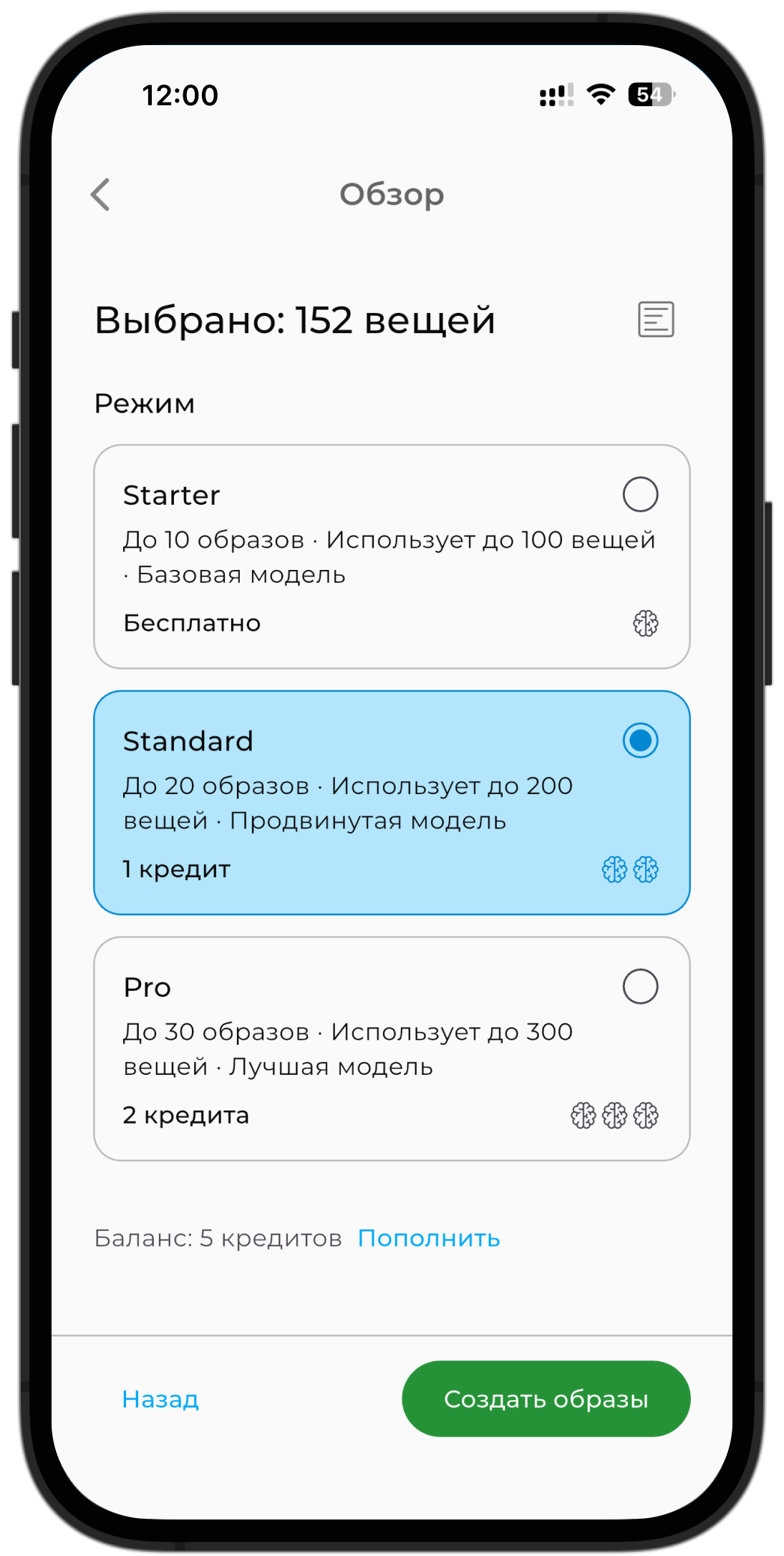
Выберите модель генерации
Количество образов и доступные возможности зависят от выбранной модели.
Starter
- создаёт 10 образов за одну генерацию;
- подходит для небольших гардеробов;
- доступна всем пользователям бесплатно.
Standard
- создаёт 20 образов за одну генерацию;
- использует больше вещей из гардероба;
- предлагает более разнообразные сочетания;
- требует 1 ИИ-кредит.
Pro
- создаёт 30 образов за одну генерацию;
- предлагает самые разнообразные сочетания;
- требует 2 ИИ-кредита.
После выбора модели нажмите «Создать образы».
Генерация продолжится, даже если вы закроете приложение. Когда образы будут готовы, вы получите уведомление. Убедитесь, что уведомления от GetWardrobe разрешены в настройках устройства.
Просмотр и сохранение образов
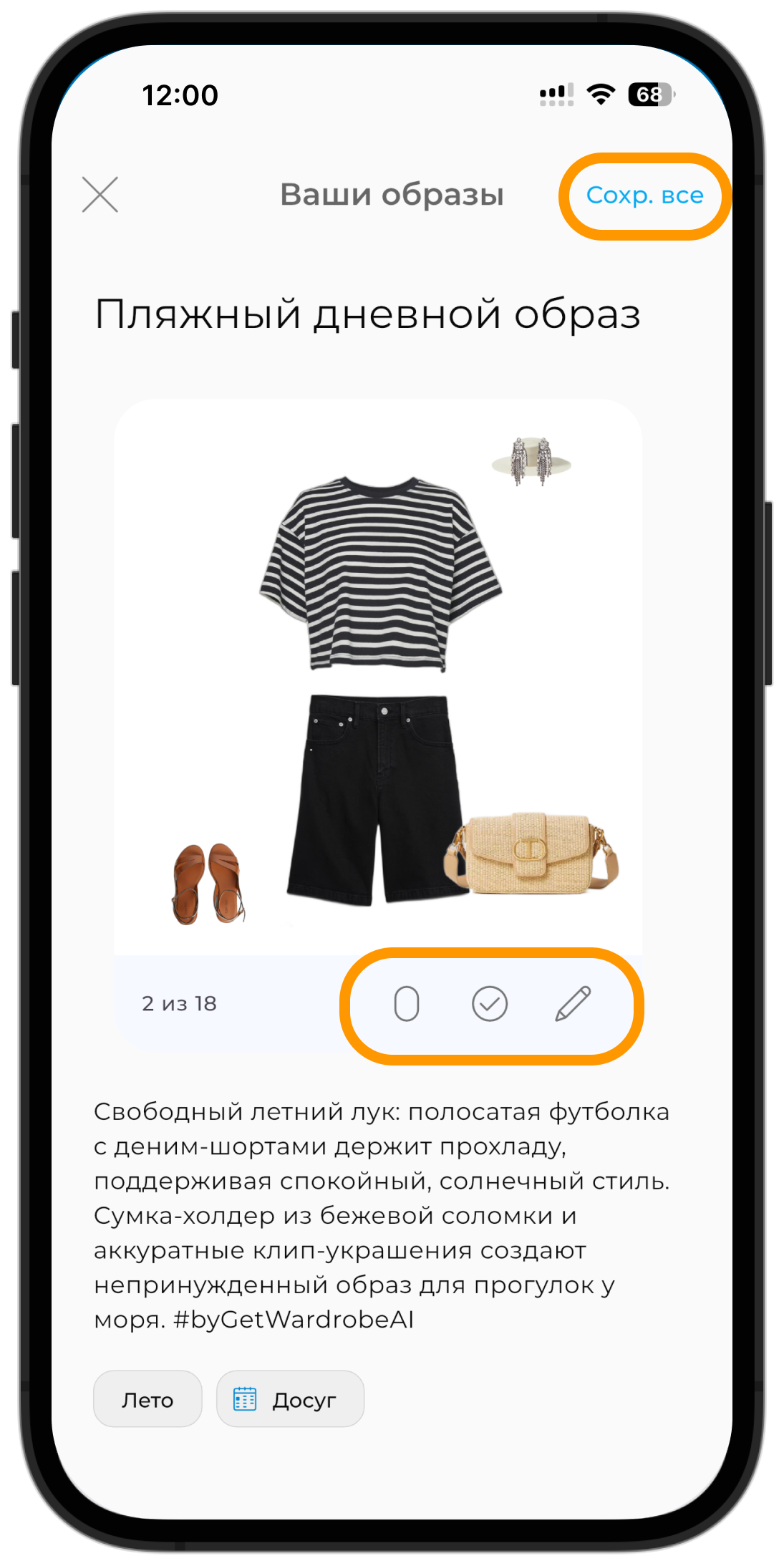
Когда генерация завершится, пролистывайте карточки, чтобы посмотреть все созданные варианты.
С каждым образом можно:
- перейти к виртуальной примерке;
- сохранить его;
- открыть в редакторе и внести изменения.
Чтобы сохранить всю подборку сразу, нажмите «Сохр. все».
Где найти предыдущие генерации
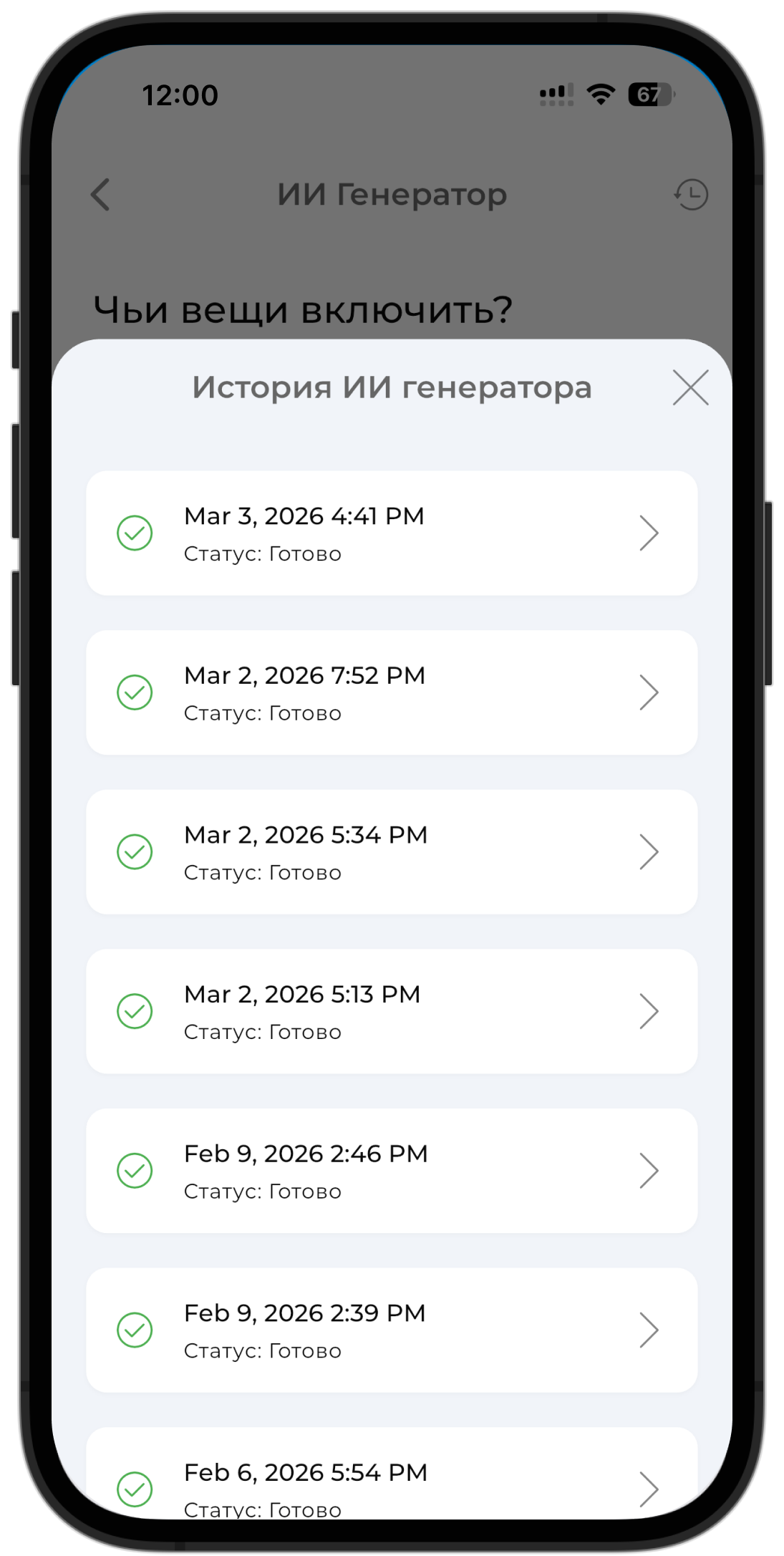
Все предыдущие генерации сохраняются в истории ИИ Генератора.
Чтобы открыть их:
- На главном экране нажмите «+» → «Образ» → «ИИ генератор».
- Нажмите значок часов в правом верхнем углу.
На экране «История ИИ генератора» выберите нужную дату и время. Откроются результаты выбранной генерации — образы можно просмотреть, примерить, отредактировать и сохранить.
См. также
- ИИ Студия — создавайте и постепенно дорабатывайте один образ.
- Редактор образов — вручную изменяйте сохранённые образы.
- Виртуальная примерка — позволяет примерить созданный образ на себе.
- Сочетания — помогают подобрать вещи к выбранному предмету гардероба.
Частые вопросы
Сколько образов может создать ИИ генератор за один раз?
Модель Starter создает 10 образов и доступна всем, Standard создает 20 образов, Pro создает 30 образов. Выбирайте в зависимости от того, сколько вариантов вам нужно.
Нужны ли кредиты для генерации образов?
Модель Starter (10 образов) полностью бесплатна. Модель Standard требует 1 ИИ-кредит, модель Pro требует 2 кредита.
Что делать, если генерация медленная или не работает?
Вы можете закрыть приложение во время генерации, получите уведомление по завершении. Убедитесь, что уведомления включены в настройках. Если возникают проблемы, свяжитесь с поддержкой.
Нужна помощь?
Свяжитесь с нами: support@getwardrobe.com