Как использовать фильтры
Фильтруйте вещи по сезону, цвету, бренду, меткам, размеру, весу, статусу и членам семьи. Сочетайте несколько фильтров, чтобы быстро найти нужные предметы в большом гардеробе.
Доступные фильтры
- Члены семьи
- Сезон
- Категории
- Вес тела
- Статус
- Размеры
- Цвета
- Метки
- Бренды
- Чемоданы
- Кому видна вещь
- Расширенные фильтры (И / ИЛИ)
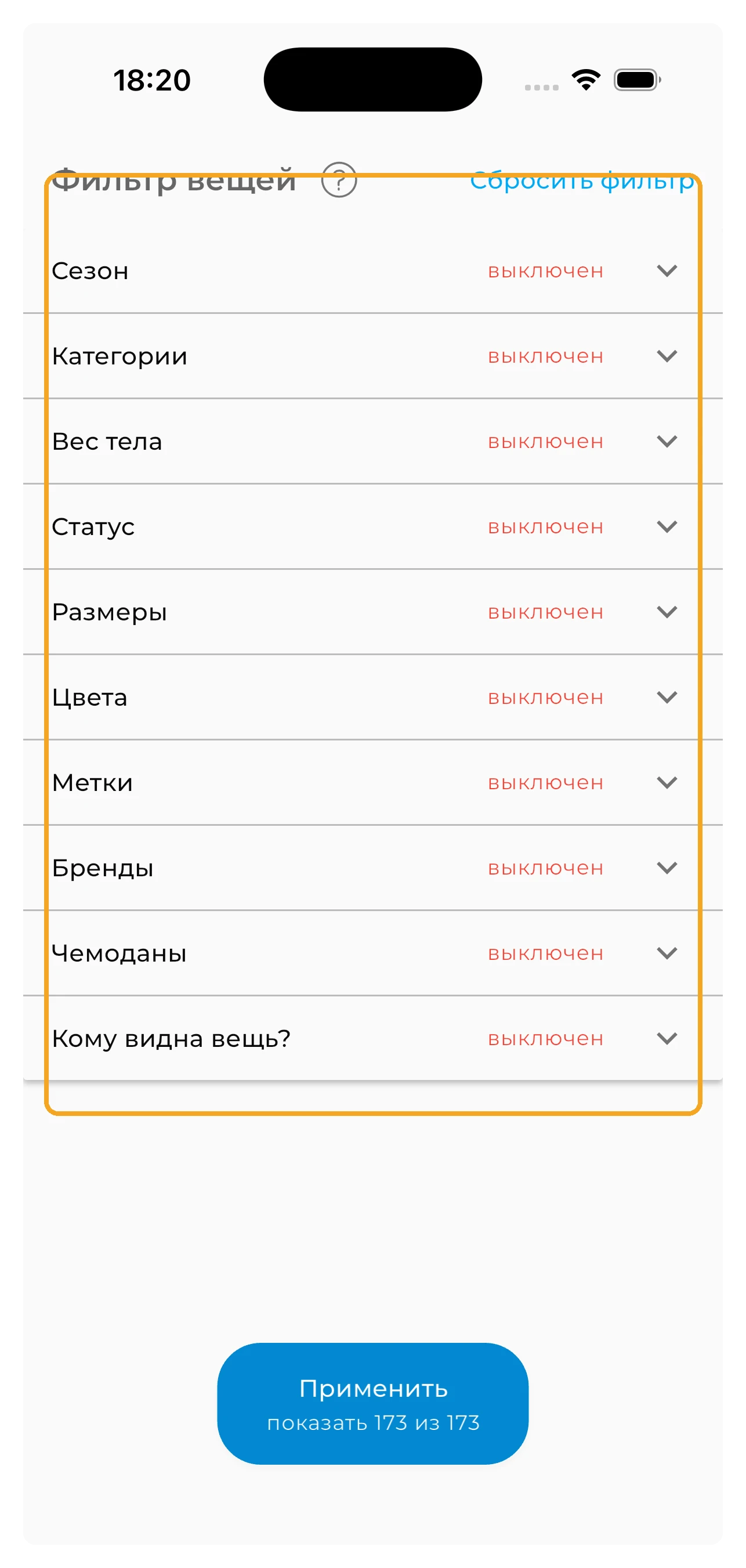
Открыть фильтры
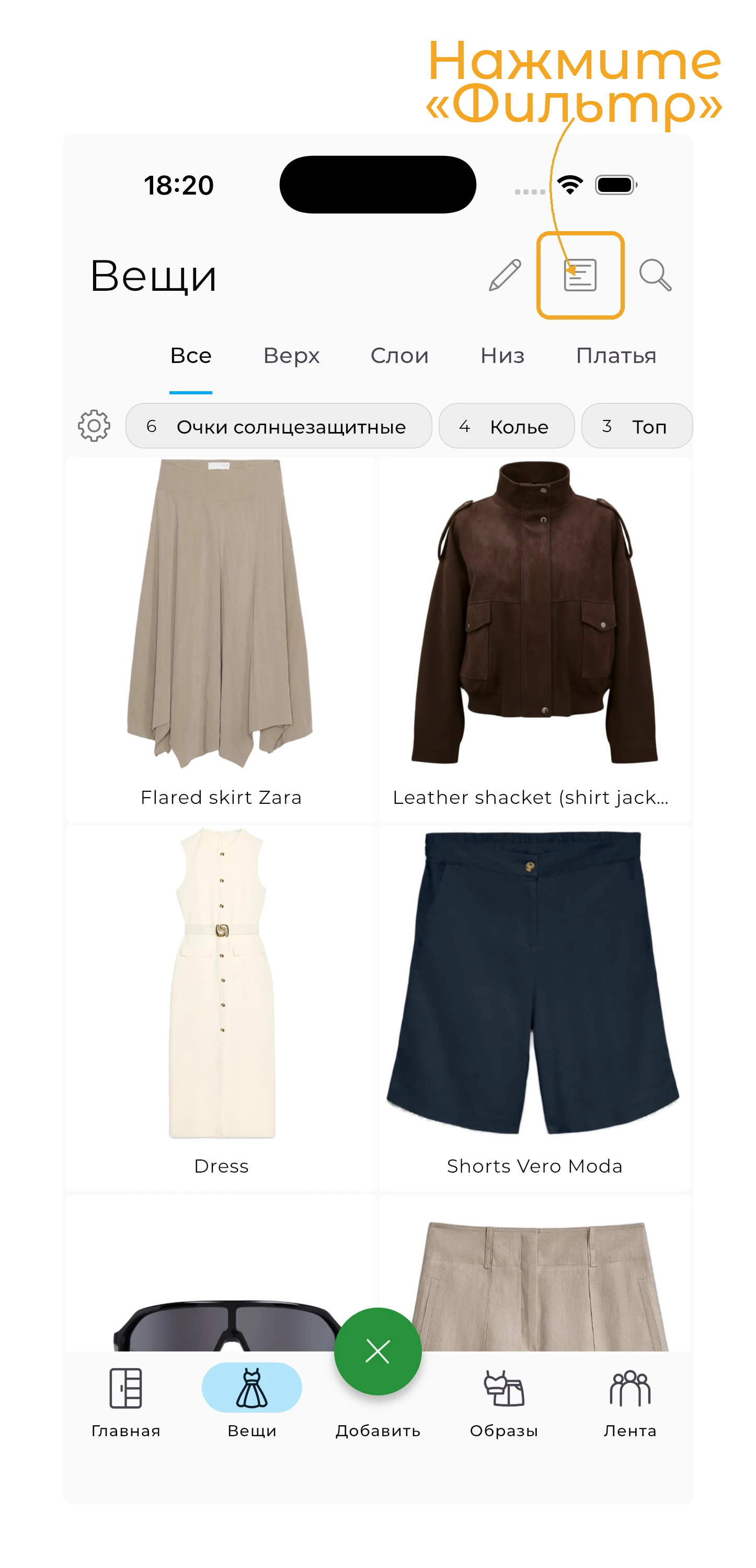
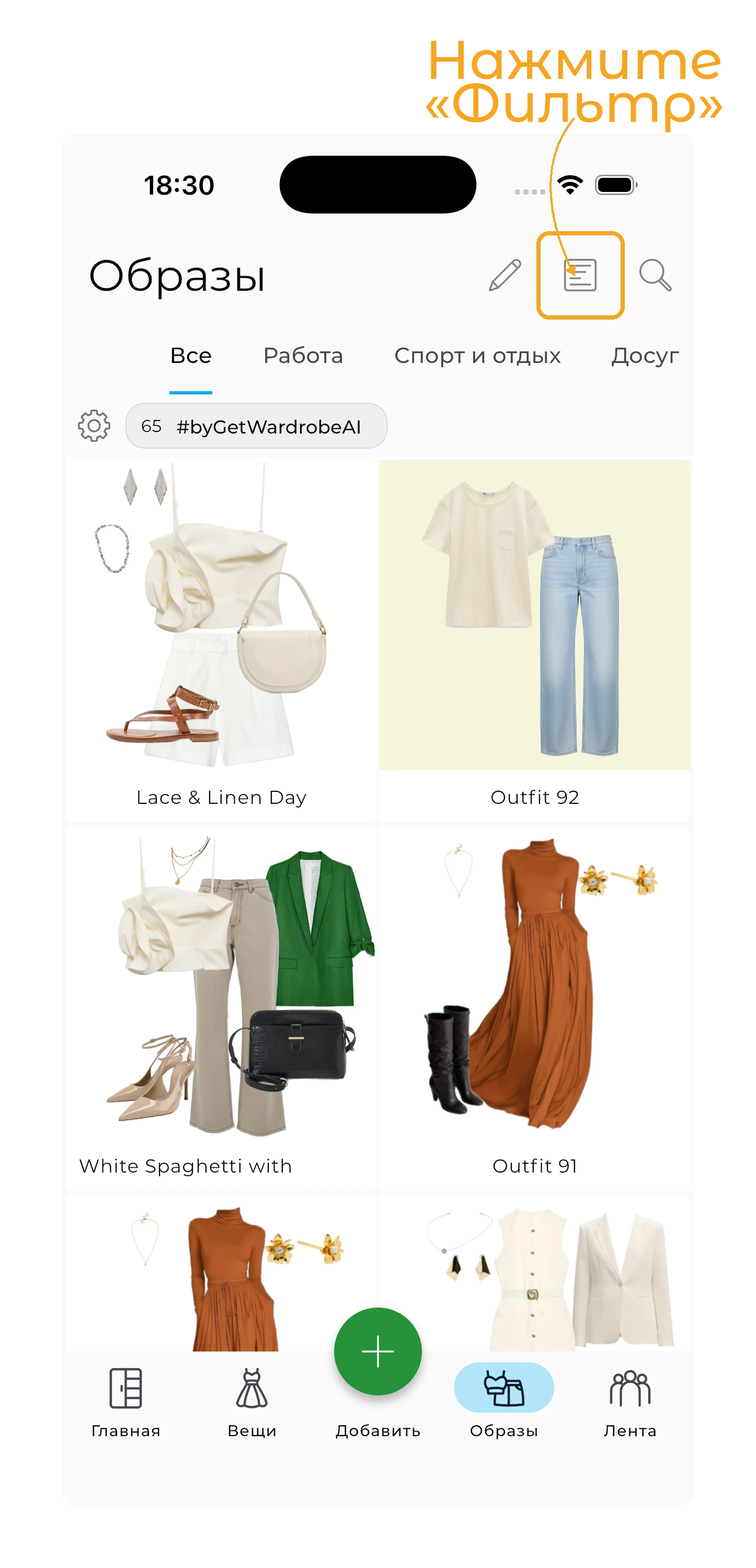
В разделе «Вещи» в правом верхнем углу нажмите на иконку «Фильтр» (три горизонтальные линии).
Члены семьи
Информация
Фильтр по членам семьи доступен только в подписке Премиум.
По умолчанию показаны все вещи и фильтр выключен — у аватаров серая обводка.
Чтобы отфильтровать по члену семьи, нажмите на его аватар. Обводка станет зелёной, фильтр включится.
Совет
При выборе члена семьи счётчики остальных фильтров обновляются и показывают только его вещи. Другие фильтры так не работают.
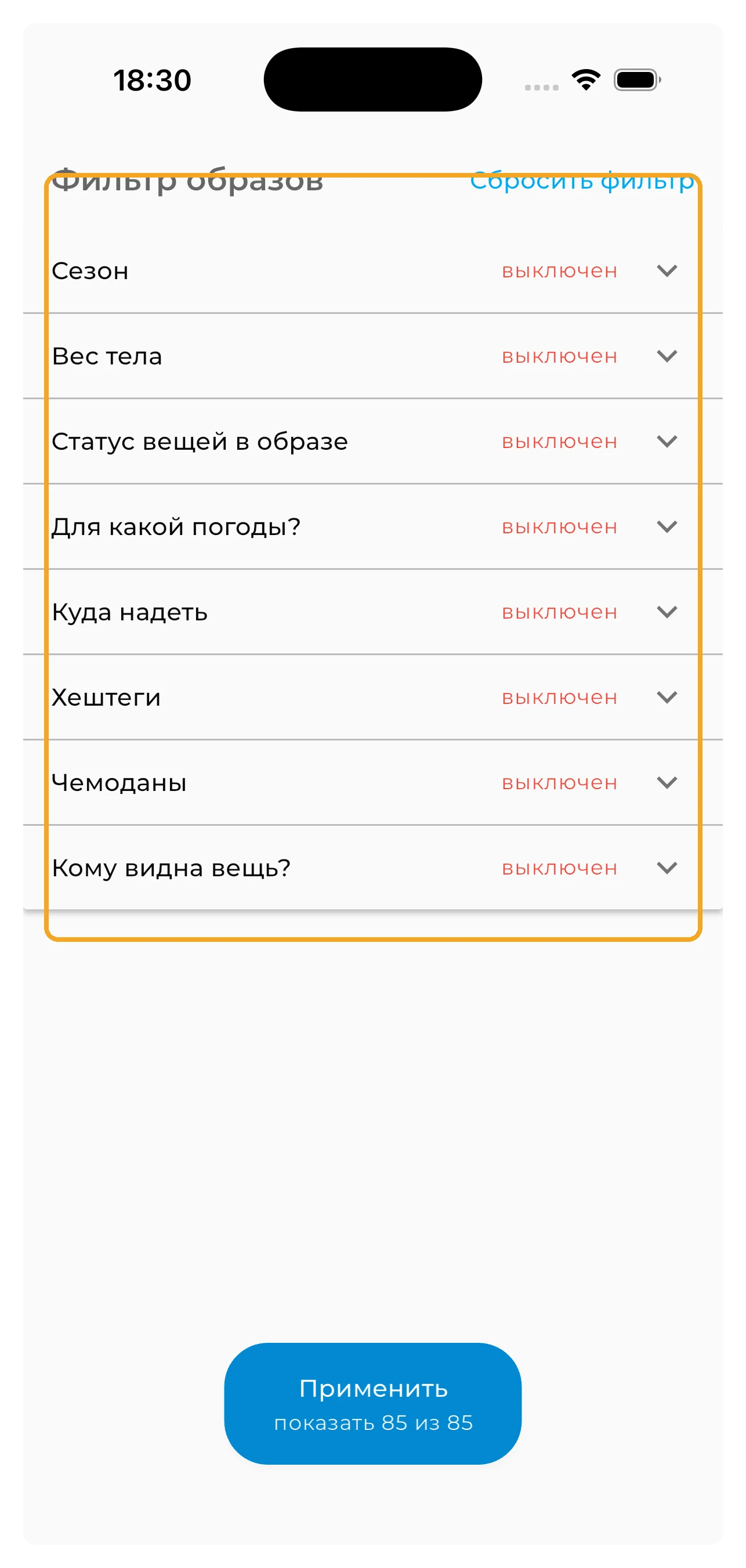
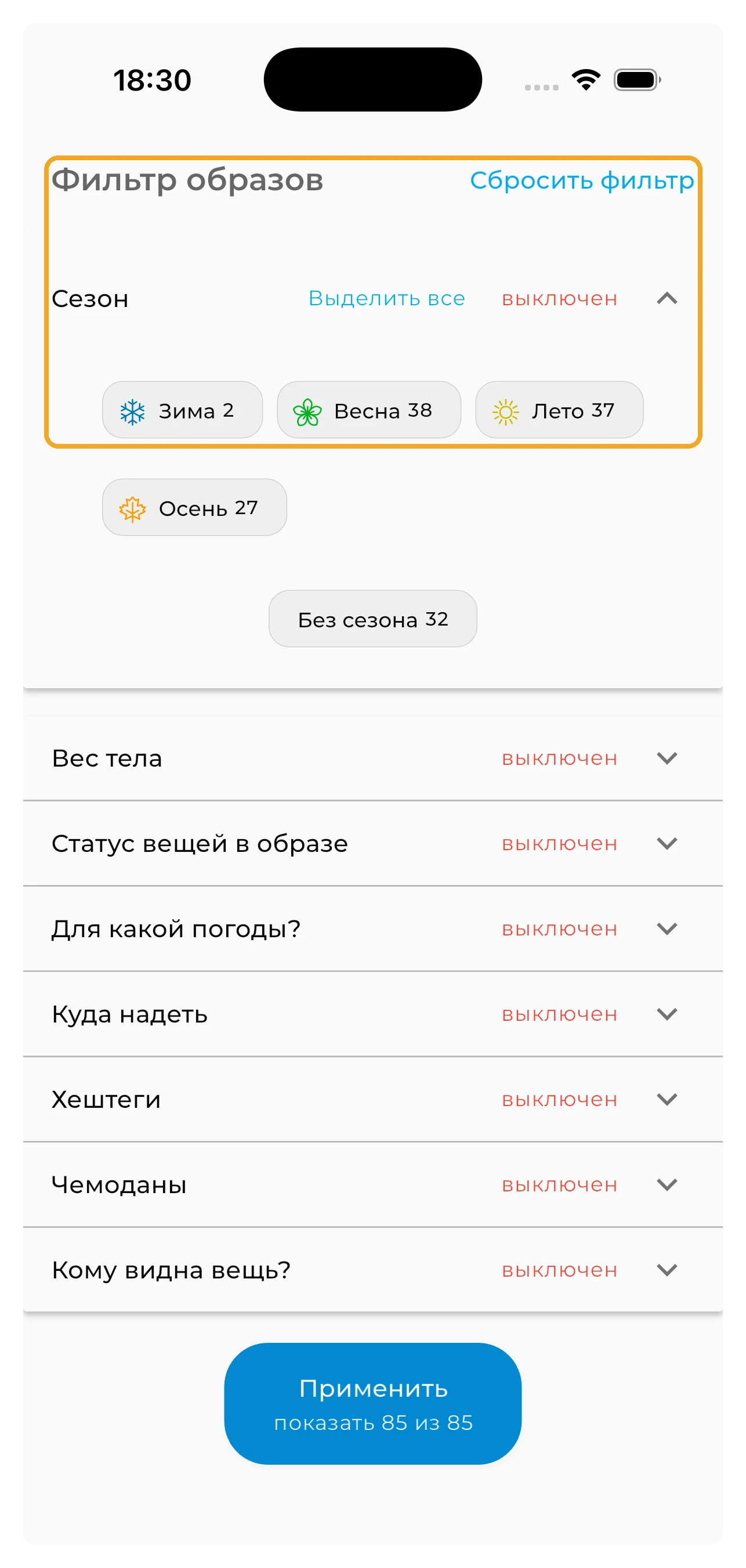
Сезон
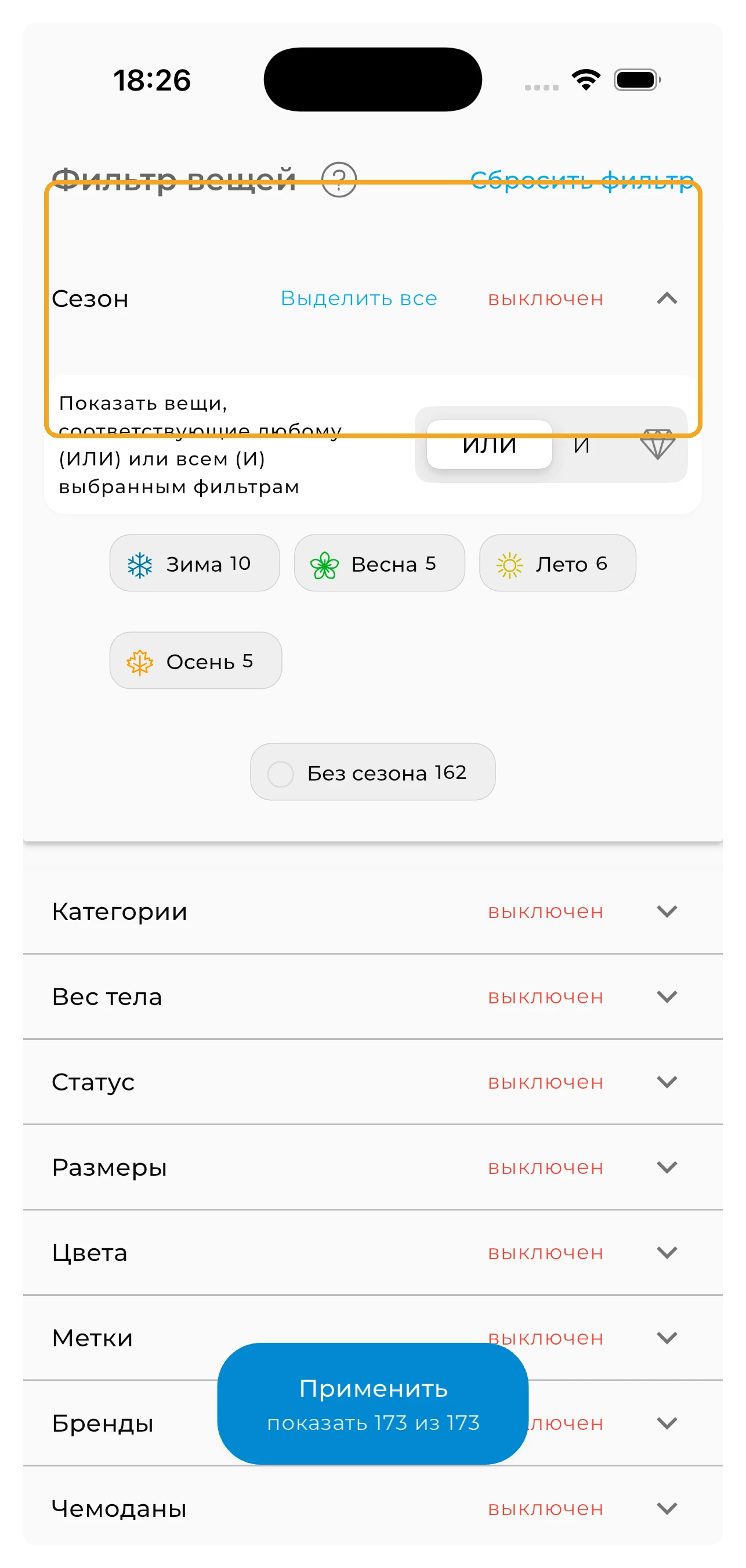
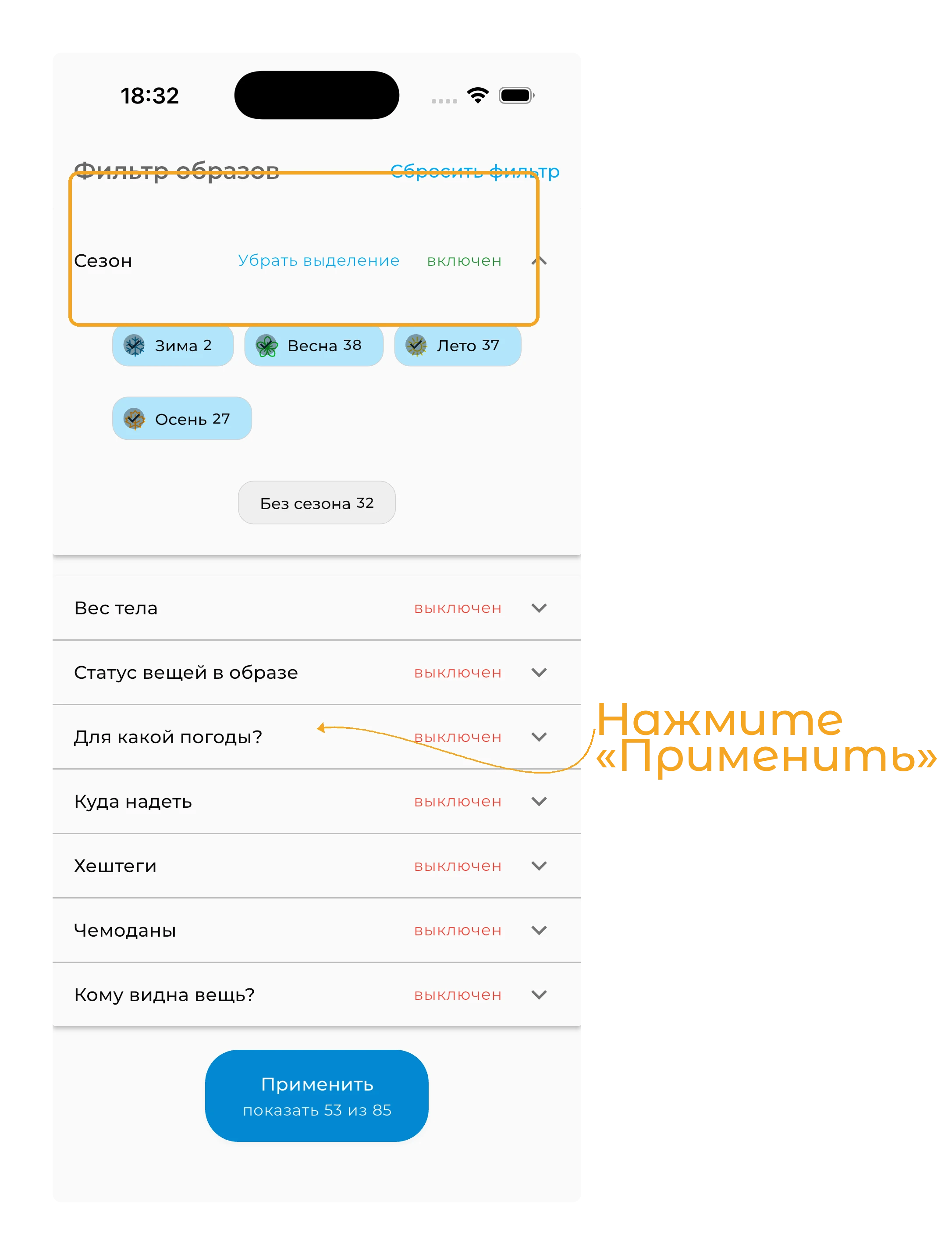
Чтобы отфильтровать по сезону, нажмите на стрелку справа от раздела и выберите сезон. Например, нажмите «Зима», чтобы увидеть зимние вещи.
Категории
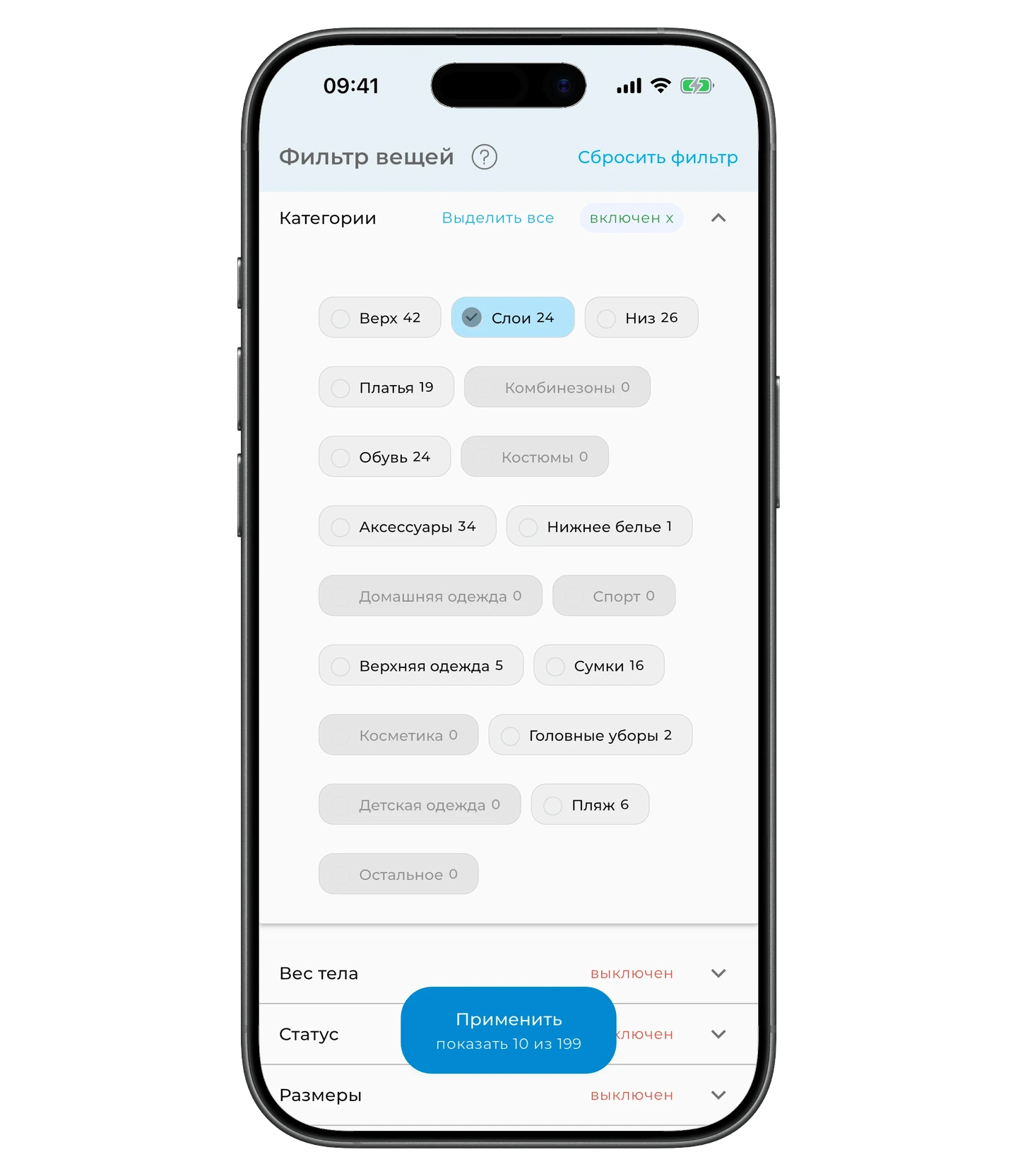
Чтобы отфильтровать вещи по категориям, нажмите на стрелку справа от раздела и выберите нужные категории (например, Верх, Низ, Обувь). Можно выбрать несколько сразу.
Вес тела
Чтобы отфильтровать по весу тела, нажмите на стрелку справа. Можно задать вес тапом по столбцу, ввести руками или использовать кнопки «+» и «−».
Чтобы увидеть вещи без указанного веса, нажмите «Вещи без веса».
Совет
Фильтр по весу тела может быть выключен в приложении. Чтобы включить, перейдите в настройки приложения.
Статус
У всех вещей в гардеробе есть статус, поэтому фильтра «без статуса» не существует.
Чтобы отфильтровать по статусу, нажмите на стрелку справа.
Нажмите на один или несколько статусов, чтобы выбрать их. Чтобы выбрать все сразу, нажмите на синюю ссылку «Выделить все».
Размеры
Чтобы отфильтровать по размеру, нажмите на стрелку справа, чтобы увидеть все размеры, и выберите один или несколько.
Если у вас несколько систем размеров, можно искать прямо в фильтре.
Цвета
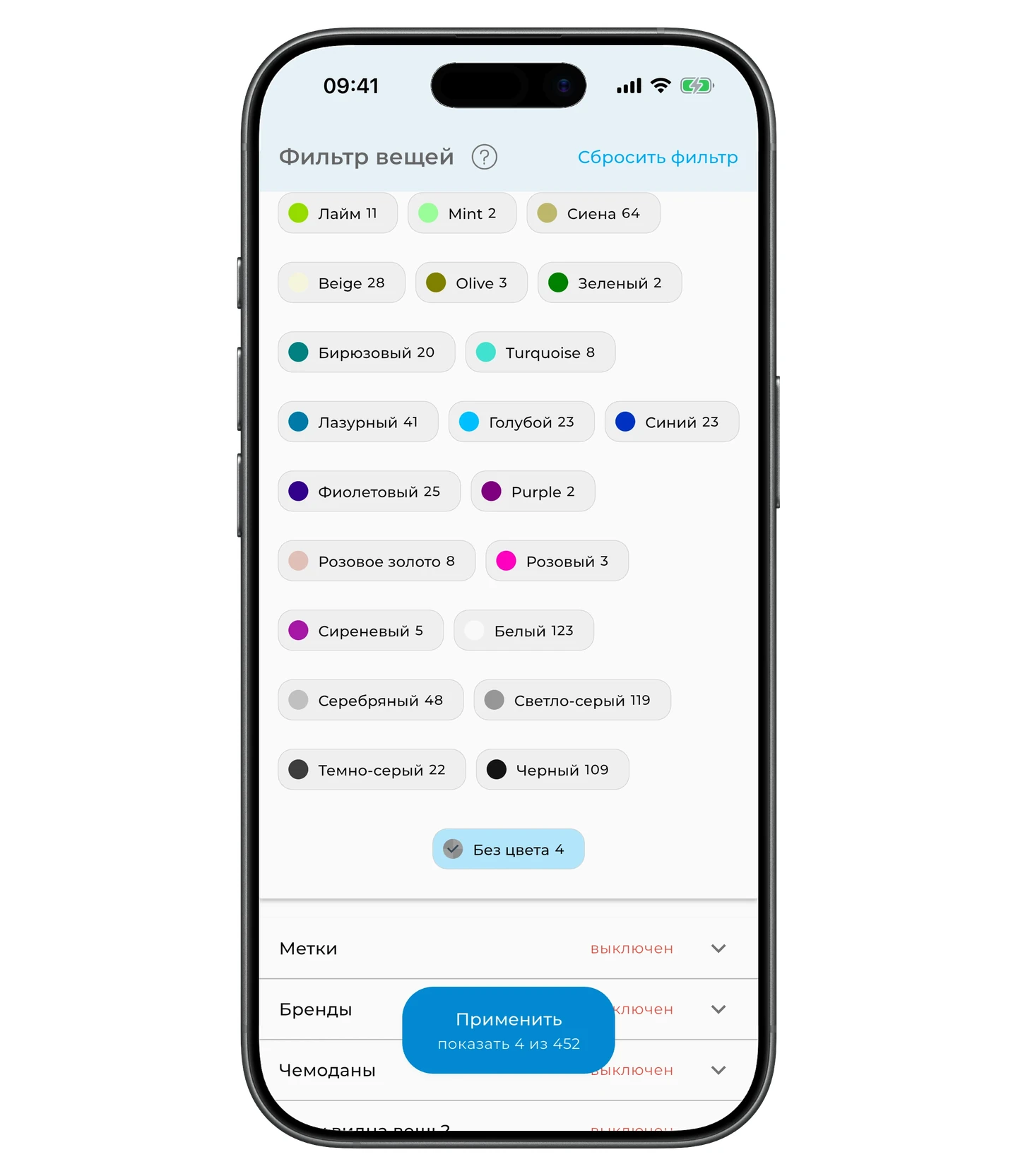
Нажмите на стрелку справа, чтобы увидеть все цветовые группы, и выберите одну или несколько.
Совет
Что такое цветовые группы? Все цвета вещей в приложении распределяются по цветовым группам из фильтра. GetWardrobe относит каждую вещь к ближайшей группе.
Чтобы увидеть вещи без указанного цвета, выберите «Без цвета».
В фильтре учитываются все цвета вещи (например, если вещь чёрно-красная, она покажется при фильтре по красному). Подробнее про правильный выбор цвета вещи — в статье Как редактировать вещь.
Метки
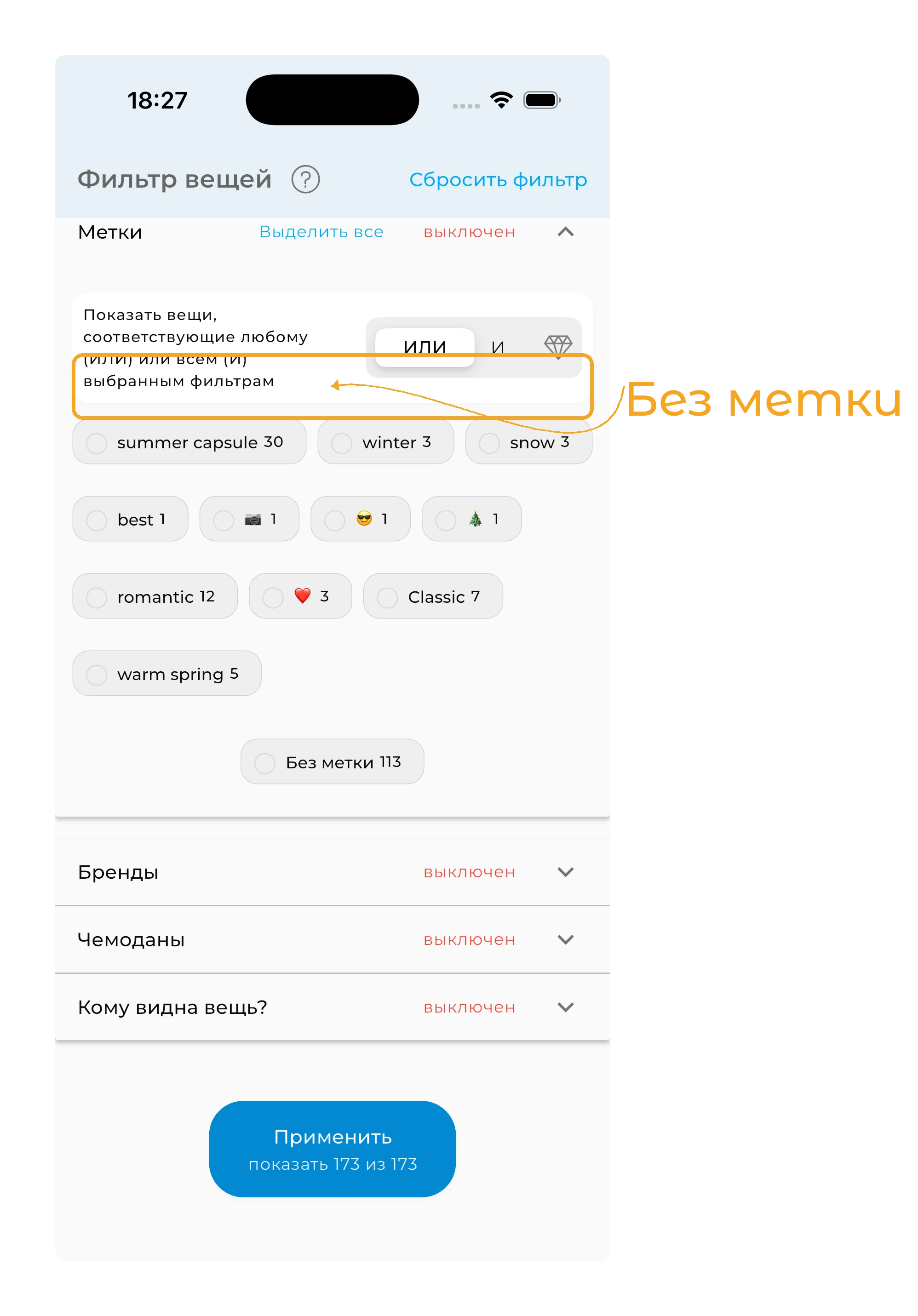
Чтобы отфильтровать по меткам, нажмите на стрелку справа и выберите метку.
Чтобы увидеть вещи без меток, нажмите «Без метки».
Бренды
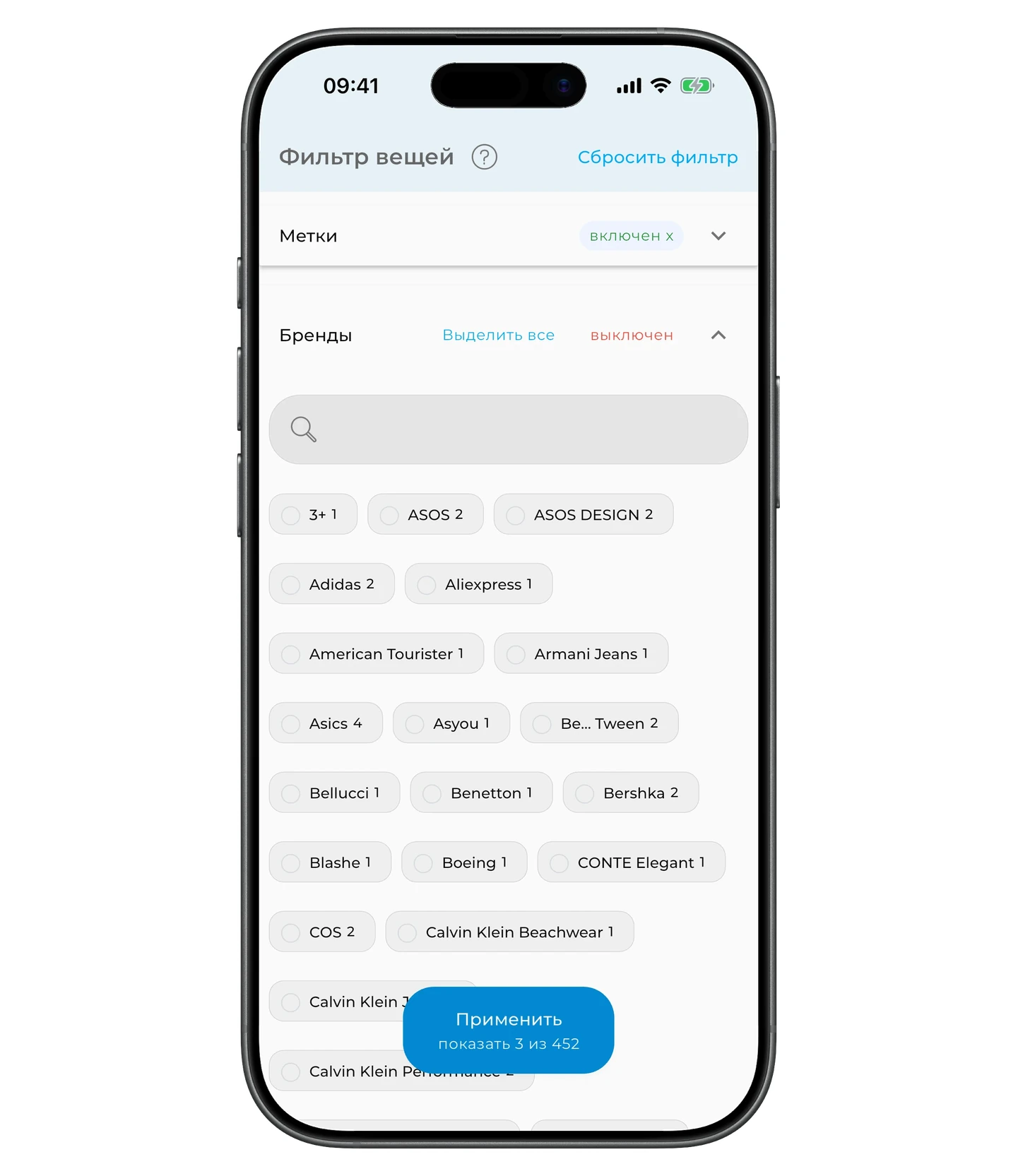
Чтобы отфильтровать по бренду, нажмите на стрелку справа и выберите бренд.
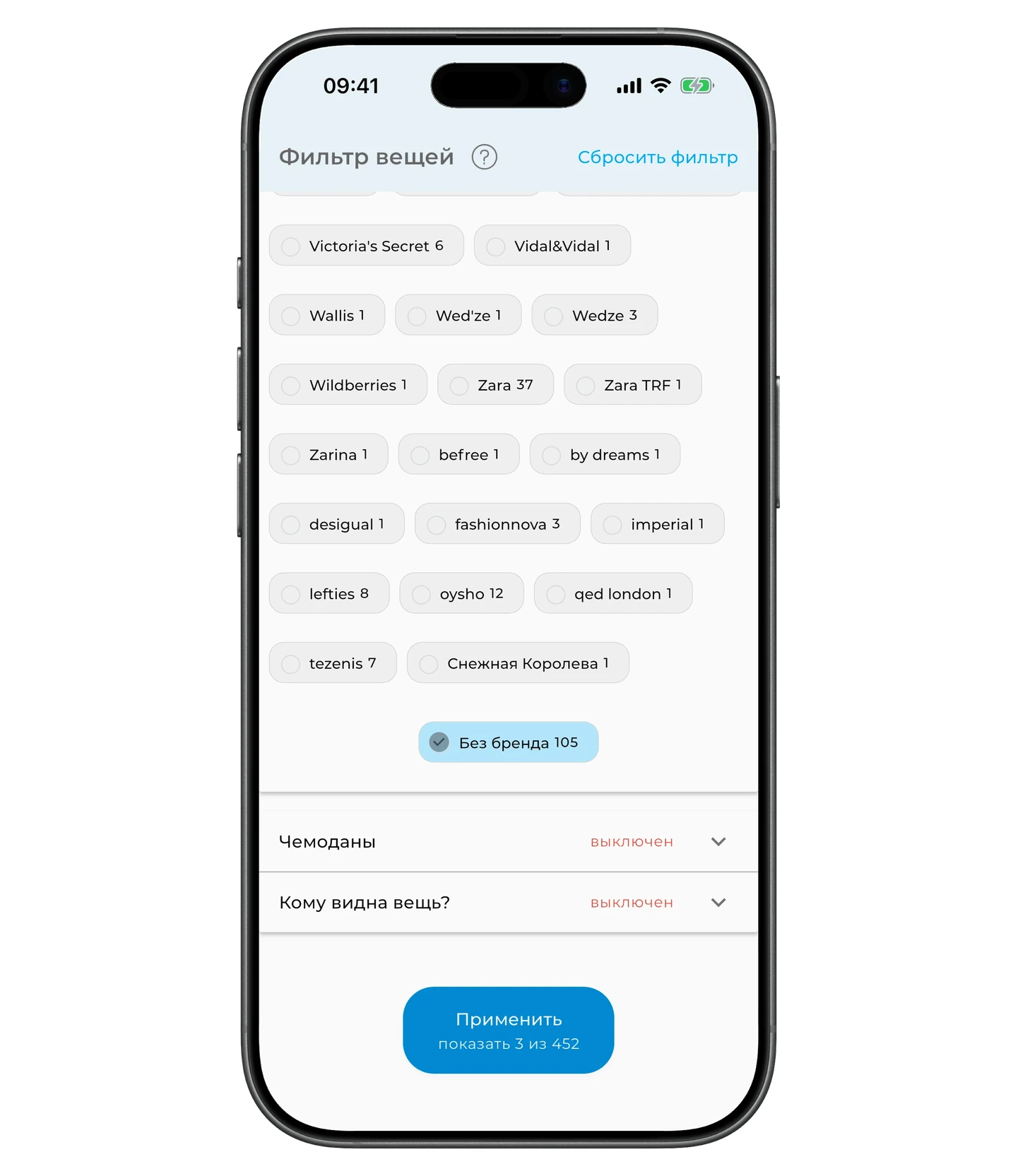
Чтобы увидеть вещи без указанного бренда, нажмите «Без бренда» в списке.
Чемоданы
Информация
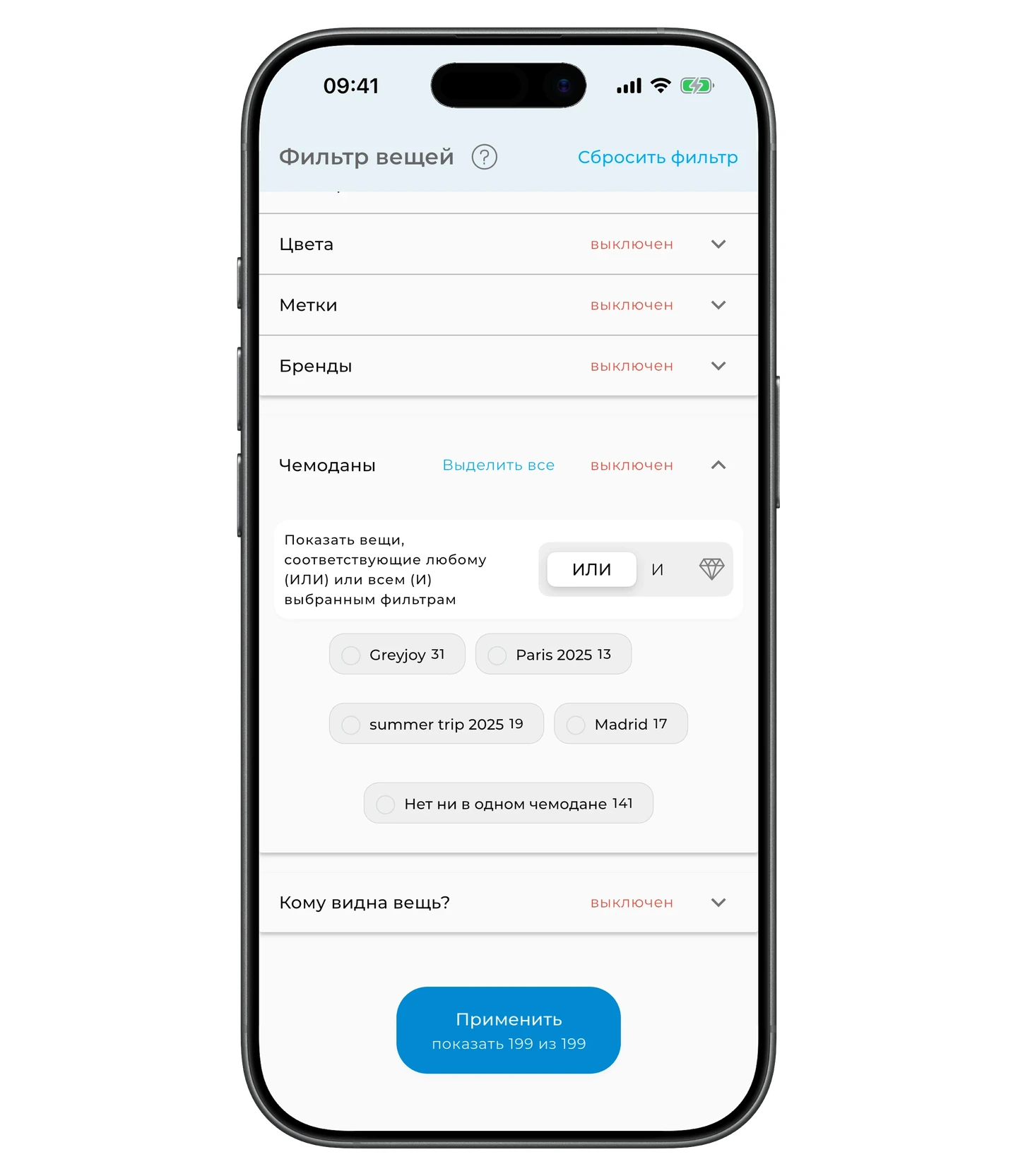
Фильтр по чемоданам доступен только в подписке Премиум.
Если у вас есть чемоданы, можно фильтровать по ним. Выберите один из чемоданов или «Нет ни в одном чемодане».
Кому видна вещь
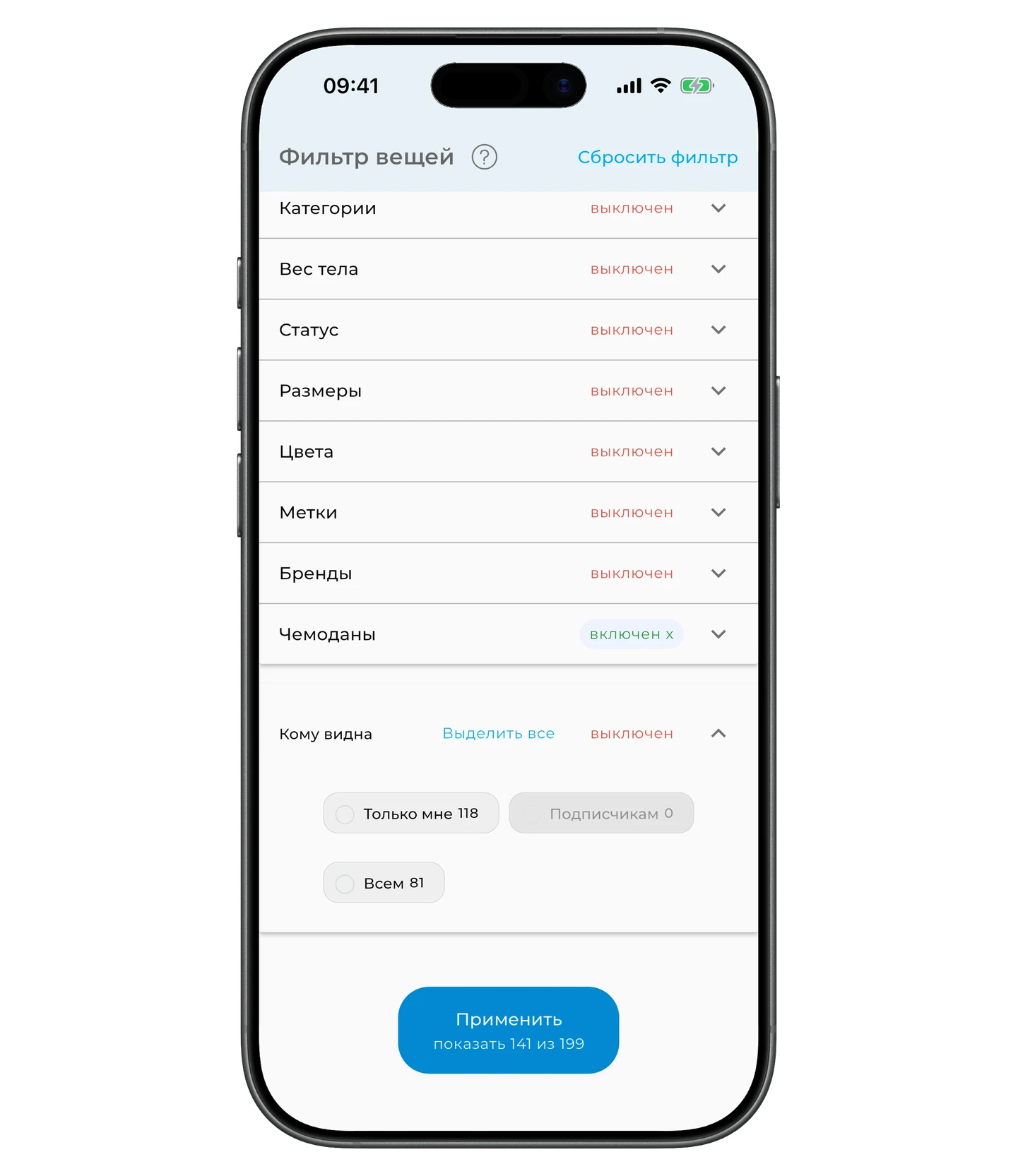
В этом фильтре можно отобрать вещи по приватности — кому они видны в приложении.
Нажмите на стрелку справа и выберите режим: только мне, подписчикам или всем.
Расширенные фильтры (И / ИЛИ)
В фильтрах с несколькими опциями (Цвета, Метки, Чемоданы) можно выбрать, как сочетать выбранные значения:
- ИЛИ — показать вещи, у которых есть хотя бы одно из выбранных значений. Например, вещи синие или красные.
- И — показать вещи, у которых есть все выбранные значения одновременно. Например, вещи с метками «лето» и «работа».
По умолчанию используется логика ИЛИ. Чтобы переключить на И, нажмите на переключатель «ИЛИ / И» вверху раздела фильтра.
Применить и сбросить фильтры
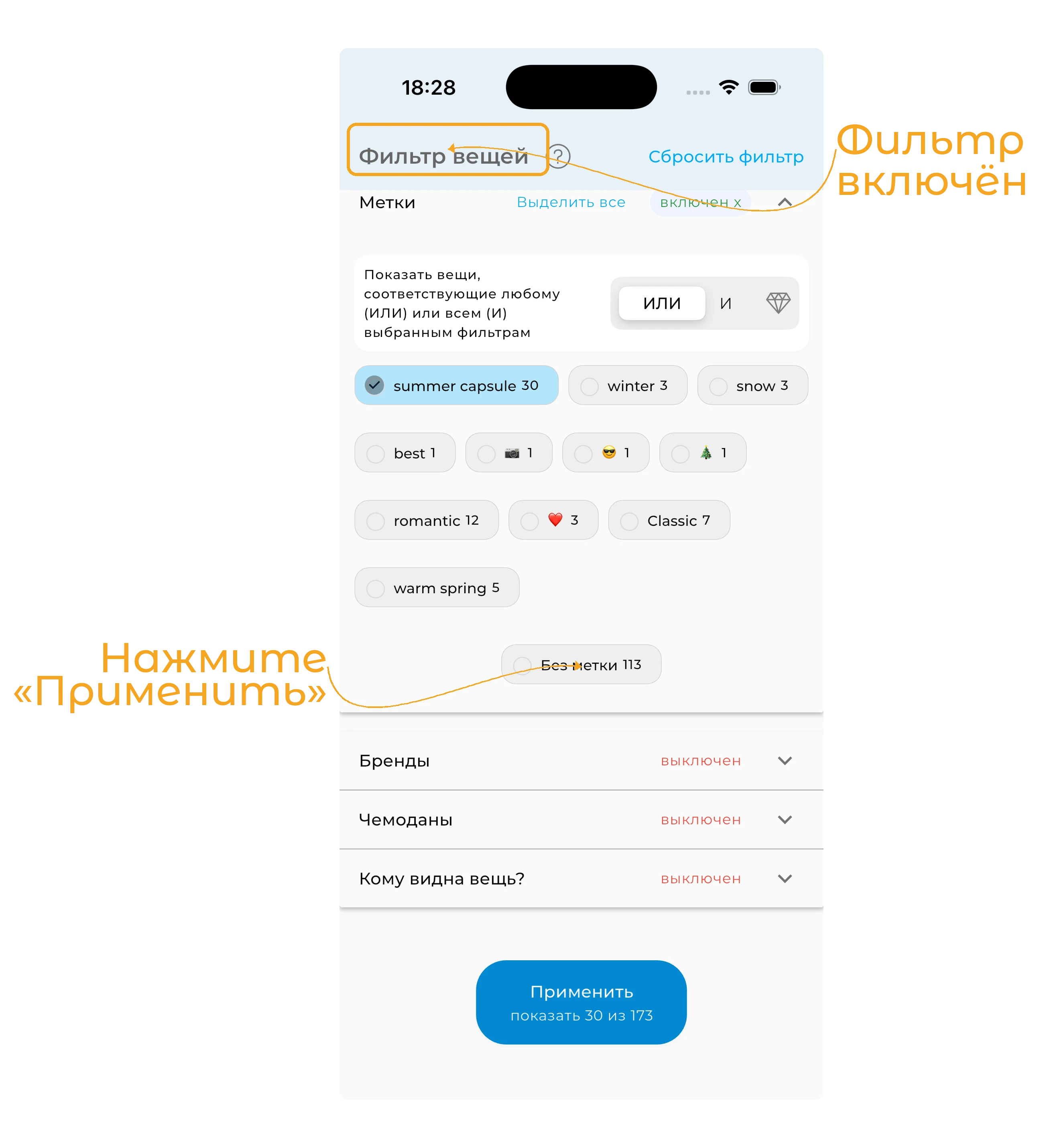
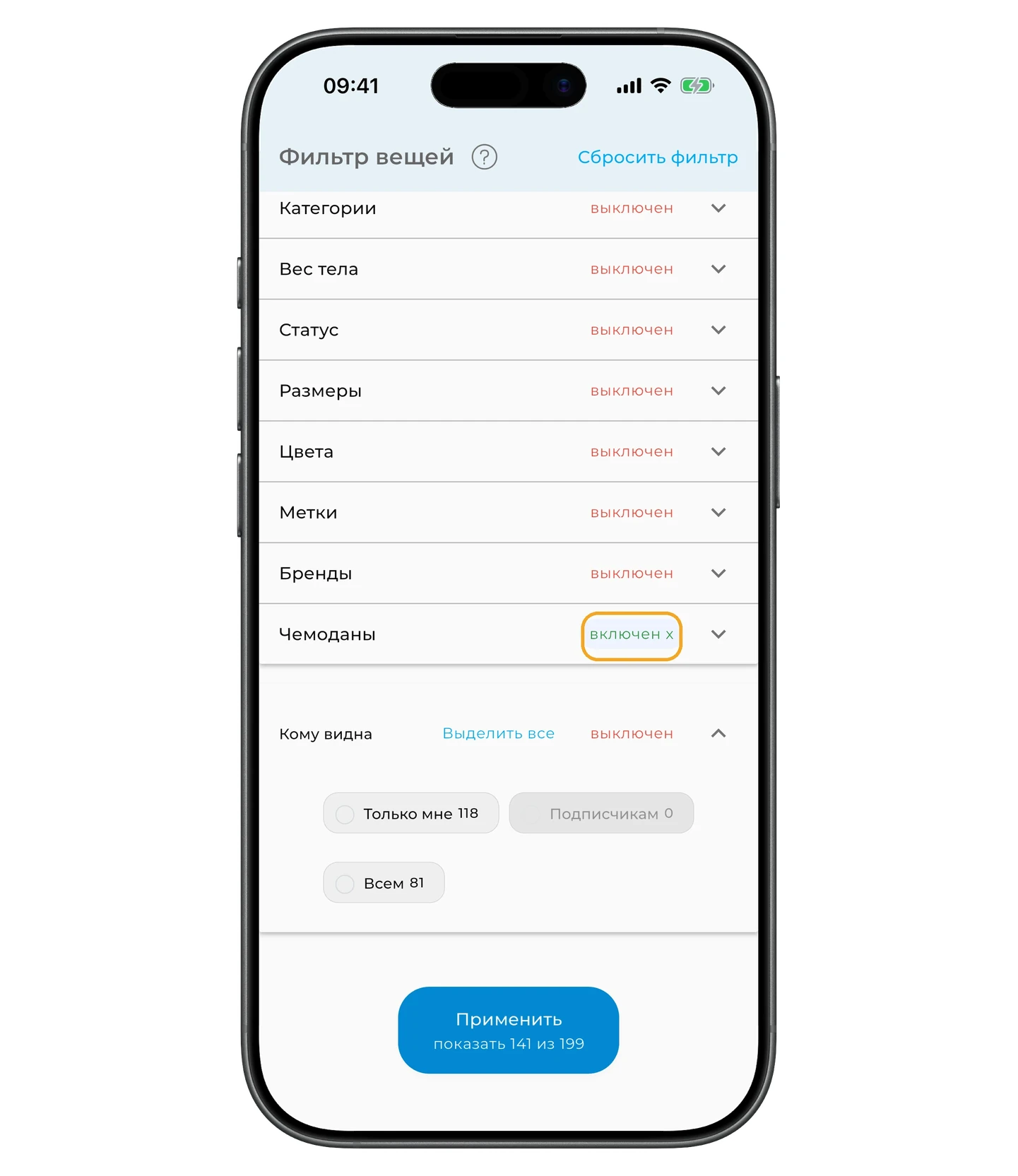
После выбора всех нужных фильтров нажмите большую синюю кнопку «Применить» внизу экрана.
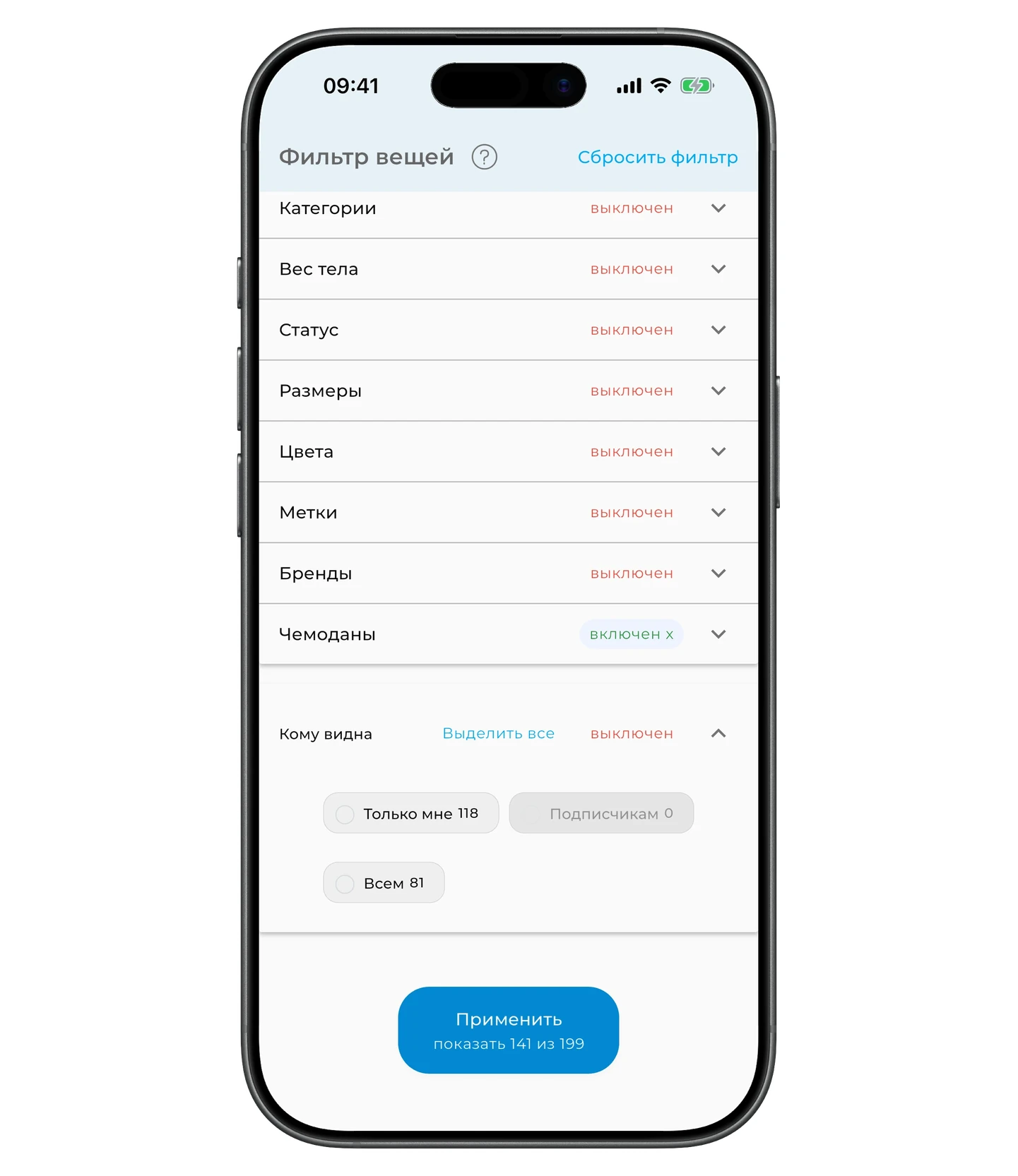
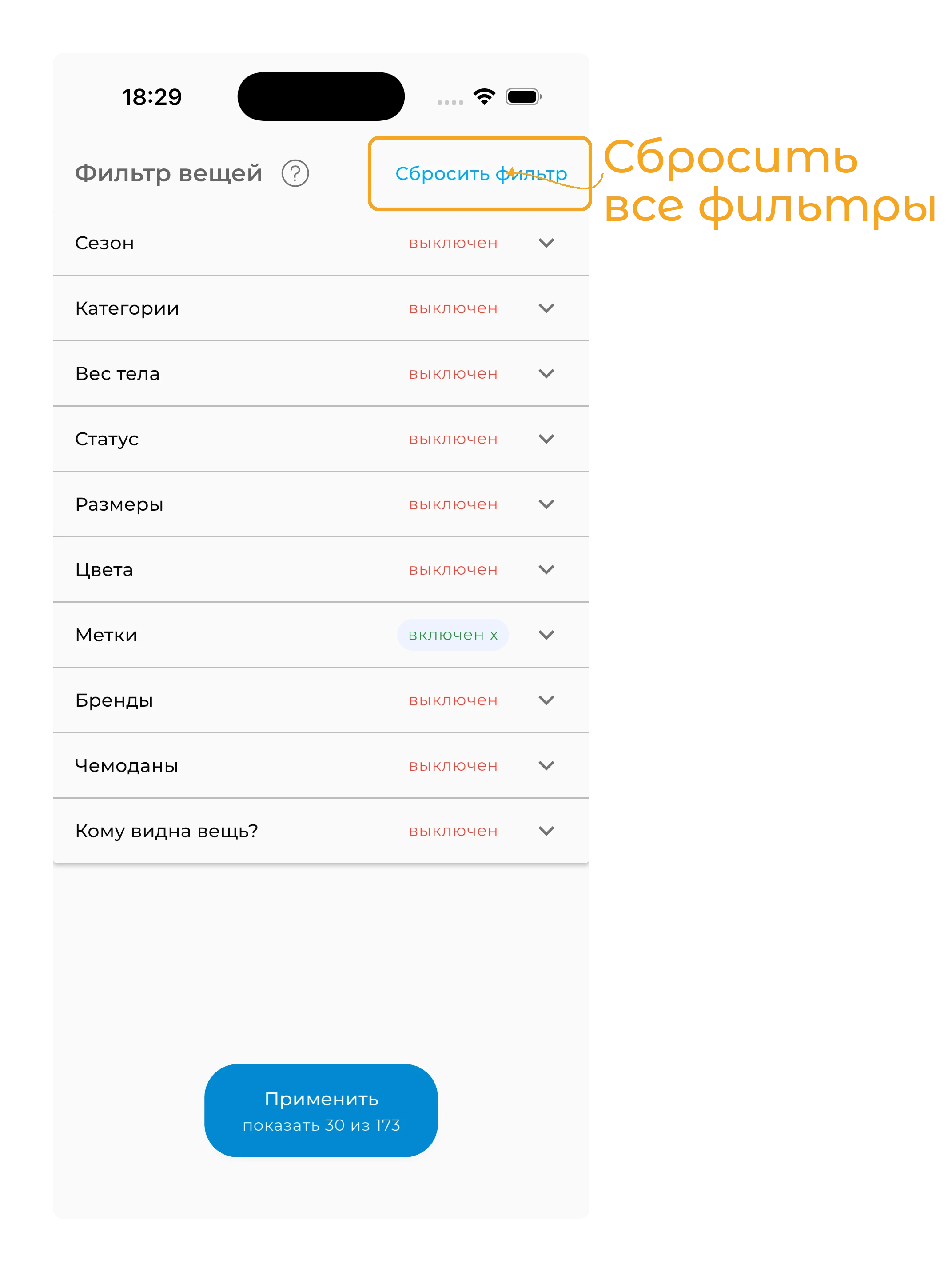
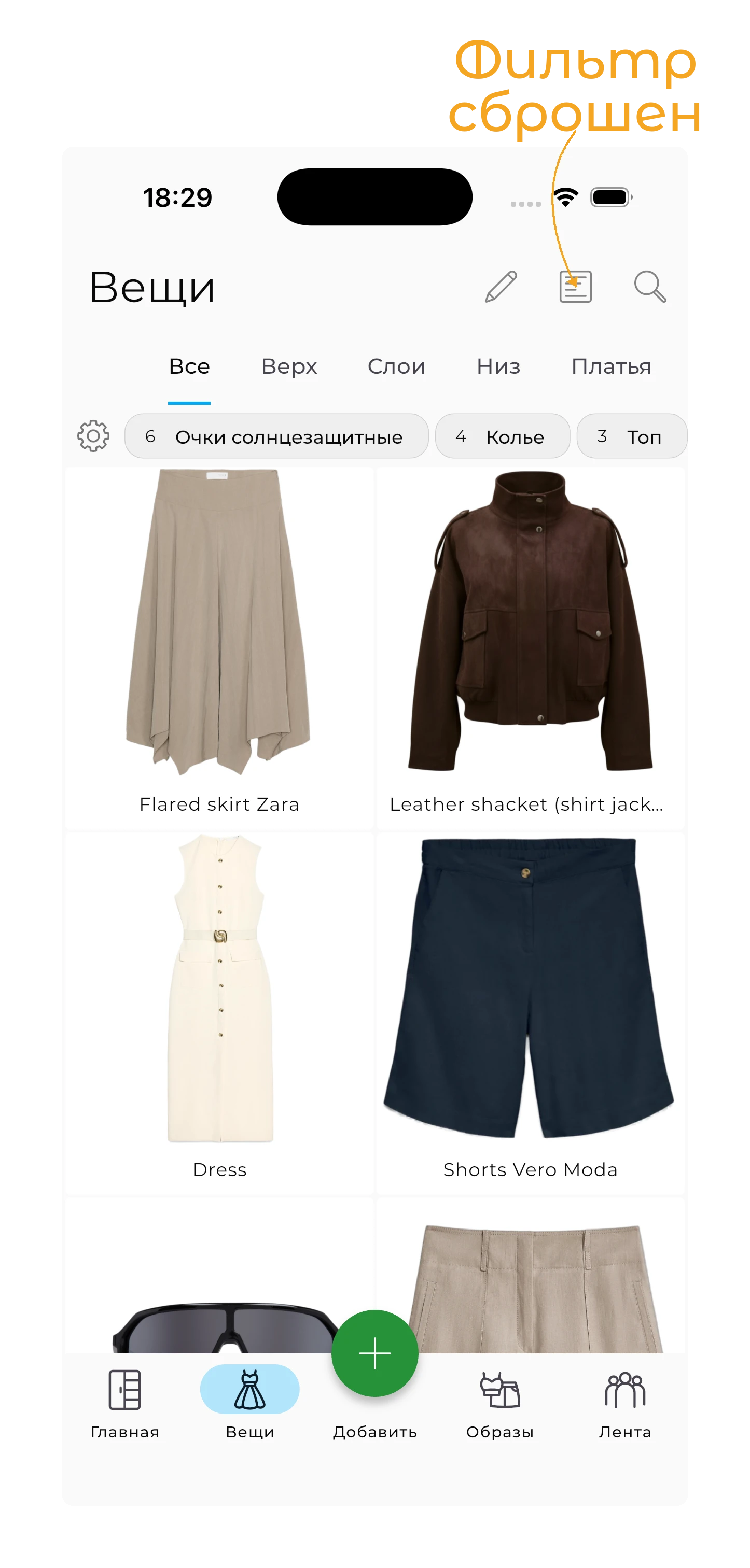
Чтобы сбросить все фильтры сразу, нажмите «Сбросить фильтр» в верхнем правом углу.
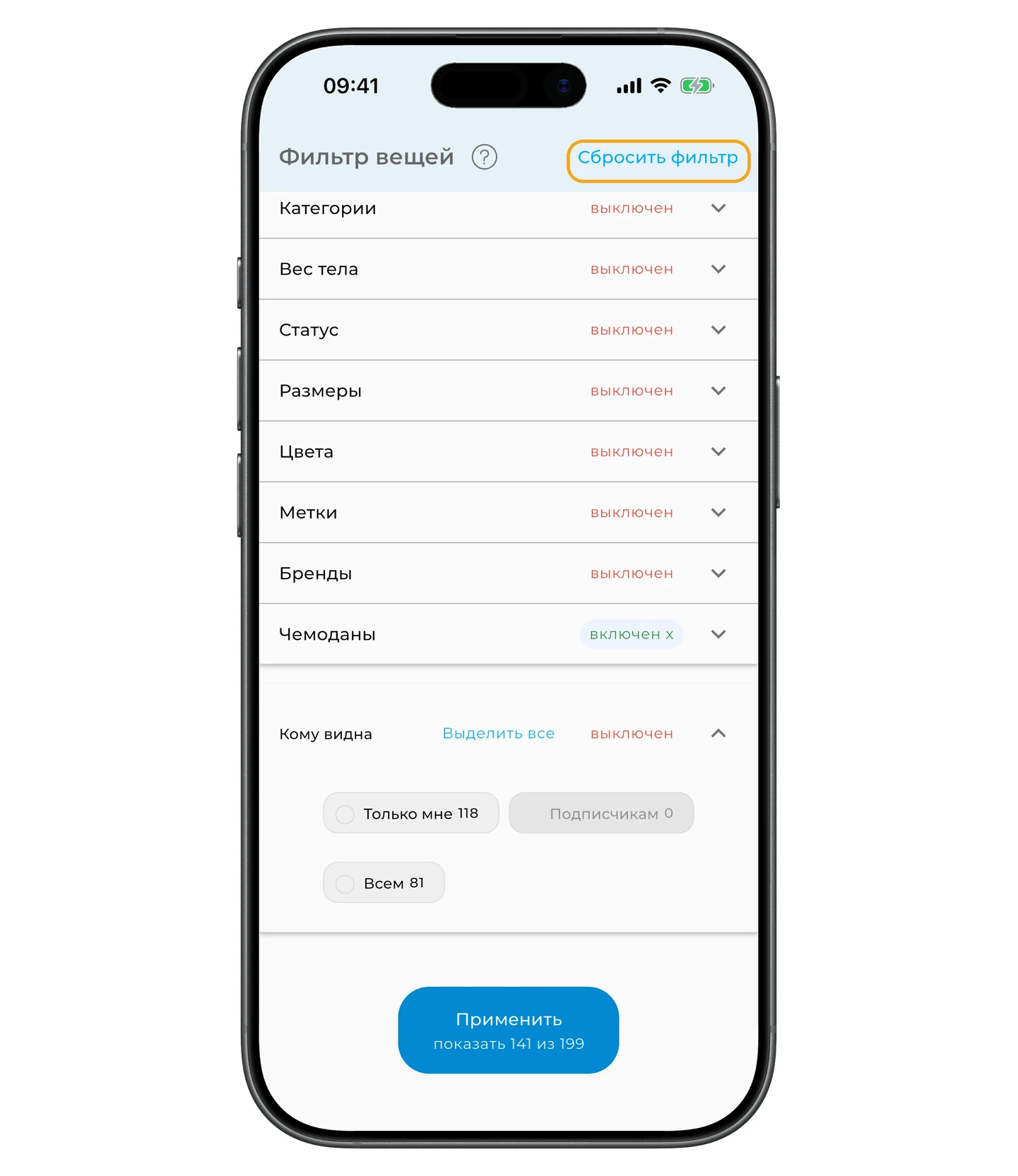
Также сбросить отдельный раздел можно, нажав на «включен ×» справа от названия раздела.
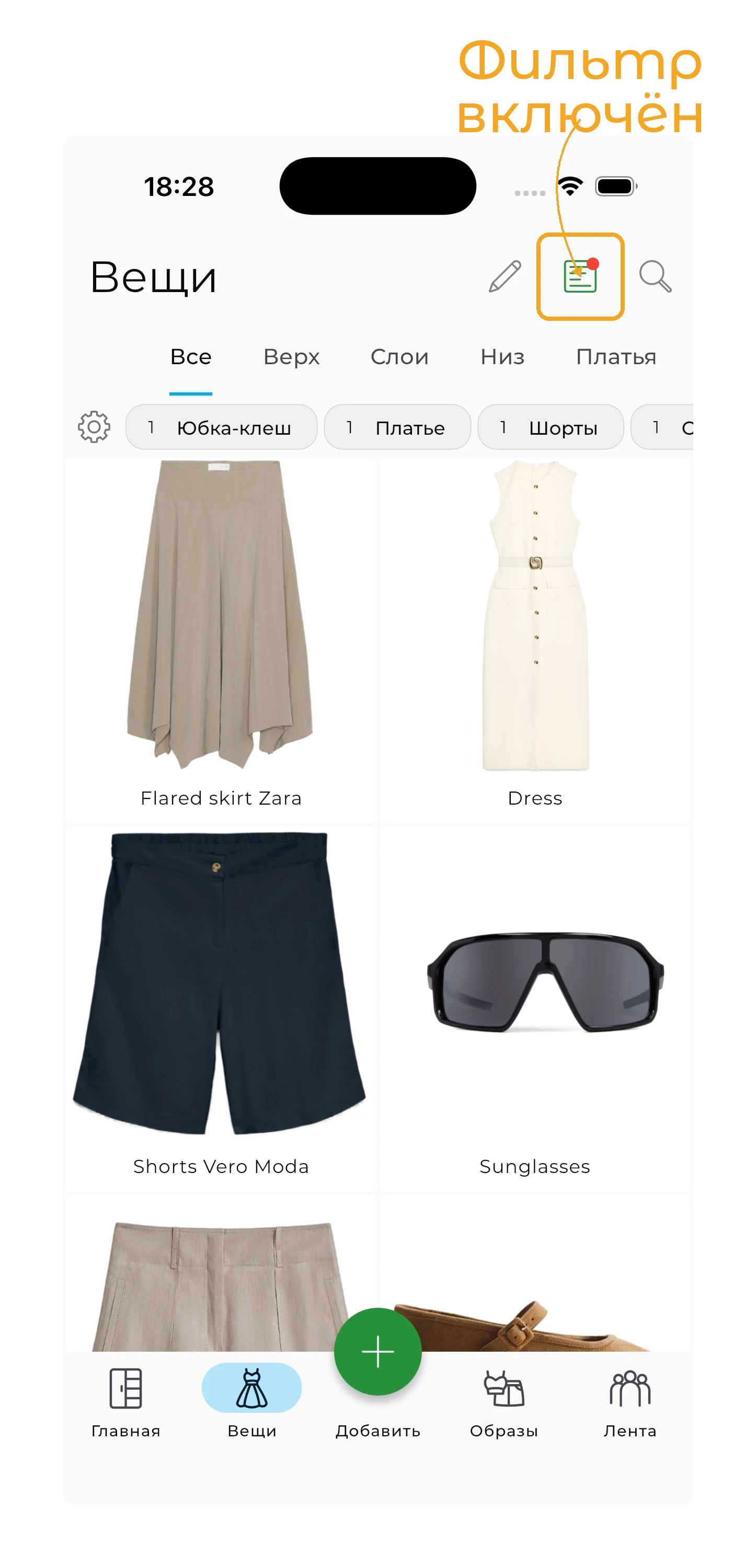
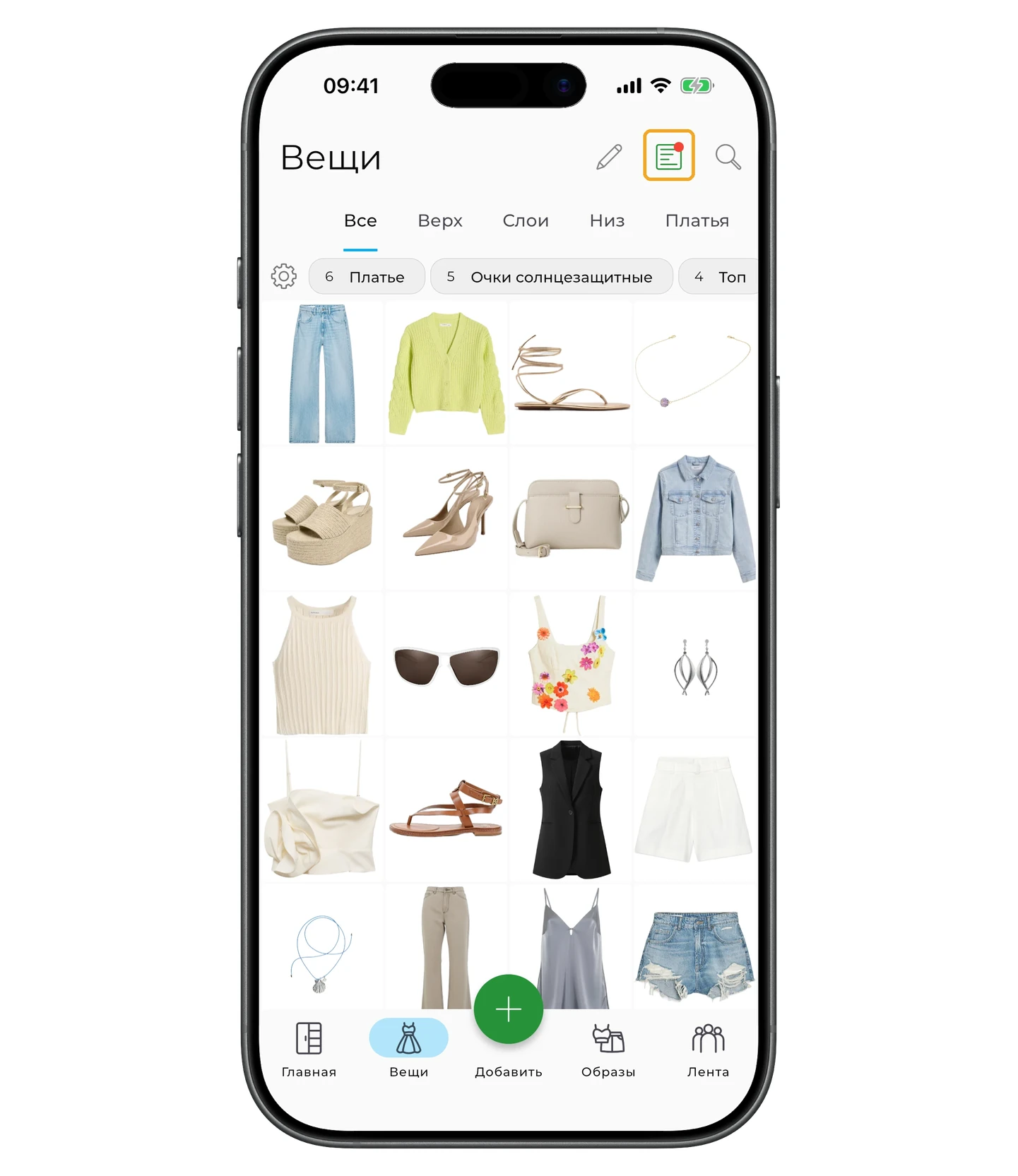
Когда какие-то фильтры включены, на иконке фильтра (три горизонтальные линии) появляется красная точка на экране «Вещи».
Частые вопросы
Как отфильтровать вещи по весу тела?
Сначала включите «Фильтр по весу тела» в настройках приложения. Затем нажмите стрелку справа от раздела «Вес» и выберите диапазон.
Можно сочетать несколько фильтров?
Да. Используйте столько фильтров, сколько нужно. При выборе члена семьи счётчики остальных фильтров обновляются, чтобы показать только его вещи.
Фильтры сохраняются автоматически?
Каждый раз нужно нажимать «Применить» внизу экрана. Чтобы вернуть все вещи, нажмите «Сбросить фильтр».
Нужна помощь?
Свяжитесь с нами: support@getwardrobe.com