Редактирование нескольких вещей
Выберите несколько вещей и одновременно удалите их, измените статус, сезоны, метки или назначение. Групповое редактирование значительно экономит время при организации большого гардероба.
Информация
Возможность редактирования нескольких вещей одновременно доступна только пользователям с подпиской Premium.
Доступные действия
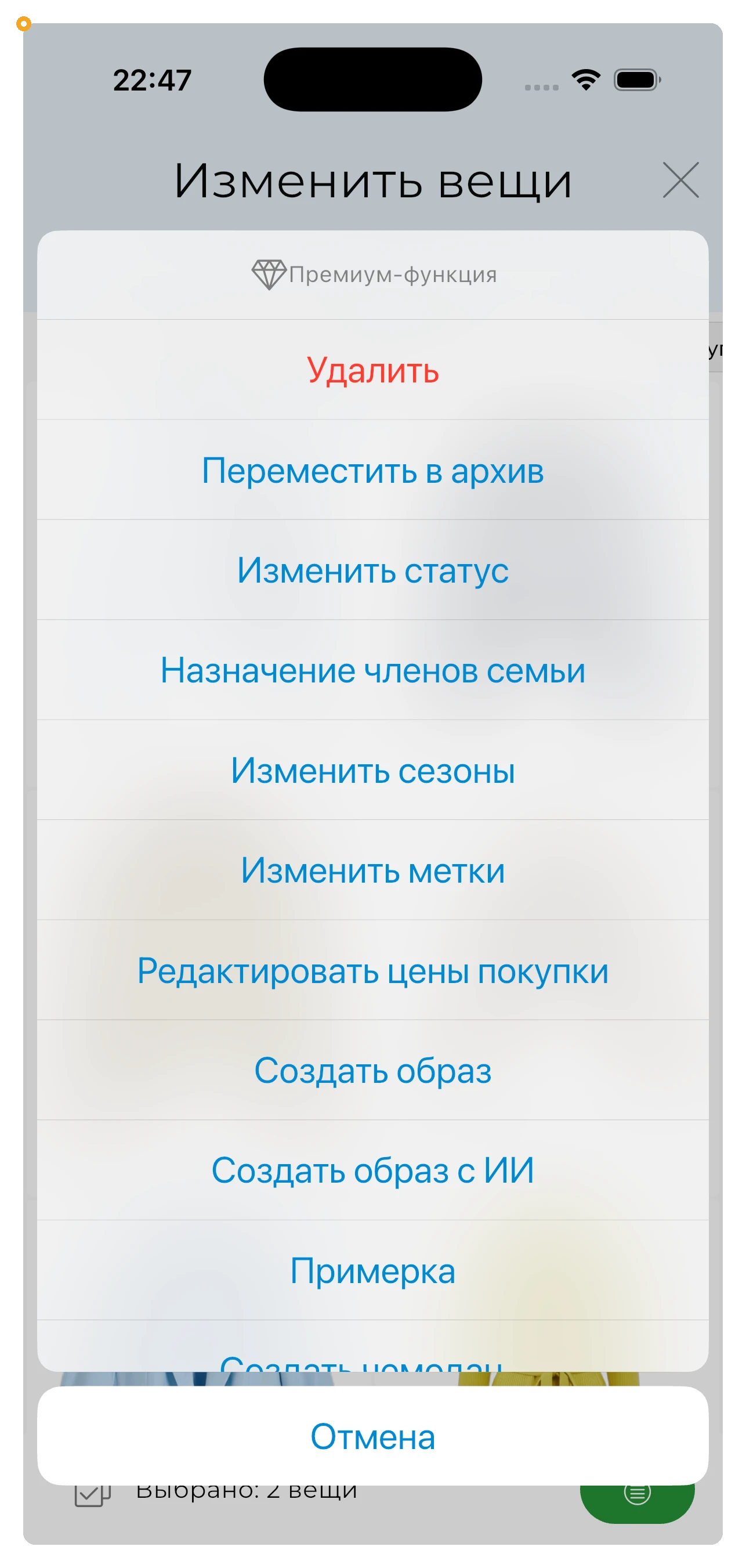
- Удалить
- Изменить статус
- Изменить назначение члену семьи
- Изменить сезоны
- Изменить метки
- Изменить цену
- Создать образ
- Создать образ с ИИ
- Запланировать
- Примерка
- Создать чемодан
- Поделиться
Войти в режим редактирования
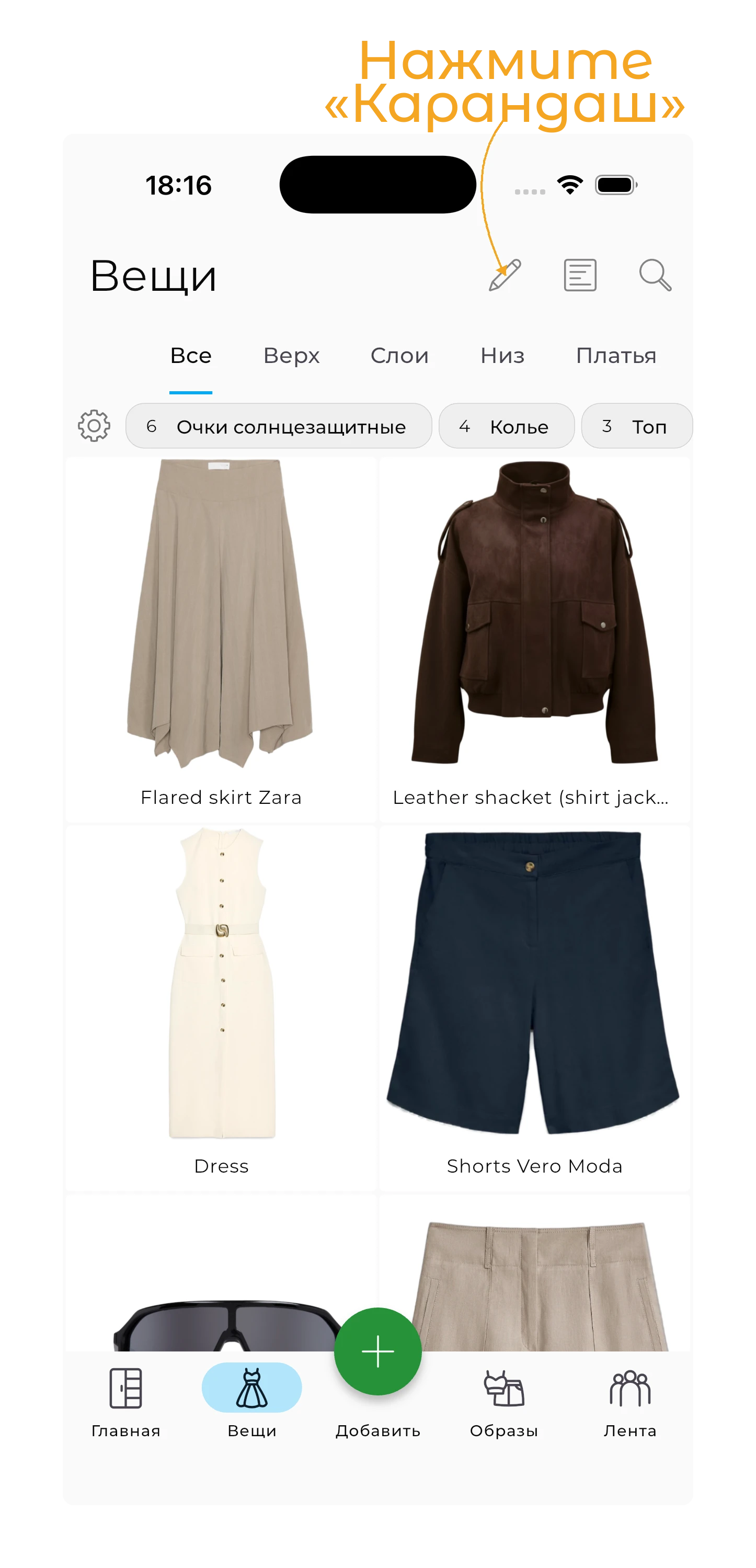
Чтобы начать, нажмите на значок «Карандаш» в верхнем правом углу экрана.
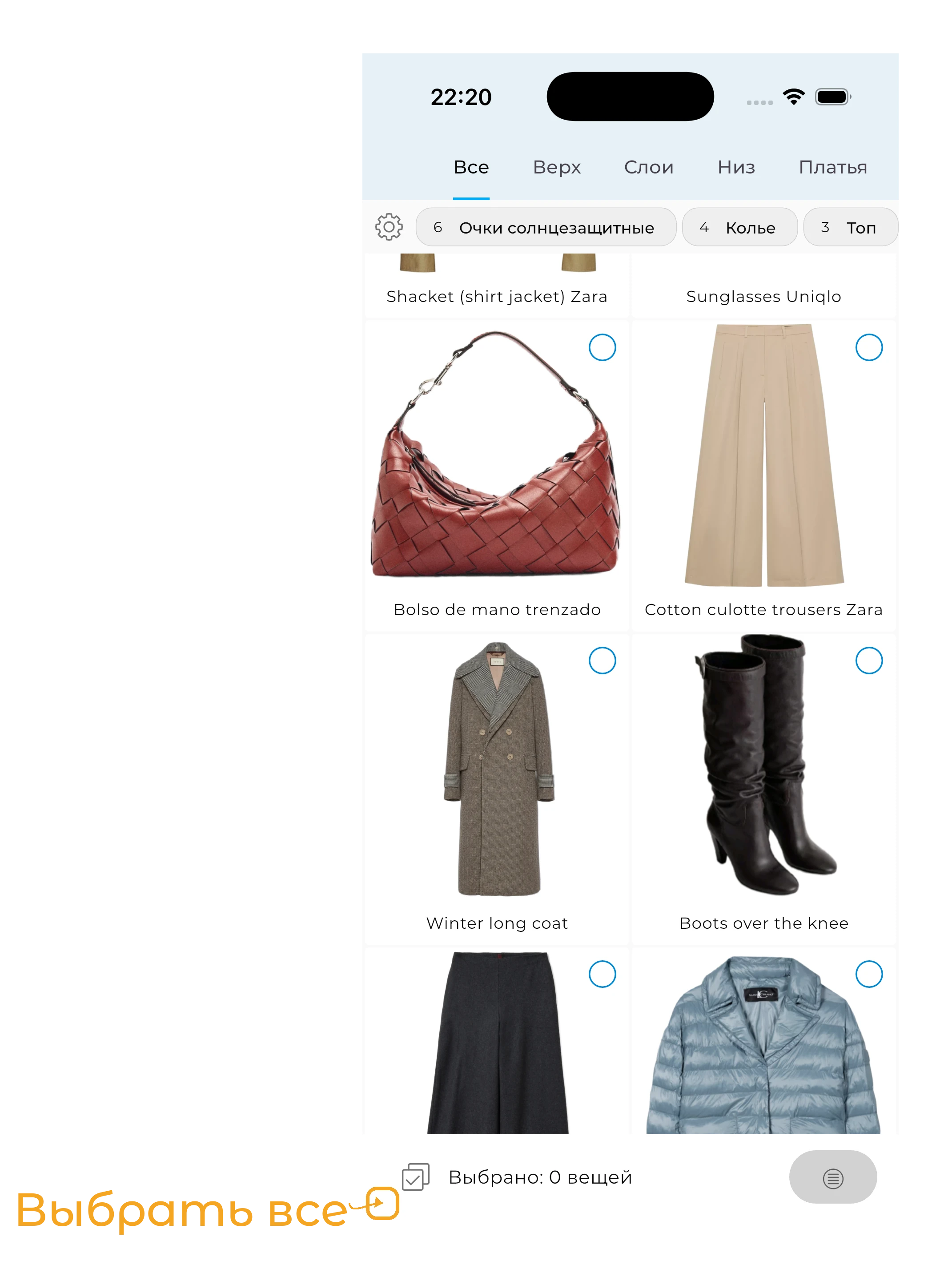
Затем выберите вещи, нажимая на них. Чтобы выбрать все вещи сразу, нажмите на квадратный значок с точками в нижнем левом углу.
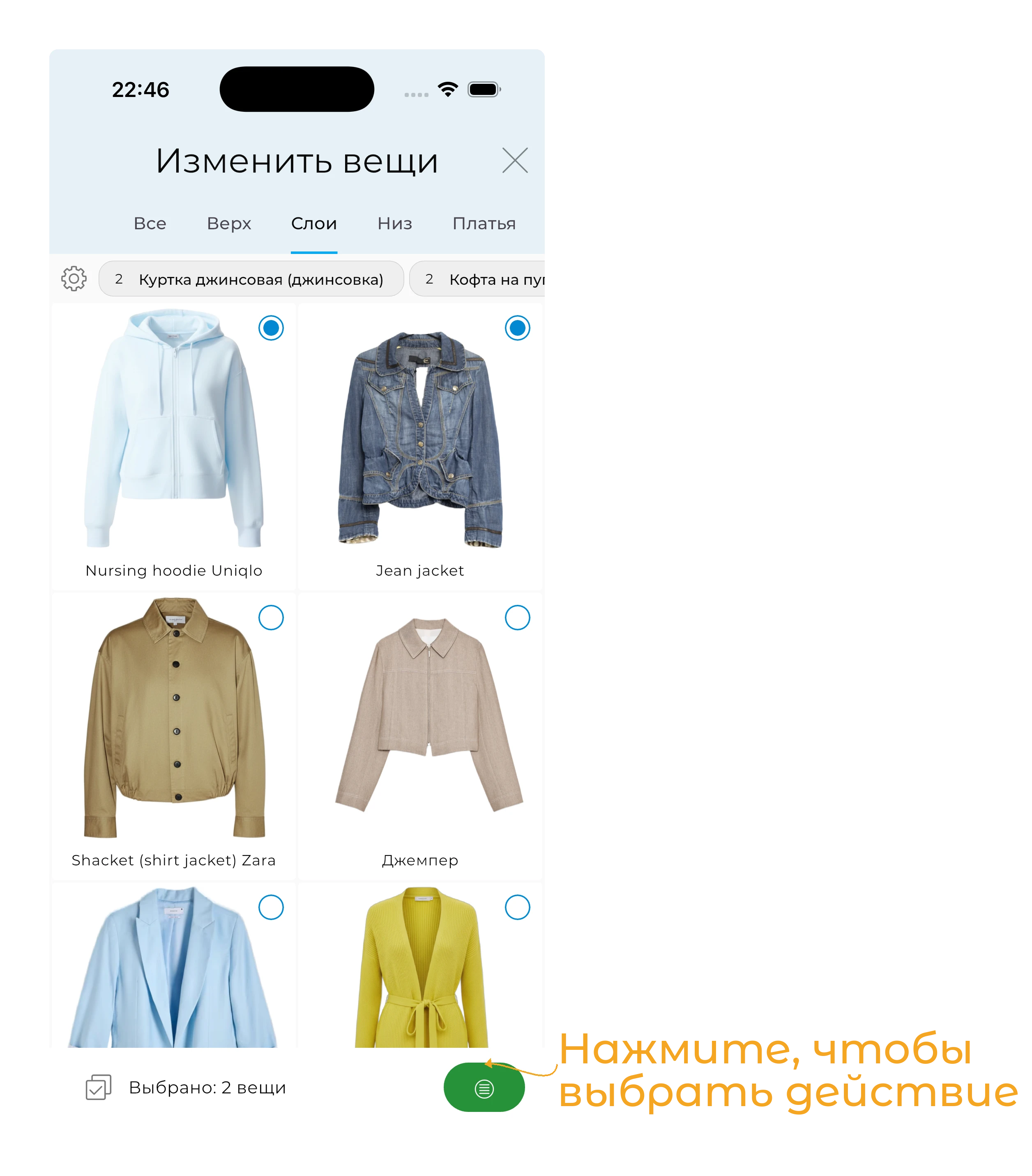
Чтобы выбрать действие, нажмите на зелёный значок с тремя горизонтальными линиями в нижнем правом углу.
Выберите действие из списка.
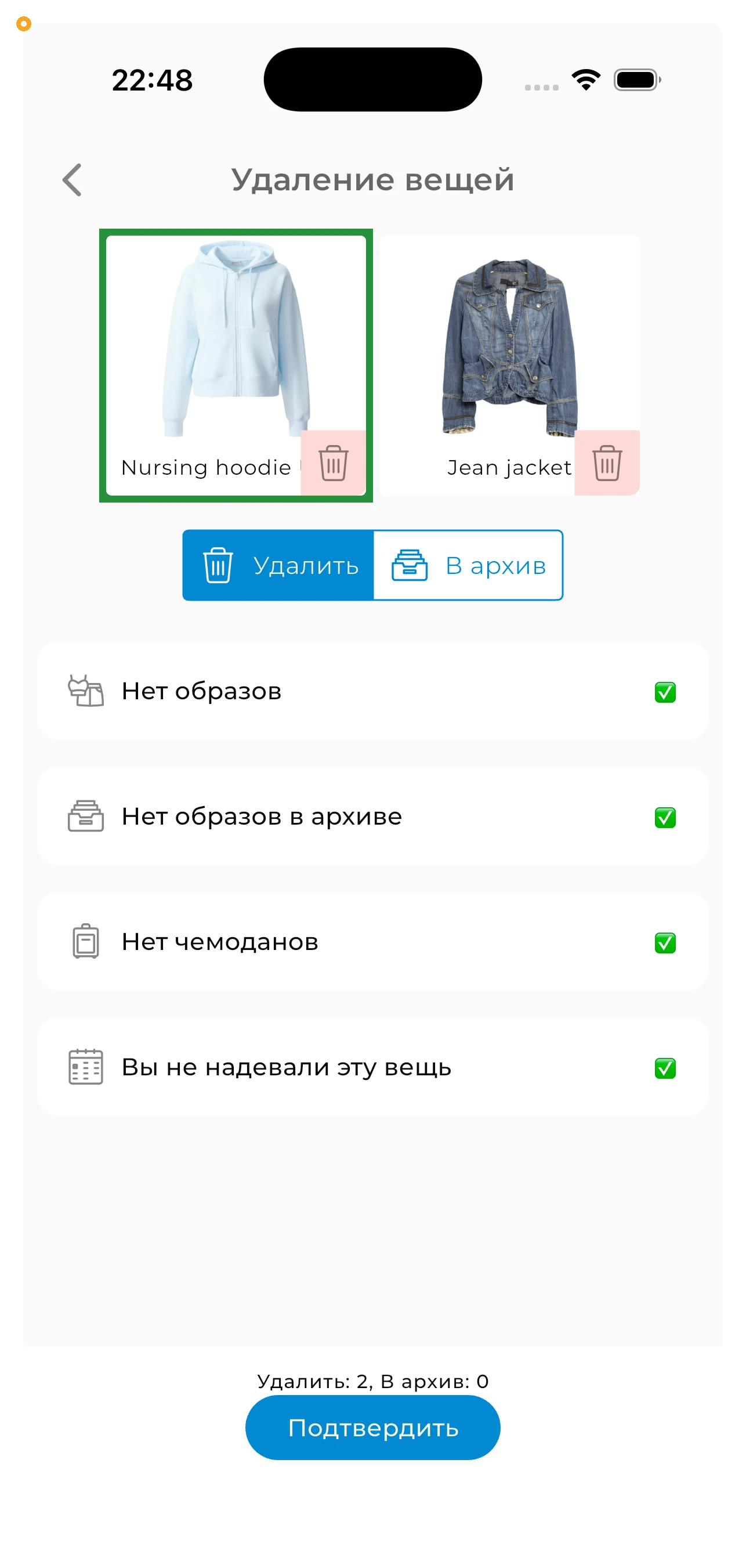
Удалить
Чтобы удалить выбранные вещи, нажмите «Удалить». Приложение попросит подтверждение.
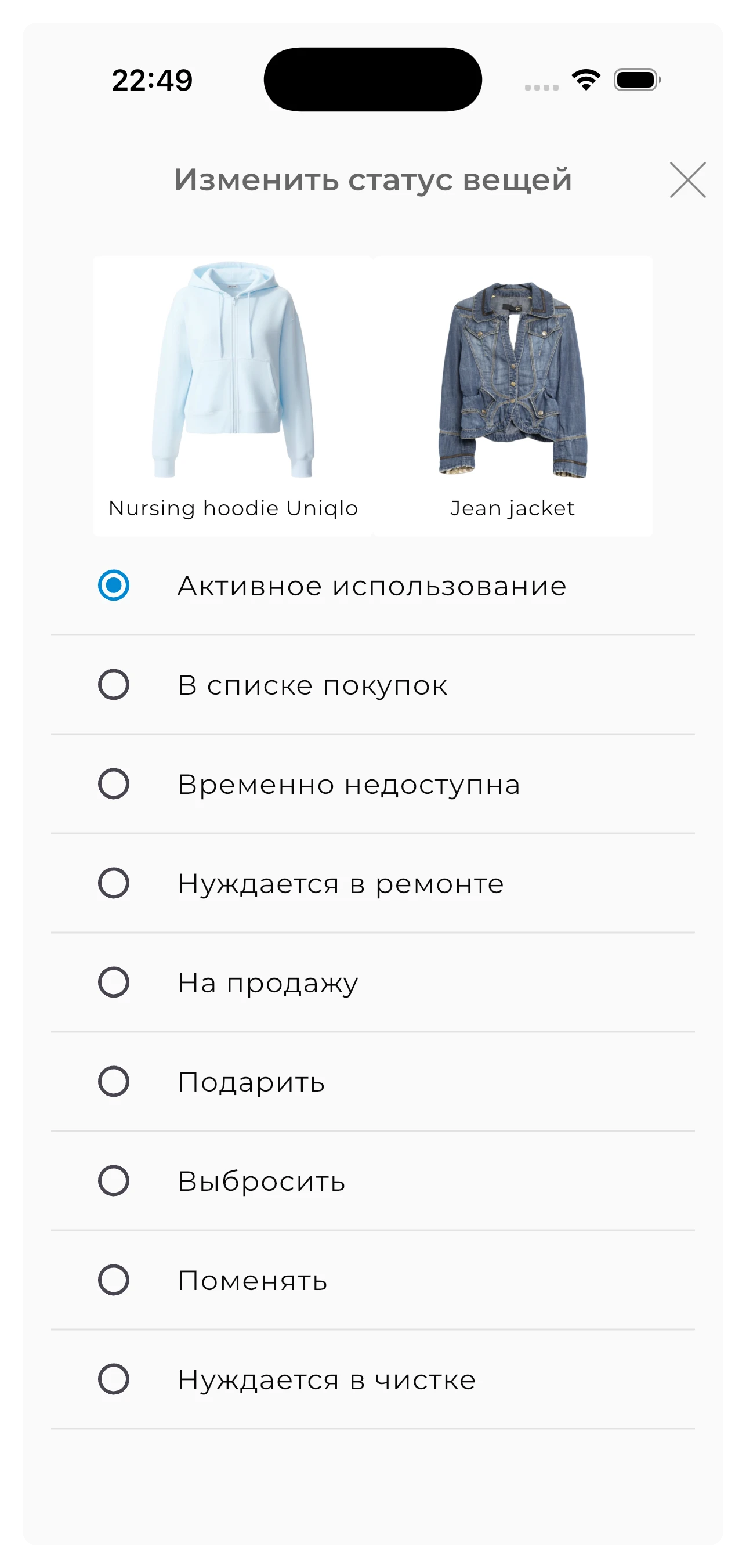
Изменить статус
Нажмите «Изменить статус» и выберите новый статус для вещей.
Чтобы выйти из режима редактирования, нажмите значок «×» в верхнем правом углу.
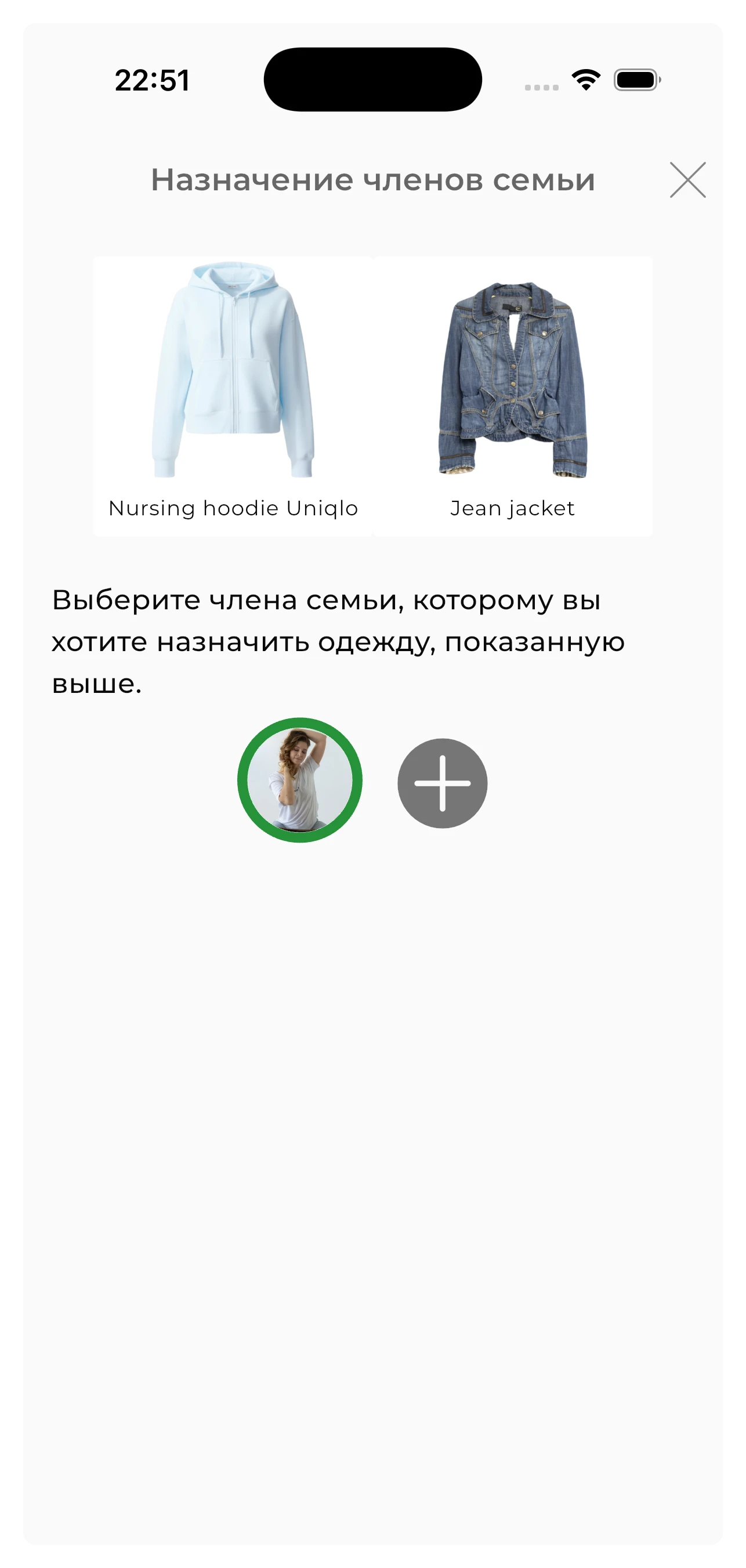
Изменить назначение члену семьи
Нажмите «Назначение членов семьи» и выберите члена семьи или добавьте нового, нажав на значок «+».
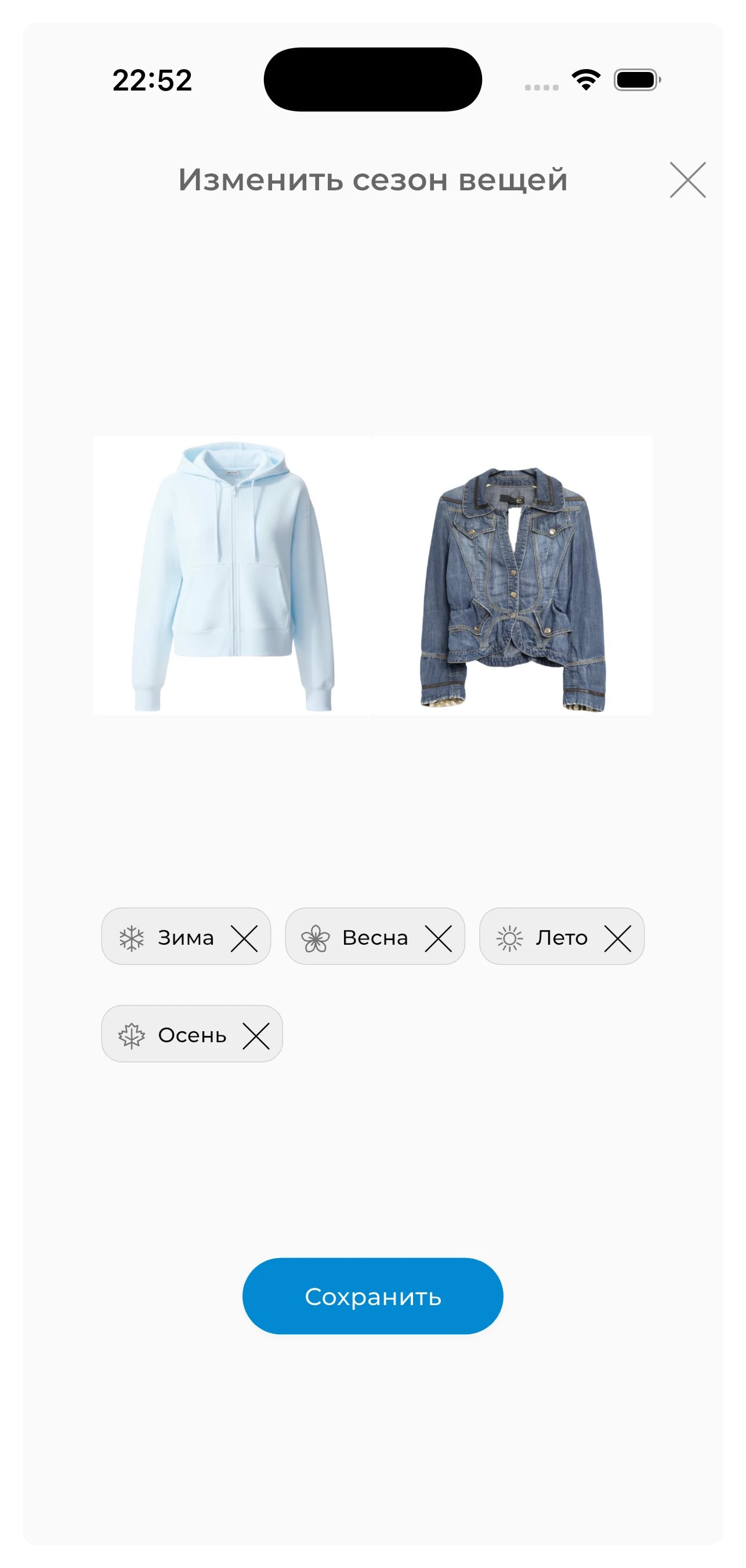
Изменить сезоны
Нажмите «Изменить сезоны», выберите один или несколько сезонов и нажмите «Сохранить».
Изменить метки
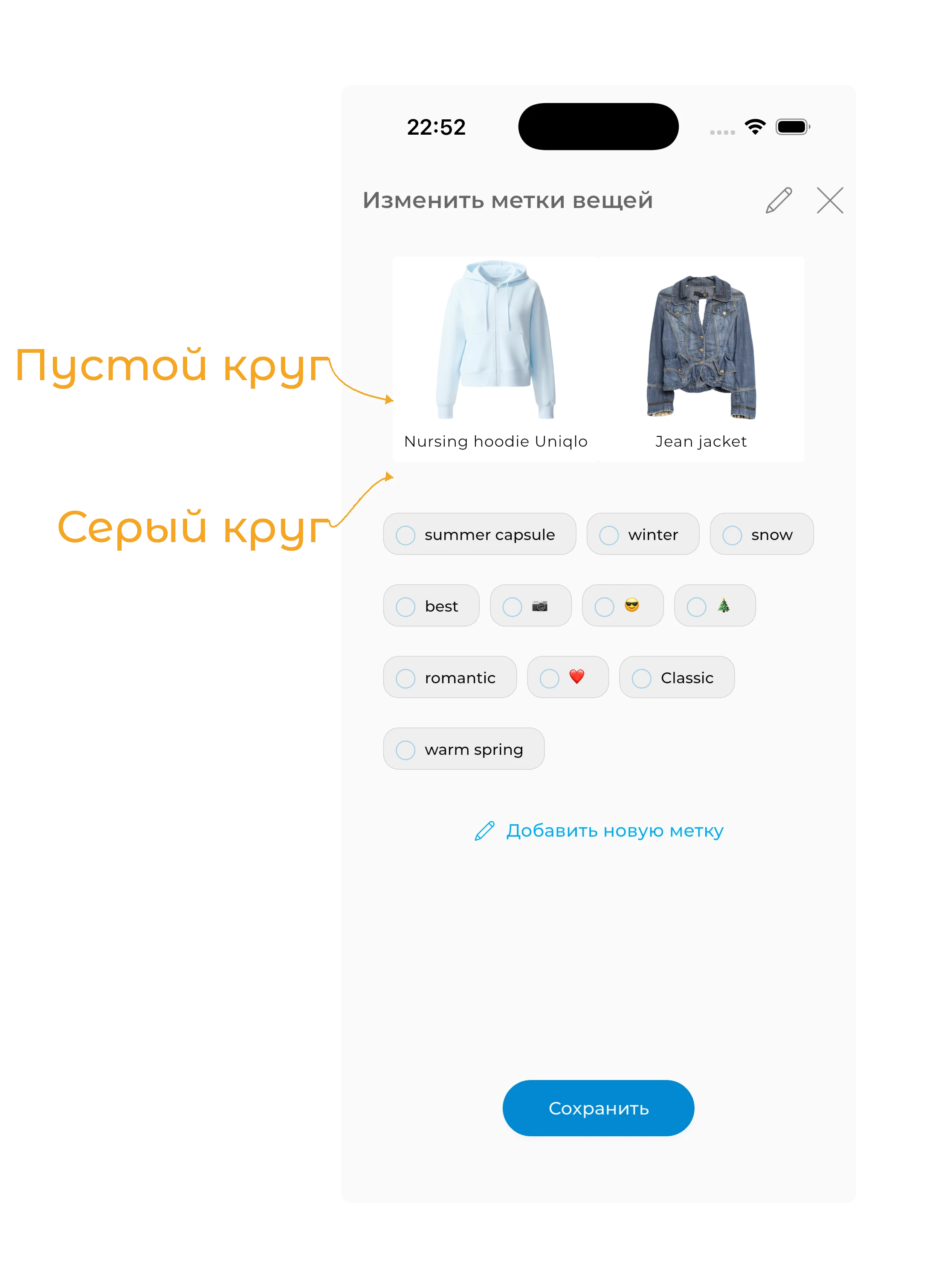
Можно добавлять или удалять метки. Чтобы убрать метку, нажмите на неё, чтобы выбрать, потом нажмите ещё раз — снять выбор.
- Пустой круг — ни одна из выбранных вещей не имеет этой метки
- Серый круг — некоторые вещи имеют эту метку
- Круг с галочкой — все выбранные вещи имеют эту метку
Во время редактирования меток можно создавать новые. Для этого нажмите «Карандаш» в верхнем правом углу.
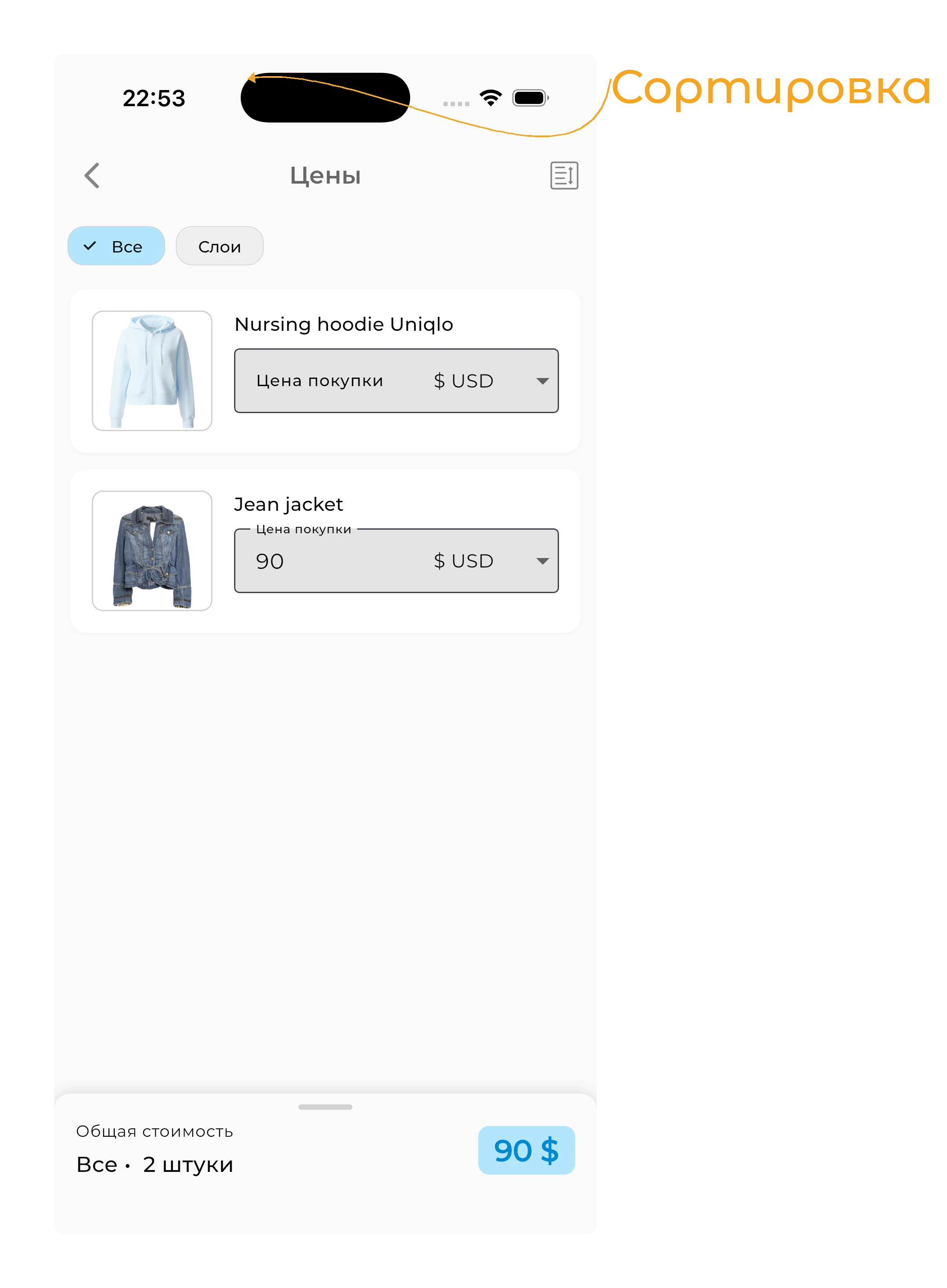
Изменить цену
Здесь можно быстро добавить или изменить стоимость вещей. Чтобы отсортировать вещи по цене (по возрастанию или убыванию), нажмите на значок с тремя линиями в верхнем правом углу.
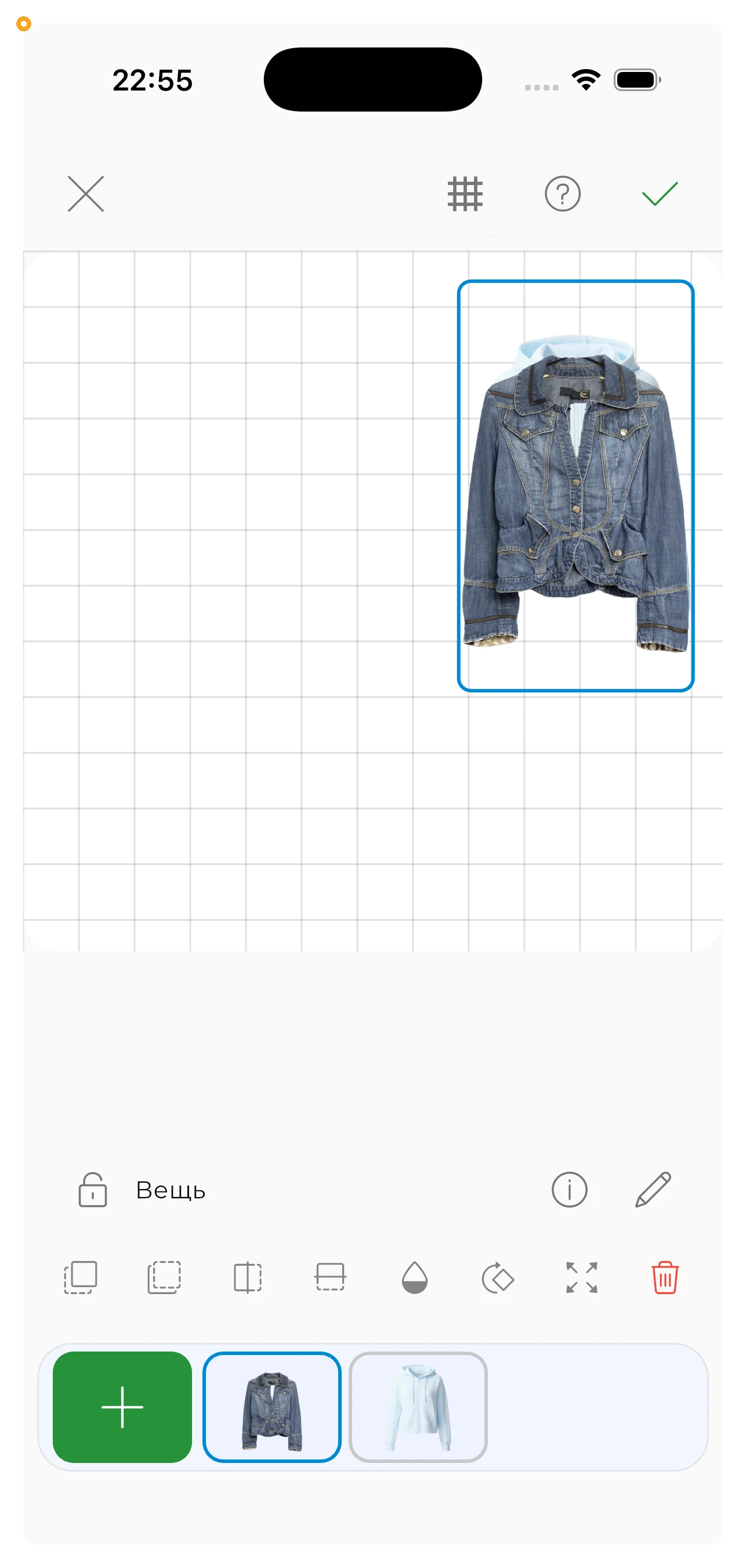
Создать образ
При нажатии «Создать образ» вы перейдёте на экран редактора образов со всеми выбранными вещами.
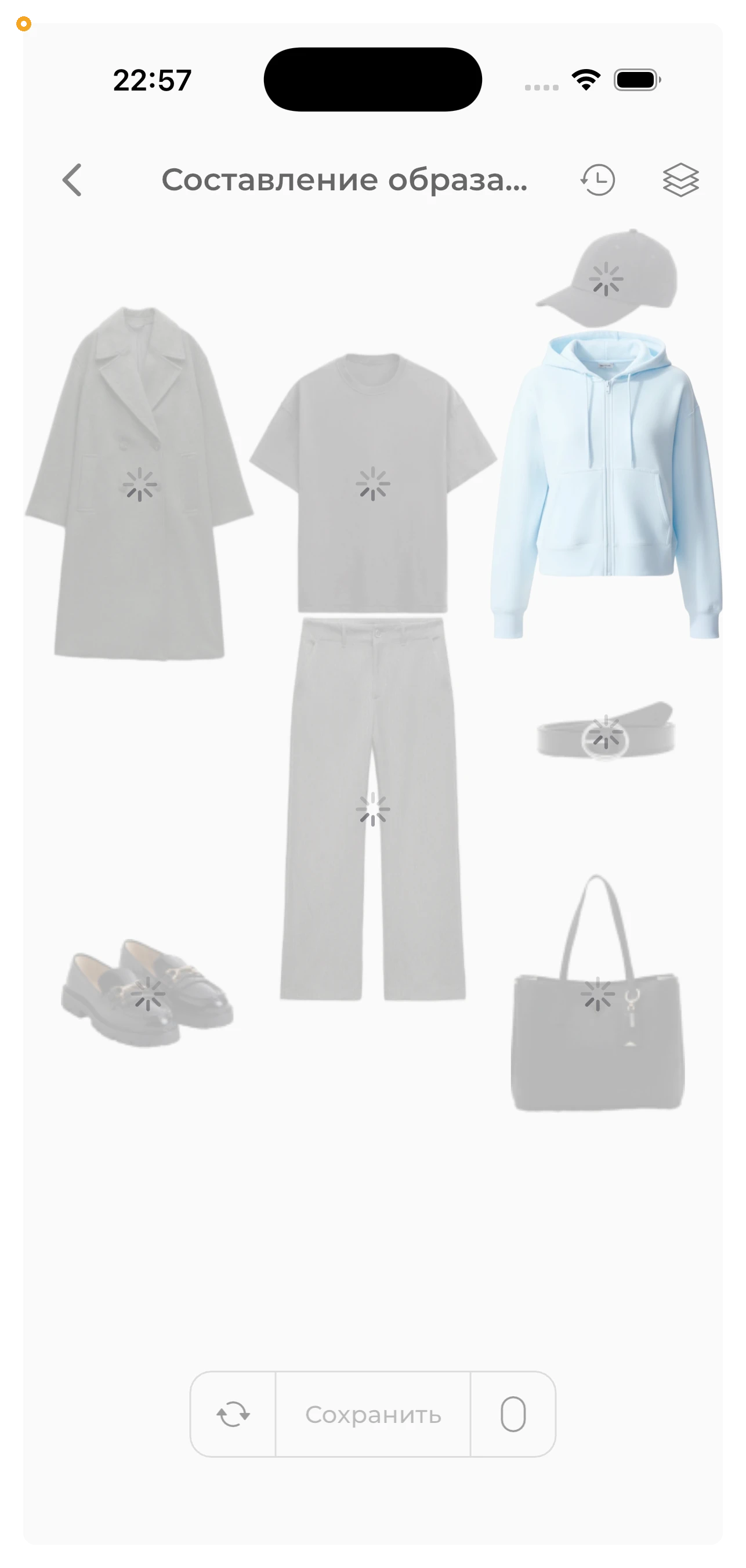
Создать образ с ИИ
При нажатии «Создать образ с ИИ» откроется ИИ Студия с выбранными вещами, и GetWardrobe AI соберёт из них образ.
Совет
«Создать образ с ИИ» работает лучше всего, если выбрать две-три вещи: верх, низ и обувь или сумку. Если выбрать слишком много вещей, функция может работать некорректно.
Запланировать
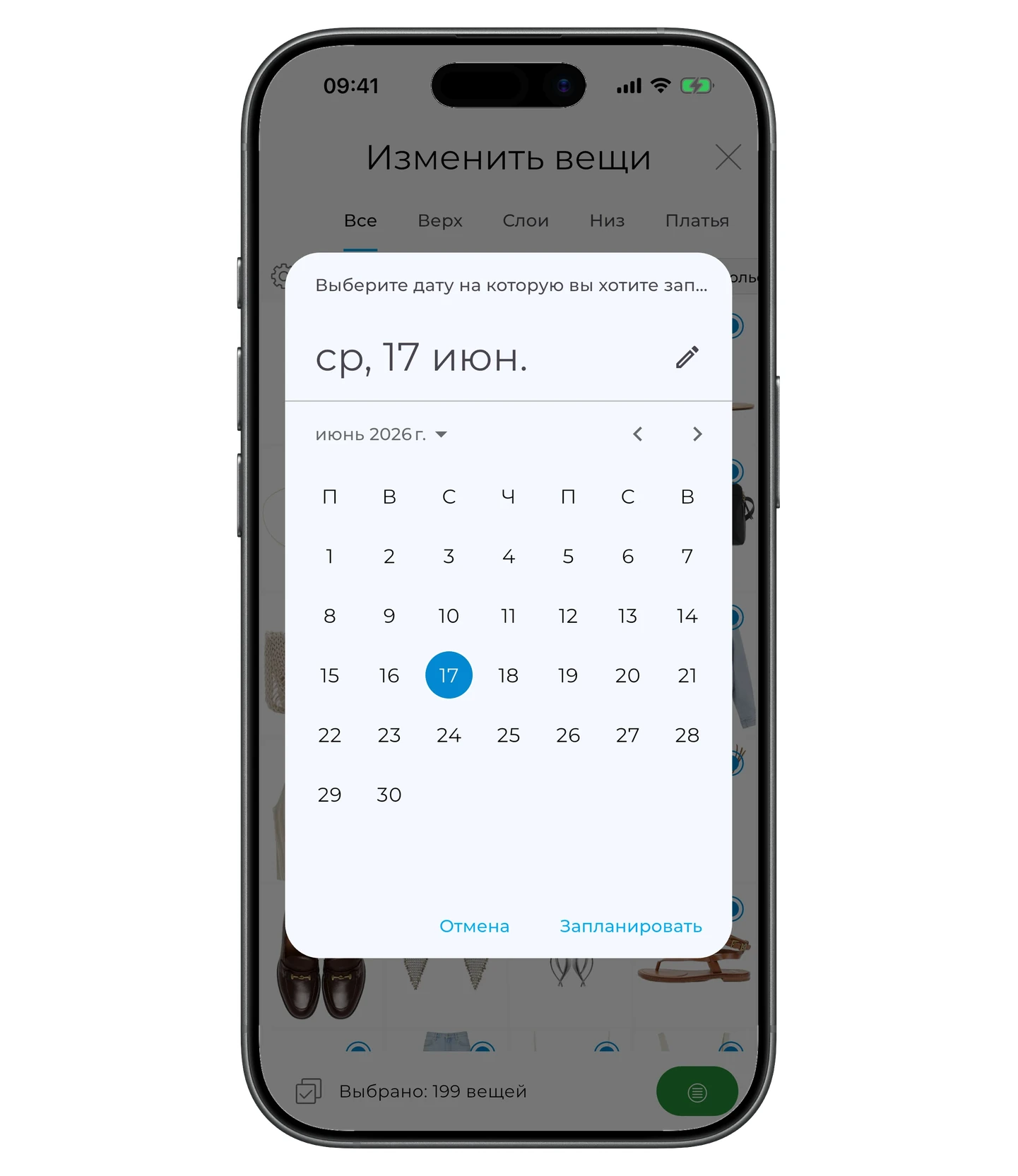
При нажатии «Запланировать» откроется календарь — выберите дату, на которую хотите запланировать выбранные вещи, и нажмите «Запланировать».
Примерка
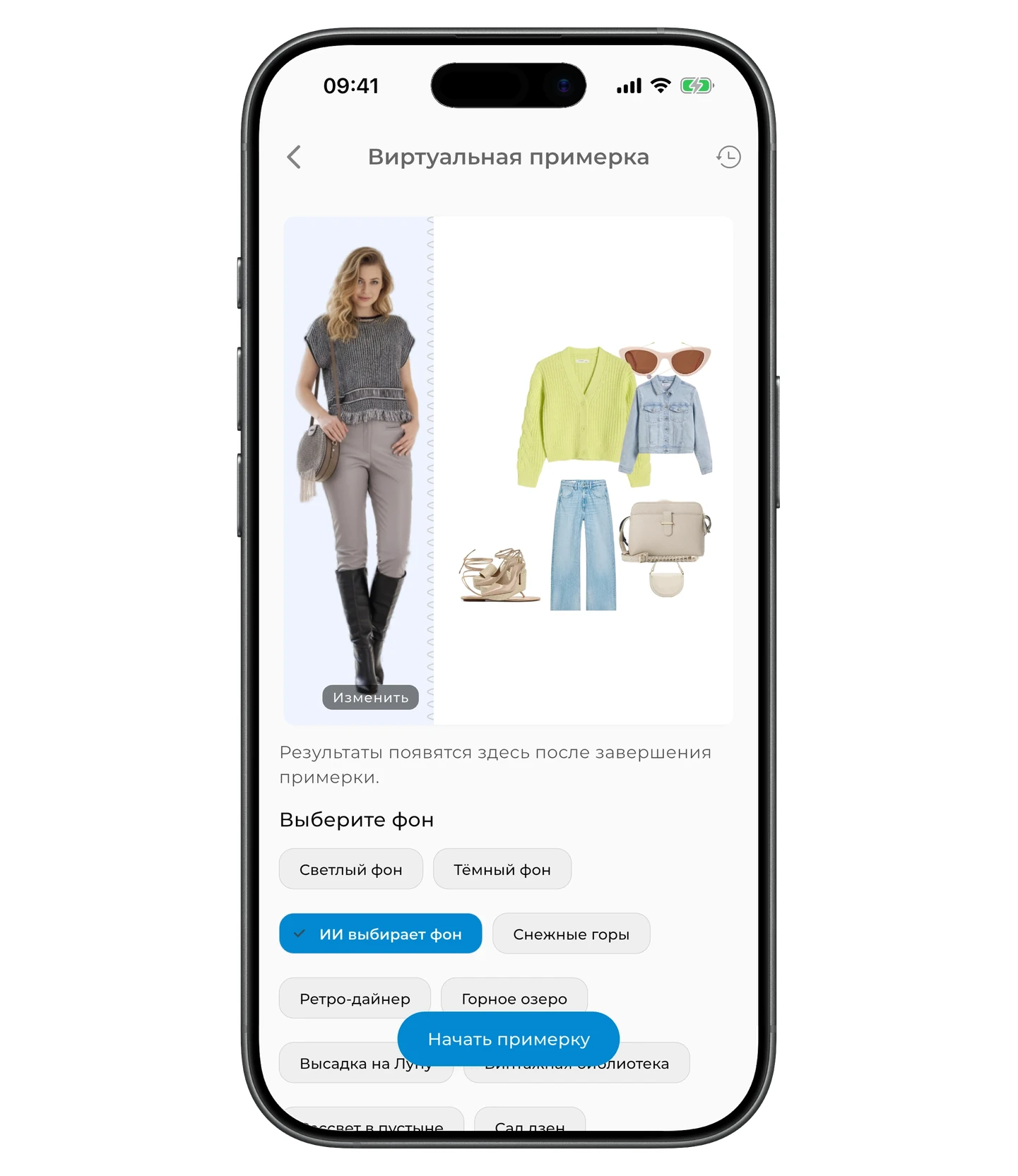
При нажатии «Примерка» откроется Виртуальная примерка с выбранными вещами — ИИ соберёт образ и покажет его на модели.
Создать чемодан
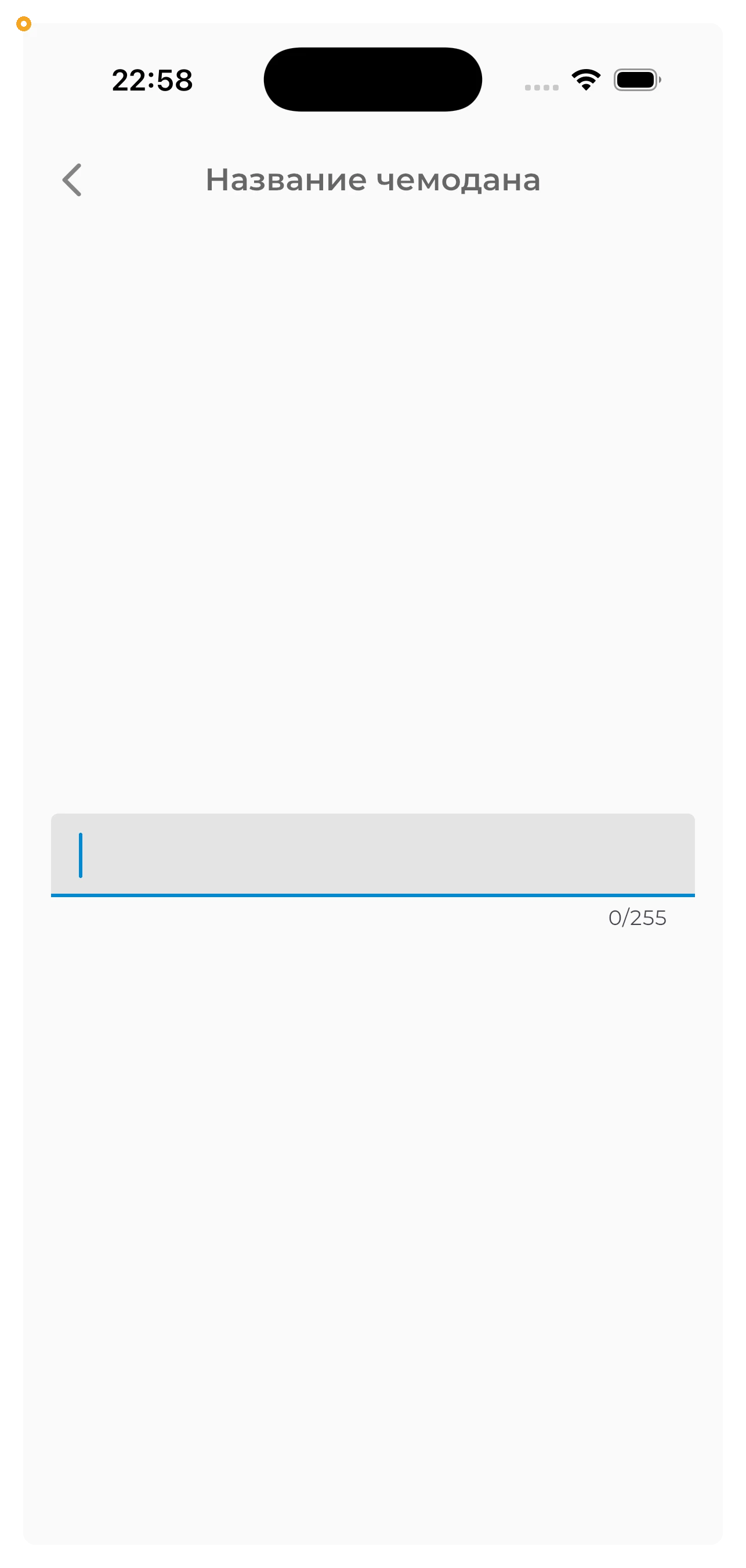
Чтобы создать чемодан, дайте ему имя и нажмите «Сохранить».
Поделиться
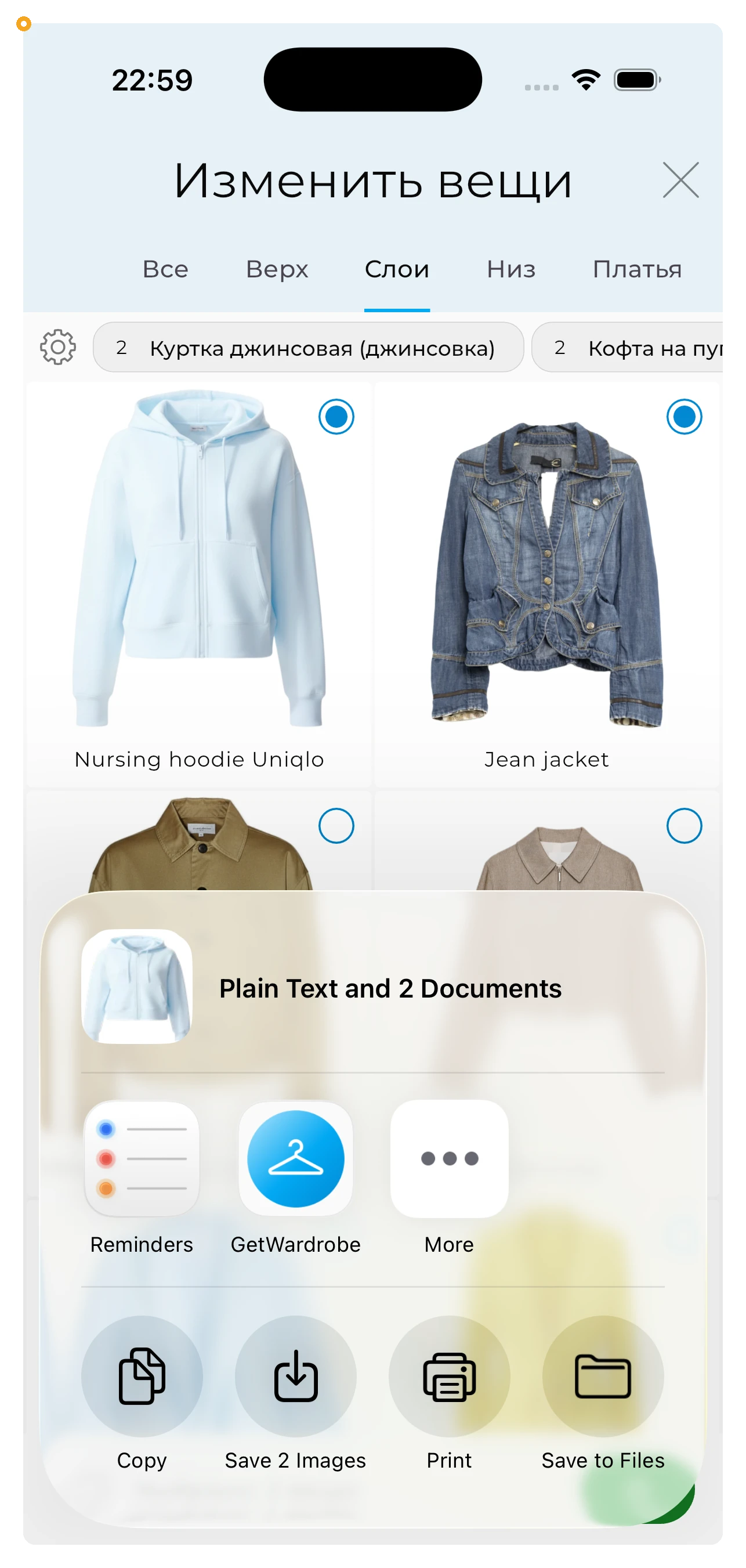
Чтобы поделиться вещами, выберите способ — поделиться или сохранить изображения.
Частые вопросы
Групповое редактирование доступно только для Premium?
Да, это функция Premium. С подпиской Premium можно менять статус, сезоны, метки и назначение для нескольких вещей одновременно.
Можно выбрать конкретные вещи или только все сразу?
И то, и другое. Нажимайте на вещи по отдельности, чтобы выбрать нужные, или нажмите иконку «Выбрать все», чтобы отметить все вещи в текущем виде.
Что произойдёт, если я случайно удалю вещи?
Групповое удаление удаляет вещи безвозвратно. Внимательно проверяйте выбор перед подтверждением.
Нужна помощь?
Свяжитесь с нами: support@getwardrobe.com