Как редактировать вещь
Меняйте информацию о вещах в любой момент. Обновляйте фото, категорию, цвет, размер, цену, метки и другие детали. Эффективные инструменты для работы с фото помогают улучшить изображение или поменять способ удаления фона.
В этом руководстве
С чего начать
Фото вещи
Основные параметры
- Назначение владельца
- Категория, бренд, название
- Статус вещи
- Цвет
- Цветовые группы
- Сезон
- Ссылка на вещь
- Размер
- Вес тела
- Цена и дата покупки
Организация
Сохранить изменения · Что дальше
Открыть редактор вещи
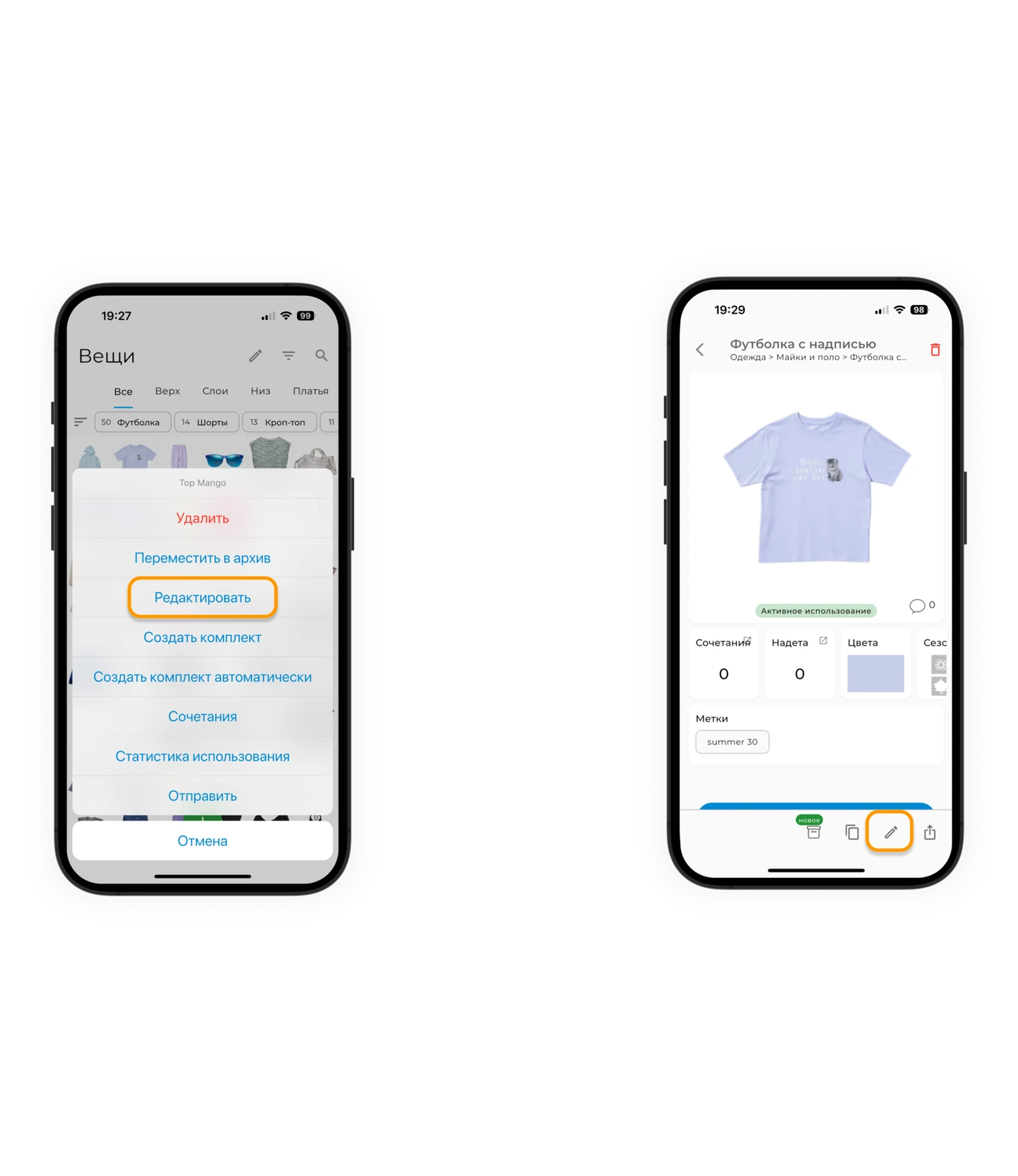
На экране «Вещи» сделайте долгое нажатие на карточку вещи → выберите Редактировать. Или откройте карточку вещи и нажмите ✏️ внизу справа.
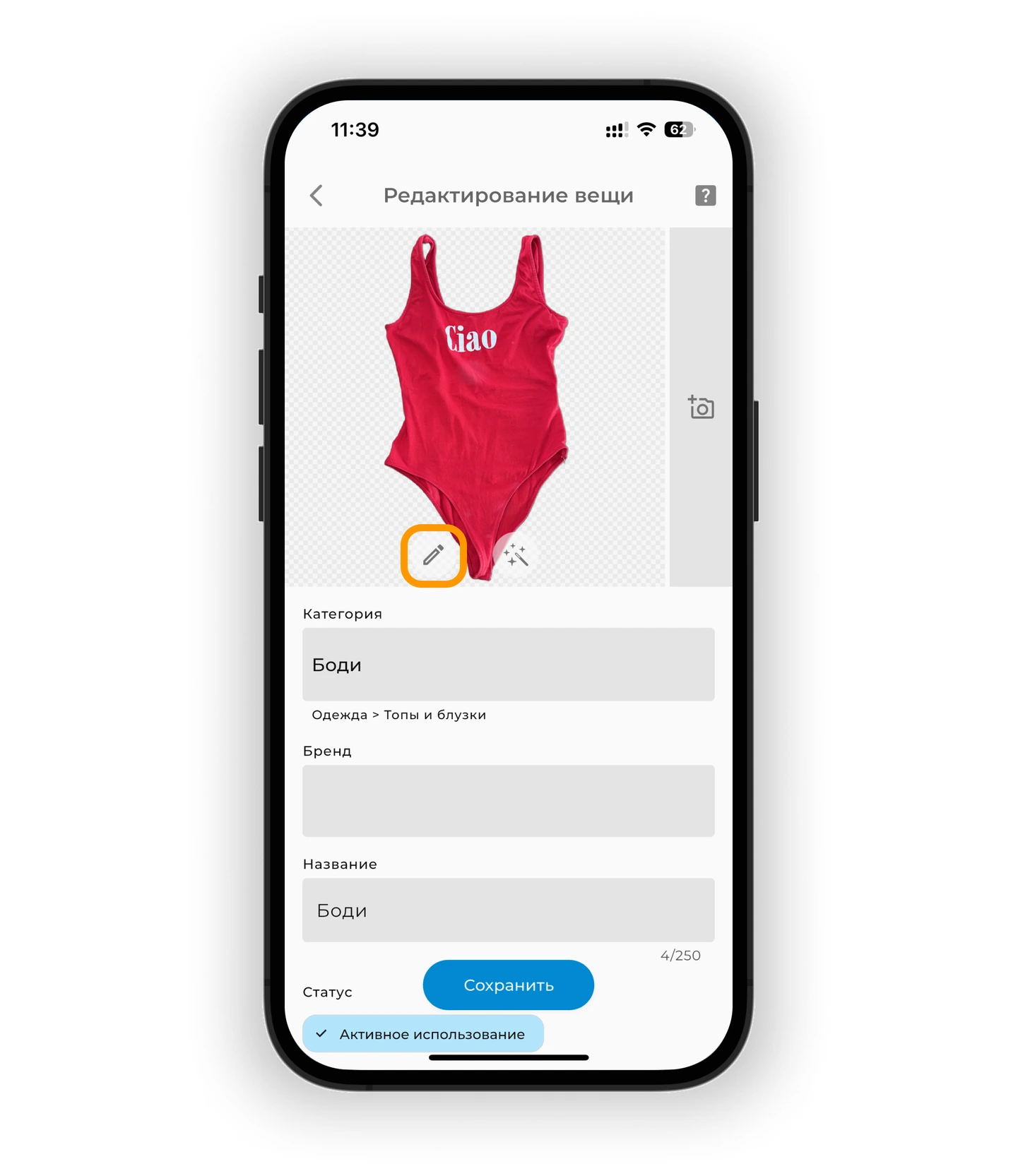
Чтобы изменить фото, нажмите ✏️ под изображением.
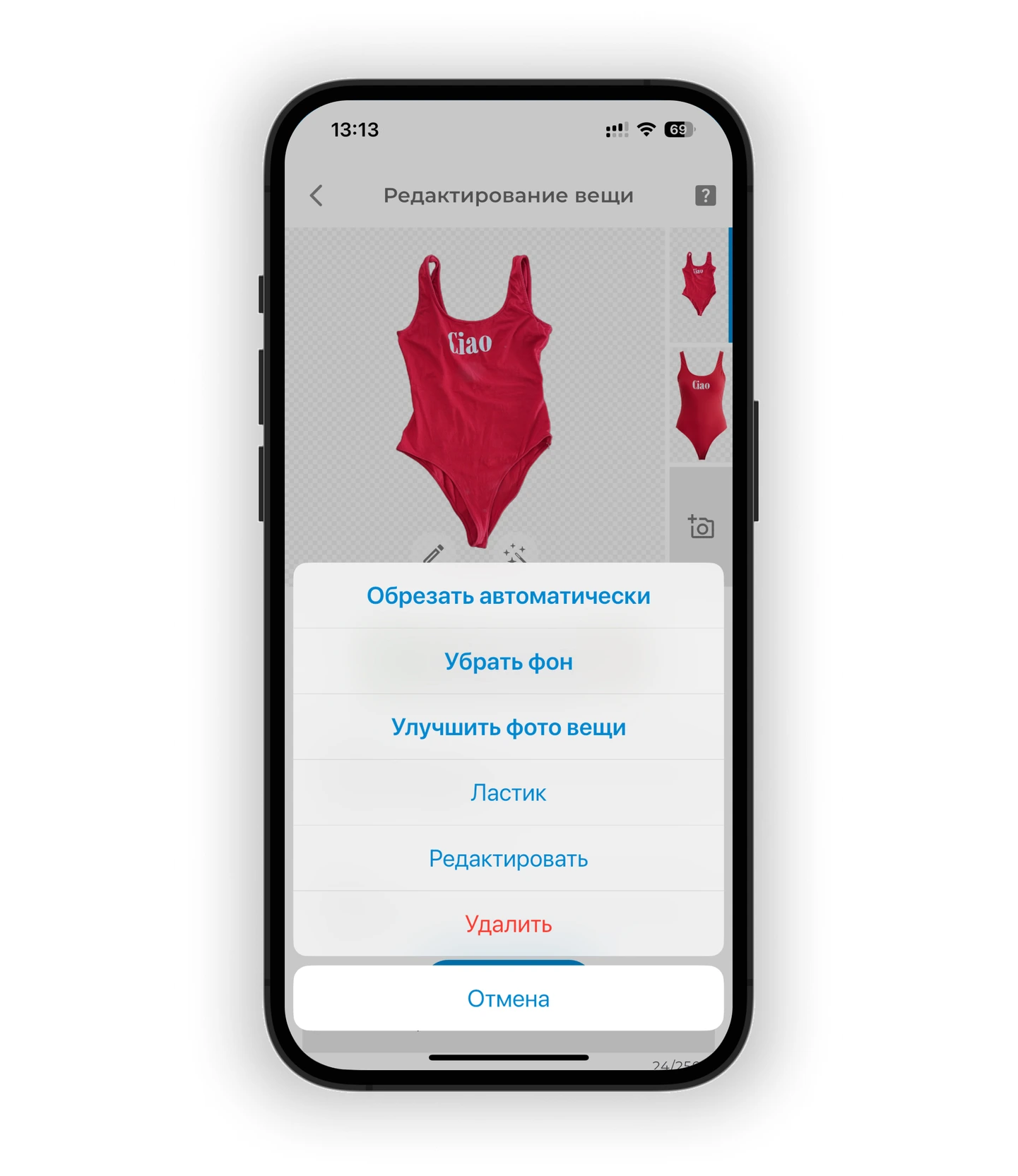
Выберите действие.
Автоматическое кадрирование
GetWardrobe автоматически выделит границы вещи. Если границы распознаны корректно — нажмите Подтвердить.
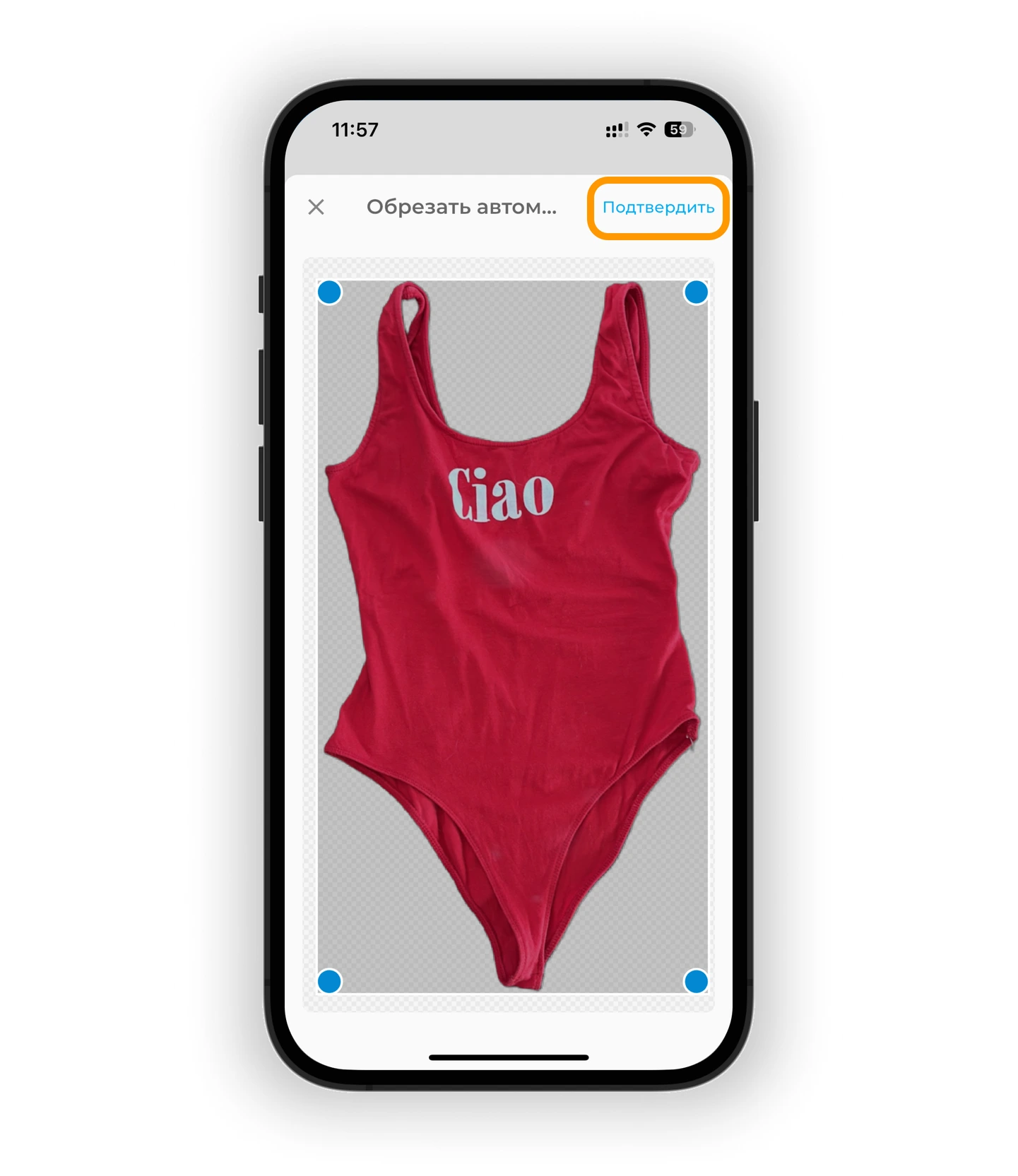
Если контур определён неправильно — подвиньте рамку вручную.
Удаление фона
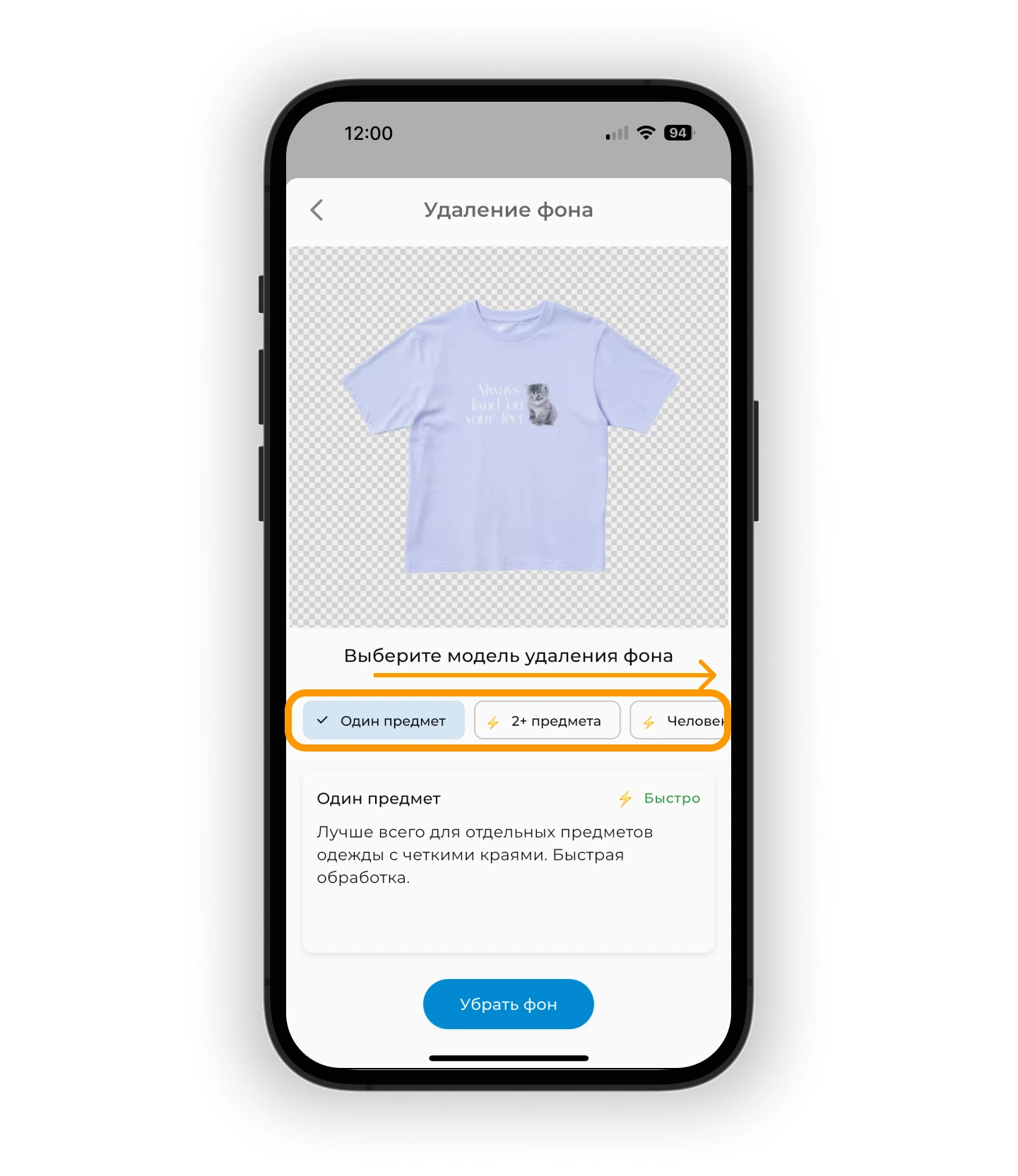
При добавлении вещи фон удаляется автоматически, но вы можете поменять метод, если результат не идеален. Выберите подходящую модель в зависимости от типа фото.
🔹 Основные режимы
🧥 Один предмет — для фото одной вещи с чёткими краями. Даёт аккуратное выделение по контуру.
👚 Несколько предметов (2+) — для фото вещей на человеке (образы, зеркальные селфи). Удаляет общий фон и аккуратно разделяет предметы.
🧍♀️ Человек — аккуратно отделяет фигуру в одежде с ровным контуром.
✨ Больше деталей — подходит для фото с фактурой (мех, кружево, бахрома, узоры). Сохраняет мелкие текстуры.
💎 Расширенные модели (Premium)
Используют более продвинутые модели ИИ, точнее распознают контуры, текстуры и перекрытия.
🧥 Стандартный — баланс точности и скорости. Универсальный вариант.
✨ Высокая детализация — максимально сохраняет узоры, вышивку, тонкие текстуры. Чуть медленнее, но самый точный контур.
🧷 Скрытые предметы — для фото с мелкими или частично видимыми деталями (тонкие лямки, ремешки, вырезы). Помогает аккуратно сохранить такие участки.
⚙️ Про-режим — самый мощный и детализированный вариант. Работает дольше, но даёт максимально чистый результат.
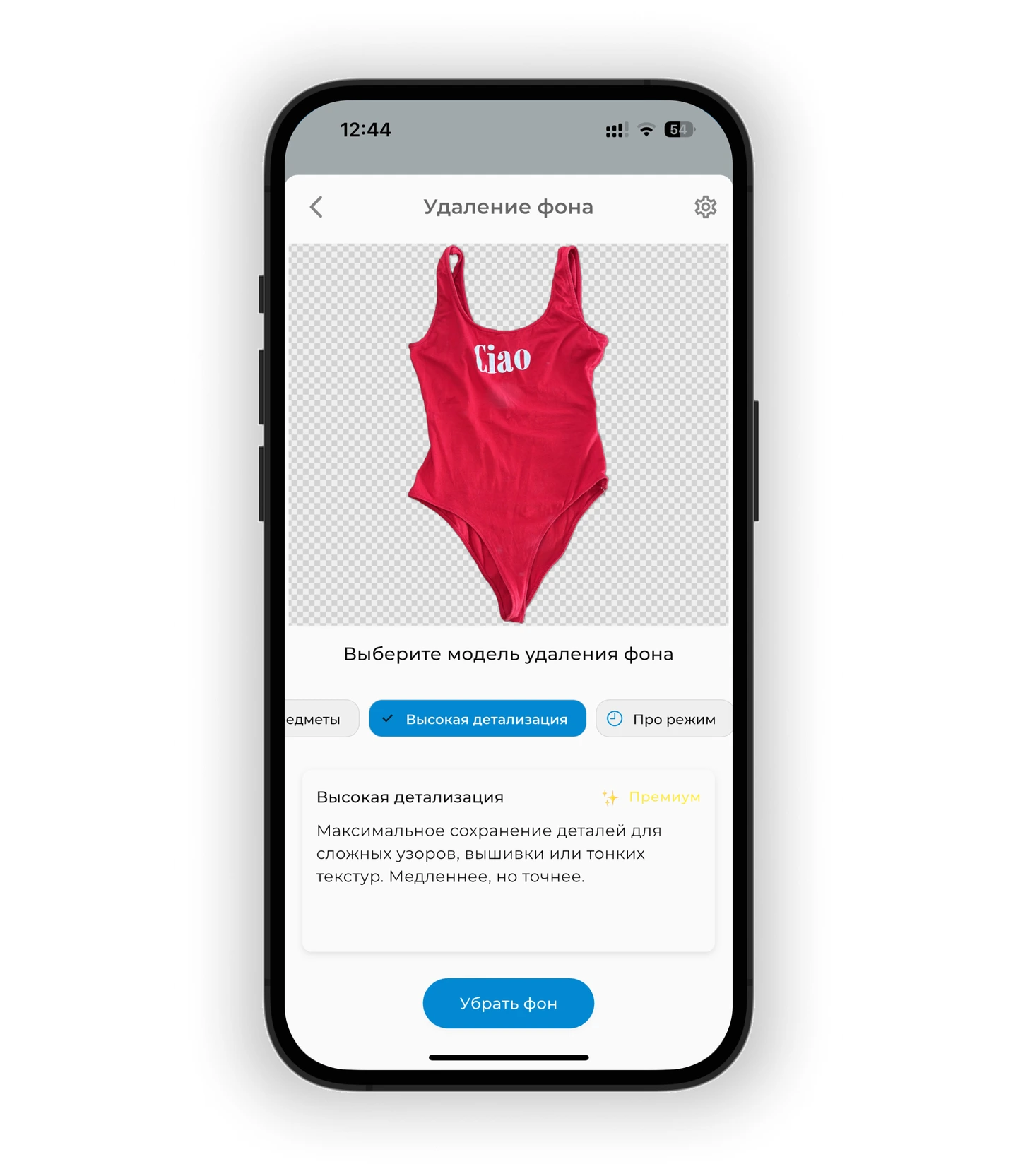
Нажмите «Убрать фон», чтобы применить выбранный метод. Если результат не устроил — попробуйте другую модель.
Для большинства вещей удаление фона работает на стандартных настройках. Но мех, бахрома и кружево требуют дополнительной точности. Если контур выглядит «рваным», перейдите к расширенным настройкам — нажмите иконку ⚙️.
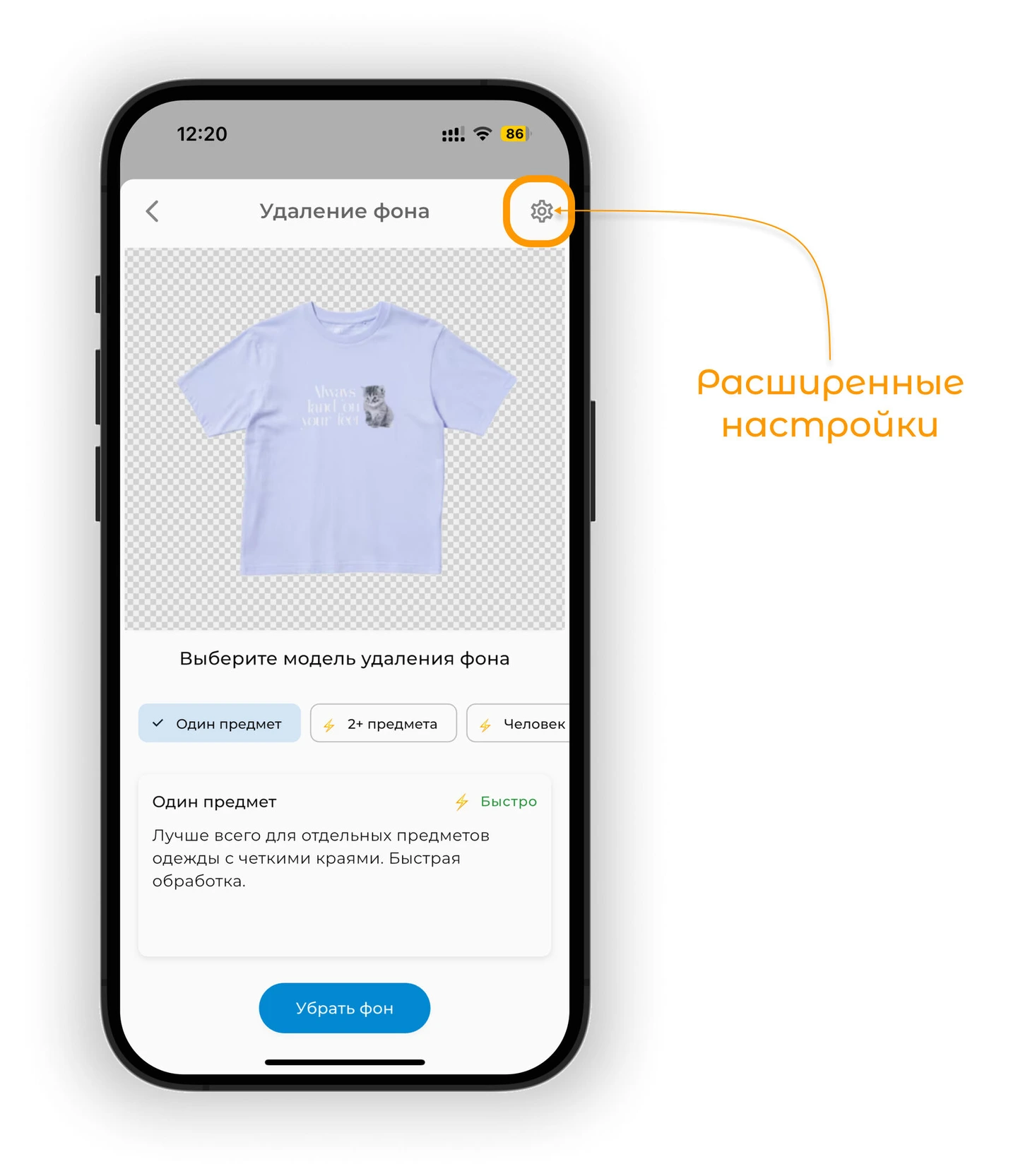
На экране настроек три параметра:
- Порог переднего плана — сохраняет детали предмета. Чем выше значение, тем больше деталей останется.
- Порог фона — чем ниже, тем больше фона становится полностью прозрачным.
- Размер эрозии — регулирует, насколько края размягчаются. Ноль — самый чёткий край, увеличивайте для мягкости.
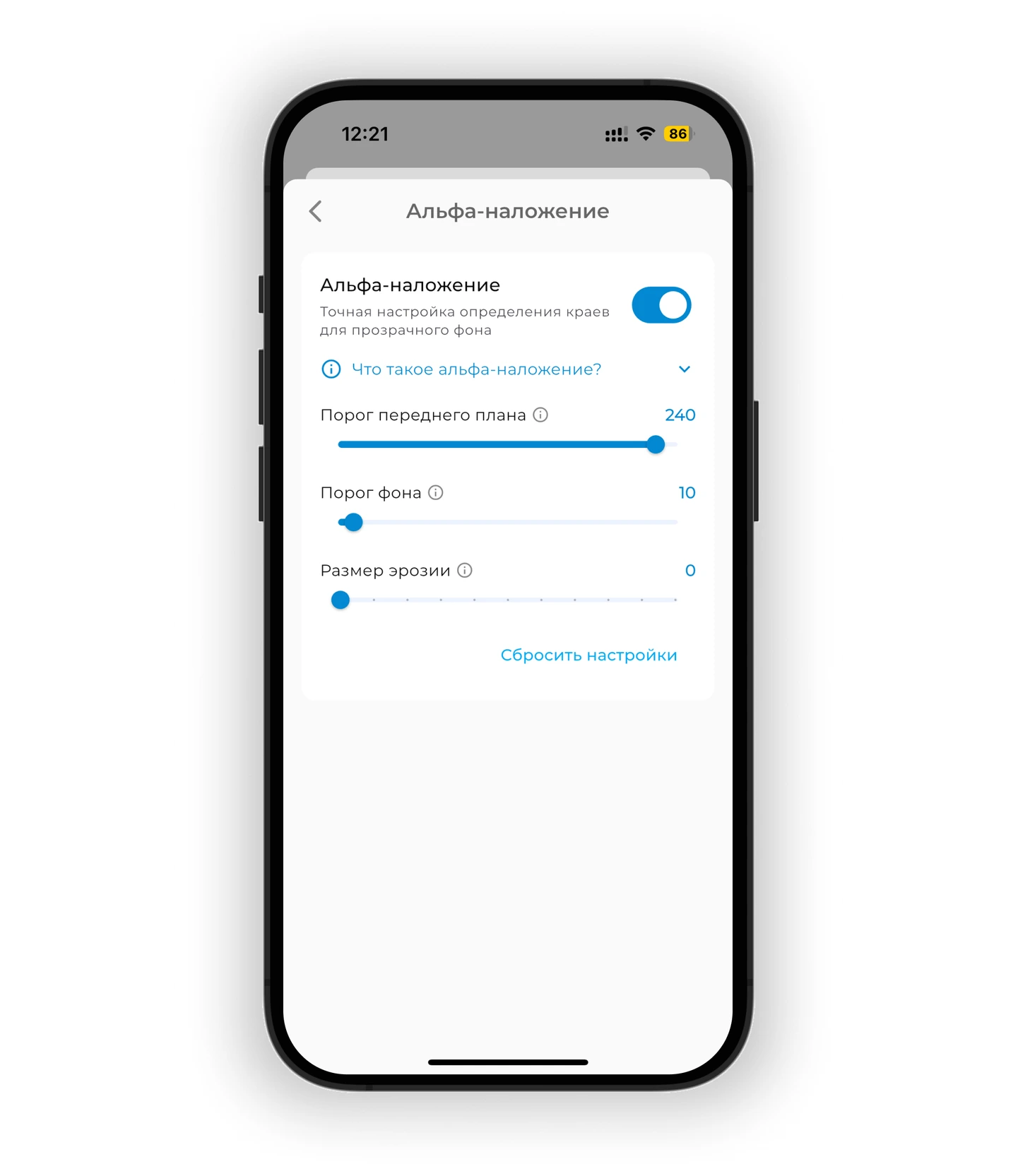
💡 Стандартные настройки подходят большинству вещей. Для меха или бахромы повысьте порог фона и увеличьте эрозию.
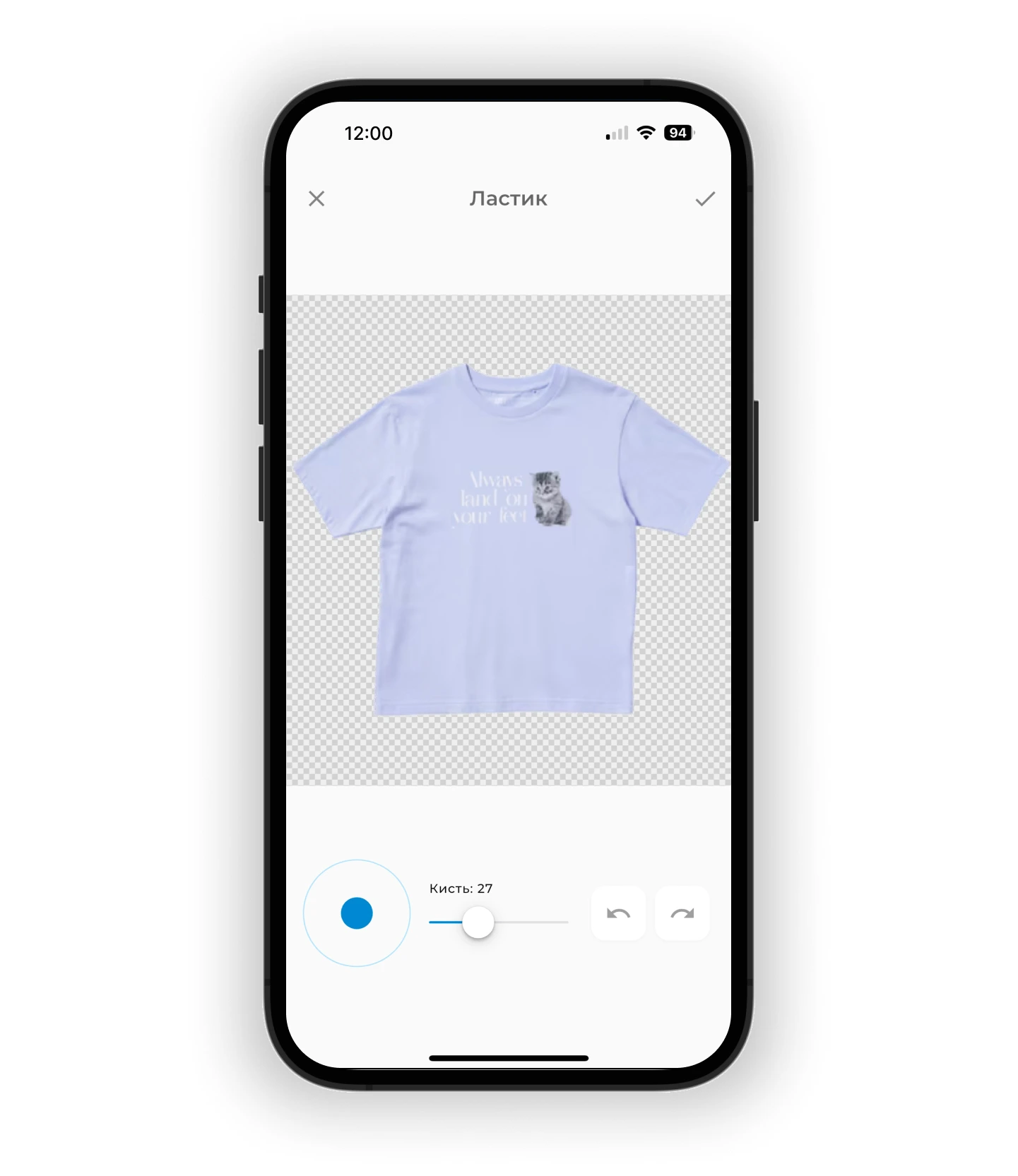
Ластик
Чтобы убрать оставшиеся неудалённые участки, выберите Ластик в меню. Подберите размер кисти. Сохраните результат иконкой ✅ в правом верхнем углу.
Фоторедактор
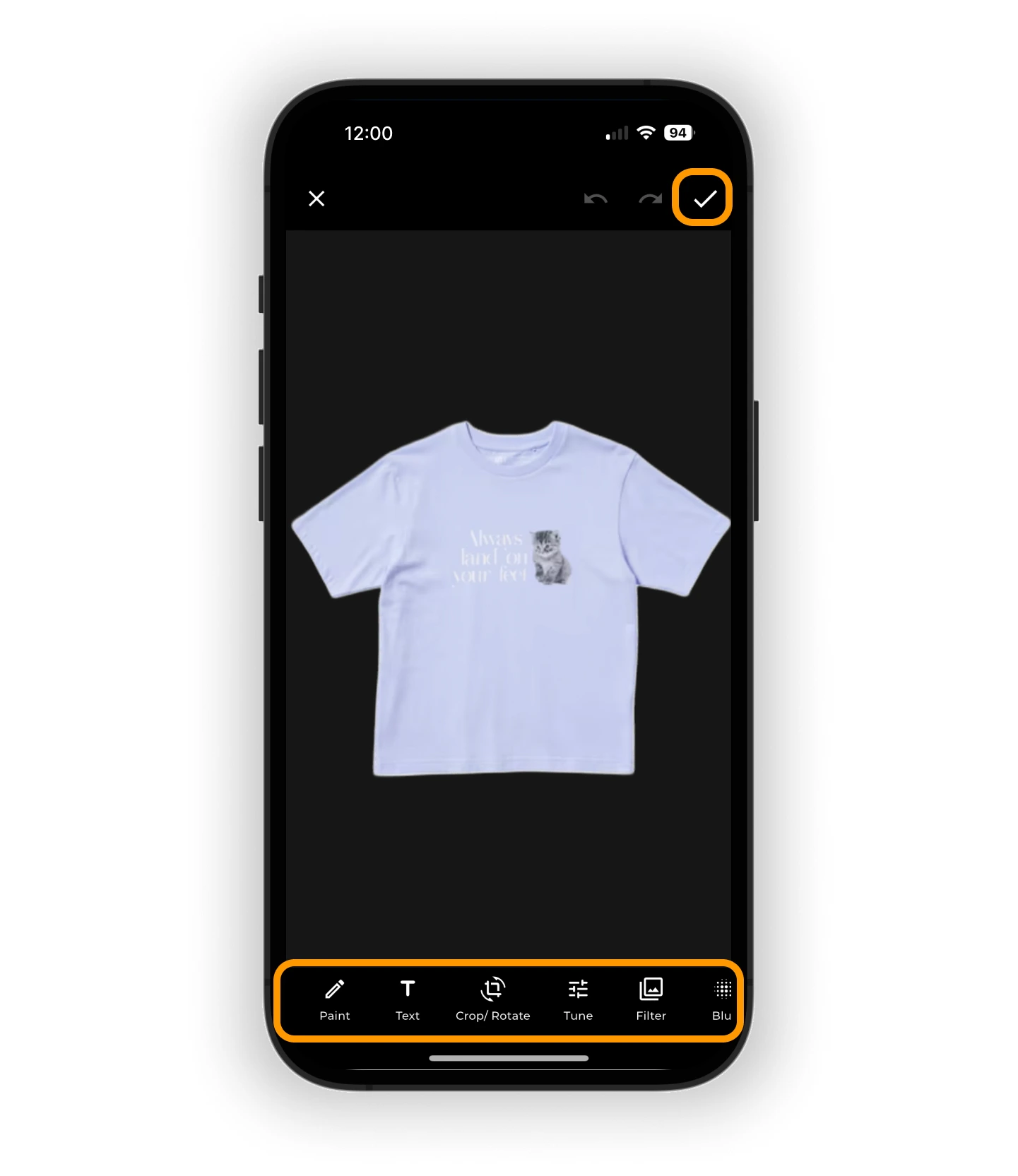
Здесь можно:
- ✂ Обрезать изображение
- 🌗 Настроить яркость, контрастность, насыщенность
- 🎨 Применить фильтры для стилизации
- ↺ Повернуть или отразить изображение
Чтобы выйти, нажмите ✅ в правом верхнем углу.
ИИ-улучшение фото
Info
💡 Функция не требует Premium-подписки. Используются AI-кредиты, которые можно купить отдельно.
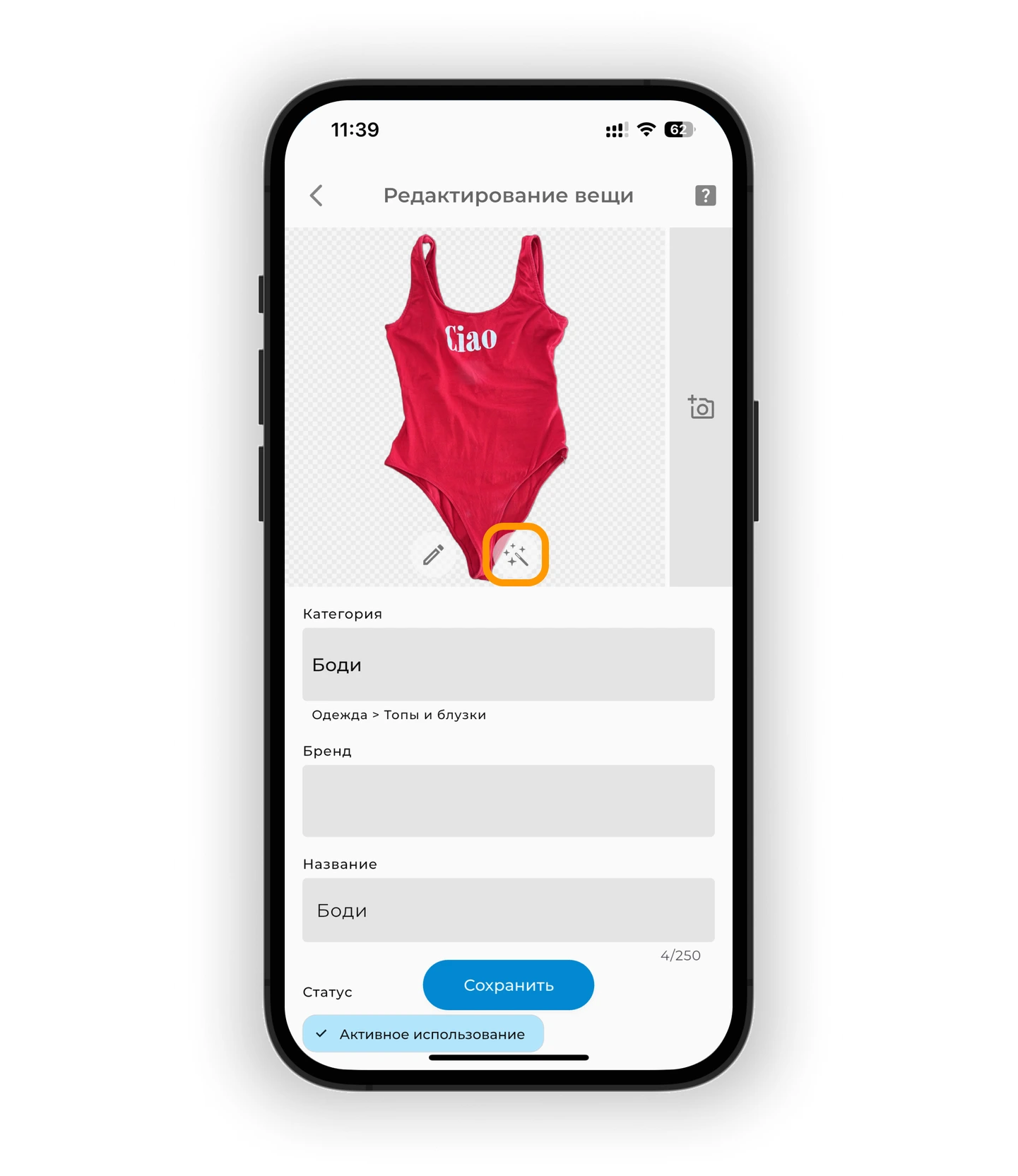
Преобразите фото вещи с помощью ИИ-улучшения — функция создаёт чистое красивое изображение вещи. Нажмите ✨ под изображением вещи. Выберите Улучшить и дождитесь обработки.
Подробнее: ИИ-улучшение фото
Назначение владельца
Info
Семейный гардероб доступен в Premium-подписке.
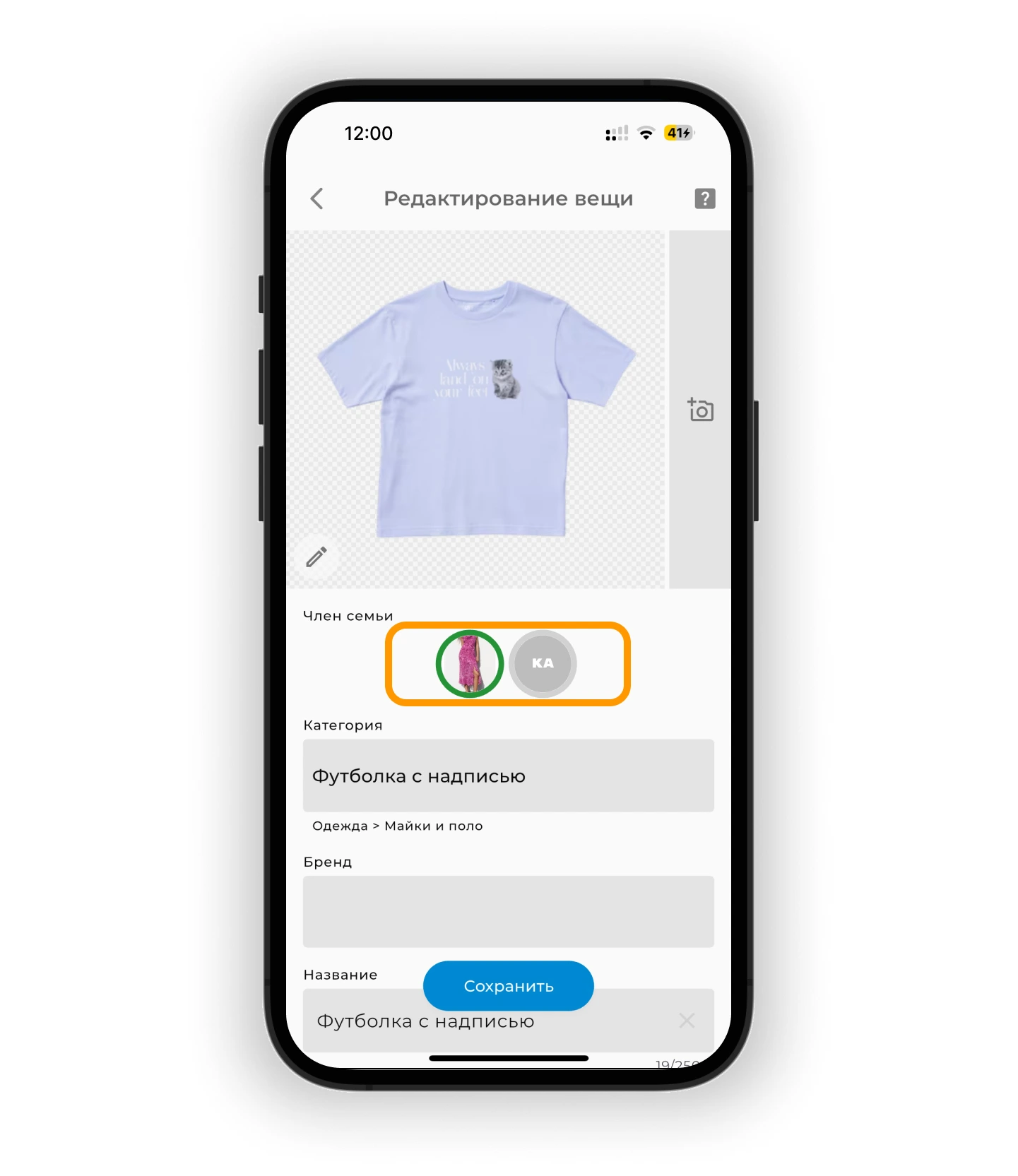
По умолчанию вещь назначается владельцу гардероба. Чтобы назначить другого члена семьи, нажмите его аватар — появится зелёная рамка.
Категория, бренд, название
Нажмите поле «Категория».
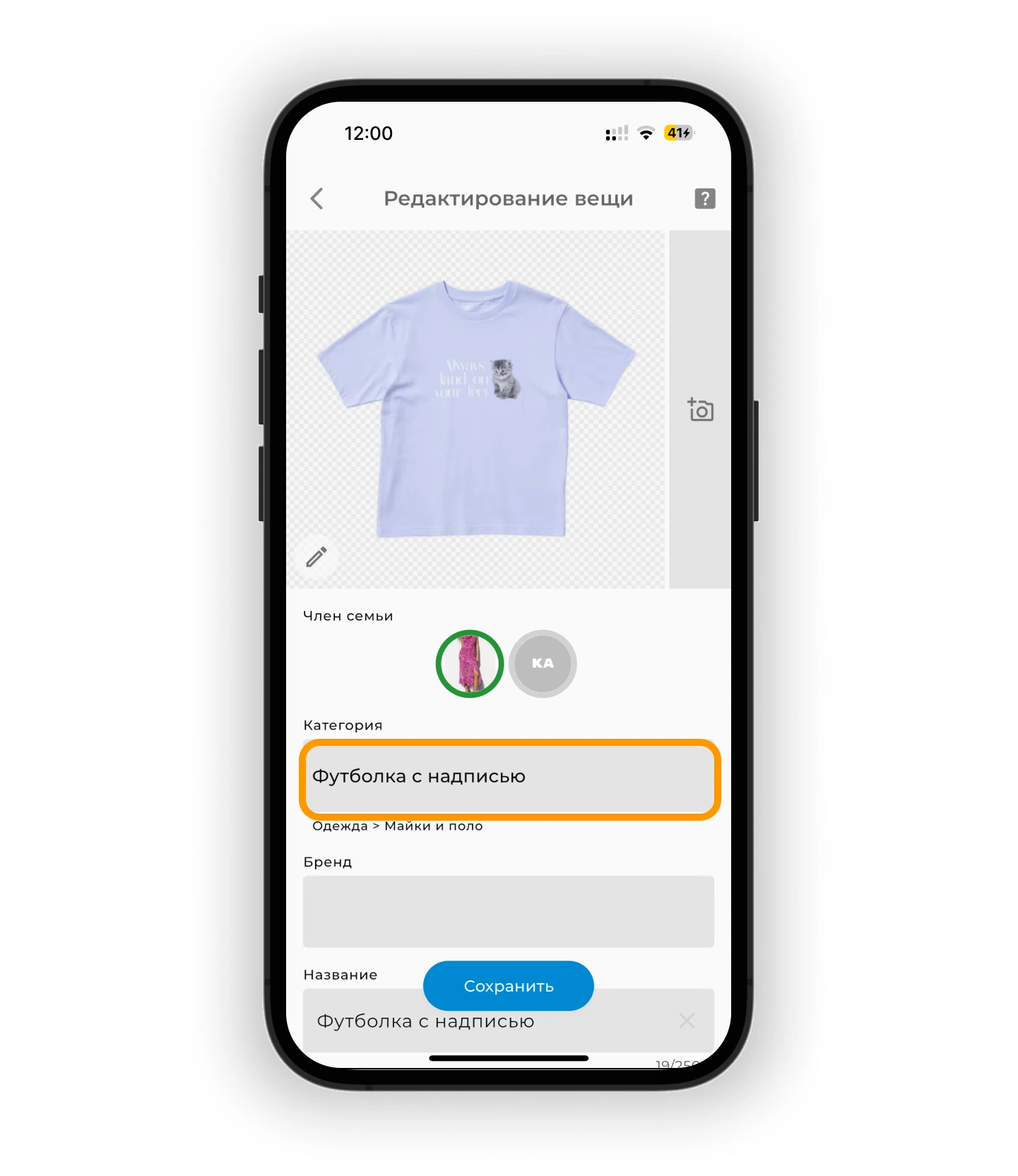
Введите в поиск название категории — например «пальто», «джемпер».
Внимание
Некоторые категории встречаются сразу в нескольких разделах. Например, «Рубашка» есть и в разделе «Слой», и в «Верх».
- Если рубашка идёт поверх футболки или топа — выберите «Рубашка → Слой».
- Если рубашка идёт сразу на тело — выберите «Рубашка → Верх».
Так ИИ правильно определит уровень рубашки в образе.
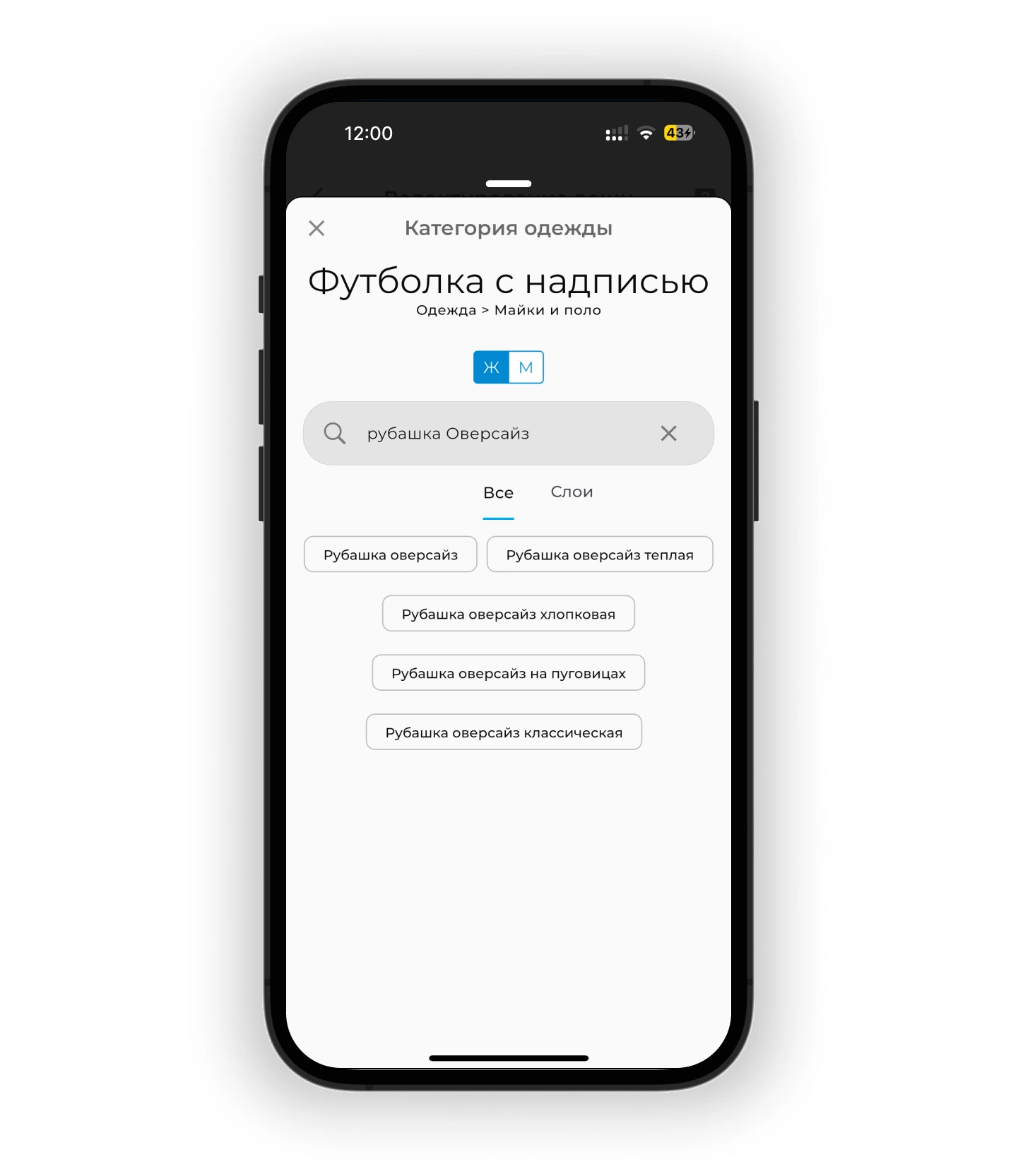
Нажмите поле «Бренд». Выберите бренд из списка популярных или найдите через поиск.
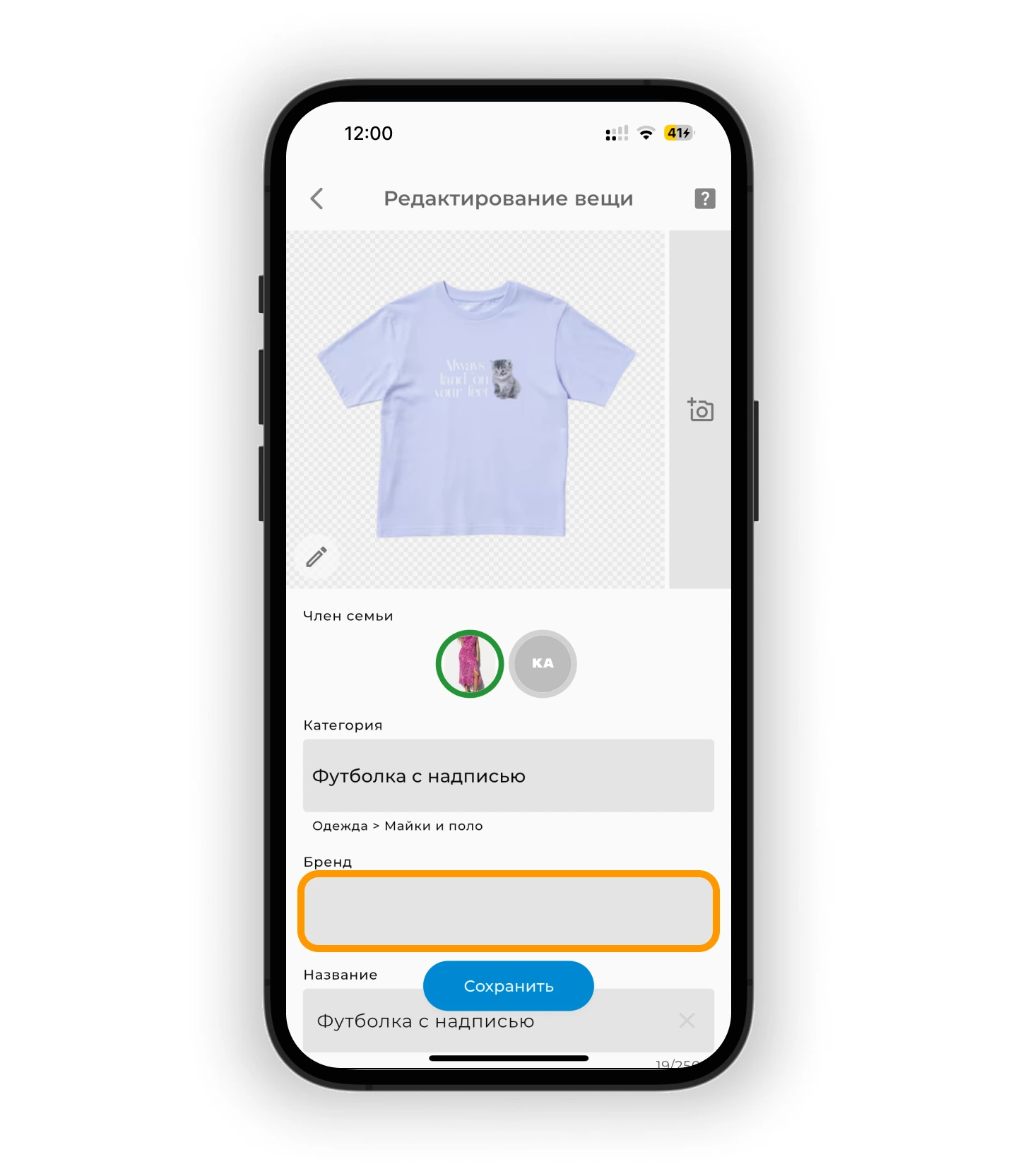
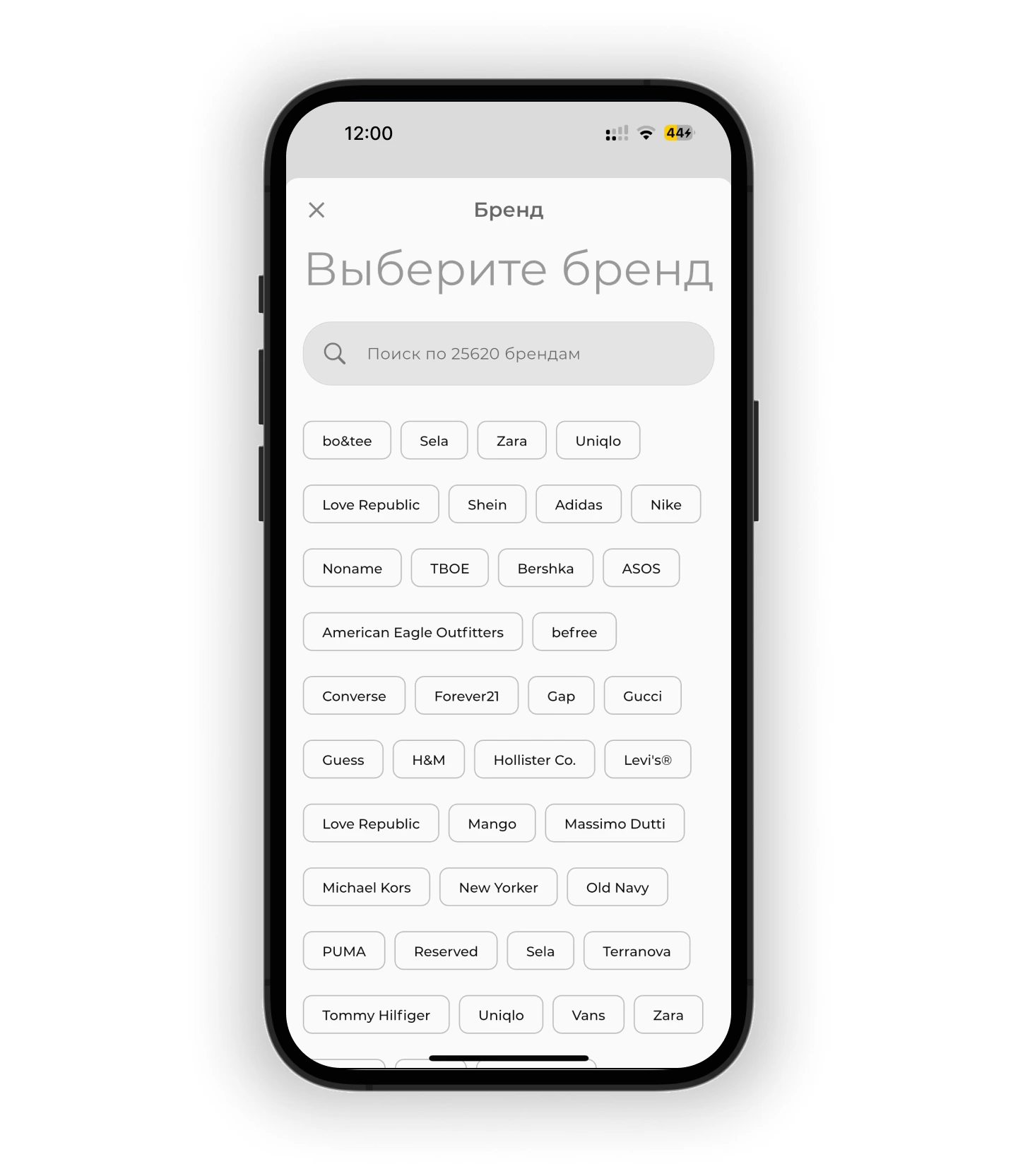
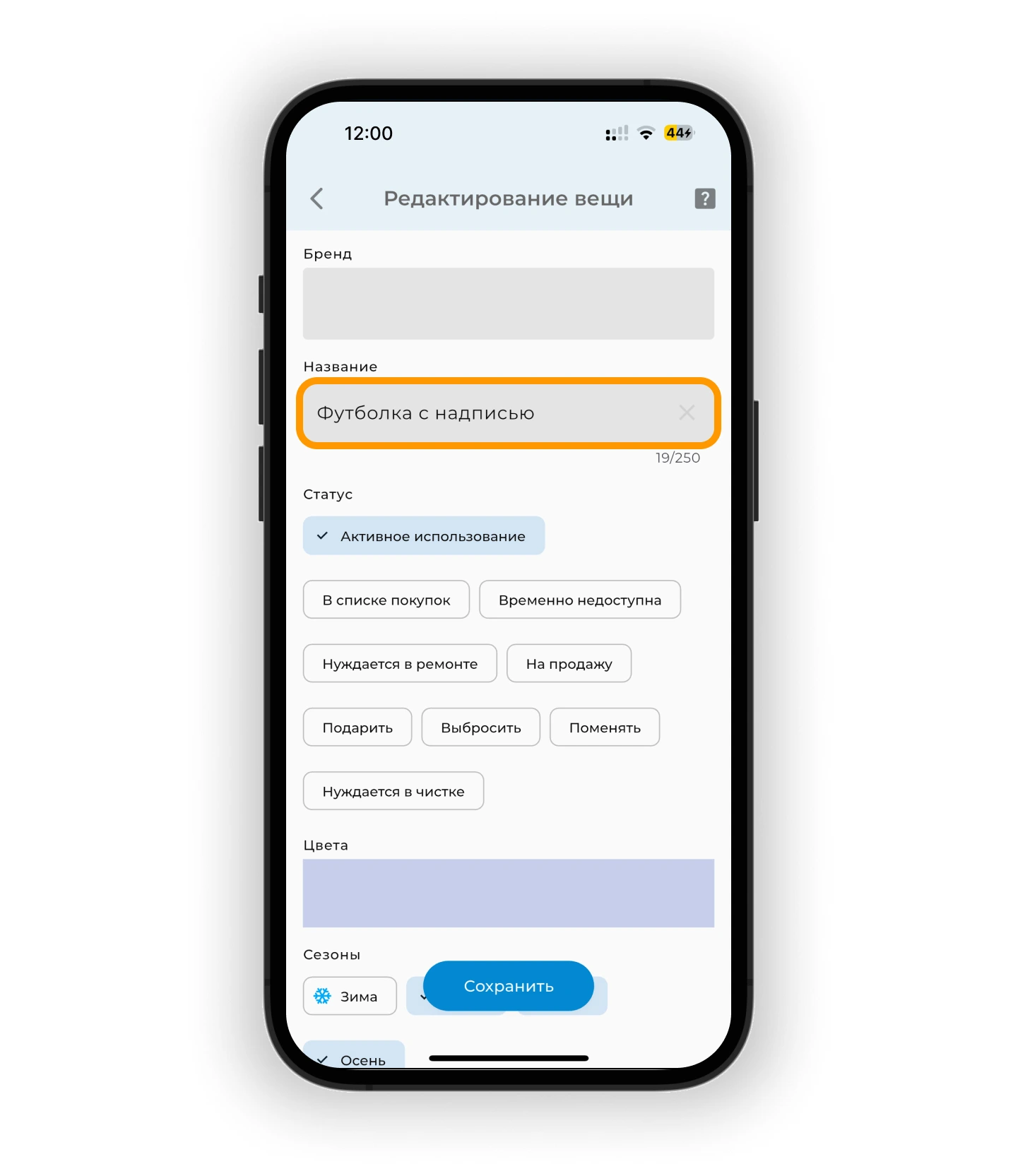
Название создаётся автоматически (например, «Куртка Nike»). Чтобы изменить — нажмите поле и впишите своё, например «Чёрный свитер с воротом».
Статус вещи
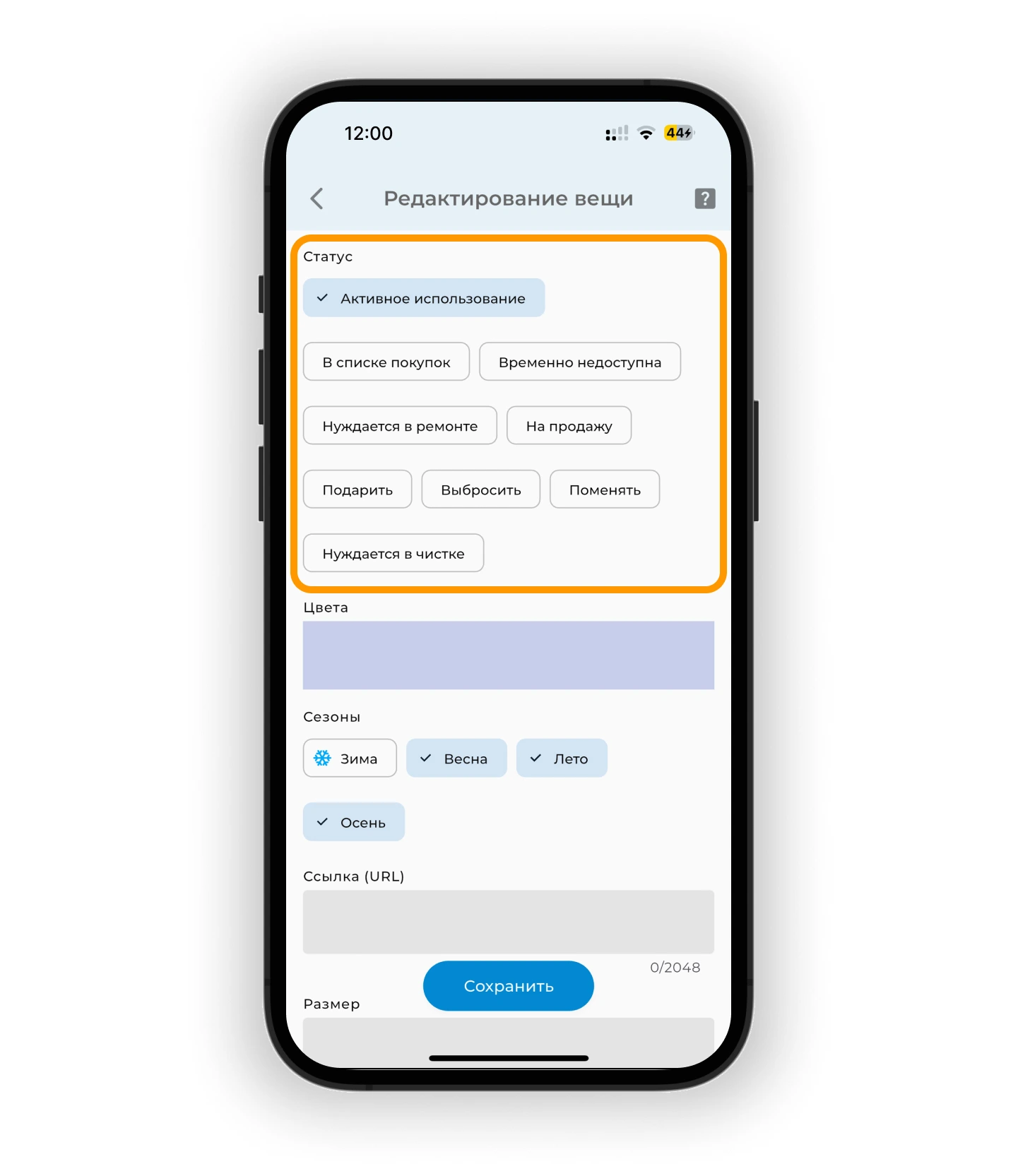
По умолчанию всем вещам присваивается статус «Активное использование». Чтобы изменить статус — нажмите на подходящий вариант.
Цвет
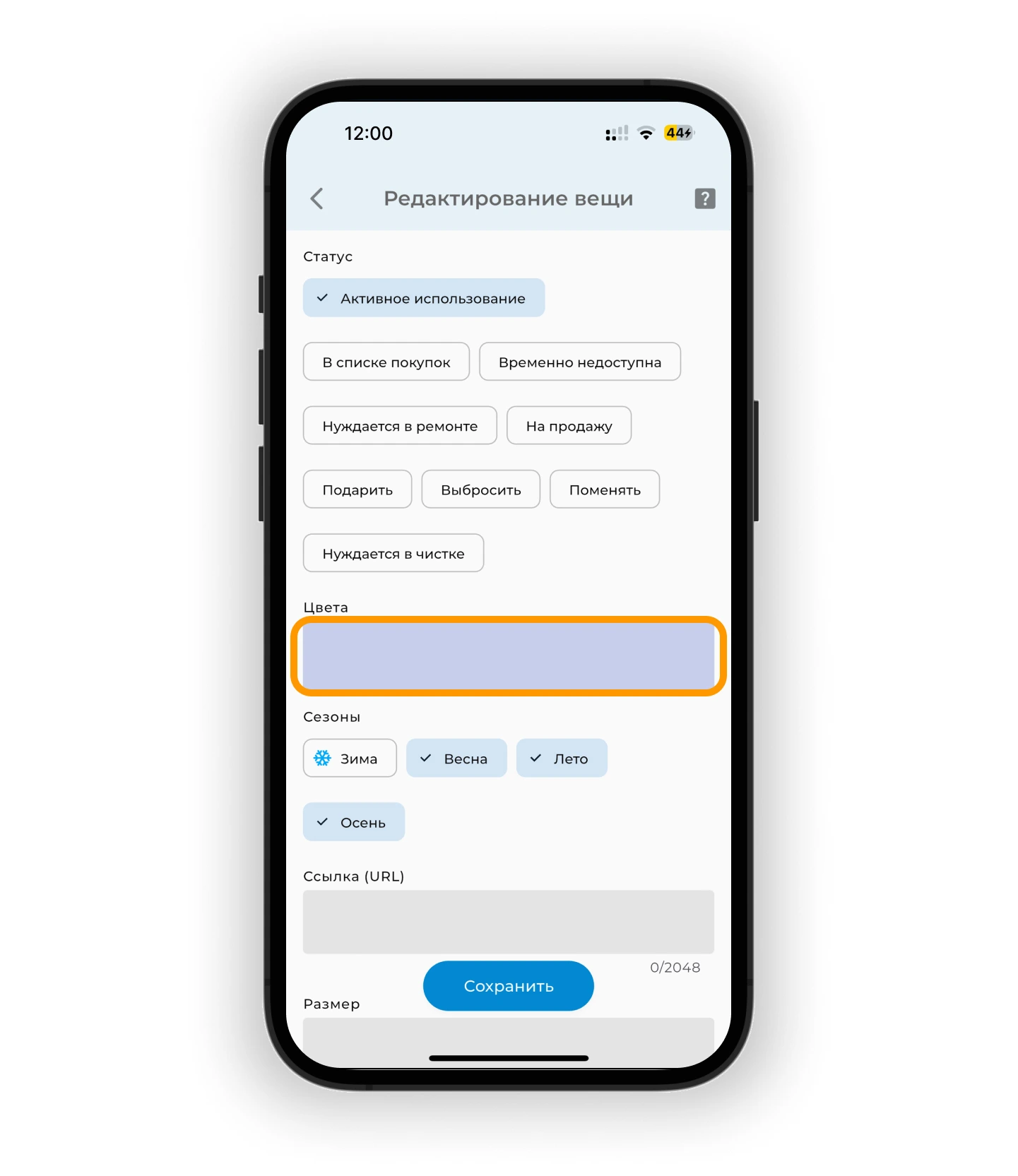
Основной цвет вещи определяется автоматически при добавлении. Цвет можно поменять или добавить дополнительные оттенки, если вещь не однотонная.
Нажмите поле с цветом.
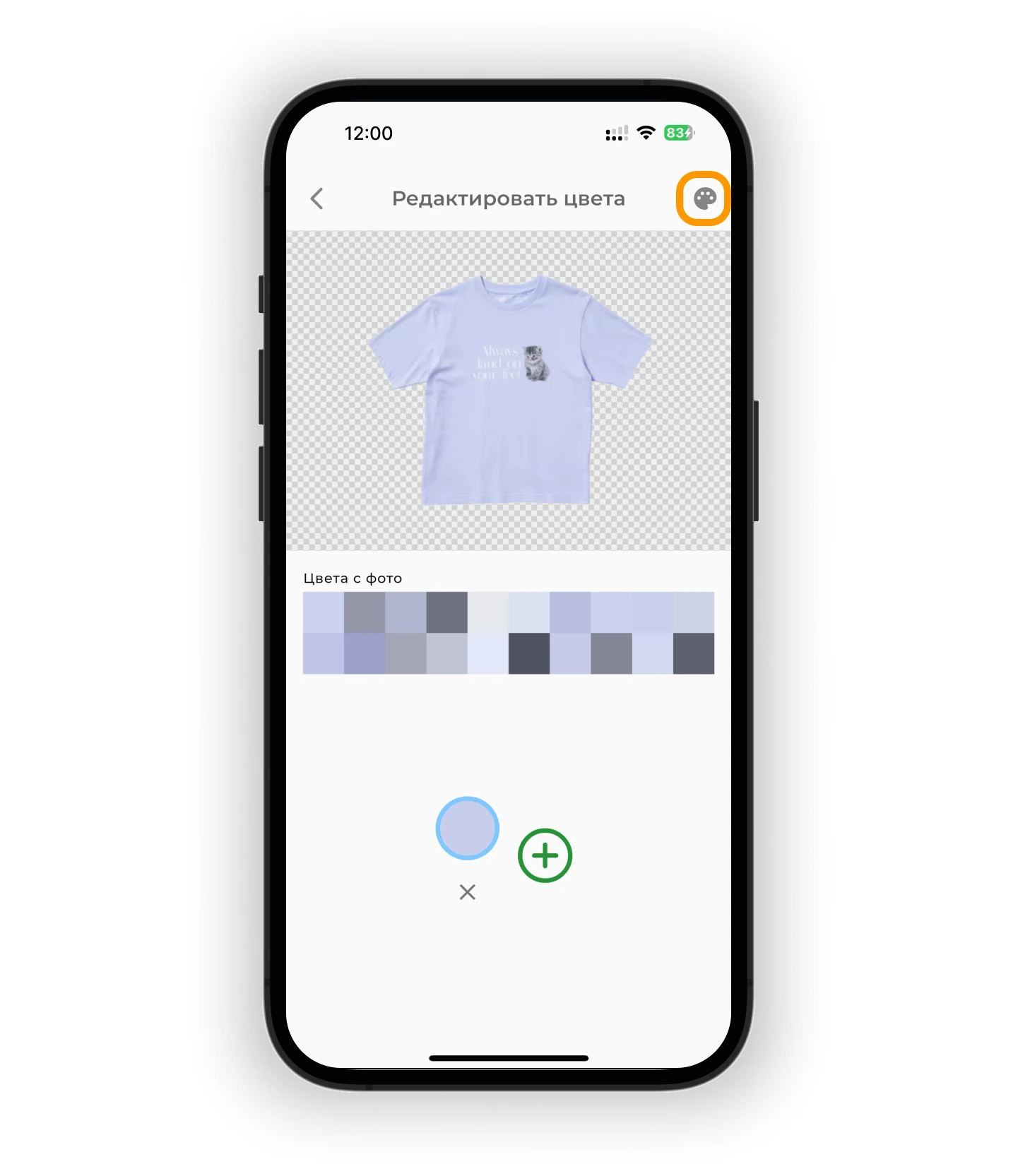
На экране «Редактировать цвета» — оттенки, распознанные по изображению.
- Чтобы изменить цвет — нажмите на нужный оттенок.
- Чтобы добавить дополнительные цвета — нажмите «+».
- Чтобы удалить лишние оттенки — нажмите ❌ напротив цвета.
- Чтобы изменить основной цвет — нажмите «Установить как основной цвет».
💡 Можно выбрать до 5 цветов для одной вещи.
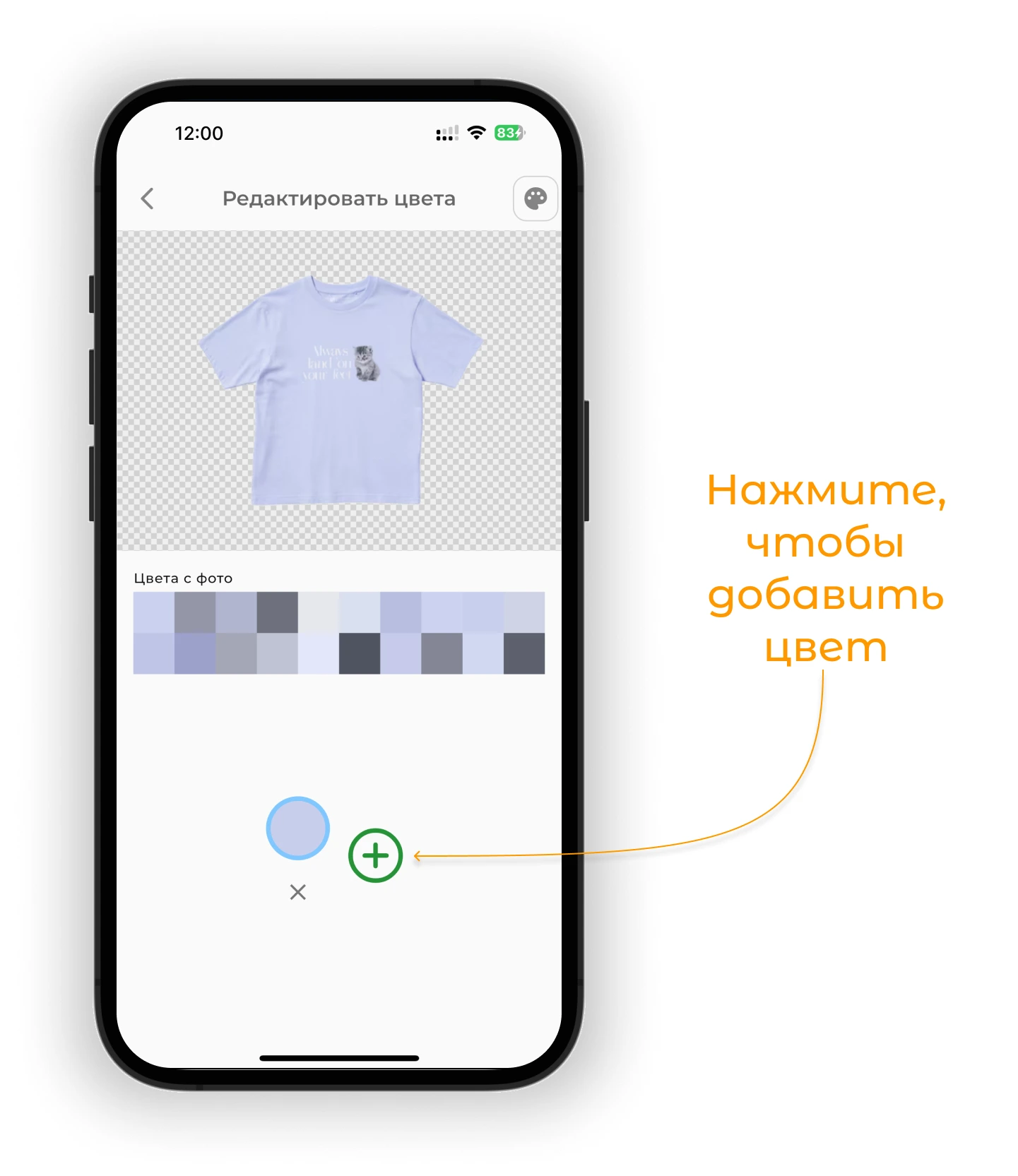
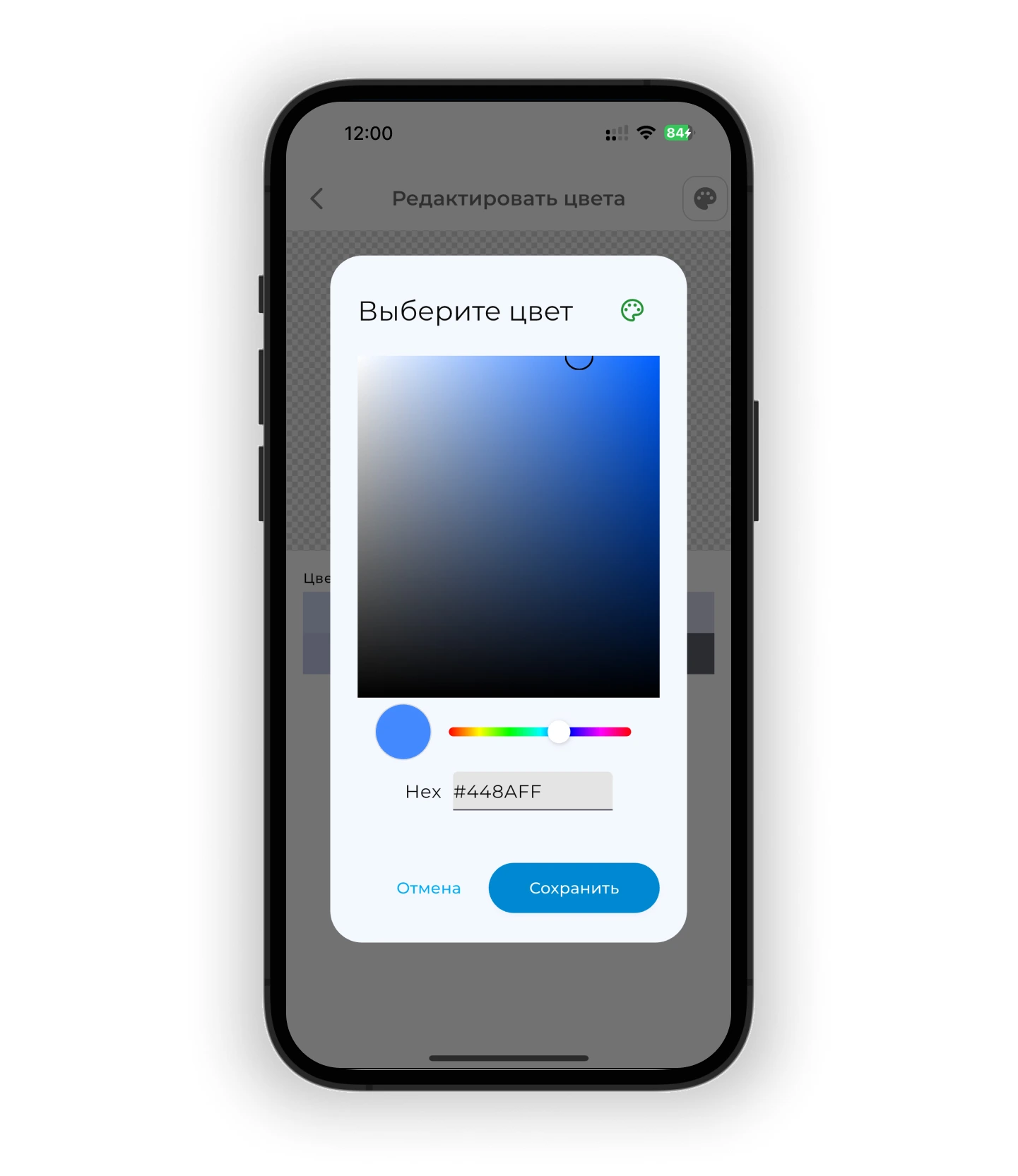
Если нужного цвета нет — нажмите на иконку палитры 🎨 в правом верхнем углу.
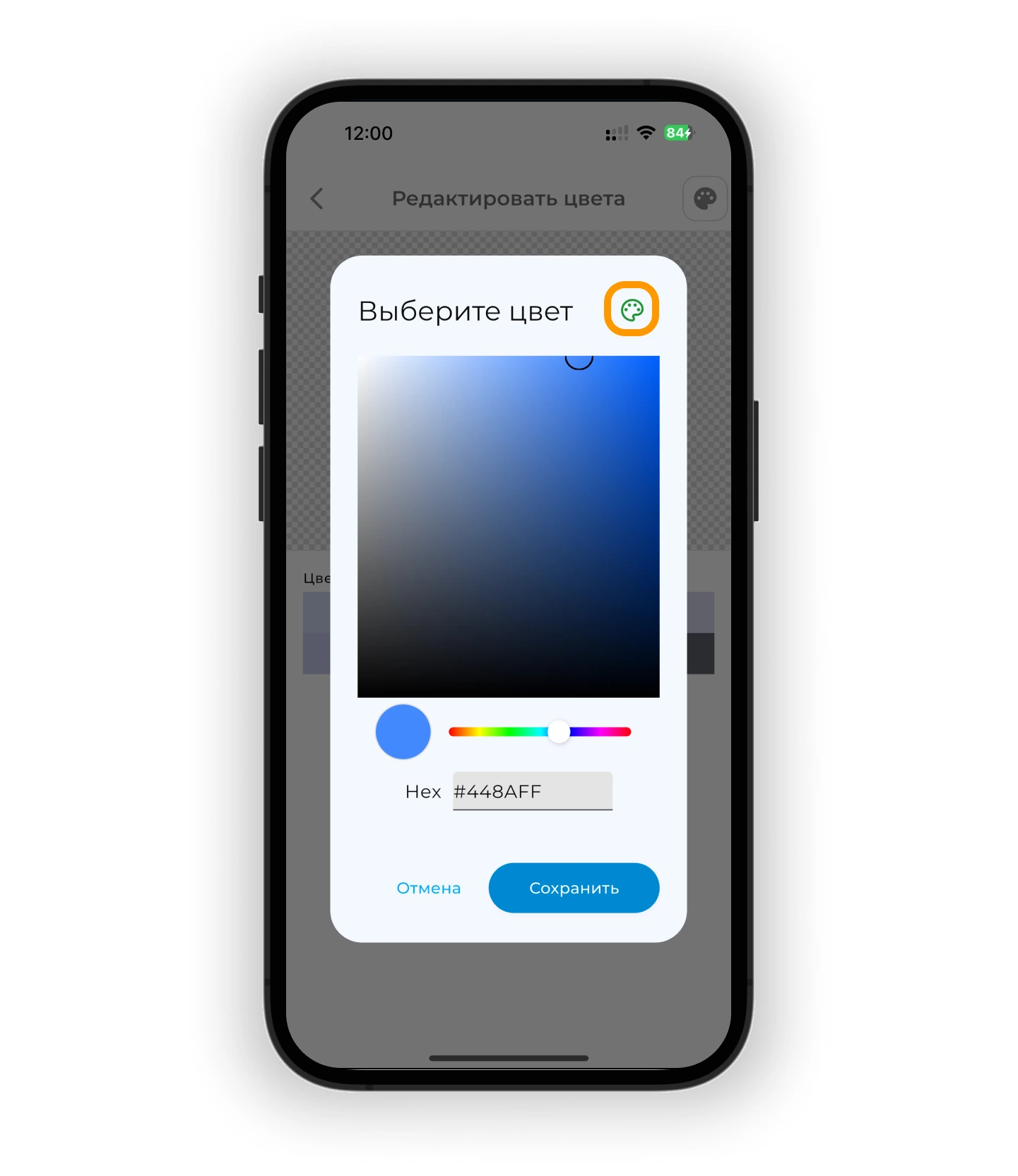
Выберите оттенок вручную или введите код цвета (HEX) и нажмите «Сохранить».
Цветовые группы
Когда вы добавляете вещь, приложение автоматически определяет основной цвет. Чтобы вещь участвовала в фильтрации по цвету, GetWardrobe относит её к одной из 30 цветовых групп. Например, тёплый розовый может попасть в группу «Красный» или «Розовый» — в зависимости от того, к какой палитре он ближе.
Так работает фильтр по цвету: вы ищете, скажем, все «синие» вещи, и приложение показывает всё, что относится к группе «Синий» — даже если оттенки немного различаются.
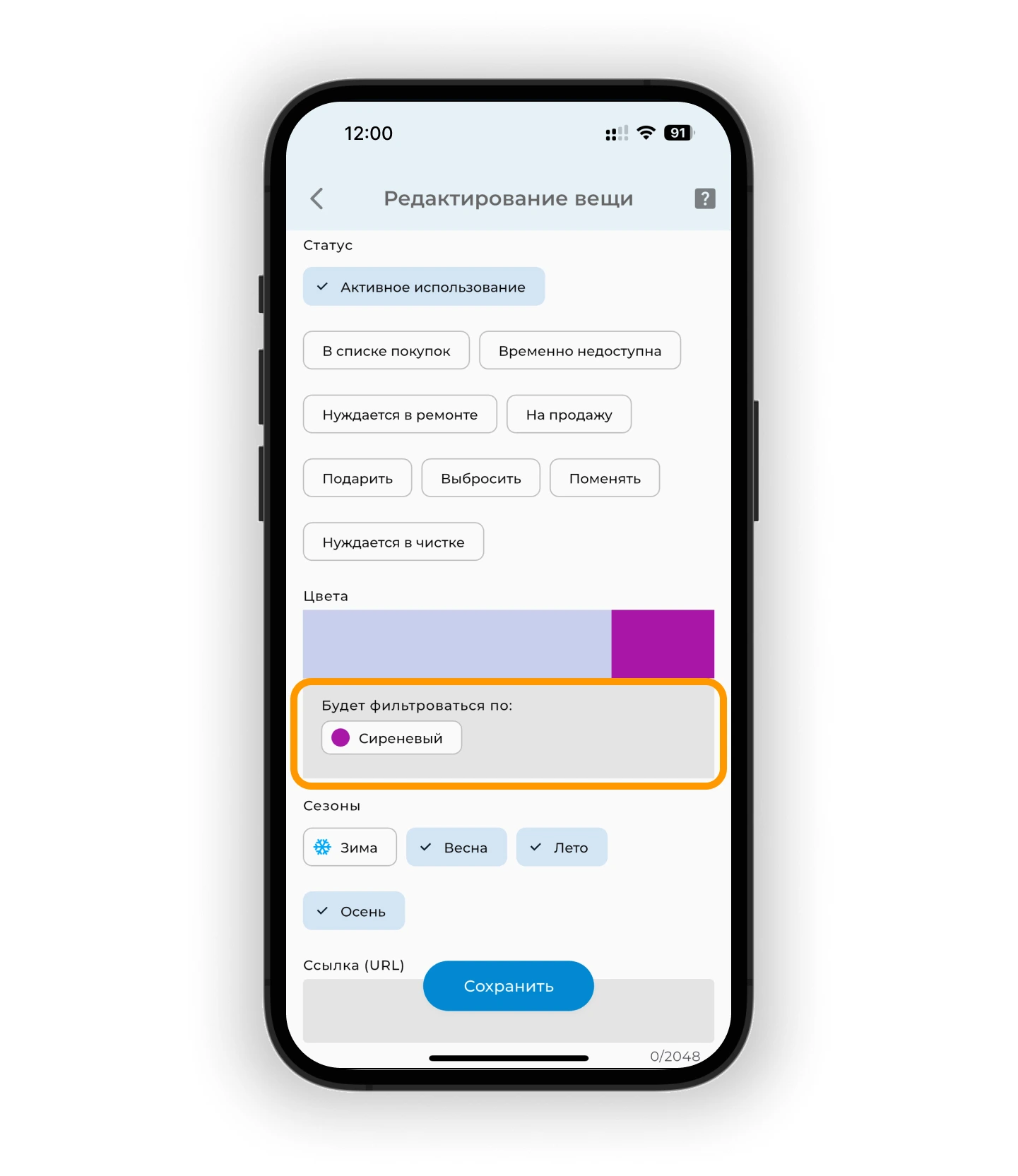
Если под цветом есть надпись «Будет фильтроваться по…», это значит, что вещь будет участвовать в фильтрации именно по этому цвету. Если надписи нет — вещь не попала ни в одну группу и не покажется при фильтрации по цвету.
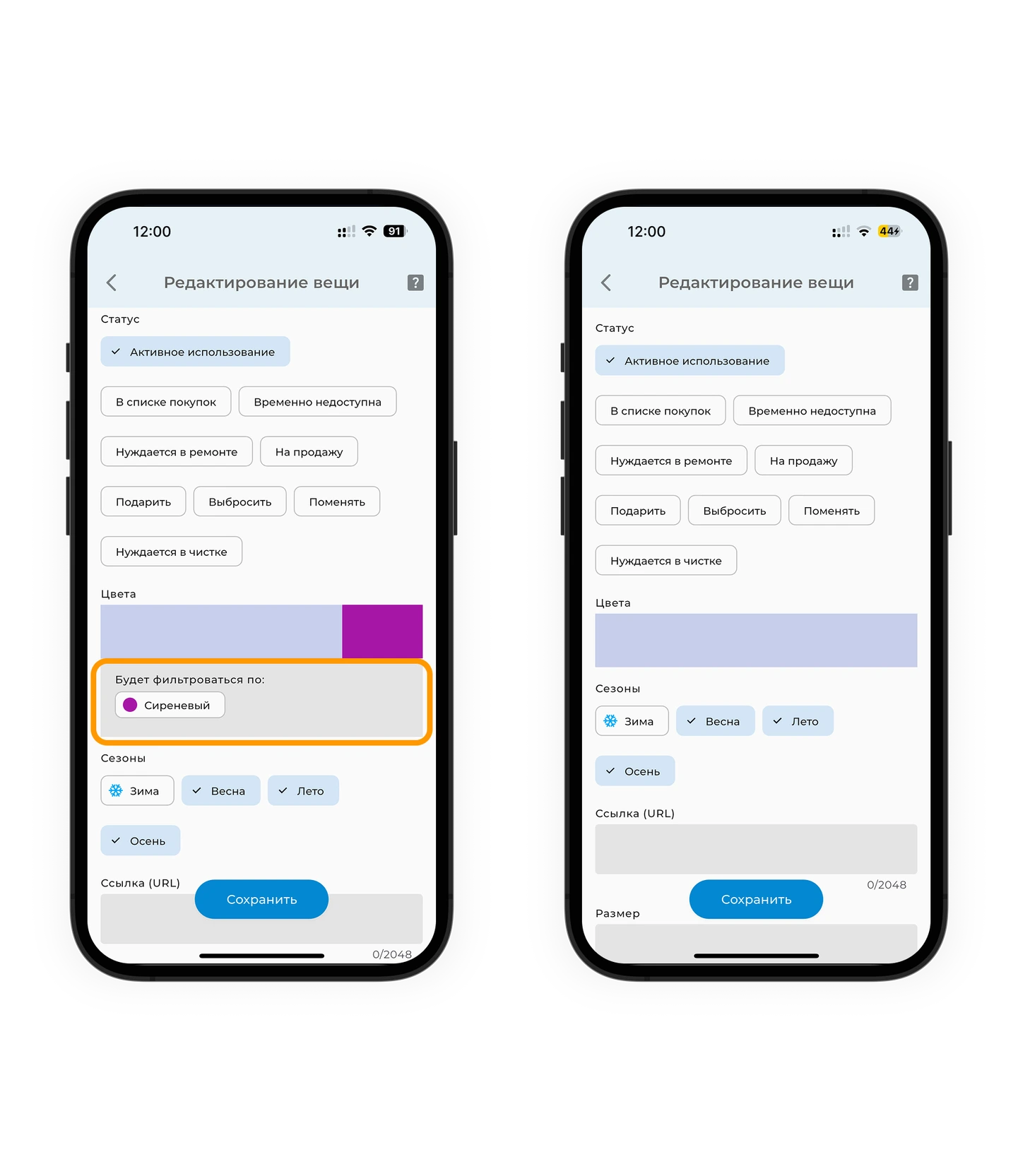
Чтобы назначить вещи цветовую группу для фильтра (или поменять), на экране «Редактировать цвета» нажмите на иконку палитры 🎨.
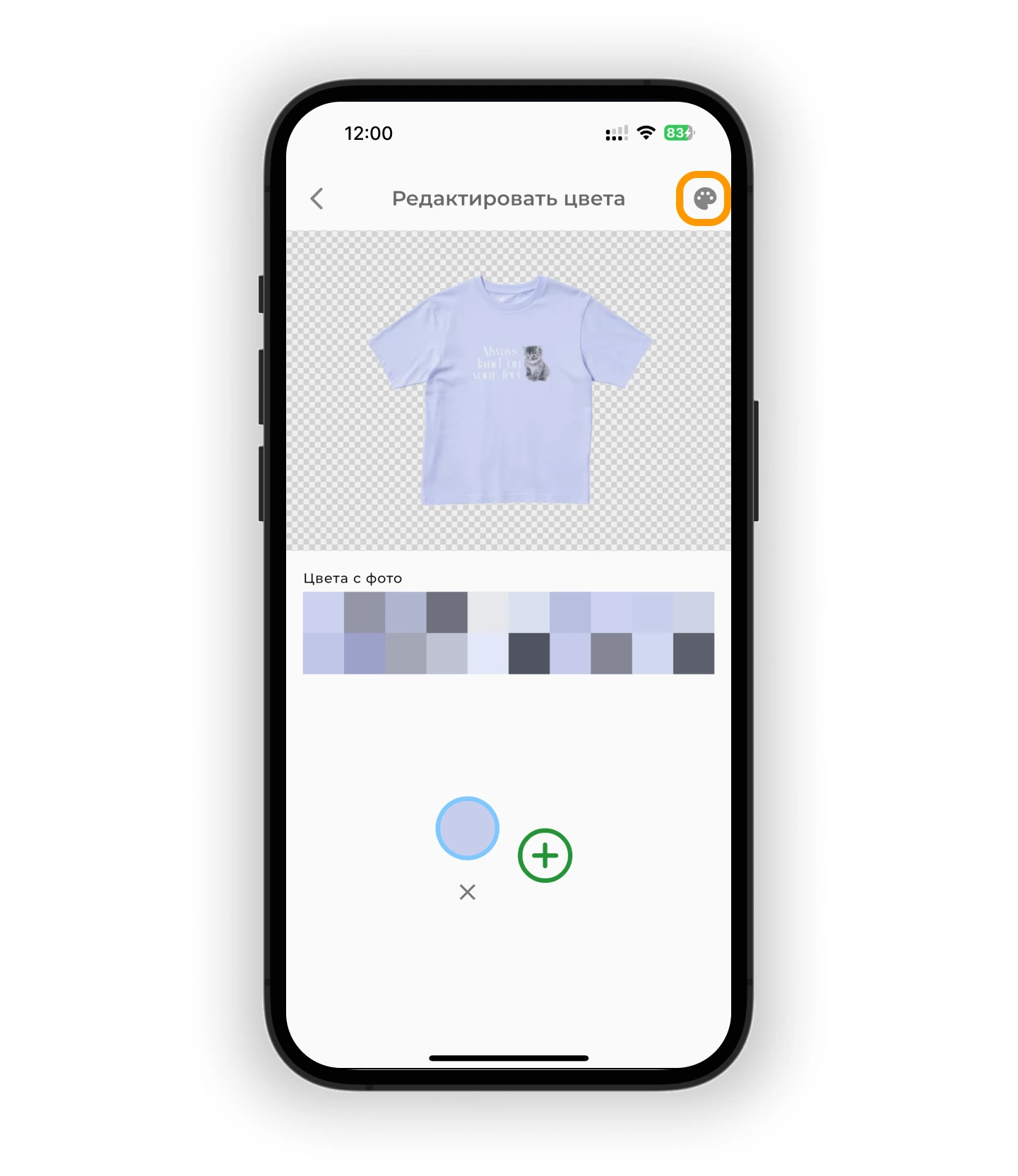
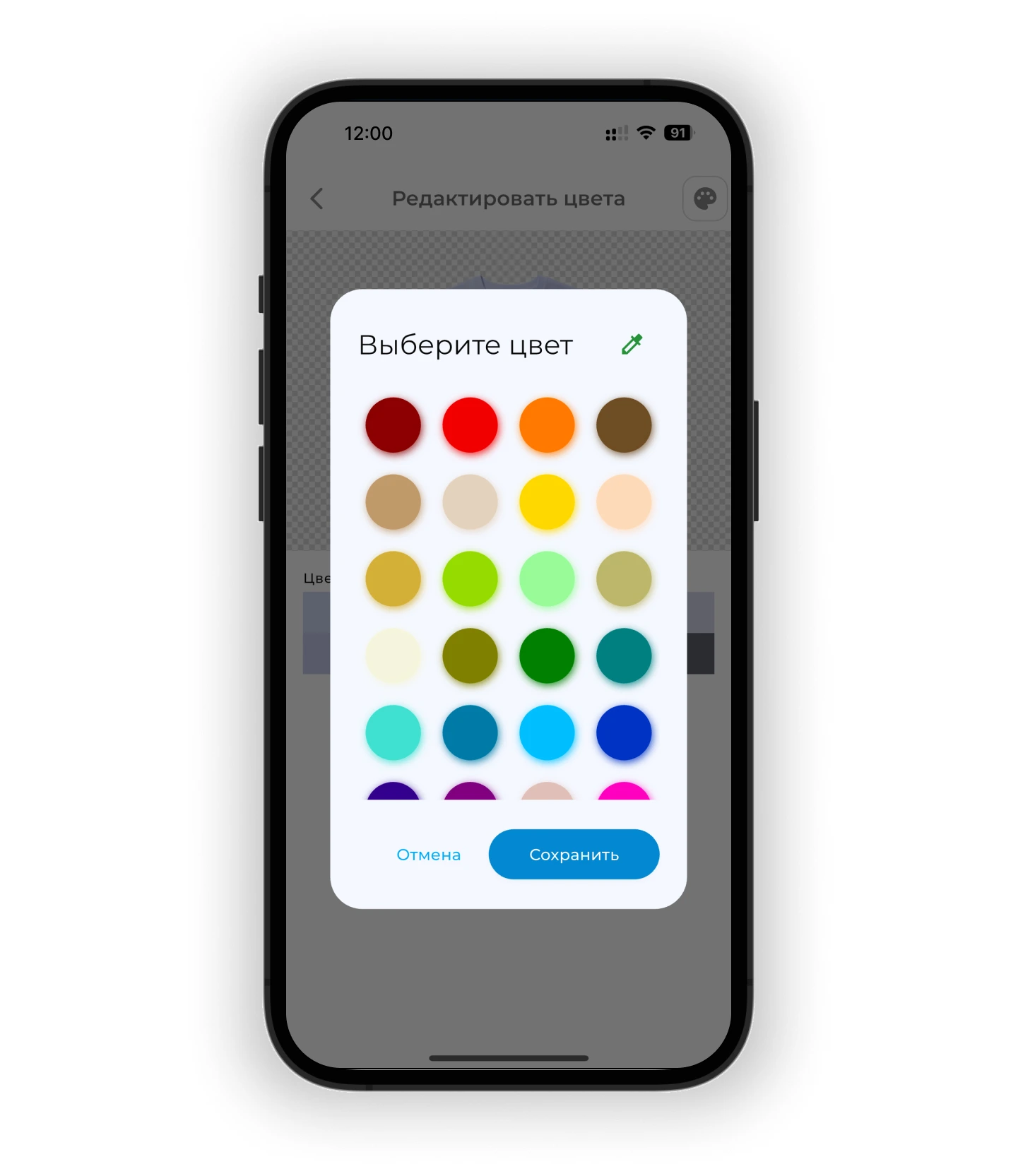
На экране «Выберите цвет» ещё раз нажмите на иконку 🎨.
Выберите подходящий цвет из 30 групп и нажмите «Сохранить».
Теперь под цветом появится надпись «Будет фильтроваться по:» — вещь будет участвовать в фильтрации.
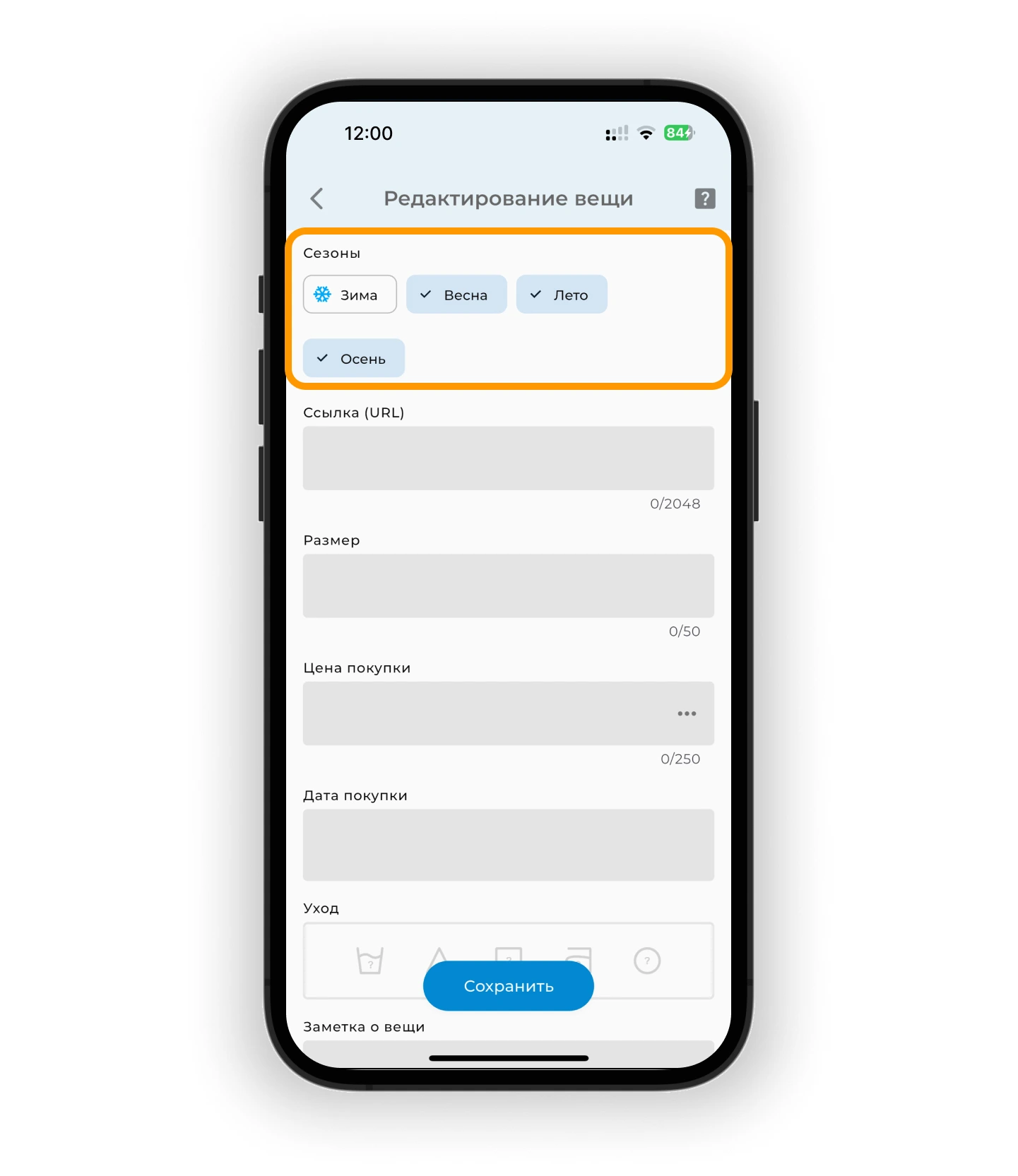
Сезон
Отметьте, в какое время года носите эту вещь. Можно указать один сезон или несколько. Это поможет ИИ создавать образы для конкретного сезона.
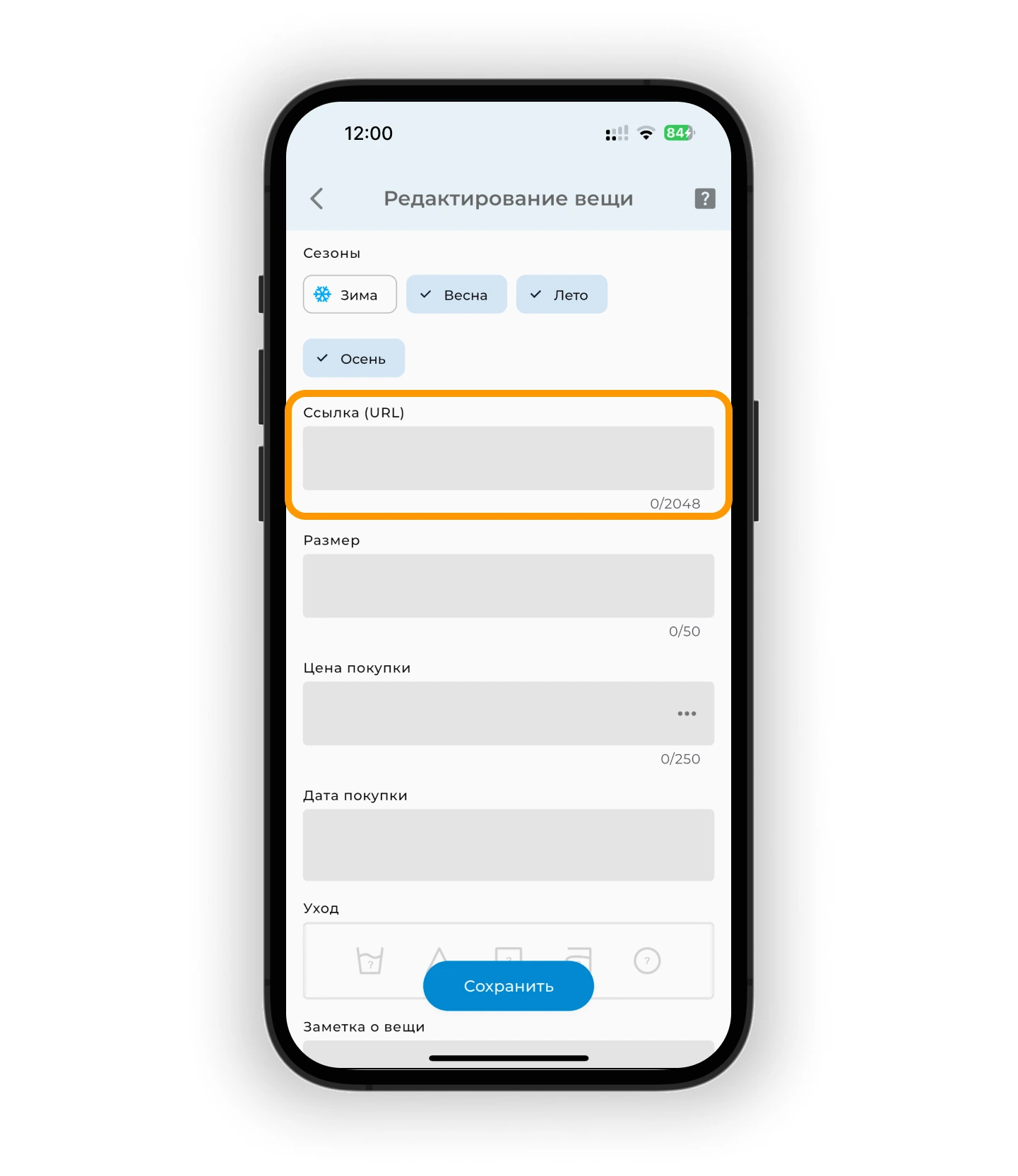
Ссылка на вещь
При добавлении вещи по ссылке или скриншоту из интернет-магазина ссылка подтягивается автоматически. Также можно вставить ссылку вручную.
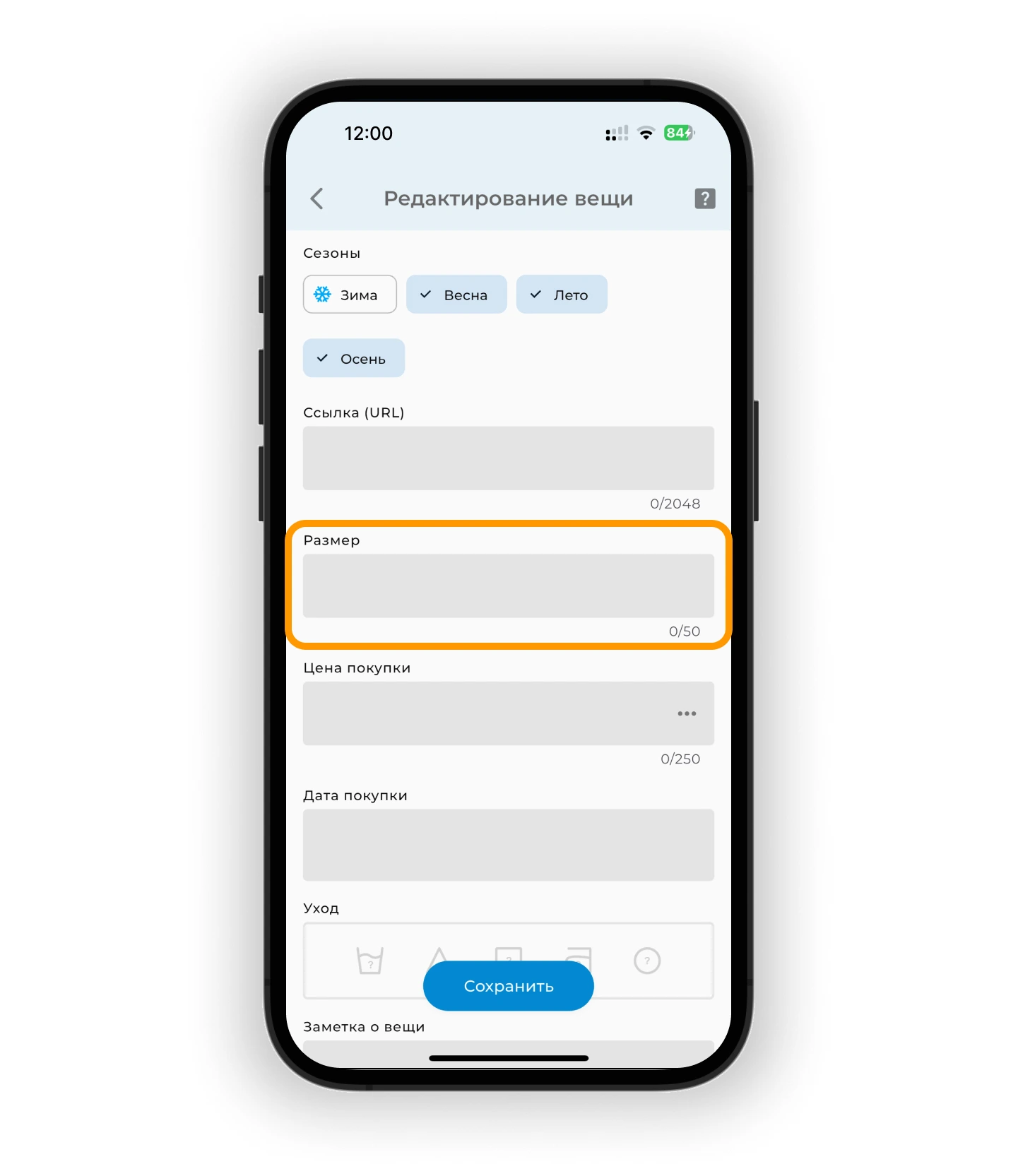
Размер
Укажите размер — например, S, 42, 26/32. Это поможет фильтровать и искать вещи по размеру.
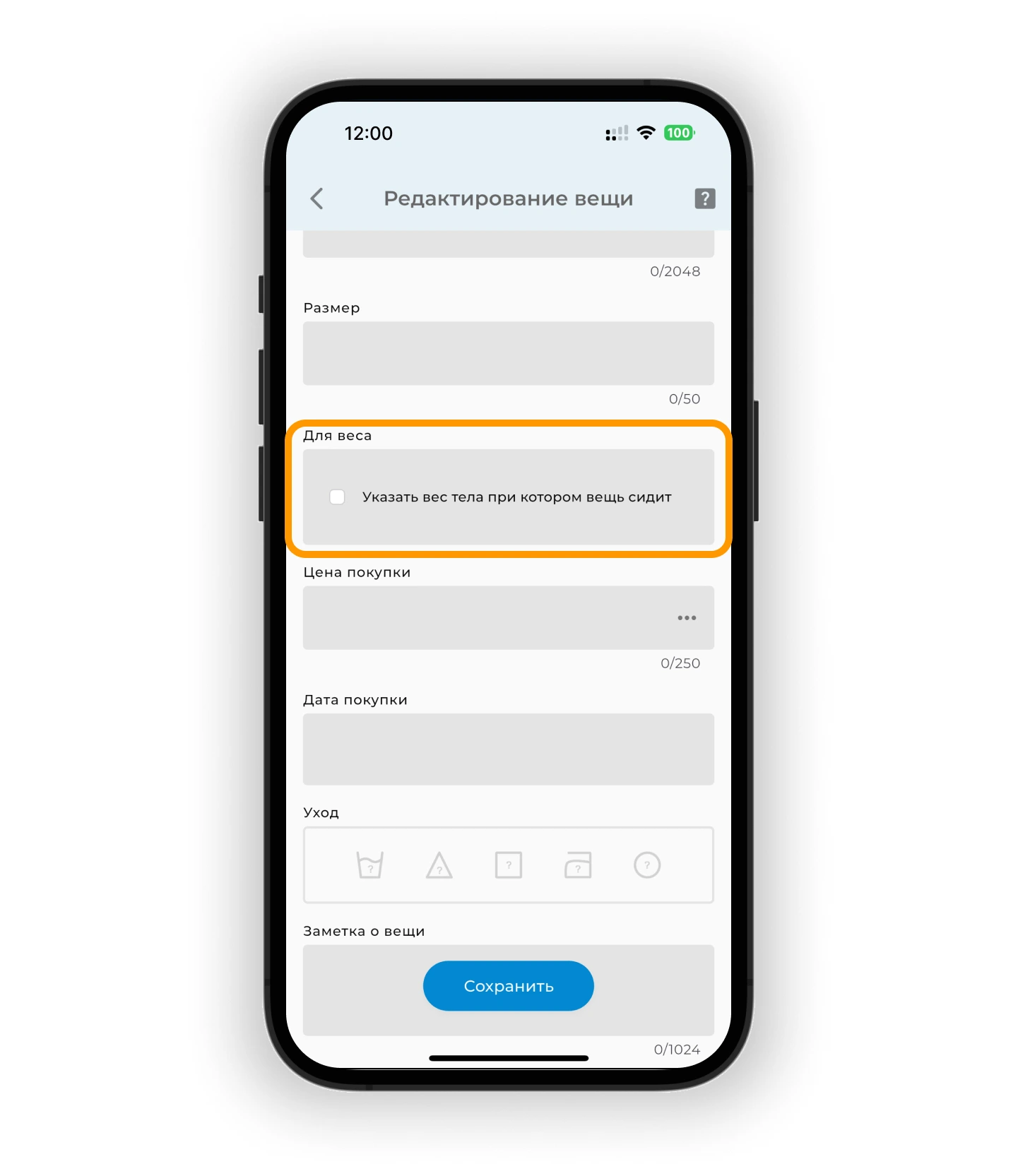
Вес тела
Внимание
Поле появится после активации фильтра по весу тела в настройках приложения.
Нажмите значок ◽ слева от «Указать вес тела…».
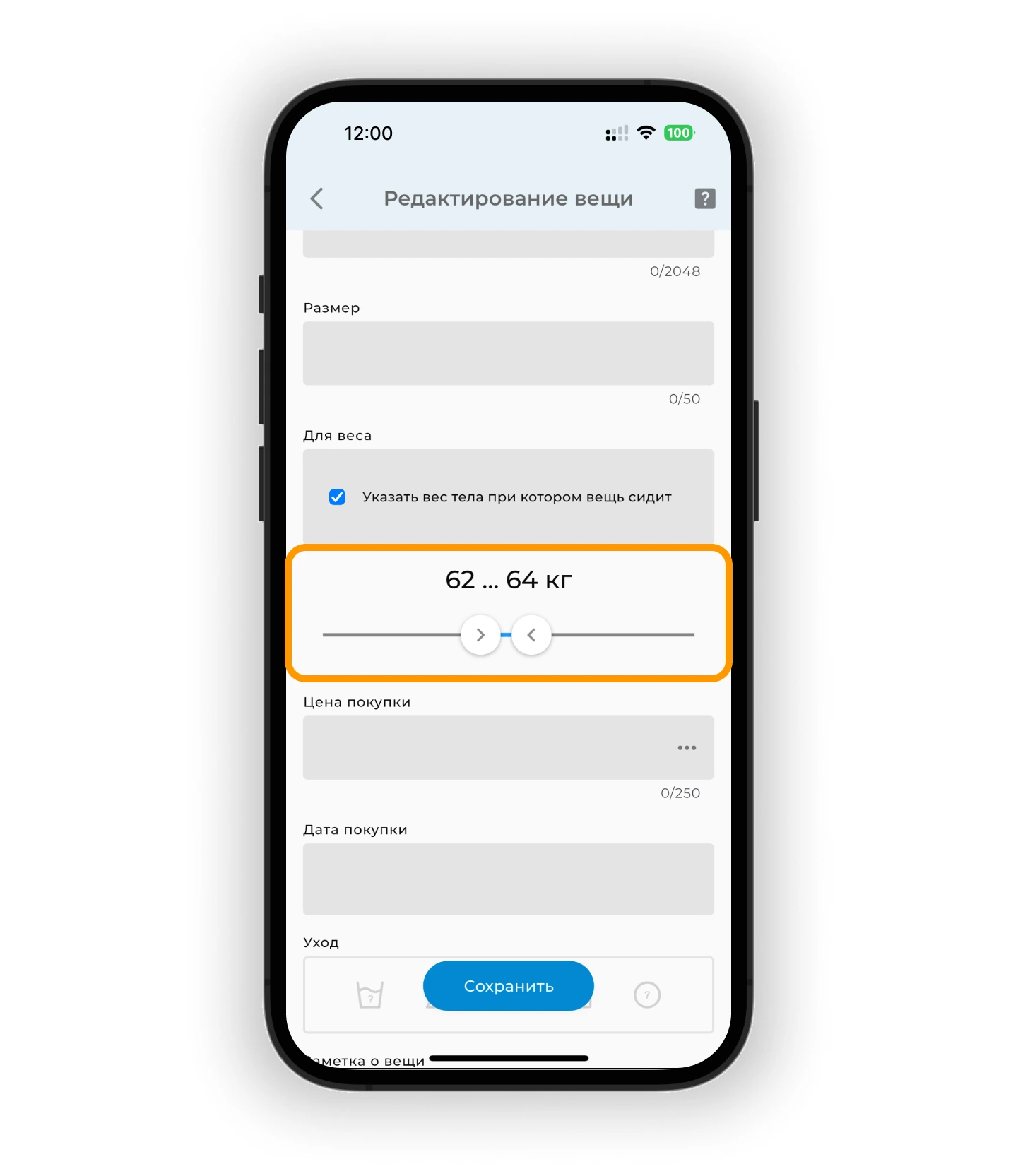
Переместите ползунки и задайте диапазон, при котором вещь сидит лучше всего.
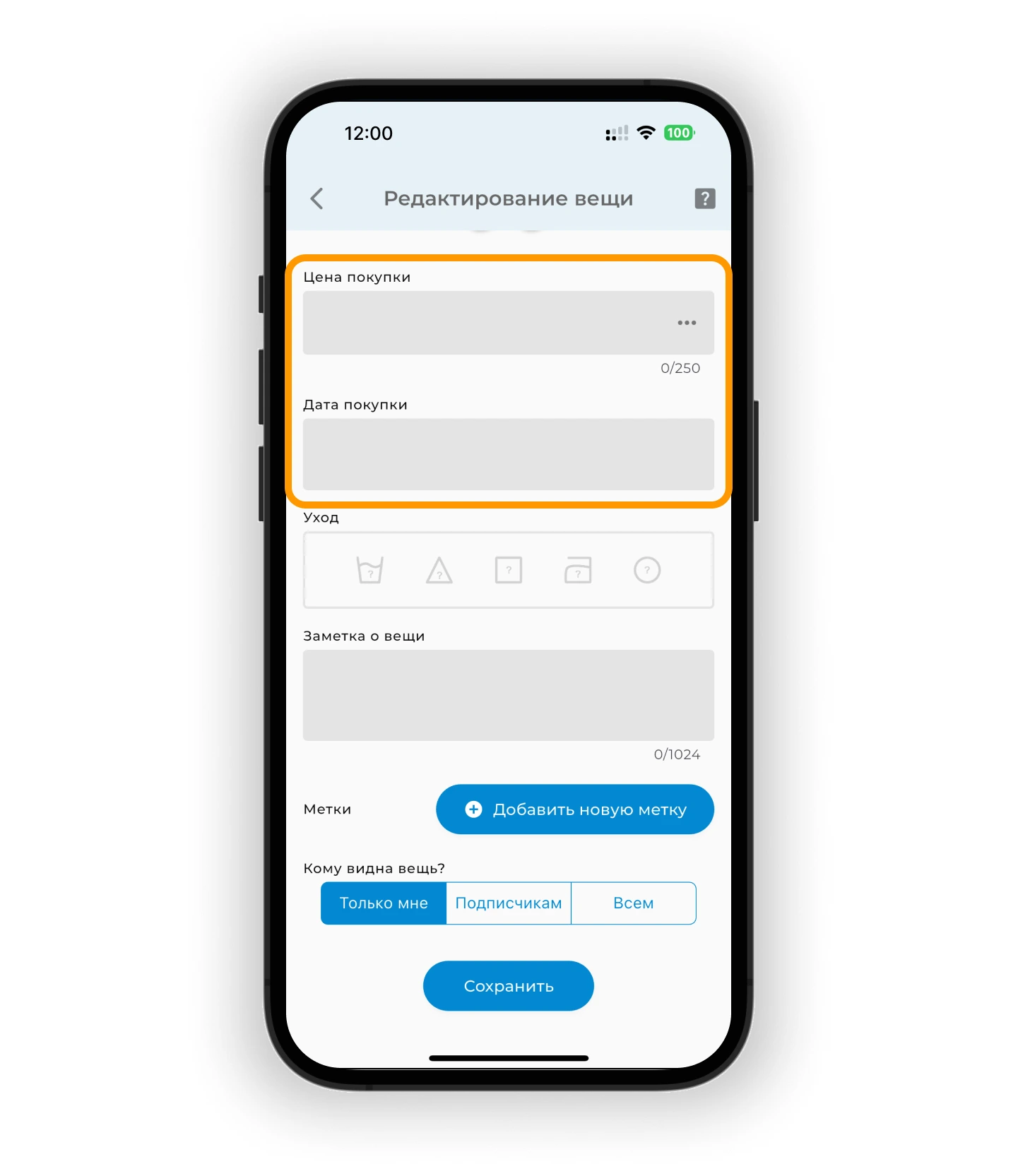
Цена и дата покупки
Укажите цену и дату покупки вещи — так приложение сможет отслеживать, как долго вещь в гардеробе, и анализировать траты по периодам.
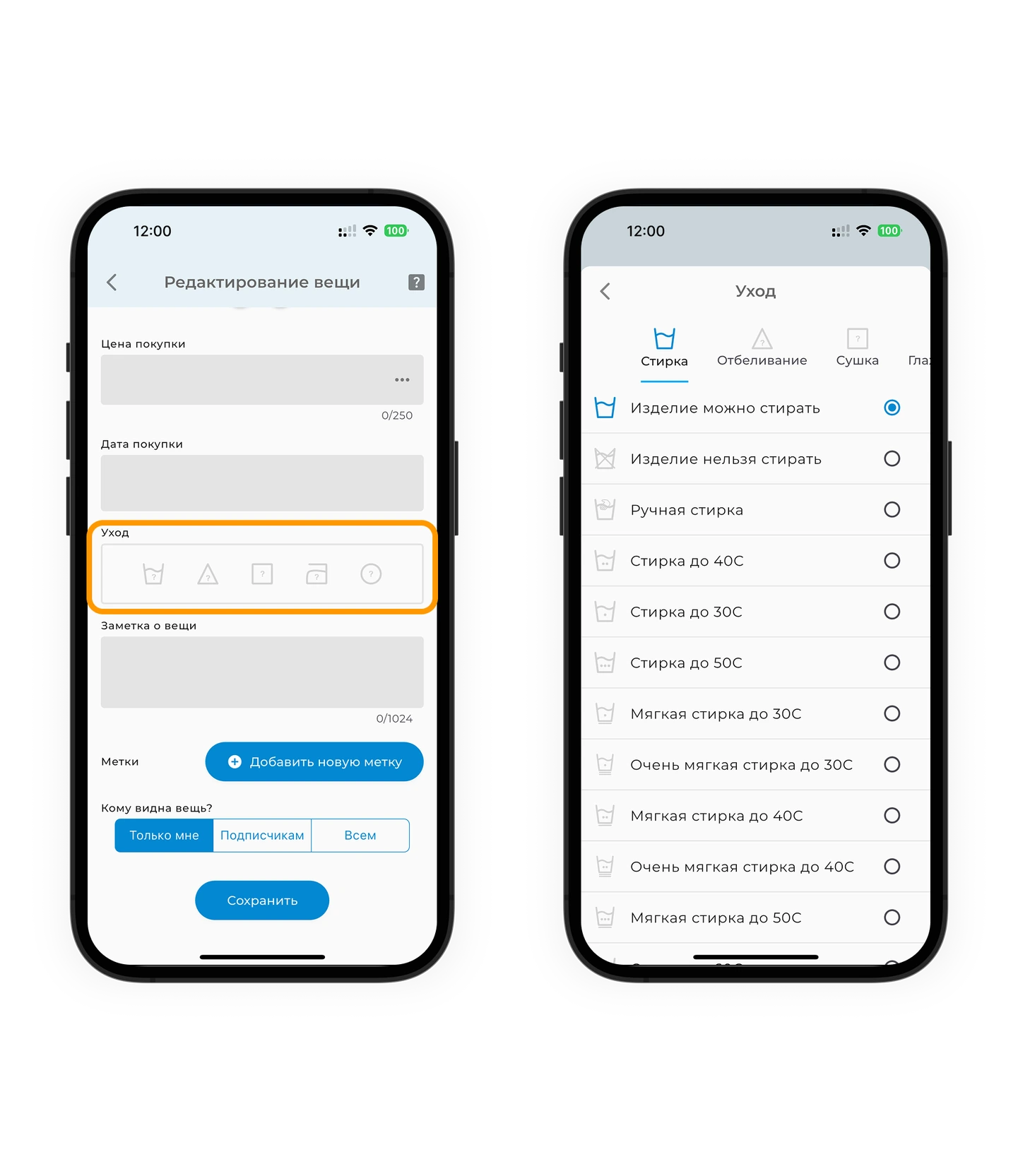
Уход за вещью
Отметьте параметры стирки, сушки, глажки — информация будет под рукой даже без бирки. Нажмите на иконки и отметьте нужные параметры.
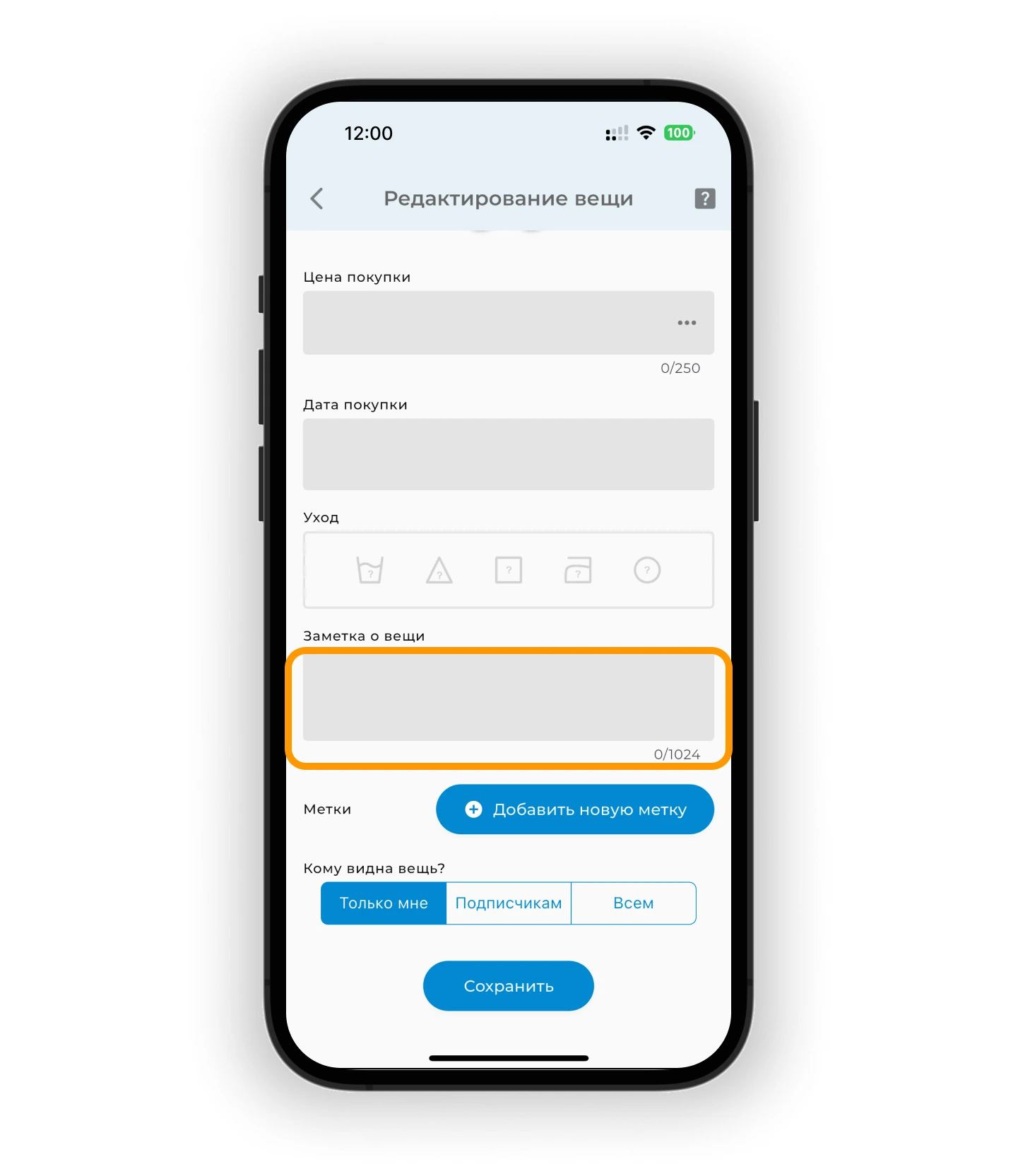
Заметки
Это личные комментарии, которые видны только вам. Например: «На свадьбу сестры», «Носить с белыми джинсами», «Нужно укоротить».
Метки
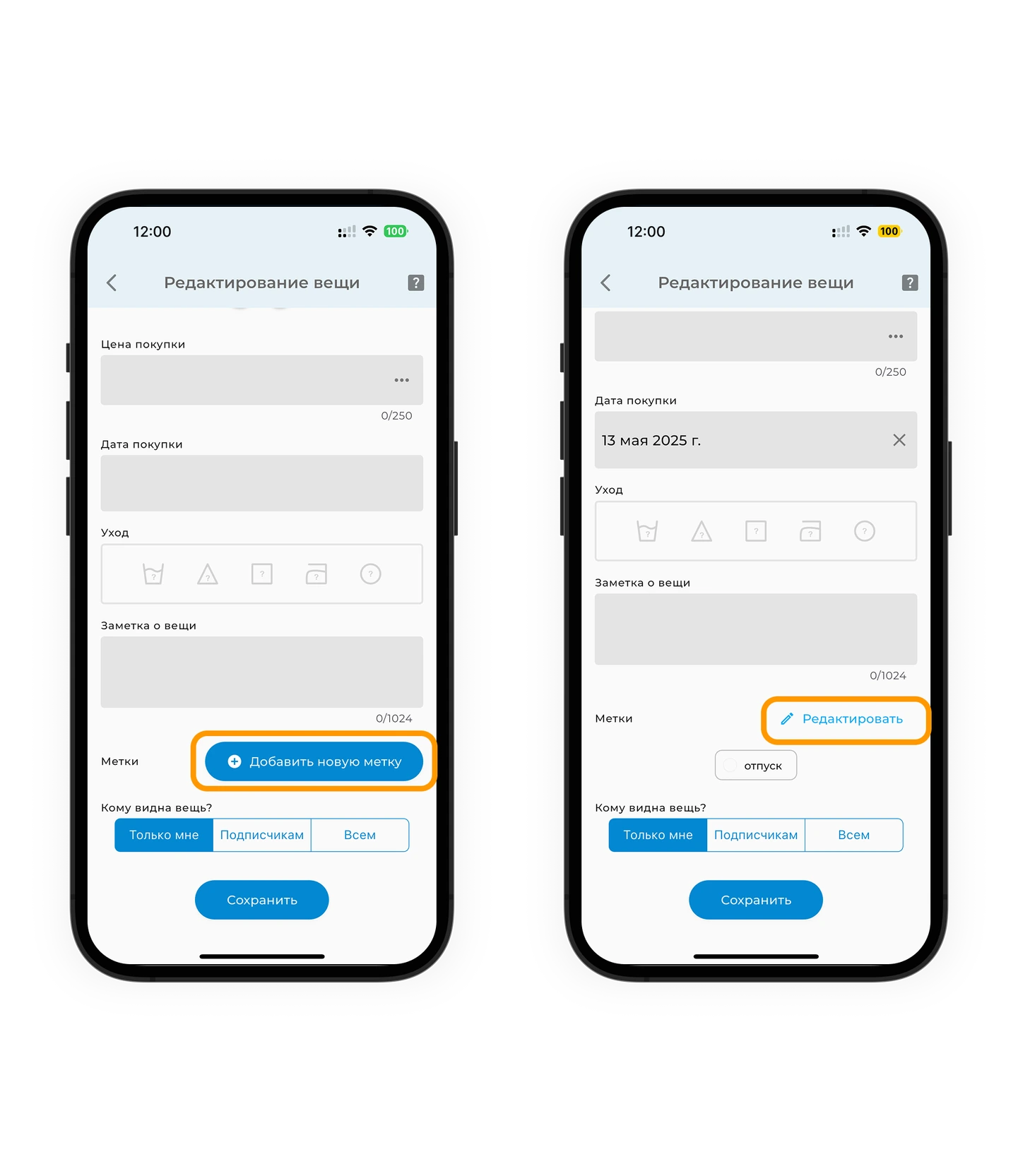
Метки — удобный способ группировать одежду по задачам: «офис», «спорт», «в поездку», «любимое». Чтобы добавить метку — коснитесь нужной.
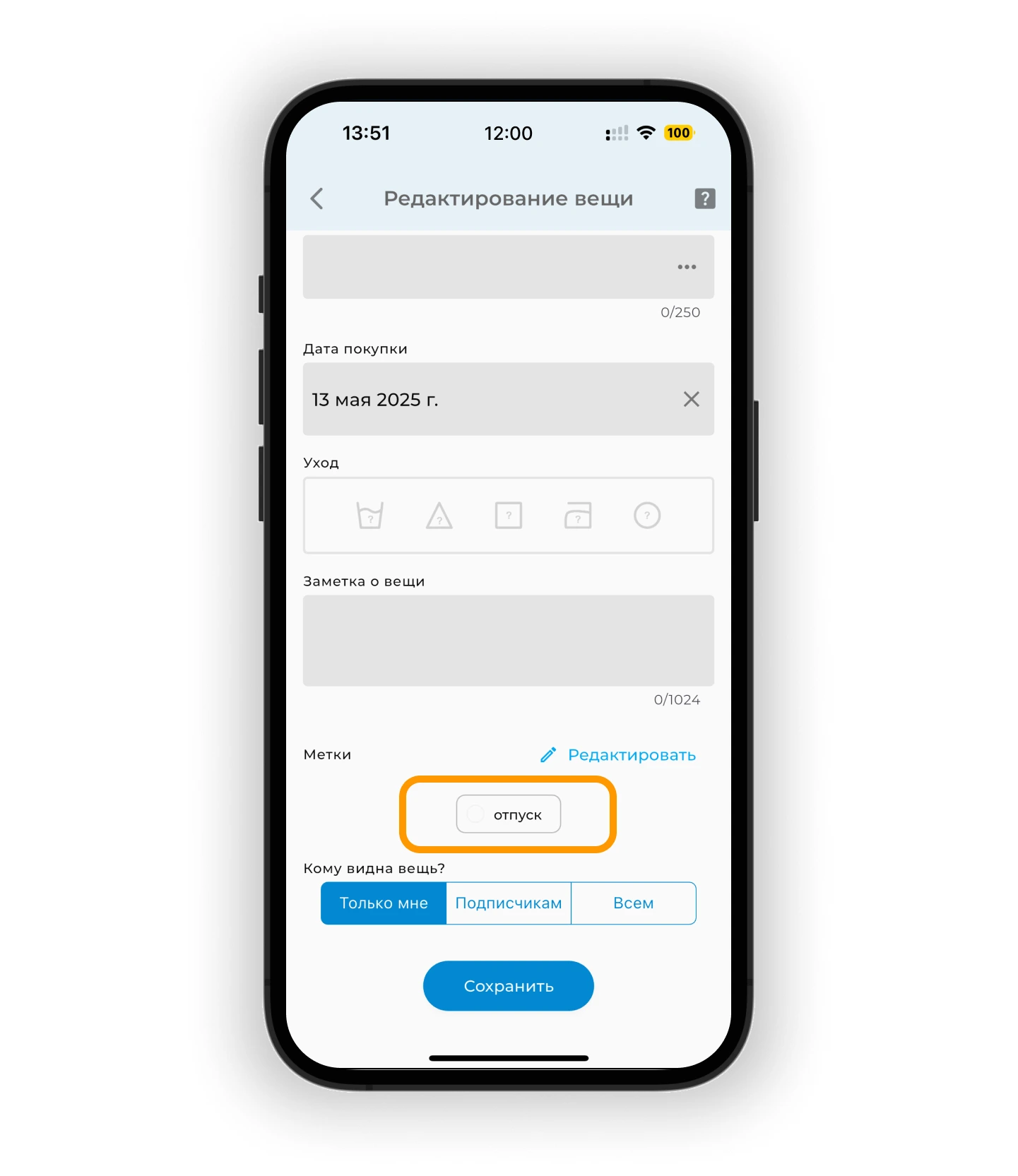
Чтобы создать новую метку, нажмите «Добавить новую метку». Если у вас уже есть метки — нажмите «Редактировать».
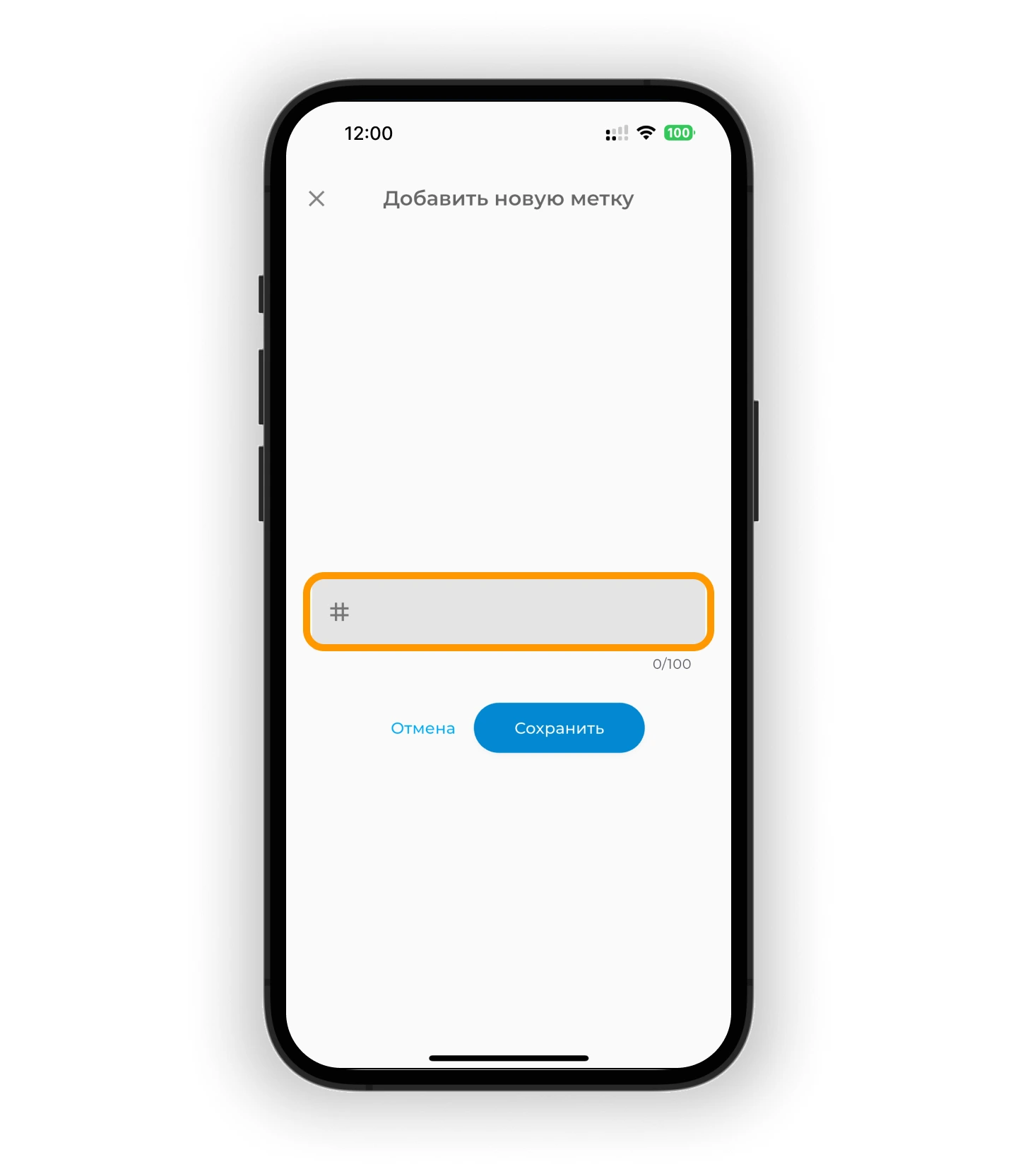
Введите название и нажмите «Сохранить».
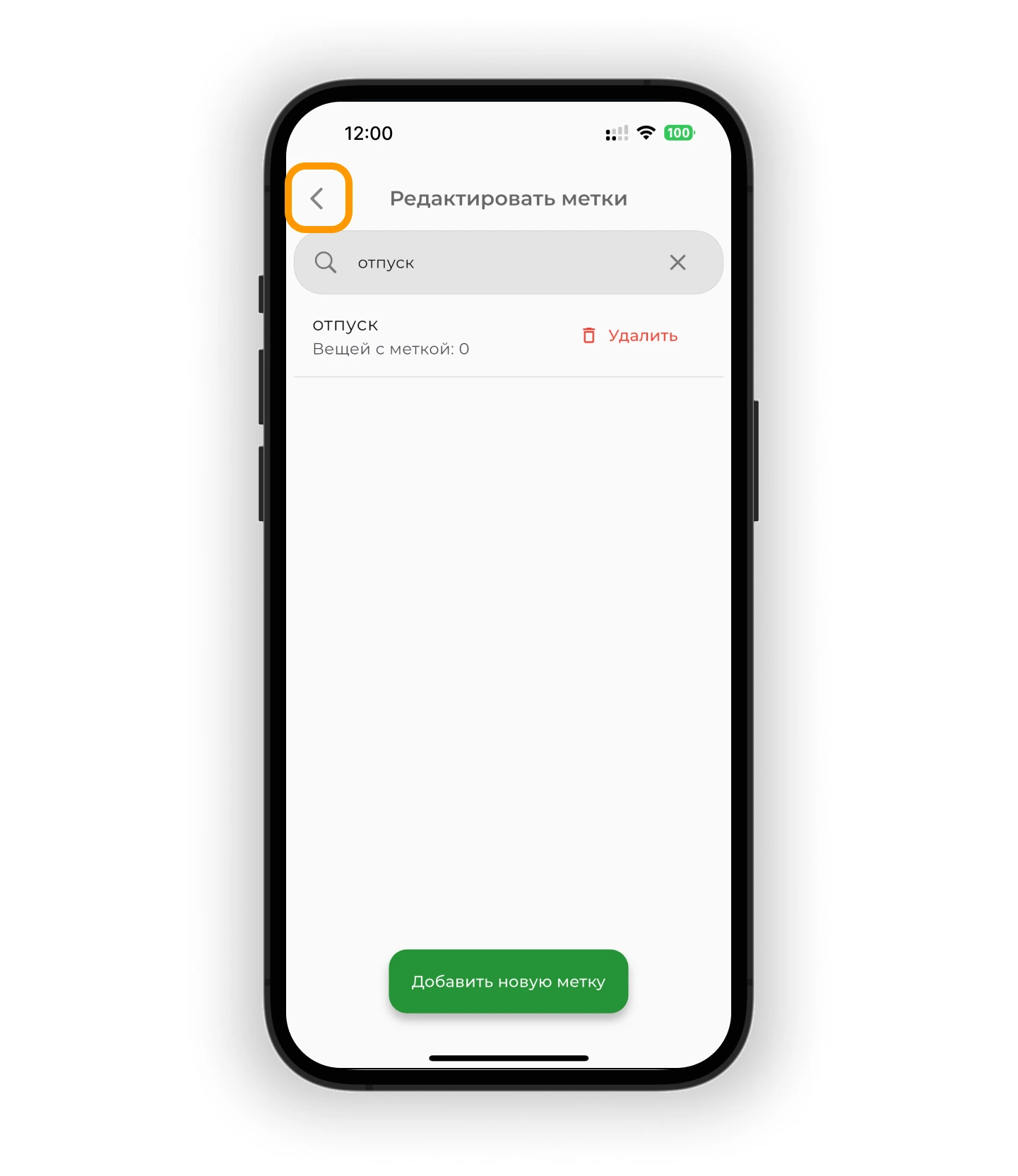
Чтобы вернуться к редактированию вещи, нажмите стрелку ◀️ в левом верхнем углу.
Приватность
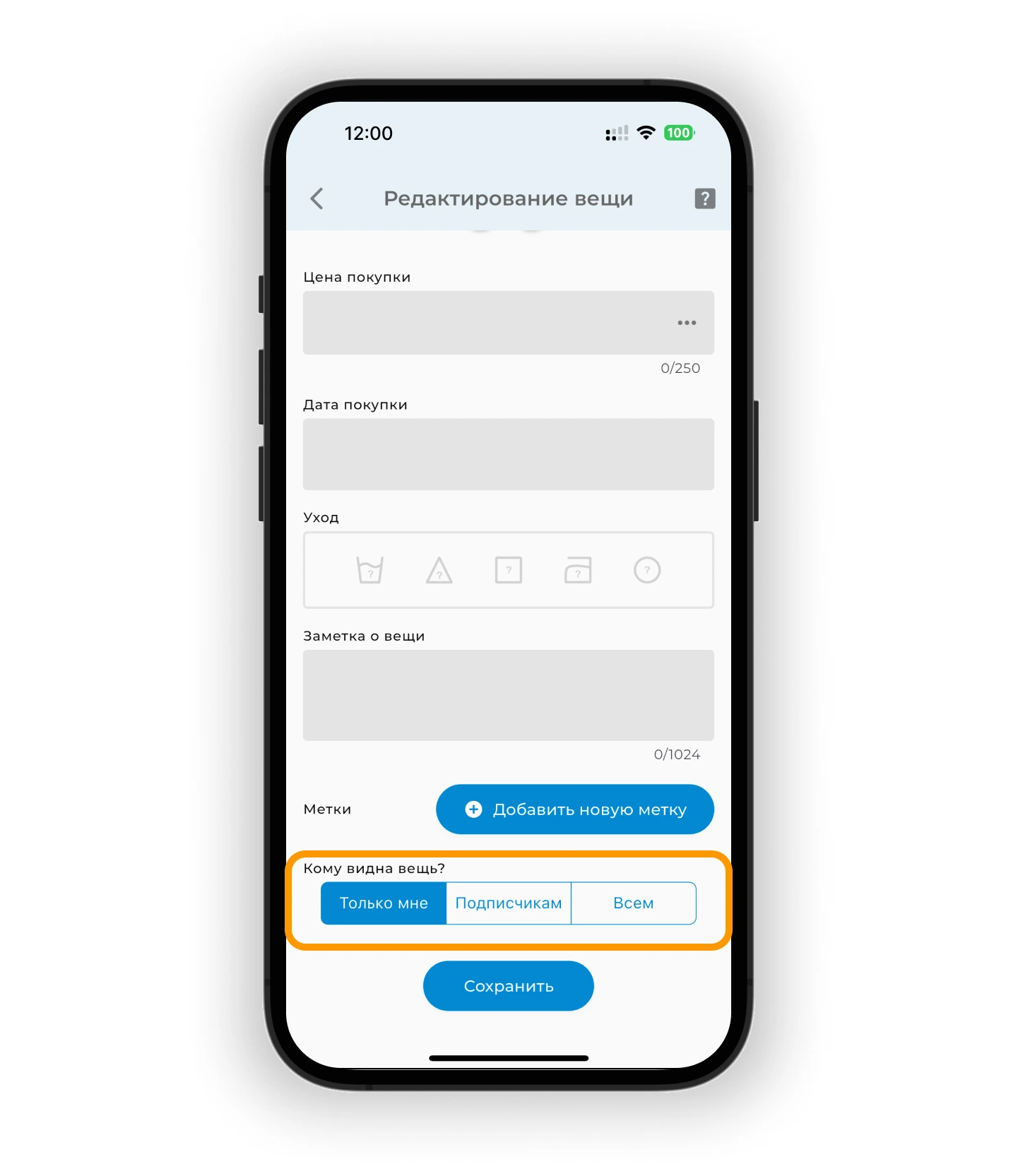
Выберите, кто сможет видеть вещь:
- Только мне — вещь видите только вы
- Подписчики — только ваши подписчики
- Всем — вещь видна всем пользователям
💡 Настройка по умолчанию берётся из настроек профиля, но для каждой вещи её можно изменить.
Внимание
Ваш гардероб целиком никто не увидит. Видимость распространяется только на вещи в опубликованных образах.
Сохранить изменения
После редактирования нажмите «Сохранить» в правом верхнем углу.
Что дальше
Все характеристики заданы, вещи готовы к созданию красивых и неповторимых образов. Следующий шаг — разобраться, какие вещи у вас уже есть, а каких не хватает.
- 👉 Базовый гардероб — как навести порядок и собрать рабочую базу
- 👉 Как собрать образ
- 👉 Как собрать образ с ИИ
Частые вопросы
Берёт ли приложение плату за ИИ-улучшение фото?
Улучшение фото использует AI-кредиты, а не Premium-подписку. Кредиты можно купить отдельно или они могут быть включены в ваш план.
Можно ли отменить изменения, если отредактировал не ту вещь?
Да, все правки сохраняются отдельно. Если допустили ошибку — просто откройте вещь и исправьте.
Сколько цветов можно назначить одной вещи?
До 5 цветов на вещь. Это полезно для многоцветных предметов, узоров и принтов.
Нужна помощь?
Свяжитесь с нами: support@getwardrobe.com