Как добавить вещь
Добавьте вещи в цифровой гардероб: сфотографируйте, загрузите из галереи или файлов, либо вставьте ссылку из интернет-магазина. Приложение автоматически удаляет фон и определяет категорию и цвет каждой вещи.
В этом руководстве
- С чего начать
- Сфотографировать
- Из галереи
- Из файлов
- Редактирование добавленных вещей
- Групповое редактирование
- Добавить из интернет-магазина
- Загрузить скриншот
- Что дальше
С чего начать
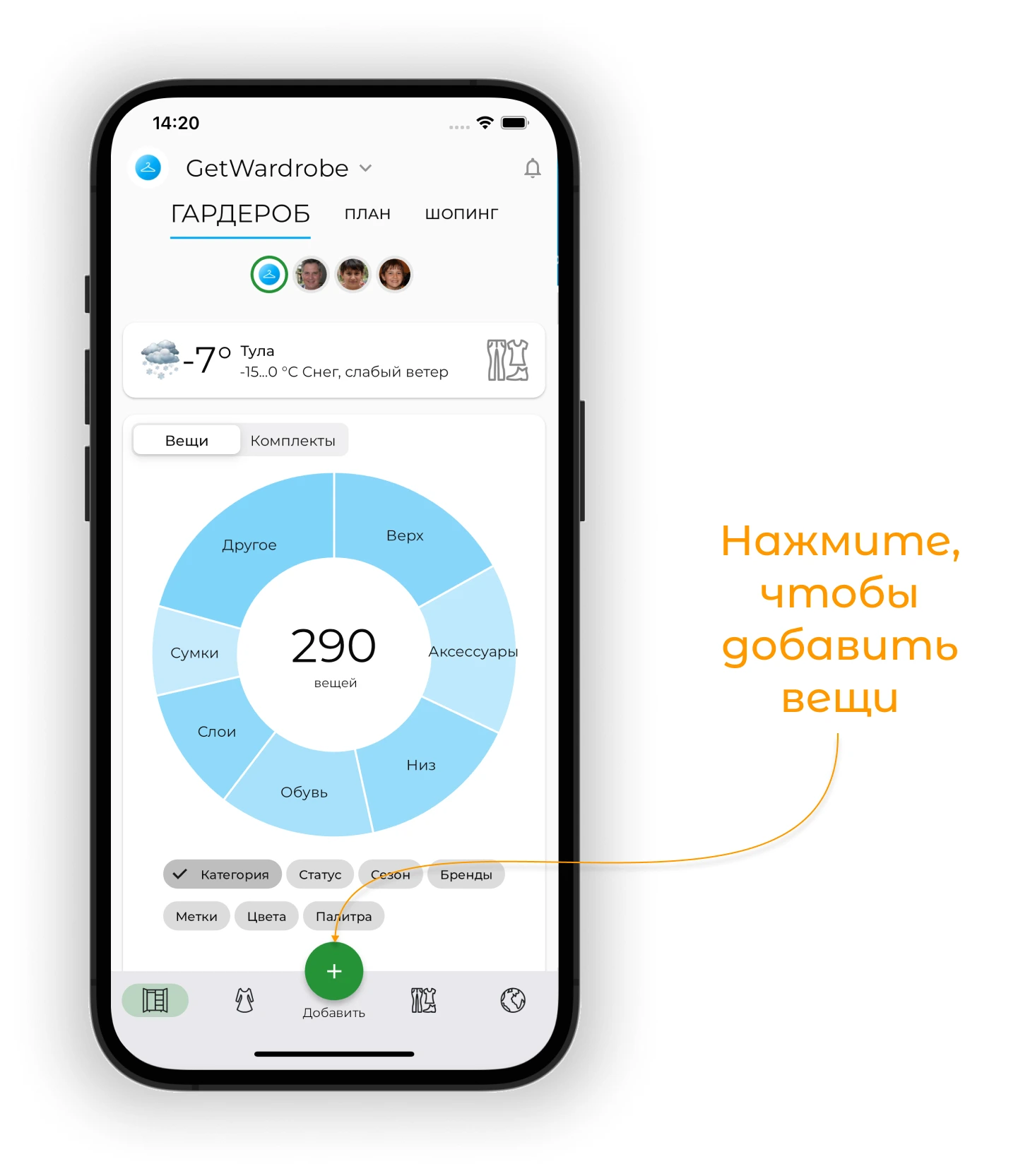
Нажмите на зелёную кнопку «+» в нижней части экрана.
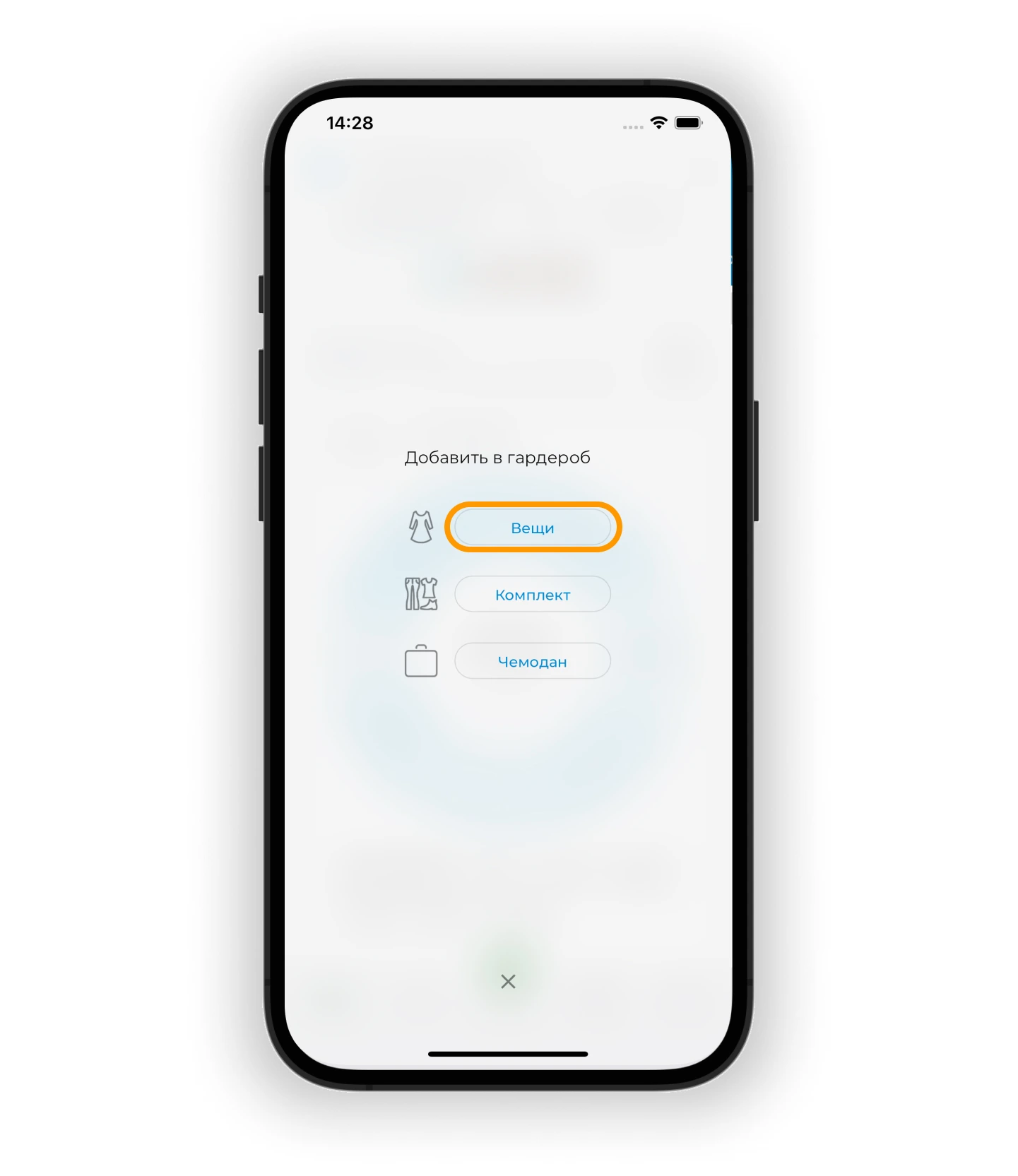
В меню выберите «Вещи».
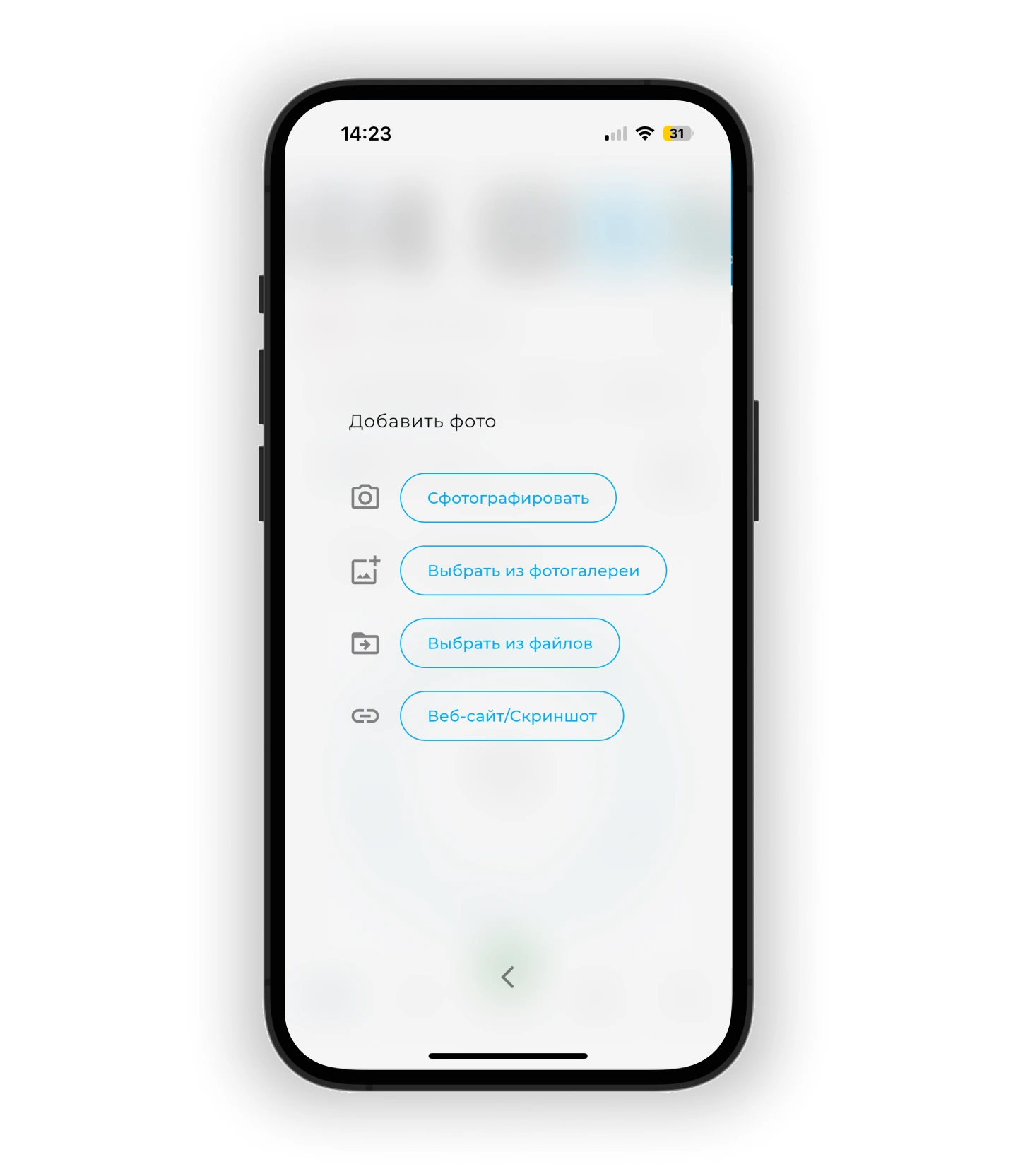
Выберите удобный способ добавления:
- 📸 Сфотографировать
- 🖼 Из фотогалереи
- 📁 Из файлов
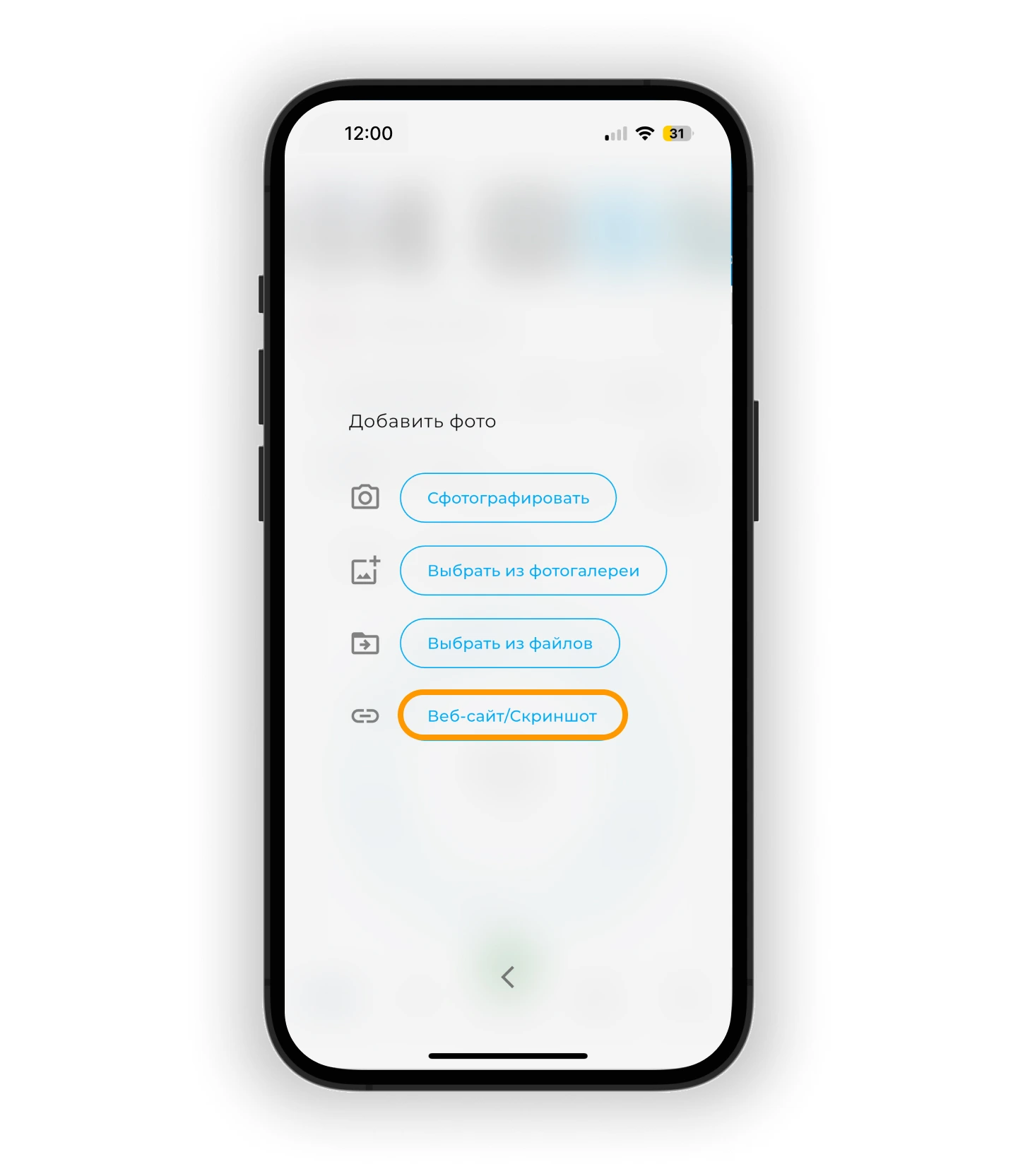
- 🌐 Веб-сайт / скриншот
Все способы работают одинаково: изображения обрабатываются автоматически — удаляется фон, определяется категория, цвет и статус.
Сфотографировать
Если вещь у вас под рукой:
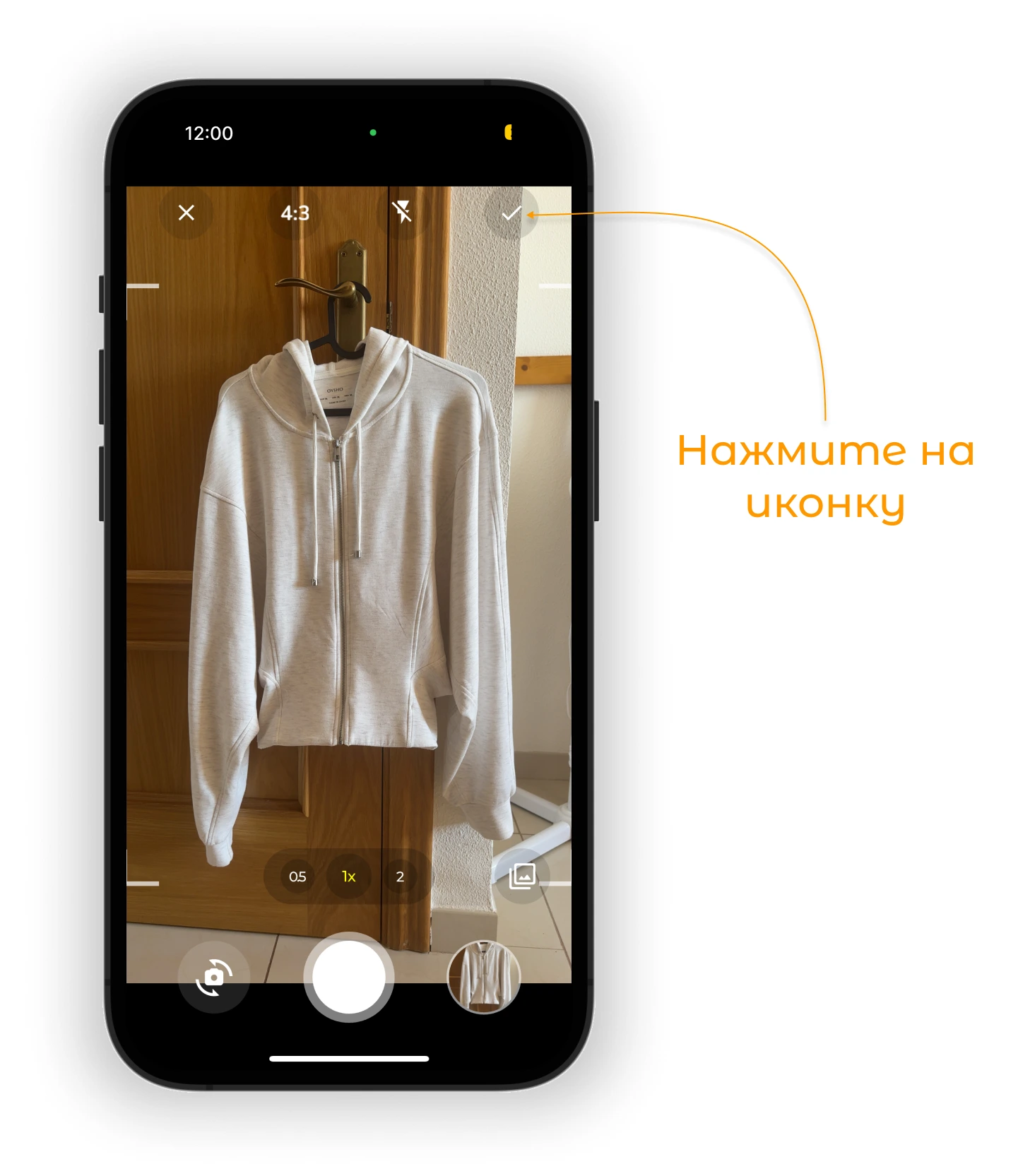
- Выберите «Сфотографировать».
- Сделайте фото — можно выбрать формат кадра (4:3, 1:1, 16:9).
- Нажмите ✅ — изображение загрузится и автоматически обработается.
Из галереи
Если фото уже сохранены в галерее:
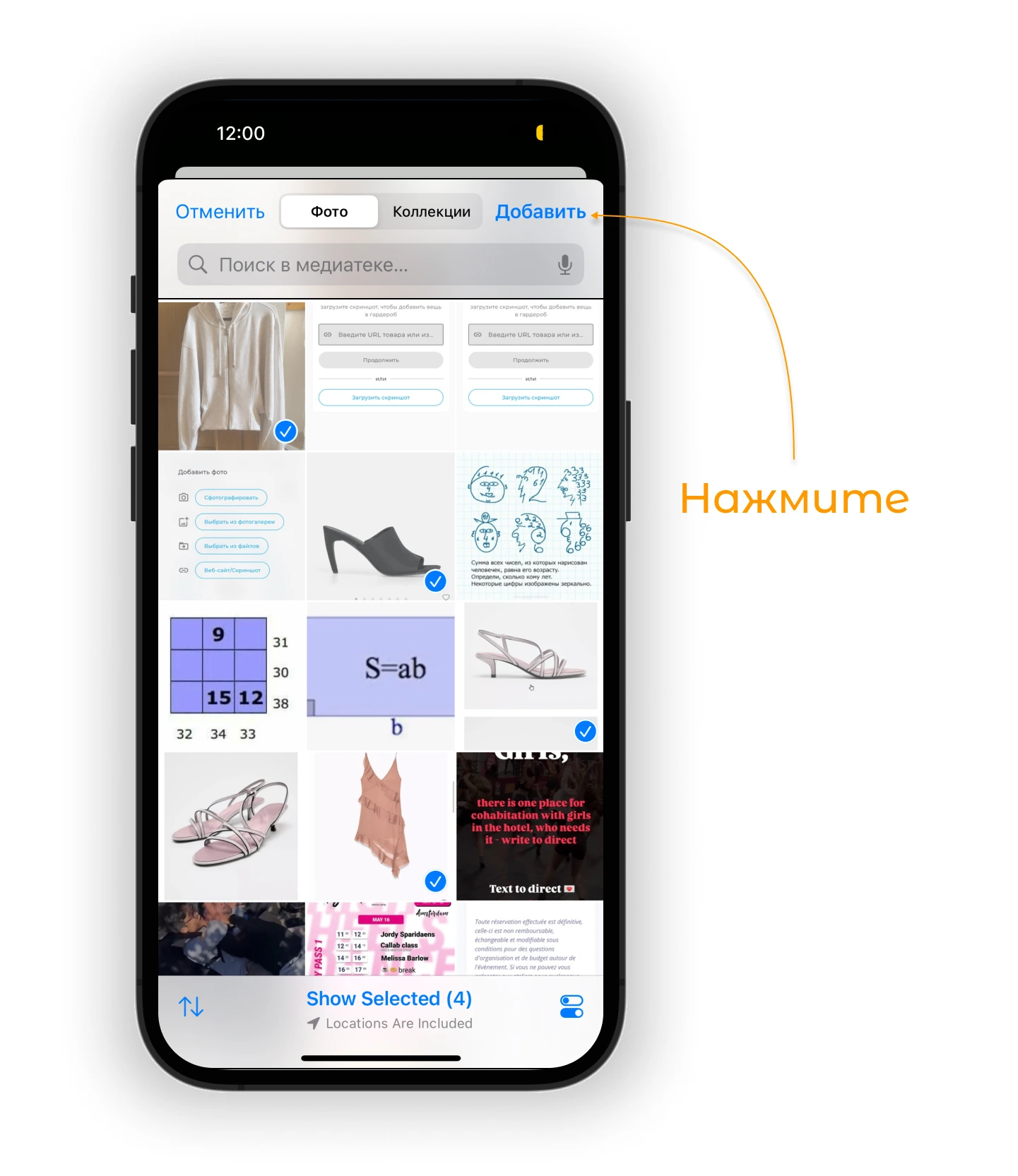
- Нажмите «Выбрать из фотогалереи».
- Отметьте нужные изображения.
- Нажмите «Добавить».
Из файлов
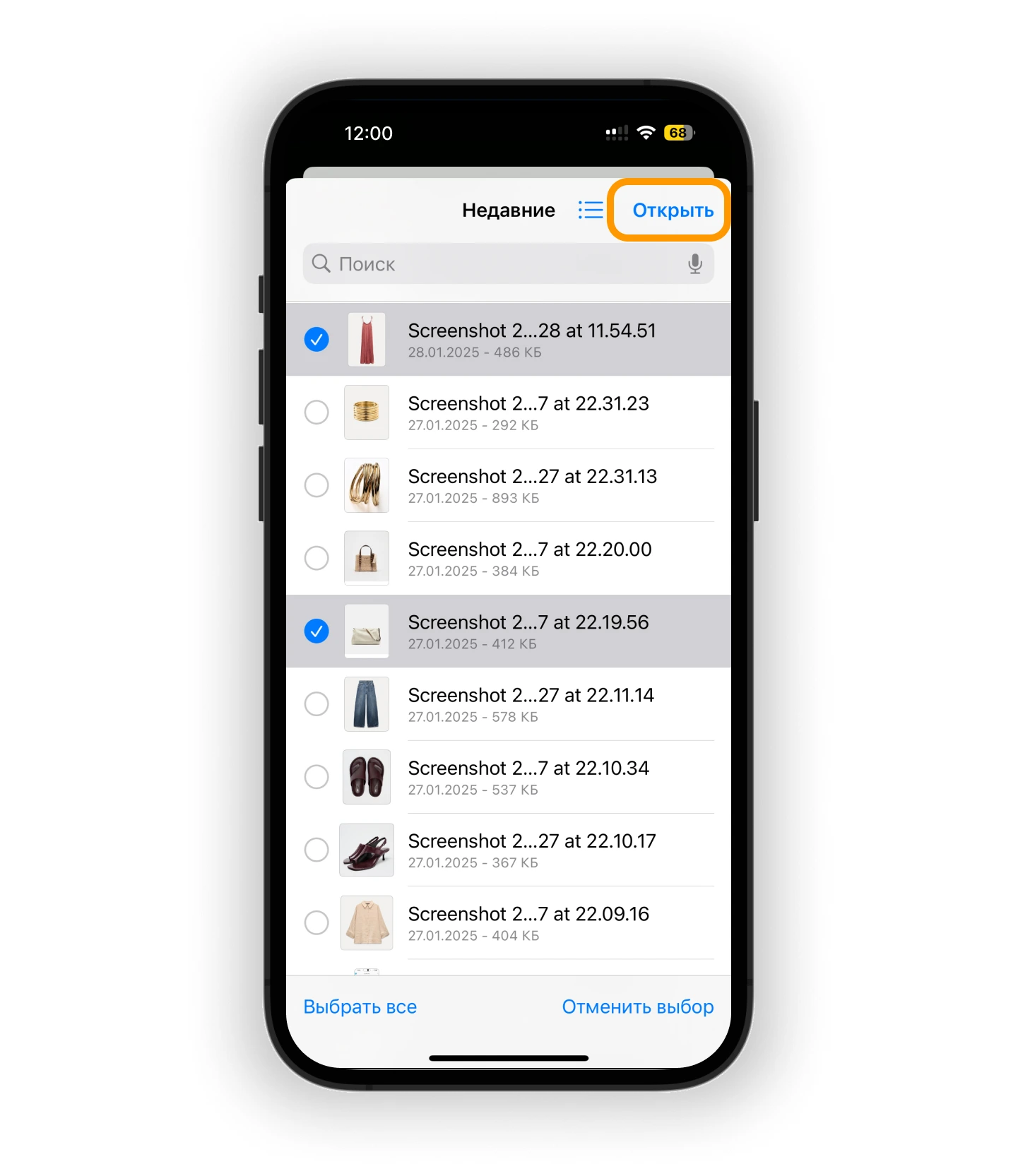
Если изображения хранятся в папке «Файлы»:
- Нажмите «Выбрать из файлов».
- Найдите нужные файлы и подтвердите выбор.
Редактирование добавленных вещей
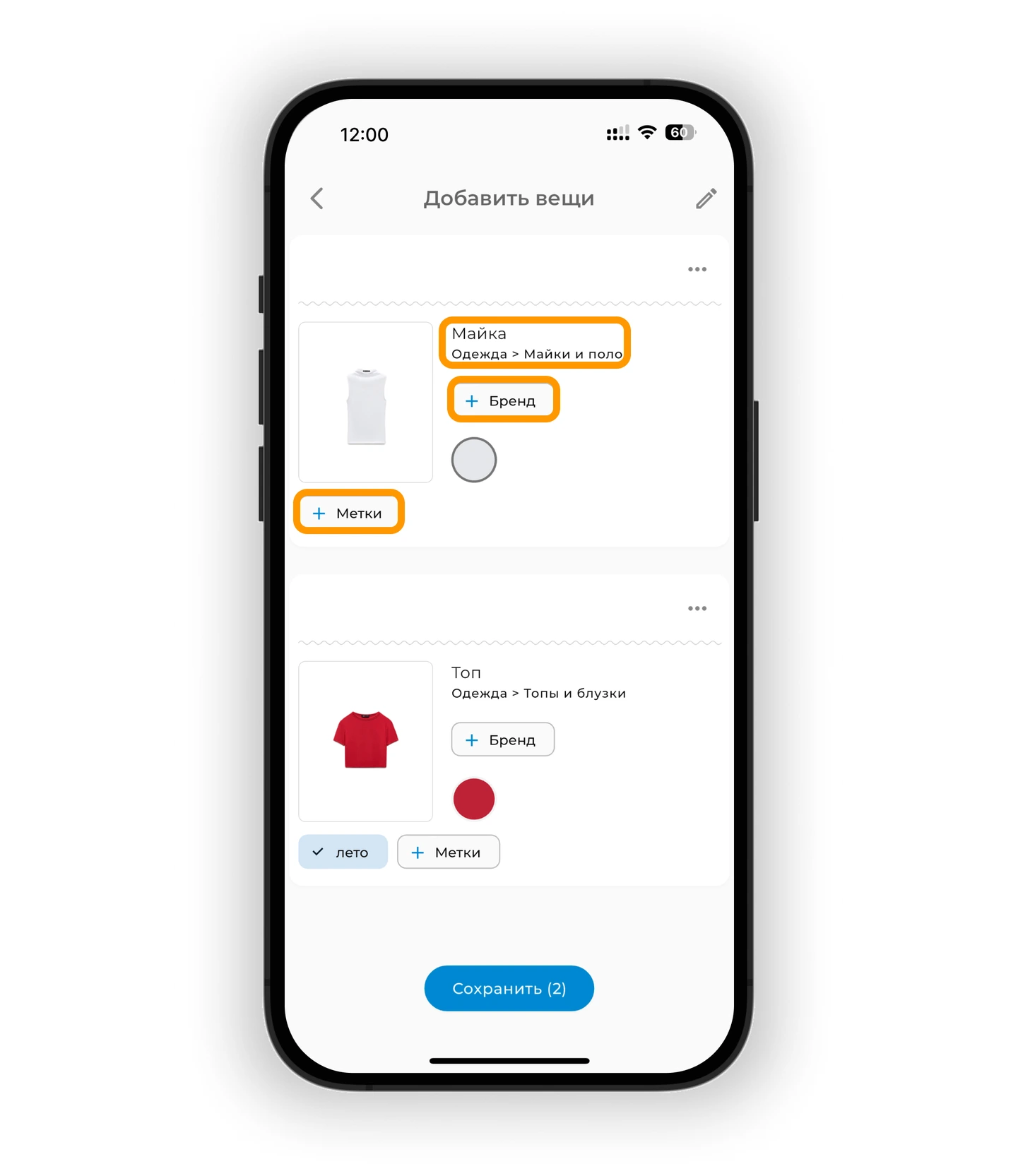
После загрузки изображений откроется экран редактирования. Вы можете:
- Изменить категорию и цвет — нажмите на нужное поле и выберите вариант.
- Назначить владельца — нажмите на аватар другого члена семьи (доступно в Premium).
- Добавить бренд и метки — нажмите на поле, впишите или выберите нужное (например: «летнее», «на спорт», «на выход»).
- Вернуть фон — коснитесь изображения, чтобы вернуть оригинальный фон.
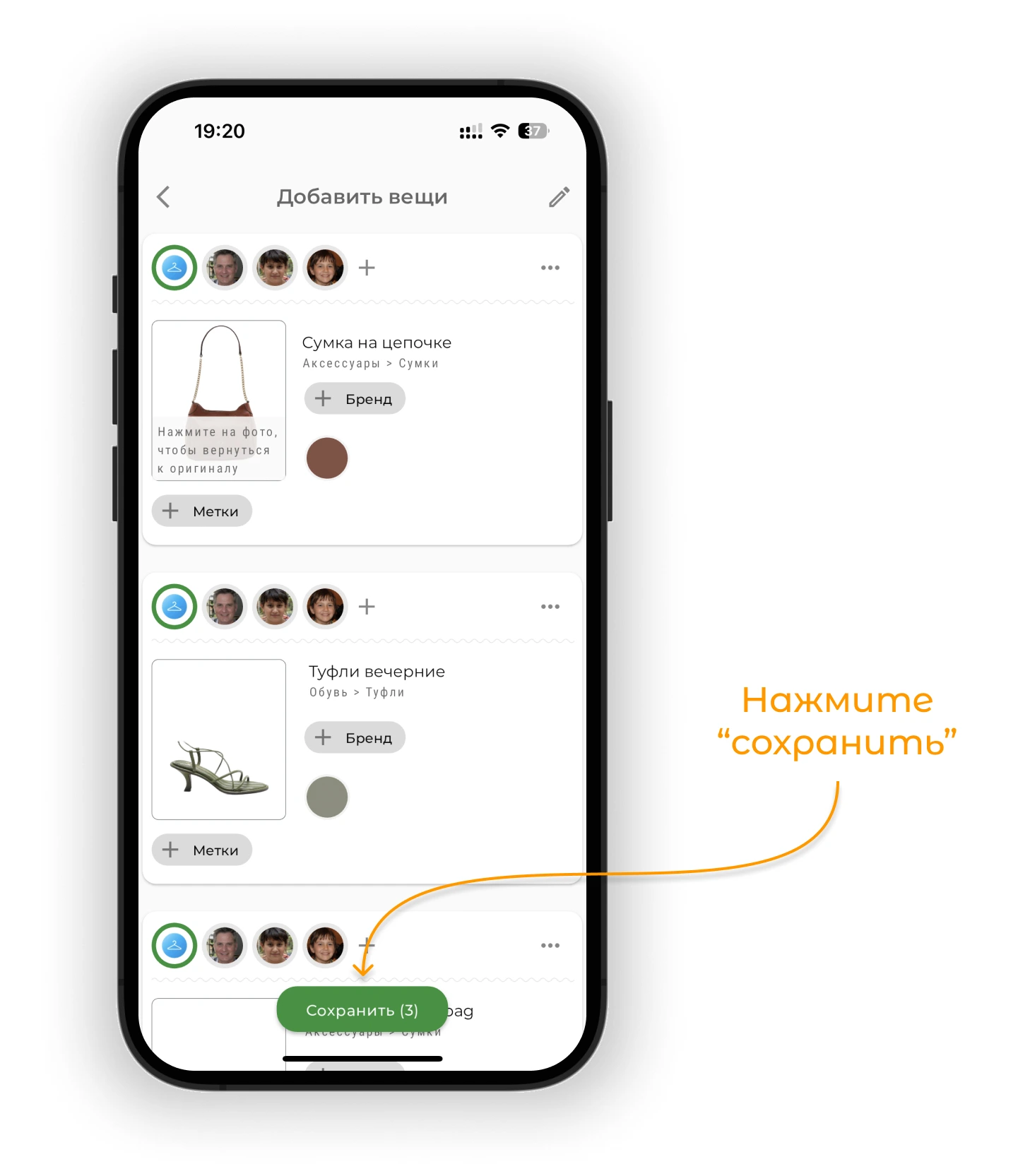
Если результат устраивает — нажмите «Сохранить», и вещи появятся в гардеробе.
Групповое редактирование
Чтобы внести изменения сразу для нескольких вещей, нажмите на иконку ✏️ в правом верхнем углу.
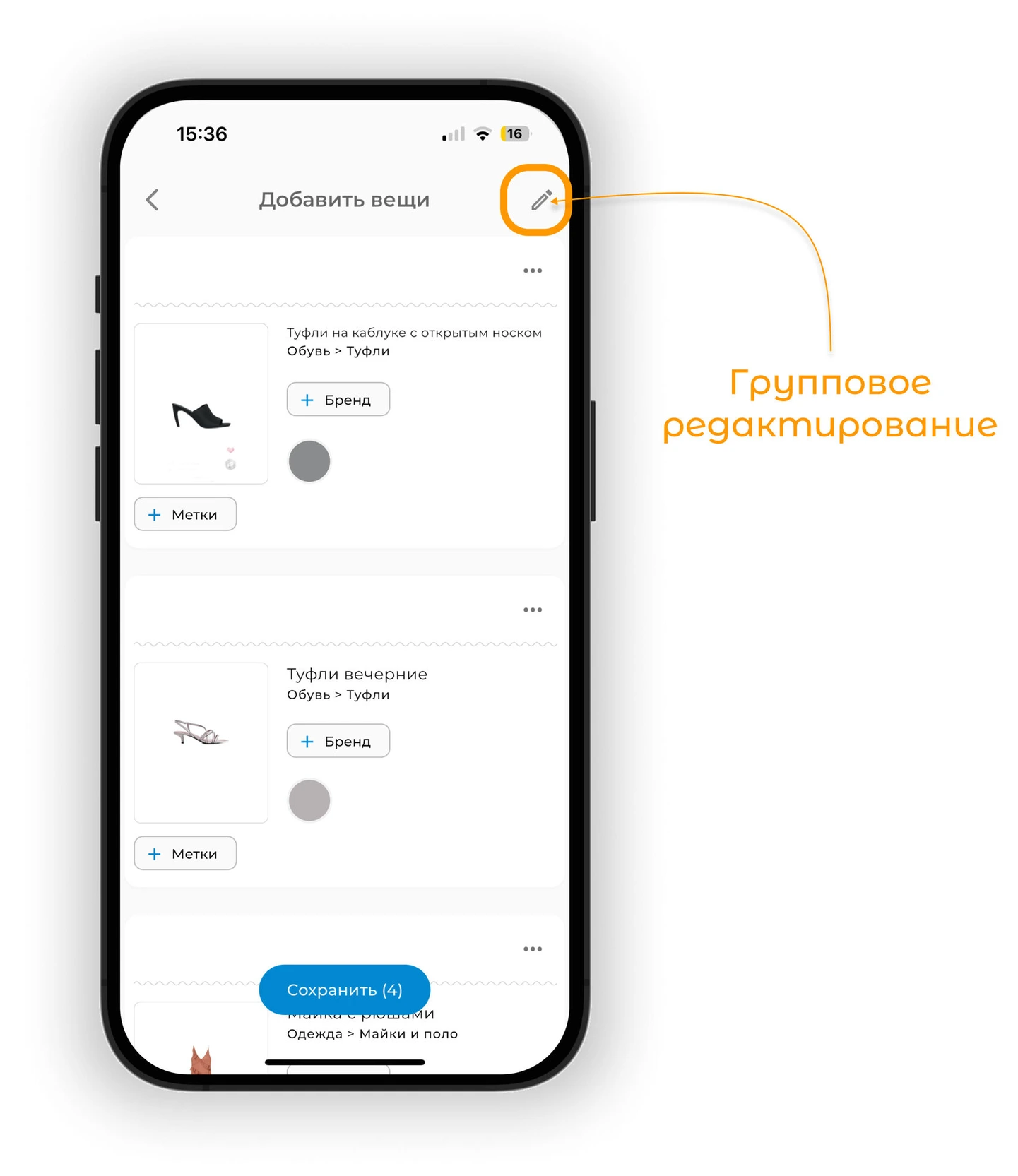
Выберите вещи для редактирования:
- Нажмите на ▢ справа в строке с аватаром.
- Или выберите все вещи, нажав на иконку ▢ с точками в левом нижнем углу.
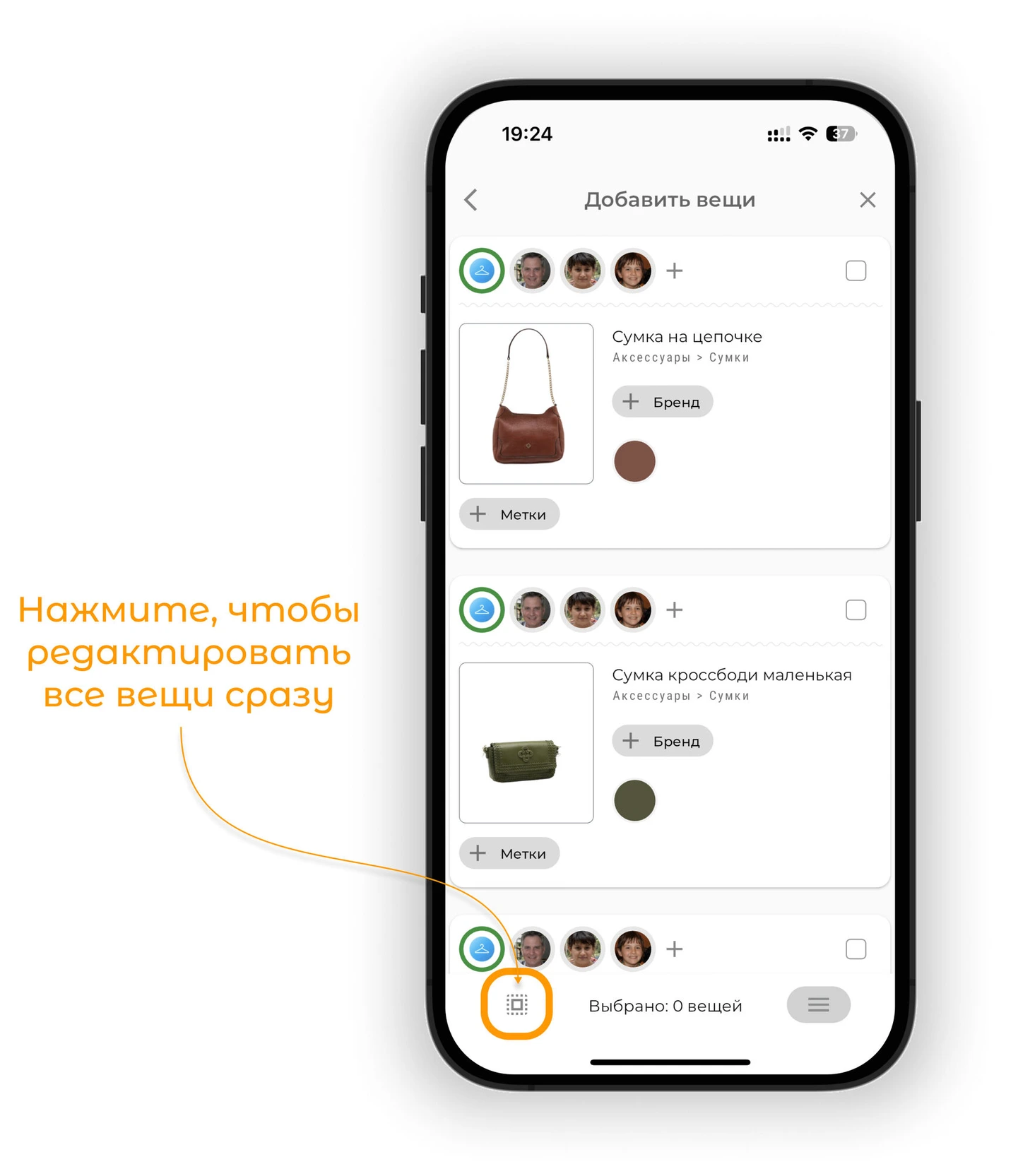
Нажмите зелёную кнопку с тремя полосками, чтобы выбрать действие.
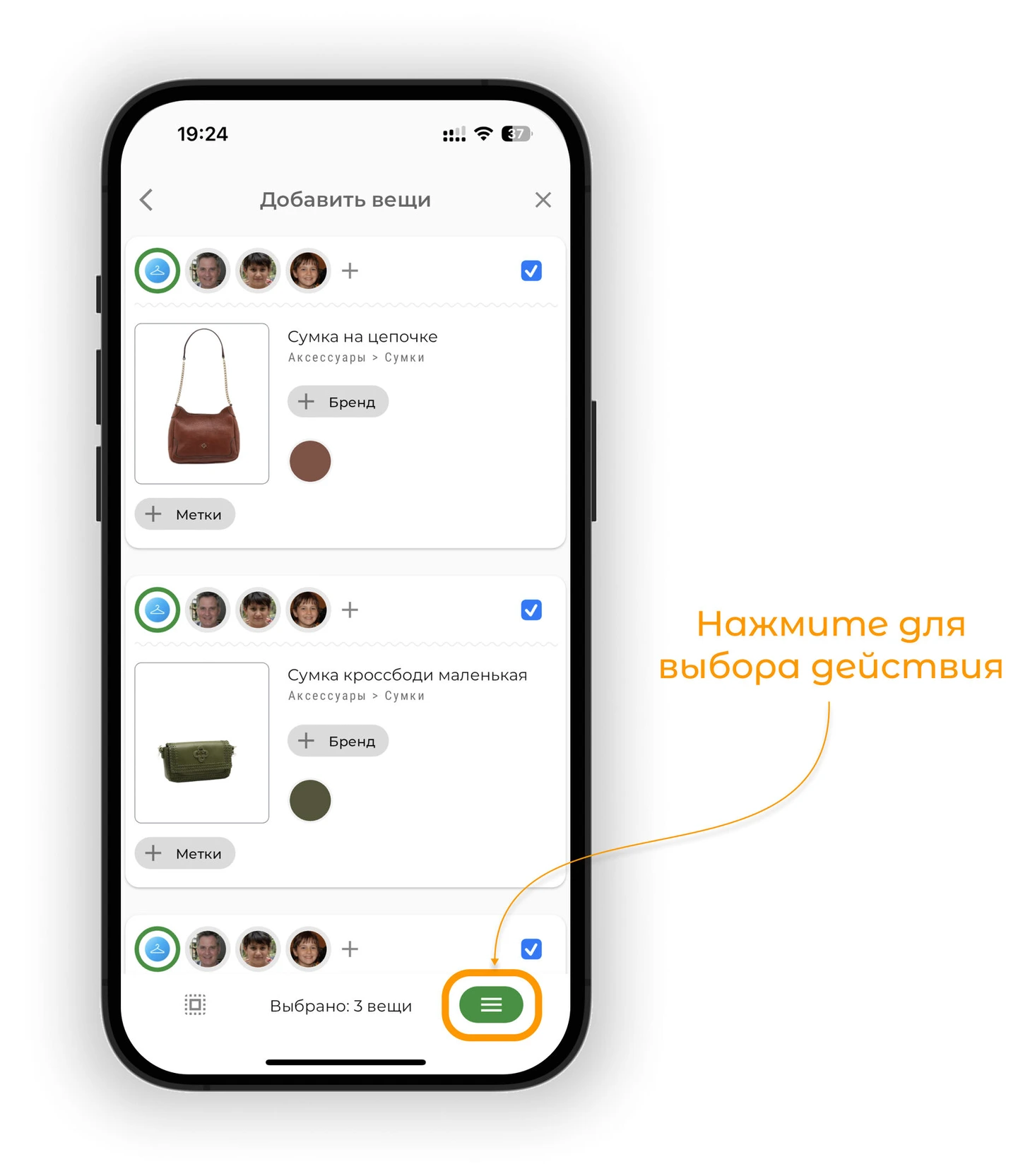
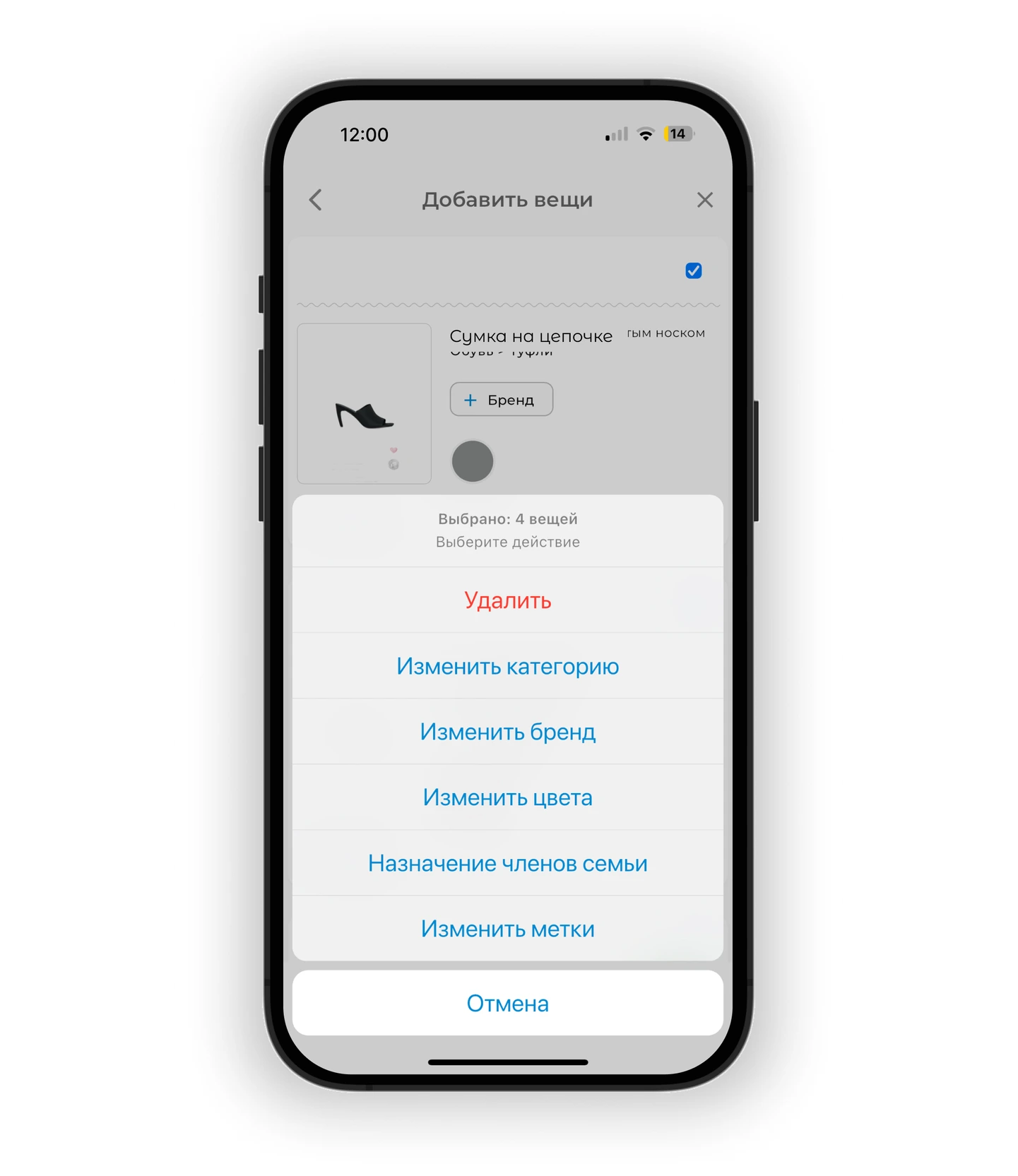
Выберите действие:
- изменить категорию, бренд, цвет, метки
- назначить владельца
- удалить
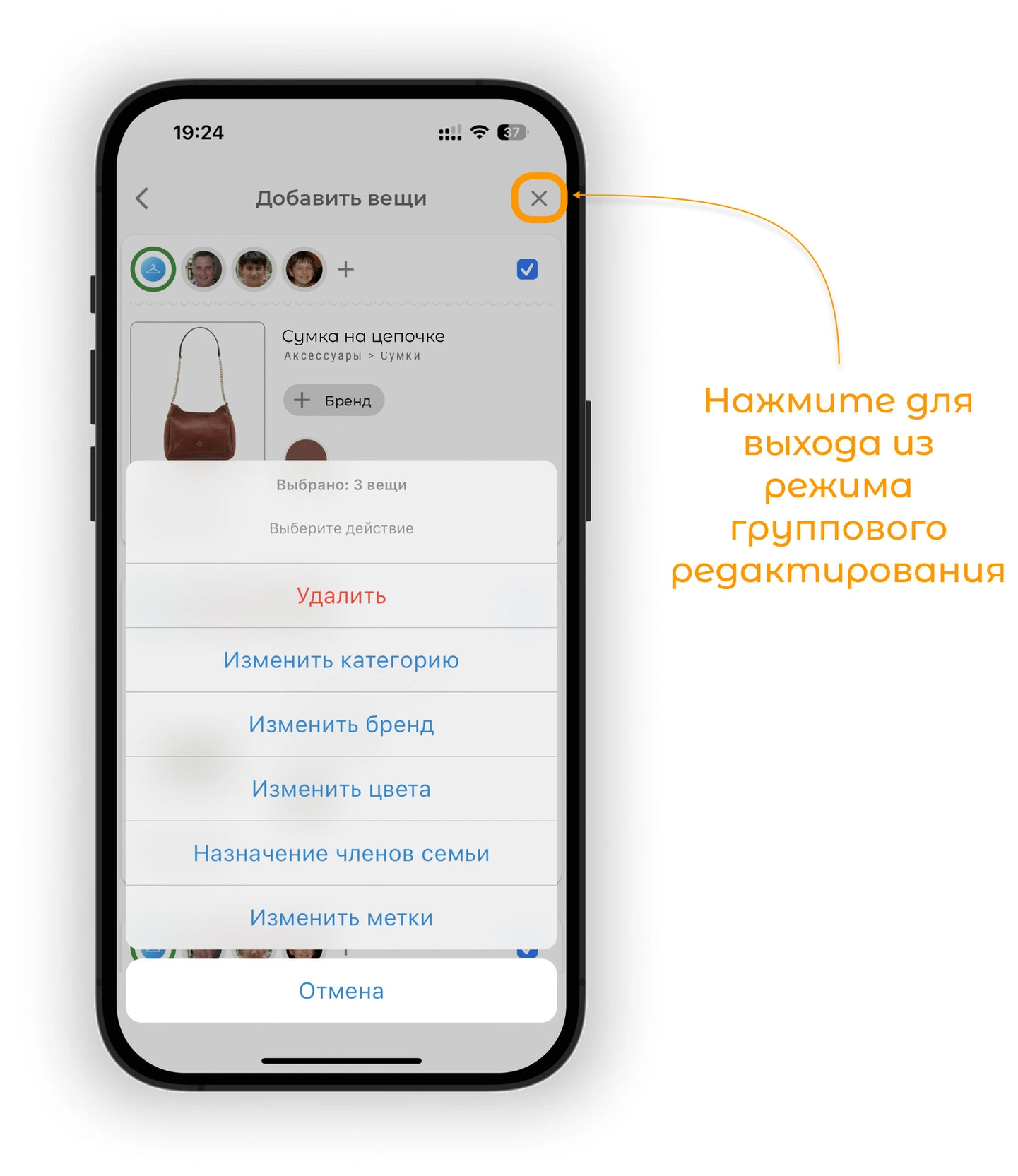
Чтобы выйти из режима группового редактирования, нажмите «×» в правом верхнем углу.
Совет
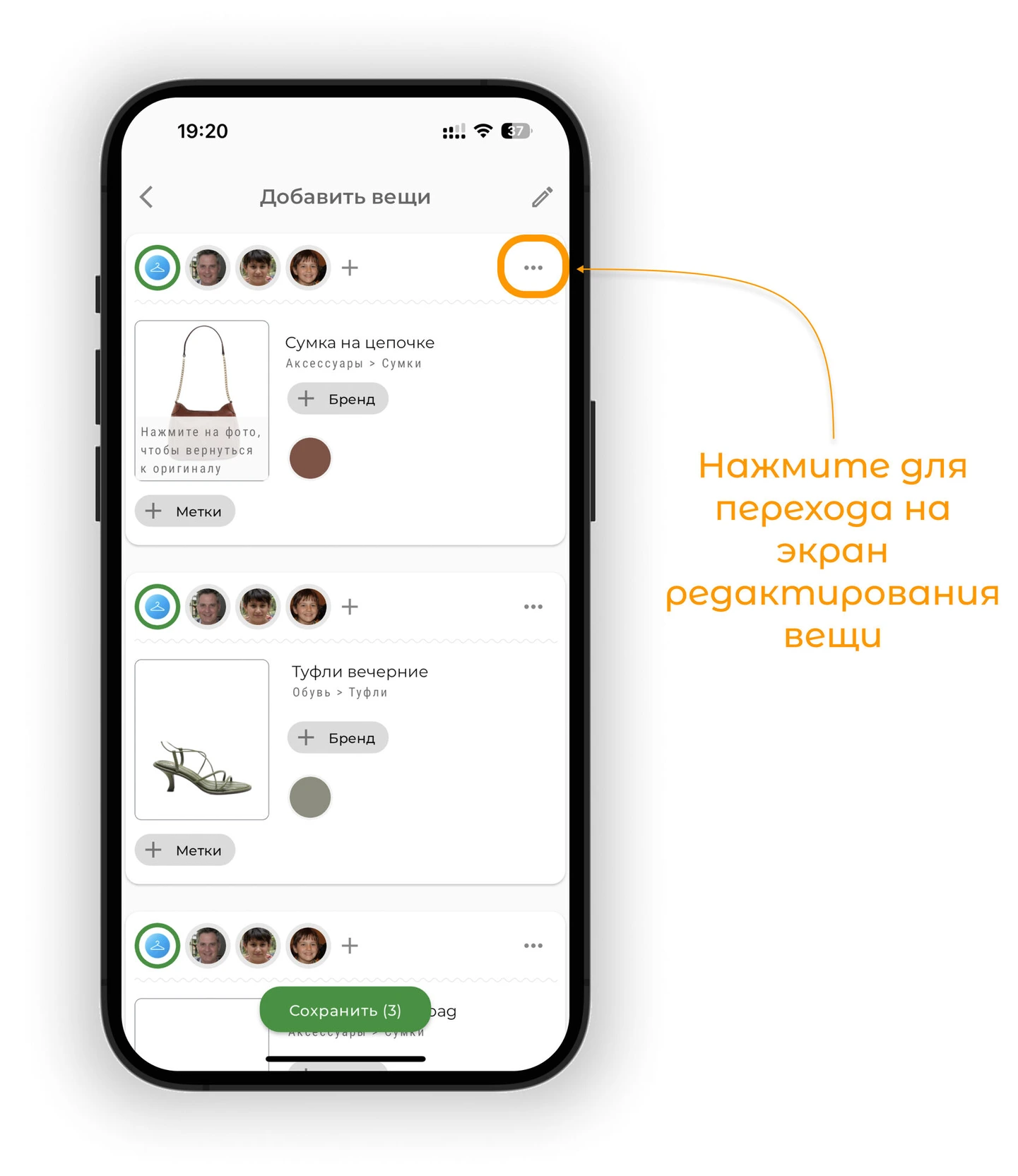
Чтобы детально отредактировать одну вещь, нажмите на иконку «⋯» рядом с ней — откроется меню действий.
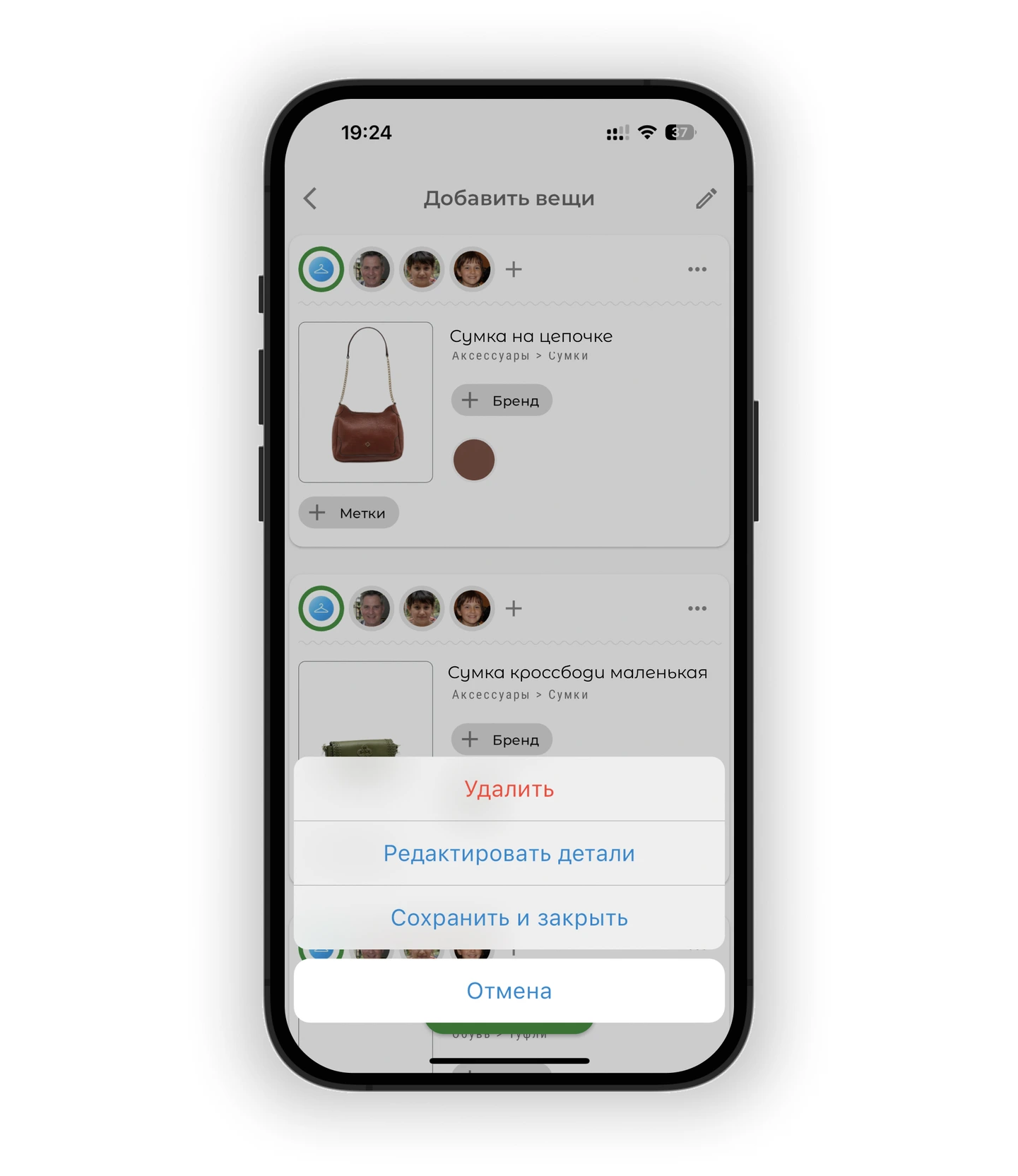
В меню выберите «Редактировать детали» — откроется страница вещи со всеми параметрами.
После редактирования нажмите «Сохранить».
Добавить из интернет-магазина
Выберите «Веб-сайт / скриншот» в меню добавления.
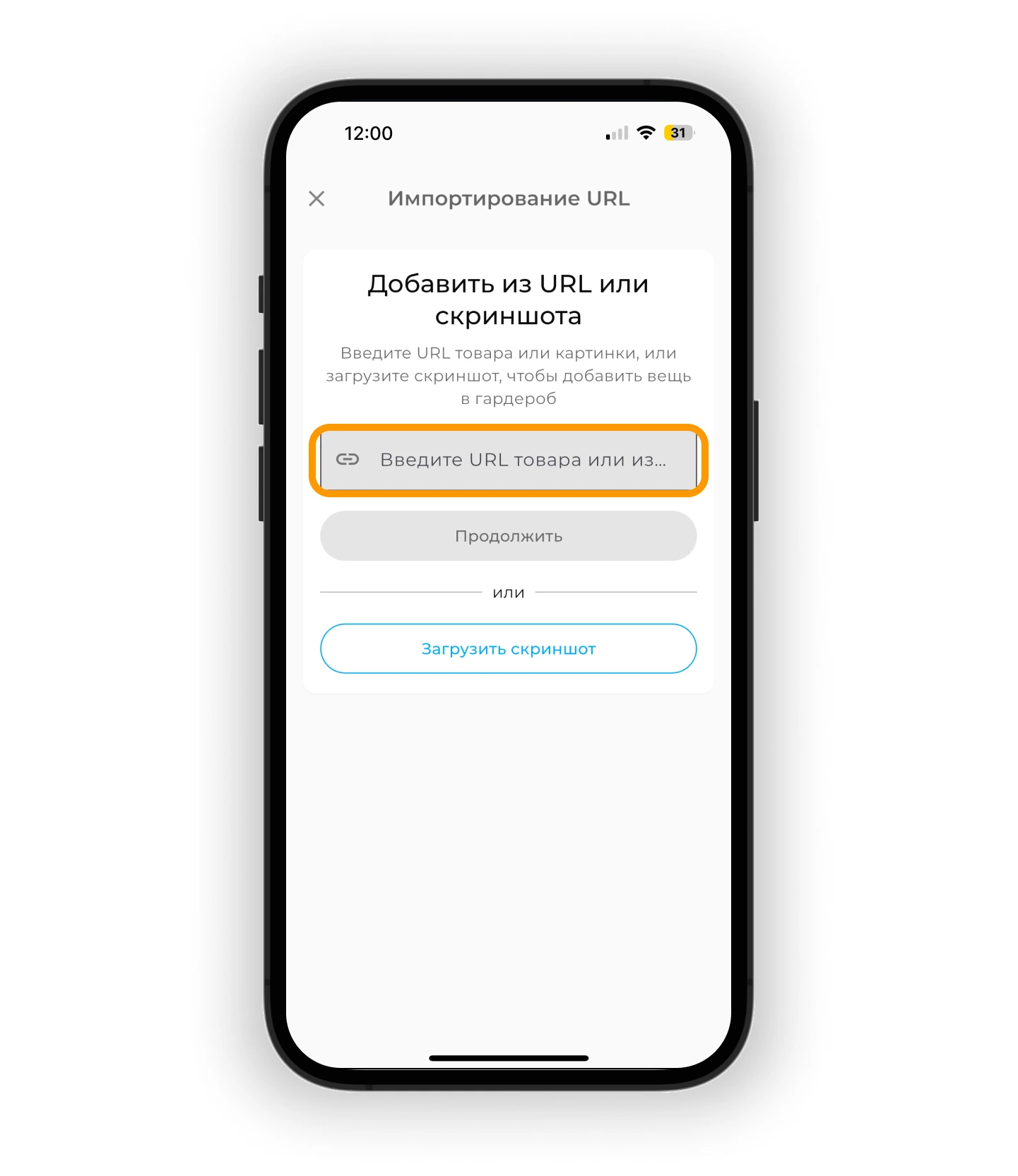
Вставьте ссылку на страницу товара в интернет-магазине.
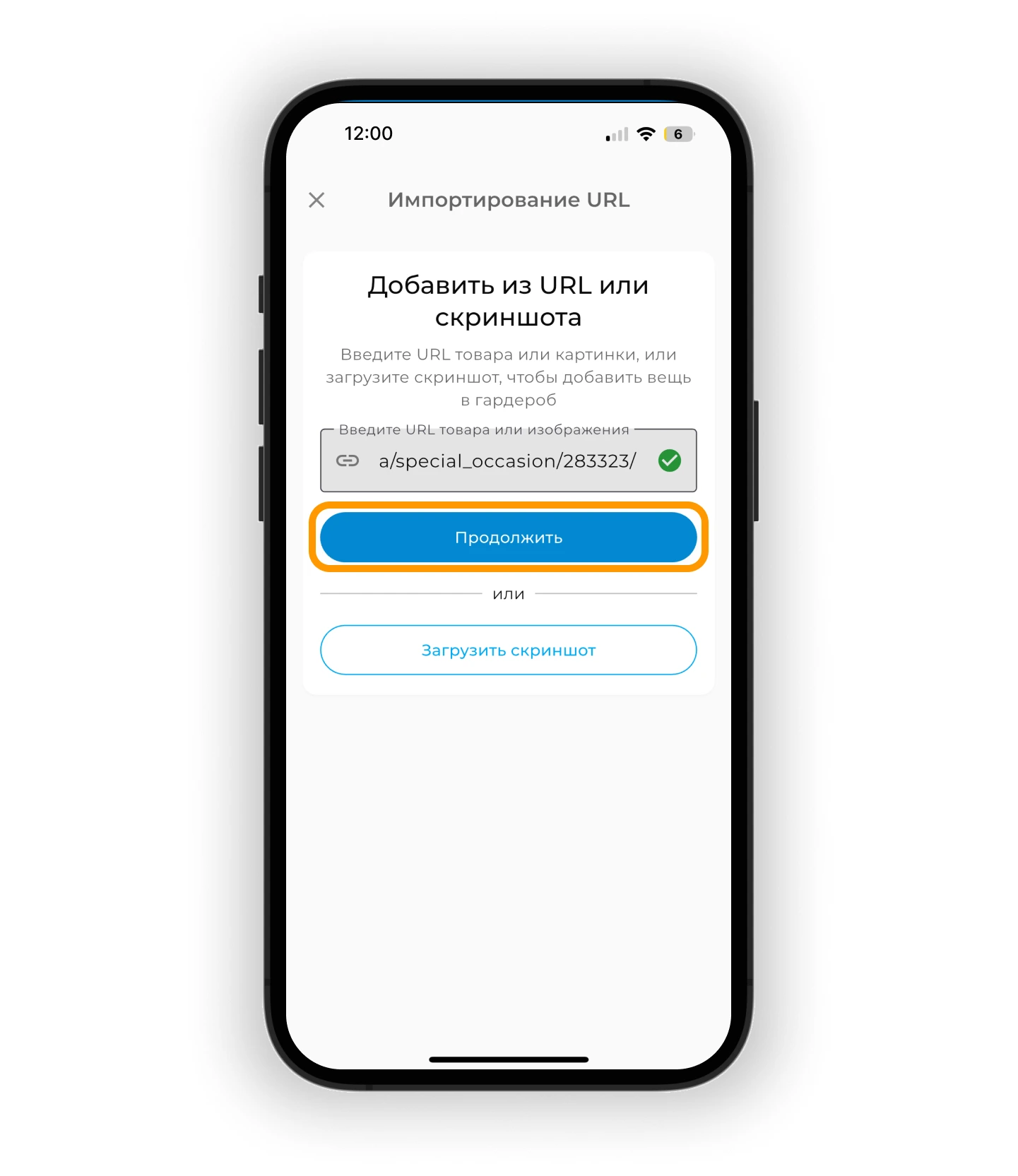
Нажмите «Продолжить».
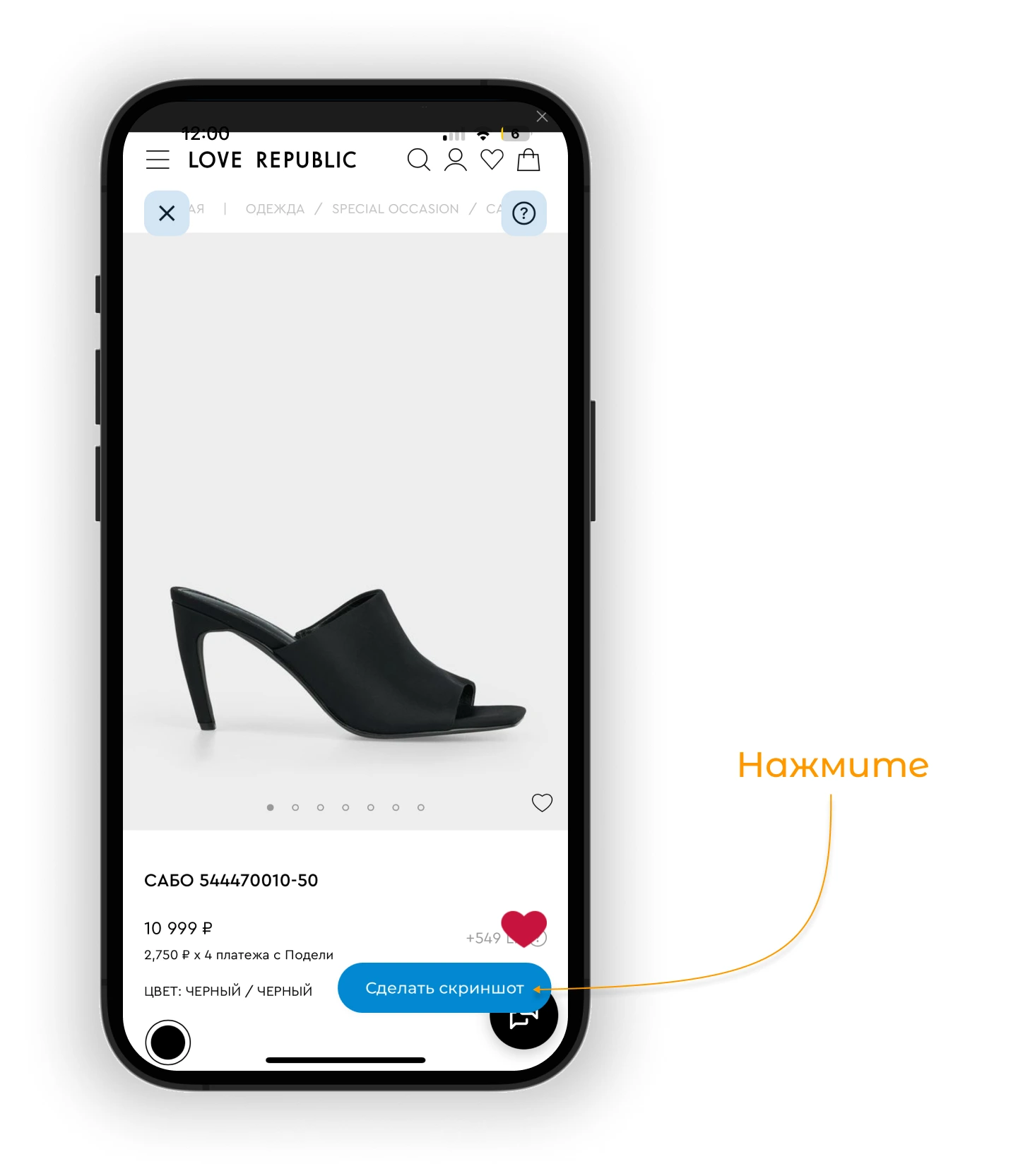
На открывшейся странице нажмите «Сделать скриншот».
Вещь будет добавлена в приложение. Автоматически подтянутся:
- фото вещи с удалённым фоном (можно вернуть при необходимости)
- категория
- название
- бренд
- цена (если указана)
- активная ссылка на товар
Совет
Можно добавлять вещи из браузера или приложения магазина через системный значок «Поделиться» — выберите GetWardrobe в списке. Приложение распознает все те же данные, что и при вставке ссылки.
Загрузить скриншот
- Сделайте скриншот карточки товара на устройстве.
- В меню добавления выберите «Веб-сайт / скриншот».
- Нажмите «Загрузить скриншот» и выберите сохранённое изображение.
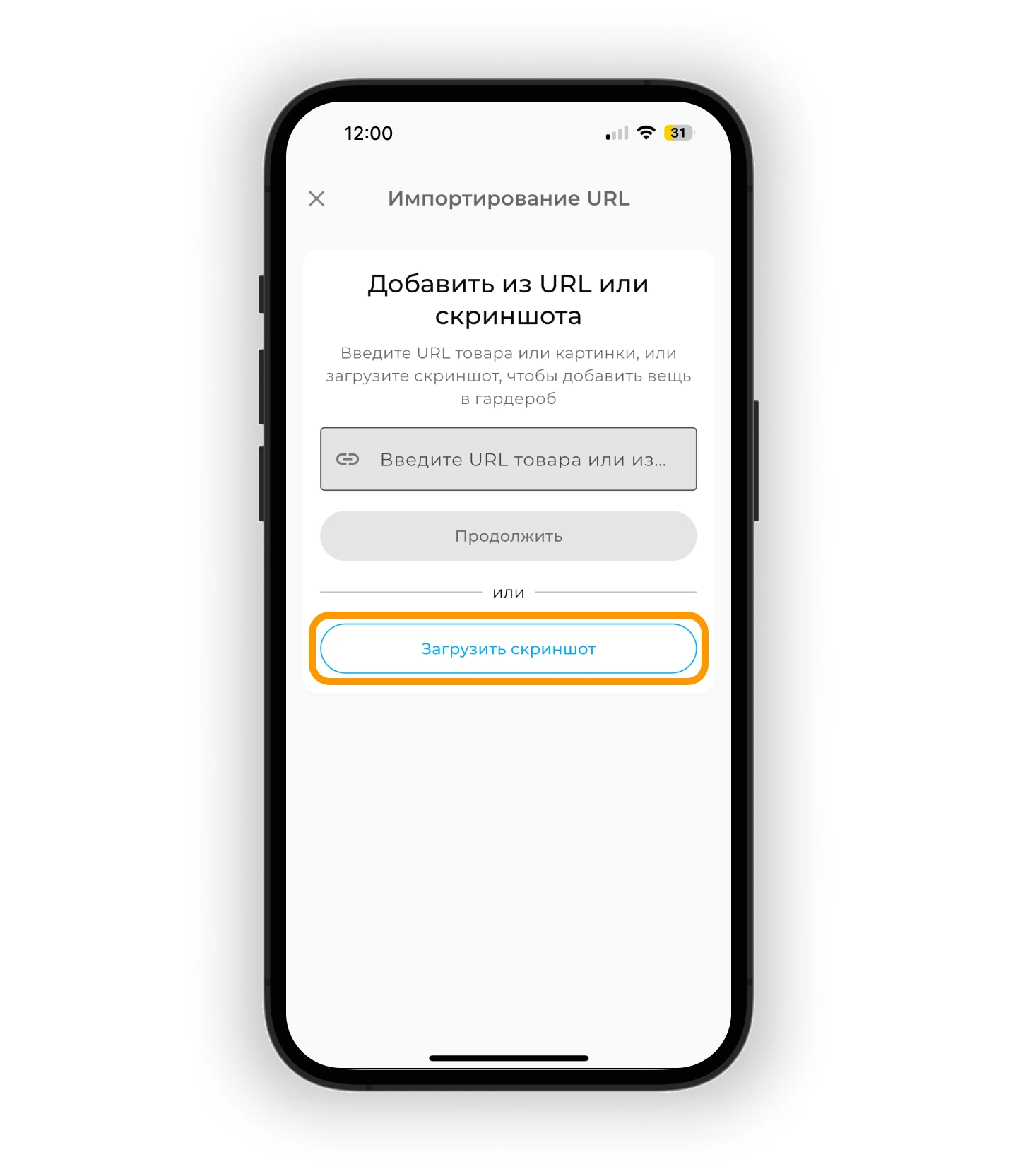
Приложение распознает вещь и добавит её в гардероб со всеми доступными данными.
Что дальше
Теперь, когда вы знаете, как добавить одежду в цифровой гардероб, можно перейти к следующему шагу — собрать продуманную базу. Читайте статью «Базовый гардероб» и узнайте, как сформировать основу, в которой всё сочетается и работает на вас.
Частые вопросы
Можно ли добавить вещь без фото?
Приложение работает лучше всего с фото, потому что автоматически определяет категорию и цвет. Но можно добавить заглушку или набросок и обновить позже.
Что происходит с фоном при добавлении вещи?
GetWardrobe автоматически удаляет фон с фото. Можно поменять режим удаления или вручную подправить края при необходимости.
Можно ли отредактировать сразу несколько добавленных вещей?
Да. После загрузки нескольких вещей нажмите иконку редактирования и выберите все вещи, чтобы изменить группой категорию, бренд, метки или назначение.
Нужна помощь?
Свяжитесь с нами: support@getwardrobe.com