GetWardrobe в Claude
GetWardrobe можно подключить к Claude через каталог коннекторов. Настройку нужно выполнить один раз. API-ключ не нужен.
Что понадобится
- аккаунт GetWardrobe;
- аккаунт Claude.
Как подключить GetWardrobe к Claude
Шаг 1. Откройте коннекторы
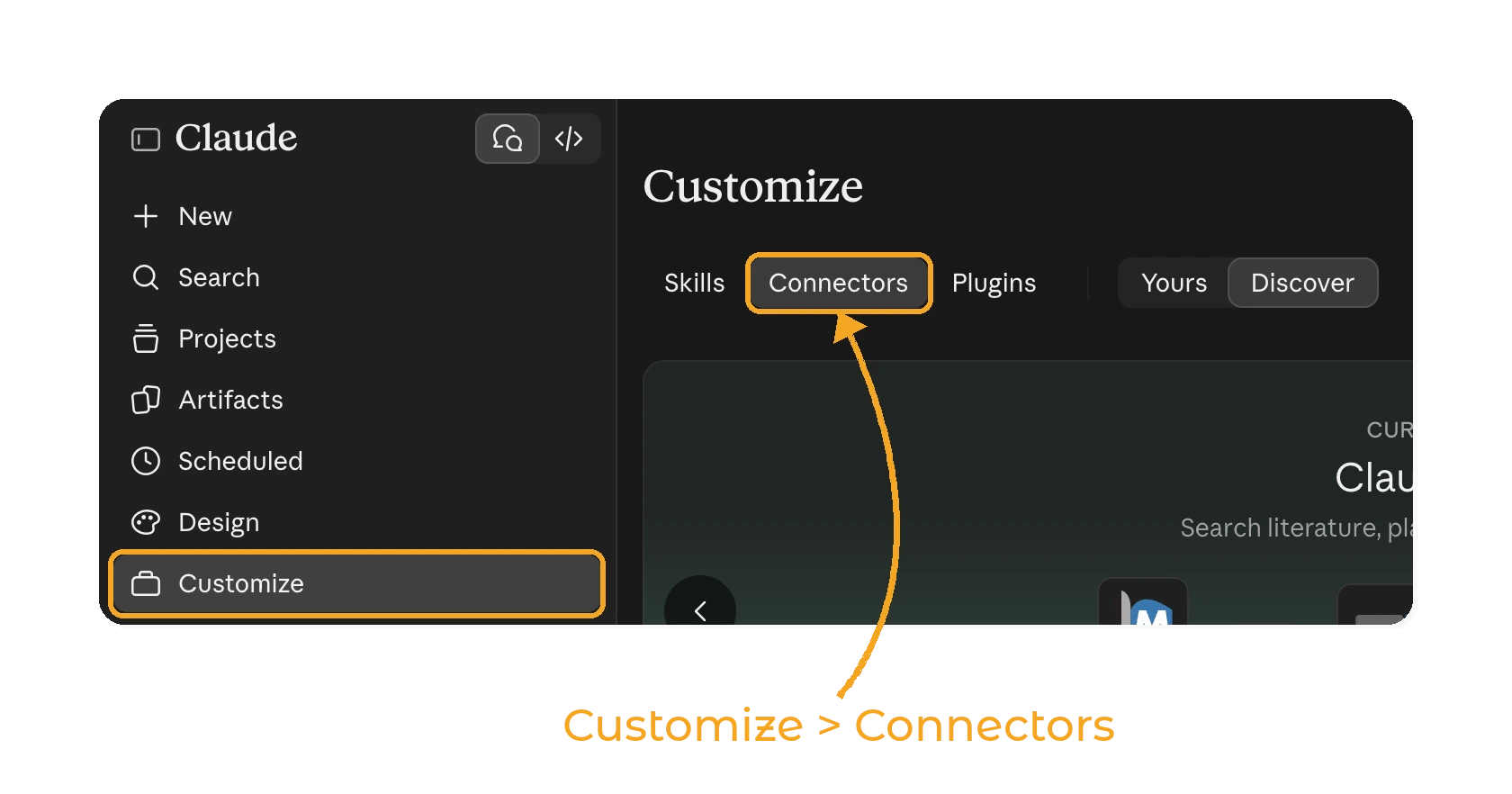
В Claude откройте Персонализация → Коннекторы.
Перейдите на вкладку Обзор.
Claude постепенно обновляет интерфейс. В некоторых аккаунтах коннекторы могут находиться в разделе Плагины вместо Персонализации.
Шаг 2. Найдите GetWardrobe
Найдите GetWardrobe в каталоге и откройте страницу коннектора.
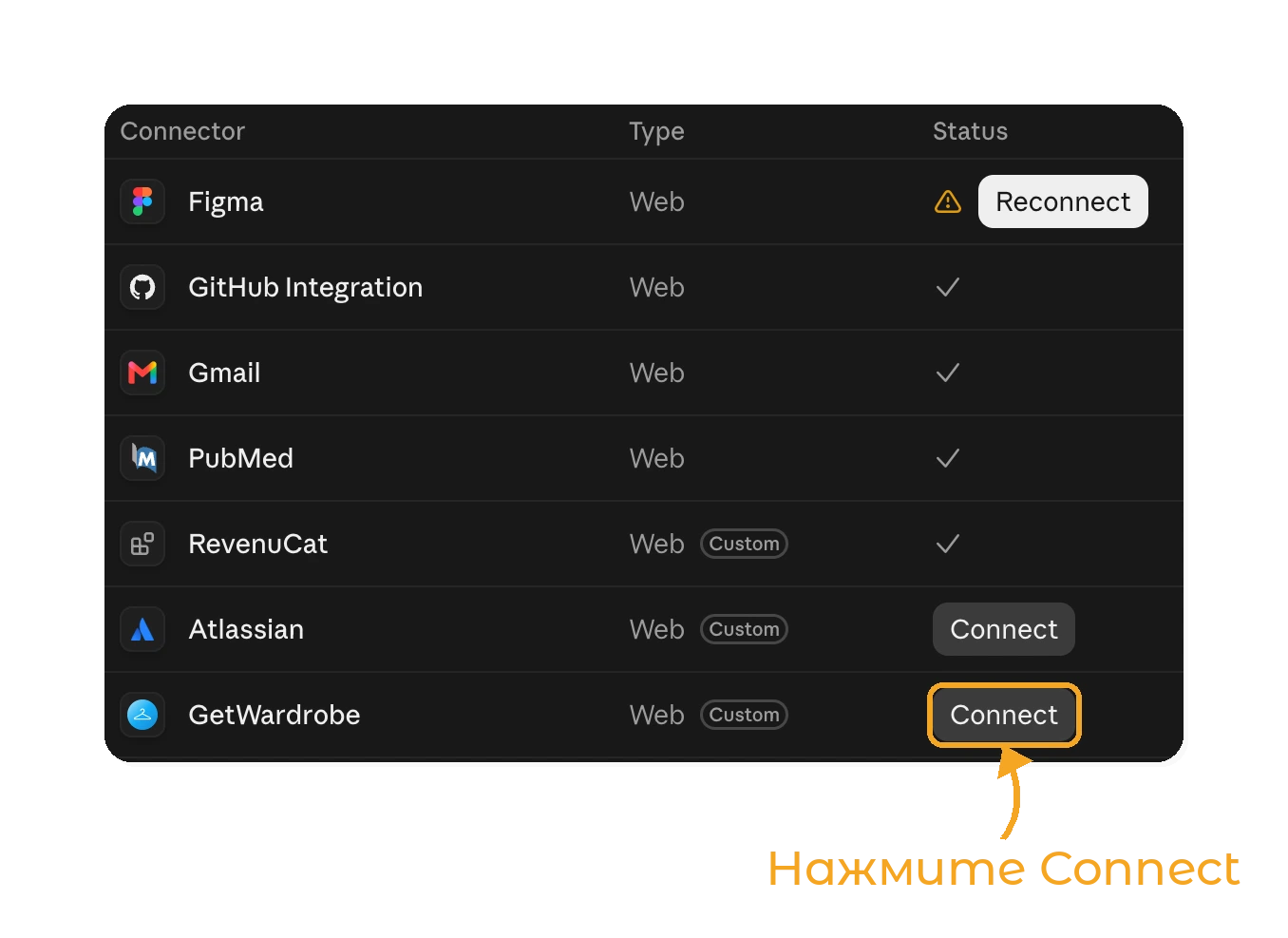
Нажмите Подключить.
Шаг 3. Войдите в GetWardrobe
В браузере откроется страница GetWardrobe.
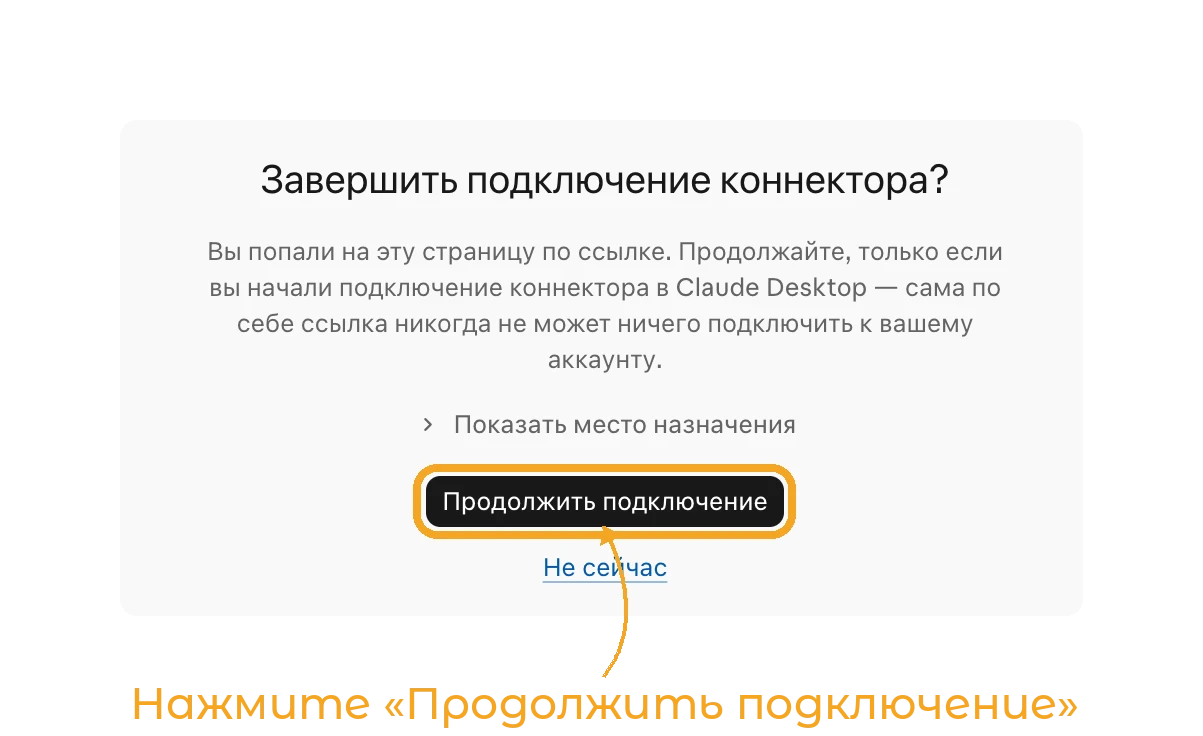
Если вы подключаете GetWardrobe из приложения Claude для компьютера, сначала в браузере откроется страница Claude. Нажмите Продолжить подключение.
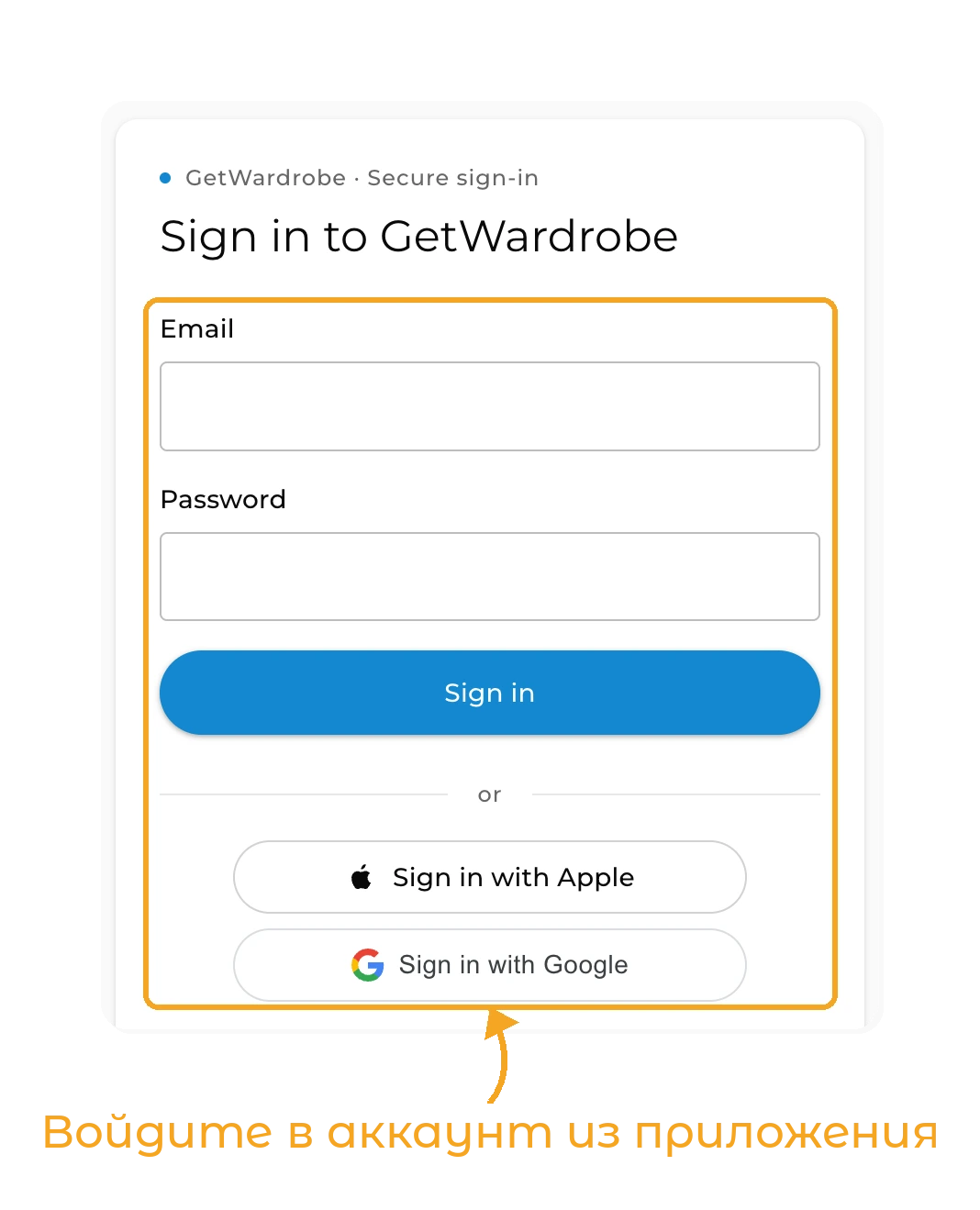
Войдите в тот же аккаунт, которым пользуетесь в приложении GetWardrobe. Можно войти по электронной почте и паролю, через Apple или Google.
Если вы уже вошли в веб-версию GetWardrobe, этот шаг может быть пропущен.
Шаг 4. Разрешите доступ
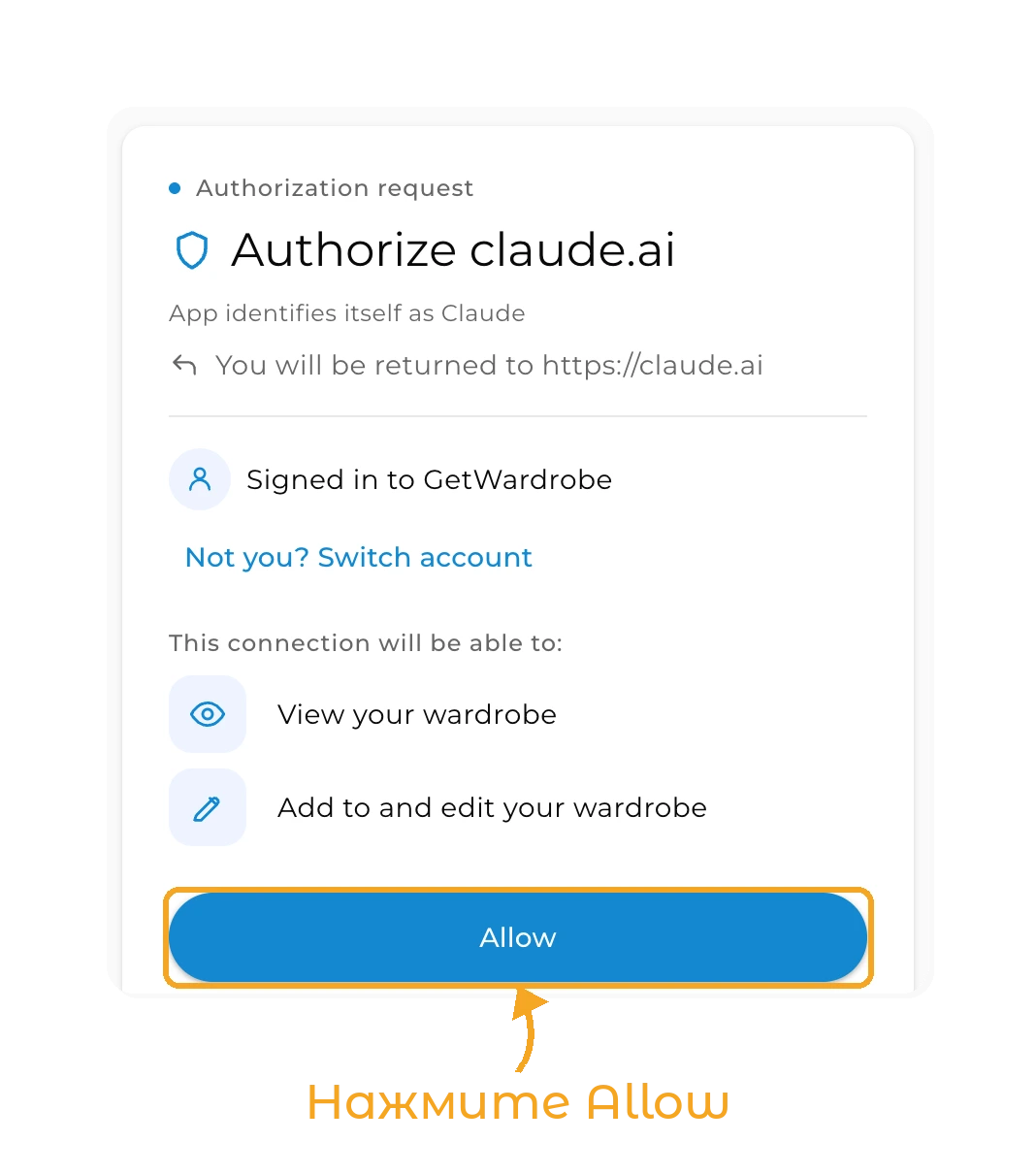
Проверьте, какой аккаунт GetWardrobe указан на странице. Если нужно подключить другой аккаунт, нажмите Использовать другой аккаунт и войдите в него.
На странице будет указано, что Claude сможет просматривать данные гардероба и вносить в них изменения. Для изменения данных через Claude нужен GetWardrobe Premium.
Если всё верно, нажмите Разрешить.
После авторизации вы вернётесь в Claude.
Шаг 5. Проверьте подключение
На странице GetWardrobe в Claude должен появиться статус Подключено.
В новом чате нажмите + → Коннекторы и убедитесь, что GetWardrobe включён.
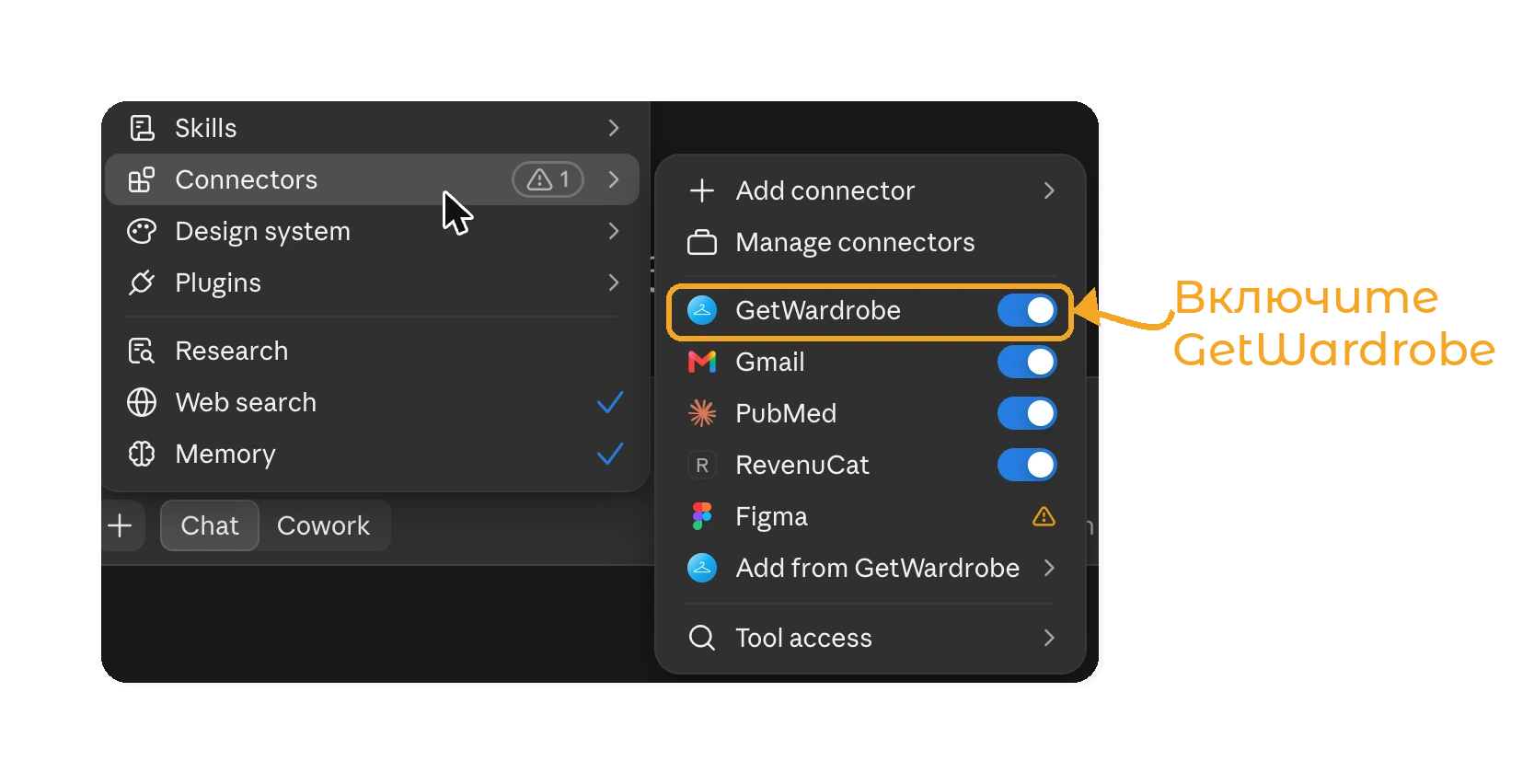
Повторять настройку для каждого нового разговора не нужно.
О том, что можно делать с GetWardrobe после подключения к Claude или ChatGPT, читайте в статье Что можно делать с GetWardrobe в ChatGPT и Claude.
Если GetWardrobe нет в каталоге
Если вы не нашли GetWardrobe на вкладке Обзор, его можно добавить вручную как пользовательский коннектор.
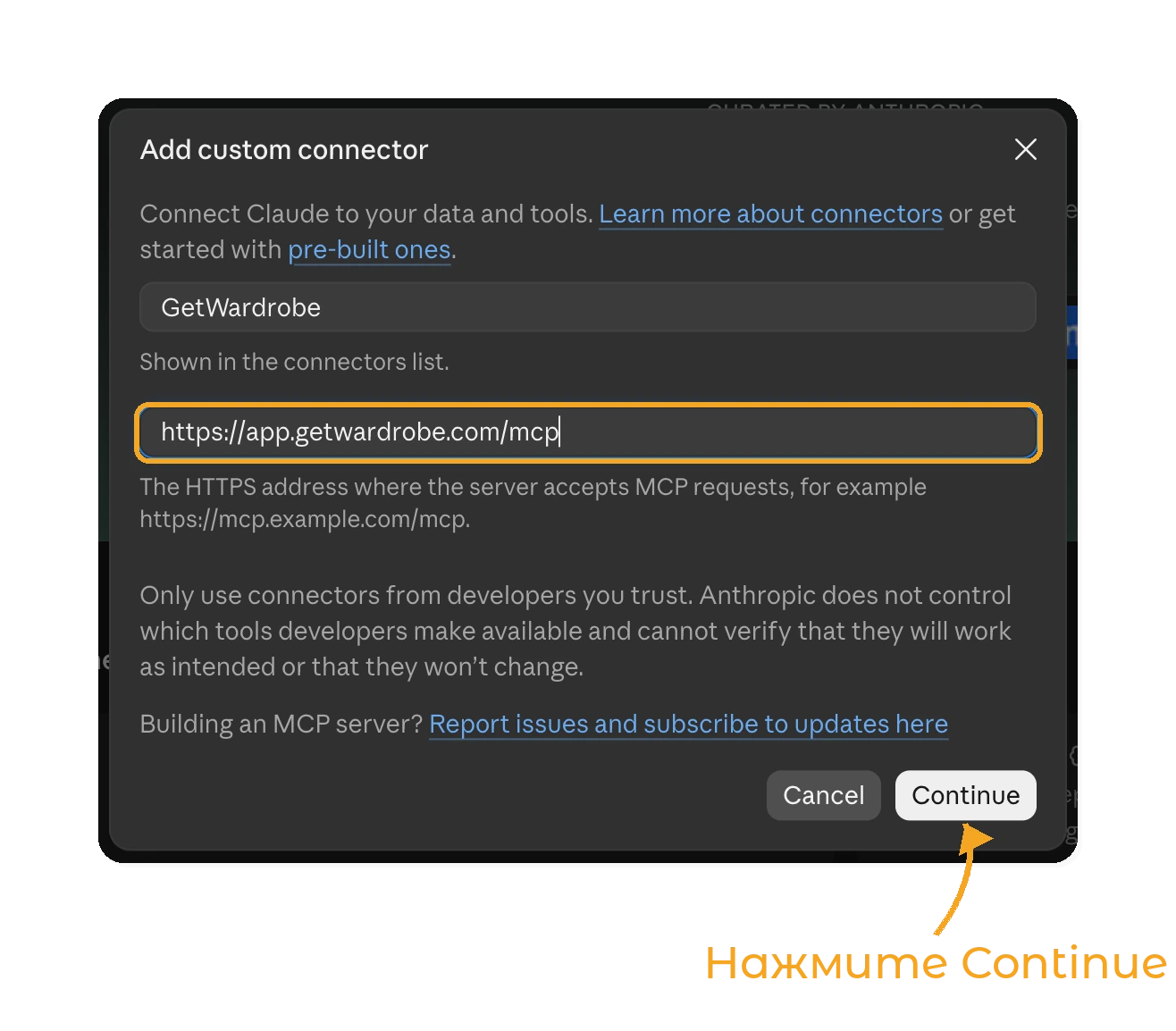
Откройте Персонализация → Коннекторы, нажмите Добавить → Добавить пользовательский коннектор и укажите:
| Поле | Значение |
|---|---|
| Имя | GetWardrobe |
| URL-адрес MCP-сервера | https://app.getwardrobe.com/mcp |
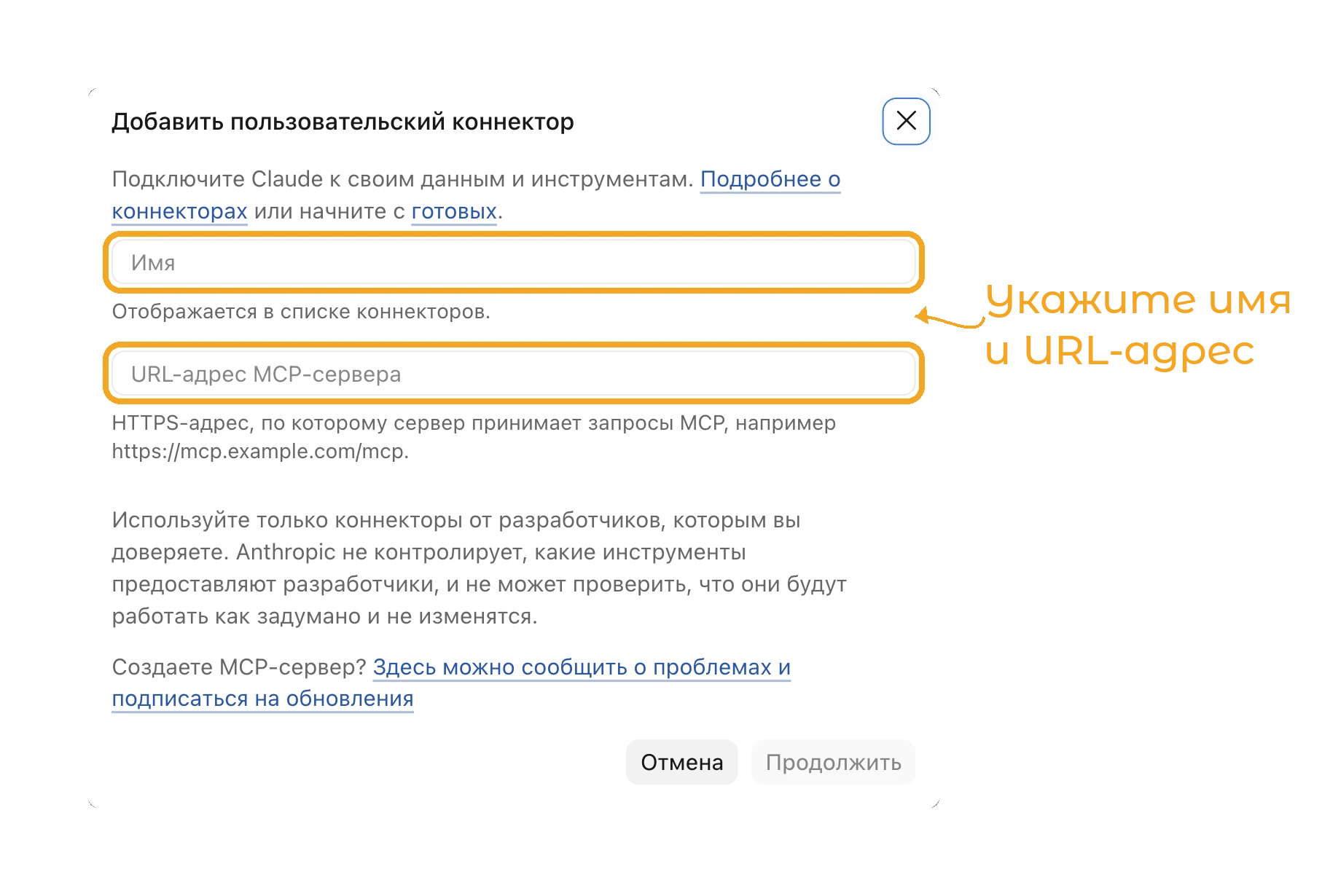
Оставьте автоматически определённые параметры авторизации без изменений и продолжите настройку.
После добавления нажмите Подключить и войдите в свой аккаунт GetWardrobe.
Если вы используете рабочий аккаунт Claude и не можете добавить коннектор, обратитесь к администратору вашей организации.
Подробнее см. в руководстве Anthropic по пользовательским коннекторам.
Как отключить GetWardrobe
В Claude откройте Персонализация → Коннекторы, выберите GetWardrobe и нажмите Отключить.
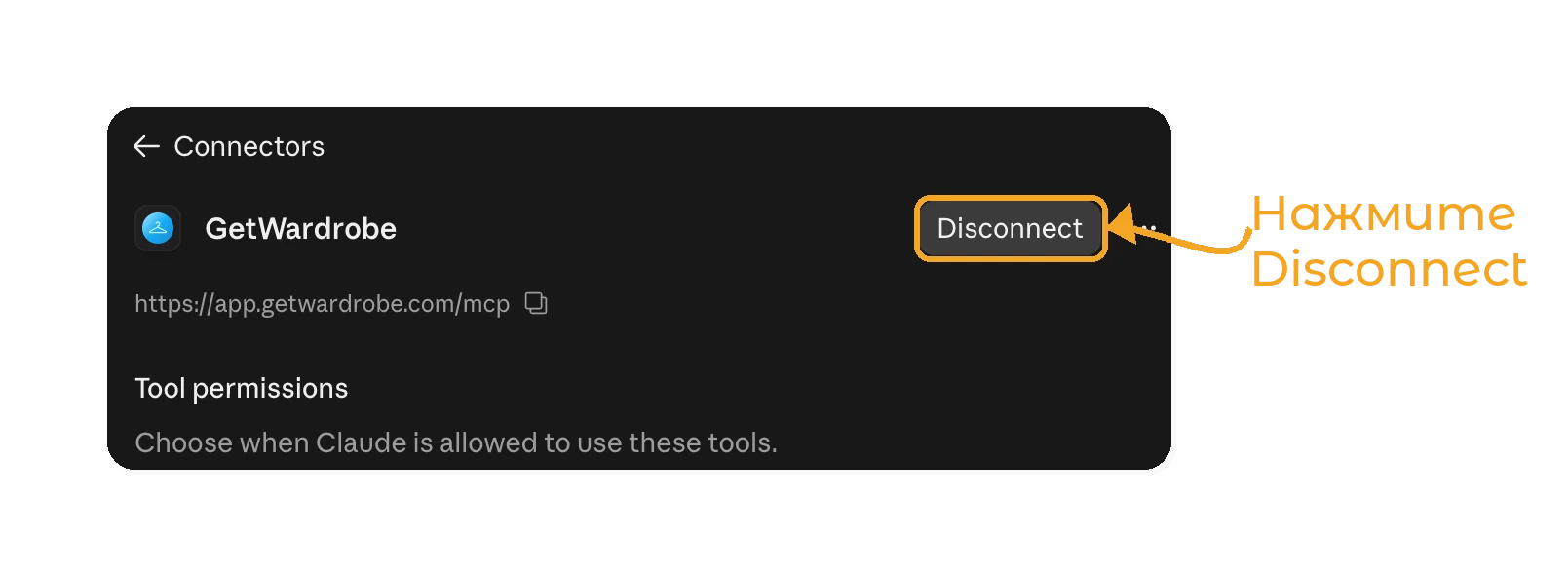
GetWardrobe также отключается, если:
- вы меняете или сбрасываете пароль GetWardrobe;
- удаляете аккаунт GetWardrobe;
- не пользуетесь подключением 90 дней.
Если GetWardrobe отключился из-за неактивности, подключите его снова.
Выход из приложения GetWardrobe сам по себе не отключает Claude.
Конфиденциальность
GetWardrobe передаёт данные в Claude только тогда, когда Claude запрашивает их для ответа на ваш запрос.
Данные, которые получает Claude, обрабатываются Anthropic в соответствии с условиями вашего аккаунта Claude и политикой конфиденциальности Anthropic.
GetWardrobe не получает текст вашей переписки с Claude. Для безопасности и поддержки мы сохраняем техническую информацию о том, какие инструменты коннектора использовались.
Места, сохранённые в календаре GetWardrobe, не передаются в Claude.
Подробнее: Политика конфиденциальности GetWardrobe.
Если не получается подключить GetWardrobe
Подключился не тот аккаунт GetWardrobe
Отключите GetWardrobe в Claude и подключите его заново.
На странице авторизации проверьте выбранный аккаунт. Если указан другой, нажмите Использовать другой аккаунт и войдите в нужный.
GetWardrobe сообщает, что сеанс входа истёк
Вернитесь в Claude и снова нажмите Подключить. Ссылка авторизации могла устареть или быть открыта в другом браузере.
GetWardrobe подключён, но Claude не обращается к нему
В чате нажмите + → Коннекторы и убедитесь, что GetWardrobe включён.
GetWardrobe в ChatGPT
GetWardrobe также можно подключить к ChatGPT. См. статью GetWardrobe в ChatGPT.
Нужна помощь?
Свяжитесь с нами: support@getwardrobe.com