GetWardrobe в ChatGPT
GetWardrobe подключается к ChatGPT, ИИ-ассистенту OpenAI, и с ним можно говорить о своей одежде обычными словами. ChatGPT читает ваши настоящие вещи, образы и календарь и отвечает по ним: что у вас есть, что вы давно не надевали или что взять в поездку. С Премиумом ChatGPT также может сохранять образы, планировать дни и наводить порядок в гардеробе.
- GetWardrobe добавляется в ChatGPT вручную как собственный MCP-сервер. В каталоге Plugins в ChatGPT его пока нет.
- Вы сами входите в GetWardrobe и подтверждаете подключение.
- ChatGPT видит гардероб, только пока вы с ним общаетесь, и только то, что нужно для вашего запроса.
- Отключиться можно в любой момент.
- Подключение работает через коннектор GetWardrobe: это удаленный MCP-сервер по адресу
https://app.getwardrobe.com/mcp.
Что понадобится
- Аккаунт GetWardrobe с добавленными вещами. Если вы только начинаете, сначала добавьте несколько вещей в приложении.
- ChatGPT в браузере (chatgpt.com), где в Plugins > Add есть пункт Add custom MCP server. Если его нет, ваш тариф или рабочее пространство пока не позволяет добавлять собственные серверы. См. руководство OpenAI (на английском): Developer mode and custom apps in ChatGPT.
- GetWardrobe Премиум, если вы хотите, чтобы ChatGPT вносил изменения. Задавать вопросы можно бесплатно.
Интерфейс ChatGPT
Названия пунктов меню ChatGPT в статье даны на английском, как на снимках экрана. Если ChatGPT у вас на русском, пункты называются по-русски.
Что умеет ChatGPT
| Бесплатный аккаунт | Премиум | |
|---|---|---|
| Просматривать и искать вещи с фильтрами по категории, цвету, сезону и меткам | Да | Да |
| Смотреть подробности вещи, в том числе сколько раз и когда вы ее надевали | Да | Да |
| Просматривать образы и смотреть фото образов и вещей | Да | Да |
| Читать календарь: что вы надевали и что запланировали | Да | Да |
| Видеть вещи и образы в архиве | Нет | Да |
| Создавать, редактировать и удалять образы | Нет | Да |
| Редактировать данные вещи: название, бренд, категорию, метки, сезоны, цену, заметки | Нет | Да |
| Менять метки, сезоны и другие данные сразу у многих вещей | Нет | Да |
| Перемещать вещи и образы в архив и восстанавливать их из архива | Нет | Да |
| Планировать образы в календаре и отмечать, что вы надели | Нет | Да |
ChatGPT не может добавлять новые вещи, удалять вещи, менять фото вещей и пользоваться ИИ-студией, Виртуальной примеркой или Улучшением фото вещи. Это делается в приложении GetWardrobe.
Как подключить GetWardrobe к ChatGPT
Подключение нужно сделать один раз в ChatGPT в браузере.
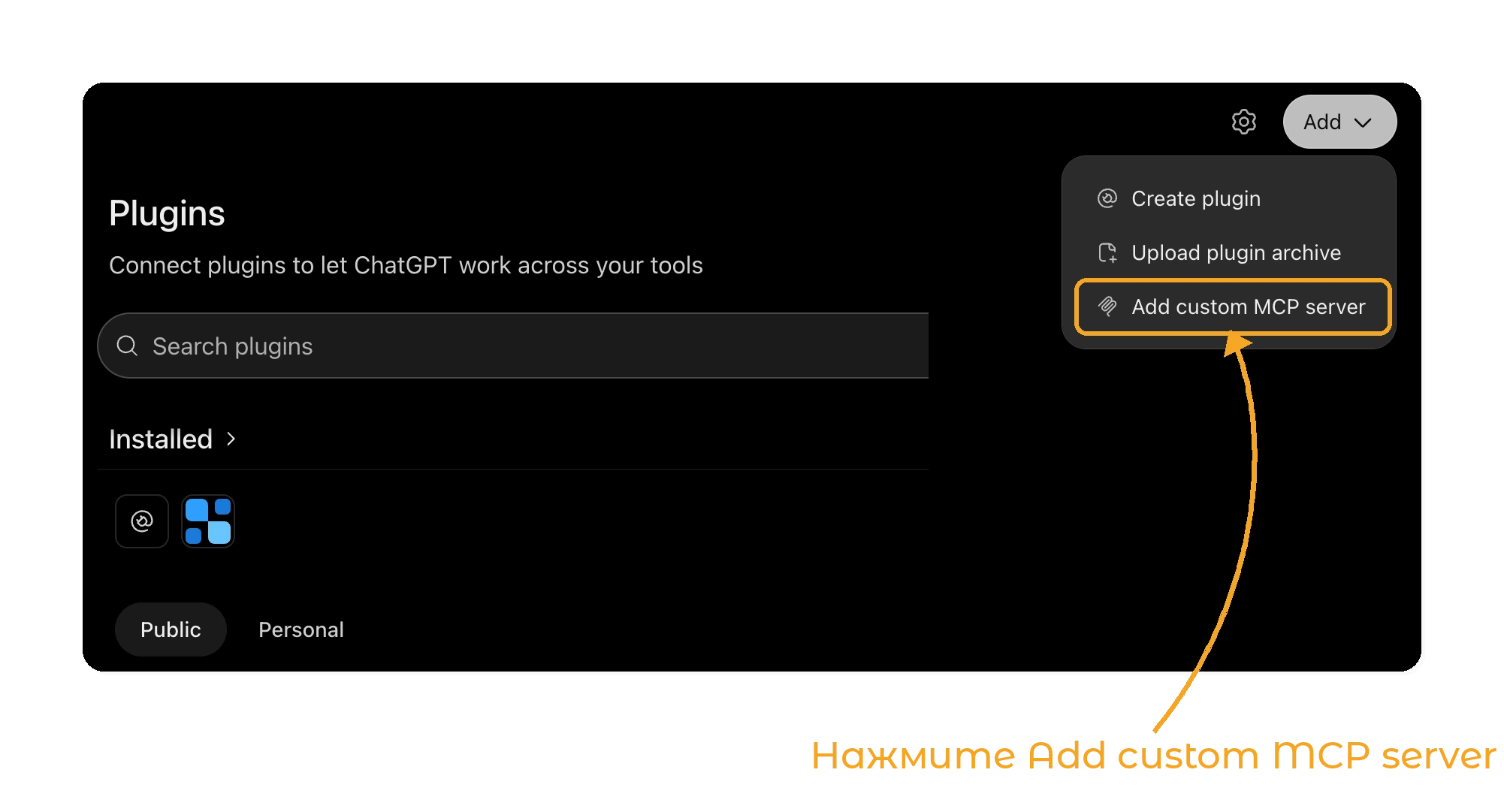
В ChatGPT откройте Plugins в боковом меню. Нажмите Add и выберите Add custom MCP server.
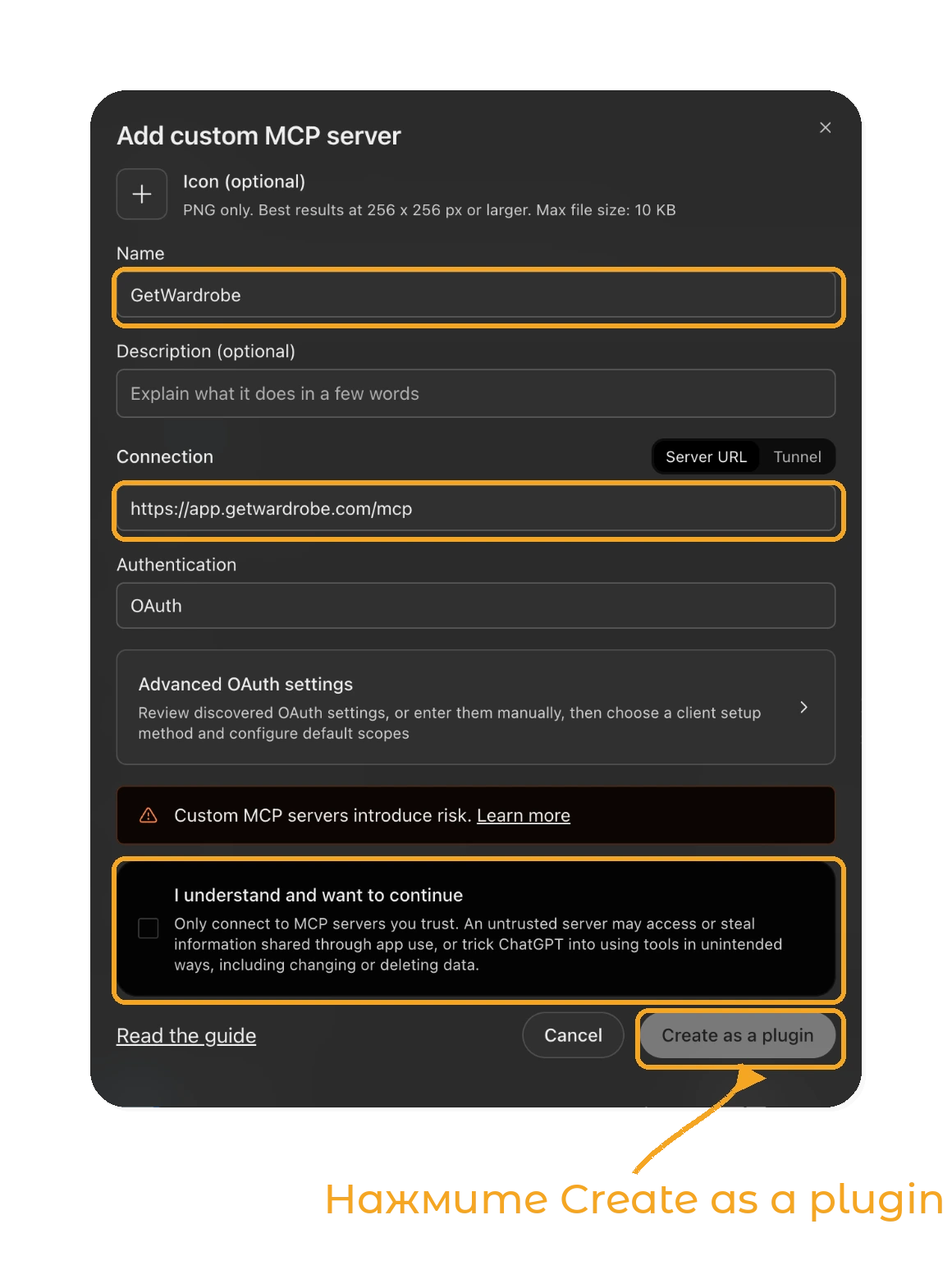
Укажите GetWardrobe в поле Name и https://app.getwardrobe.com/mcp в разделе Connection (Server URL). В поле Authentication оставьте OAuth. Прочитайте предупреждение, отметьте I understand and want to continue и нажмите Create as a plugin.
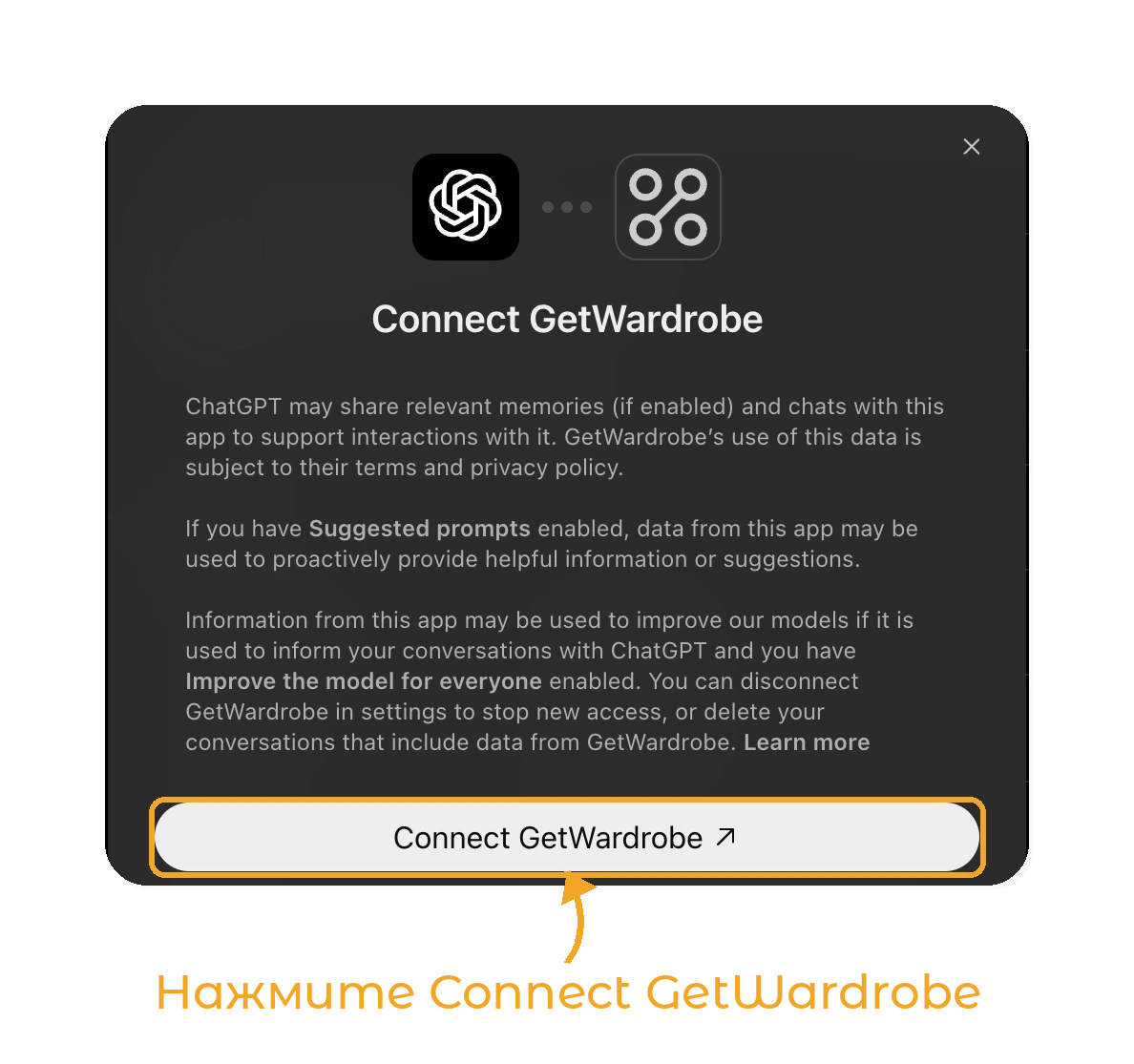
ChatGPT предложит подключить GetWardrobe и объяснит, какие данные может передавать плагину. Нажмите Connect GetWardrobe. Откроется страница входа GetWardrobe.
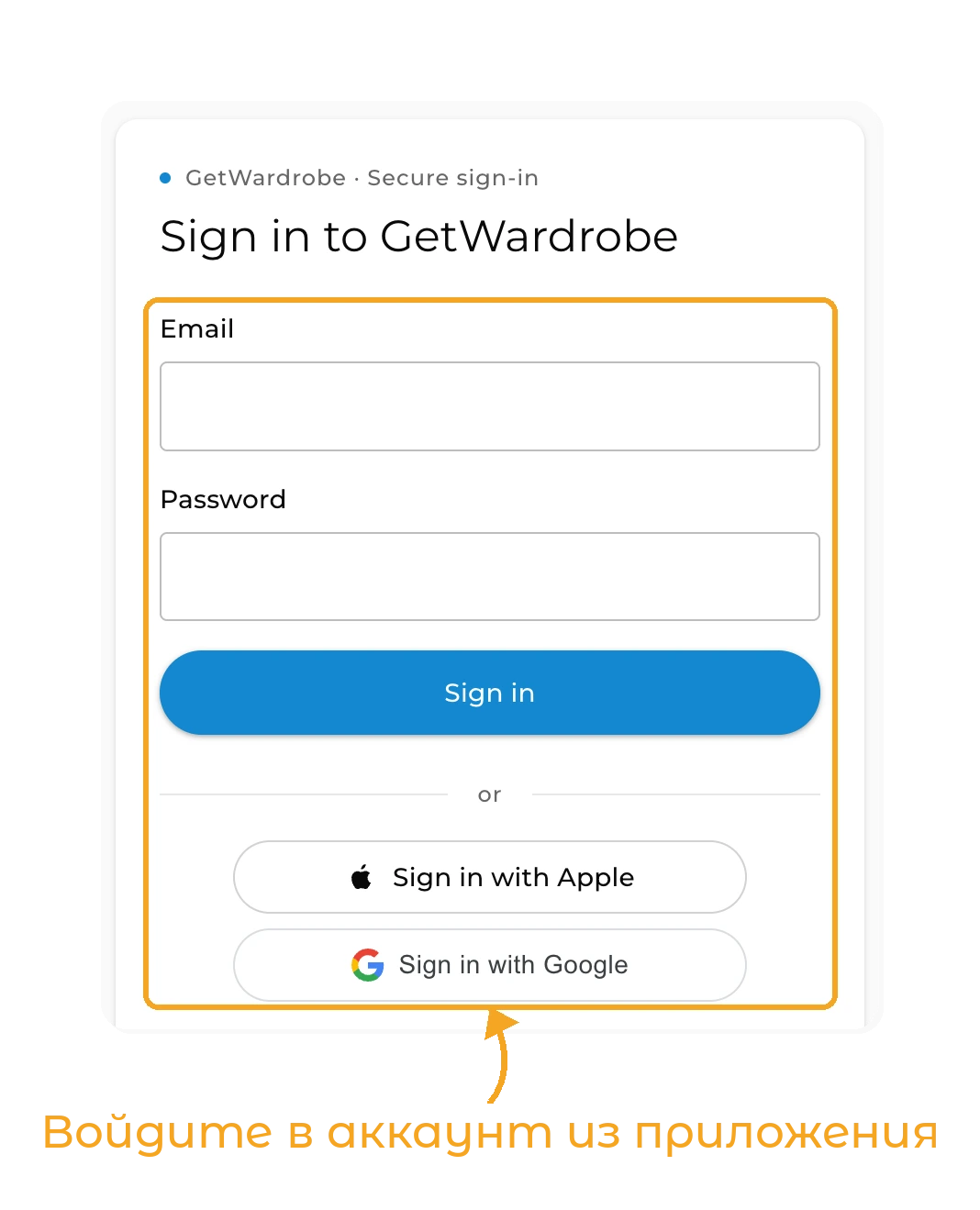
Войдите в аккаунт, которым пользуетесь в приложении GetWardrobe: по почте и паролю, через Sign in with Apple или Sign in with Google. Если вы уже вошли в веб-версию GetWardrobe, этот шаг пропускается.
На странице GetWardrobe указано, в какой аккаунт вы вошли и что сможет делать подключение: просматривать гардероб, а также добавлять в него и редактировать. Если это не тот аккаунт, нажмите Use another account и войдите заново. Затем нажмите Allow.
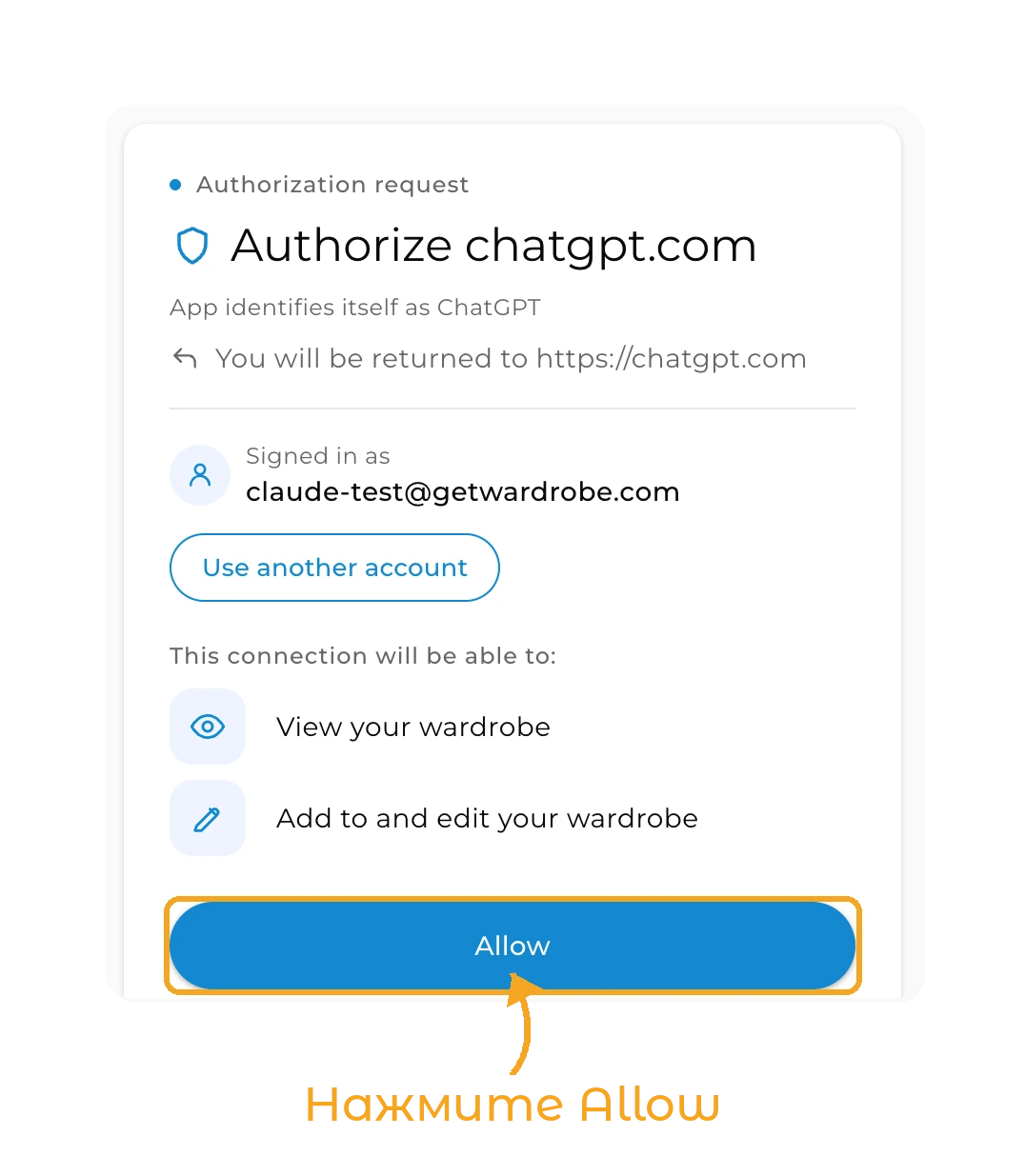
Вы вернетесь в ChatGPT. Чтобы пользоваться GetWardrobe в чате, откройте меню + и выберите GetWardrobe или введите @GetWardrobe.
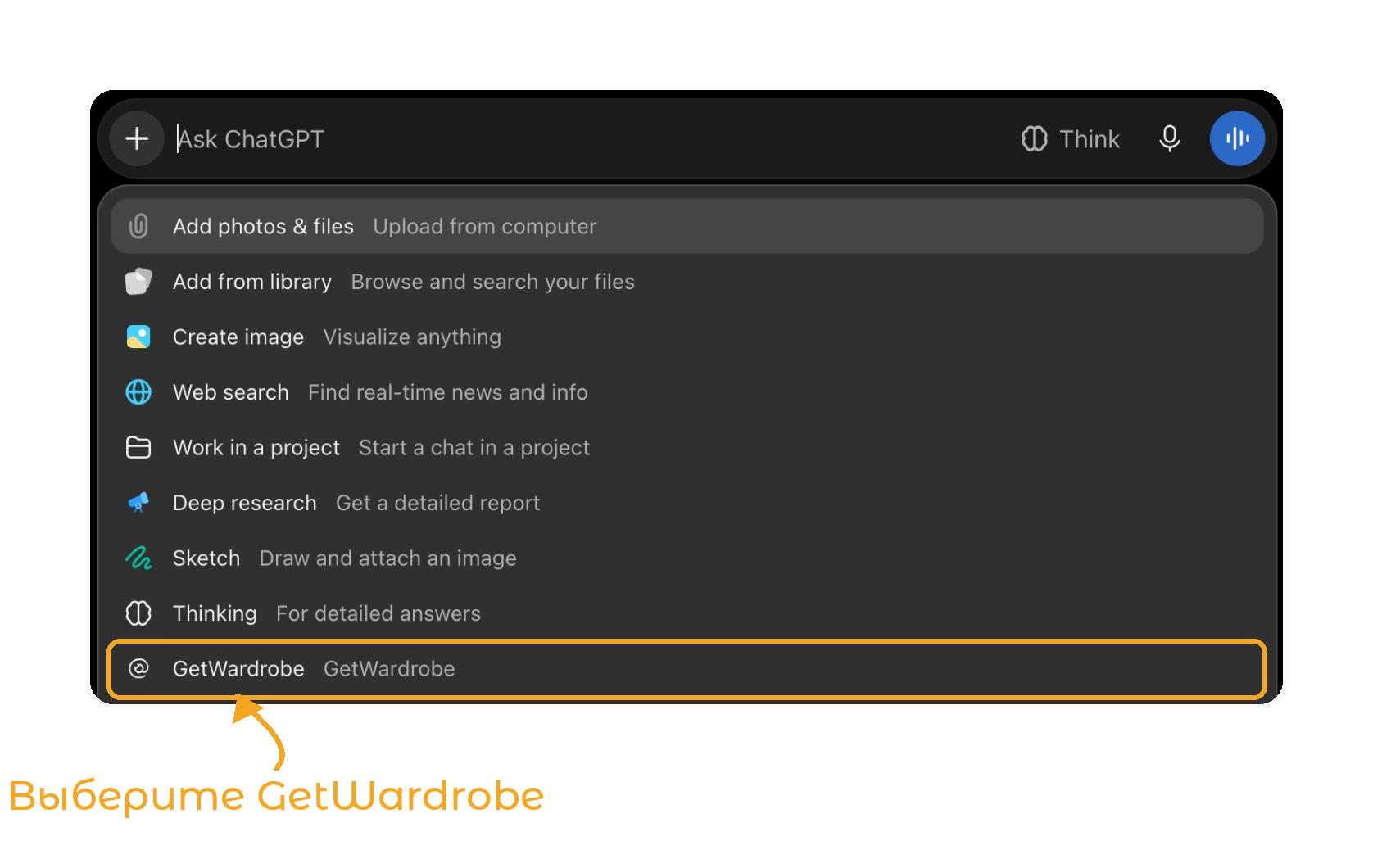
О чем спросить ChatGPT
Выберите GetWardrobe в чате и пишите своими словами и на своем языке.
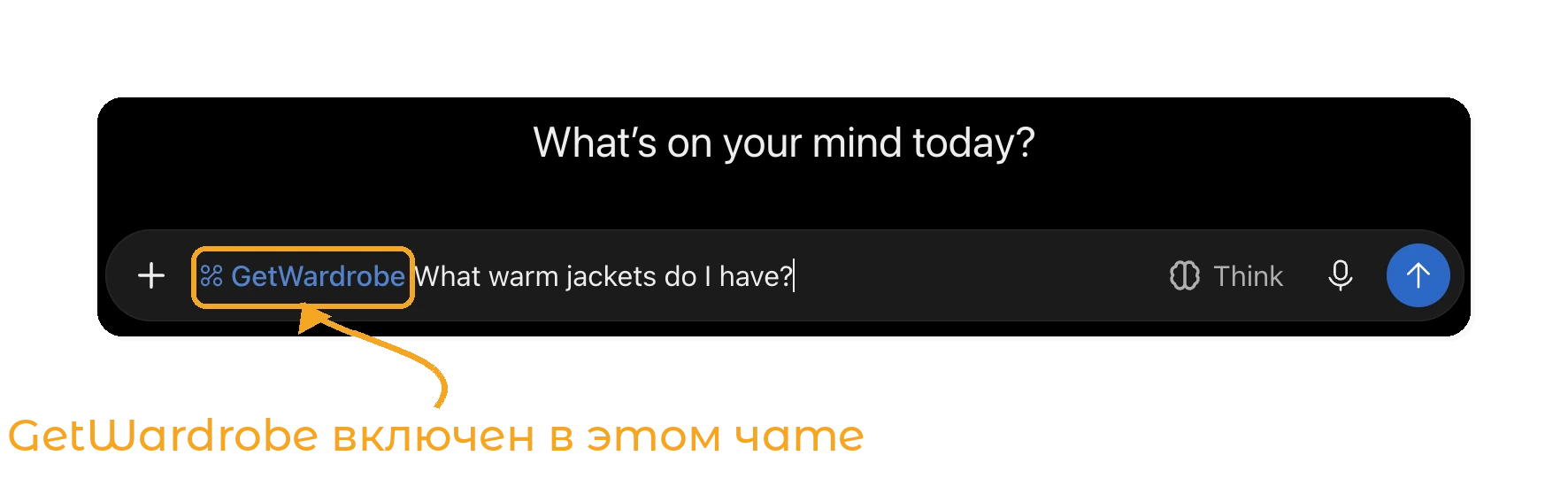
Несколько идей:
- «Какие теплые куртки у меня есть?»
- «Какие вещи я не надевала последние три месяца?»
- «Что я носил на прошлой неделе?»
- «Подбери из моих образов что-нибудь для дождливого дня в офисе.»
- «Я еду в Лиссабон с 12 по 16 ноября. Распиши образ на каждый день и составь список вещей в поездку из моей одежды.»
- «Найди вещи, которые похожи на дубли.»
- «Сохрани образ, который ты предложил, под названием "Ужин в пятницу".» (Премиум)
- «Запланируй образ "Офис, синий" на понедельник.» (Премиум)
- «Добавь метку "лето" всем моим льняным рубашкам.» (Премиум)
- «Перемести в архив вещи с меткой "продать".» (Премиум)
Вы решаете, что ChatGPT может менять
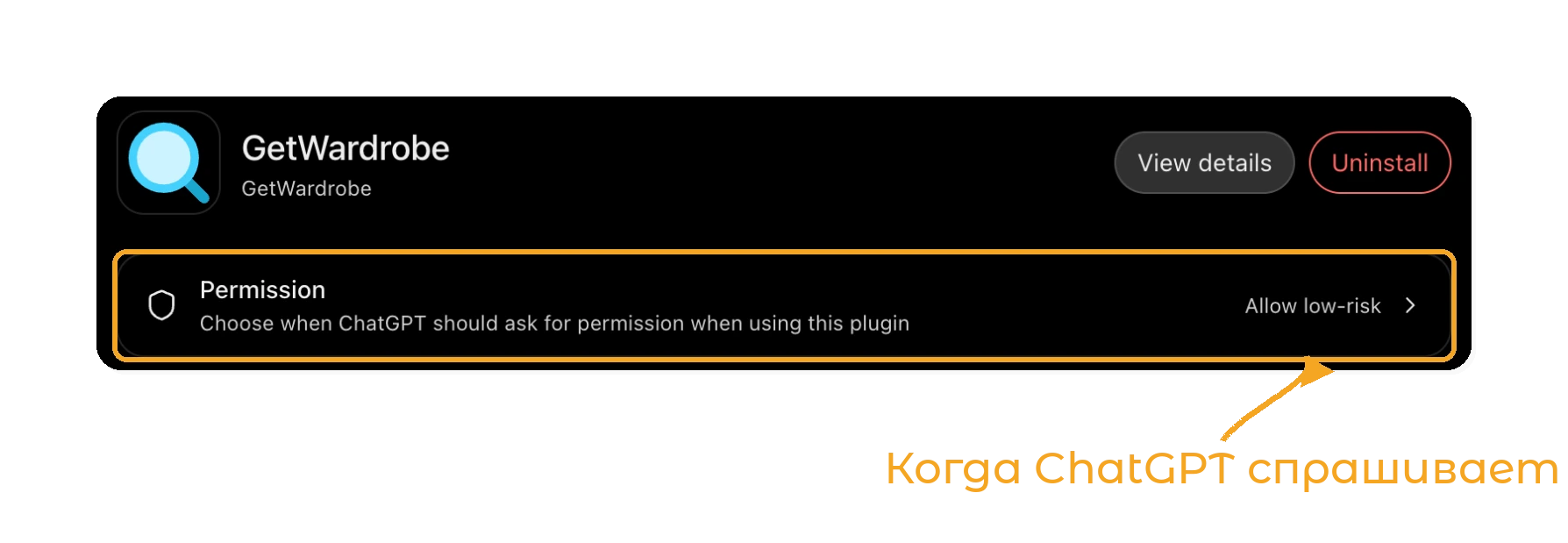
Каждое изменение в гардеробе ChatGPT делает отдельным запросом к GetWardrobe. Вы сами решаете, как ChatGPT с ними поступает: в Settings > Plugins > GetWardrobe откройте Permission и выберите:
- Always ask: ChatGPT спрашивает, прежде чем что-то прочитать или изменить.
- Allow read-only tools: ChatGPT читает гардероб без вопросов, но спрашивает перед каждым изменением.
- Allow low-risk tools: ChatGPT сам подтверждает инструменты с низким риском.
Выберите Allow read-only tools, если хотите подтверждать каждое изменение. Когда ChatGPT спрашивает, проверяйте запрос, прежде чем подтвердить его.
Что полезно знать:
- Изменения синхронизируются с приложением GetWardrobe на всех ваших устройствах так же, как правки, сделанные в приложении.
- Когда ChatGPT меняет вещи в образе, раскладка образа собирается заново. Расположение вещей, которое вы настроили в Редакторе образов, а также текстовые и цветные блоки сбрасываются.
- Когда ChatGPT отмечает сегодняшний образ, он может появиться в вашей Ленте, как и при отметке в приложении.
- При удалении образа он пропадает из Ленты и из всех дней календаря. Вещи остаются.
- Если вы пользуетесь функцией Семейный гардероб, ChatGPT видит и вещи членов семьи и знает, в чьем гардеробе каждая вещь. Когда ChatGPT планирует или отмечает день для одного человека, образы других членов семьи в этот день не меняются.
Как отключить GetWardrobe
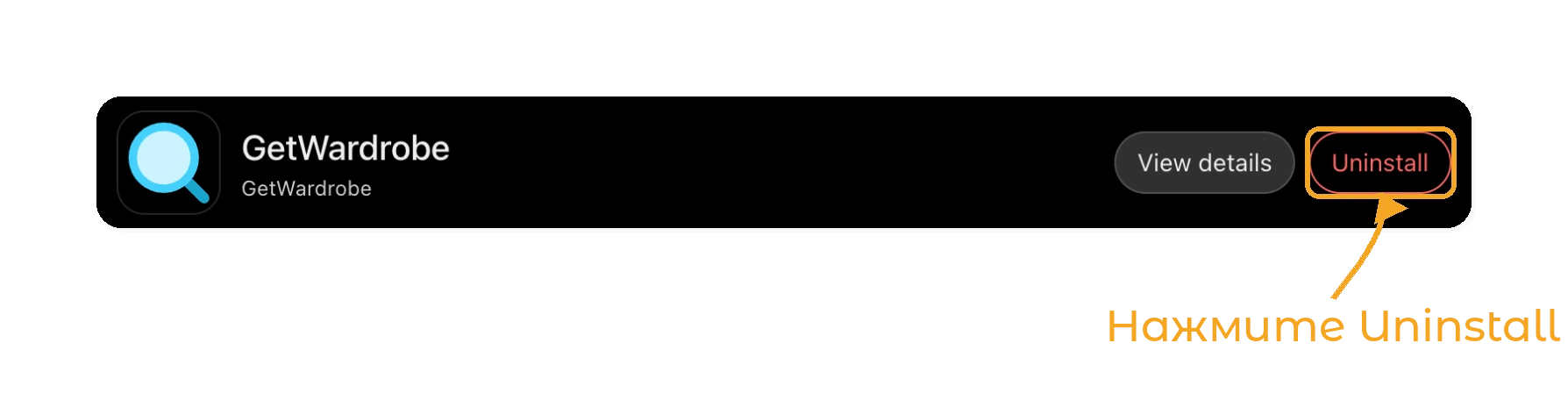
В ChatGPT откройте Settings > Plugins, выберите GetWardrobe и нажмите Uninstall.
Подключение также завершается, если:
- вы меняете или сбрасываете пароль GetWardrobe,
- вы удаляете аккаунт GetWardrobe,
- подключением не пользовались 90 дней. Подключите GetWardrobe в ChatGPT снова, чтобы войти.
Выход из приложения GetWardrobe не отключает ChatGPT.
Конфиденциальность
- GetWardrobe передает данные в ChatGPT, только когда ChatGPT запрашивает их в чате, который начали вы. ChatGPT запрашивает только то, что нужно для вашего запроса, а фото вещей и образов только тогда, когда вы хотите их увидеть.
- Данные, которые получает ChatGPT, обрабатывает OpenAI по условиям вашего аккаунта ChatGPT и политике конфиденциальности OpenAI. Как ChatGPT использует данные плагинов, описано в окне Connect GetWardrobe в ChatGPT.
- GetWardrobe не получает вашу переписку. Мы храним технический журнал того, какие инструменты использовались, для безопасности и поддержки.
- Места, сохраненные в днях календаря, никогда не передаются в ChatGPT.
Полный текст: Политика конфиденциальности GetWardrobe.
Если что-то не работает
Нет пункта Add custom MCP server. Ваш тариф или рабочее пространство ChatGPT пока не позволяет добавлять собственные серверы, или нужно включить режим разработчика. См. руководство OpenAI (на английском): Developer mode and custom apps in ChatGPT. В рабочем или учебном пространстве обратитесь к администратору.
ChatGPT не обращается к GetWardrobe. Выберите GetWardrobe в меню + чата или введите @GetWardrobe перед вопросом.
ChatGPT пишет, что нужен Премиум или что он не может вносить изменения. Для изменений нужен GetWardrobe Премиум. Если вы только что оформили подписку, подождите до 10 минут и попросите снова.
ChatGPT пишет, что гардероб пустой. Проверьте, что вы вошли в тот же аккаунт, что и в приложении. Удалите GetWardrobe в ChatGPT и добавьте заново. На странице GetWardrobe проверьте строку Signed in as. Если там не тот аккаунт, нажмите Use another account и войдите в нужный.
Страница GetWardrobe пишет, что сеанс входа истек. Ссылка для входа устарела или была открыта в другом браузере. Вернитесь в ChatGPT и снова подключите GetWardrobe.
«Connection wasn't completed» в ChatGPT. Вы нажали Cancel на странице GetWardrobe или закрыли ее. Подключитесь снова и нажмите Allow.
ChatGPT ненадолго останавливается и пишет, что ждет. GetWardrobe ограничивает число запросов ChatGPT за несколько минут. Подождите минуту и попросите снова.
Частые вопросы
Q: Нужен ли GetWardrobe Премиум, чтобы пользоваться ChatGPT?
Нет. Подключиться и спрашивать ChatGPT о вещах, образах и календаре можно с любым аккаунтом GetWardrobe. Чтобы ChatGPT что-то создавал или менял, а также видел архив, нужен Премиум.
Q: Есть ли GetWardrobe в каталоге Plugins в ChatGPT?
Пока нет. Сейчас GetWardrobe добавляется в ChatGPT вручную как собственный MCP-сервер по адресу https://app.getwardrobe.com/mcp.
Q: Почему ChatGPT предупреждает, что собственные MCP-серверы небезопасны?
ChatGPT показывает это предупреждение для любого сервера, который он не проверял. Сервер GetWardrobe работает у GetWardrobe по адресу app.getwardrobe.com. Указывайте только этот адрес.
Q: Может ли ChatGPT добавлять новые вещи в гардероб?
Нет. Вещи добавляются в приложении GetWardrobe, где обрабатываются фото. С Премиумом ChatGPT может редактировать данные уже добавленных вещей.
Q: Как отключить GetWardrobe от ChatGPT?
В ChatGPT откройте Settings > Plugins, выберите GetWardrobe и нажмите Uninstall. Смена пароля GetWardrobe тоже завершает подключение.
Q: Видит ли GetWardrobe мои переписки с ChatGPT?
Нет. GetWardrobe получает только запросы ChatGPT на чтение или изменение гардероба, например список ваших курток или сохранение образа. Сама переписка остается в ChatGPT.
Q: Я оформил Премиум, но ChatGPT все еще пишет, что нужен Премиум. Почему?
Новой подписке нужно до 10 минут, чтобы заработать в коннекторе. Подождите несколько минут и попросите ChatGPT повторить. Переподключаться не нужно.
Q: Работает ли GetWardrobe и с Claude?
Да. GetWardrobe есть в каталоге коннекторов Claude. См. статью GetWardrobe в Claude.
Нужна помощь?
Свяжитесь с нами: support@getwardrobe.com