Как начать пользоваться GetWardrobe
Если вы только установили GetWardrobe и не знаете, с чего начать, эта статья поможет быстро освоиться.
GetWardrobe работает с вашим собственным гардеробом. В приложении нет готового каталога одежды — сначала вы добавляете свои вещи, а затем создаёте из них образы, планируете, что надеть, и видите, что вы носите на самом деле.
Зачем использовать GetWardrobe?
Чтобы получать максимум от гардероба, который у вас уже есть: чаще носить любимые вещи, находить новые сочетания среди давно забытых, а новое покупать осознанно — только то, чего действительно не хватает.
Со временем гардероб перестаёт быть источником ежедневного вопроса «Что надеть?» и становится понятной системой, где каждая вещь работает.
Самый простой способ начать — добавить несколько вещей, открыть ИИ Студию и создать первый образ. Уже через несколько минут вы поймёте, как работает приложение, а затем сможете постепенно пополнять гардероб новыми вещами.
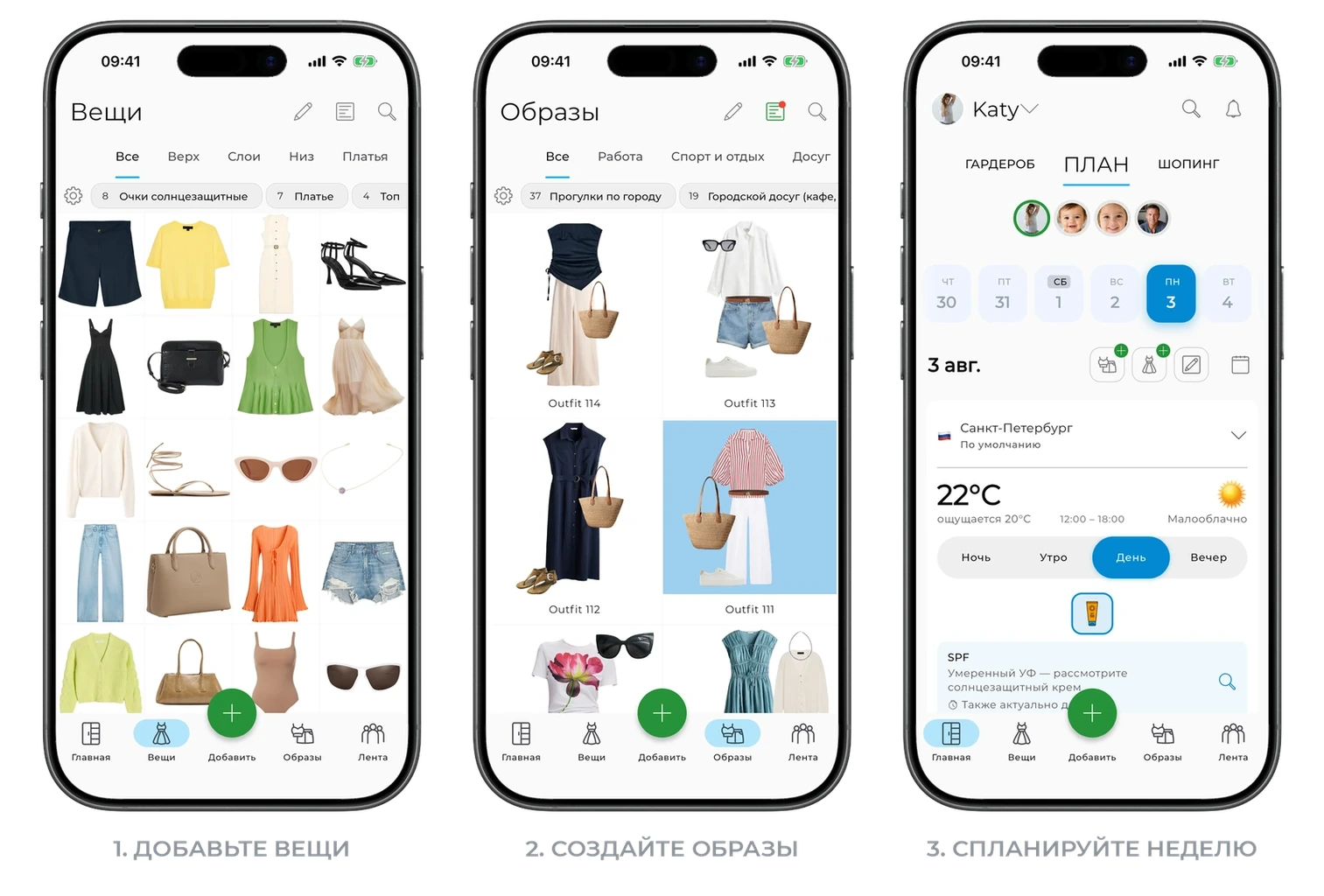
В этой статье:
Шаг 1. Добавьте первые вещи
Всё начинается с добавления нескольких вещей в ваш цифровой гардероб. Именно из этих вещей вы и ИИ GetWardrobe будете создавать образы и находить новые сочетания.
Нажмите зелёную кнопку «+» и выберите «Вещи».
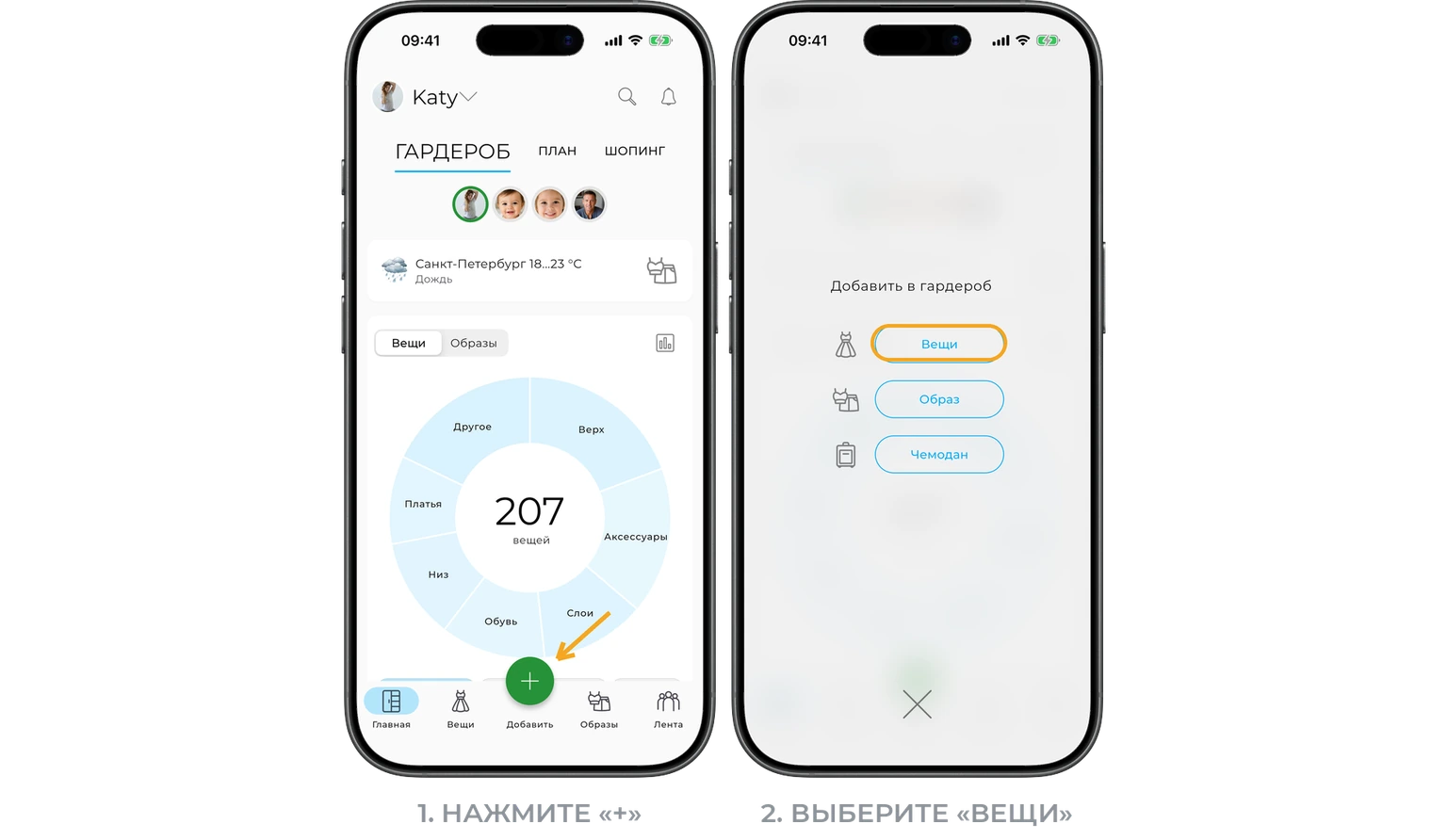
Добавить одежду можно несколькими способами:
- сфотографировать;
- выбрать фотографии из галереи;
- загрузить изображения из файлов;
- импортировать вещи напрямую с сайта магазина.
Выберите тот способ, который удобнее именно вам.
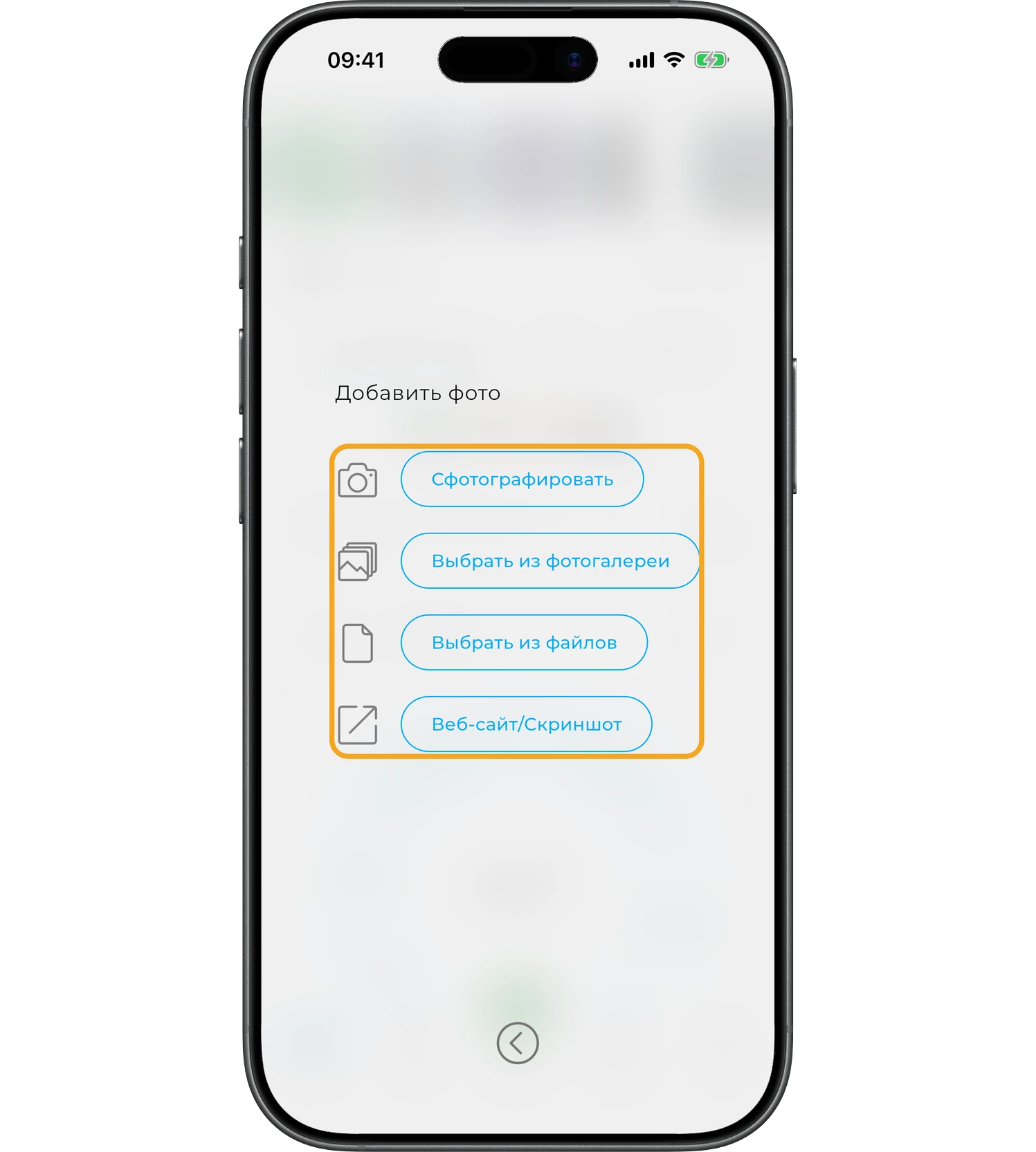
Не обязательно фотографировать каждую вещь самостоятельно. Если вещь была куплена недавно и ещё есть в каталоге интернет-магазина, достаточно вставить ссылку на неё — GetWardrobe автоматически добавит фотографию, название, бренд, цену и другие данные. Можно также использовать уже готовые фотографии из галереи или сохранённые изображения.
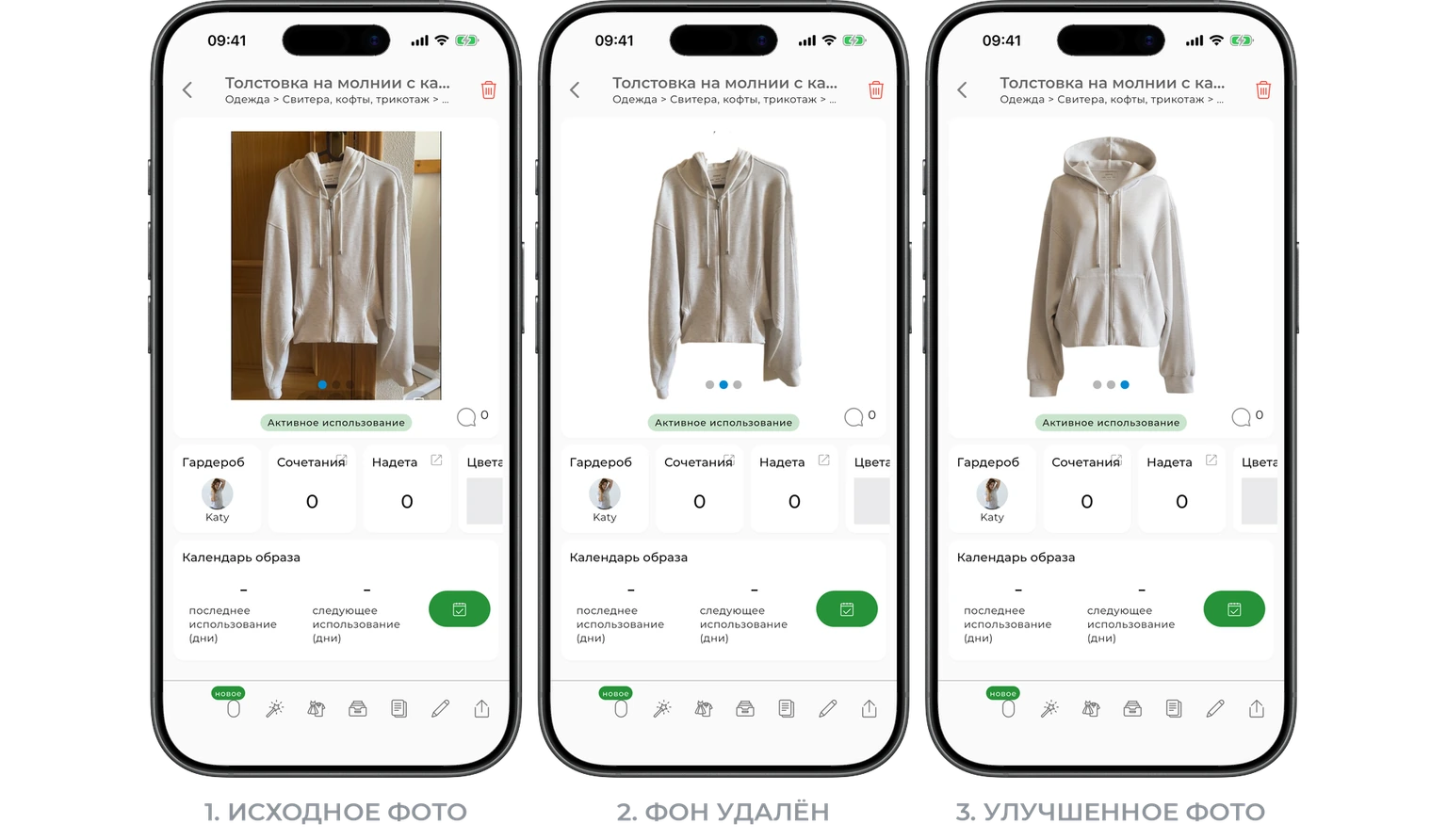
После добавления фотографии GetWardrobe автоматически удалит фон, определит категорию вещи, цвет и статус. В большинстве случаев больше ничего делать не нужно.
А если хочется, чтобы гардероб выглядел как аккуратный каталог, фото вещи можно улучшить. Приложение сделает его более чистым и аккуратным — похожим на фотографию из интернет-магазина.
Совет
Не пытайтесь добавить весь гардероб сразу. Для начала достаточно 10–15 вещей. Самый простой способ начать — добавить одежду, которая на вас сегодня.
Основными возможностями GetWardrobe можно пользоваться бесплатно. Подписка открывает дополнительные функции, но для знакомства с приложением она не требуется. В бесплатной версии можно хранить до 100 вещей и образов — этого достаточно для большинства небольших гардеробов и знакомства с приложением.
Шаг 2. Создайте первый образ
После того как в гардеробе появились первые вещи, попробуйте создать образ. В приложении есть четыре способа сделать это.
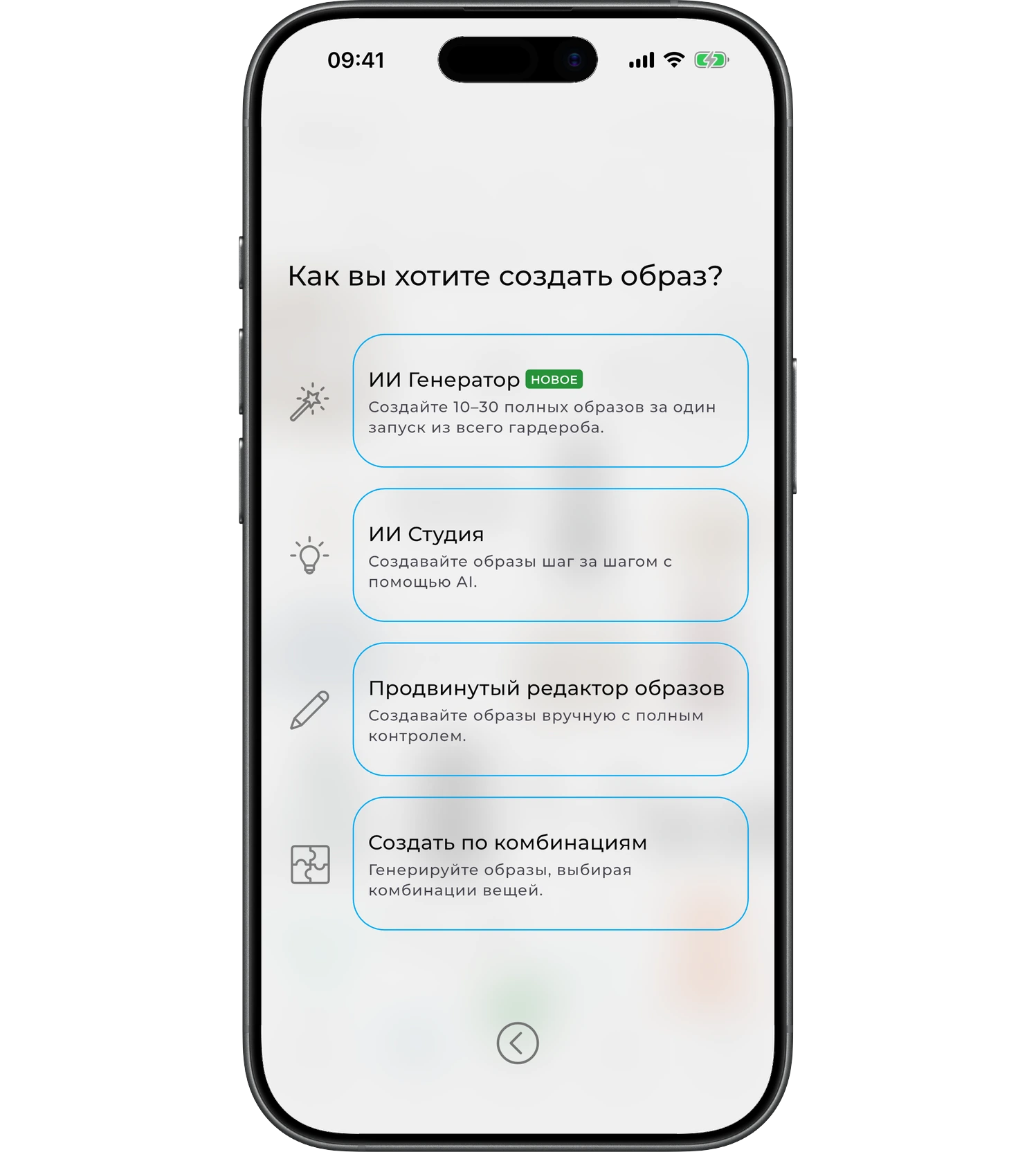
ИИ Генератор Подходит, если вы хотите сразу получить несколько образов. ИИ создаёт 10, 20 или 30 образов за одну генерацию из вещей вашего гардероба с учётом сезона, погоды, назначения и пожеланий по стилю. Лучше всего работает, когда в гардеробе уже более 20 вещей: чем больше вещей, тем проще ИИ найти удачные сочетания.
ИИ Студия Подходит, если вы хотите создавать один образ за раз и постепенно доводить его до нужного результата. Можно начать с одной конкретной вещи и позволить ИИ подобрать остальные элементы. Для работы ИИ Студии достаточно 15 вещей.
Создать вручную Если вы уже знаете, что хотите надеть, выберите вещи и соберите образ самостоятельно.
Сочетания Если вы уже выбрали одну вещь и хотите понять, с чем её носить, используйте сочетания. ИИ показывает вещи из вашего гардероба, которые, по его мнению, лучше всего сочетаются с выбранной вещью.
Совет
Если вы только начинаете пользоваться приложением, проще всего начать именно с ИИ Студии.
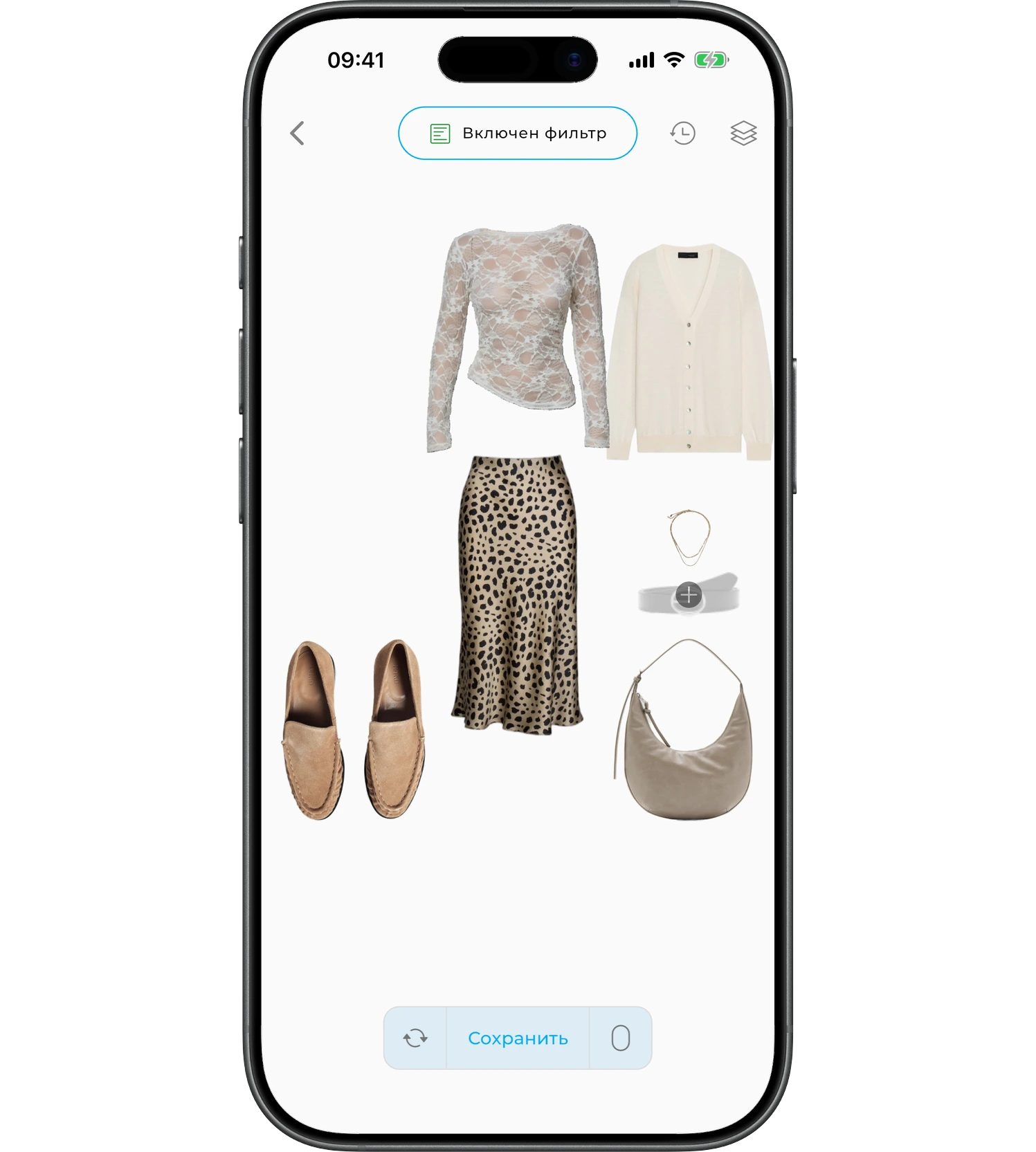
Так выглядит готовый образ в ИИ Студии: его можно обновить, заменить отдельные вещи или сразу сохранить.
Шаг 3. Начните планировать
После того как вы добавили вещи и создали несколько образов, можно начать использовать приложение каждый день.
- Добавляйте образы в календарь, чтобы заранее планировать, что надеть.
- Используйте прогноз погоды, чтобы выбирать одежду под ожидаемые условия.
- Если собираетесь в поездку, создайте чемодан и подберите вещи с учётом места назначения и дат путешествия.
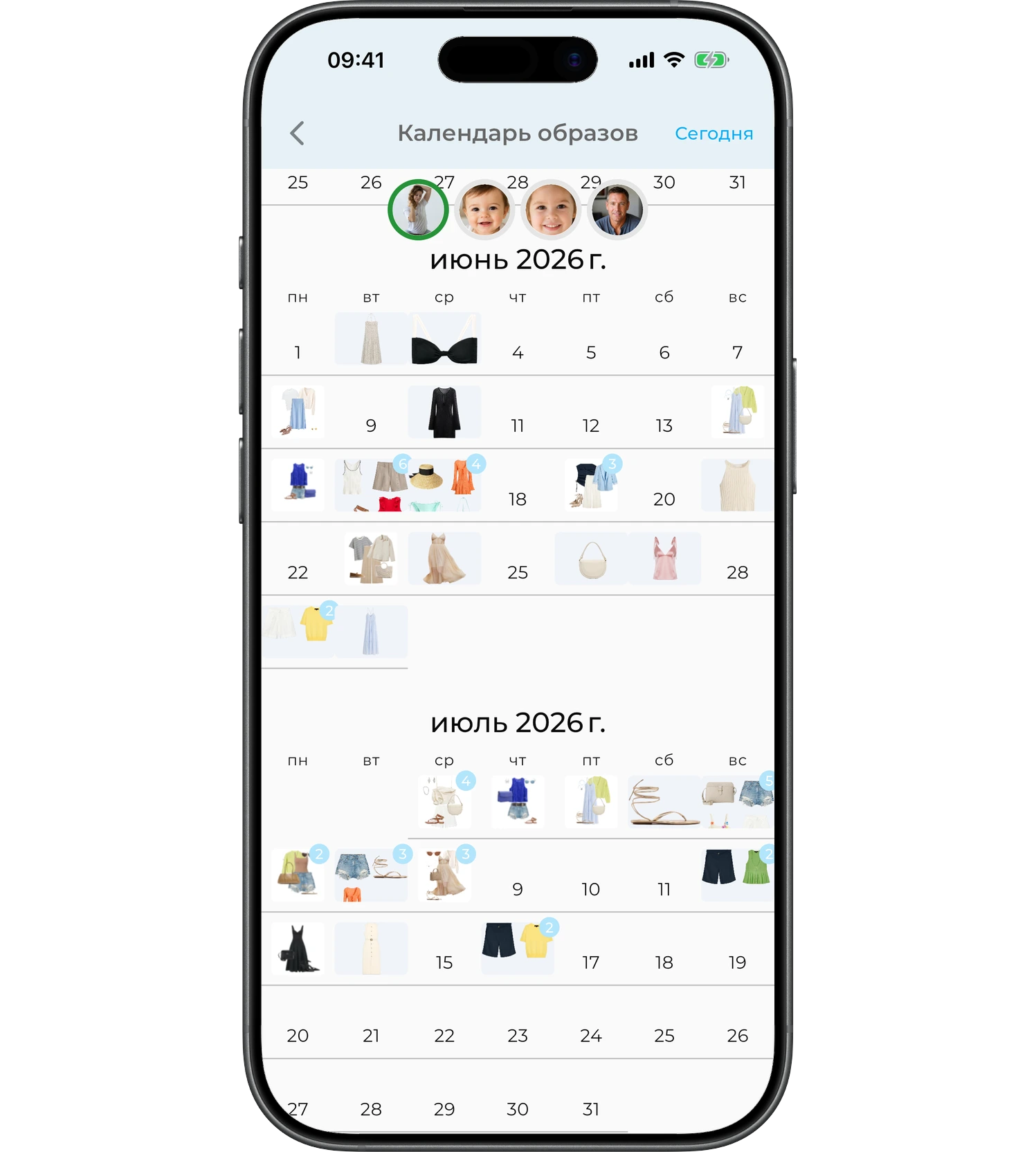
В «Календаре образов» видно, что и когда вы планируете надеть, а также историю уже надетых образов.
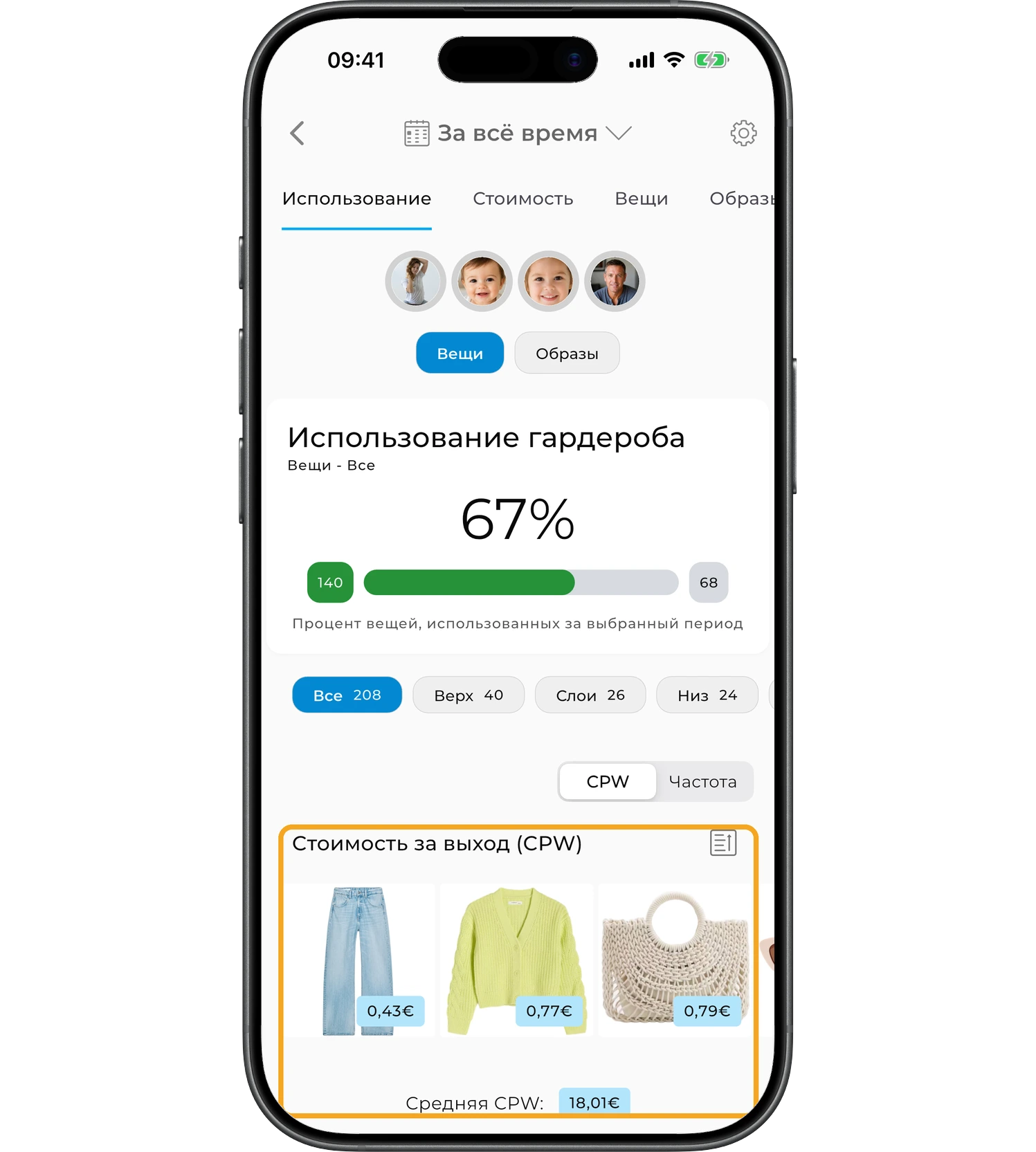
По мере использования приложения GetWardrobe будет сохранять историю носки вещей и рассчитывать стоимость за выход (CPW) — сколько стоит один выход в этой вещи. Со временем вы увидите, какие вещи действительно работают в вашем гардеробе, а какие почти не используются.
Частые вопросы
В чём разница между «Верх» и «Слои»?
Это разные категории одежды. Футболки, рубашки и блузки относятся к категории «Верх», а пиджаки, кардиганы, жакеты и верхняя одежда — к категории «Слои». Если не можете найти вещь, проверьте соседнюю категорию.
Что такое архив и когда им пользоваться?
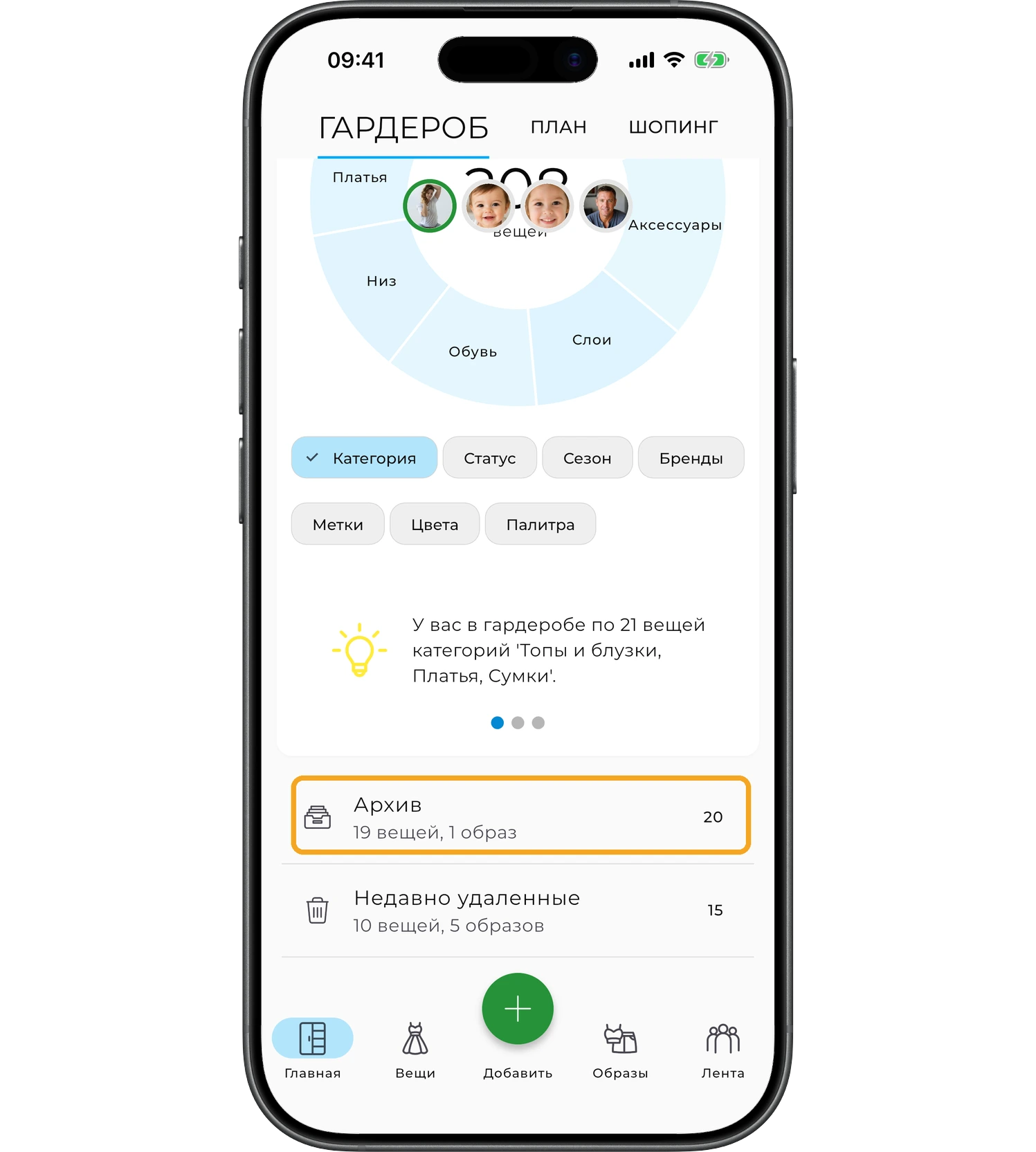
Архив позволяет убрать вещи из активного гардероба, не удаляя их навсегда. Это удобно для сезонной одежды, вещей, которые вы больше не носите, или одежды, с которой пока не готовы расстаться. История гардероба при этом сохраняется, а при необходимости вещи всегда можно вернуть обратно. Чтобы вернуть вещь, откройте раздел «Архив», выберите вещь или образ и восстановите её в гардероб.
Где найти архив?
Раздел «Архив» находится внизу главного экрана — там же видно, сколько вещей и образов в нём лежит.
Где находятся чемоданы, которые я создал?
Чемоданы живут на вкладке «План» — прокрутите её вниз до раздела «Чемоданы». Там же можно создать новый. Подробнее — в статье «Чемоданы».
Как найти вещи, которые вы носите часто или редко?
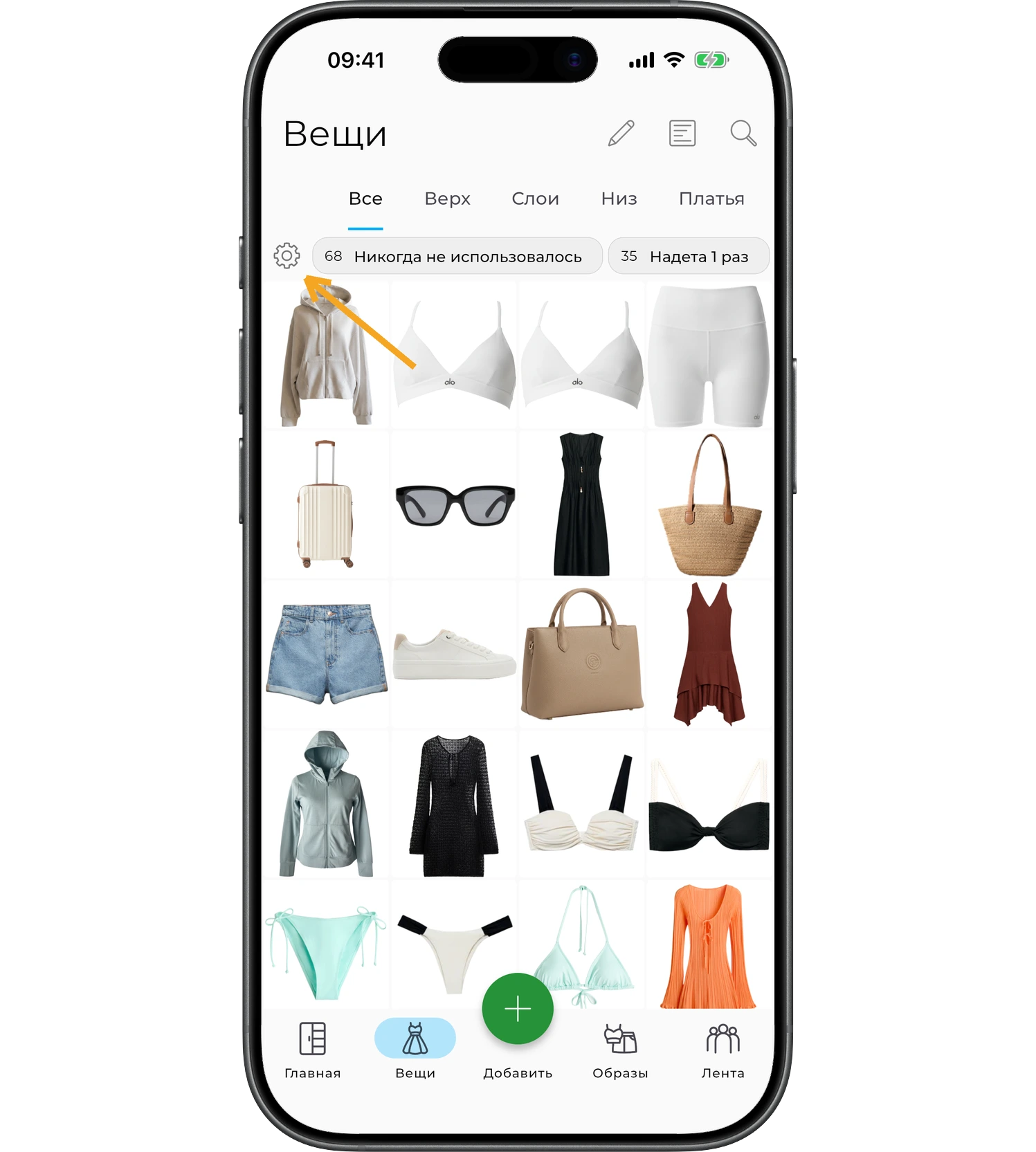
Сортировка на экране «Вещи» помогает лучше понять свой гардероб. «Никогда не использовалось» показывает вещи, которые вы ещё ни разу не надевали, а раздел «Самые носимые» — одежду, которую вы используете чаще всего. Чем дольше вы пользуетесь приложением, тем полезнее становятся эти разделы.
Настроить сортировку можно на экране «Вещи» — нажмите иконку шестерёнки слева над сеткой.
Зачем нужны метки?
Метки помогают создавать собственные категории для вещей и образов — например «офис», «отпуск», «свидание», «спорт». Так их становится проще искать и фильтровать. Подробнее — в статьях «Редактирование вещей» и «Создание назначений».
Почему ИИ не использует некоторые мои вещи?
ИИ подбирает сочетания только из вещей, которые подходят друг другу. Если подходящих комбинаций пока мало, некоторые вещи могут временно не использоваться. Чем разнообразнее становится ваш гардероб в приложении, тем больше вариантов сможет предложить ИИ.
Если возникли вопросы
Если возникли вопросы и не удаётся разобраться самостоятельно, напишите нам на support@getwardrobe.com — мы обязательно поможем.
Что дальше
Теперь вы знаете всё необходимое, чтобы начать пользоваться GetWardrobe. Когда освоитесь с первыми шагами, переходите к тем возможностям, которые интересны именно вам.
Если хотите:
- быстрее добавить вещи в гардероб — откройте статью «Как добавить вещь»;
- разобраться во всех способах создания образов — прочитайте «Основы создания образов»;
- научиться планировать образы, собирать чемоданы и создавать капсулы — перейдите в раздел «Дополнительные возможности»;
- лучше организовать гардероб и быстрее находить нужные вещи — познакомьтесь со статьями раздела «Вещи»;
- быстрее оцифровать большой гардероб — прочитайте статью «Как оцифровать гардероб»;
- лучше понять принципы организации гардероба и покупать вещи более осознанно — прочитайте статью «Базовый гардероб».
Нужна помощь?
Свяжитесь с нами: support@getwardrobe.com