Trabajar con armarios de clientes en GetWardrobe
GetWardrobe ayuda a los estilistas profesionales a trabajar directamente con los armarios de sus clientes. Puedes acceder al armario del cliente y trabajar con sus prendas, outfits, cápsulas, planes y listas de la compra, mientras el cliente sigue utilizando ese mismo armario desde su propia cuenta.
Los cambios en el armario se sincronizan: las nuevas prendas del cliente quedan disponibles para ti, y los outfits, planes y consejos que creas aparecen en la cuenta del cliente.
Para trabajar de forma habitual con varios clientes, puedes utilizar el modo estilista con GetWardrobe Pro.

Cómo conectar el armario de un cliente
Puedes empezar de dos formas, según si el cliente ya usa GetWardrobe.
Si el cliente ya usa GetWardrobe
Envías una invitación al cliente. Cuando el cliente la acepta, su armario queda disponible para ti.
Si el cliente aún no tiene cuenta
Puedes crear una cuenta en nombre del cliente y empezar a montar su armario digital antes del primer inicio de sesión.
Tras la activación, el cliente verá el armario ya preparado en su cuenta.
Qué puedes hacer en el armario de un cliente
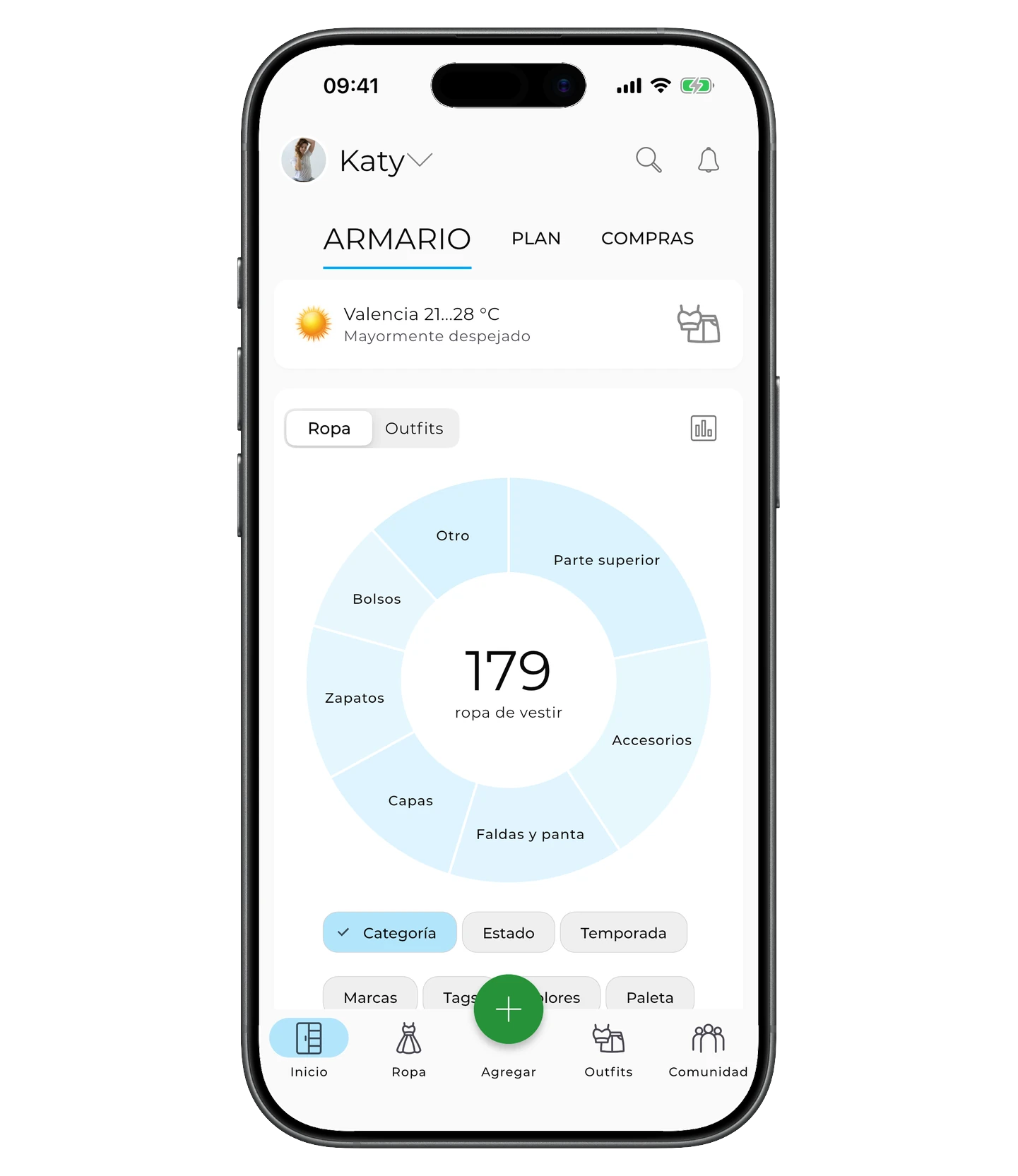
Prendas y organización del armario
Puedes añadir prendas al armario del cliente a partir de fotos o de enlaces a tiendas online. Al subir una foto, GetWardrobe quita el fondo y detecta la categoría y el color, así que no hace falta rellenar la ficha de la prenda desde cero. Al añadir desde un enlace, la app guarda la información disponible del producto, por ejemplo, la marca, el precio y el enlace a la tienda.
Una vez añadidas, puedes editar las prendas y encontrarlas con la búsqueda y los filtros. En un armario grande, puedes aplicar el mismo cambio a varias prendas a la vez con la edición múltiple.
Las prendas que el cliente ya no utiliza o que no está usando temporalmente se pueden mover al archivo sin eliminarlas del armario.
Outfits con las prendas del cliente
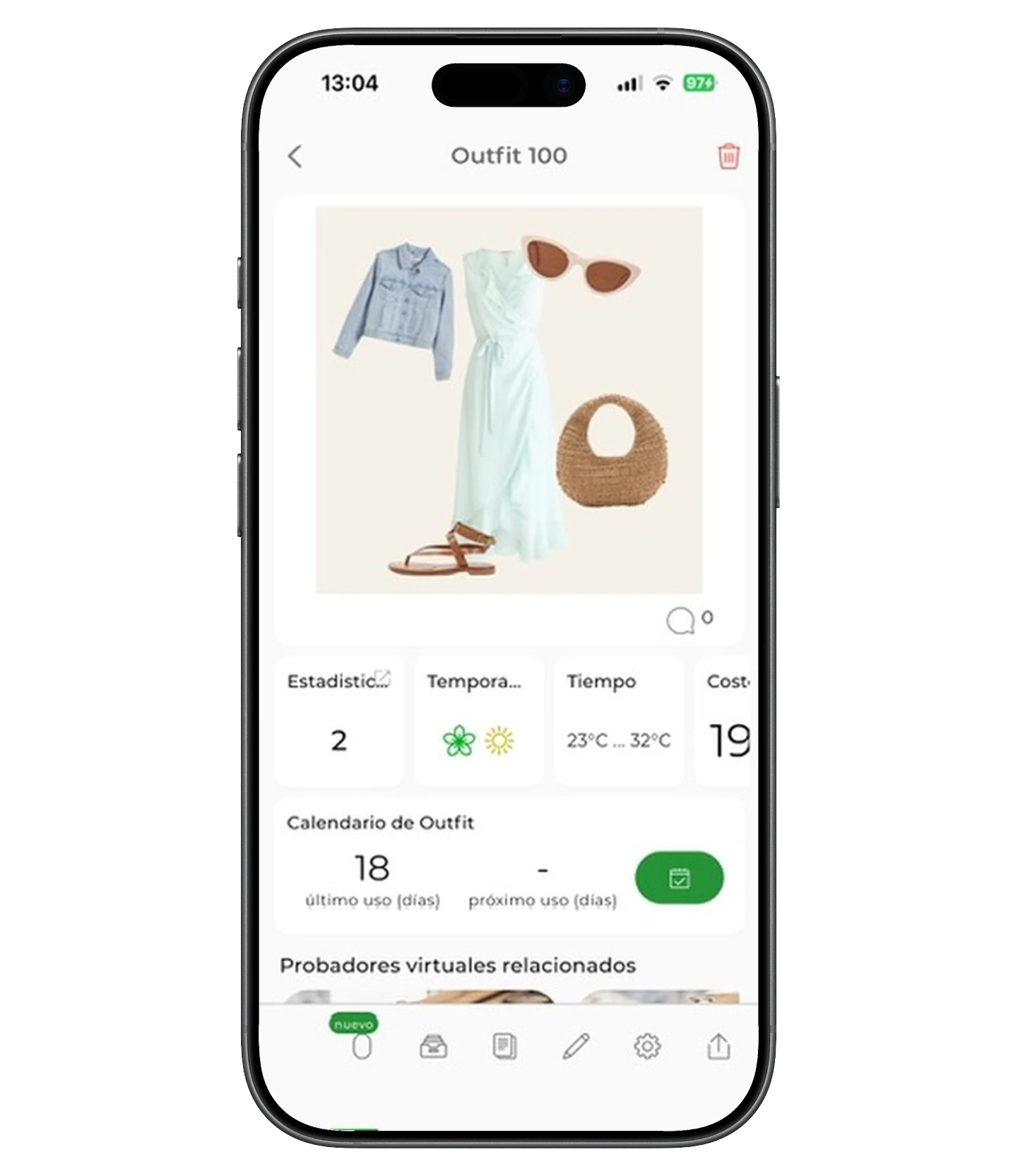
En el editor visual puedes montar outfits con las prendas del cliente y presentarlos como collages: cambiar la disposición de las prendas, añadir un fondo, imágenes y texto.
Los outfits que creas se guardan en el armario del cliente y están disponibles para él en la app de inmediato. Puedes organizarlos por ocasión, por ejemplo, para el trabajo, el fin de semana o eventos, para que al cliente le resulte más fácil encontrar las opciones adecuadas.
Planificar outfits
Puedes programar los outfits ya creados en el calendario, por ejemplo, para preparar con antelación opciones para la semana laboral, un evento u otros días concretos. Si hace falta, puedes planificar una sola prenda sin montar un outfit completo.
Al planificar se muestra el tiempo de la ciudad seleccionada, así que puedes elegir opciones acordes con la temperatura y las condiciones de una fecha determinada. El cliente ve las prendas y los outfits planificados en su cuenta.
Cápsulas
En GetWardrobe puedes crear cápsulas con las prendas y los outfits del cliente, por ejemplo, para una temporada, el trabajo u otro objetivo. Puedes añadir a una cápsula las prendas adecuadas y los outfits ya listos, e ir ampliándola a medida que trabajas con el armario.
Una cápsula sigue formando parte del armario del cliente, así que no hace falta llevar un archivo o una lista aparte para ella.
Listas de la compra
Tras revisar el armario, puedes marcar las prendas que el cliente necesita encontrar o comprar con el estado «En la lista de compras». Se reúnen en una lista aparte y siguen vinculadas al armario del cliente.
Preparar la maleta para un viaje
Para un viaje, puedes crear una lista de viaje aparte, reunir en ella las prendas del cliente y preparar con antelación outfits para distintos días y ocasiones. Así ves todo el conjunto en un solo lugar y puedes comprobar si hay suficientes prendas y cómo combinan entre sí.
El cliente ve la lista de viaje y los outfits preparados en su cuenta y puede usarlos al hacer la maleta y durante el viaje.
Puedes ir marcando las prendas en la lista a medida que haces la maleta.
Estadísticas del armario
Las estadísticas te ayudan a ver cómo usa el cliente su armario: qué prendas lleva con regularidad y cuáles apenas usa, cuánto vale el armario y cómo cambia el coste por puesta. Para prendas y outfits concretos puedes consultar el historial de uso.
Esto te da información adicional al revisar el armario: te permite valorar no solo su composición, sino también cómo se usan las prendas en la práctica.
Consejos al cliente
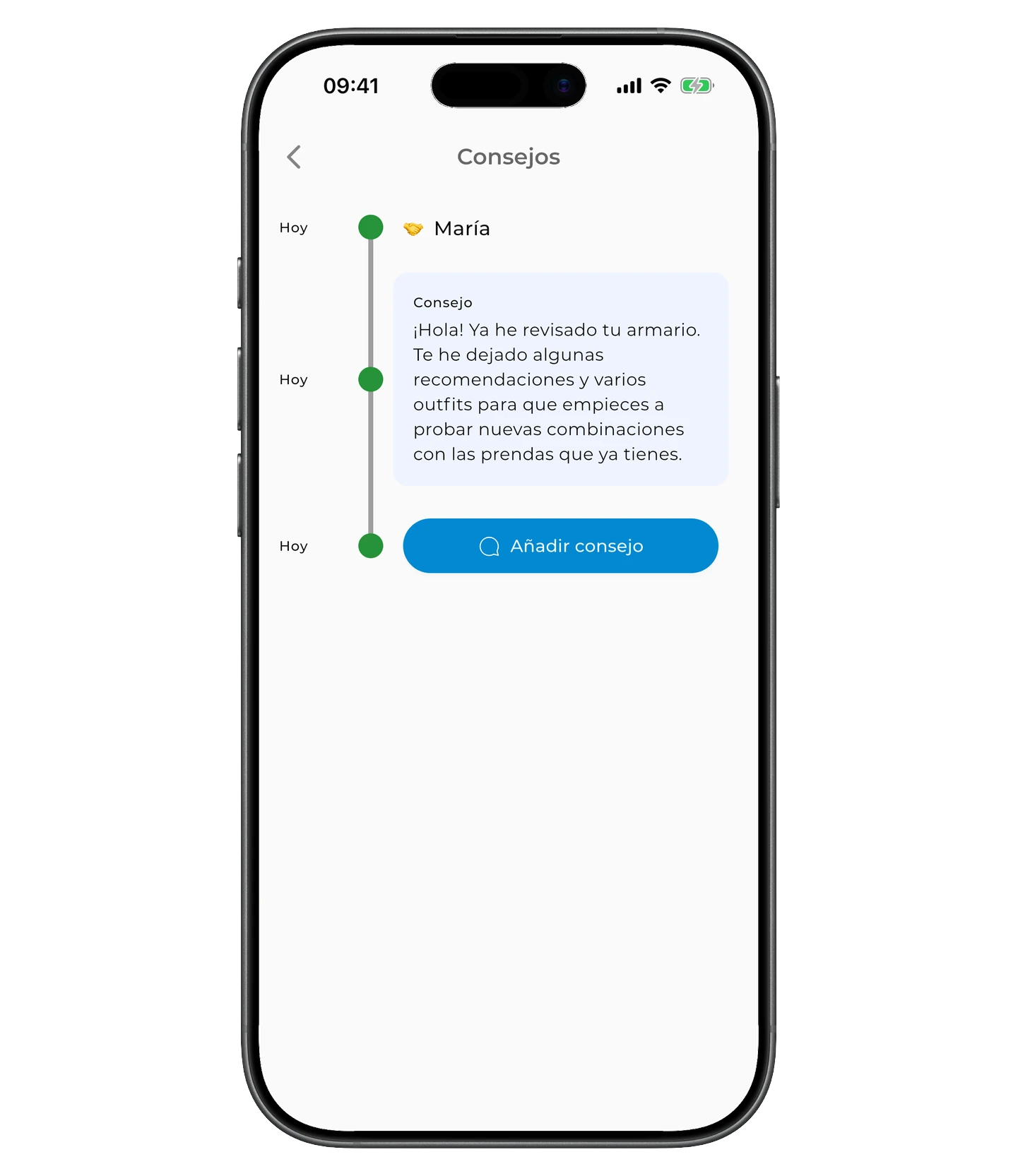
Puedes dejar un consejo directamente en GetWardrobe. Aparece en la cuenta del cliente y sigue disponible después de la consulta. El consejo puede incluir texto y un enlace, por ejemplo, a un PDF, una prenda concreta o una tienda.
El cliente ve el último consejo en su pantalla principal y desde ahí puede abrir todo su historial de consejos.
Probador virtual
El Probador virtual permite mostrar cómo podría verse en el cliente un outfit seleccionado. Resulta especialmente útil en el trabajo a distancia, cuando no es posible hacer una prueba presencial.
Herramientas de IA
Las herramientas de IA de GetWardrobe también están disponibles en el armario del cliente. El Generador de outfits con IA propone combinaciones con las prendas del cliente, y el Estudio IA permite crear un outfit concreto con las prendas seleccionadas y ajustes adicionales.
Puedes usar estas herramientas junto al editor de outfits habitual.
Trabajar con varios clientes
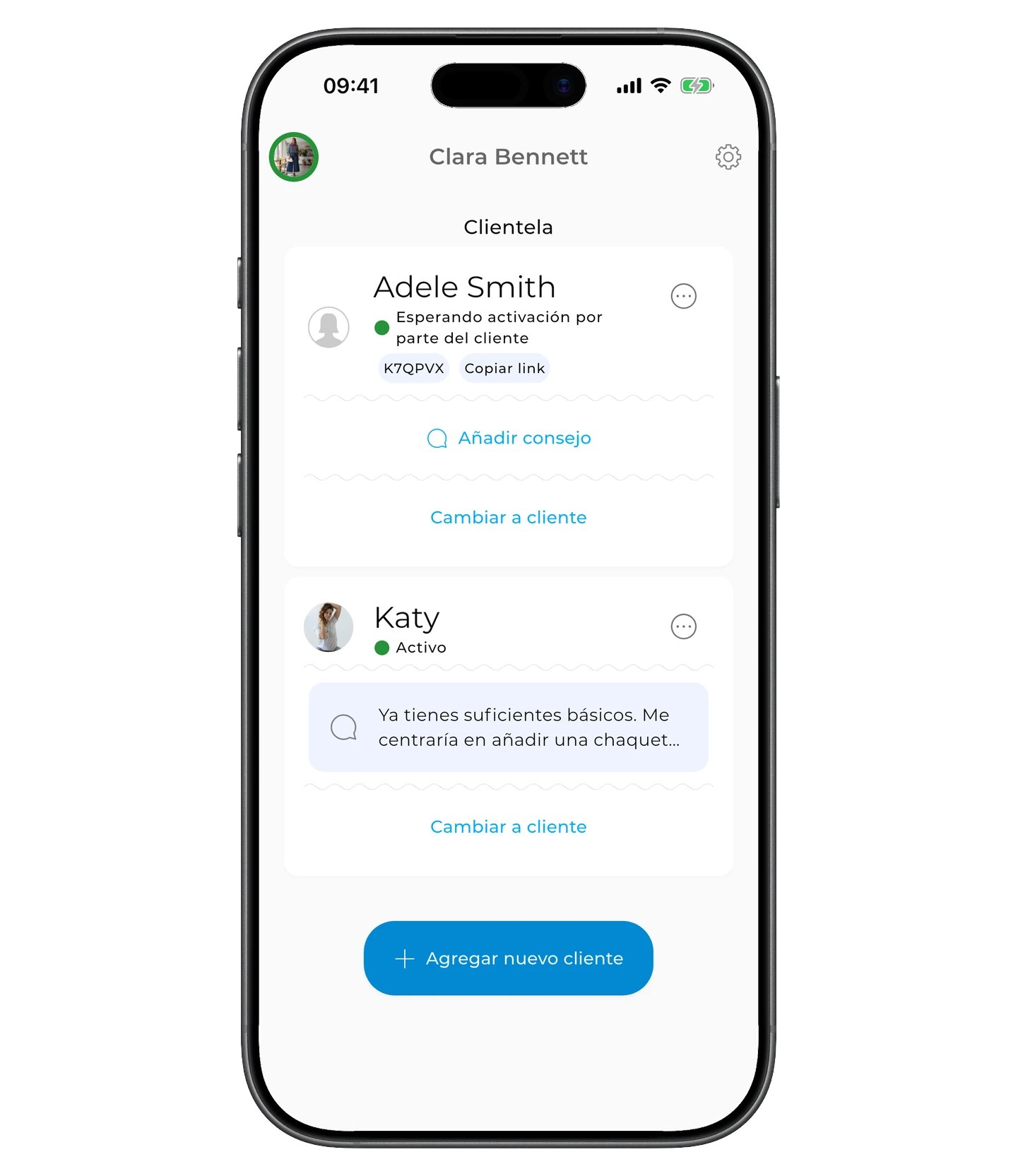
El modo estilista te permite gestionar varios armarios de clientes desde una sola cuenta. Todos tus clientes están disponibles desde un único panel. Desde ahí puedes abrir la tarjeta de un cliente y cambiar directamente a su cuenta para trabajar con su armario, sin tener que iniciar sesión por separado.
Cada cliente conserva su propia cuenta y su propio armario de GetWardrobe.
El panel muestra el estado de conexión de cada cliente, así que ves de un vistazo quién ya está conectado y quién sigue esperando la activación.
Para saber más sobre el número de clientes que puedes conectar y sobre GetWardrobe Pro, consulta GetWardrobe Pro: suscripción para estilistas.
Premium para los clientes conectados
Mientras un cliente está conectado a tu cuenta de estilista a través de GetWardrobe Pro, obtiene Premium sin pago adicional. Premium permanece activo mientras el cliente esté conectado.
Trabajar con clientes en distintos dispositivos
No dependes de un solo dispositivo: puedes trabajar con los armarios de los clientes en iPhone, iPad, Android, Mac o en el navegador de un ordenador. Todos los cambios se sincronizan, así que puedes empezar en un dispositivo y continuar en otro.
Cuándo GetWardrobe resulta especialmente útil
Cuando hay que digitalizar el armario de un cliente
Puedes subir fotos de las prendas del cliente tras una revisión presencial u online y preparar su armario digital antes de que inicie sesión por primera vez.
Cuando la información del armario está repartida en distintos sitios
Las fotos de las prendas, los outfits y los consejos suelen quedarse en chats, archivos y hojas de cálculo. En GetWardrobe todo esto queda vinculado al armario del cliente y disponible en un solo lugar.
En el trabajo a distancia
El cliente puede añadir nuevas prendas por su cuenta, y tú puedes usarlas en los siguientes outfits, cápsulas y consejos sin una nueva reunión presencial.
Para seguir trabajando con el cliente
El armario se queda con el cliente y se actualiza con el tiempo, así que puedes seguir trabajando con él después de la revisión inicial, añadiendo nuevas prendas, outfits y consejos según haga falta.
Pro o «Acceso al armario»
Hay dos formas de acceder al armario de un cliente.
| GetWardrobe Pro | «Acceso al armario» | |
|---|---|---|
| Más adecuado para | El trabajo regular con clientes | Si tienes pocos clientes |
| Panel de clientes | Sí | No |
| Crear una cuenta de cliente nueva | Sí | No |
| Premium del cliente | Incluido con el Pro del estilista | El cliente necesita su propio Premium |
| Suscripción del estilista | GetWardrobe Pro | No es necesaria |
Si necesitas un panel aparte para trabajar con clientes y Premium para los clientes conectados, es más cómodo usar GetWardrobe Pro. Si tienes pocos clientes, puedes usar «Acceso al armario».
Para saber más sobre las condiciones de Pro y las diferencias entre las dos opciones, consulta GetWardrobe Pro: suscripción para estilistas.
Cómo empezar
Si quieres empezar a trabajar en el modo estilista, configurar tu perfil y añadir tu primer cliente:
Cómo empezar en el modo estilista
Si primero quieres entender cómo funciona GetWardrobe Pro: cuántos clientes puedes conectar, cómo funciona Premium para los clientes y en qué se diferencia Pro del acceso al armario normal:
GetWardrobe Pro: suscripción para estilistas
Si quieres acceder al armario de un cliente sin el modo estilista:
Preguntas frecuentes
¿Necesito GetWardrobe Pro para trabajar con clientes?
No. También puedes acceder al armario del cliente mediante «Acceso al armario».
GetWardrobe Pro está pensado para trabajar de forma habitual con clientes: añade un panel de clientes aparte, te permite crear cuentas para nuevos clientes y ofrece Premium a los clientes conectados.
¿Tiene el cliente que pagar por Premium?
Si el cliente está conectado a través de GetWardrobe Pro, no paga Premium aparte: lo obtiene mediante tu suscripción durante todo el tiempo que está conectado.
Con el «Acceso al armario» normal, el cliente necesita su propio Premium.
¿Tiene que registrarse el cliente antes de empezar?
No. Si el cliente aún no tiene una cuenta de GetWardrobe, en el modo estilista puedes crearla en su nombre y empezar a trabajar con el armario de inmediato.
Más tarde el cliente activa la cuenta con un enlace o un código de activación y ve el armario preparado en su cuenta.
¿Qué pasa con el armario cuando termina el trabajo con el estilista?
El armario permanece en la cuenta del cliente. Tras la desconexión, dejas de tener acceso a él y el Premium que el cliente recibía a través de Pro deja de estar disponible. Si vuelves a trabajar con ese cliente más adelante, puedes conectarlo de nuevo y conservará el mismo armario.
¿Necesitas ayuda?
Escríbenos a support@getwardrobe.com