Ajustes de la app
En los ajustes de GetWardrobe puedes cambiar tu perfil y la apariencia, gestionar la suscripción y los créditos, configurar el idioma y la ciudad, y ajustar las notificaciones, el acceso al armario y otras opciones.
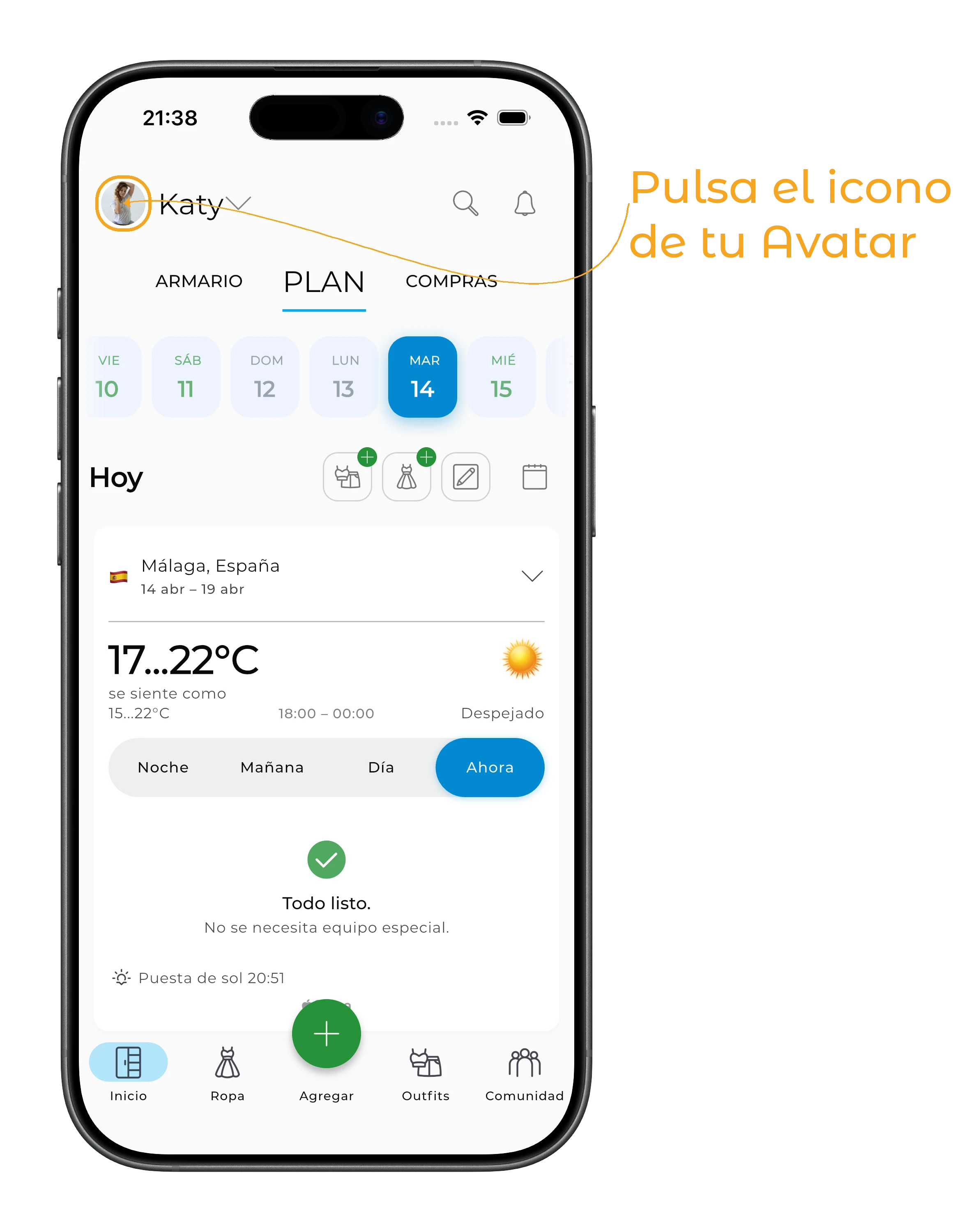
Para abrir los ajustes, toca tu avatar en la esquina superior izquierda de la pantalla principal.
En esta guía:
- Perfil
- Premium
- Historial crediticio
- Apariencia
- Acceso al armario
- Estadísticas
- Familia
- Idioma
- Ciudad
- Correo electrónico
- Notificaciones
- Privacidad y datos
- Contraseña
- Estilo de género
- Divisa
- Unidades
- Filtrar por peso corporal
- Sincronizar con Getwardrobe.com
- Ayuda y comentarios
- Modo estilista
- Cuenta y archivo de datos
Perfil
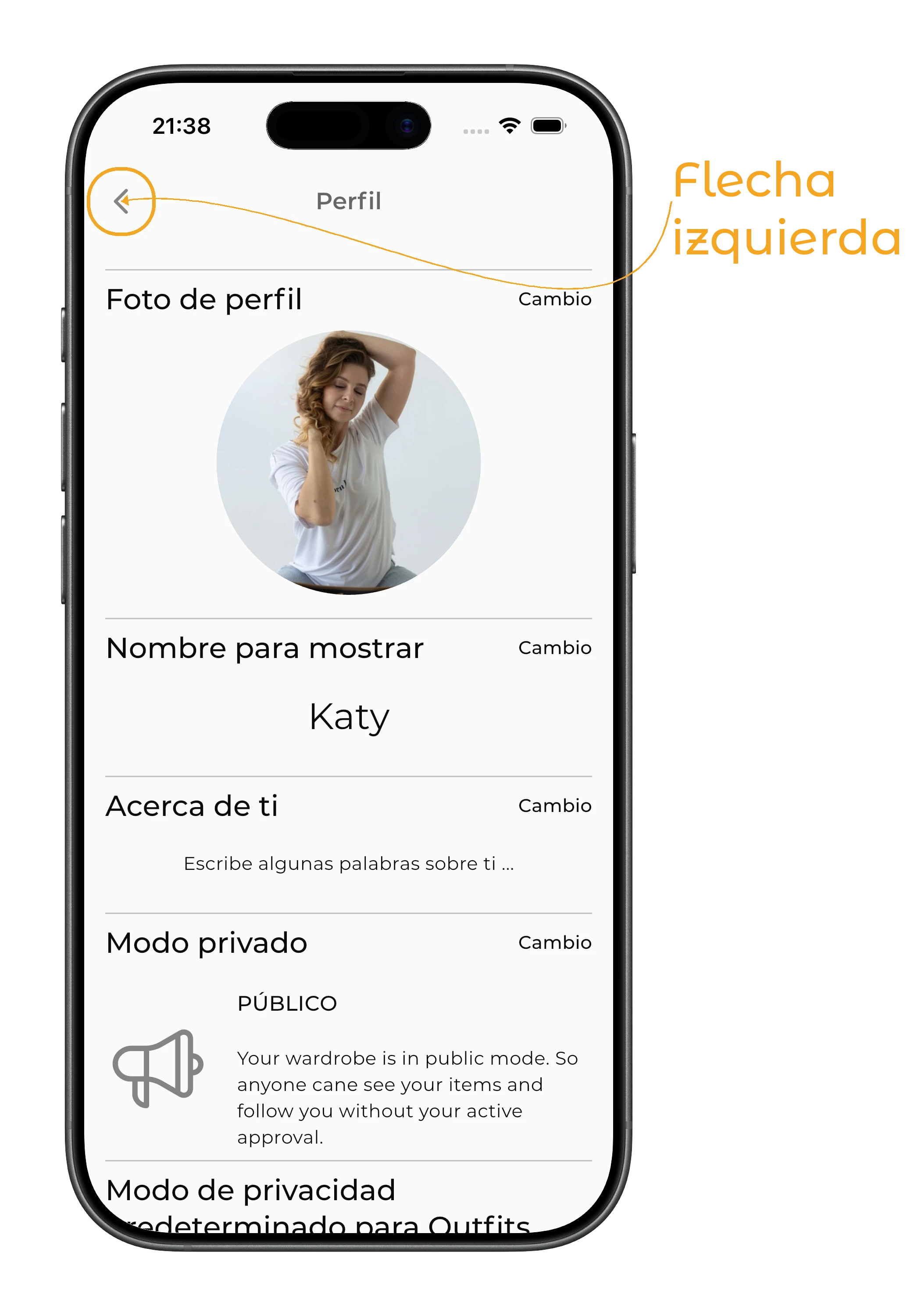
En la sección «Perfil» puedes cambiar tu nombre y tu foto de perfil, añadir información sobre ti y configurar la privacidad de tu cuenta.
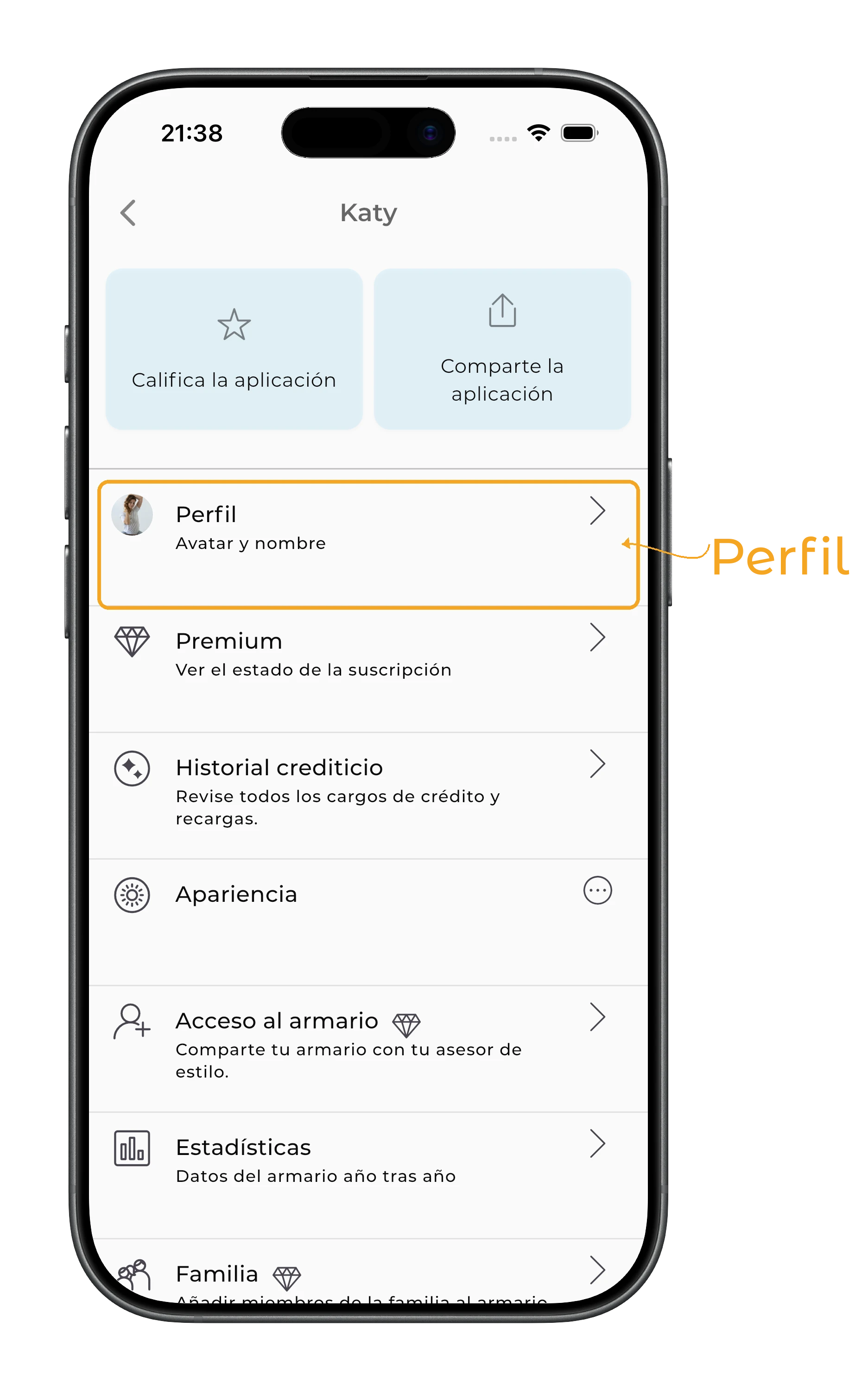
Foto de perfil
Toca «Cambio» junto a la foto de perfil.
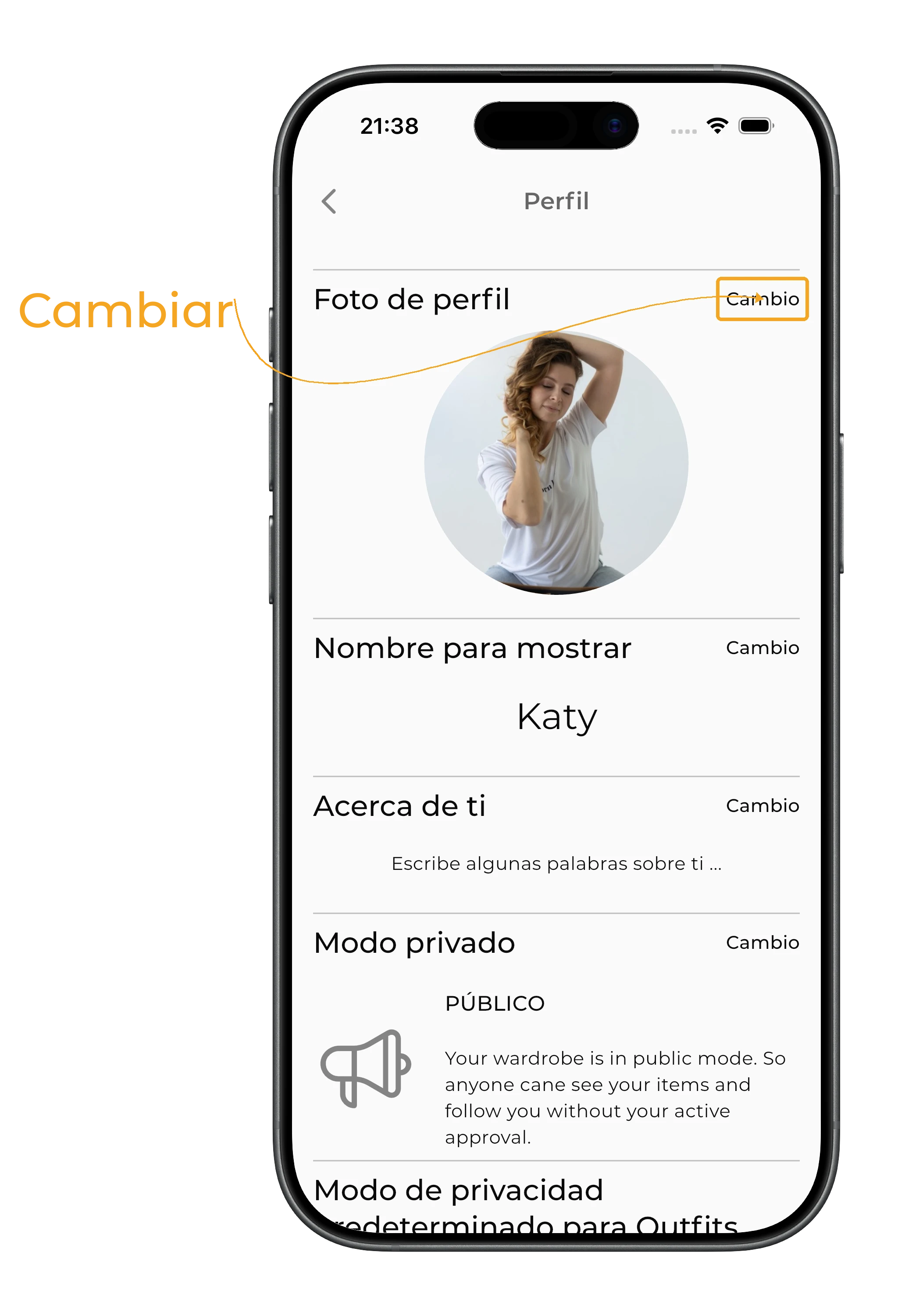
En el menú «Añadir foto» puedes:
- hacer una foto nueva («Hacer una foto»);
- elegir una de la galería («Elegir de la galería»);
- elegir un archivo («Elegir de archivos»).
Nombre e información sobre ti
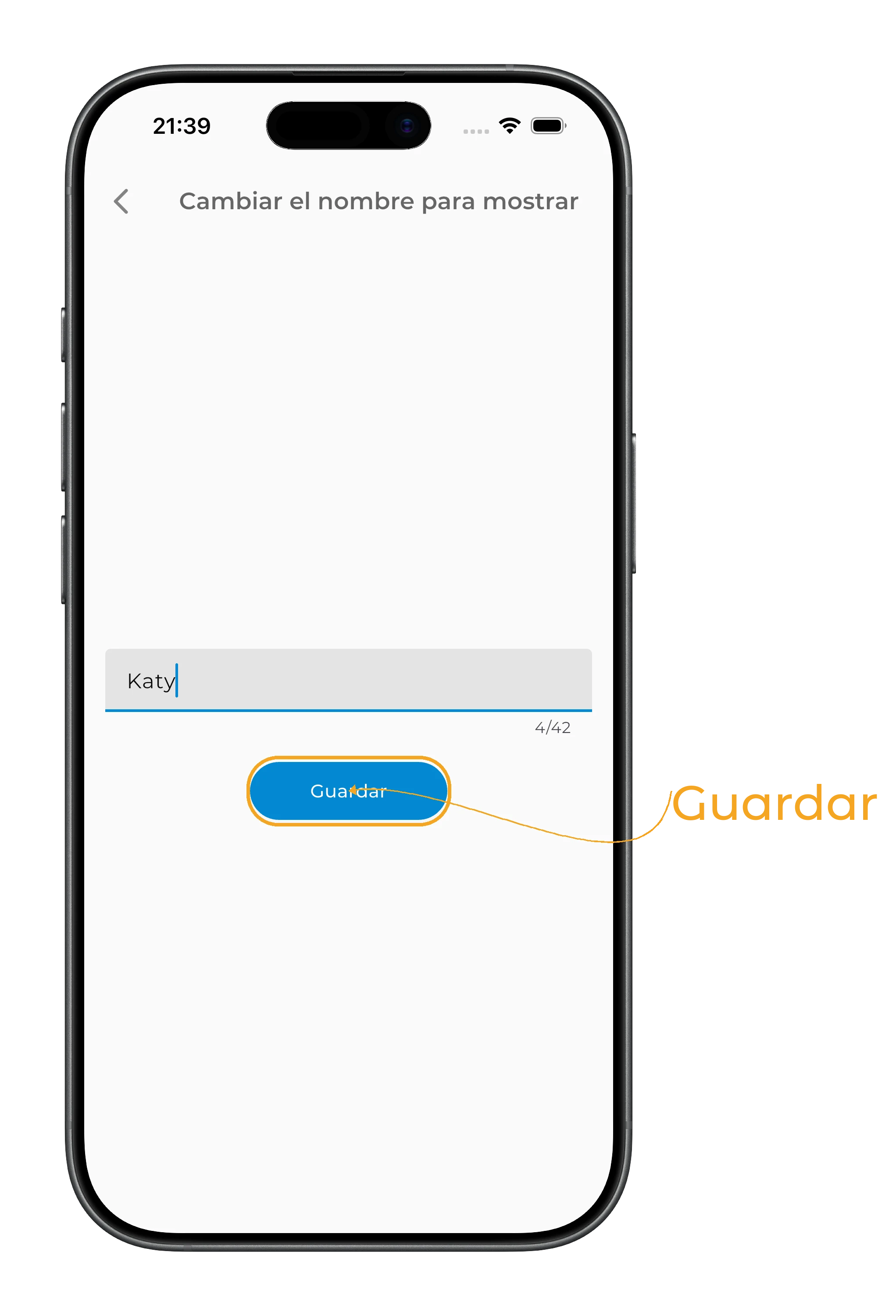
Puedes cambiar tu nombre en el campo del nombre visible.
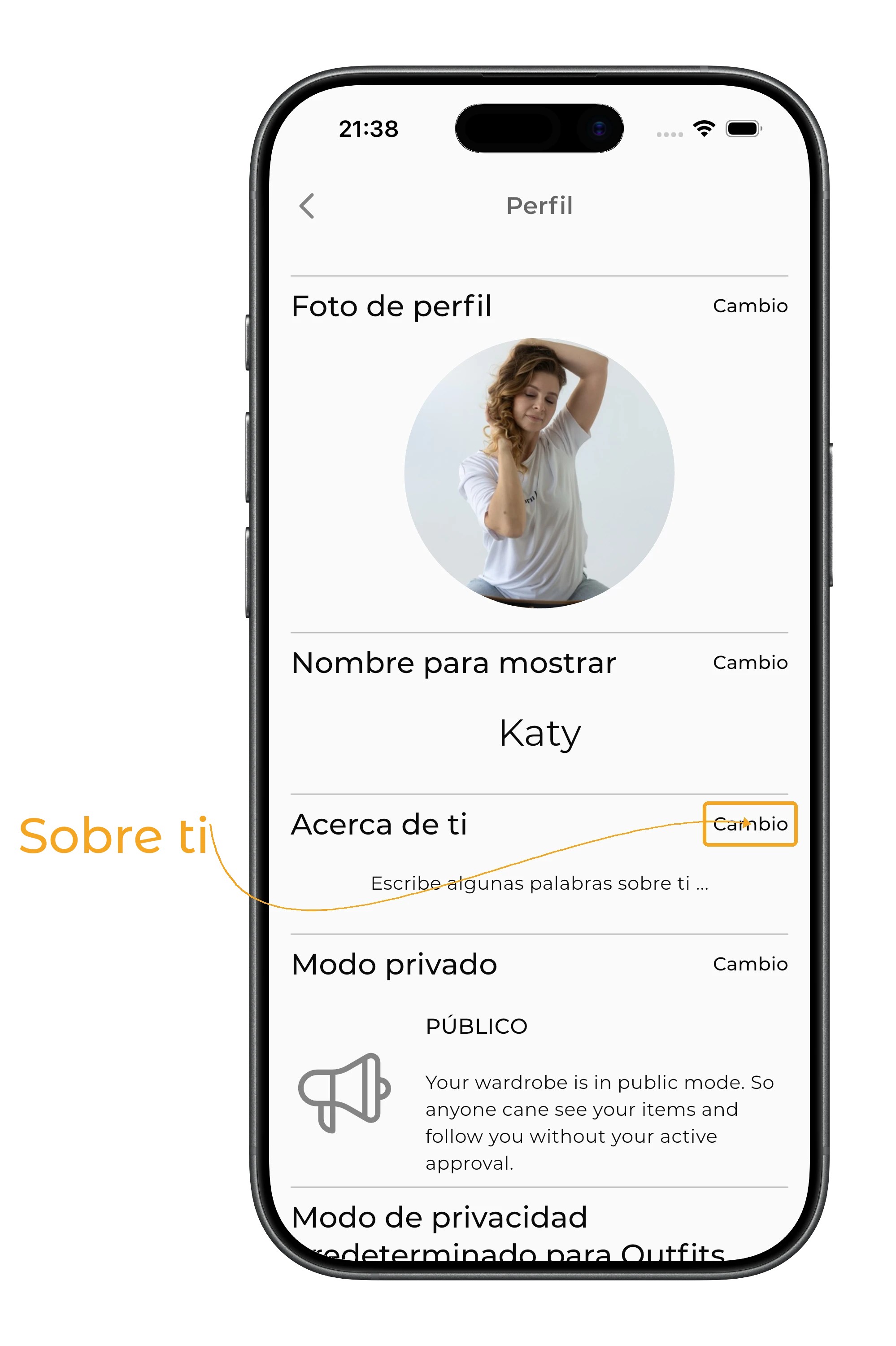
En el campo «Sobre ti» puedes añadir una breve descripción que verán otros usuarios, por ejemplo un enlace a tu Instagram o TikTok.
Privacidad del perfil
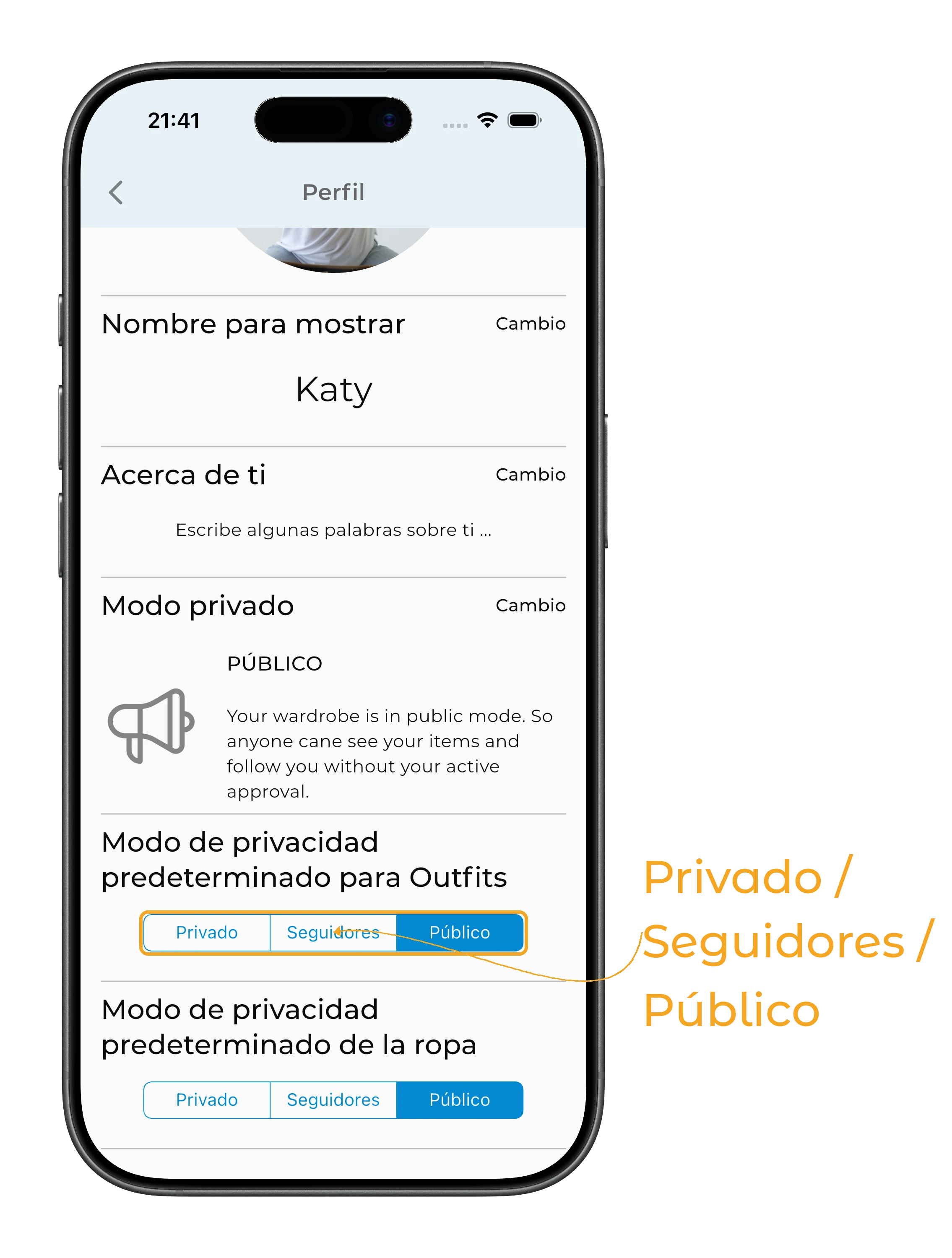
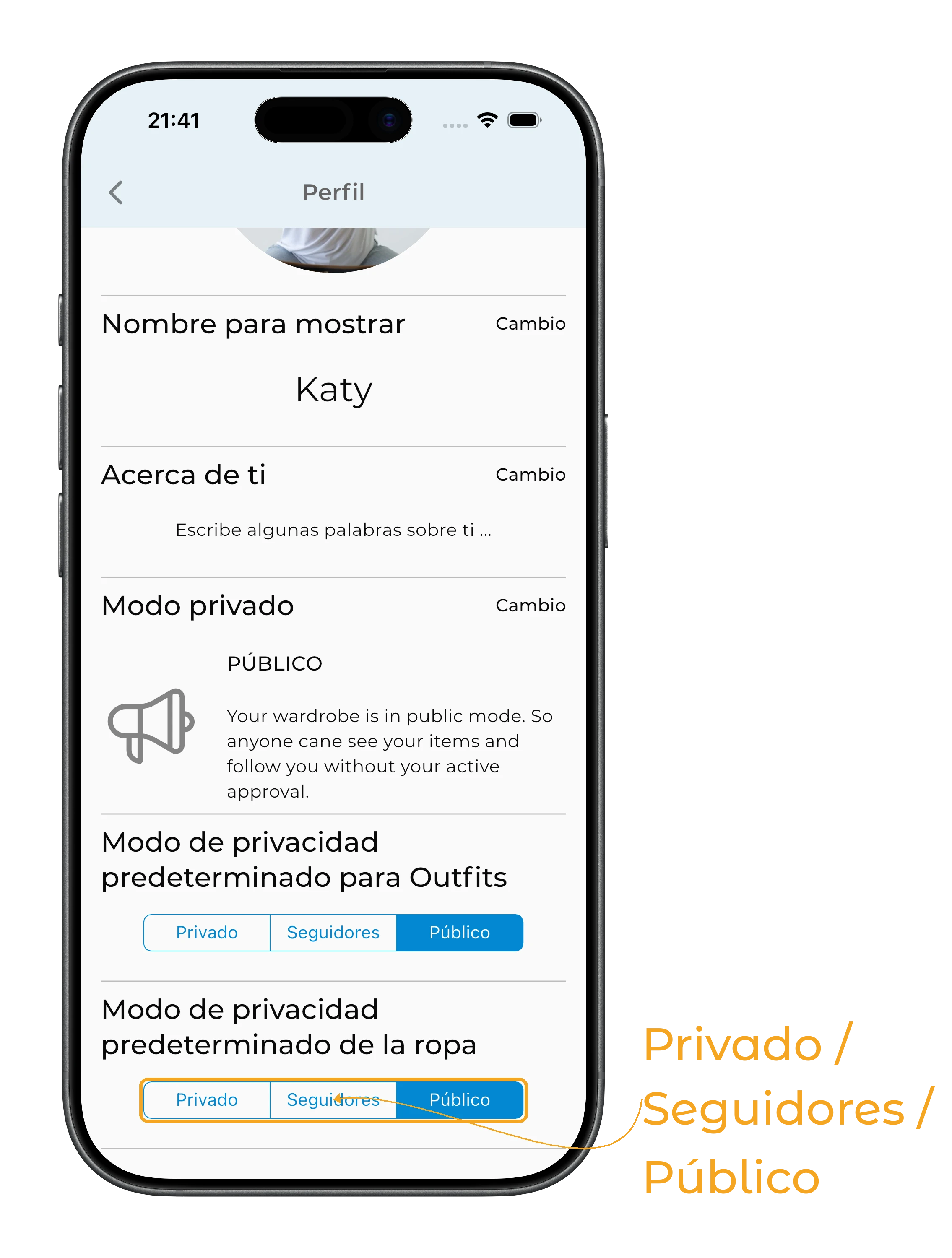
Aquí puedes elegir quién puede ver tus outfits publicados en el Feed y seguirte.
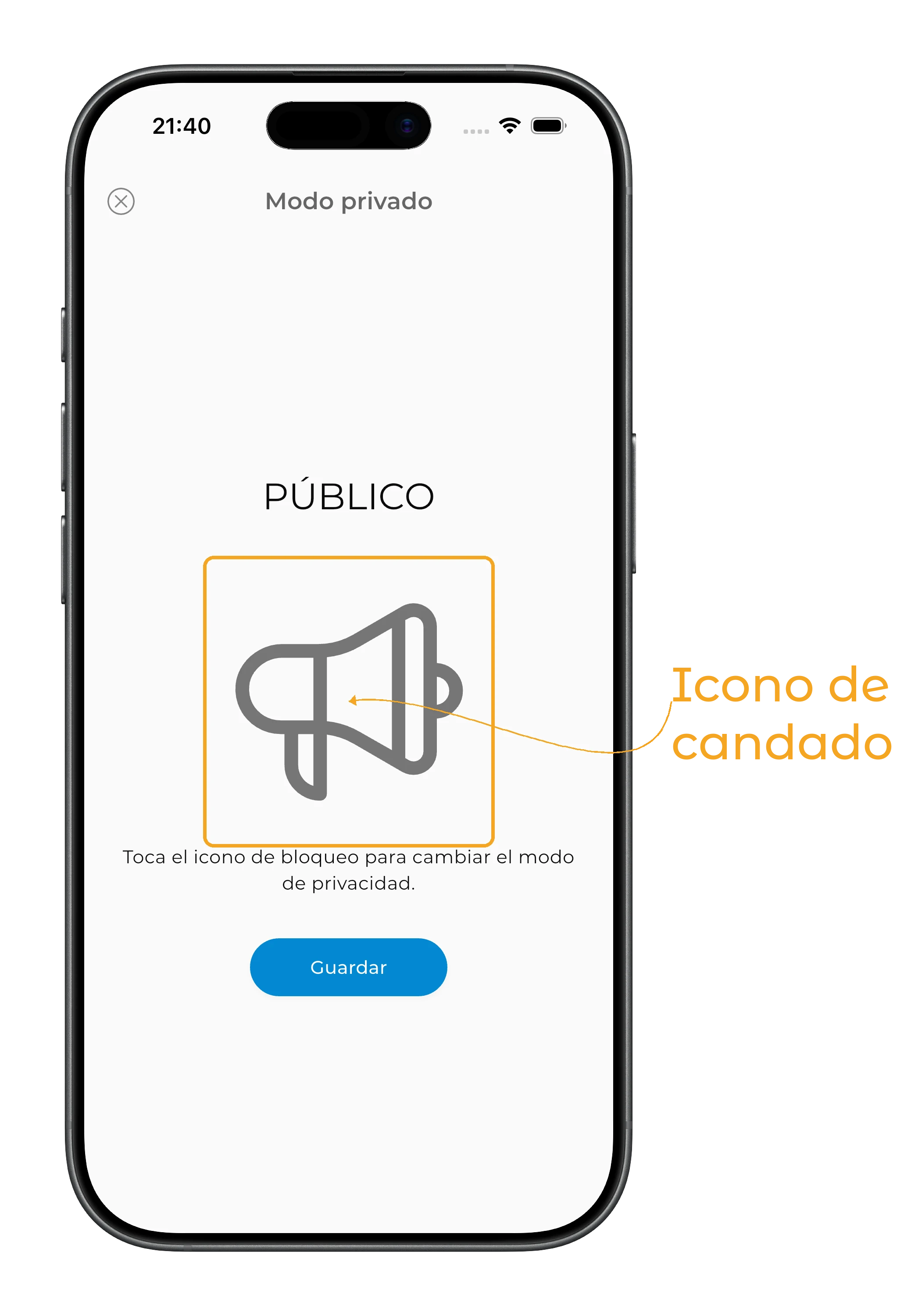
En el modo privado, solo tus seguidores aprobados ven tus outfits en el Feed. En el modo público, otros usuarios pueden ver tus outfits en el Feed y seguirte sin necesidad de aprobación adicional.
El armario en sí permanece privado en cualquier modo de privacidad. Otros usuarios no pueden abrir ni ver todas tus prendas.
Otros usuarios solo pueden ver una prenda cuando forma parte de un outfit publicado en el Feed y su nivel de visibilidad está configurado como «Todos» o «Seguidores».
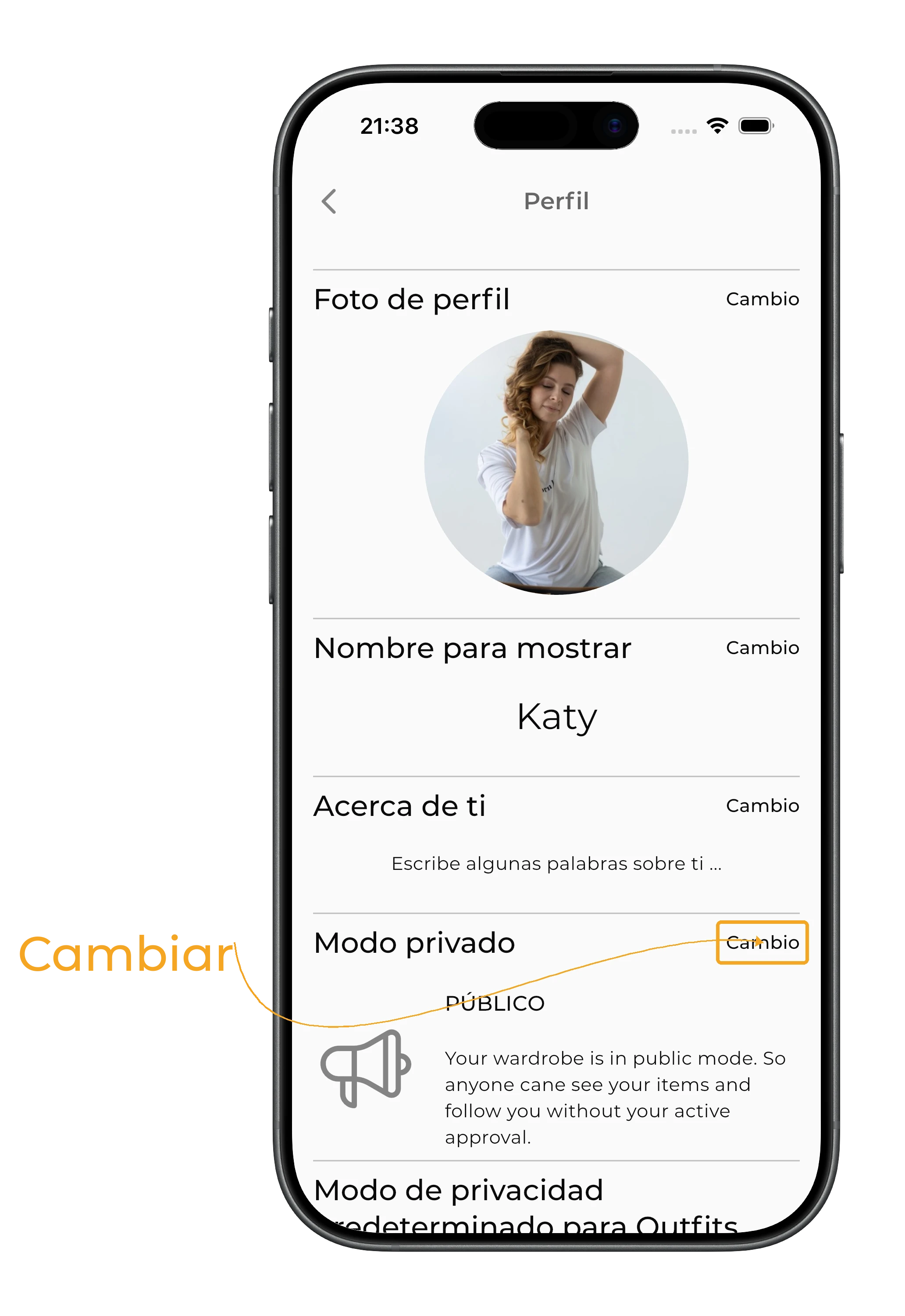
Para cambiar la privacidad general de la cuenta, toca «Cambio», luego toca el icono del modo de privacidad, elige la opción que quieras y toca «Guardar».
Premium
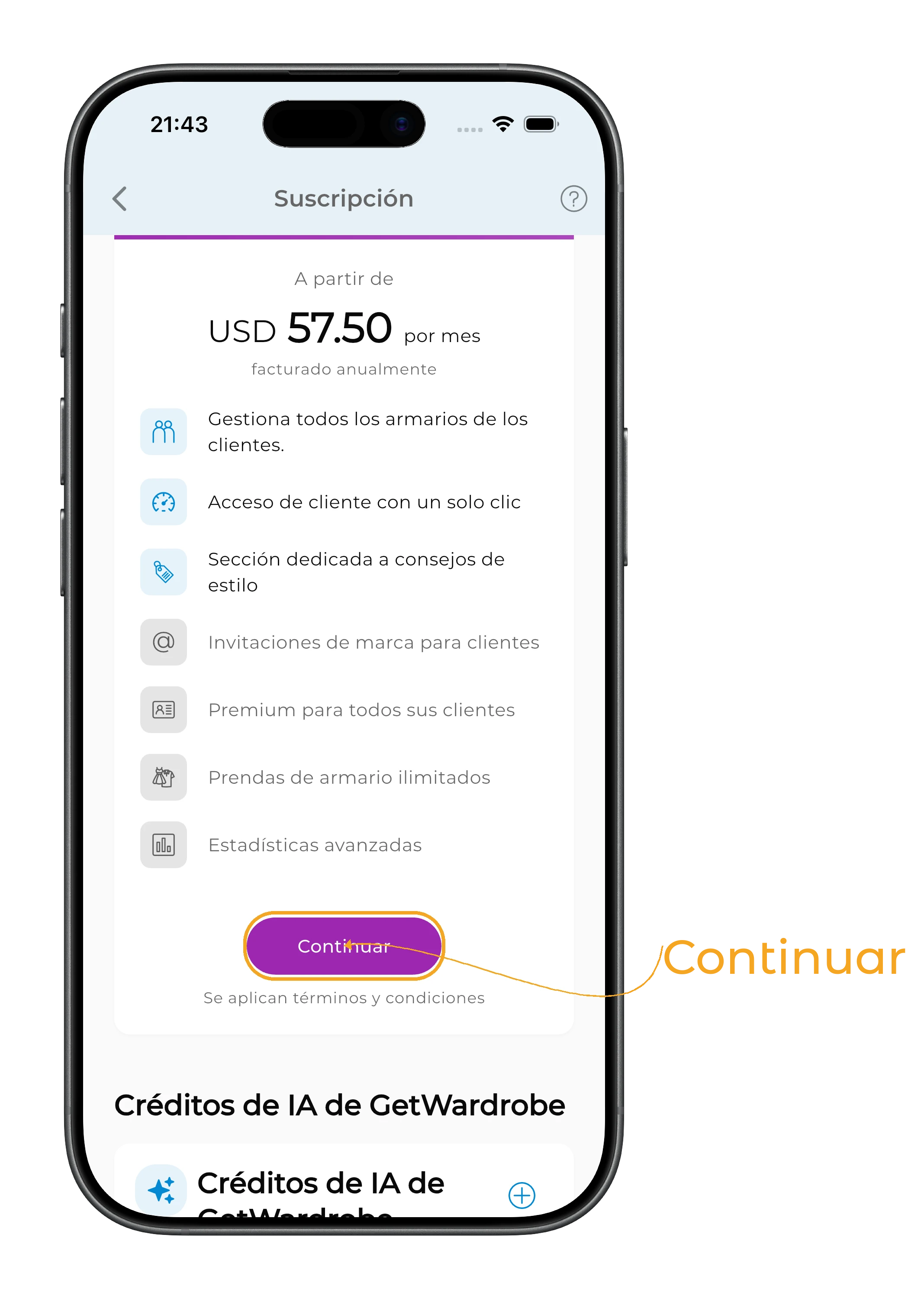
En la sección «Premium» puedes ver el estado de tu suscripción, contratar Premium o gestionar una suscripción activa.
Si la suscripción está activa, aquí puedes gestionarla o cancelarla. Si cancelas la suscripción, seguirás teniendo acceso a Premium hasta que termine el periodo pagado.
Historial crediticio
En «Historial crediticio» puedes ver:
- tu saldo actual de créditos;
- en qué funciones se han gastado;
- cuántos créditos se han usado en cada operación;
- la fecha y la hora de cada operación;
- el historial de recargas.
Aquí también puedes tocar «Comprar créditos» si se te han agotado o quieres recargar tu saldo.
Más información sobre cómo funcionan los créditos en Créditos de IA.
Apariencia
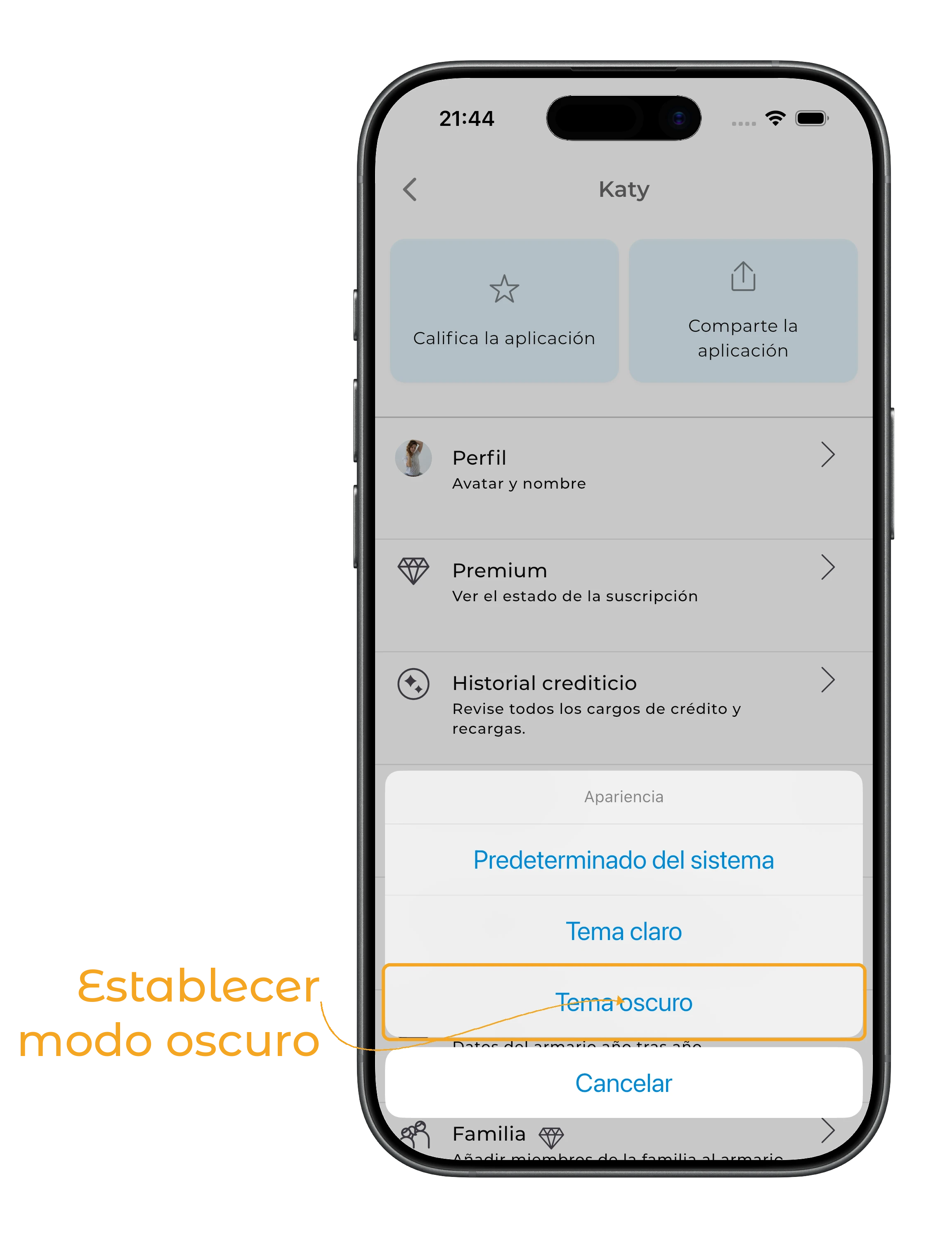
En «Apariencia» puedes cambiar entre el tema claro y el oscuro.
Acceso al armario
En «Acceso al armario» puedes compartir tu armario con un estilista o un amigo y ver los armarios que otras personas han compartido contigo.
Más información en Acceso para el estilista.
Acceso concedido
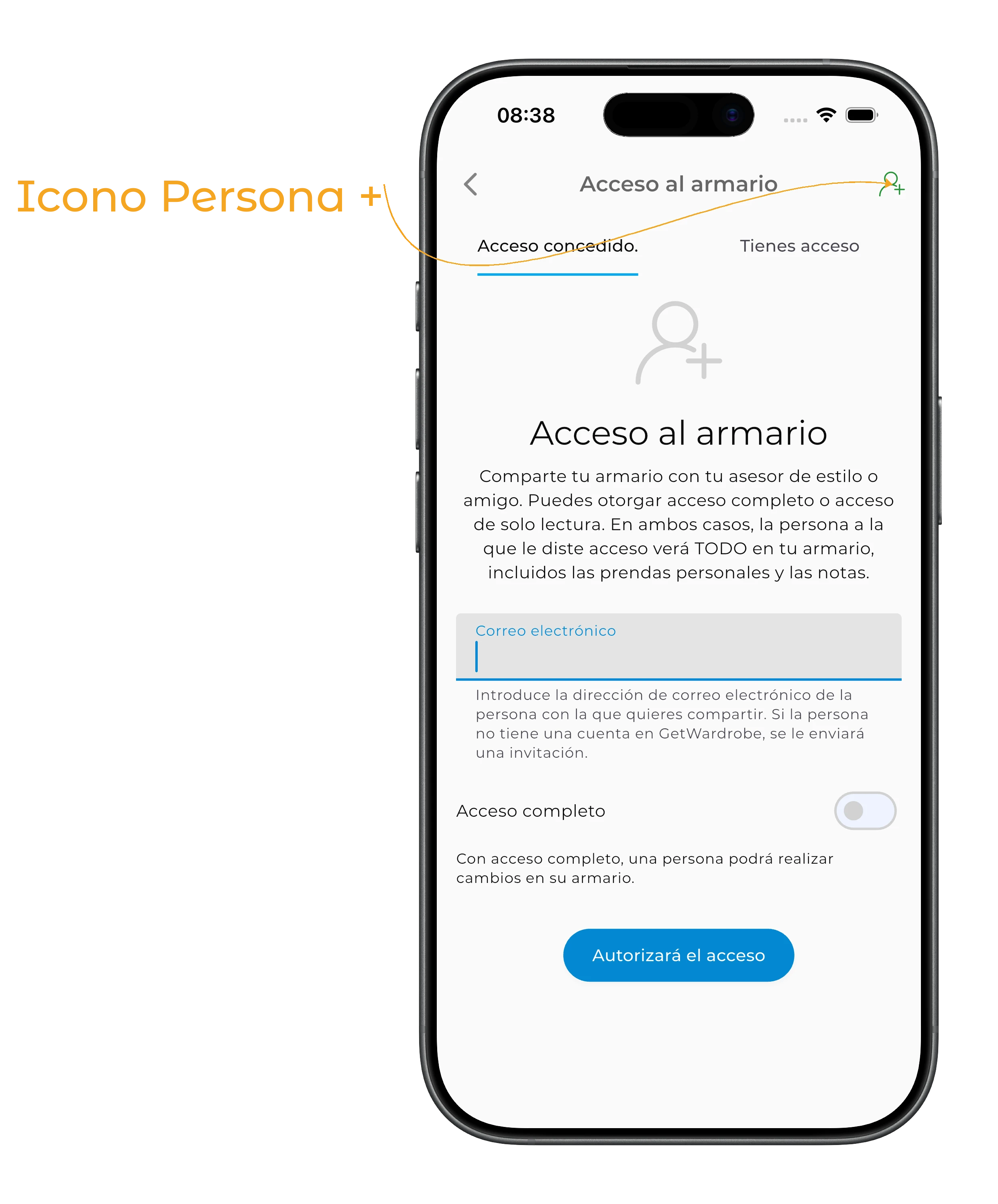
En la pestaña «Acceso concedido» puedes ver quién tiene acceso a tu armario.
Para dar acceso, toca el icono de la persona con «+» en la esquina superior derecha.
Indica el e-mail de la persona y elige el nivel de acceso:
- solo lectura — la persona podrá ver tu armario;
- acceso completo — la persona también podrá hacer cambios en tu armario.
Toca «Autorizará el acceso».
Tienes acceso
Si alguien ha compartido su armario contigo, abre la pestaña «Tienes acceso».
Aquí se muestran todos los armarios a los que te han dado acceso. Toca el perfil que quieras para abrirlo.
Información
Necesitas una suscripción Premium para dar acceso a tu armario. La persona con la que compartes el armario no necesita Premium.
Estadísticas
En «Estadísticas» puedes ver cómo utilizas tu armario, cuánto vale y cómo está organizado.
Elige un periodo y, si usas armarios familiares, selecciona el perfil que quieras consultar. Las estadísticas incluyen cuatro pestañas:
- Uso — el porcentaje de uso del armario, la frecuencia de uso y el costo por uso (CPW);
- Valor — el valor total del armario y los datos de coste de las prendas;
- Ropa — cómo se distribuye tu armario por categorías, colores, temporadas y etiquetas;
- Outfits — estadísticas de outfits por ocasiones, temporadas, hashtags y clima.
Cuanto más planifiques outfits y anotes el coste y la fecha de compra de las prendas, más completas serán las estadísticas.
Familia
La sección «Familia» permite gestionar los armarios de tus hijos y otros miembros de la familia desde una sola cuenta.
Para añadir un armario nuevo, toca «Agregar», indica un nombre, añade una foto y elige el tipo de armario adecuado.
Para cada miembro de la familia puedes ver las prendas, los outfits y las estadísticas por separado. También puedes eliminar el armario de un miembro de la familia cuando ya no lo necesites.
Más información en Armario familiar.
Información
Los armarios familiares están disponibles con una suscripción Premium.
Idioma
Para cambiar el idioma de la interfaz, abre «Idioma», selecciona el idioma que prefieras y confirma el cambio.
Ciudad
La ciudad se utiliza para mostrar el pronóstico del tiempo local.
Abre «Ciudad», empieza a escribir su nombre y selecciona tu ciudad en la lista. Así GetWardrobe podrá mostrarte un pronóstico más preciso para planificar tus outfits.
Correo electrónico
En la sección «Correo electrónico» puedes cambiar la dirección de correo electrónico asociada a tu cuenta.
Introduce la nueva dirección y guarda los cambios.
Notificaciones
En «Notificaciones» puedes elegir qué notificaciones quieres recibir y con qué frecuencia.
Por ejemplo, puedes configurar notificaciones sobre:
- comentarios;
- «me gusta»;
- nuevos seguidores.
Si no quieres notificaciones, puedes desactivarlas.
Privacidad y datos
Aquí puedes gestionar:
- Informes de fallos — permitir el envío automático de informes sobre bloqueos y errores de la app;
- Analíticas de uso — permitir la recopilación de datos sobre qué funciones se usan, para ayudarnos a mejorar la app;
- Novedades y consejos — recibir información sobre nuevas funciones, selecciones y recomendaciones.
Los datos estrictamente necesarios permiten iniciar sesión y utilizar las funciones principales de la app, por lo que siempre están activados.
Contraseña
En la sección «Contraseña» puedes establecer una nueva contraseña para tu cuenta.
Introduce la nueva contraseña y guarda los cambios.
Estilo de género
En la sección «Estilo de género» puedes elegir el género asociado al armario. Esta opción determina qué categorías de ropa muestra GetWardrobe.
Divisa
En la sección «Divisa» puedes elegir la moneda base y las monedas adicionales que utilizas.
La moneda base se usa para mostrar los gastos y calcular las estadísticas del armario. Las monedas adicionales son útiles para prendas compradas en otros países.
Unidades
En la sección «Unidades» puedes elegir las unidades que prefieras para:
- la temperatura;
- el peso;
- el largo.
Por ejemplo, puedes cambiar entre °C y °F, o entre kilogramos y libras.
Filtrar por peso corporal
Activa «Filtrar por peso corporal» si tu peso tiende a cambiar o si algunas prendas solo te sientan bien dentro de un determinado rango de peso.
Después, podrás indicar un rango de peso adecuado para cada prenda y filtrar tu armario para ver solo las prendas que te sientan bien con tu peso actual.
Sincronizar con Getwardrobe.com
Los datos de GetWardrobe se sincronizan automáticamente.
En la sección «Sincronizar con Getwardrobe.com» puedes ver el estado de la sincronización y, si es necesario, iniciarla manualmente para actualizar los datos entre tus dispositivos.
Ayuda y comentarios
Valorar la app y compartir GetWardrobe
En la parte superior de los ajustes hay acciones rápidas:
- «Califica la aplicación» — dejar una valoración o una reseña de GetWardrobe.
- «Comparte la aplicación» — enviar un enlace a GetWardrobe a un amigo o conocido.
Centro de ayuda de GetWardrobe
Para encontrar respuestas a las preguntas más frecuentes, toca «Abrir el centro de ayuda».
Se abrirá el Centro de ayuda de GetWardrobe, donde encontrarás artículos sobre prendas, outfits, planificación, ajustes y otras funciones.
Hacer una pregunta / informar un problema
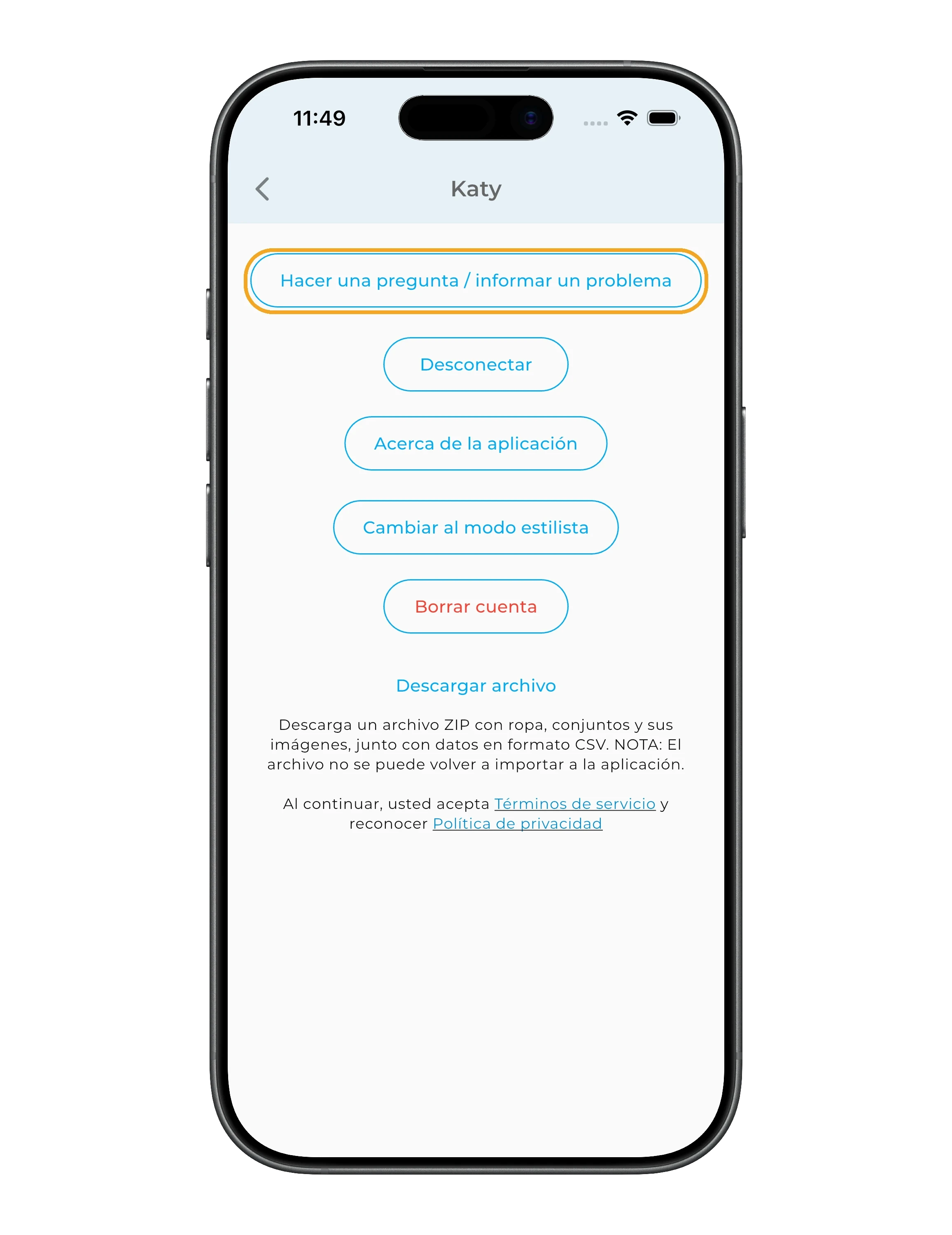
Si no encuentras la respuesta que necesitas o algo no funciona como esperabas, toca «Hacer una pregunta / informar un problema».
Describe tu pregunta o problema con el mayor detalle posible. Si el problema está relacionado con una pantalla o una acción concreta, adjunta una captura de pantalla para que podamos investigarlo más fácilmente.
Modo estilista
Si usas GetWardrobe como estilista profesional, toca «Cambiar al modo estilista» para acceder a las herramientas para trabajar con los armarios de tus clientes.
Cuenta y archivo de datos
Desconectar
Toca «Desconectar» si quieres salir de tu cuenta actual.
Tus datos no se eliminan: más tarde puedes volver a iniciar sesión en la misma cuenta.
Acerca de la aplicación
En «Acerca de la aplicación» puedes ver la versión de GetWardrobe, el número de compilación y la información de las licencias.
La versión y el número de compilación son especialmente útiles al contactar con soporte.
Borrar cuenta
Toca «Borrar cuenta» si quieres eliminar por completo tu cuenta.
Borrar la cuenta no es lo mismo que desconectarte: al desconectarte, tus datos no se eliminan.
Descargar archivo
Si quieres guardar una copia de tus datos, toca «Descargar archivo».
Se generará un archivo ZIP con los datos de tus prendas y outfits en formato CSV, junto con sus imágenes.
Importante: el archivo sirve para guardar una copia de tus datos y no se puede importar de nuevo en GetWardrobe.
¿Necesitas ayuda?
Contáctanos en support@getwardrobe.com