Probador virtual
Prueba distintos outfits en un avatar virtual. Sube una foto para crear tu avatar, luego elige un fondo — selecciona uno de los predefinidos, sube el tuyo o describe el ambiente que quieras — y la IA creará una imagen realista.
En el Probador virtual puedes usar:
- outfits de tu armario;
- outfits creados por el estilista de IA;
- outfits de la Comunidad.
Puedes elegir un fondo predefinido, subir el tuyo o describir el ambiente que quieras — por ejemplo, la Torre Eiffel, una alfombra roja o un campo de lavanda.
Cómo usar el Probador virtual
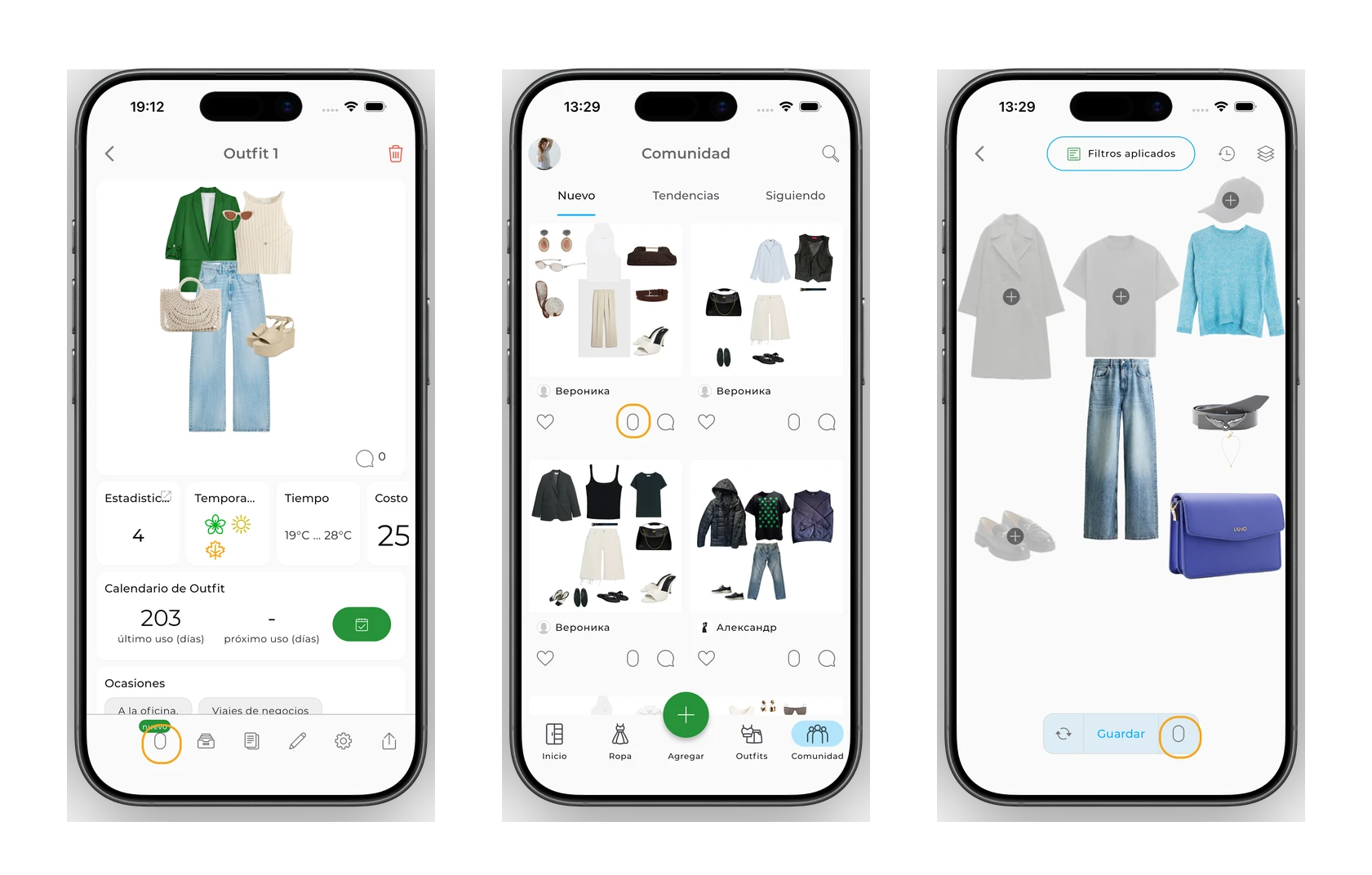
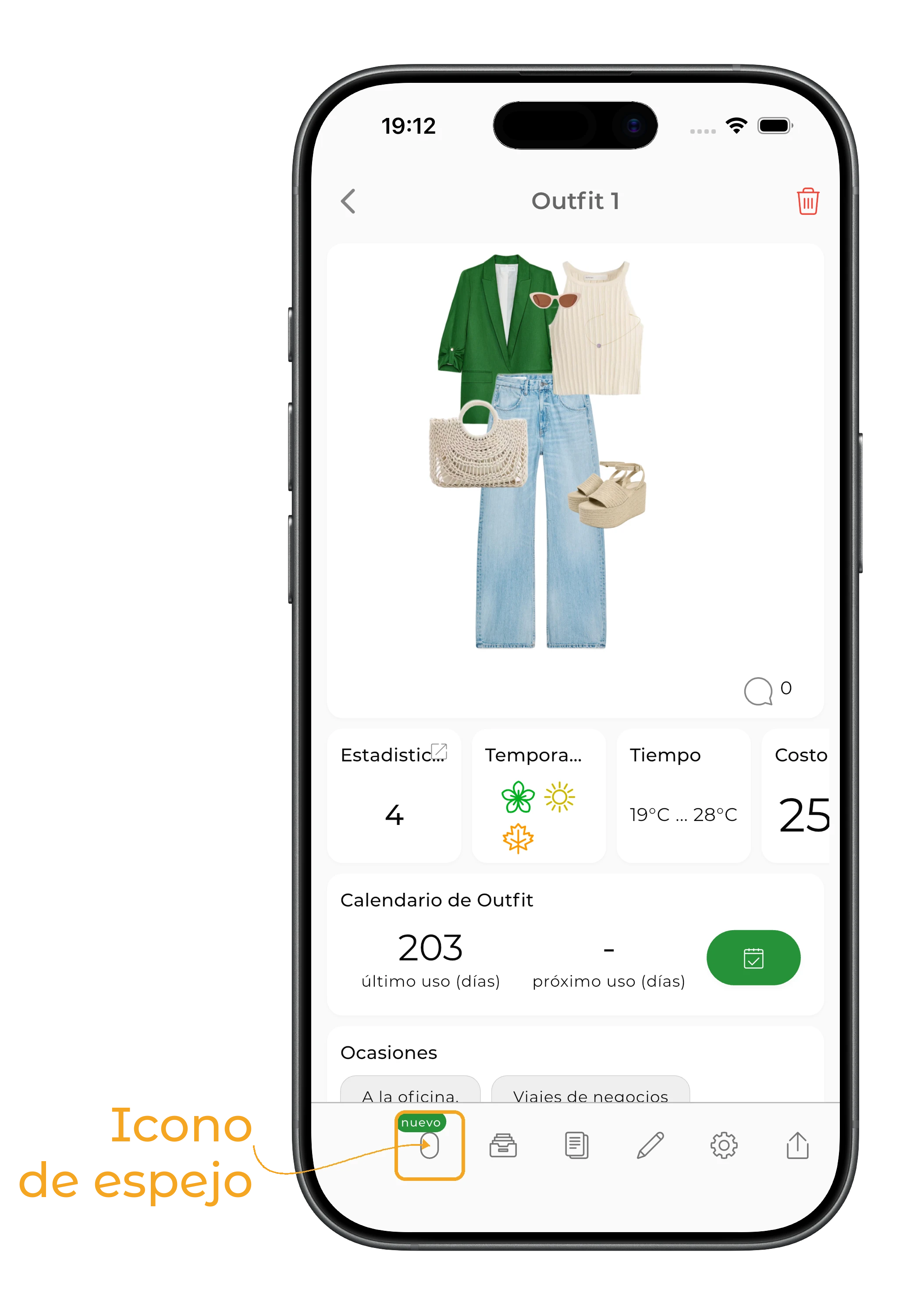
En la página del outfit, pulsa el icono de Espejo.
La primera vez que uses el Probador virtual, sube una foto nítida de cuerpo entero en la que aparezcas mirando a la cámara.
Pulsa Continuar.
Elige un fondo y un ambiente
Puedes elegir un fondo:
- entre las opciones disponibles, o
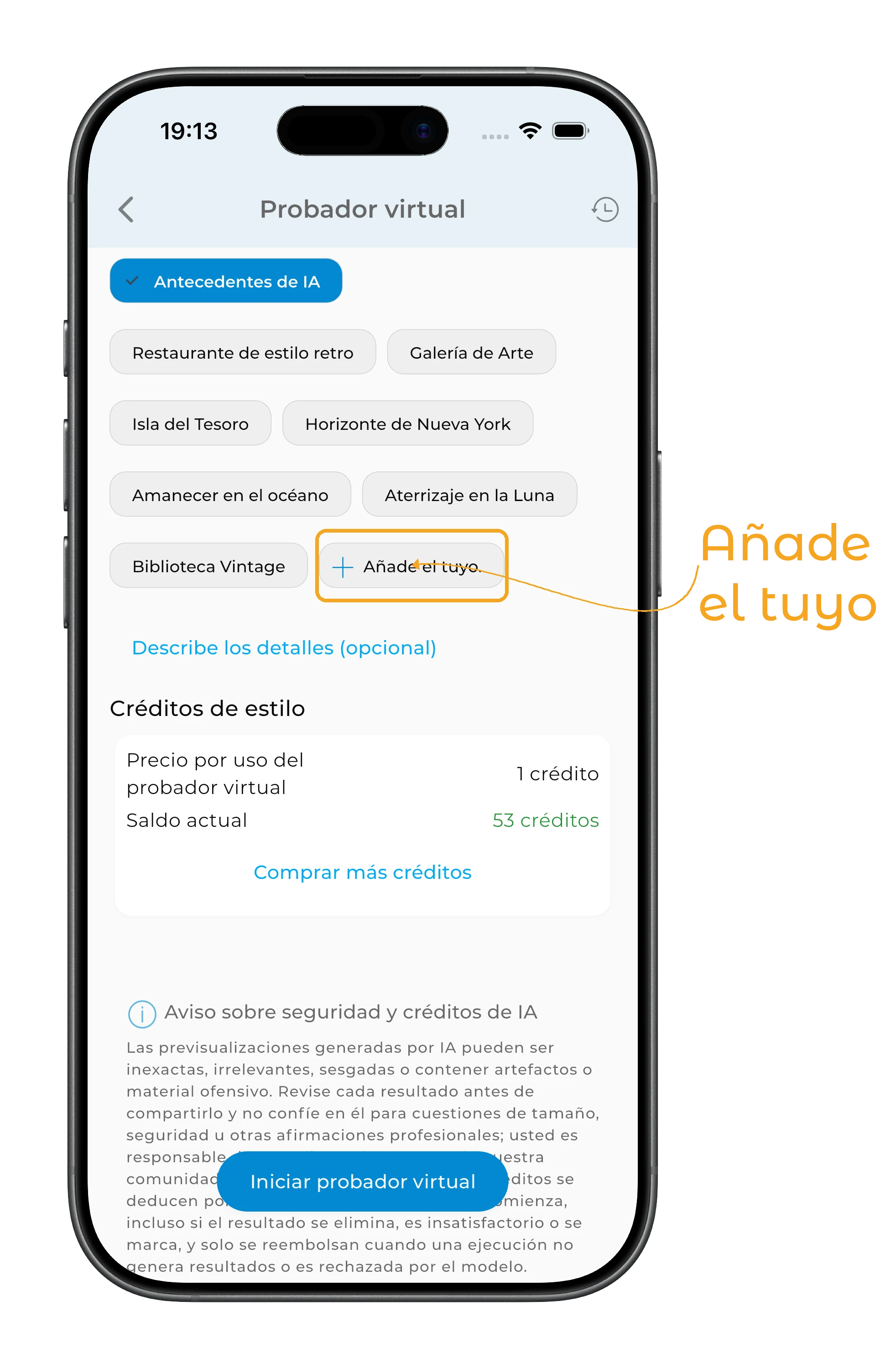
- subir el tuyo: pulsa Añade el tuyo.
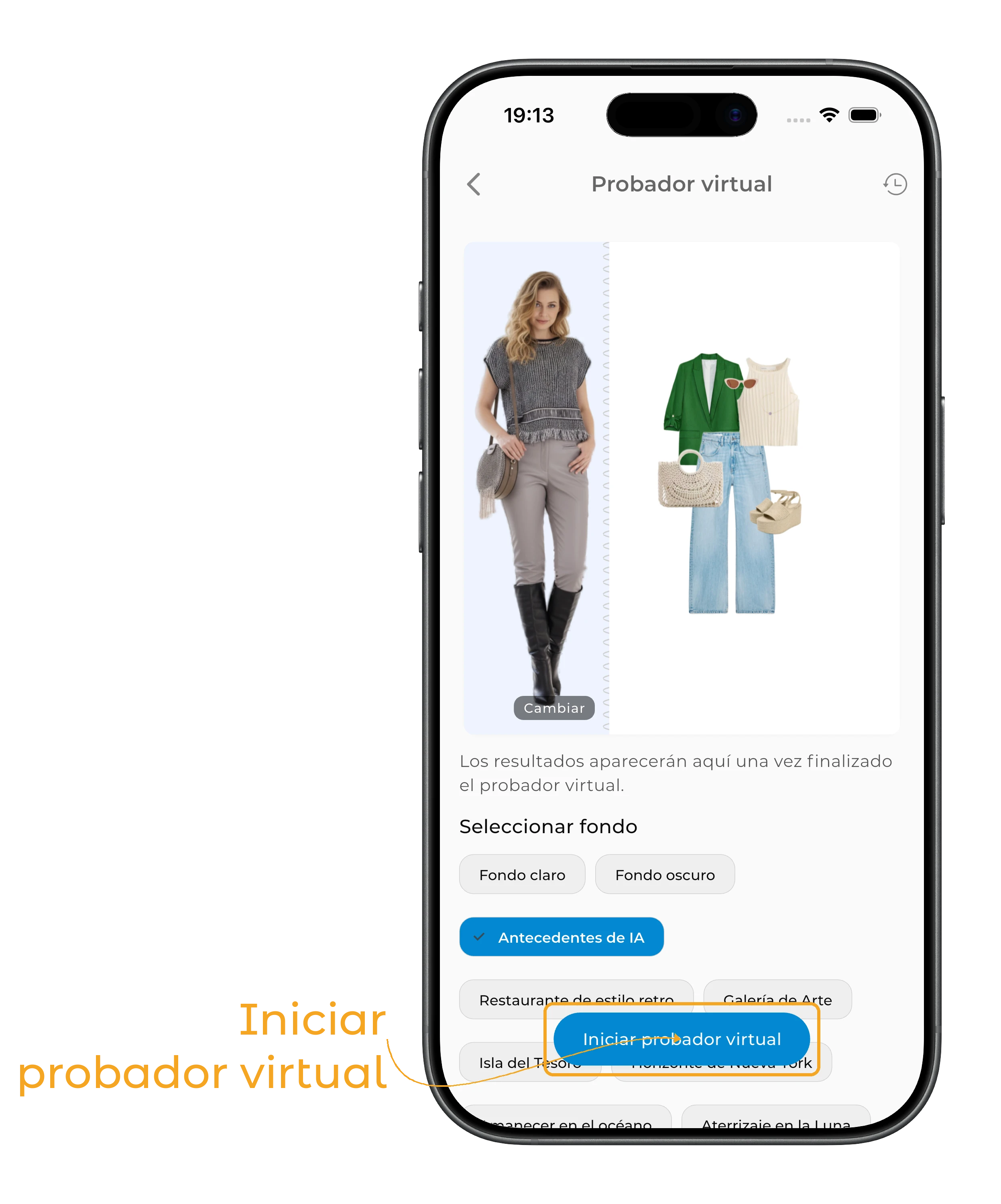
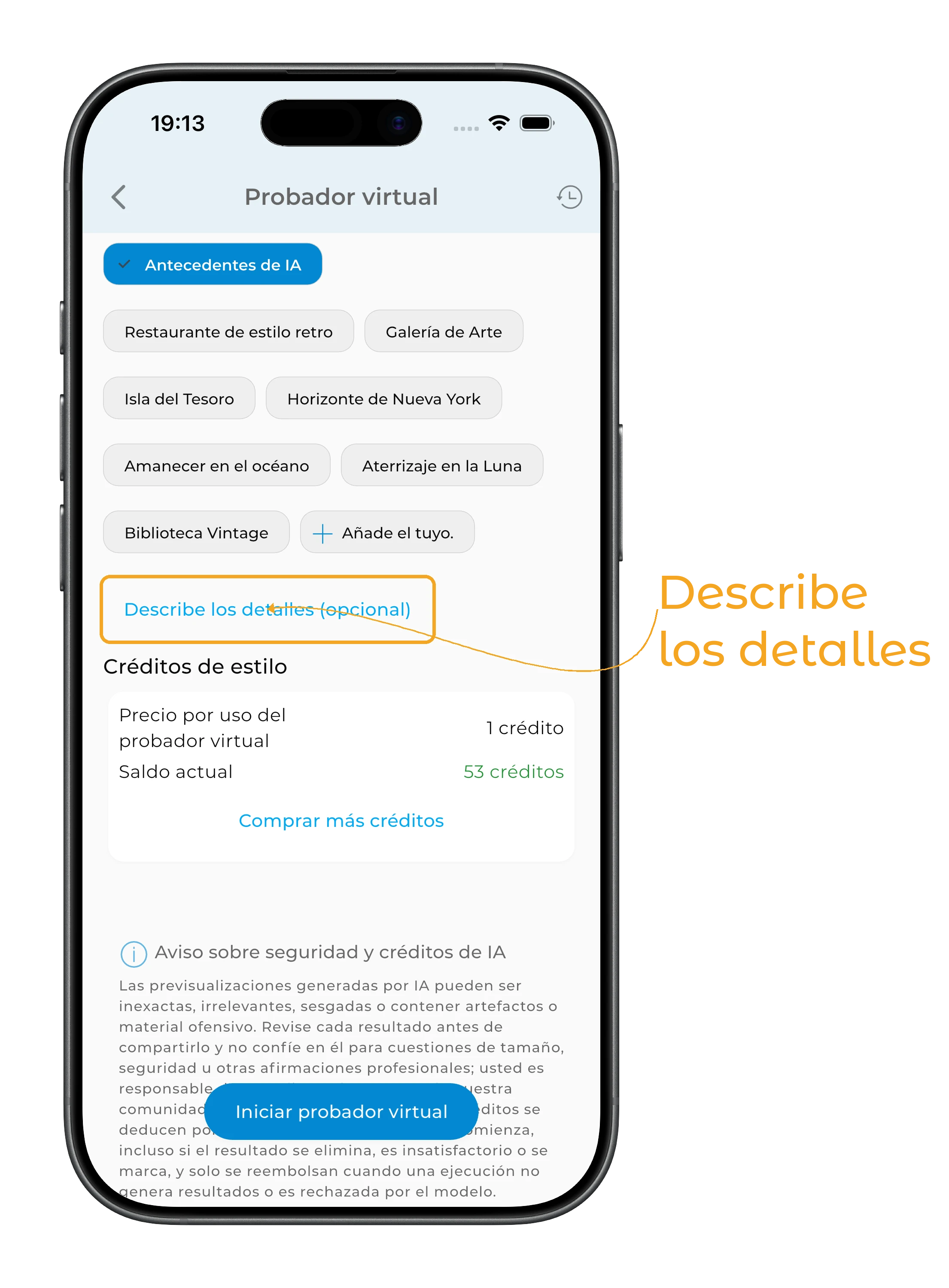
¿Quieres crear un ambiente especial? Pulsa Describe los detalles y describe cómo quieres que sea el resultado. Por ejemplo: «Estilo romántico, campo de lavanda al amanecer, ambiente de ensueño».
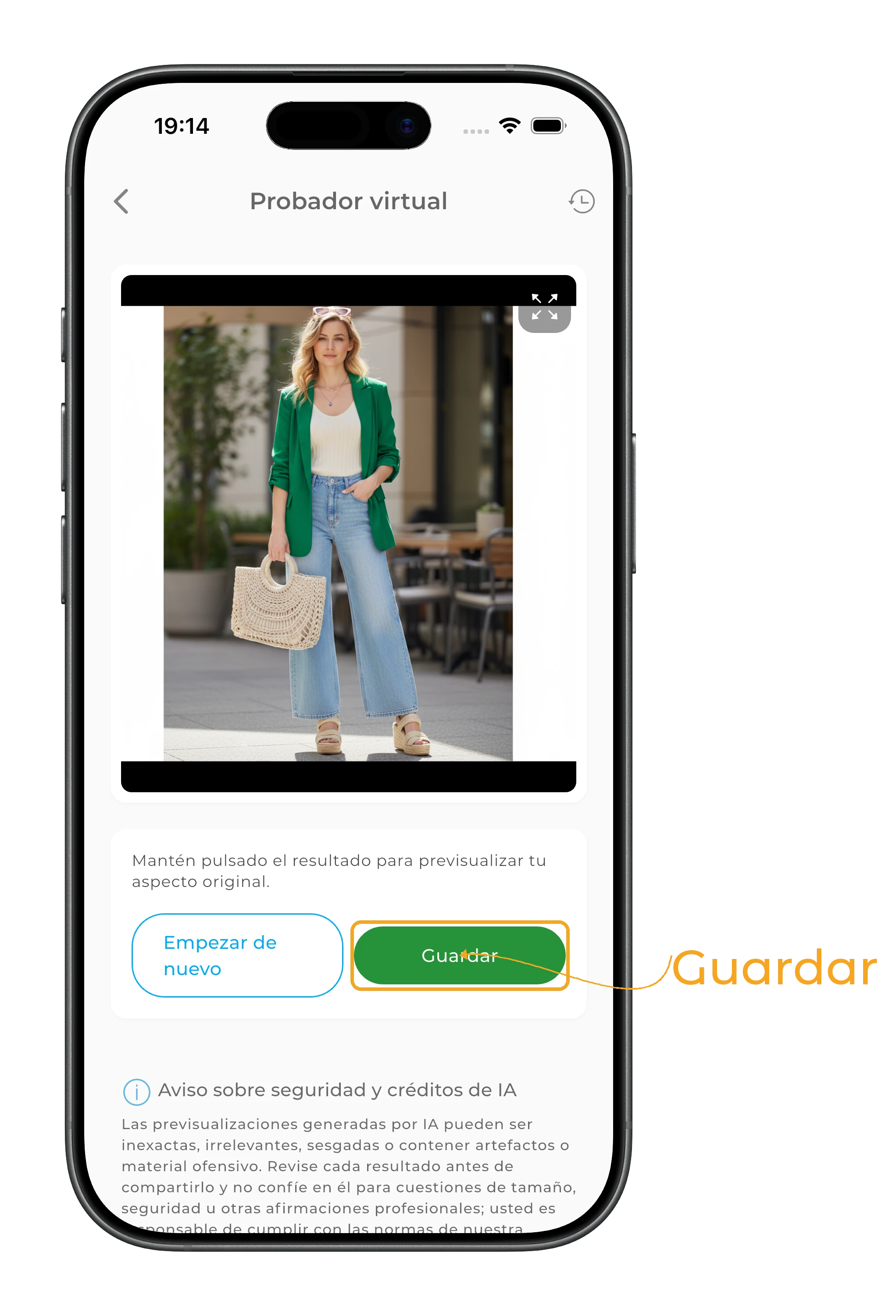
Cuando esté todo listo, pulsa Iniciar probador virtual.
Cada uso del Probador virtual cuesta 1 crédito de IA. El crédito se descuenta al iniciar la generación. Consulta más información sobre tu saldo y sobre cómo comprar y usar créditos en Cómo funcionan los créditos de IA en GetWardrobe.
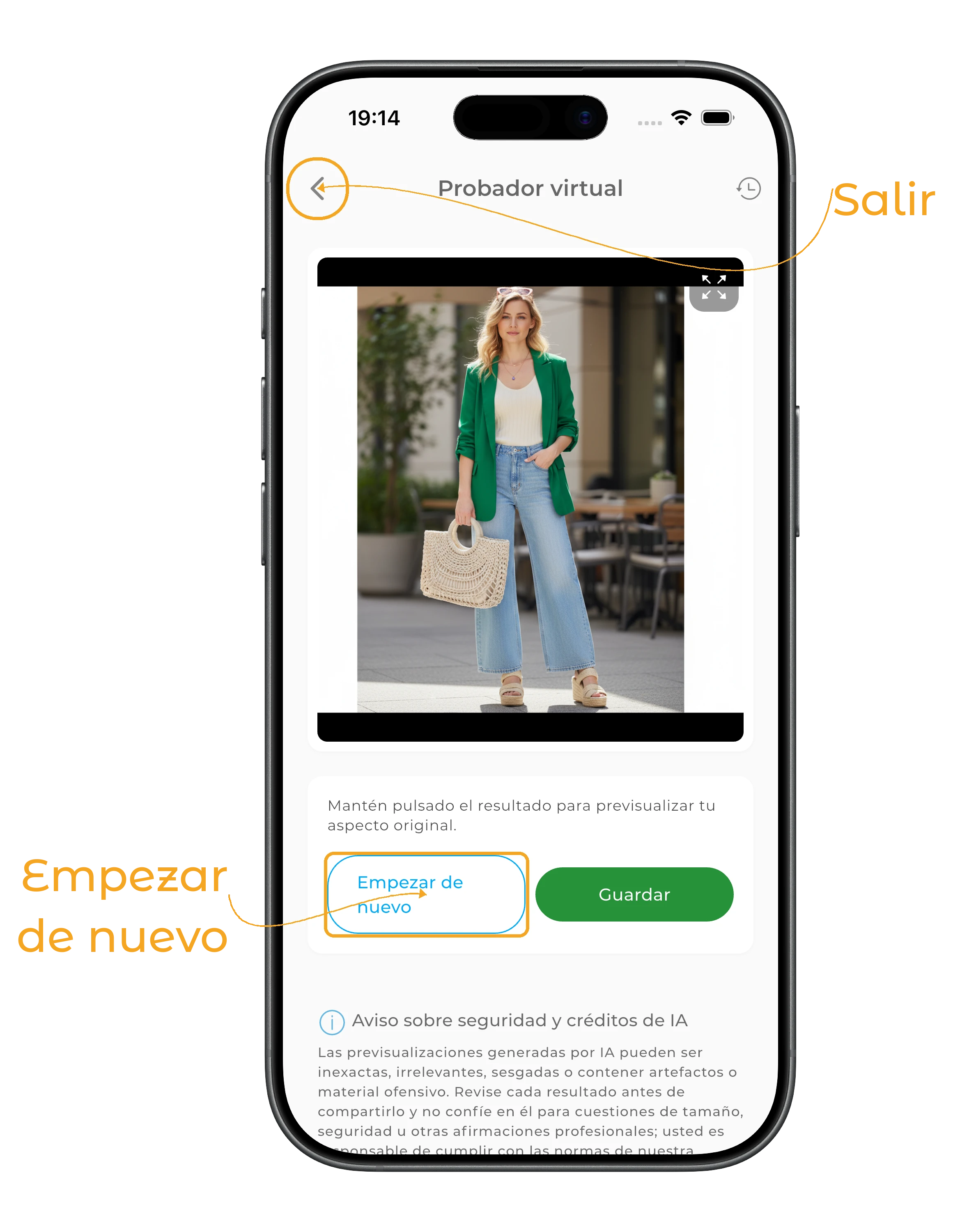
Guarda el resultado o empieza de nuevo
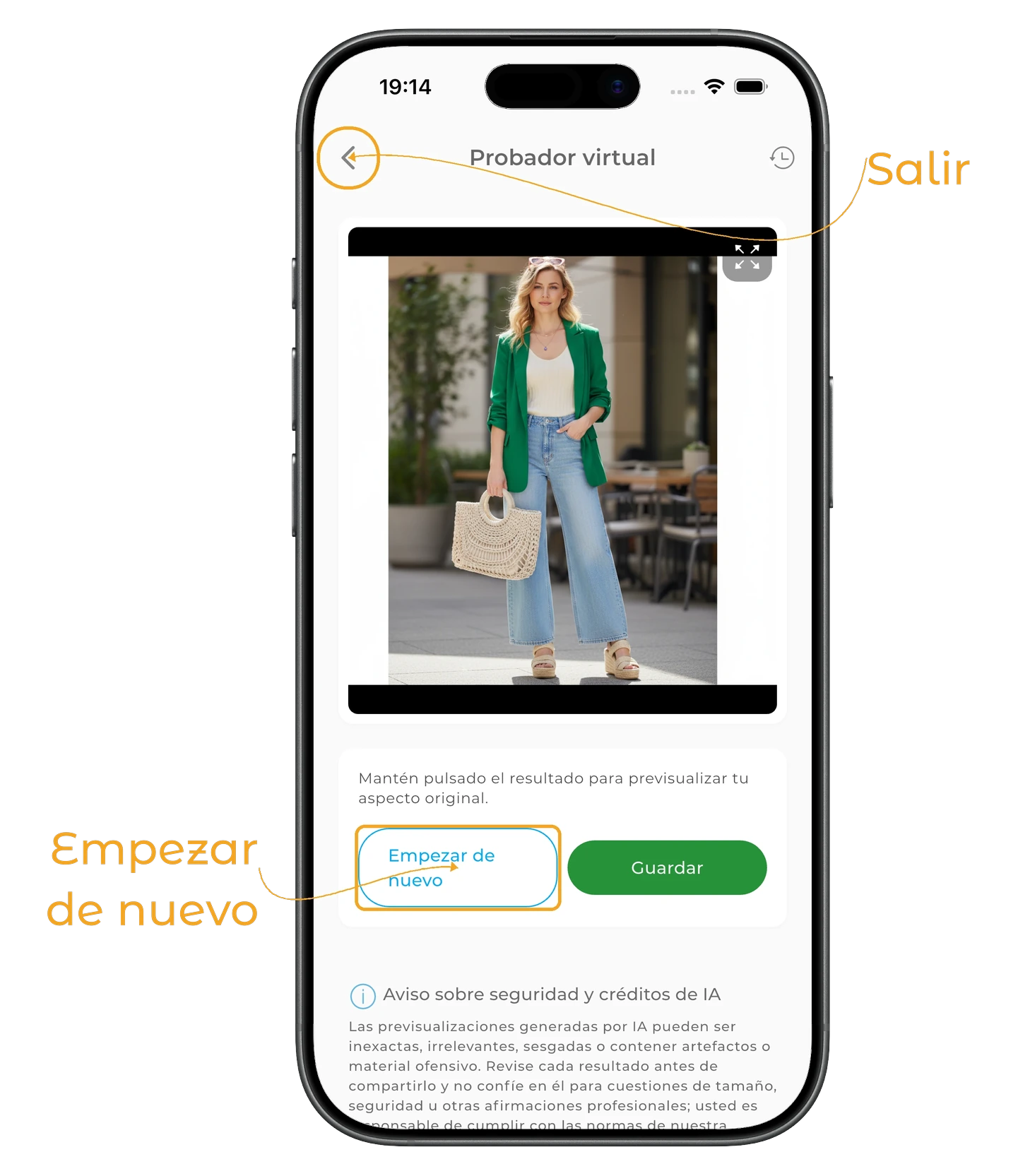
Para guardar la imagen creada, pulsa Guardar. Puedes guardarla en tu galería o en archivos, enviarla por una app de mensajería o compartirla en una red social.
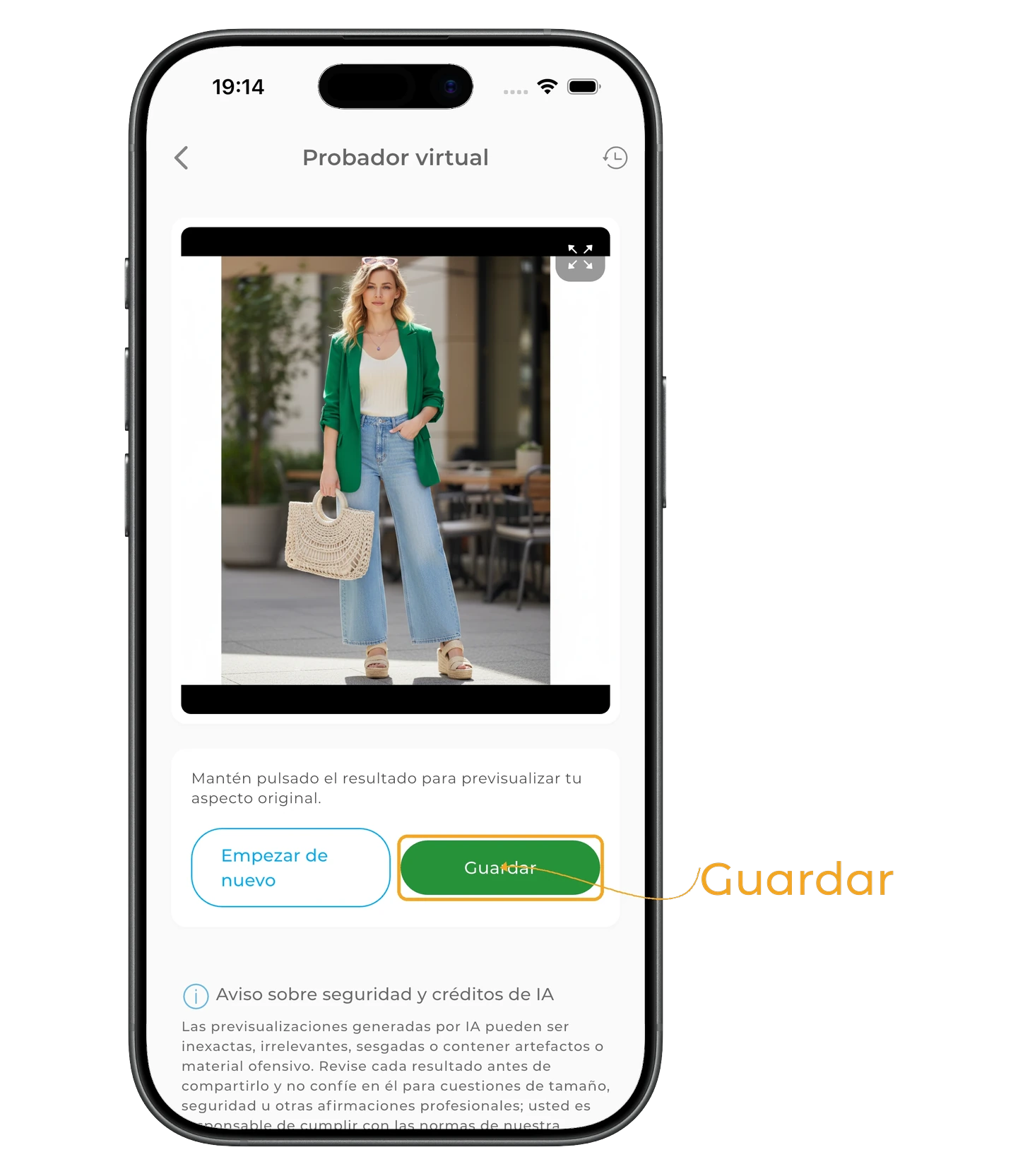
¿Quieres probar otro fondo o generar otra imagen? Pulsa Empezar de nuevo. Para salir del Probador virtual, pulsa la flecha de la esquina superior izquierda.
Comparte tus outfits en la Comunidad: nos encantará ver tus resultados.
Preguntas frecuentes
¿Cuántas veces puedo usar el Probador virtual?
No hay un límite establecido, pero cada uso del Probador virtual cuesta 1 crédito de IA. Por eso, el número de veces que puedes usarlo depende de tu saldo de créditos.
Consulta más información sobre tu saldo y sobre cómo comprar y usar créditos en Cómo funcionan los créditos de IA en GetWardrobe.
¿Qué foto conviene usar para el avatar?
Lo mejor es una foto tuya nítida de cuerpo entero, mirando a la cámara. Una buena iluminación y un fondo sencillo ayudan a la IA a crear un resultado más preciso.
¿Puedo compartir los resultados del Probador virtual?
Sí. Una vez creada la imagen, pulsa Guardar y elige dónde guardarla o compartirla. Puedes guardar el resultado en tu galería o en archivos, enviarlo por una app de mensajería o compartirlo en una red social.
¿Necesitas ayuda?
Contáctanos en support@getwardrobe.com
Also available in English.