Planificación
A veces las decisiones más pequeñas son las más difíciles — como qué ponerte por la mañana.
Planificar te ayuda a decidir con antelación qué llevar al trabajo, a una reunión, a un viaje o al fin de semana. Y, de paso, evita que olvides combinaciones que ya tienes pensadas.
GetWardrobe tiene en cuenta el tiempo, sugiere outfits que funcionan para el día y guarda todos tus planes en un solo lugar.
En esta guía
- Por qué planificar
- Outfits
- Prendas
- Notas
- Planificación en el calendario
- Tiempo y recomendaciones
- Ubicaciones y viajes
- Sincronización con el calendario del dispositivo
- Listas de viaje
Por qué planificar
Cuando los outfits están planificados con antelación, las mañanas son más tranquilas. No tienes que volver a revolver el armario ni intentar recordar qué pensabas ponerte para esa reunión importante.
Además, planificar te ayuda a entender mejor tu armario. A partir de los outfits planificados y usados, GetWardrobe crea estadísticas que te muestran:
- qué prendas llevas más a menudo;
- el coste por uso de cada prenda.
Outfits
Abre la pestaña Plan en la pantalla principal.
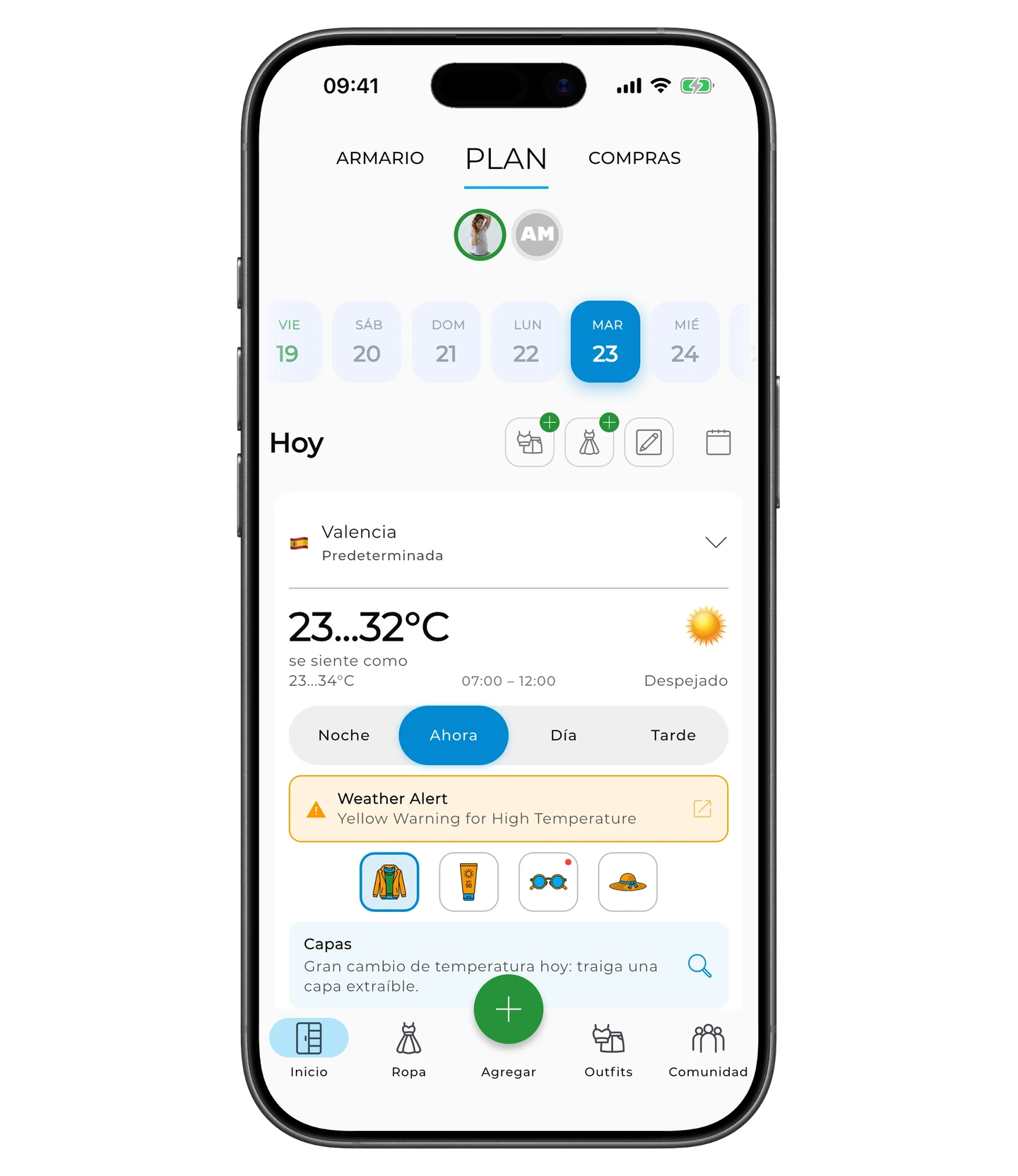
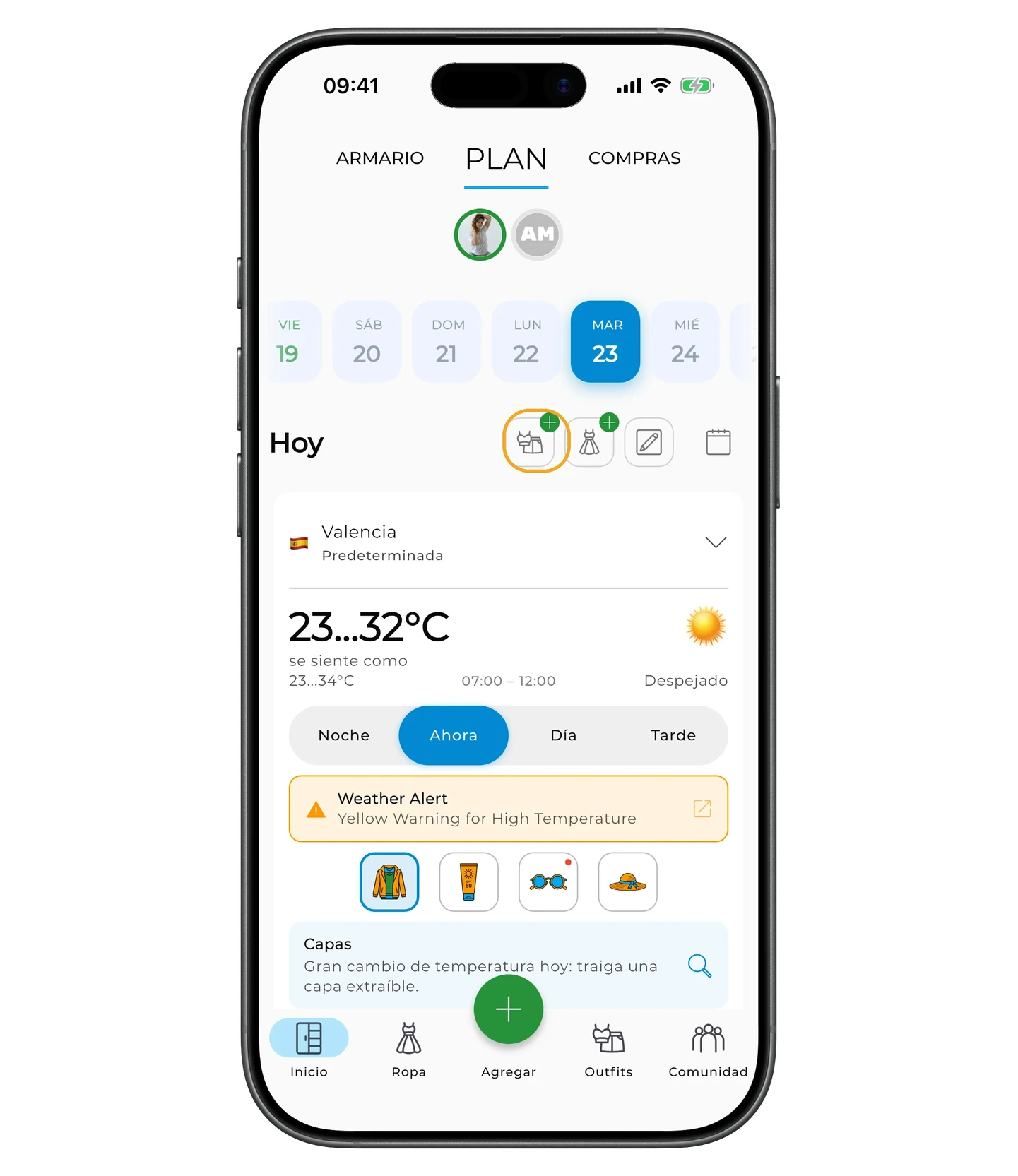
Para añadir un outfit, toca el icono de outfit con el +.
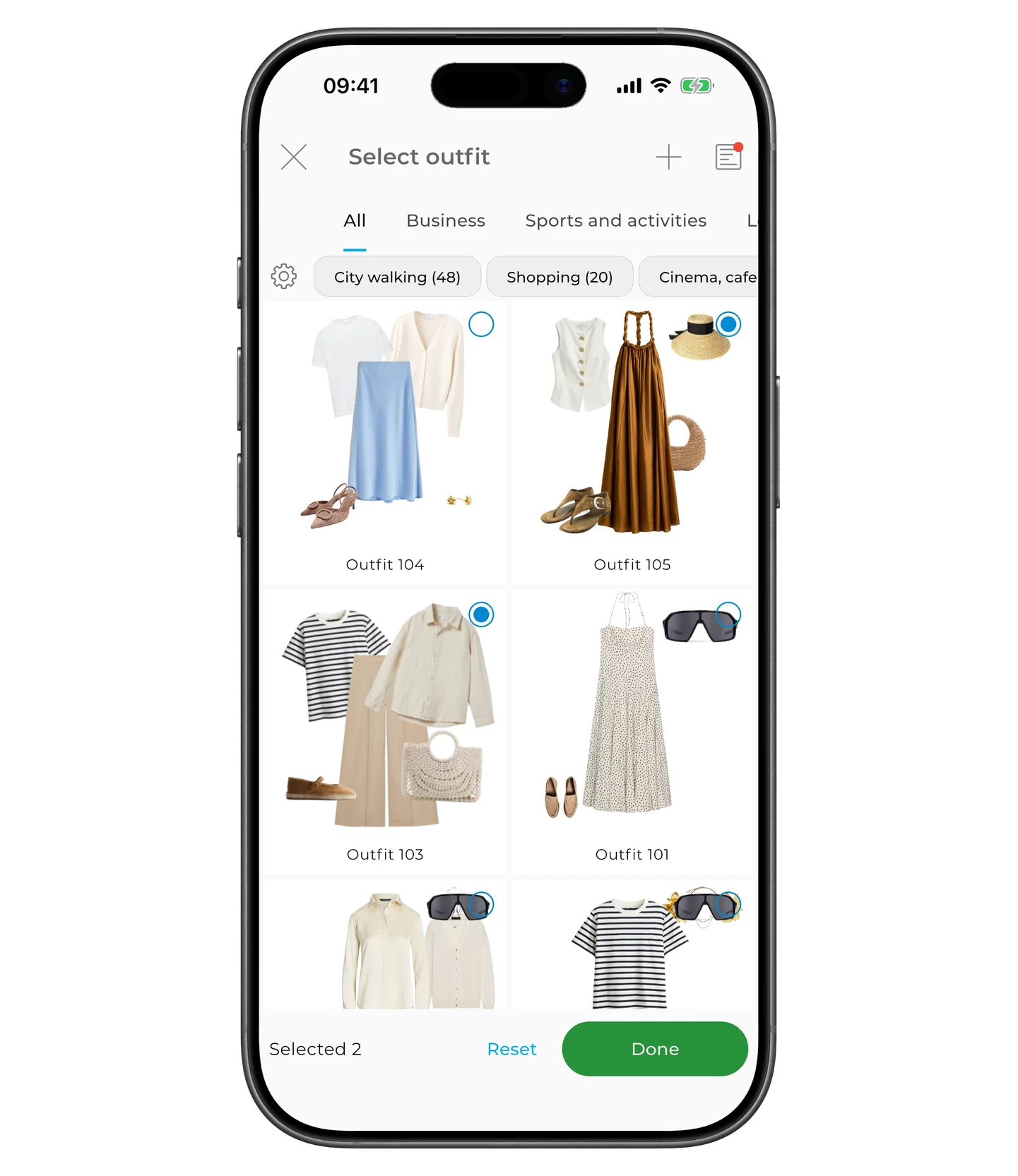
Elige un outfit existente o crea uno nuevo.
Una vez añadido, el outfit aparece en la fecha elegida.
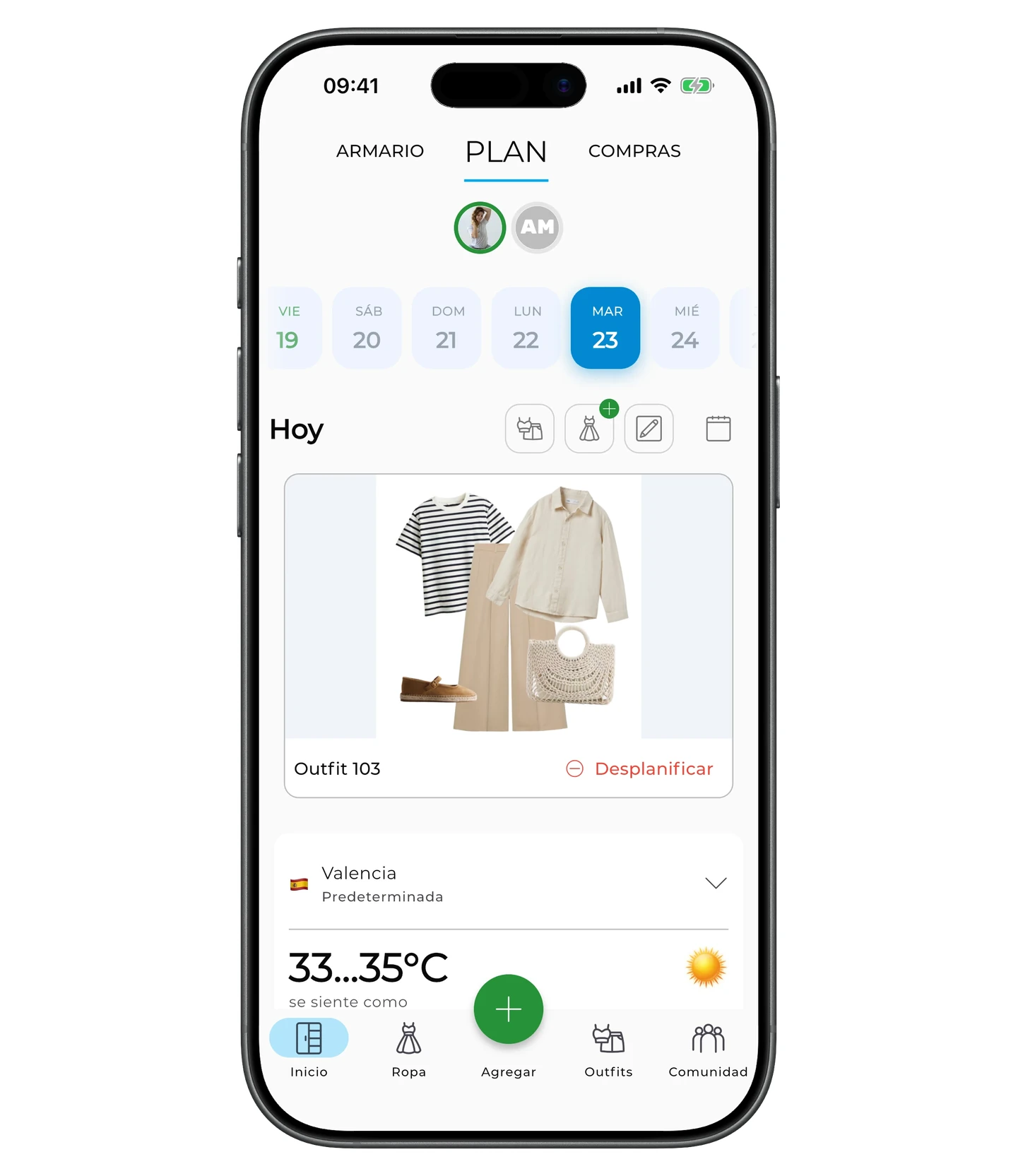
Puedes añadir varios outfits al mismo día — por ejemplo, uno para el trabajo y otro para un evento por la tarde.
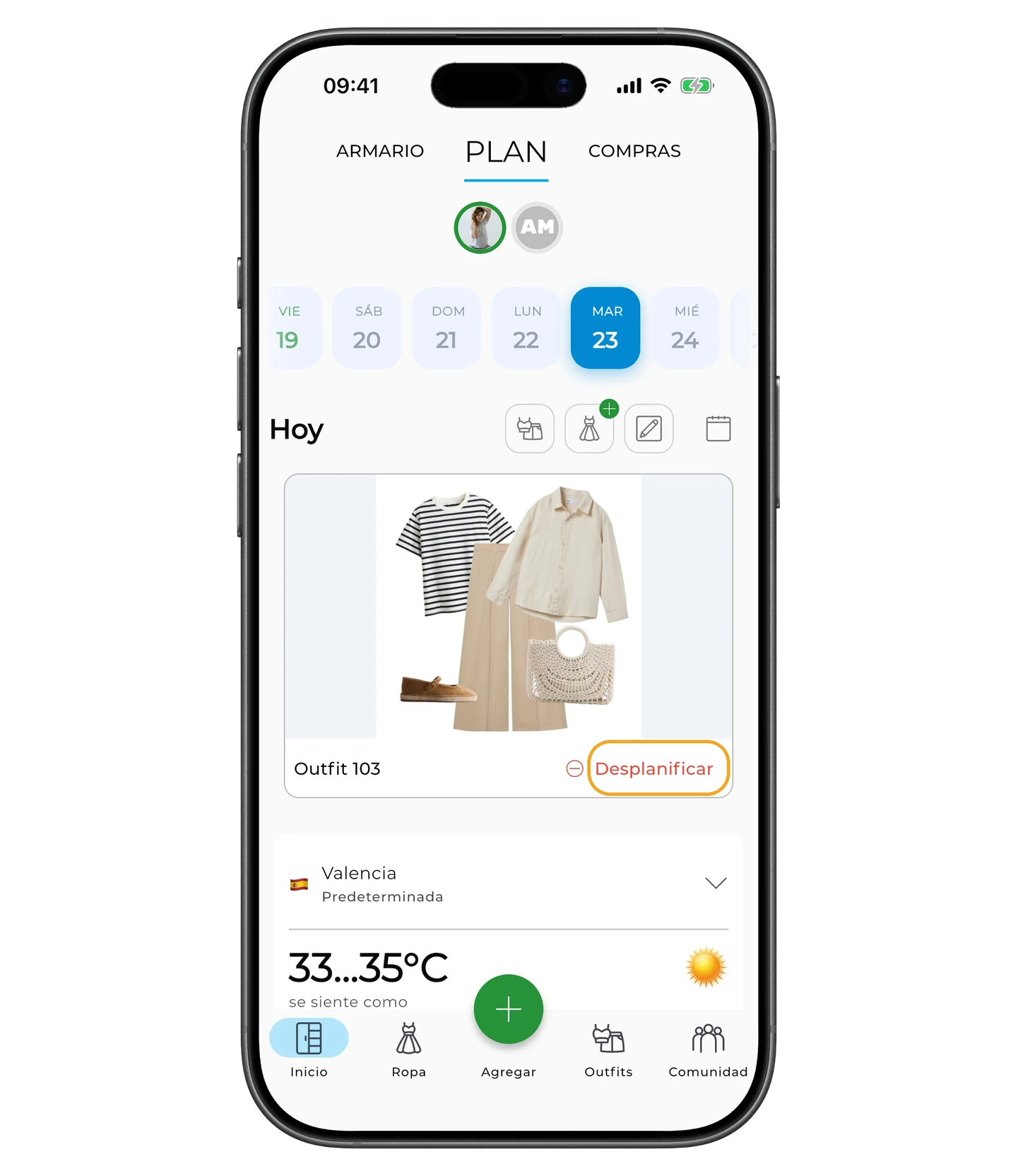
Para deshacer la planificación de un outfit, toca Desplanificar debajo del outfit.
Prendas
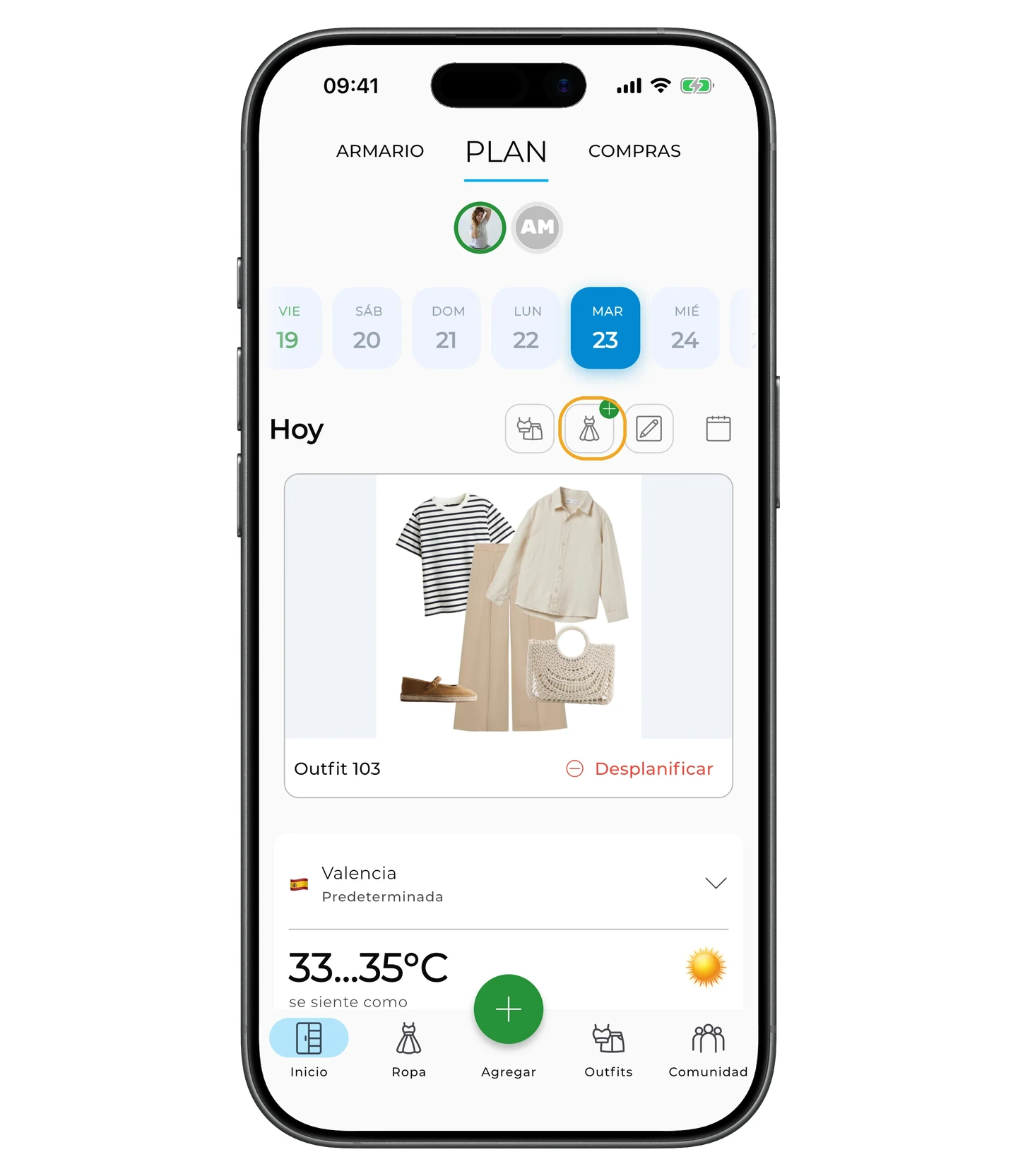
Para planificar prendas sueltas (en vez de un outfit completo), toca el icono Prenda +.
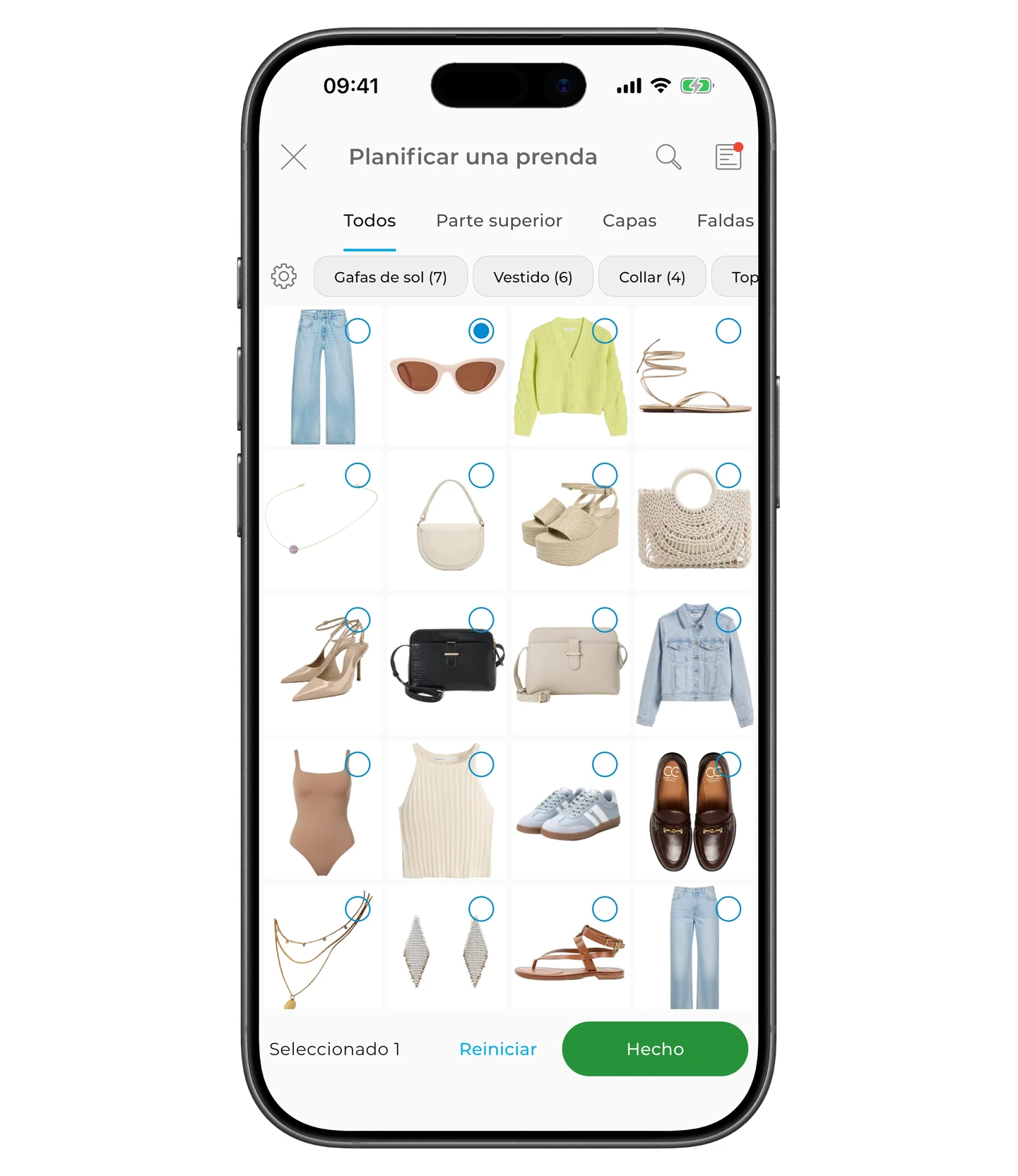
Elige las prendas y toca Hecho.
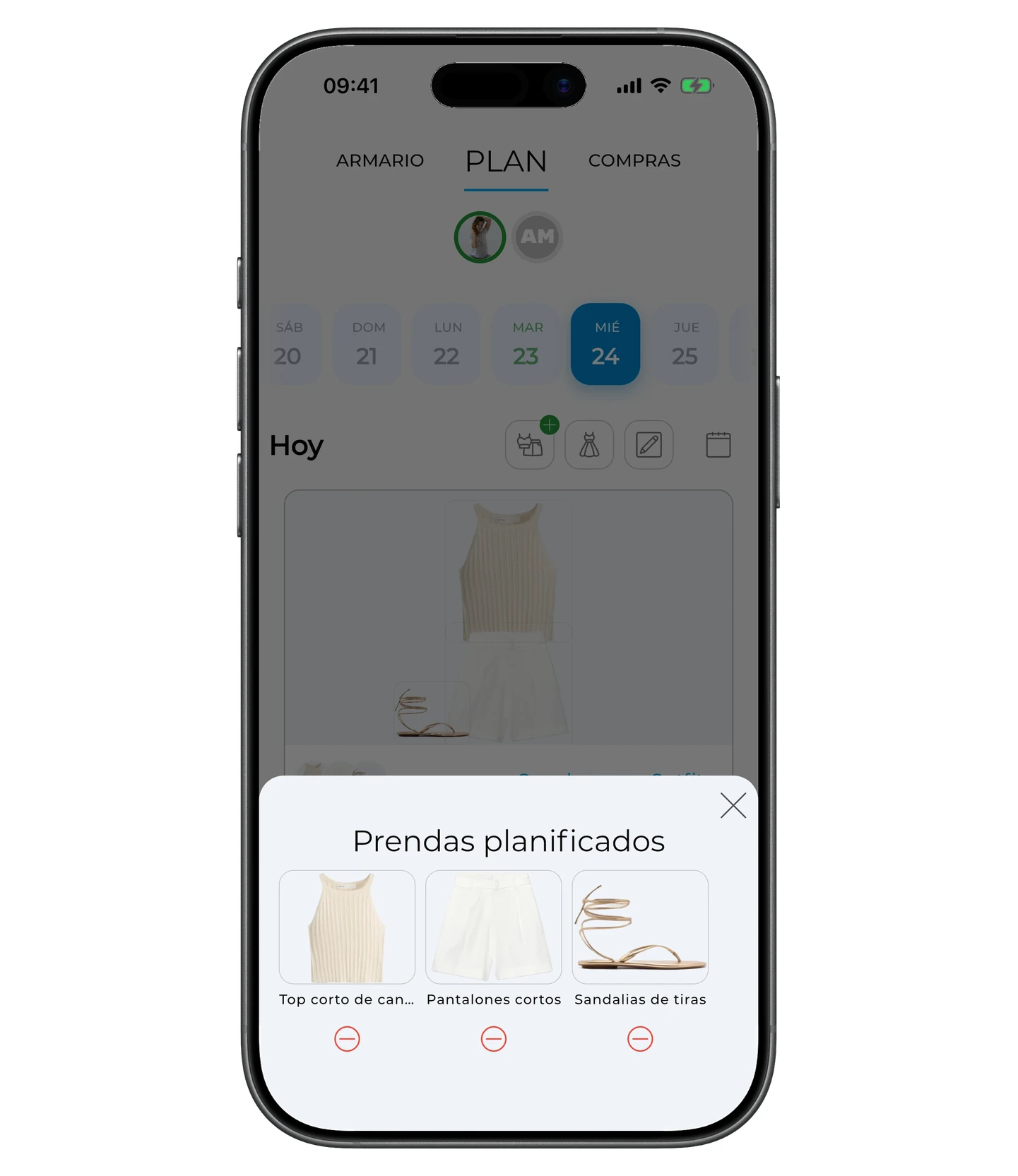
Para deshacer la planificación de las prendas, toca el área con las prendas.
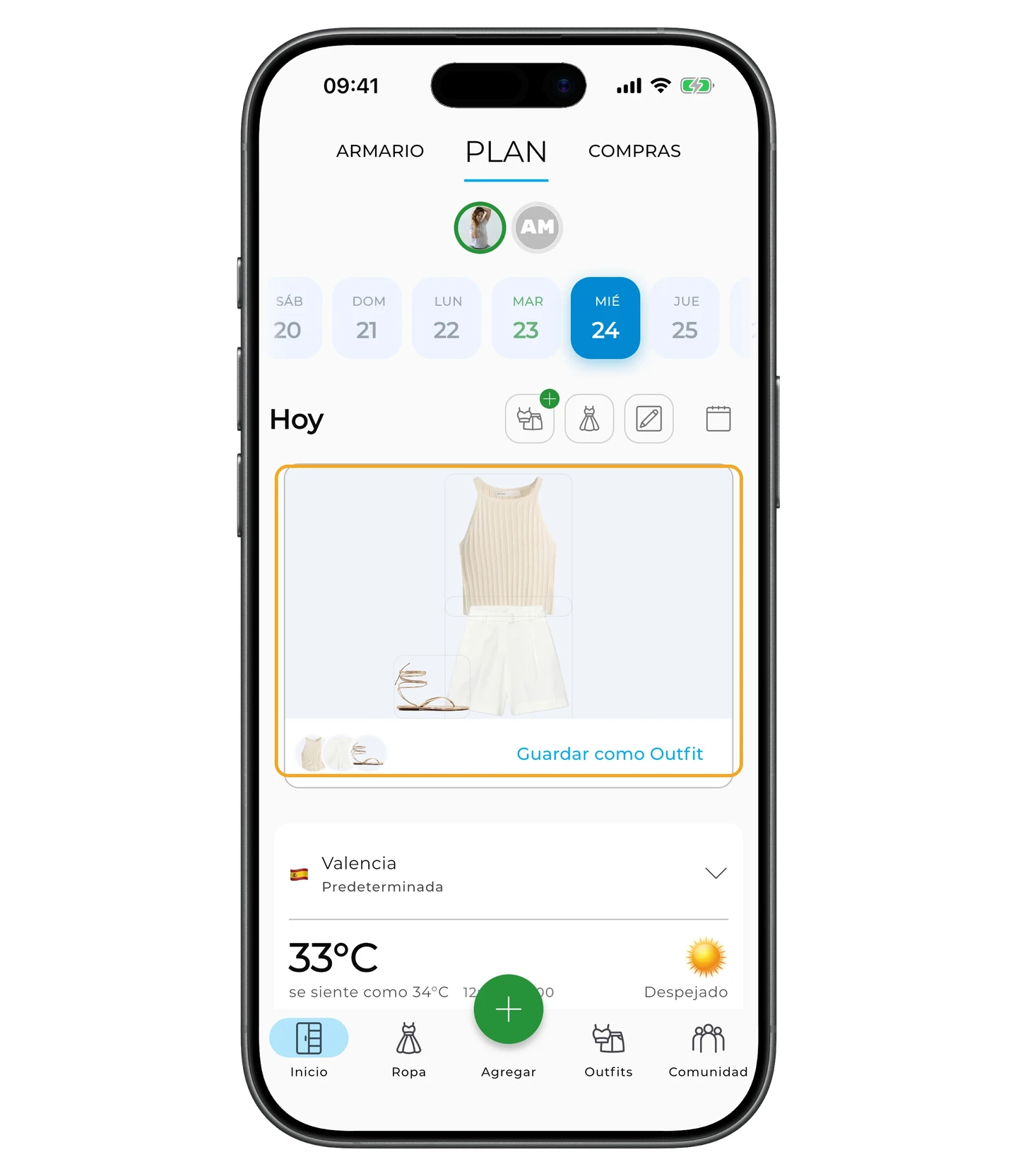
Luego toca el icono ⊖ debajo de una prenda para quitarla del plan.
Notas
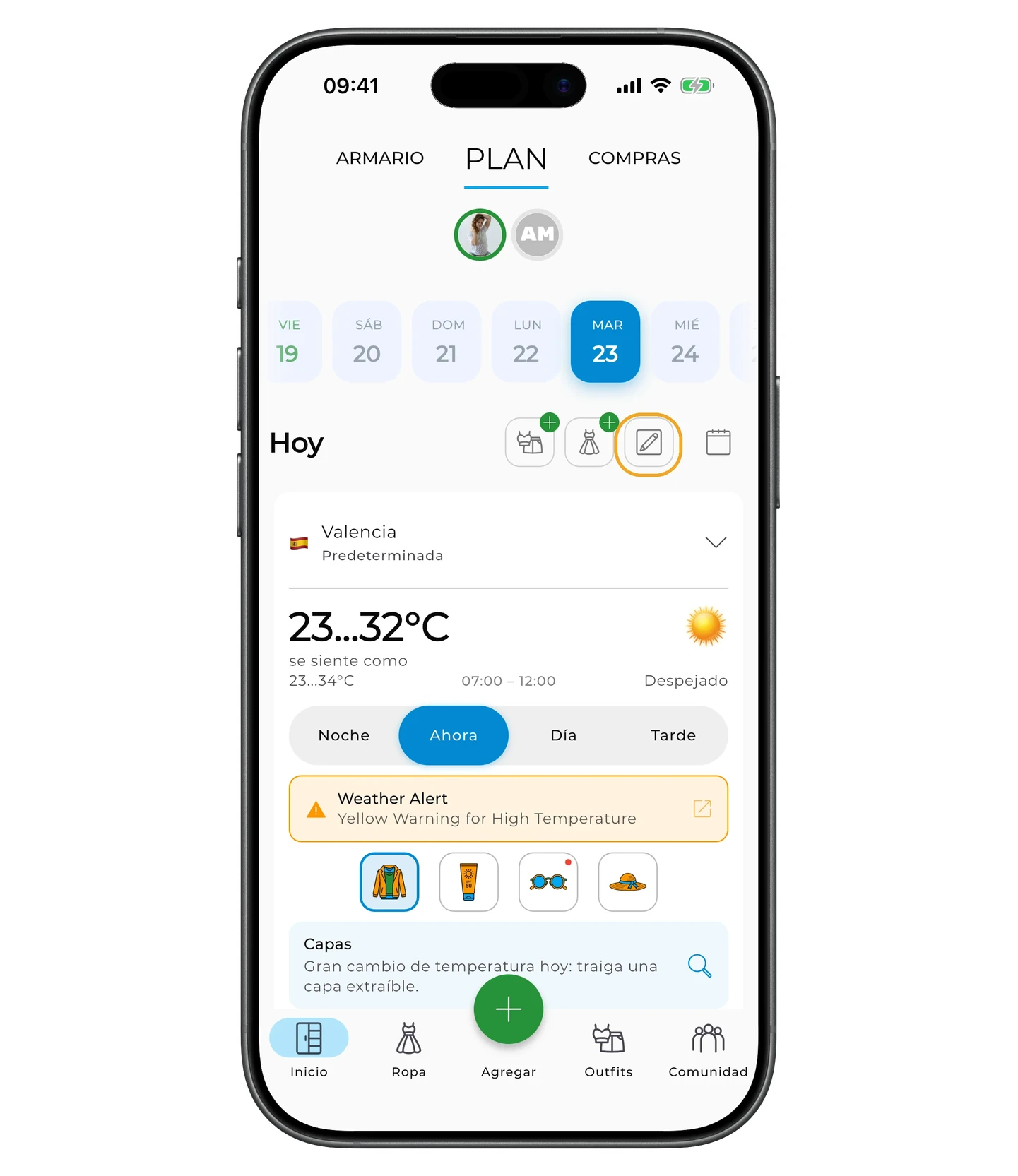
Para añadir una nota para el día, toca el icono del lápiz — junto al icono de planificar prenda.
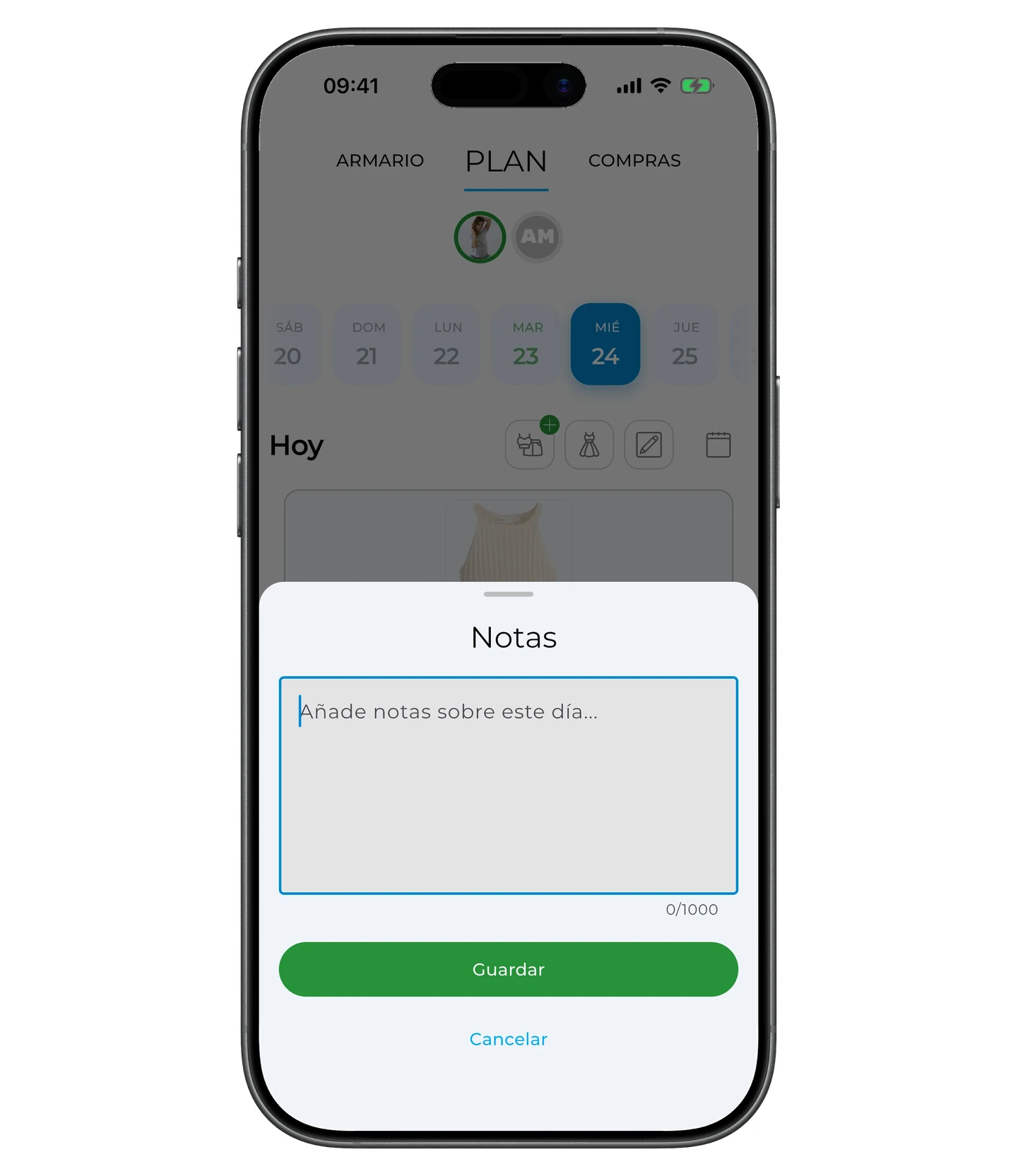
Escribe la nota y toca Guardar.
Planificación en el calendario
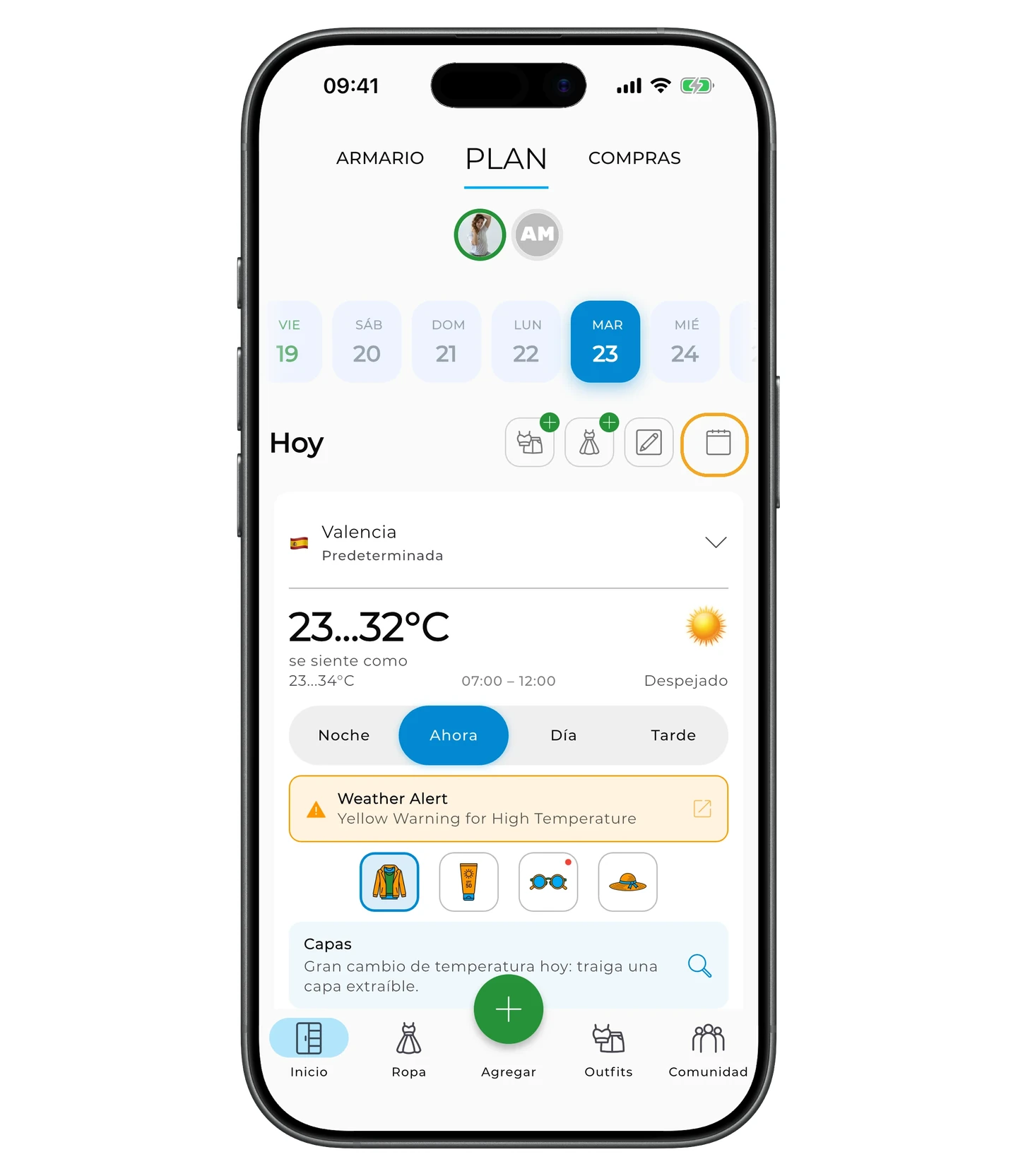
Para planificar un outfit para una fecha a una semana, un mes o más vista, abre el calendario. Toca el icono del calendario en la pestaña Plan.
Elige una fecha — se abrirá la pantalla de planificación para esa fecha.
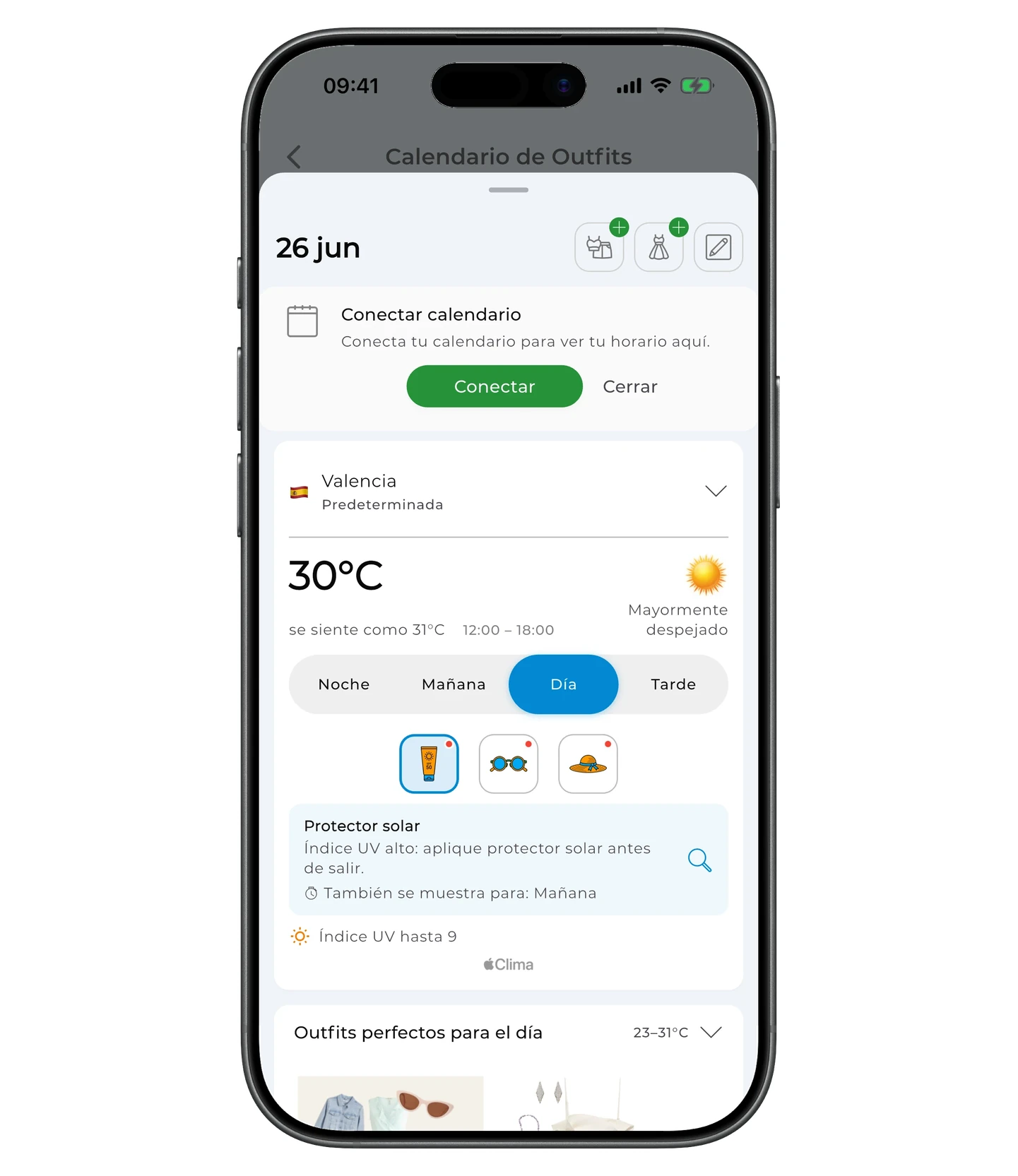
Toca el icono de planificar outfit o planificar prenda y añade lo que quieras.
Tiempo y recomendaciones
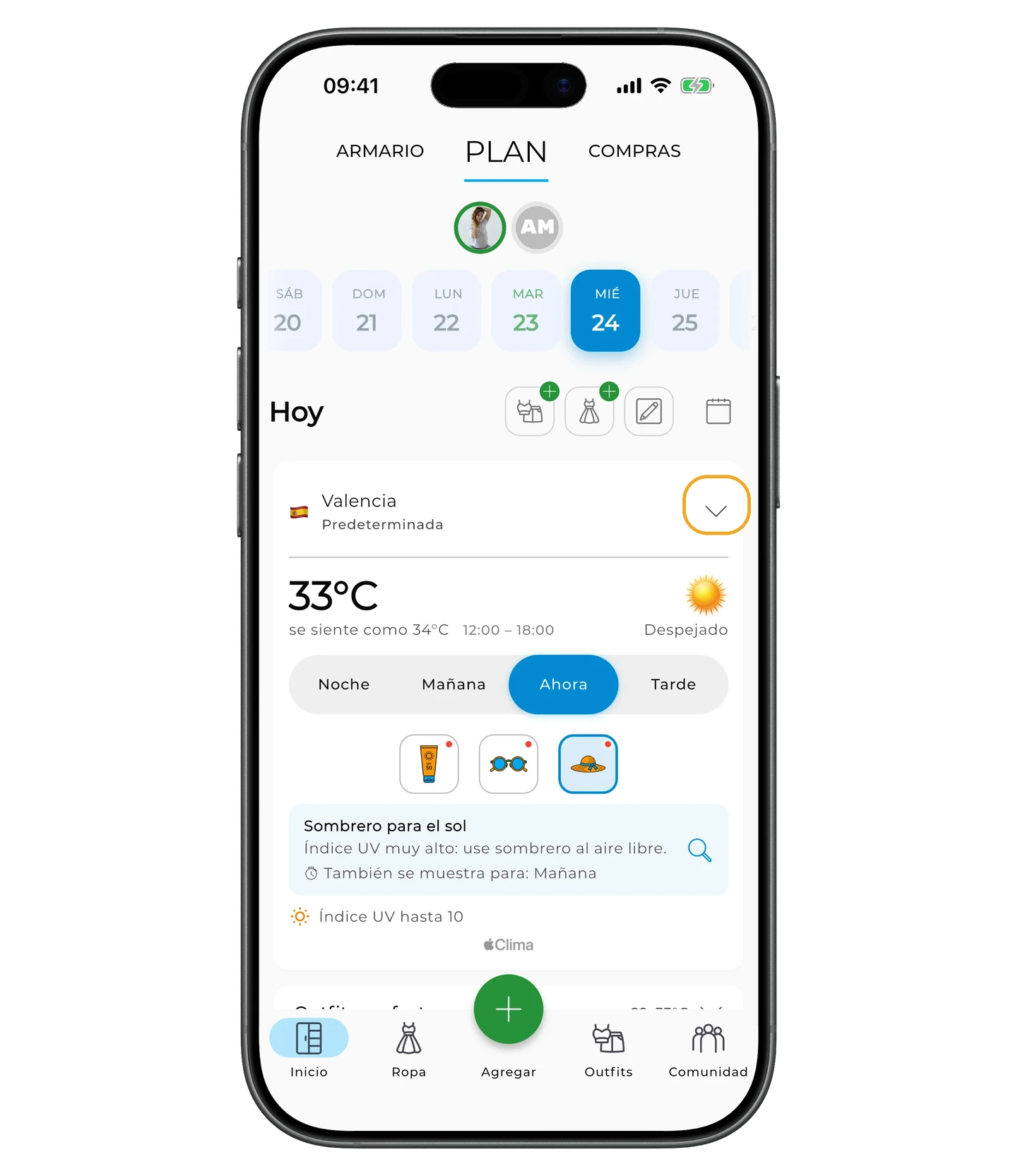
La pantalla de planificación muestra el pronóstico para la ciudad seleccionada: temperatura, sensación térmica, condiciones generales (por ejemplo, Parcialmente nublado) y franja horaria.
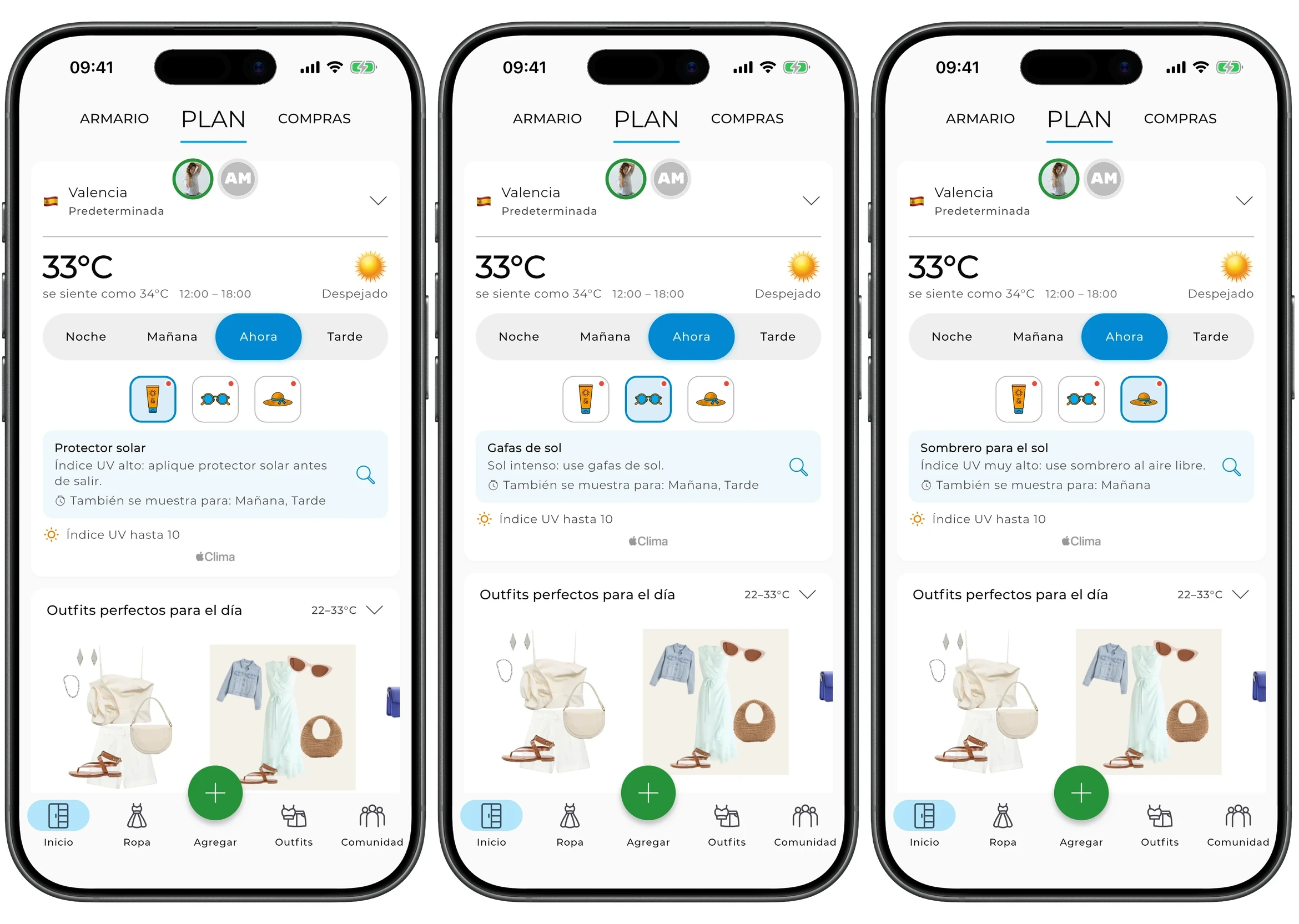
El pronóstico está dividido por partes del día: Noche, Mañana, Día y Tarde. Cambia entre ellas para ver las condiciones y las recomendaciones para cada momento.
Debajo del pronóstico, GetWardrobe muestra recomendaciones sobre qué llevar o ponerte según el tiempo — por ejemplo, paraguas si hay probabilidad de lluvia, una chaqueta ligera si refresca o protector solar cuando el índice UV es alto. Bajo las recomendaciones encontrarás más detalles: probabilidad de precipitaciones, índice UV y para qué partes del día aplica el consejo.
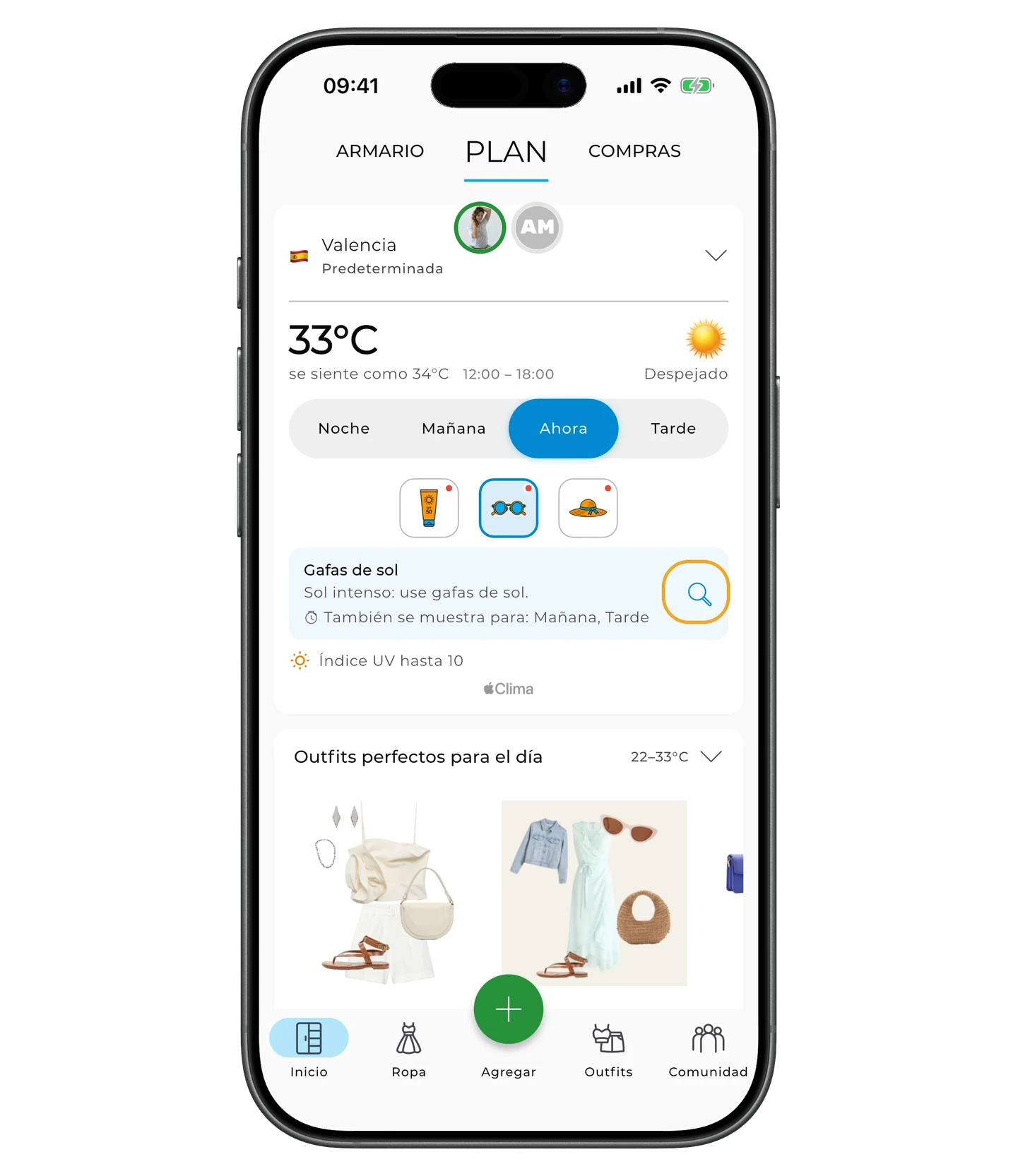
Toca un icono de recomendación para ver los detalles — por ejemplo, SPF, gafas de sol o sombrero. Debajo de los iconos verás una descripción detallada del consejo y para qué parte del día se aplica.
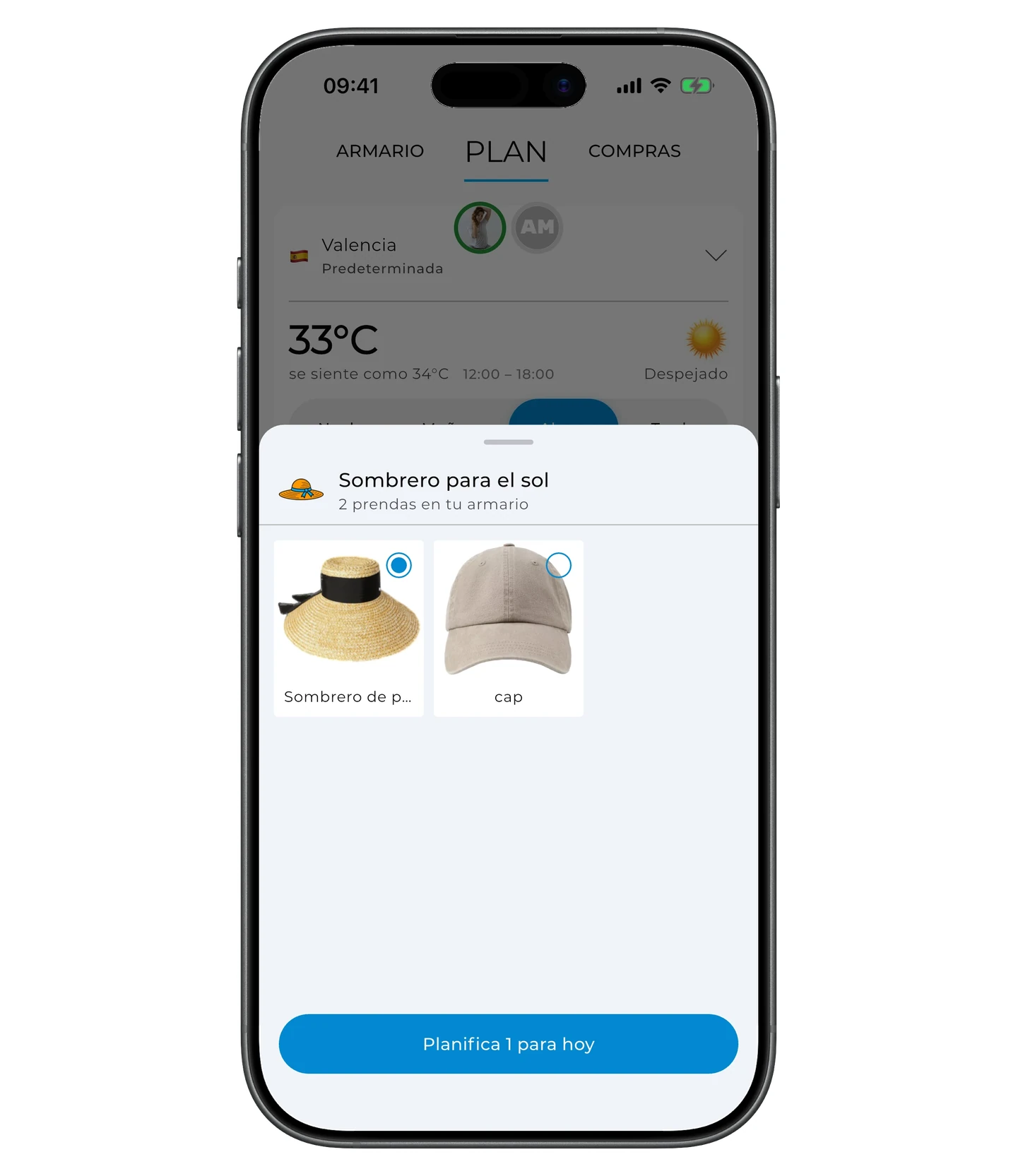
Cada recomendación también tiene un icono de lupa — tócalo para ver las prendas correspondientes de tu armario. Por ejemplo, todas las gafas de sol que tienes.
Selecciona una prenda y planifícala tocando Planifica para hoy.
Info
El historial del tiempo y el ver las condiciones de fechas pasadas solo están disponibles con la suscripción Premium. Útil si quieres recordar qué llevaste un día concreto o revisar outfits que ya habías planificado.
Outfits perfectos para el día
En el bloque Outfits perfectos para el día, GetWardrobe te muestra los outfits de tu armario que encajan con el tiempo de la fecha seleccionada.
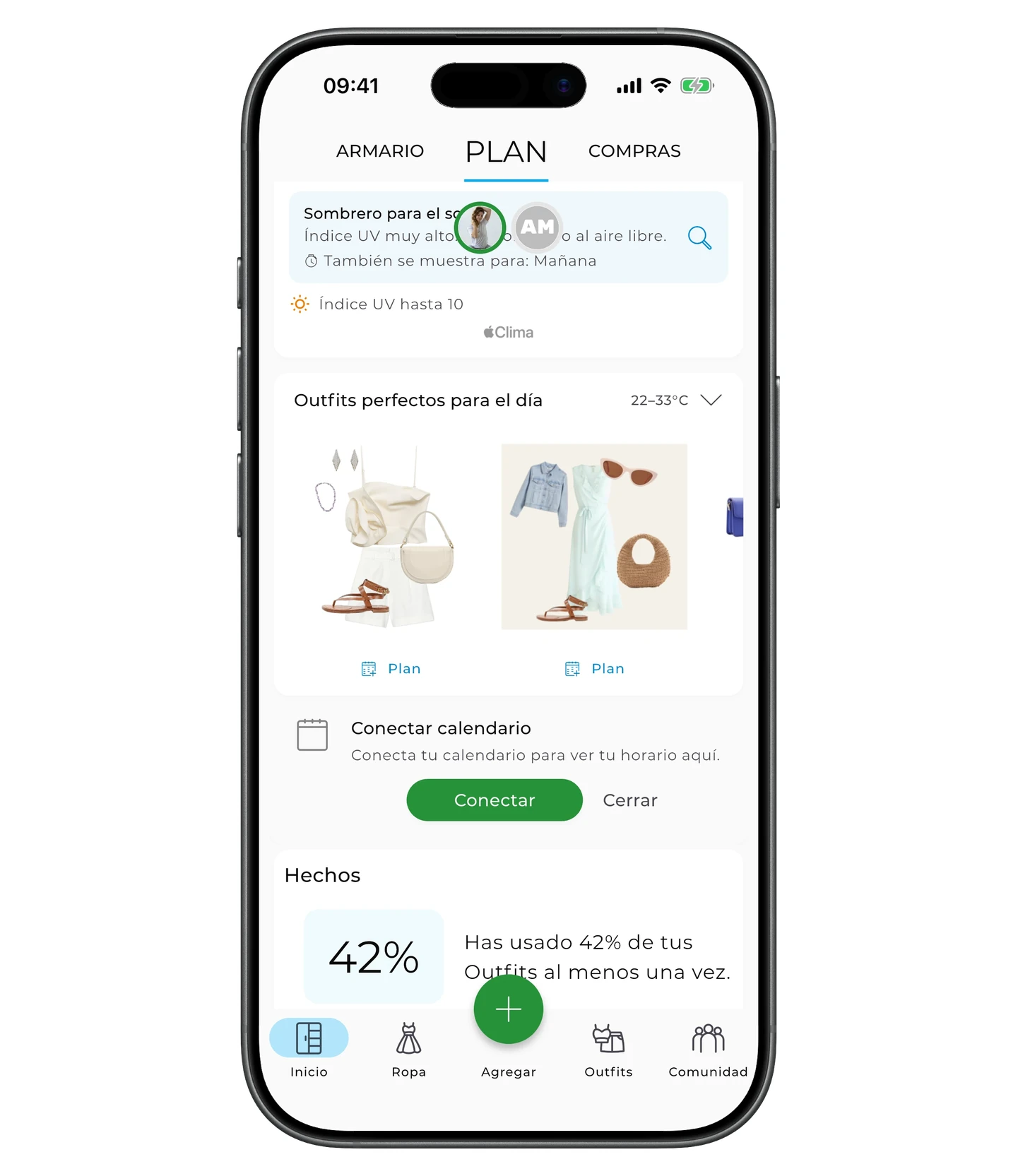
Al elegir las coincidencias, la app tiene en cuenta:
- la temperatura y las condiciones del tiempo para la fecha seleccionada;
- los ajustes del propio outfit (rango de temperatura, parámetros del tiempo);
- la ubicación seleccionada.
Puedes planificar un outfit que encaje al instante — toca Plan debajo de él.
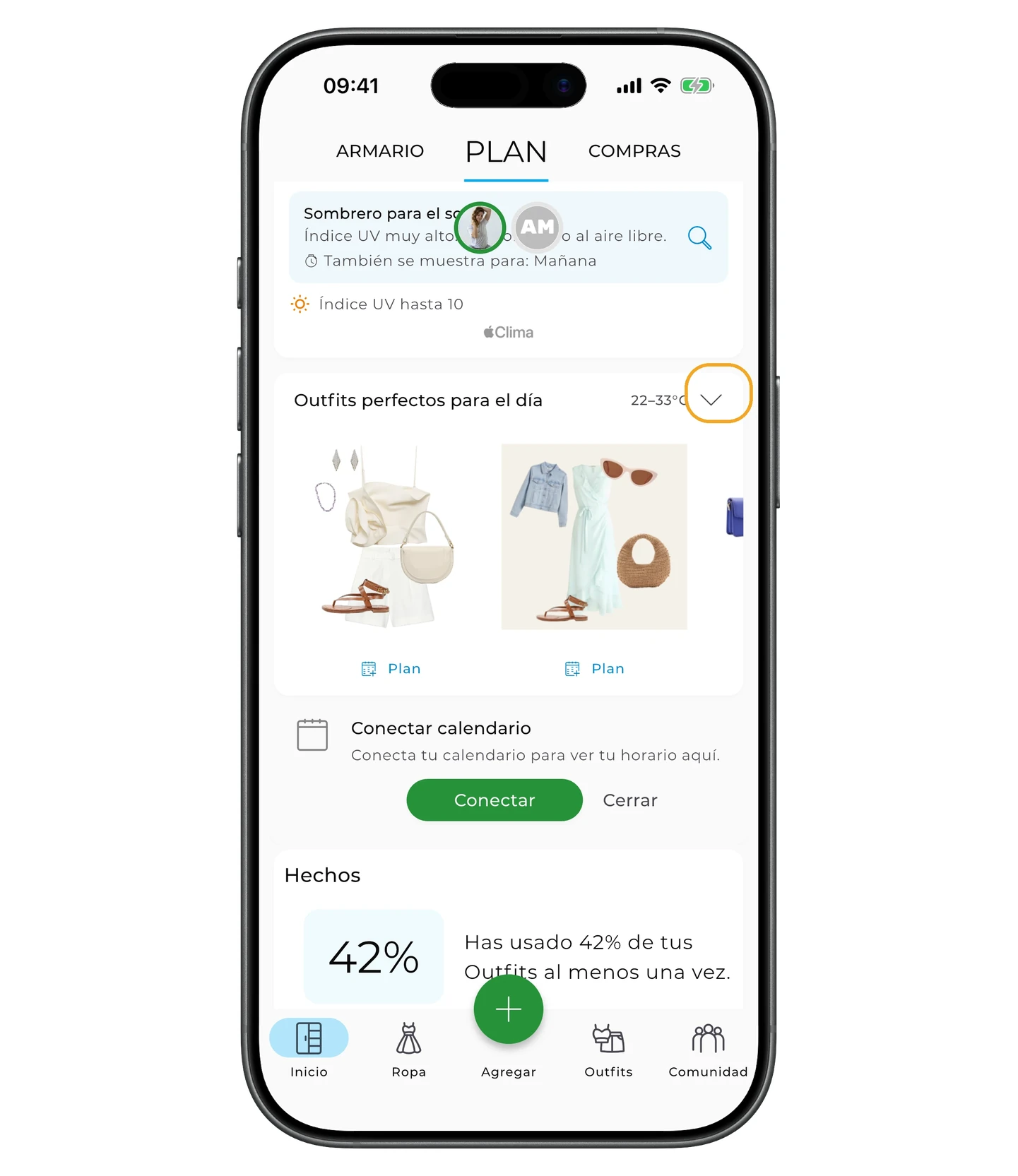
Para cambiar cómo se seleccionan los outfits para el día, toca la flecha junto a Outfits perfectos para el día.
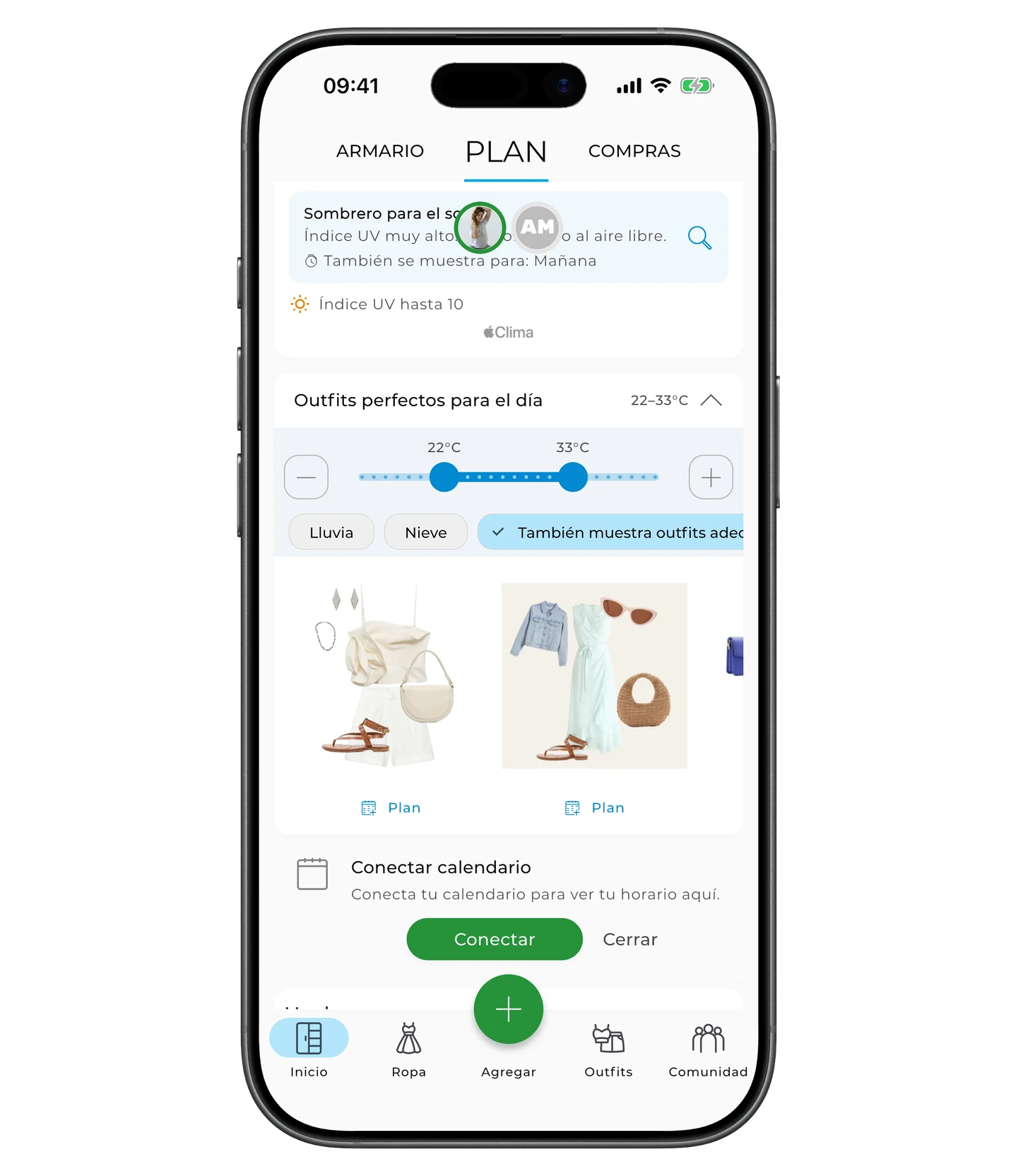
Aquí puedes:
- ajustar el rango de temperatura;
- marcar las condiciones del tiempo — Lluvia o Nieve;
- tocar Mostrar outfits usados con este tiempo — la app te enseña outfits que ya habías planificado o usado con condiciones parecidas.
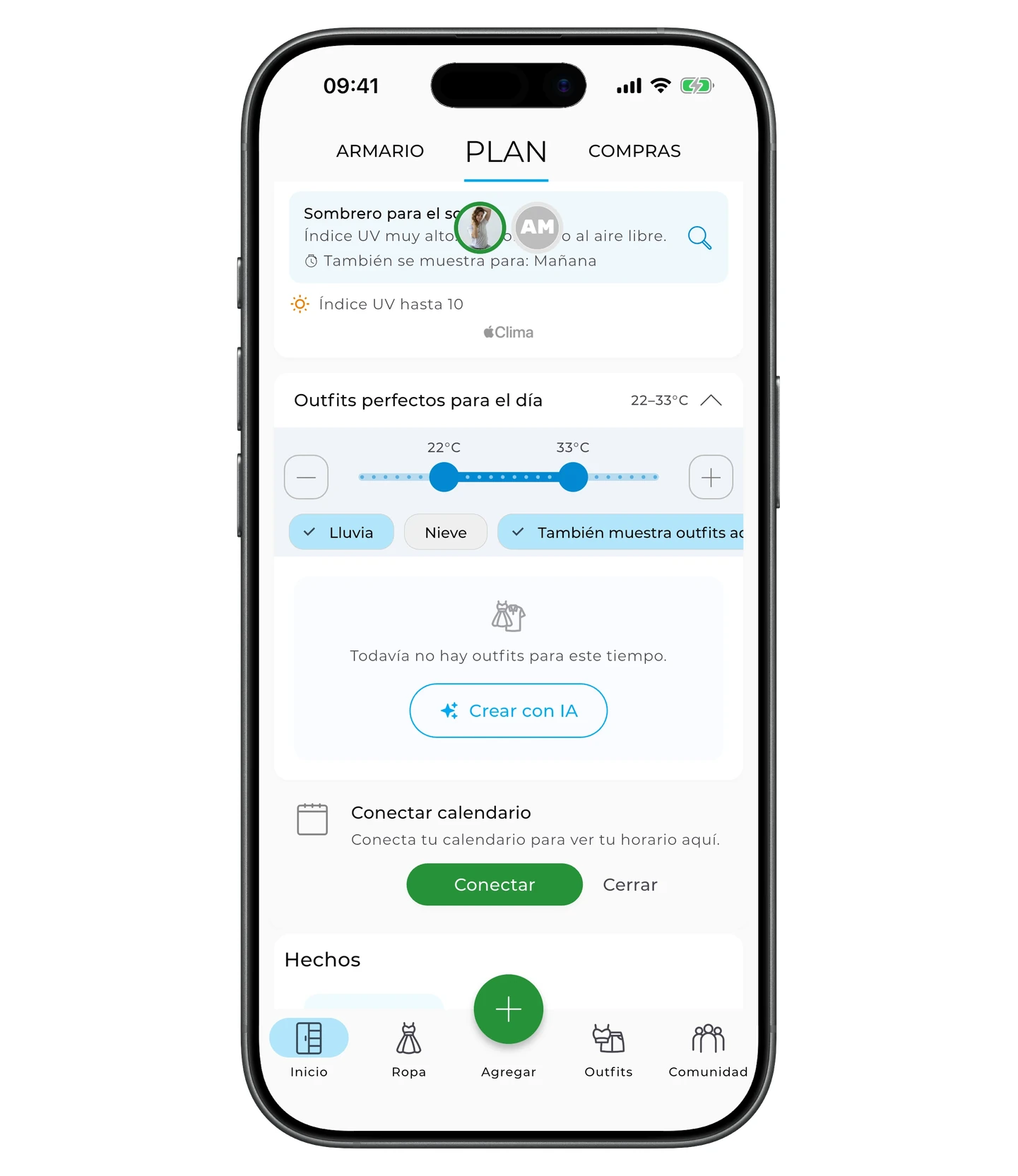
Si no tienes outfits adecuados en el armario, puedes crearlos justo para este tiempo — toca Crear con IA y el generador de IA armará outfits para las condiciones seleccionadas.
Tip
Puede que no aparezcan outfits adecuados si:
- no hay una ciudad configurada en tu perfil;
- no hay pronóstico disponible para la fecha seleccionada;
- tu armario no tiene outfits con ajustes de temperatura y tiempo que coincidan.
Ubicaciones y viajes
Ubicación por defecto
Para cambiar la ubicación que usa el pronóstico, toca la flecha hacia abajo junto al nombre de la ciudad.
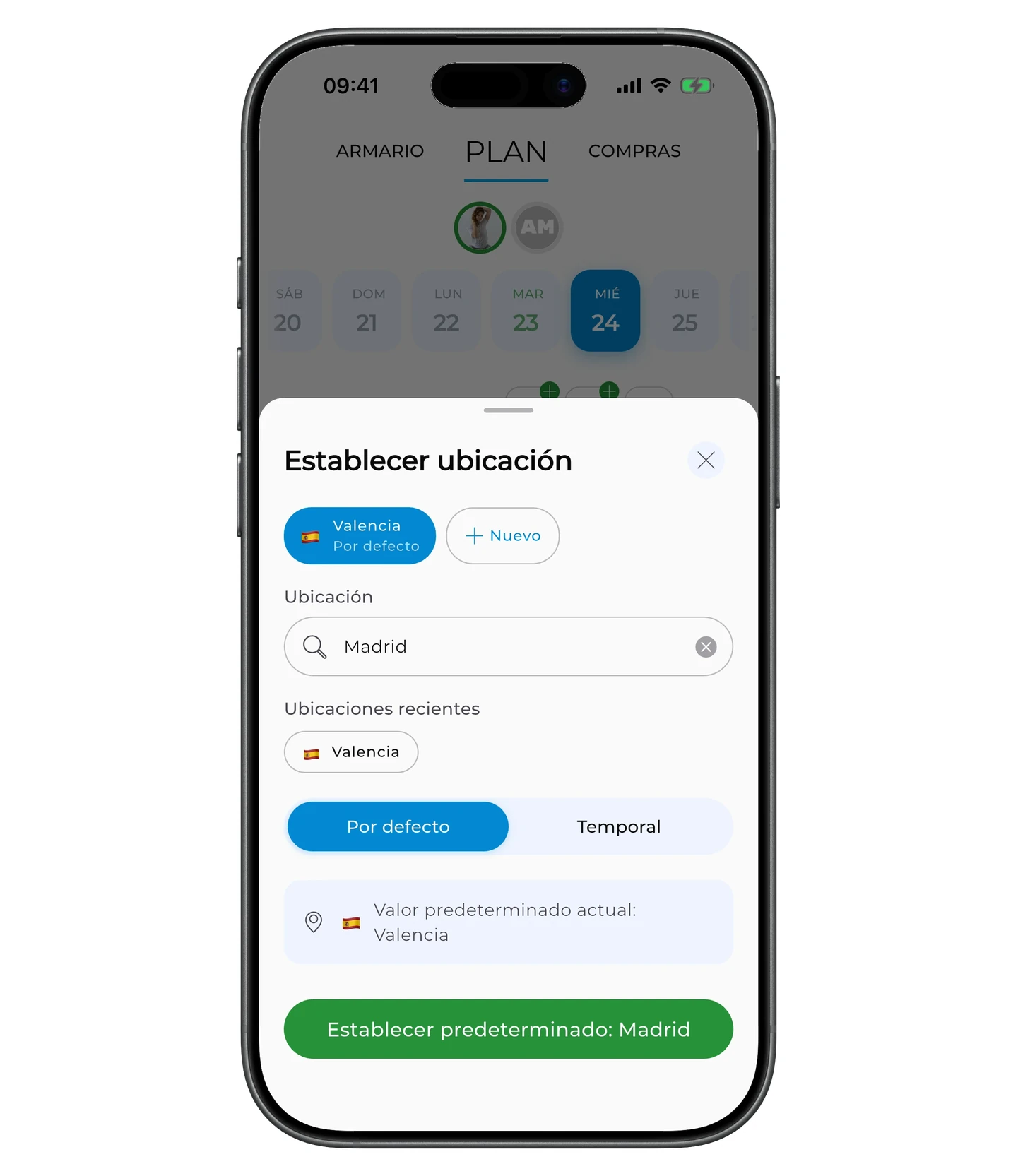
Introduce una nueva ubicación. Si es una nueva ubicación permanente, elige Por defecto y toca Establecer.
Ubicación temporal para viajes
Info
Configurar una ubicación temporal para el pronóstico solo está disponible con la suscripción Premium.
¿Te vas de vacaciones, de viaje de trabajo o un fin de semana fuera? GetWardrobe puede usar diferentes ubicaciones para el pronóstico.
Introduce una ciudad, indica las fechas del viaje y elige Temporal. Este modo está pensado para los viajes.
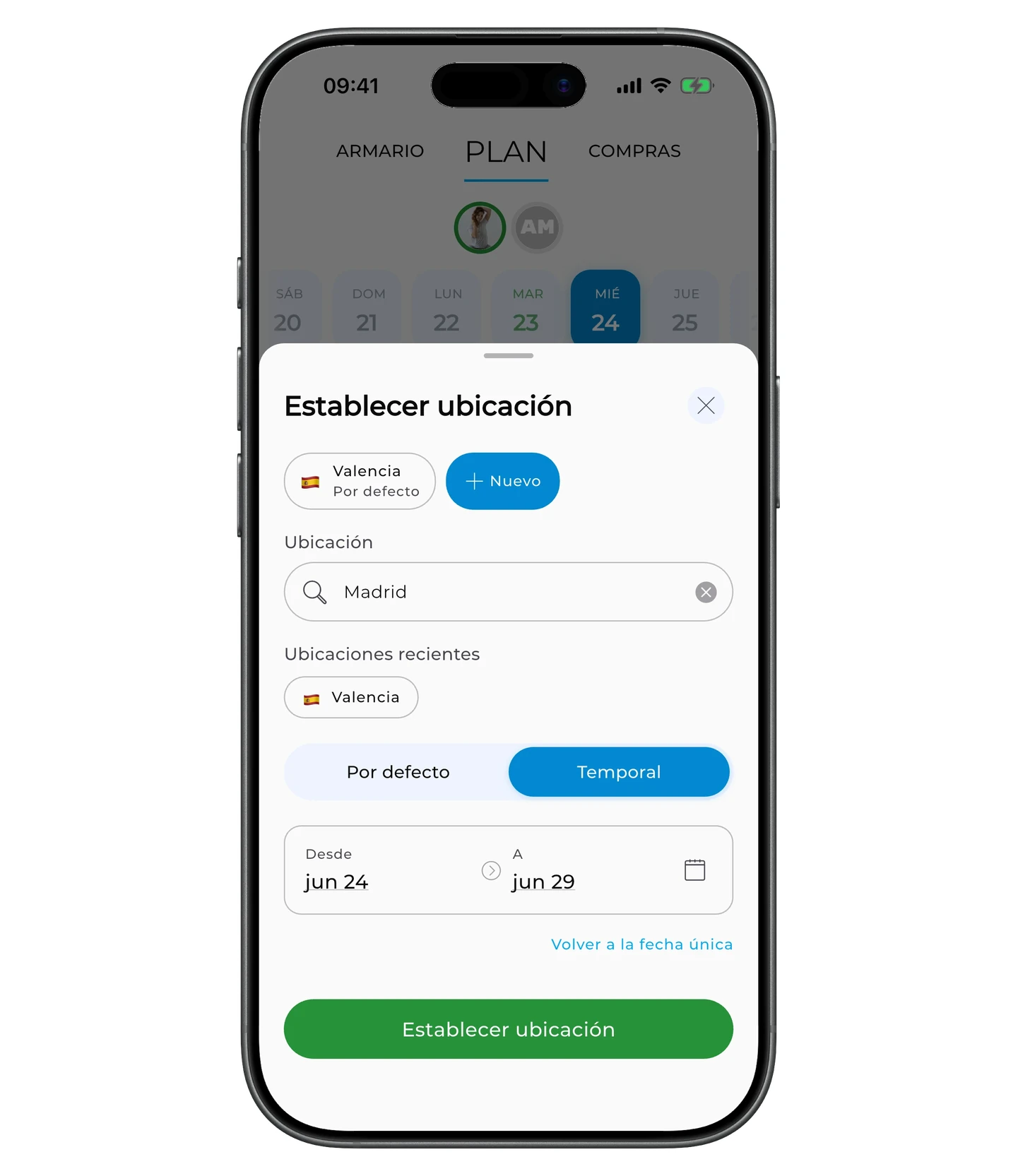
Para elegir las fechas del viaje, toca el icono del calendario.
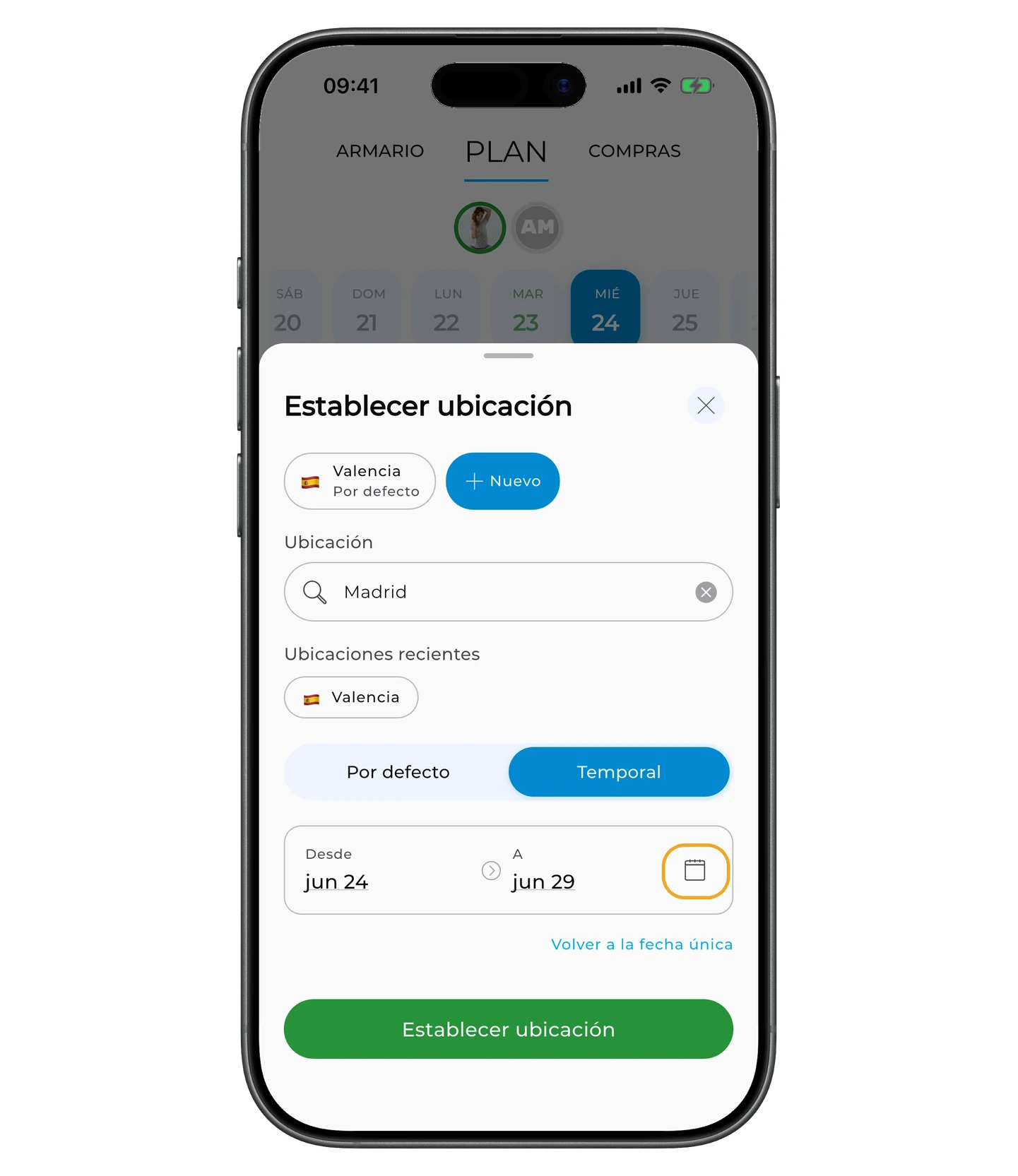
Elige las fechas y toca Guardar.
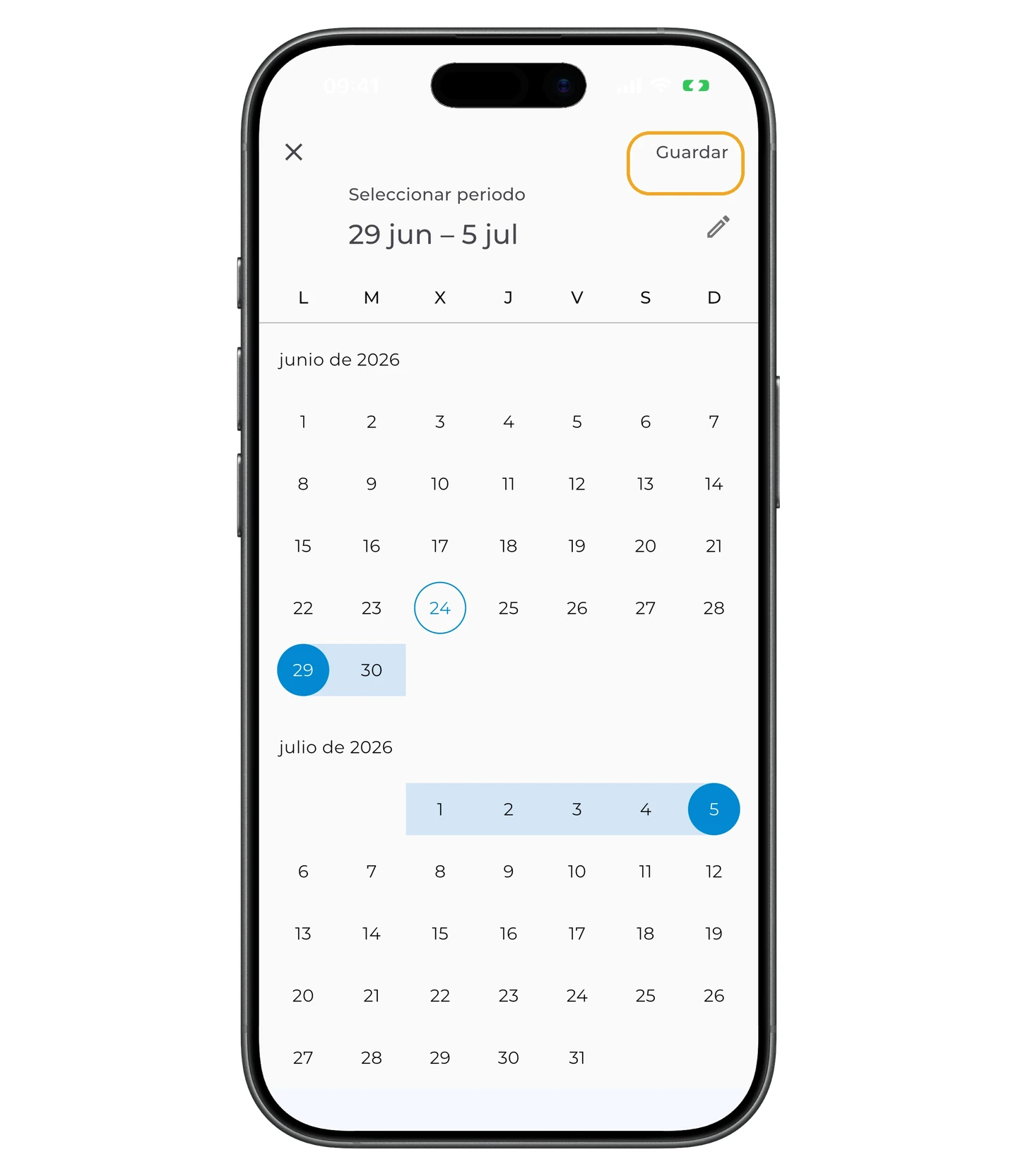
Mientras el viaje esté activo, la app mostrará el pronóstico para esa ubicación y elegirá outfits teniendo en cuenta el tiempo local.
Sincronización con el calendario del dispositivo
Si usas el calendario de tu teléfono, puedes conectarlo a GetWardrobe. En la pantalla de planificación hay un bloque Conectar calendario — toca Conectar para dar permiso al calendario del dispositivo.
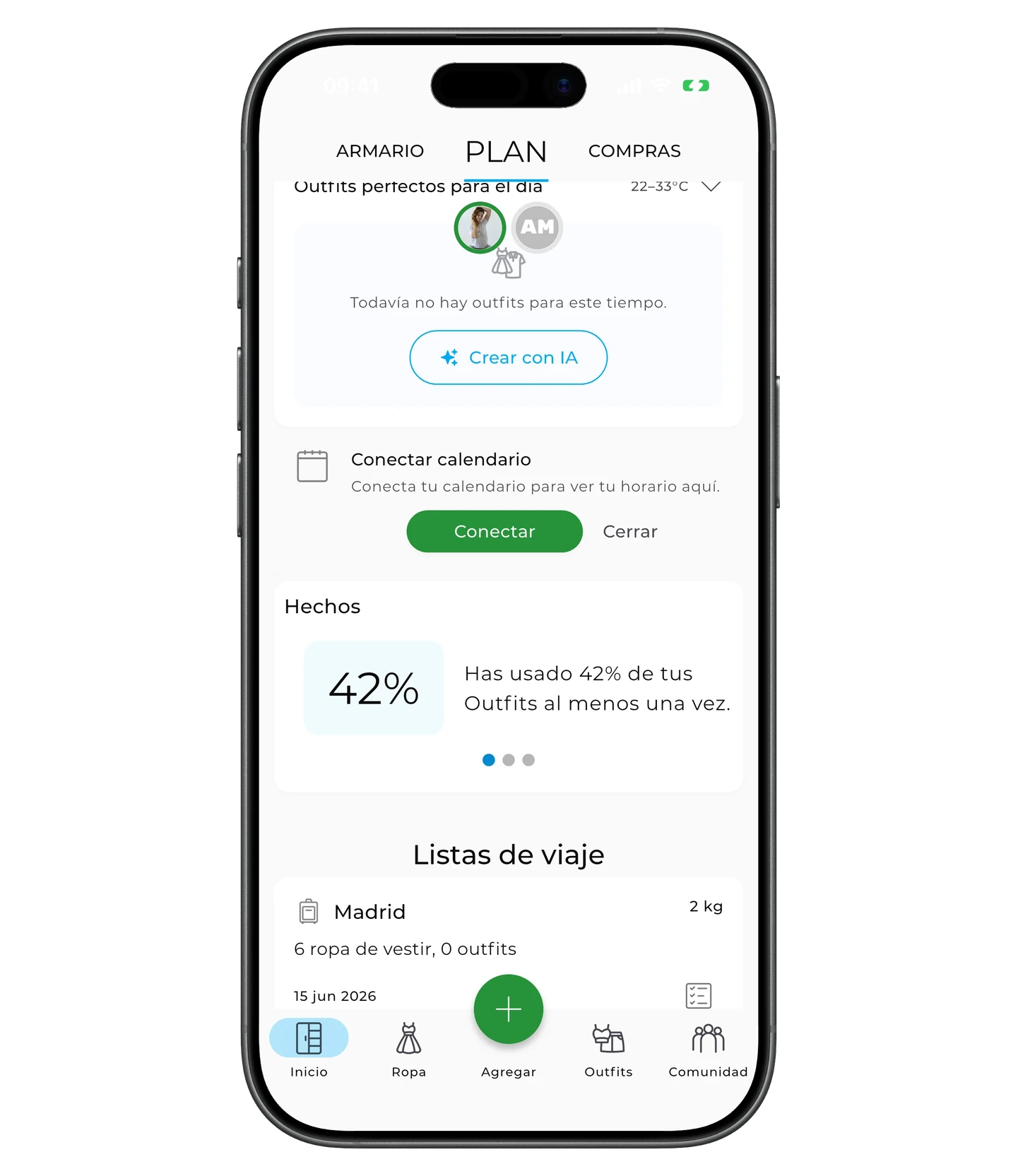
Una vez conectado, los eventos del calendario aparecen junto a tus planes. Así es más fácil preparar el outfit para una reunión, un viaje, una celebración o cualquier otro evento.
Listas de viaje
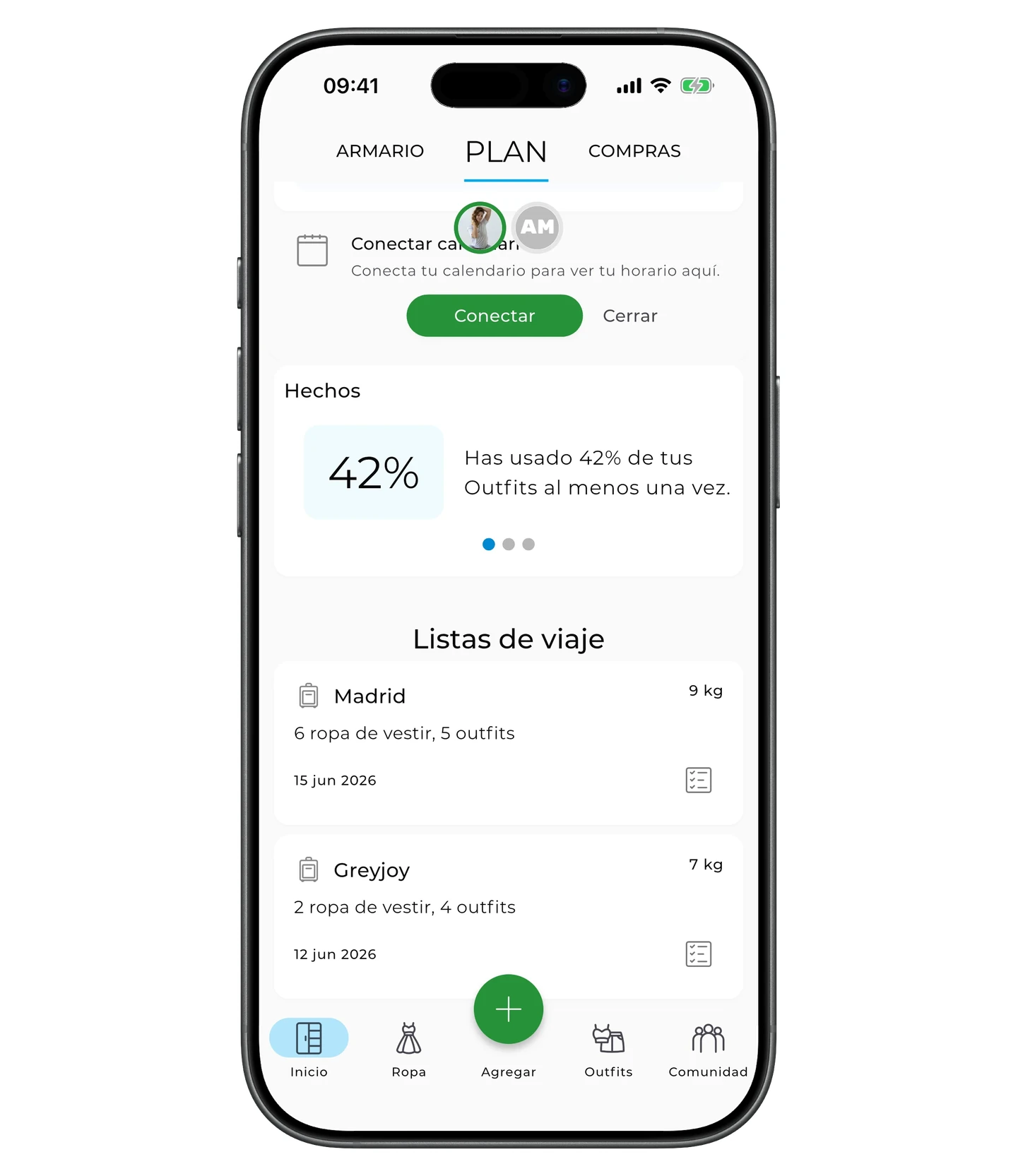
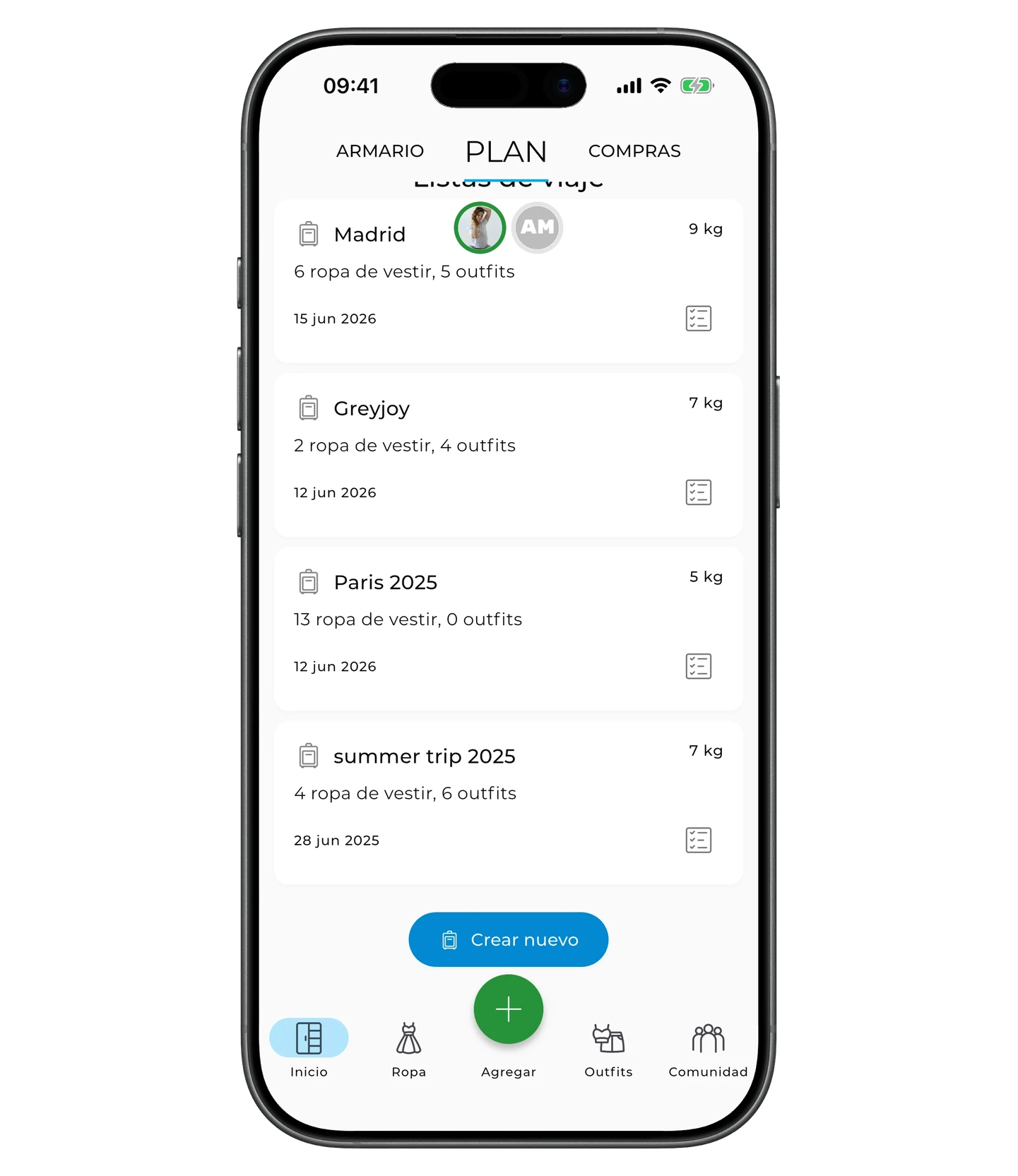
Debajo de la sección de planificación encontrarás Listas de viaje — todas las listas de viaje que ya hayas creado.
Toca una lista de viaje para abrirla y añadir prendas u outfits. Para ver la lista de equipaje, toca el icono de lista a la derecha del nombre de la lista de viaje.
Para crear una nueva lista de viaje, toca Crear nuevo en la parte inferior del listado.
¿Lista para empezar? Prueba a planificar un outfit para mañana.
Pronto notarás que pierdes menos tiempo eligiendo qué ponerte, te olvidas menos de tus prendas favoritas y entiendes mejor qué combinaciones realmente te funcionan.
Preguntas frecuentes
¿Puedo planificar varios outfits para un mismo día?
Sí. Puedes añadir varios outfits, prendas y notas a la misma fecha.
¿Cómo sabe la app qué outfits funcionan con el tiempo?
GetWardrobe usa la temperatura y los parámetros del tiempo configurados en cada outfit y los compara con el pronóstico.
¿En qué se diferencian «Por defecto» y «Temporal»?
«Por defecto» es la ciudad en la que vives o donde pasas la mayor parte del tiempo. «Temporal» es una ciudad para un viaje — solo se usa durante un periodo limitado.
¿Puedo planificar outfits para los viajes?
Sí. Elige una ubicación temporal, indica las fechas del viaje y la app usará el pronóstico de esa ciudad.
¿Puedo ver el tiempo de un día pasado?
Sí. El historial del tiempo está disponible con la suscripción Premium.
¿Puedo planificar outfits con más de una semana de antelación?
Sí. Abre el calendario y ve a cualquier fecha futura para planificar con antelación.
¿Tengo que conectar el calendario del dispositivo?
No. La planificación funciona sin él. La conexión solo hace falta si quieres ver tus eventos del dispositivo dentro de la app.
¿Necesitas ayuda?
Escríbenos a support@getwardrobe.com