Listas de viaje
Crea listas de viaje y añade las prendas y outfits que necesitas. Usa el checklist interactivo para marcar lo que ya has empacado y no olvidar nada importante.
Información
Las Listas de viaje están disponibles en la suscripción Premium.
- Crear una lista de viaje
- Añadir ropa
- Añadir outfits
- Editar la lista de viaje
- Checklist de viaje
- Resumen de la lista de viaje
- Eliminar la lista de viaje
Crear una lista de viaje
Las listas de viaje están en la pestaña Planificar, en la sección Listas de viaje. Para acceder a ellas, baja en la pestaña Planificar.
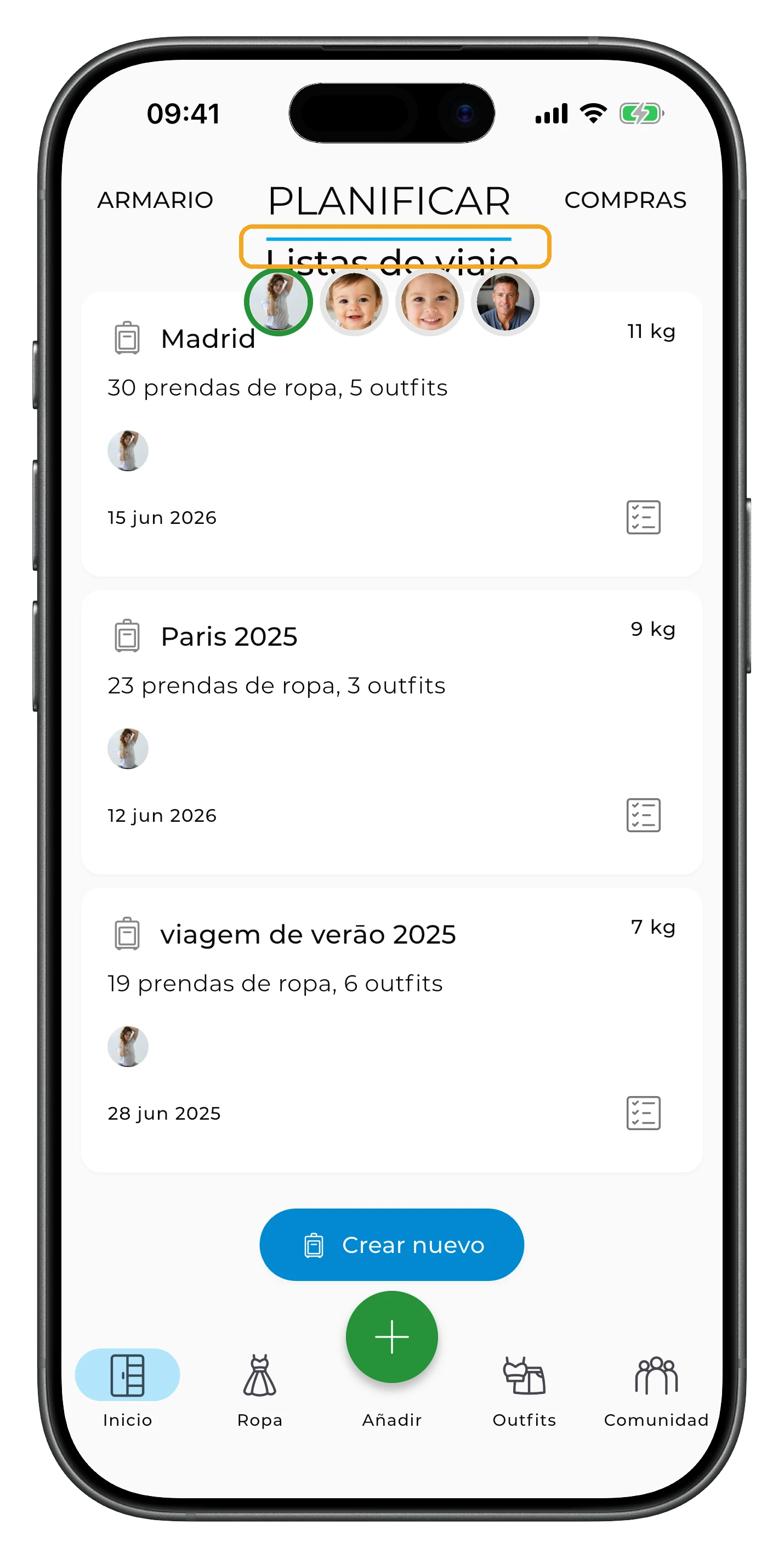
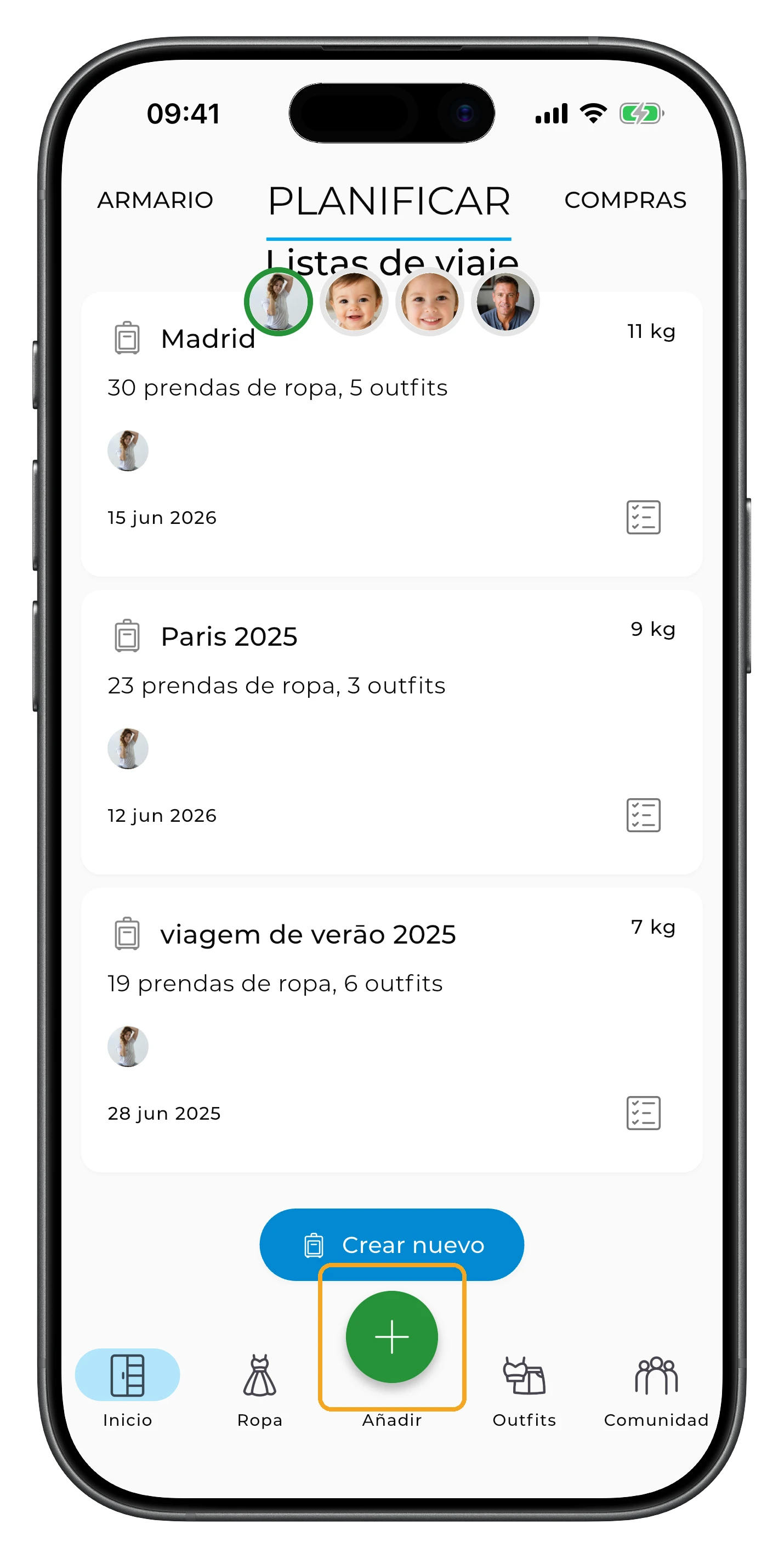
Toca el botón + en la parte inferior de la pantalla.
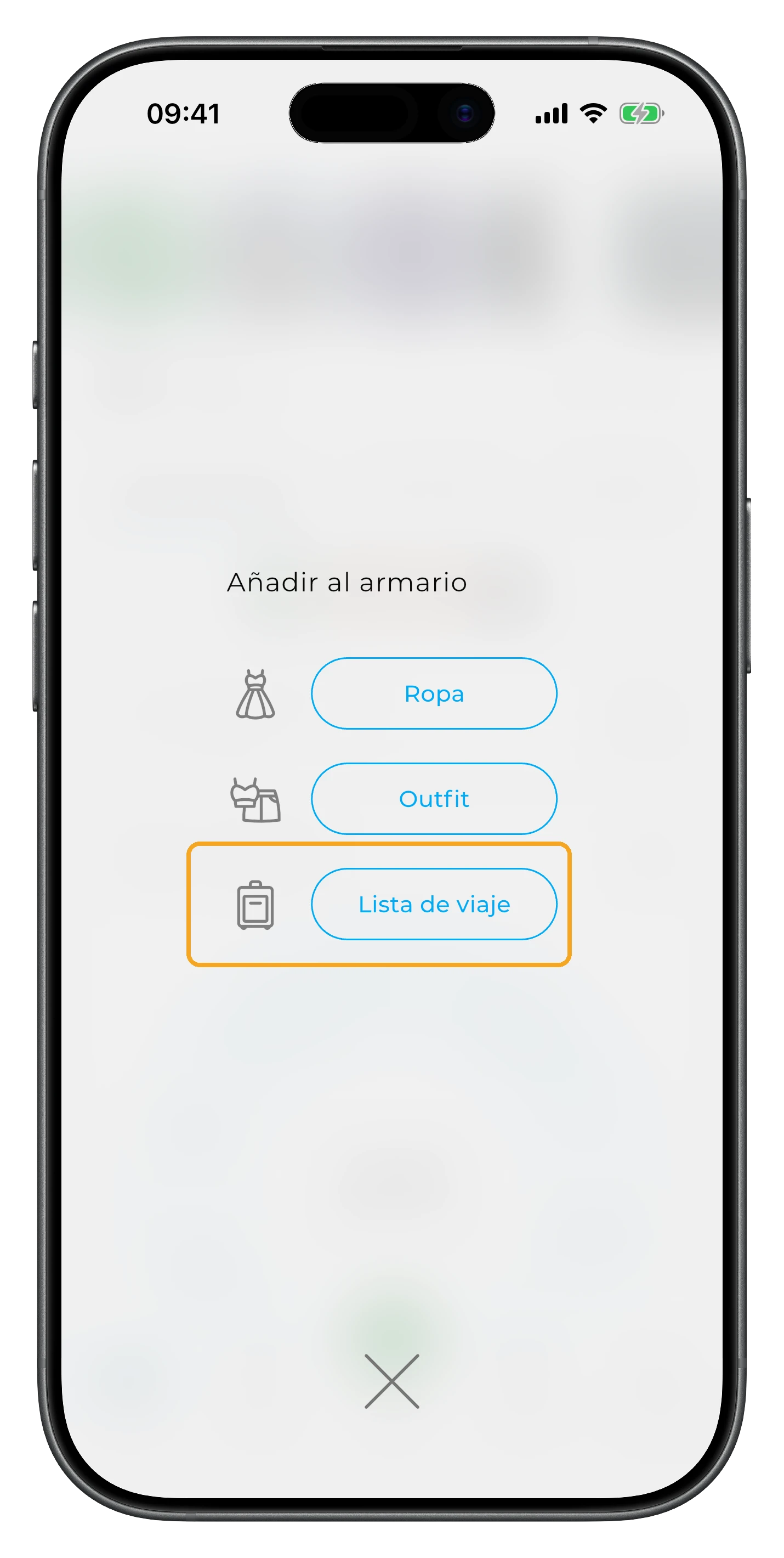
Selecciona Lista de viaje entre las opciones disponibles.
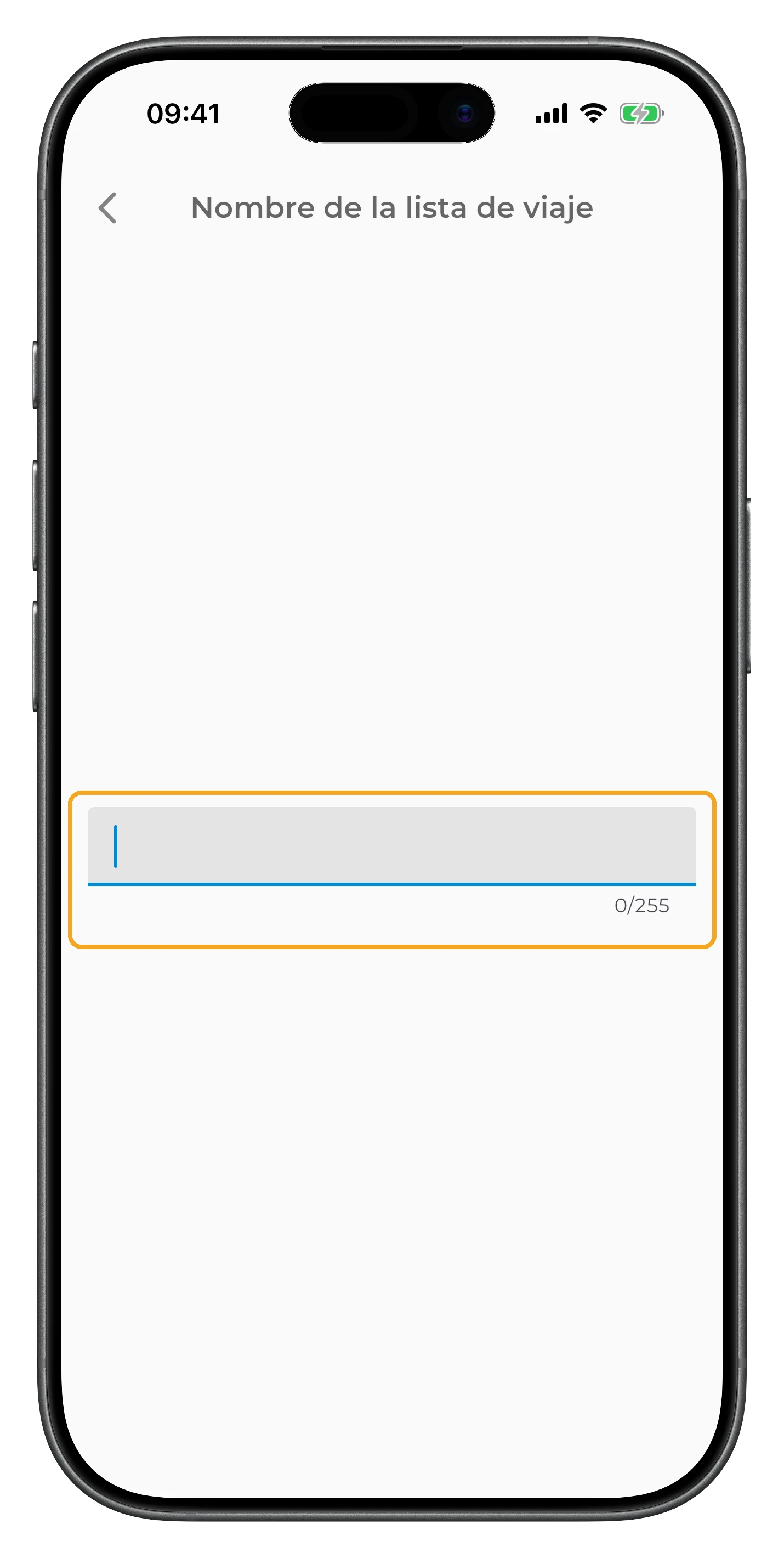
Escribe un nombre para la lista de viaje y toca Guardar.
Tu lista de viaje ya está creada. Puedes añadirle prendas y outfits.
Consejo
Todas las listas de viaje se guardan en la pestaña Planificar, en la sección Listas de viaje. Para acceder a las que has creado, baja en la pestaña Planificar.
Añadir ropa
Toca la tarjeta de prendas de ropa para añadir prendas a la lista de viaje.
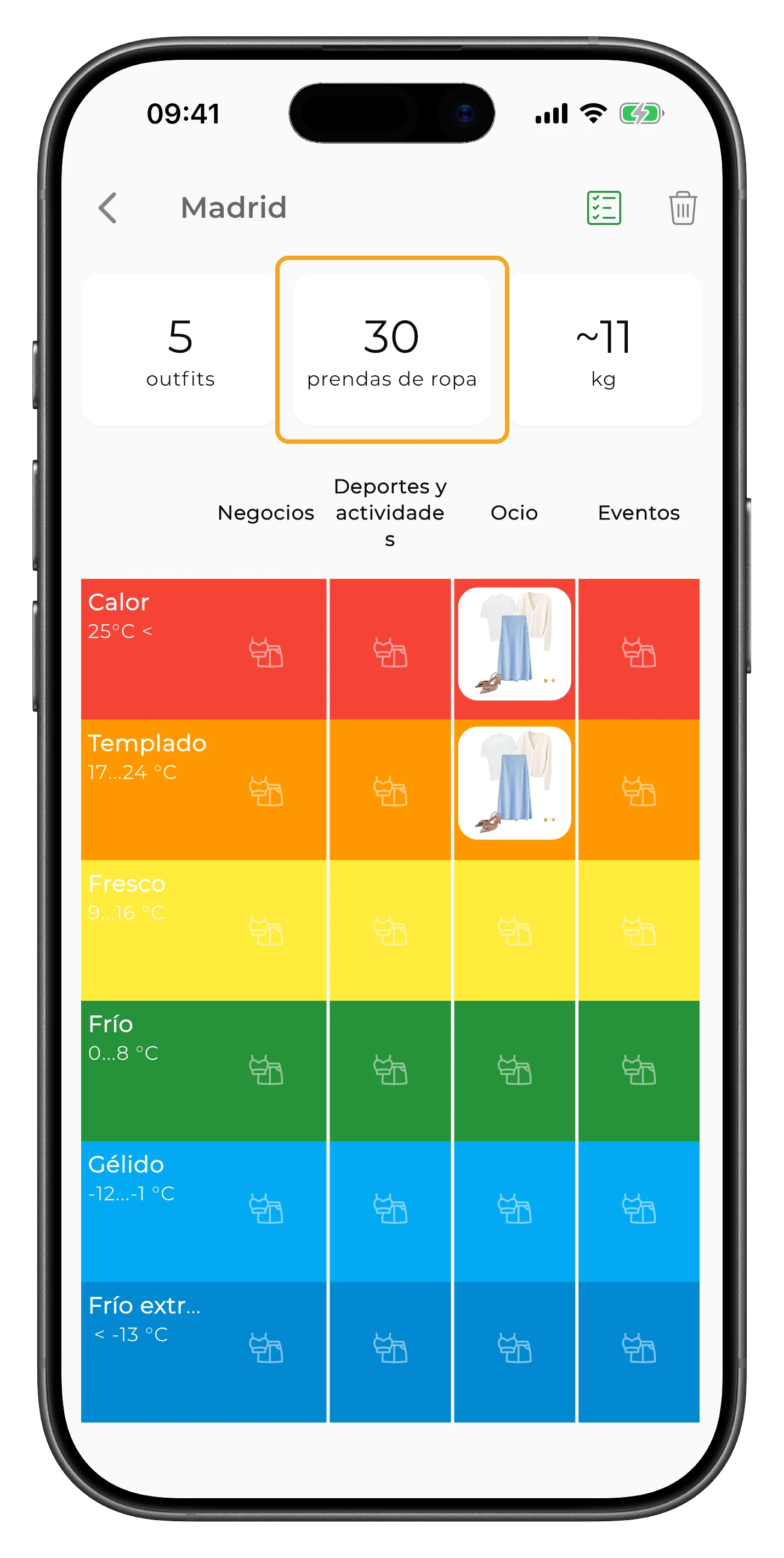
Selecciona una prenda tocándola. Puedes añadir prendas por categoría o usar filtros para encontrar las que necesitas para tu viaje.
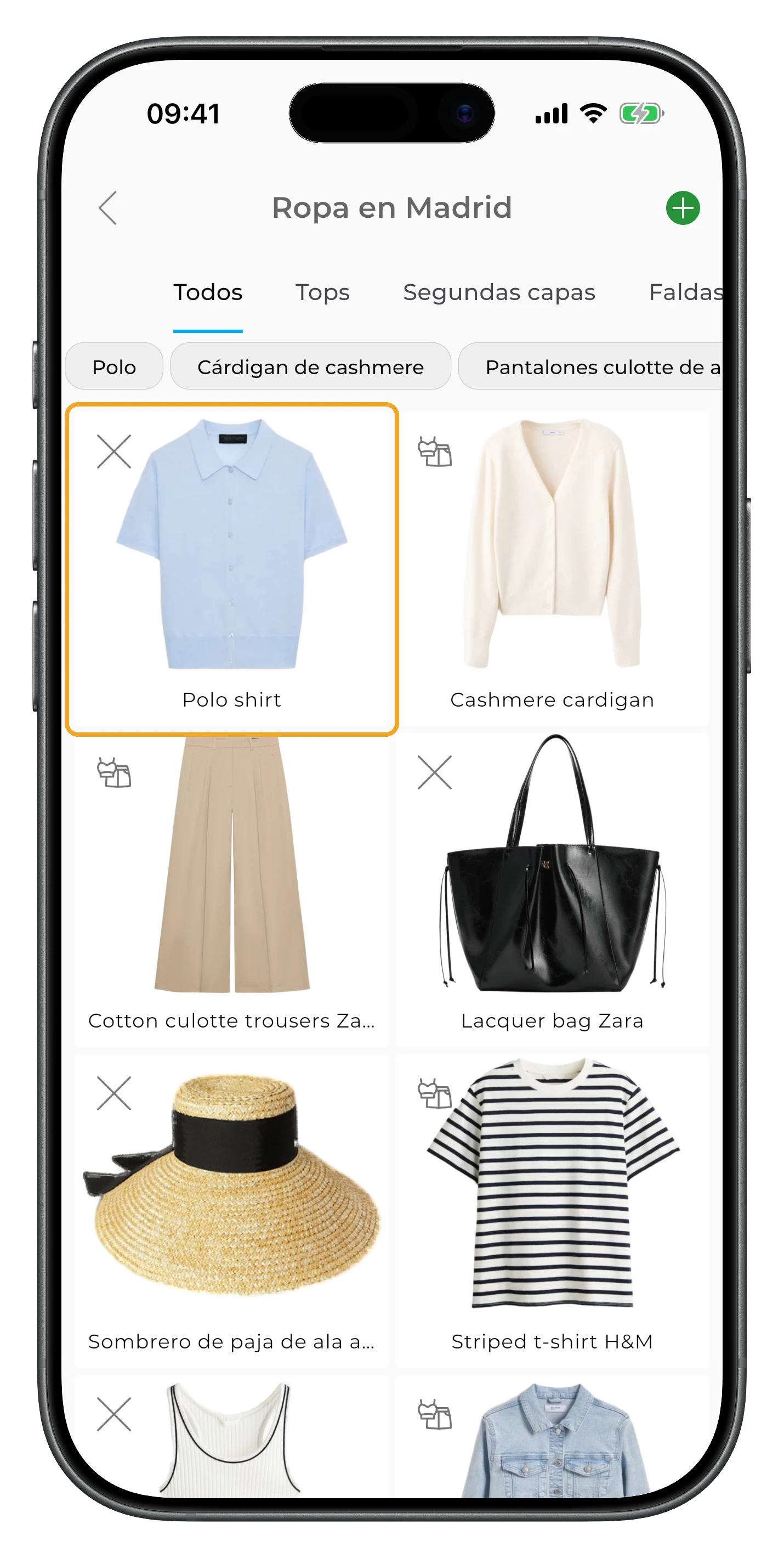
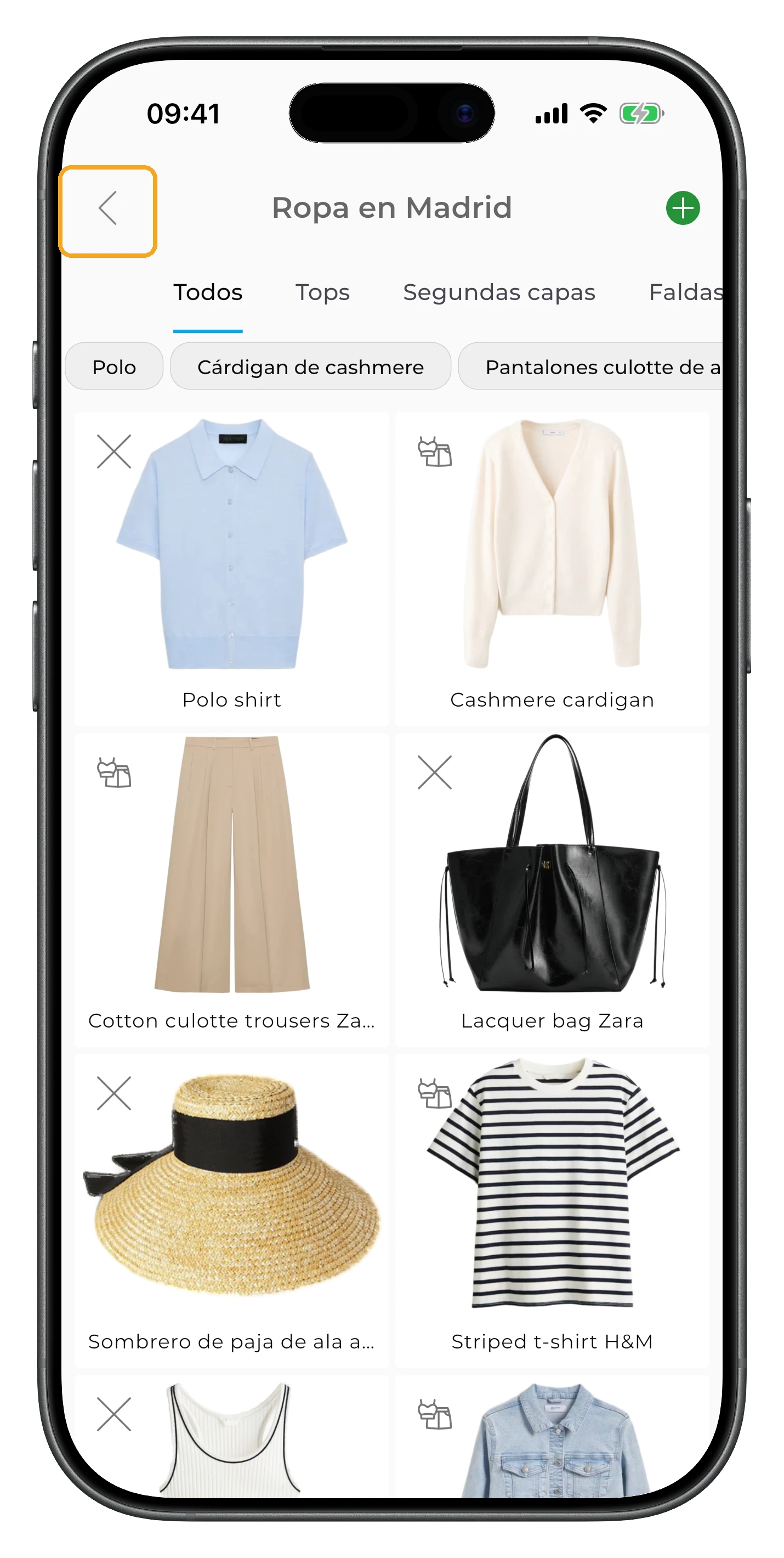
Para salir de la pantalla de selección de prendas, toca la flecha atrás en la esquina superior izquierda.
Consejo
Para ayudarte a controlar el peso de tu equipaje, en la esquina de cada prenda se indica su peso aproximado.
Añadir outfits
Toca la tarjeta de outfits para añadir outfits.
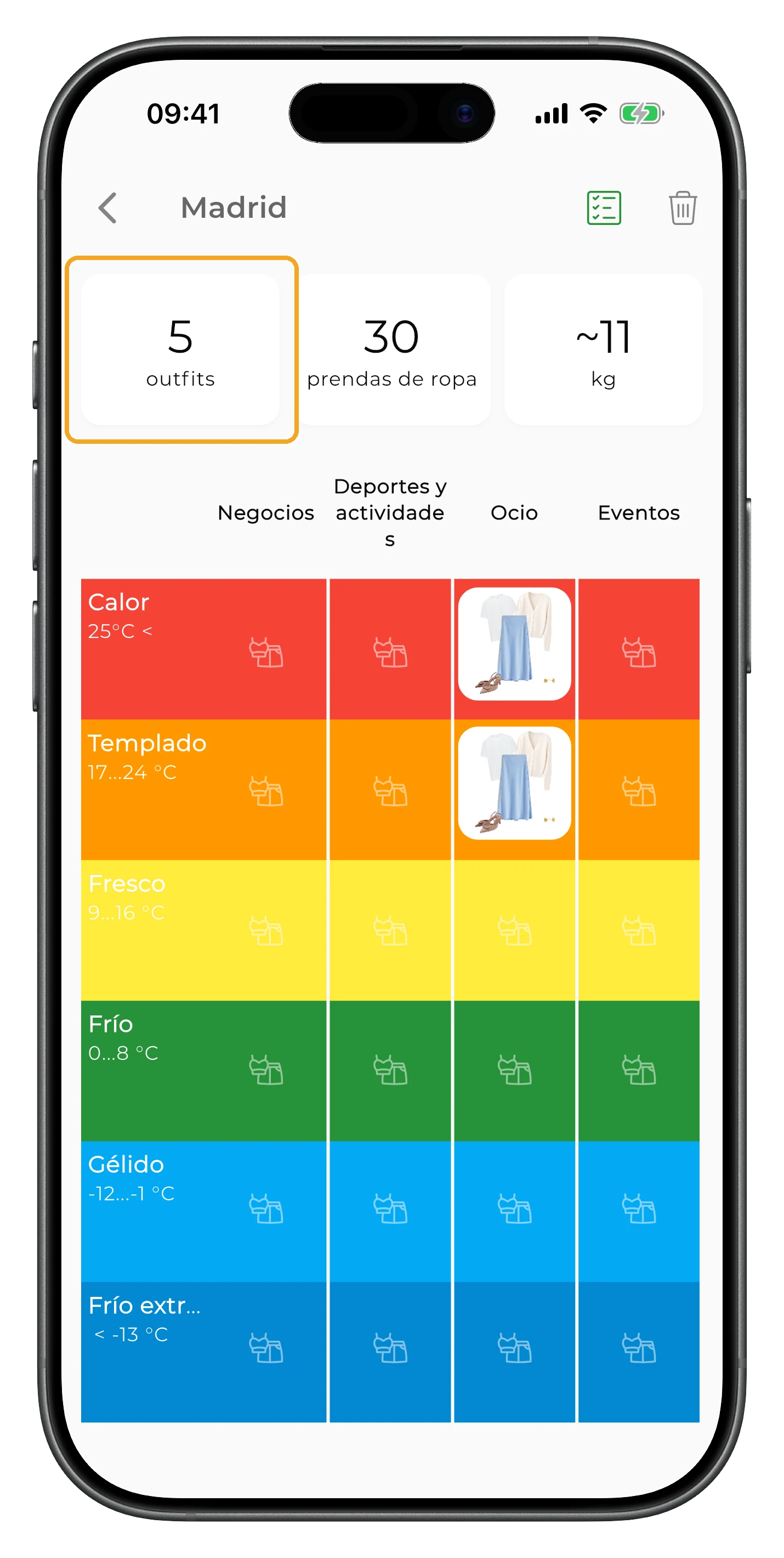
Selecciona un outfit tocándolo. Puedes añadir outfits por ocasión o usar filtros para encontrar los que necesitas para tu viaje.
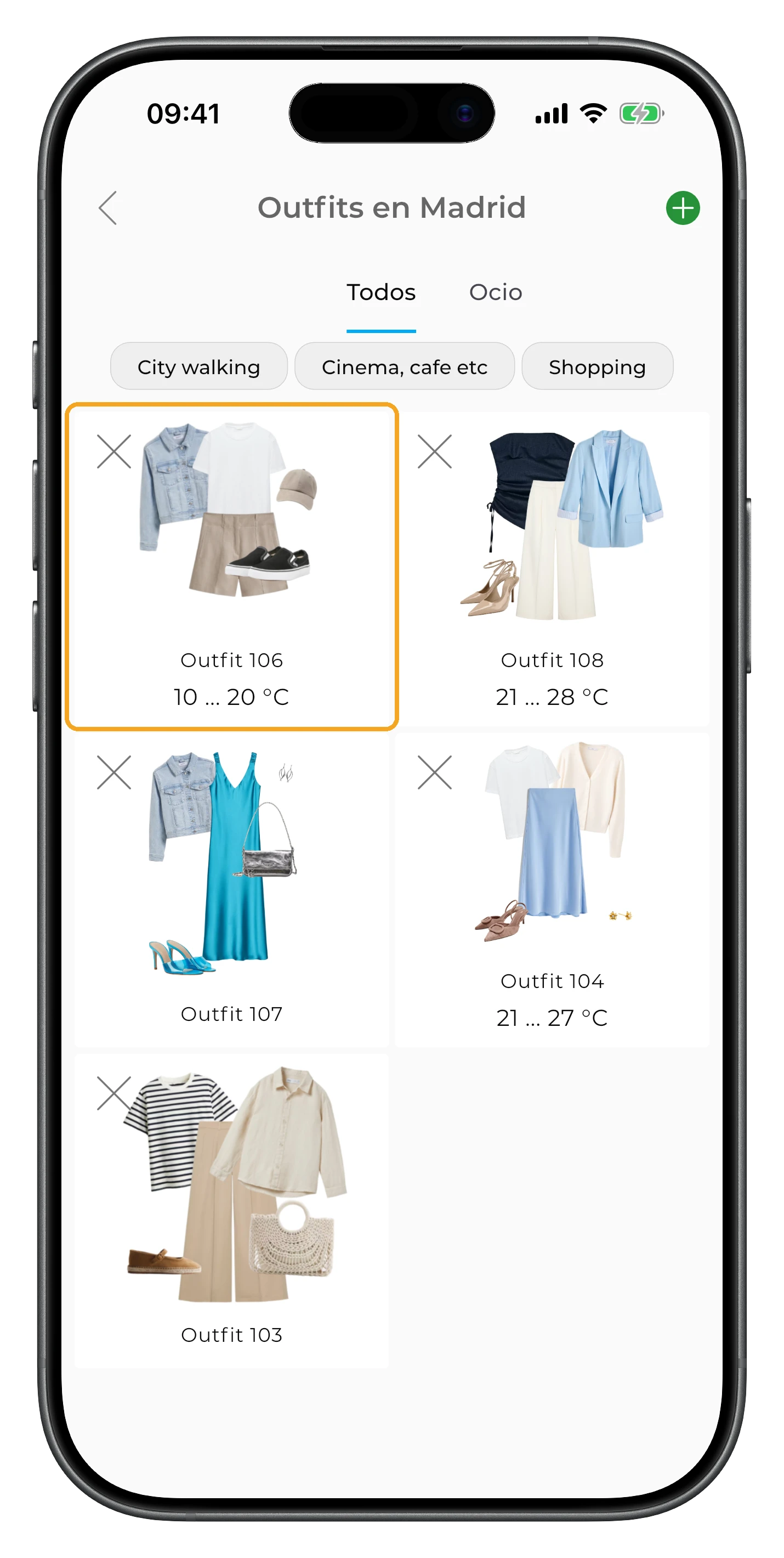
Para salir de la pantalla de añadir outfits, toca la flecha de la esquina superior izquierda.
Editar la lista de viaje
En la pestaña Planificar, baja para encontrar la lista de viaje que quieres editar. Tócala para abrirla.
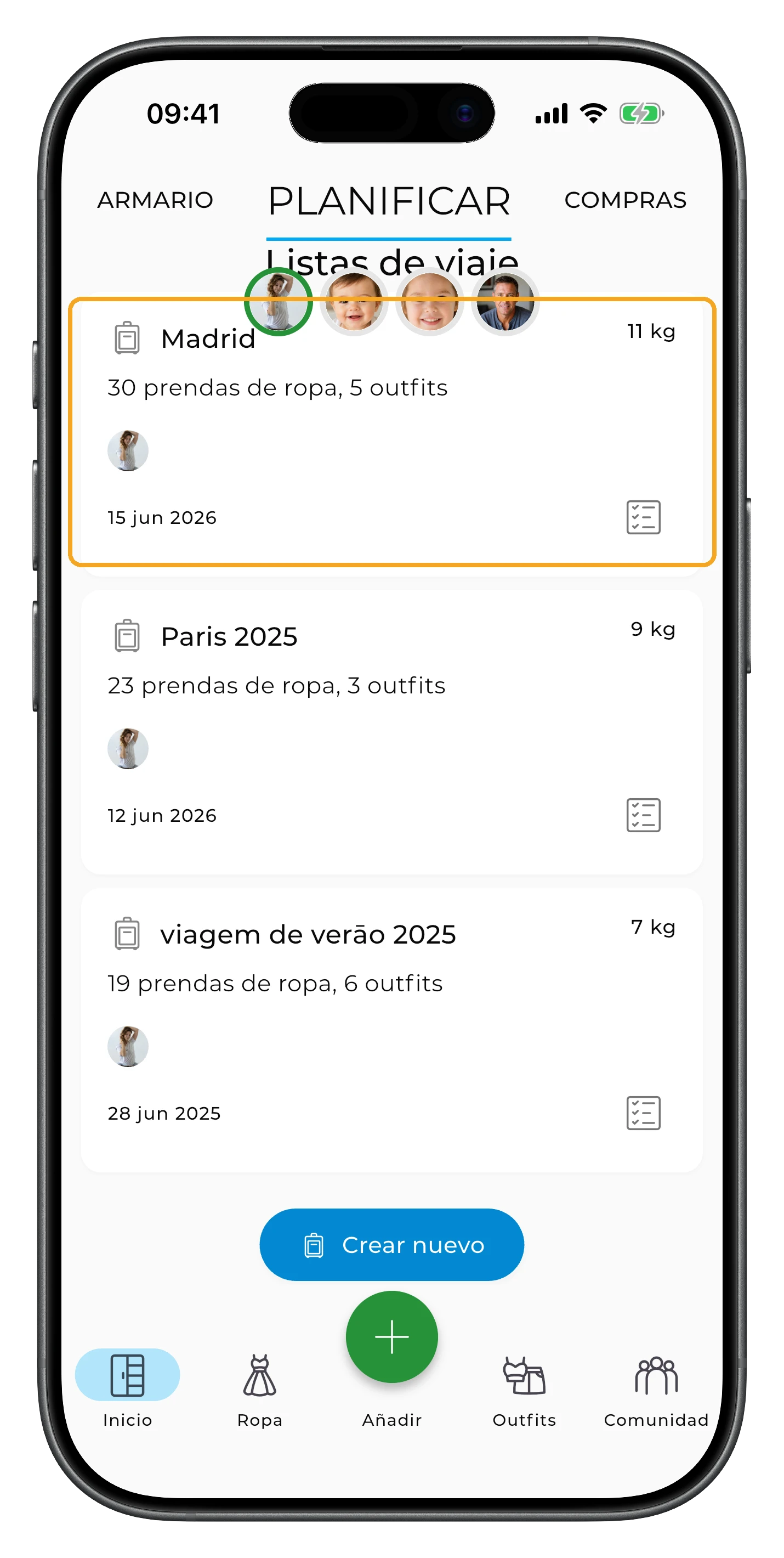
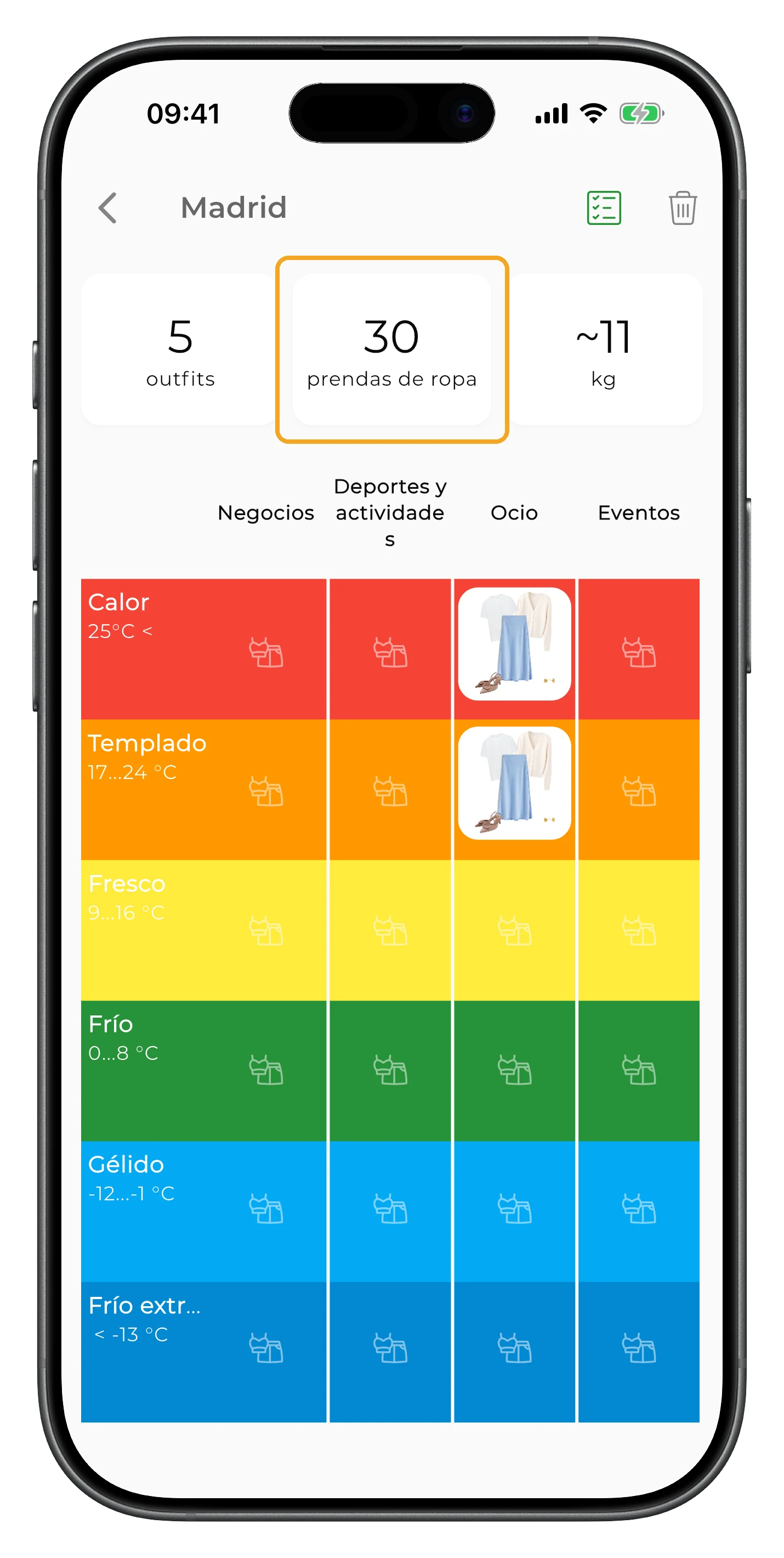
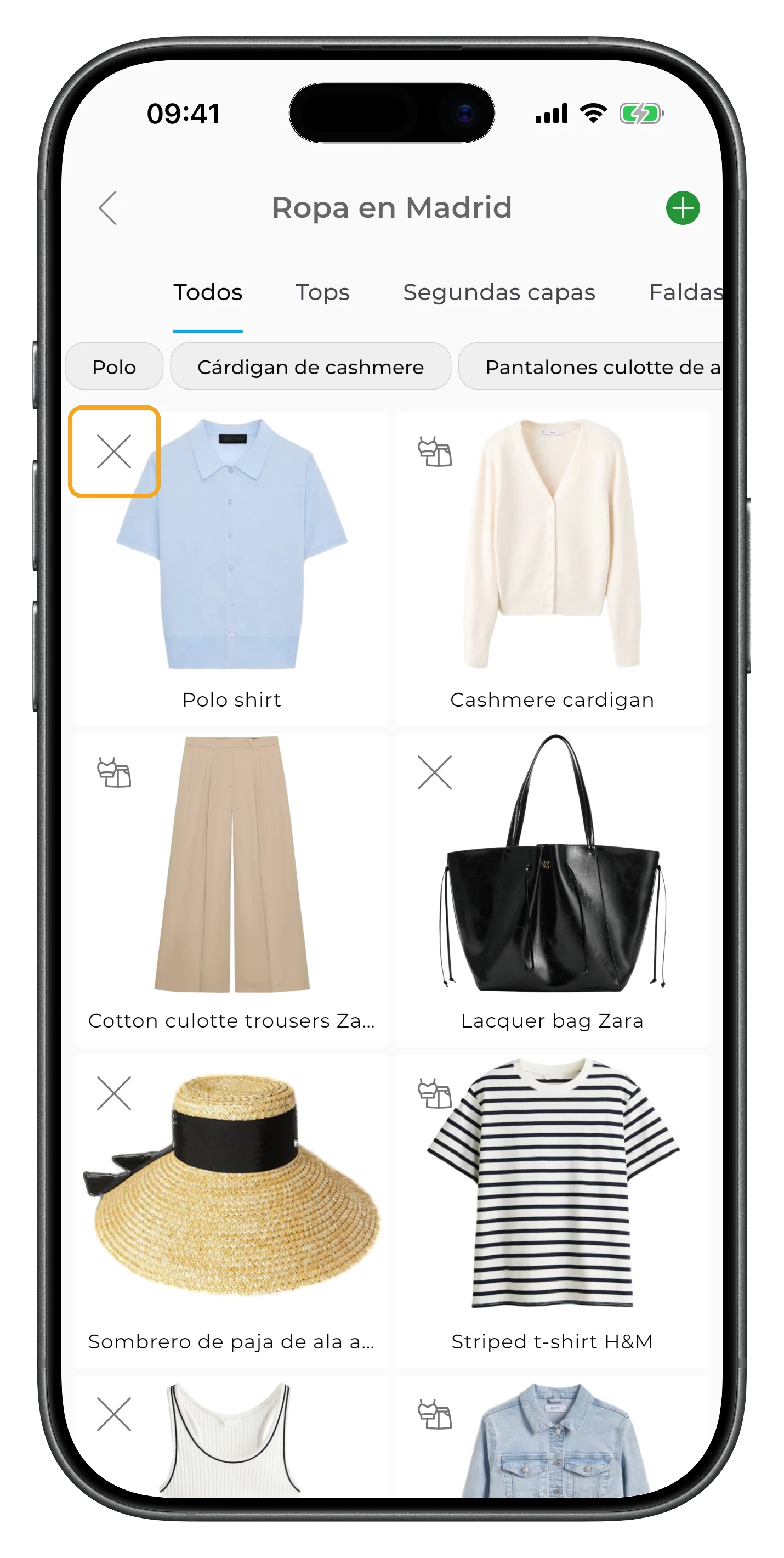
Toca la tarjeta del contador de prendas para editar las prendas de una lista de viaje existente.
Para añadir más prendas, toca el icono + en la esquina superior derecha y selecciona la prenda.
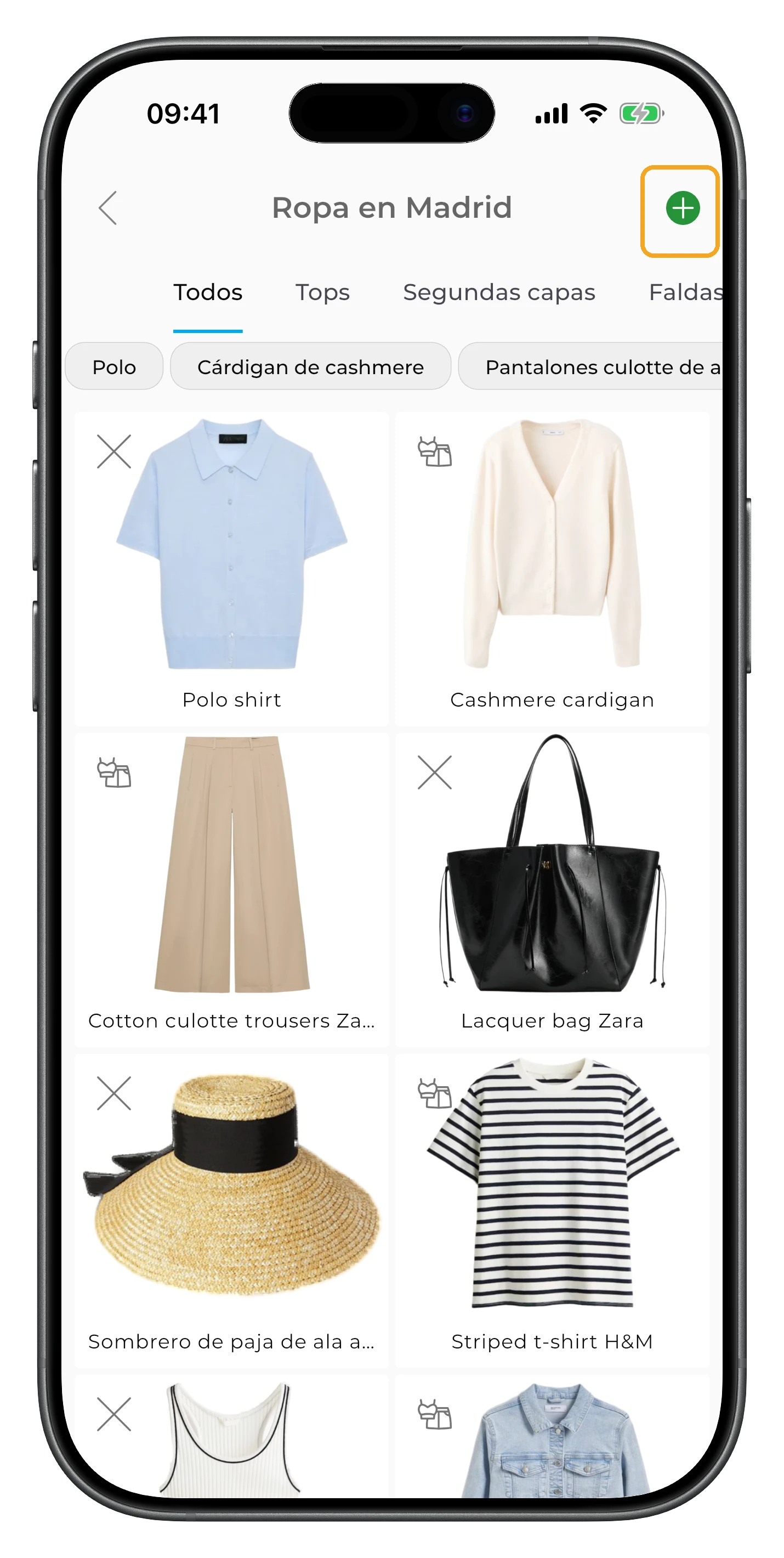
Para quitar una prenda de la lista de viaje, toca el icono ×.
Consejo
Nota: las prendas que forman parte de un outfit solo se pueden quitar eliminando el outfit completo.
Toca la tarjeta del contador de outfits para editar los outfits de una lista de viaje existente.
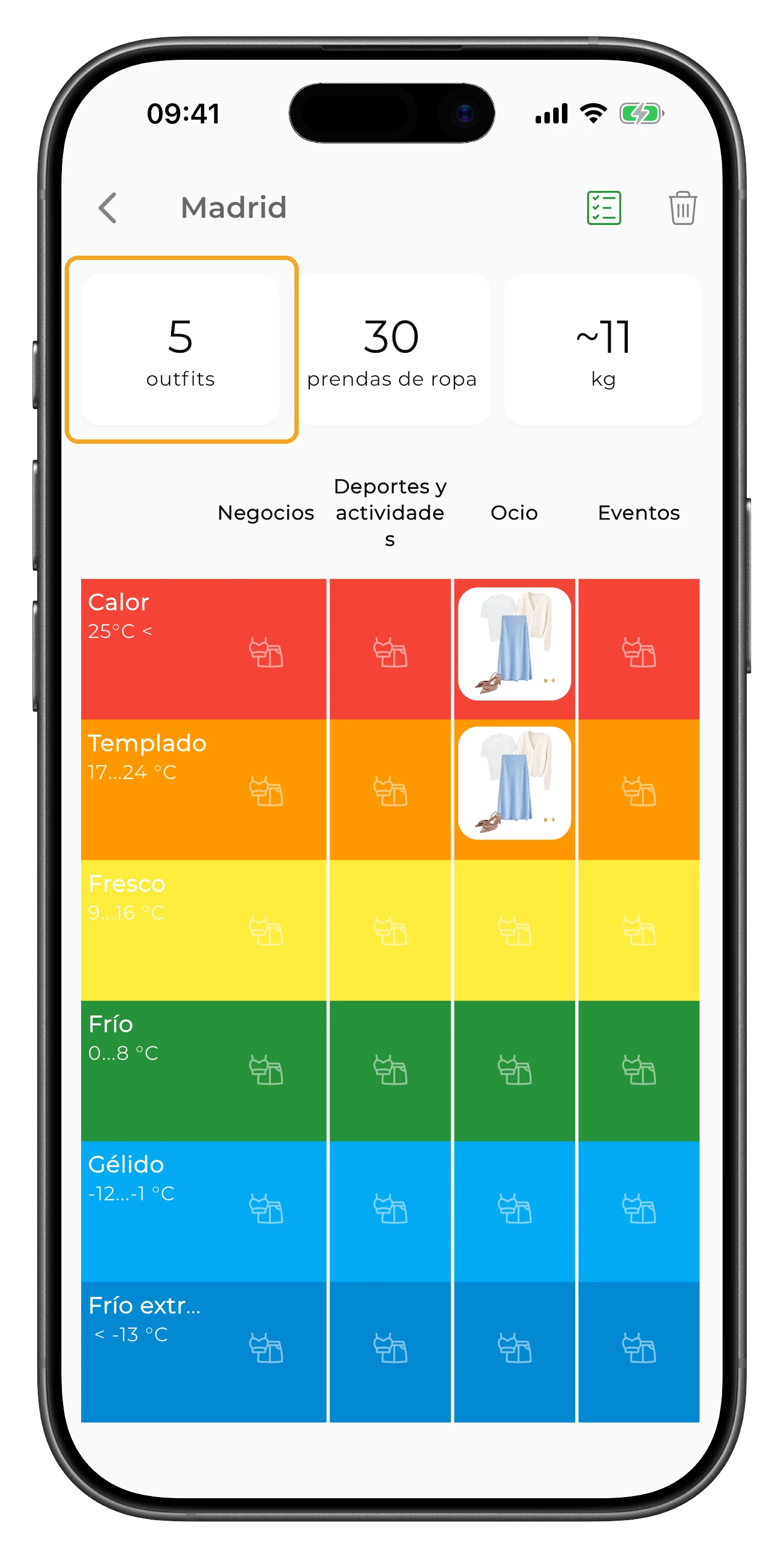
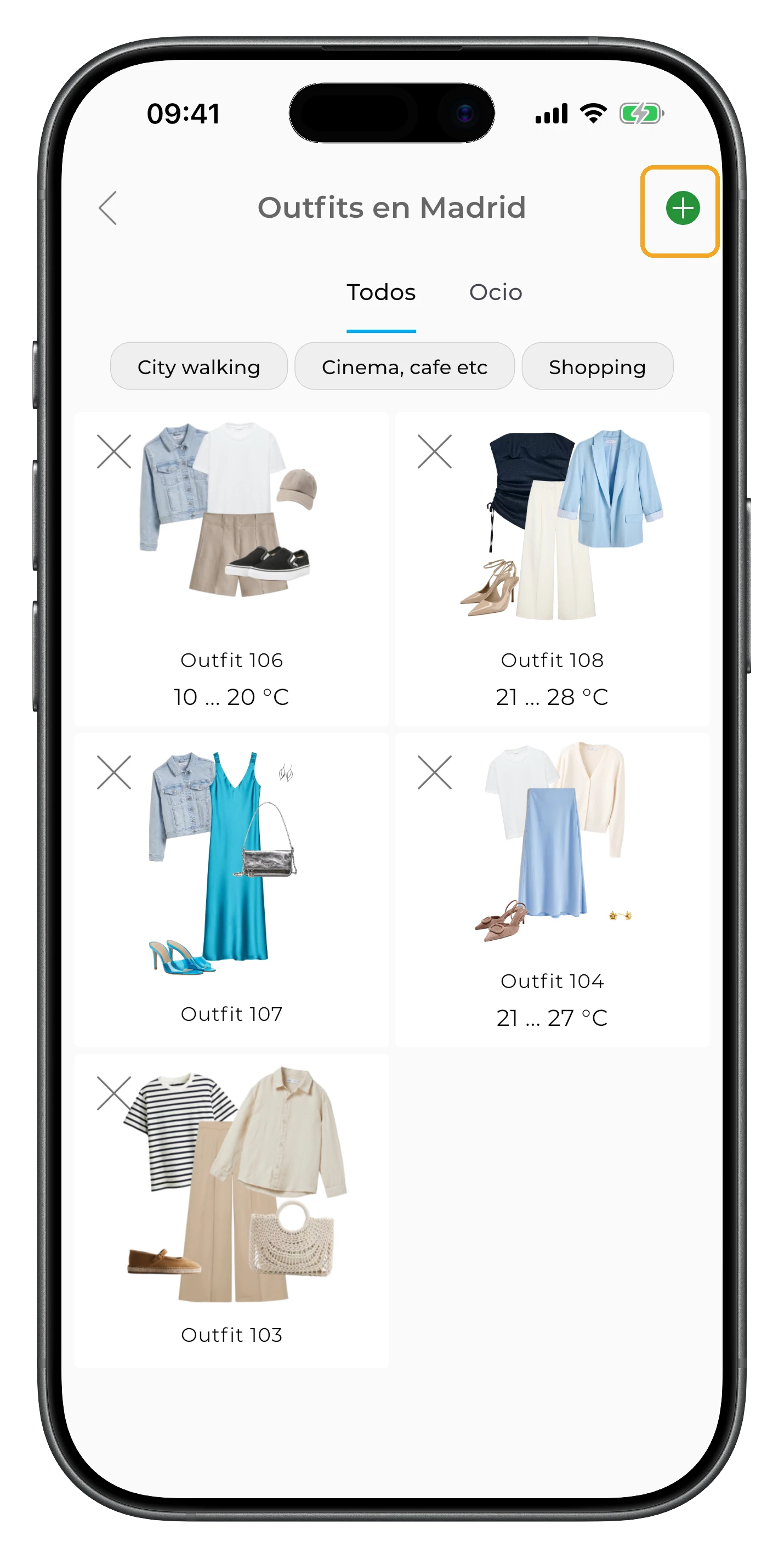
Para añadir más outfits, toca el icono + en la esquina superior derecha y selecciona el outfit.
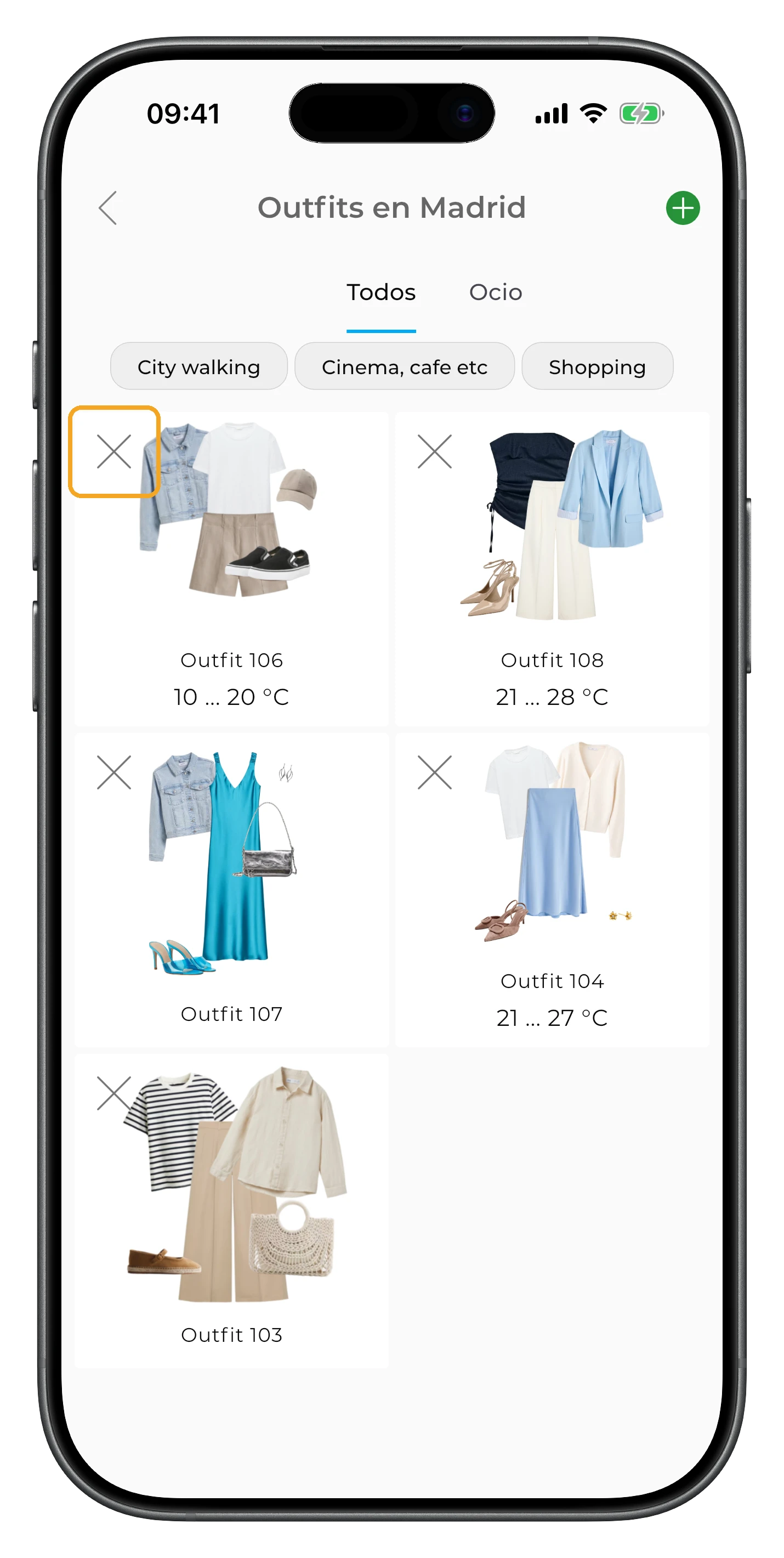
Para quitar un outfit, toca el icono × en la esquina superior izquierda de la tarjeta.
Checklist de viaje
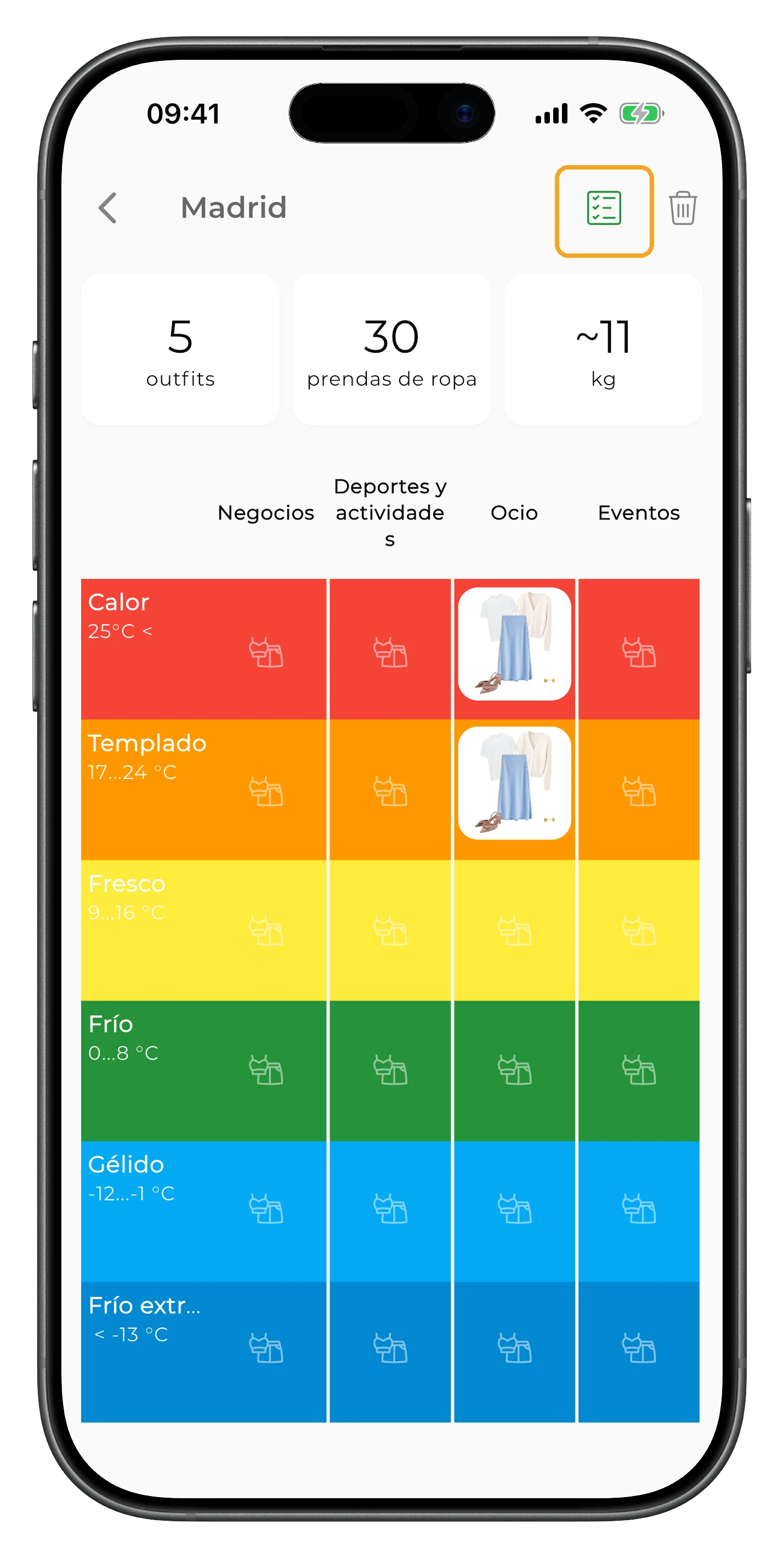
En la pantalla de la lista de viaje, toca el icono verde de lista.
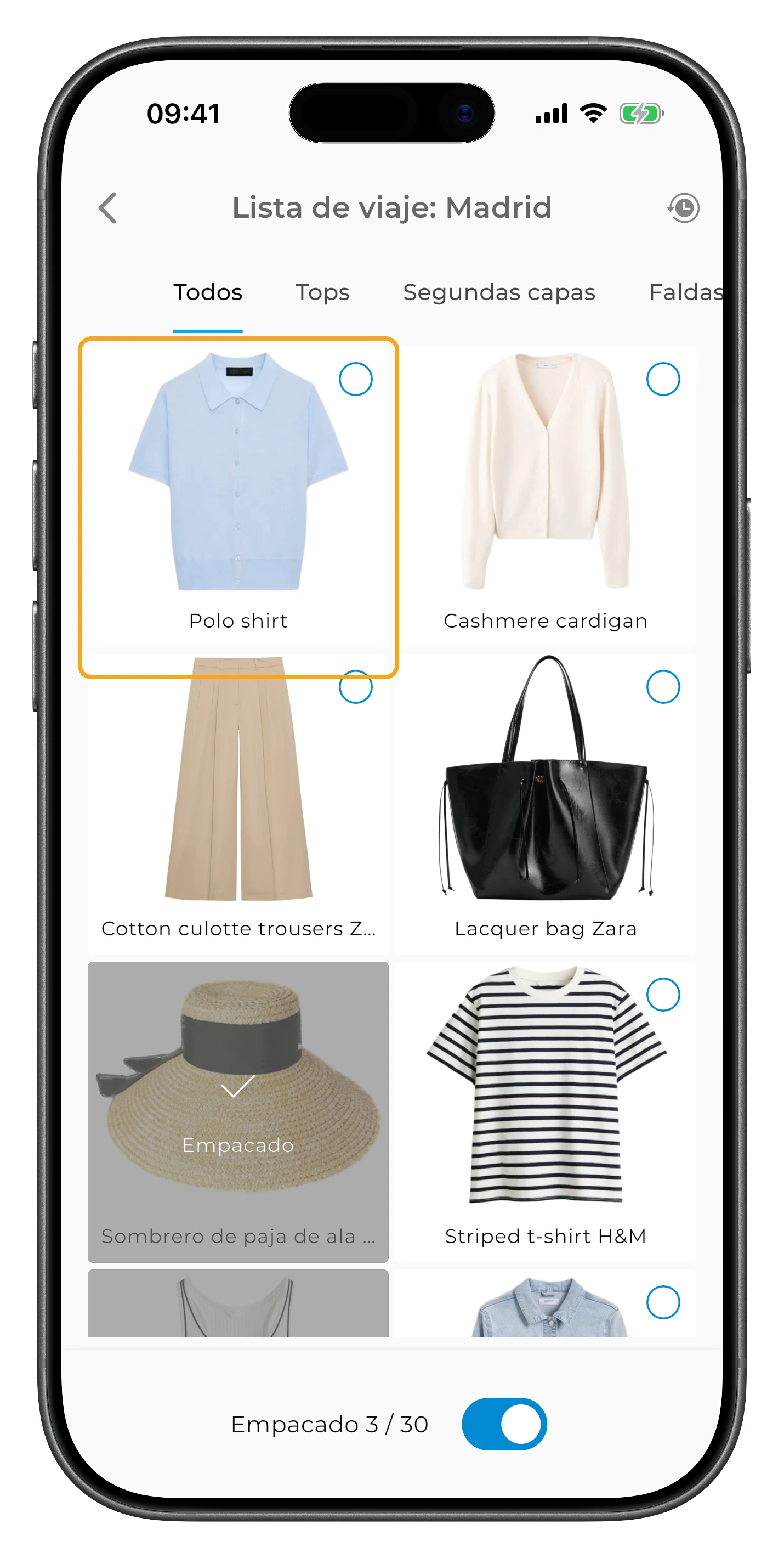
En el checklist, toca una prenda para marcarla como empacada. Las prendas empacadas muestran el icono «Empacado». El número de prendas empacadas aparece en la parte inferior de la pantalla.
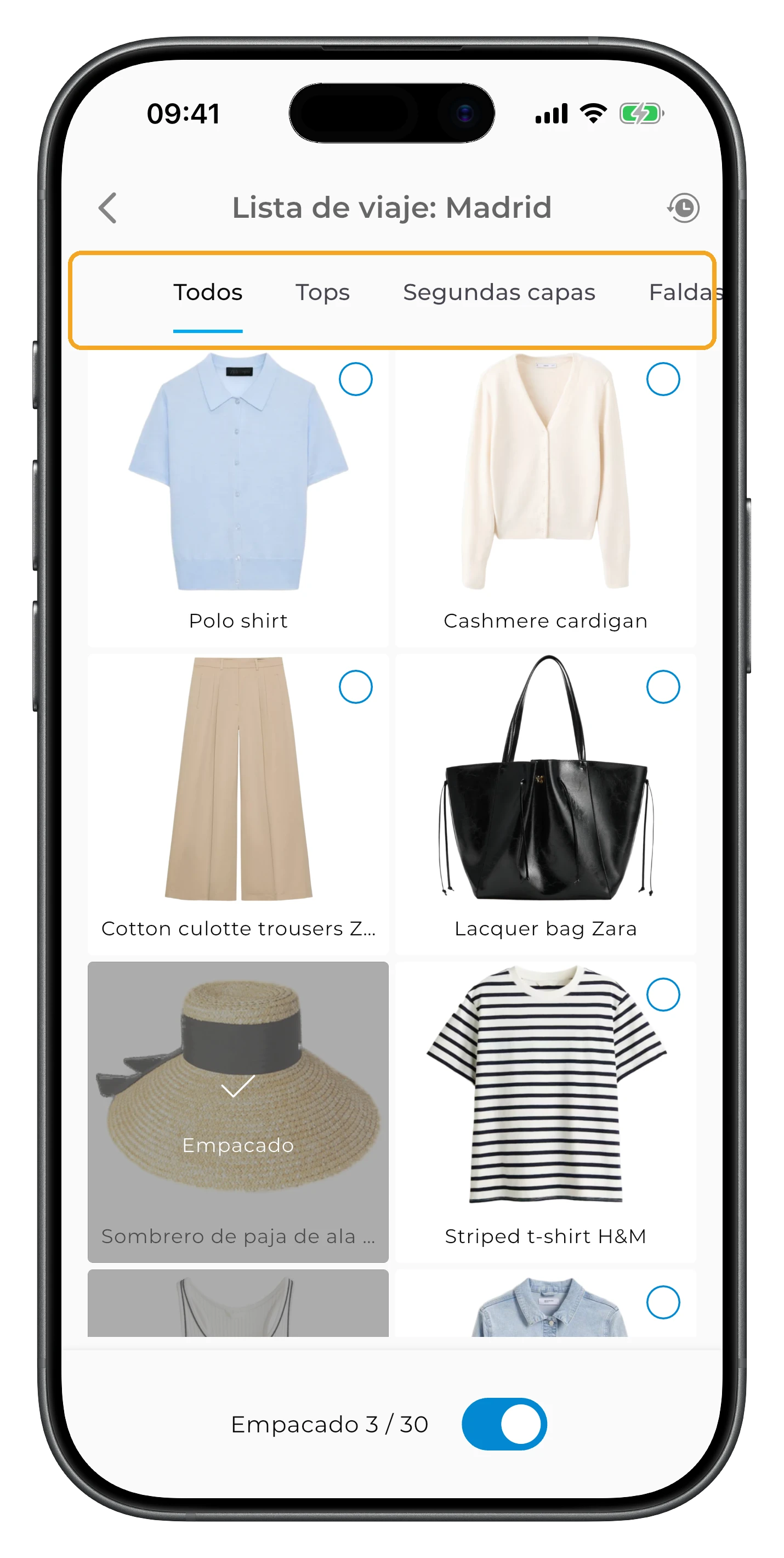
Toca las categorías para usar el checklist por categorías.
Resumen de la lista de viaje
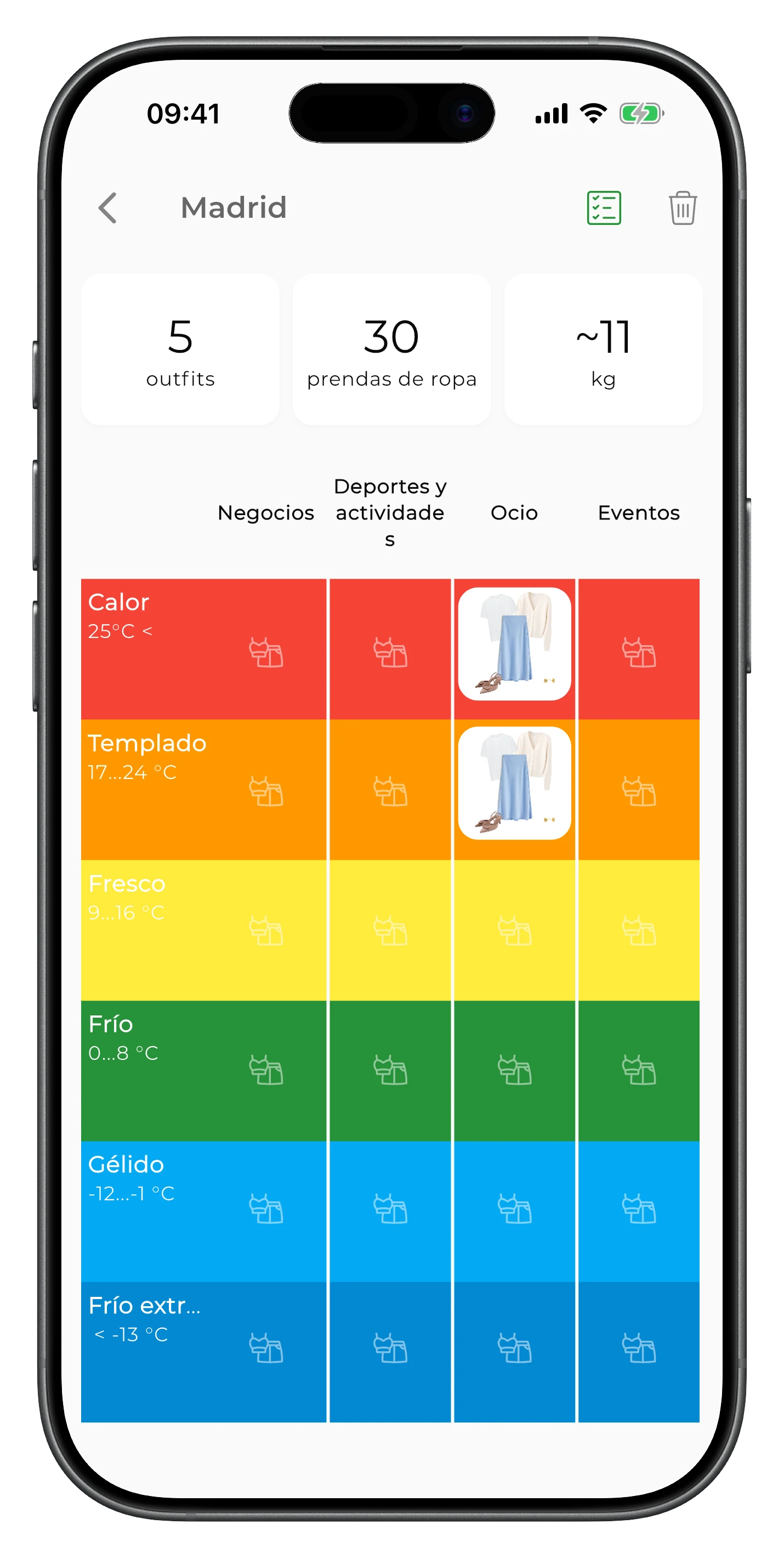
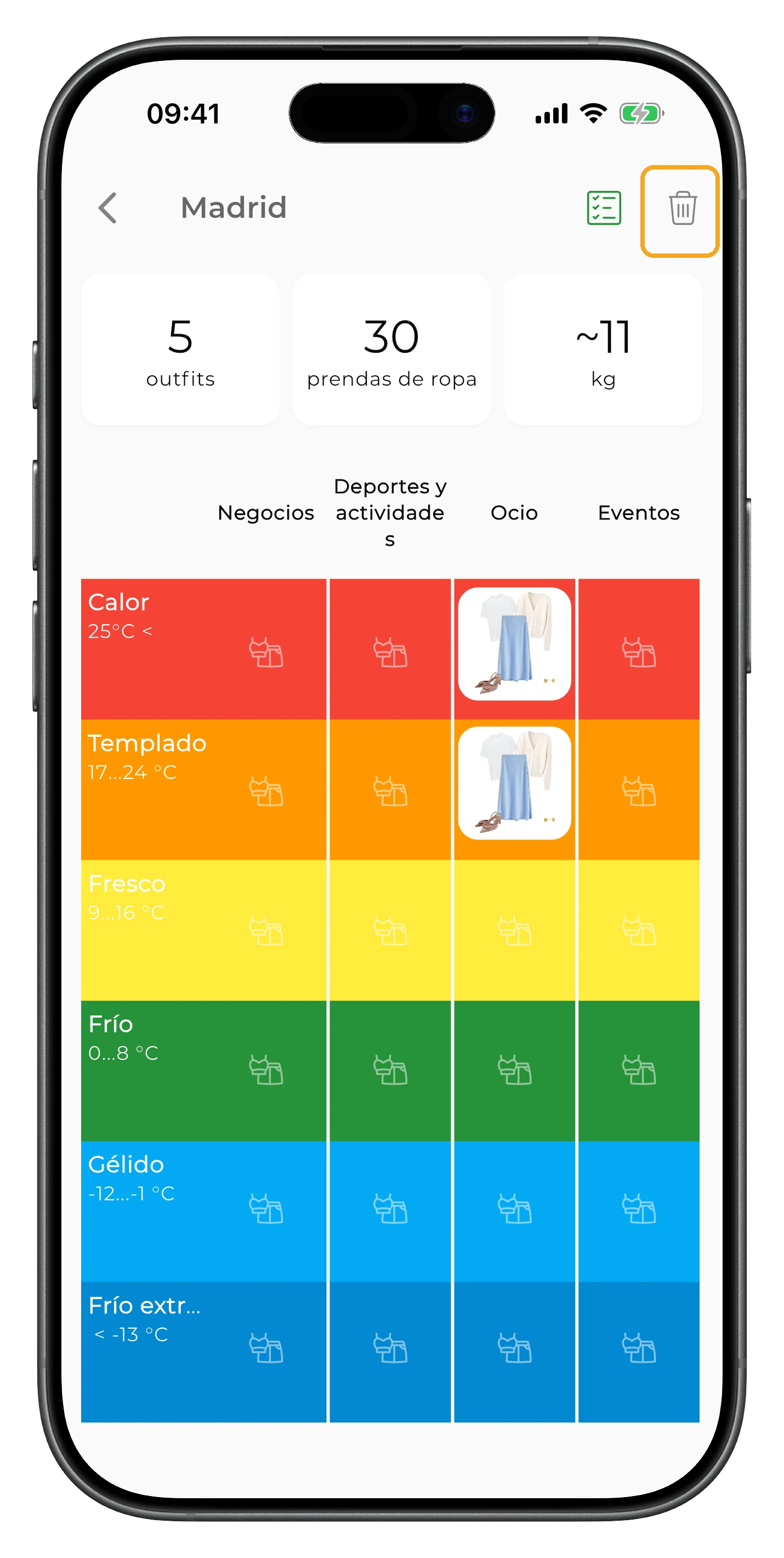
En la pantalla principal de la lista de viaje puedes consultar información útil:
- el número total de prendas de la lista,
- el número total de outfits,
- los outfits de la lista ordenados por clima,
- los outfits ordenados por ocasión,
- el peso aproximado de tu equipaje.
Eliminar la lista de viaje
Para eliminar una lista de viaje, toca el icono de papelera.
Consejo
También puedes eliminar la lista de viaje tocando Eliminar en el menú emergente de la pestaña Planificar.
¡Listo!
Preguntas frecuentes
¿Puedo ver el peso total de la lista de viaje?
Sí. El peso aproximado aparece en la esquina del resumen de la lista de viaje, y cada prenda muestra también su peso.
¿Puedo añadir el mismo outfit a varias listas de viaje?
Sí. Puedes añadir cualquier outfit a varias listas de viaje para distintos viajes o fines.
¿Qué diferencia hay entre añadir prendas y añadir outfits?
Las prendas son piezas individuales. Los outfits son combinaciones ya montadas. Al añadir un outfit se añaden todas sus prendas juntas.
¿Necesitas ayuda?
Escríbenos a support@getwardrobe.com