Editor de outfits
Usa el Editor de outfits cuando quieras perfeccionar un outfit que ya tienes y controlar cada detalle. Añade prendas, texto, imágenes, fondos, bloques de color y avatares virtuales, colócalos libremente en el lienzo y guarda los cambios.
En este artículo:
- Abrir el editor
- Añadir elementos
- Añadir prendas
- Añadir texto
- Añadir imágenes
- Añadir un fondo
- Añadir color
- Añadir un avatar virtual
- Editar elementos
- Acciones adicionales del editor
- Detalles del outfit
- Guardar los cambios
Abrir el editor
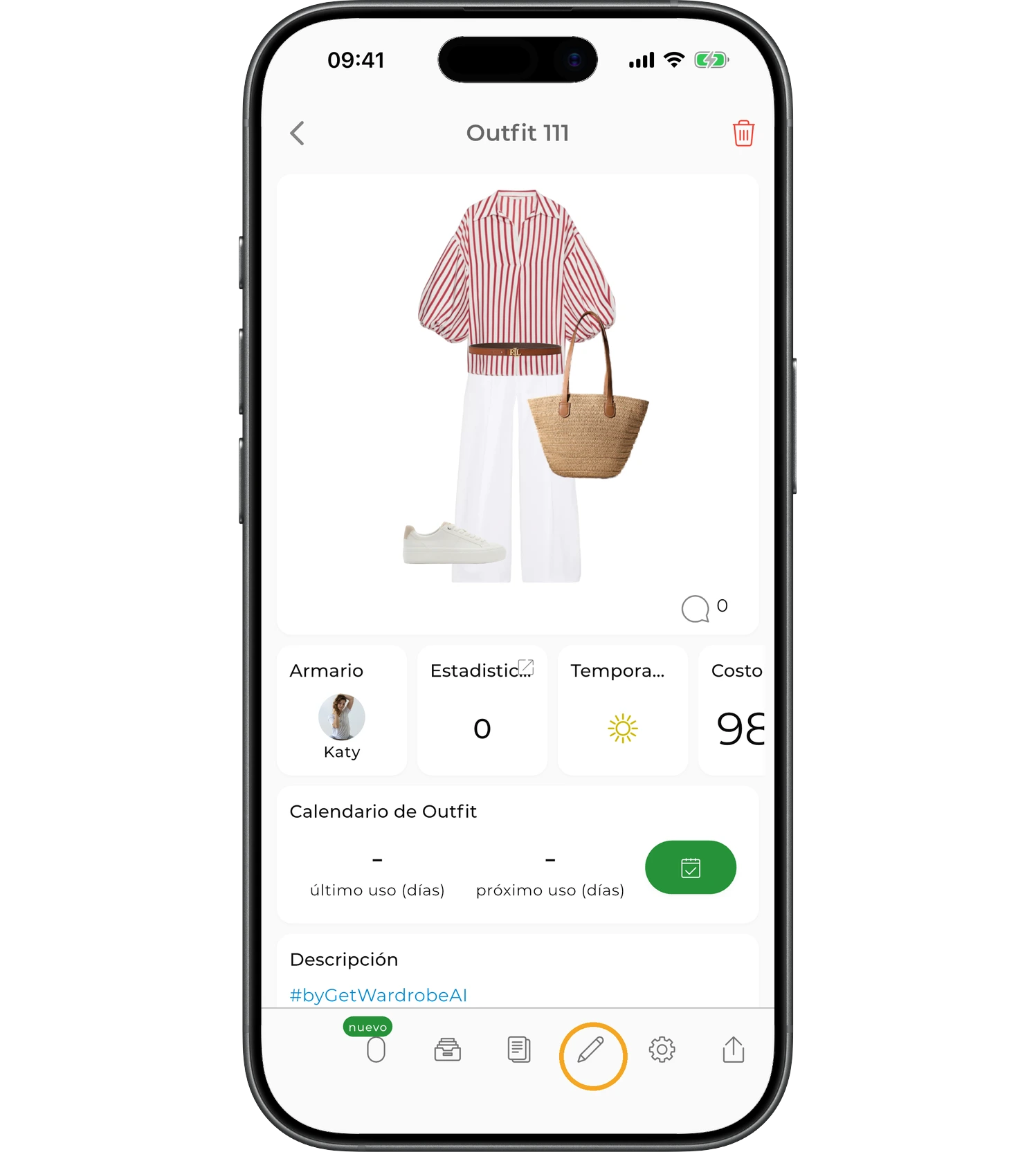
Abre cualquier outfit y pulsa el icono de lápiz para pasar al modo de edición.
Añadir elementos
Para añadir nuevos elementos al outfit, pulsa el icono «+».
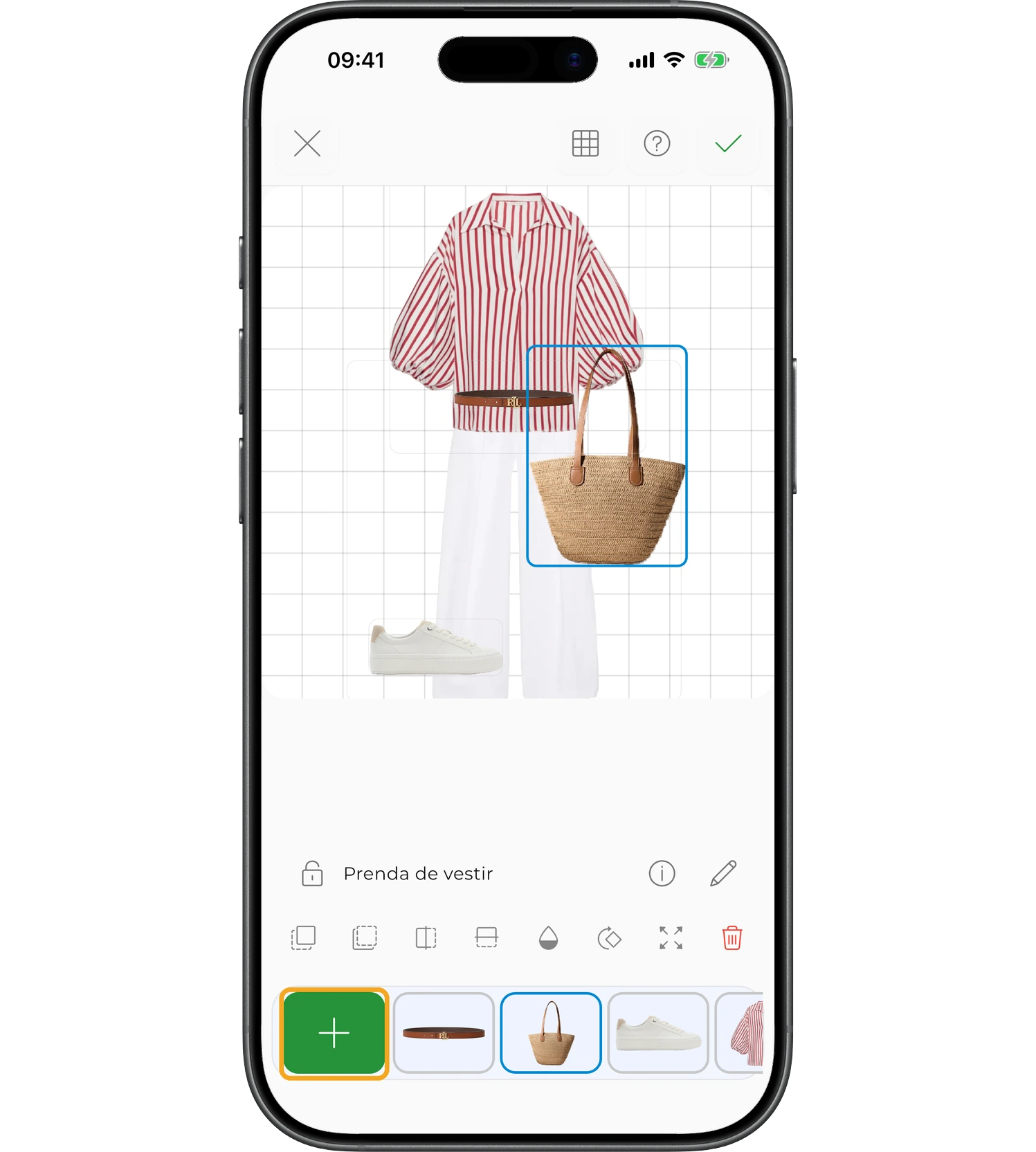
Desde aquí puedes añadir:
- «Añadir combinaciones»;
- «Añadir elementos»;
- «Añadir texto»;
- «Añadir imagen»;
- «Añadir fondo»;
- «Añadir color»;
- «Añadir avatar virtual».
Añadir prendas
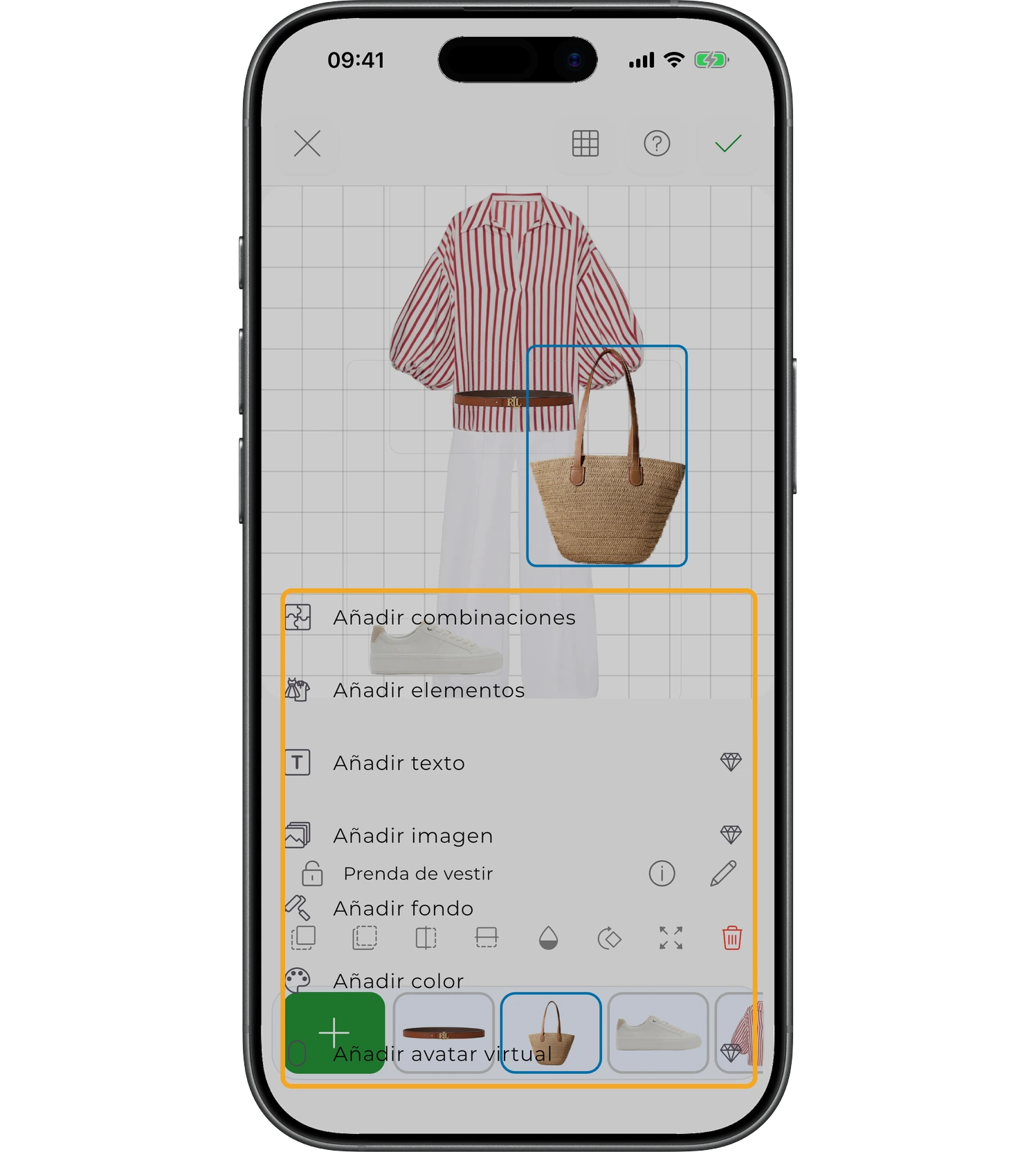
Hay dos formas de añadir ropa al outfit.
«Añadir combinaciones»: la IA sugiere prendas que combinan con tu outfit actual.
«Añadir elementos»: te permite elegir manualmente cualquier prenda de tu armario.
Añadir texto
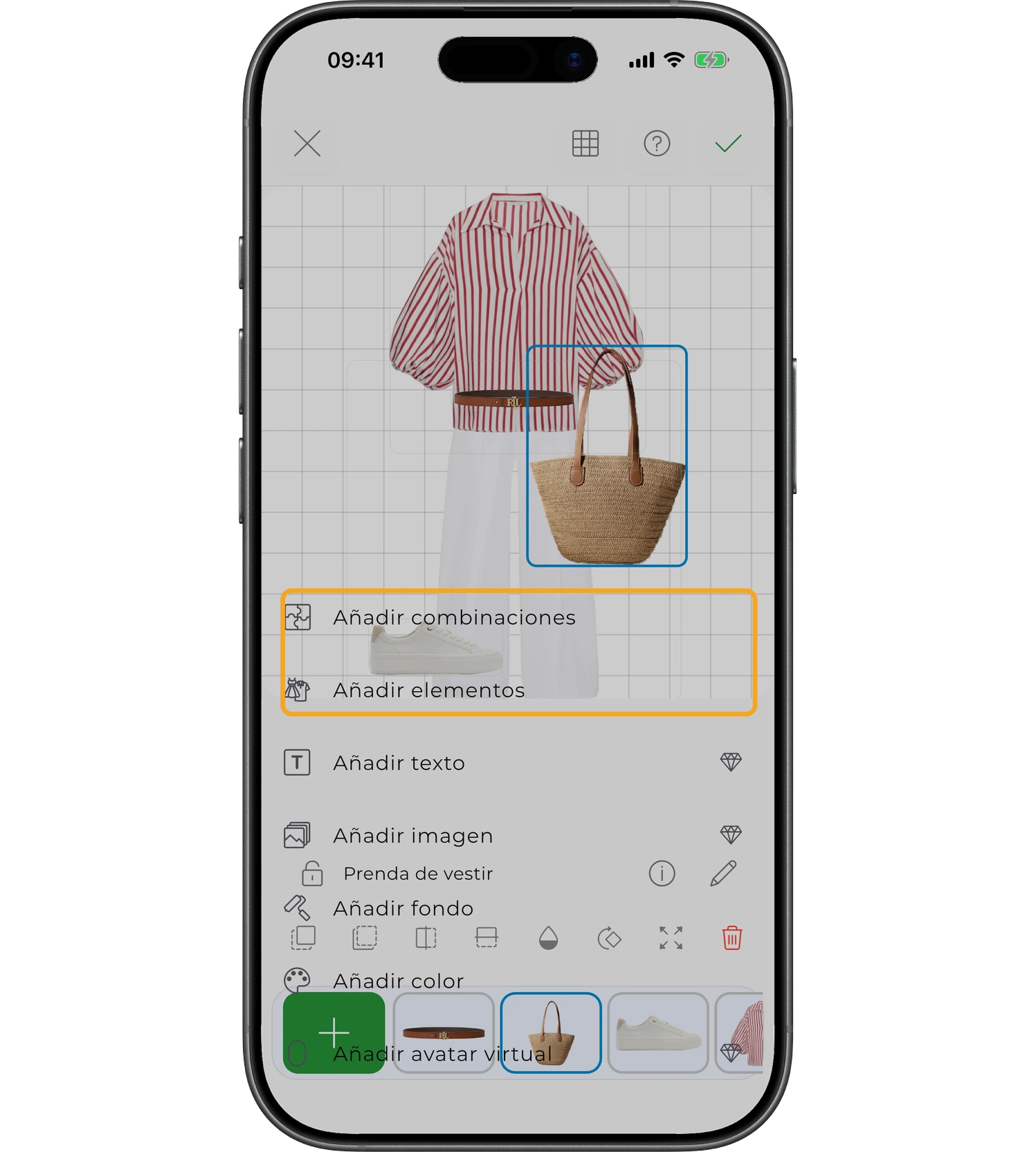
El texto resulta útil para notas, comentarios, títulos o para dar estilo a un collage.
Para añadir texto:
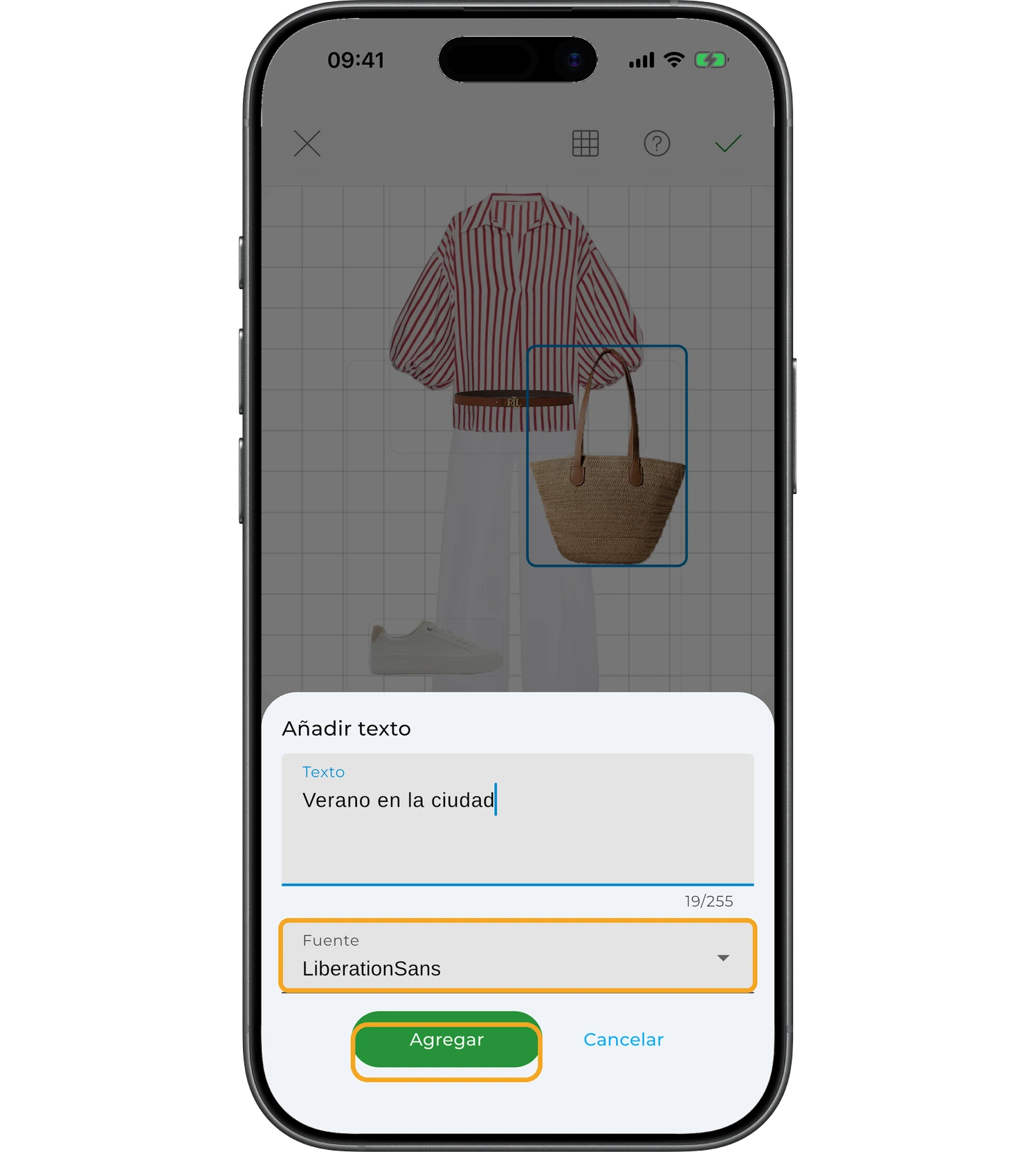
- Pulsa «Añadir texto».
- Escribe tu texto en el campo «Texto».
- Elige una fuente en «Fuente».
- Pulsa «Agregar».
Información
Añadir texto está disponible con la suscripción Premium.
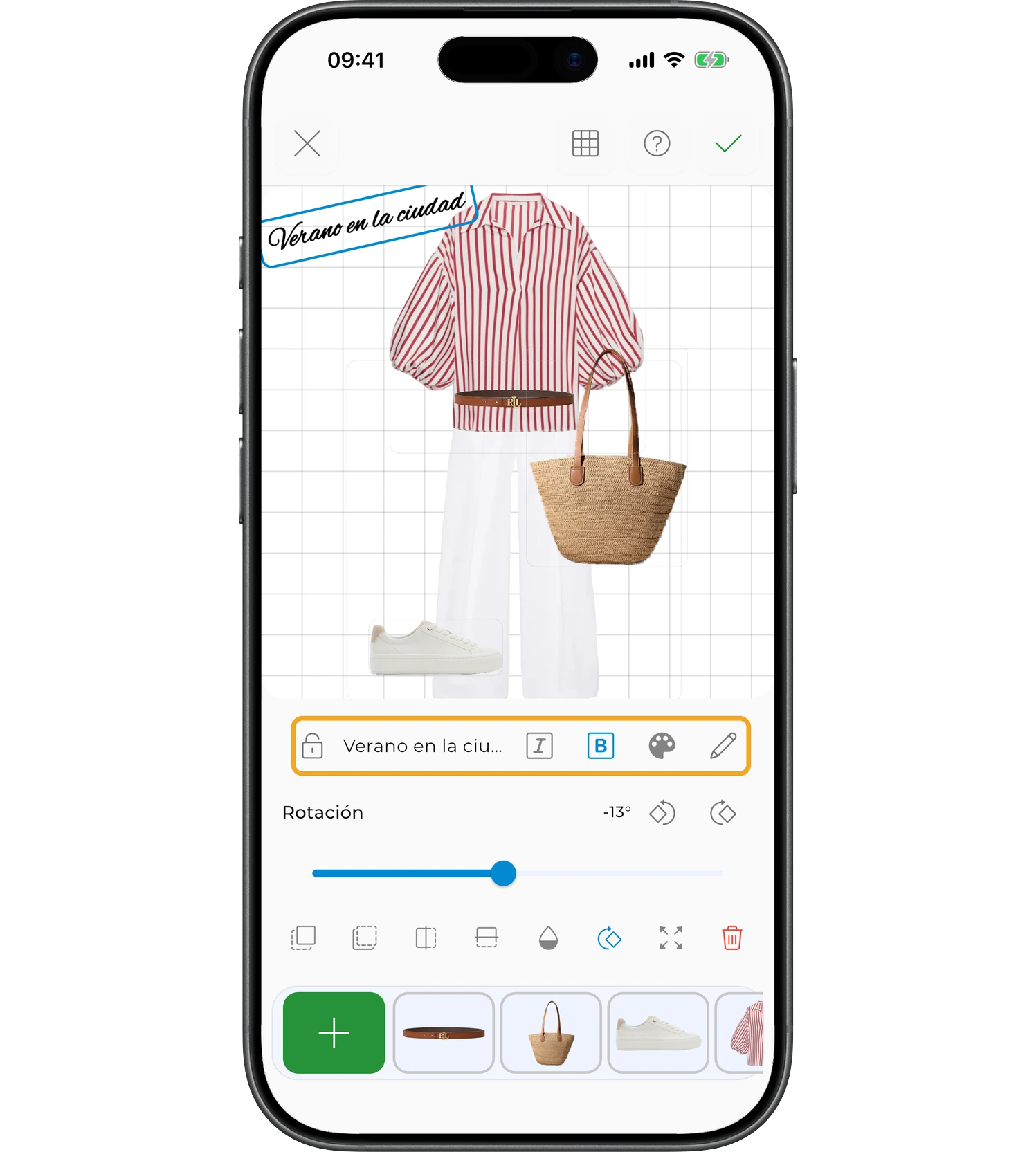
Una vez añadido, el texto se puede:
- cambiar a otra fuente;
- poner en negrita o cursiva;
- cambiar de color;
- fijar en su sitio con el icono del candado.
Añadir imágenes
Las imágenes se pueden usar como referencias, accesorios, detalles de interior o cualquier otro elemento visual del outfit.
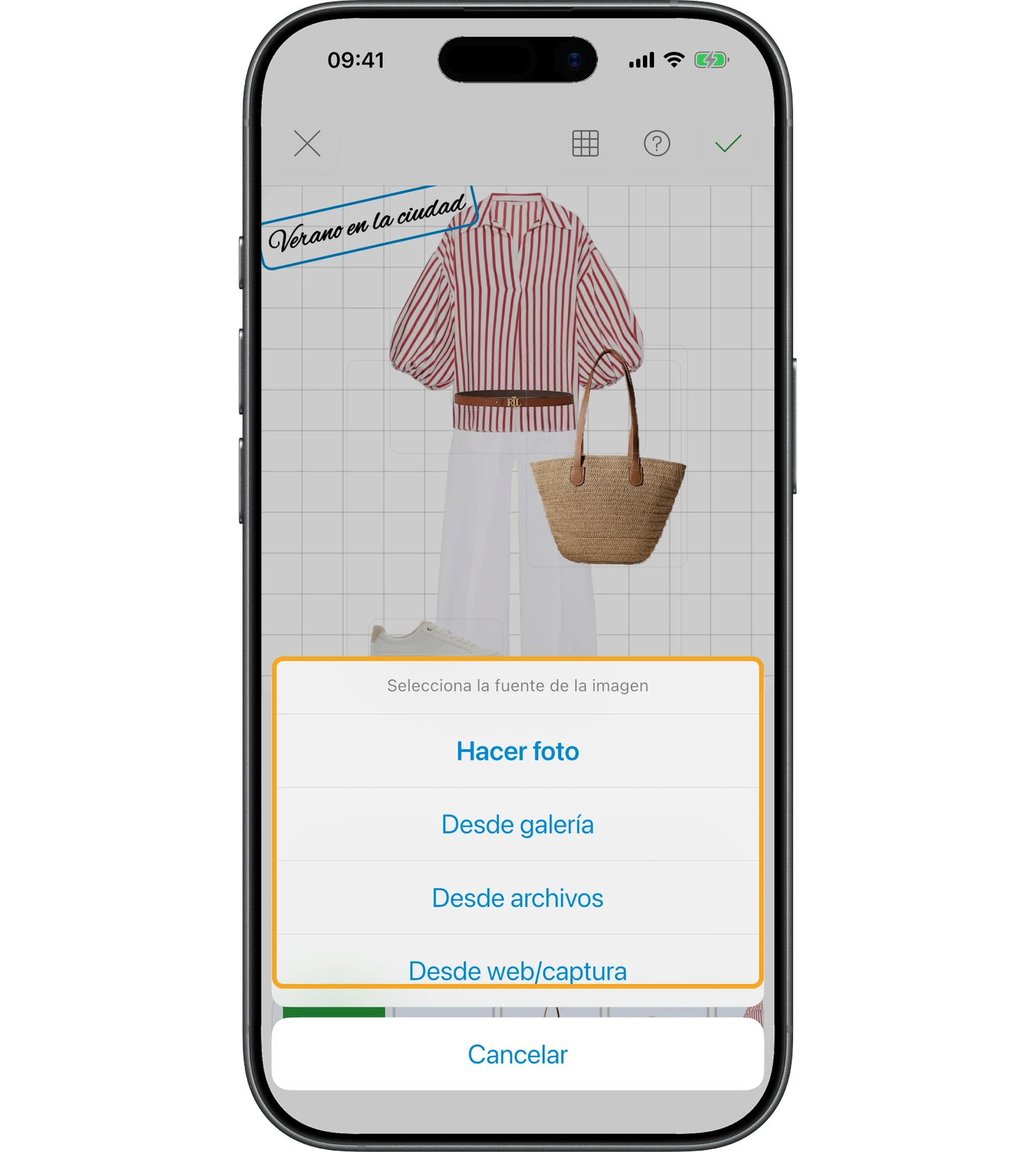
Pulsa «Añadir imagen» y elige la fuente:
- «Hacer foto»: haz una foto con la cámara;
- «Desde galería»: elige una imagen de la galería;
- «Desde archivos»: selecciona un archivo;
- «Desde web/captura»: importa una imagen desde una web o una captura de pantalla.
Información
Añadir imágenes está disponible con la suscripción Premium.
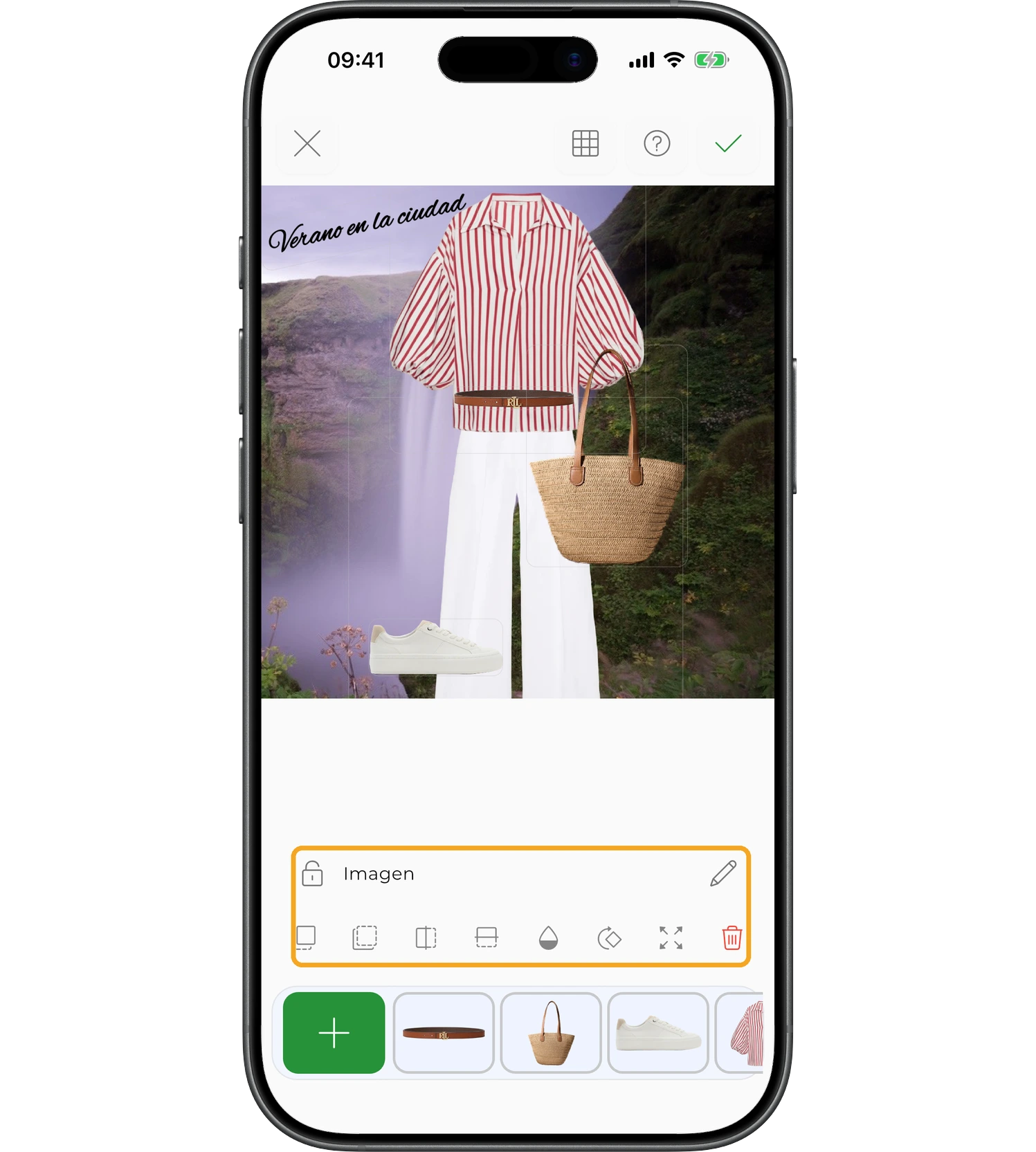
Una vez añadida, la imagen se convierte en un elemento más del outfit. Puedes:
- editarla con el icono de lápiz, por ejemplo para eliminar el fondo;
- moverla;
- cambiar su tamaño;
- rotarla;
- ajustar su opacidad;
- cambiar el orden de las capas;
- bloquearla;
- eliminarla.
Añadir un fondo
El fondo cambia el aspecto de todo el lienzo.
Para añadir un fondo:
- Pulsa «Añadir fondo».
- Elige uno de los colores sugeridos.
O pulsa el icono del cuentagotas para abrir la paleta ampliada. Allí puedes:
- elegir cualquier tono;
- ajustar el brillo y la saturación;
- introducir un color en formato HEX.
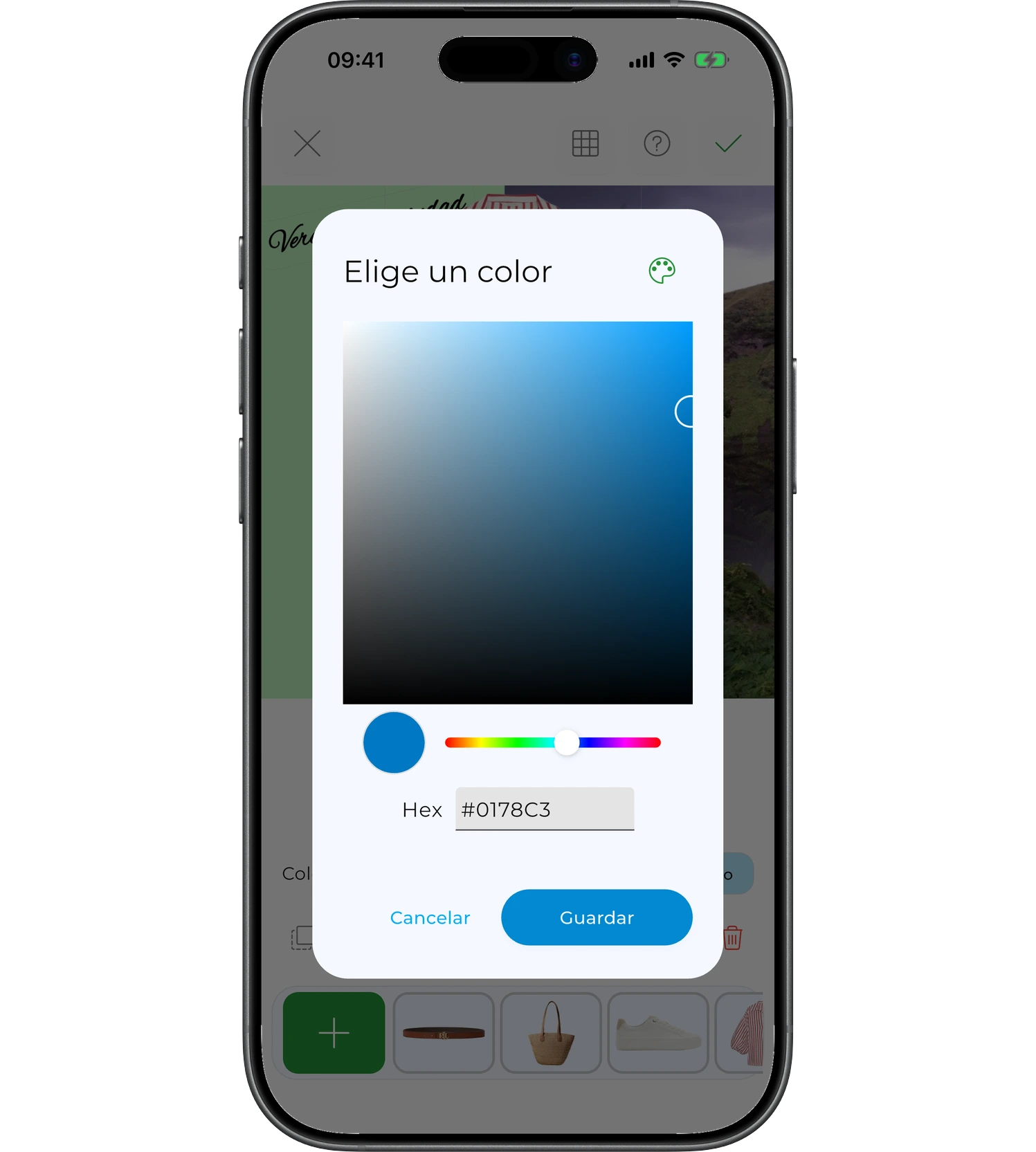
Puedes cambiar el fondo en cualquier momento con el icono de la paleta. Como cualquier otro elemento del outfit, también admite ajustes de opacidad y de orden de capas.
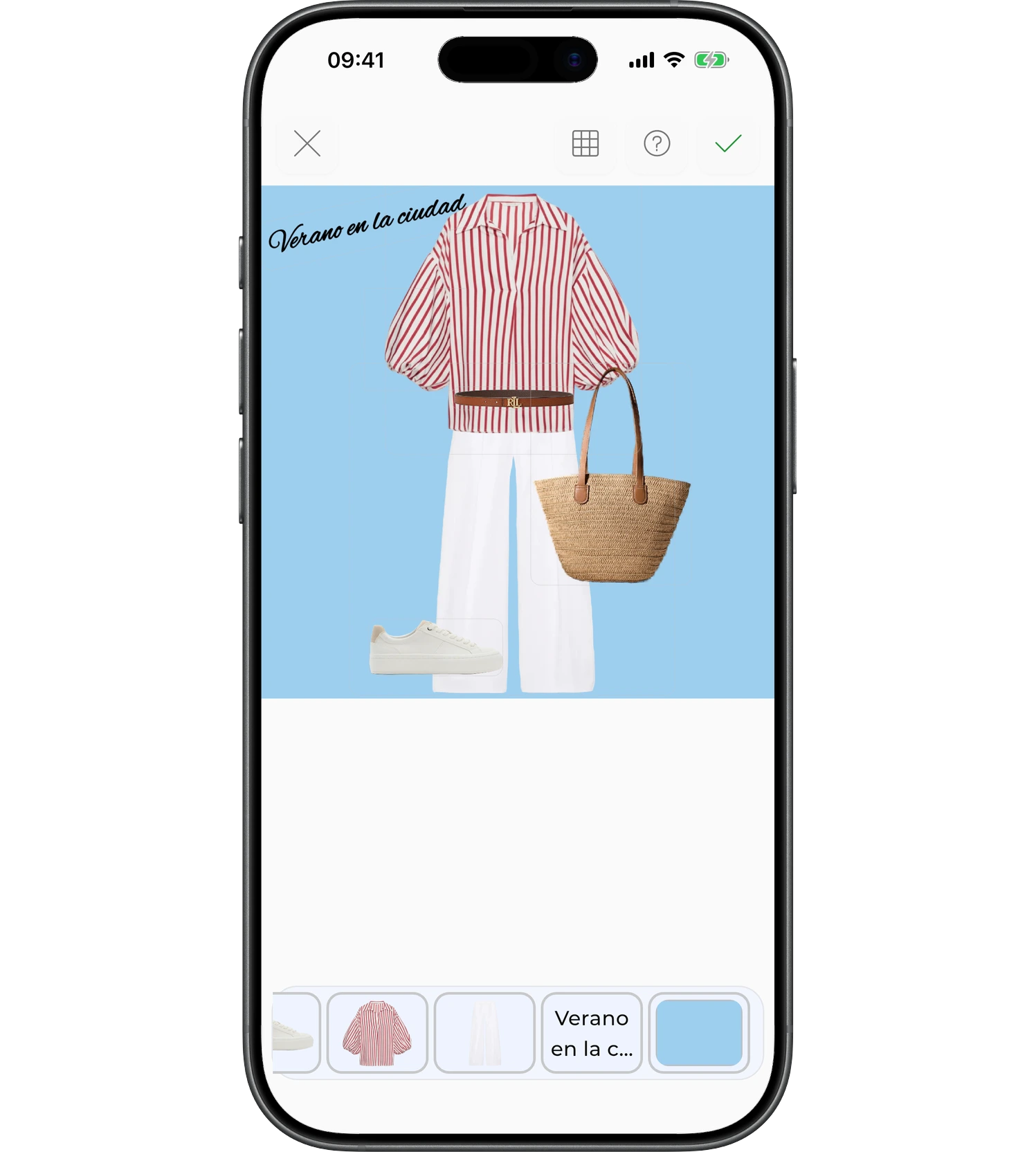
Añadir color
Un bloque de color funciona como elemento decorativo o como base.
Para añadir color:
- Pulsa «Añadir color».
- Elige un color o personalízalo en la paleta.
- Pulsa «Guardar».
Después el color aparece en el lienzo como un bloque.
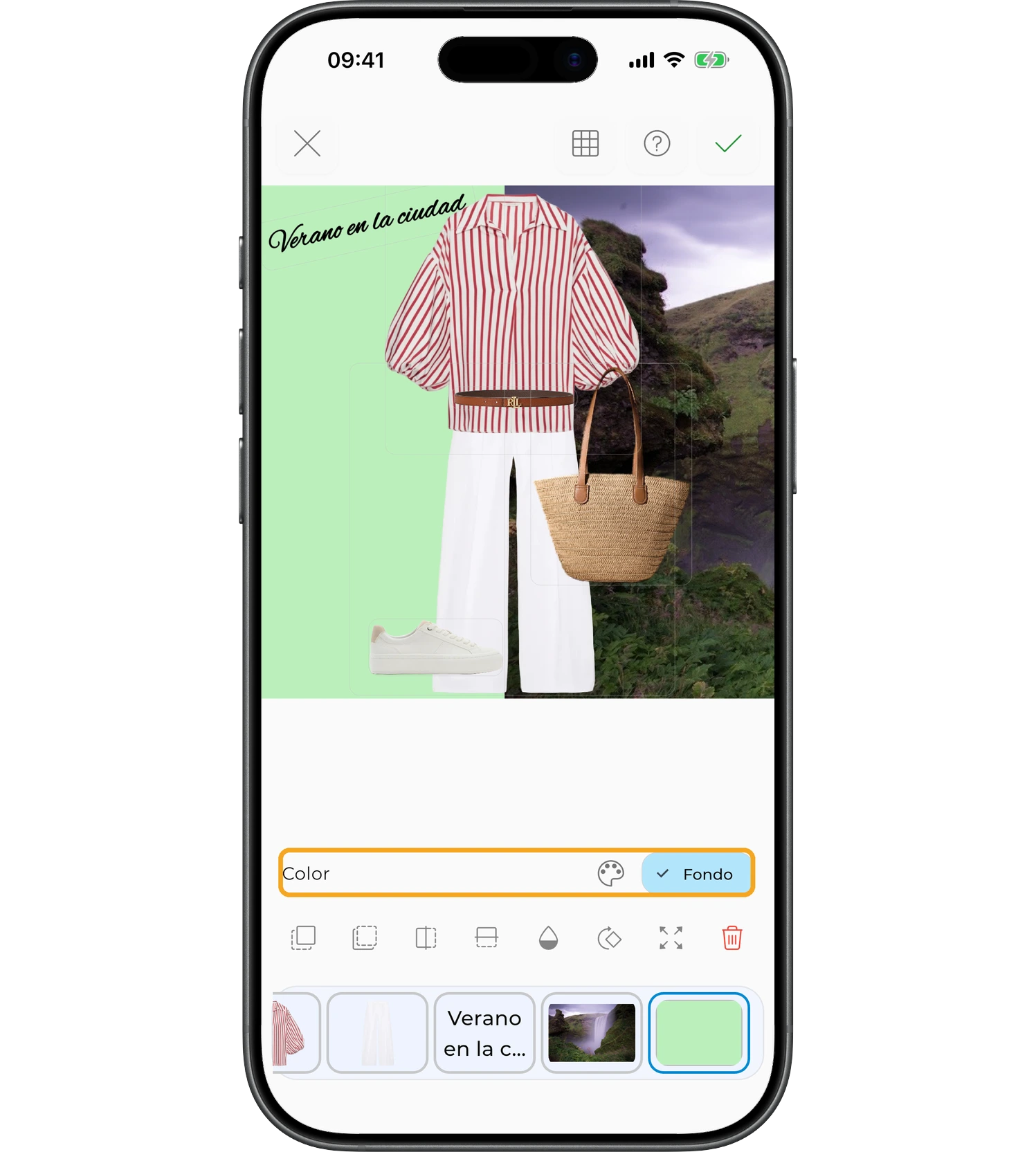
A diferencia del fondo, un bloque de color se puede:
- redimensionar;
- mover;
- usar como acento o como base.
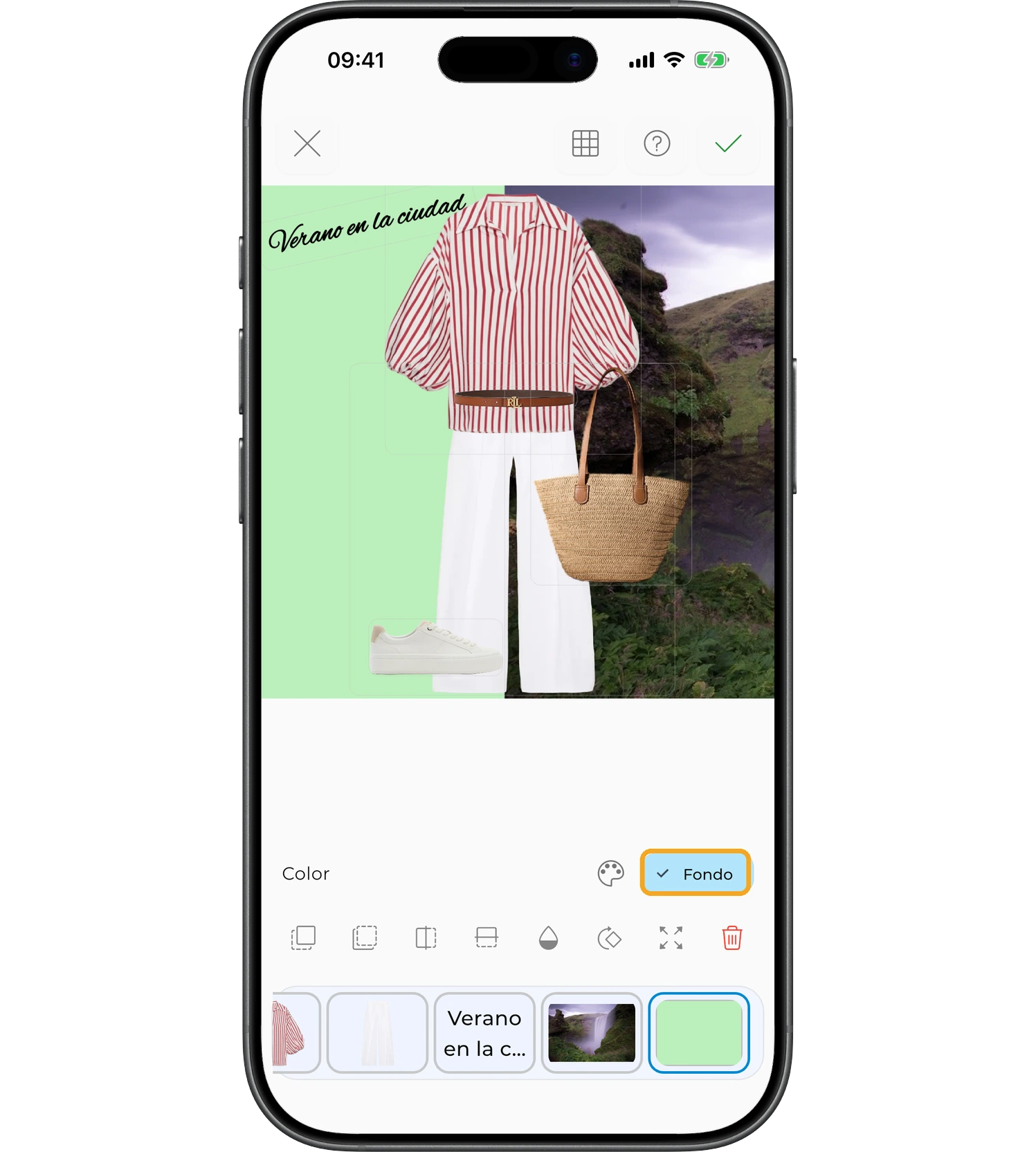
Si lo necesitas, puedes convertirlo en fondo pulsando «Fondo».
Añadir un avatar virtual
Un avatar virtual puede servir como base del outfit o como un elemento más del lienzo.
Para añadir un avatar:
- Pulsa «Añadir avatar virtual».
- Elige un avatar existente o crea uno nuevo.
Información
Añadir un avatar virtual está disponible con la suscripción Premium.
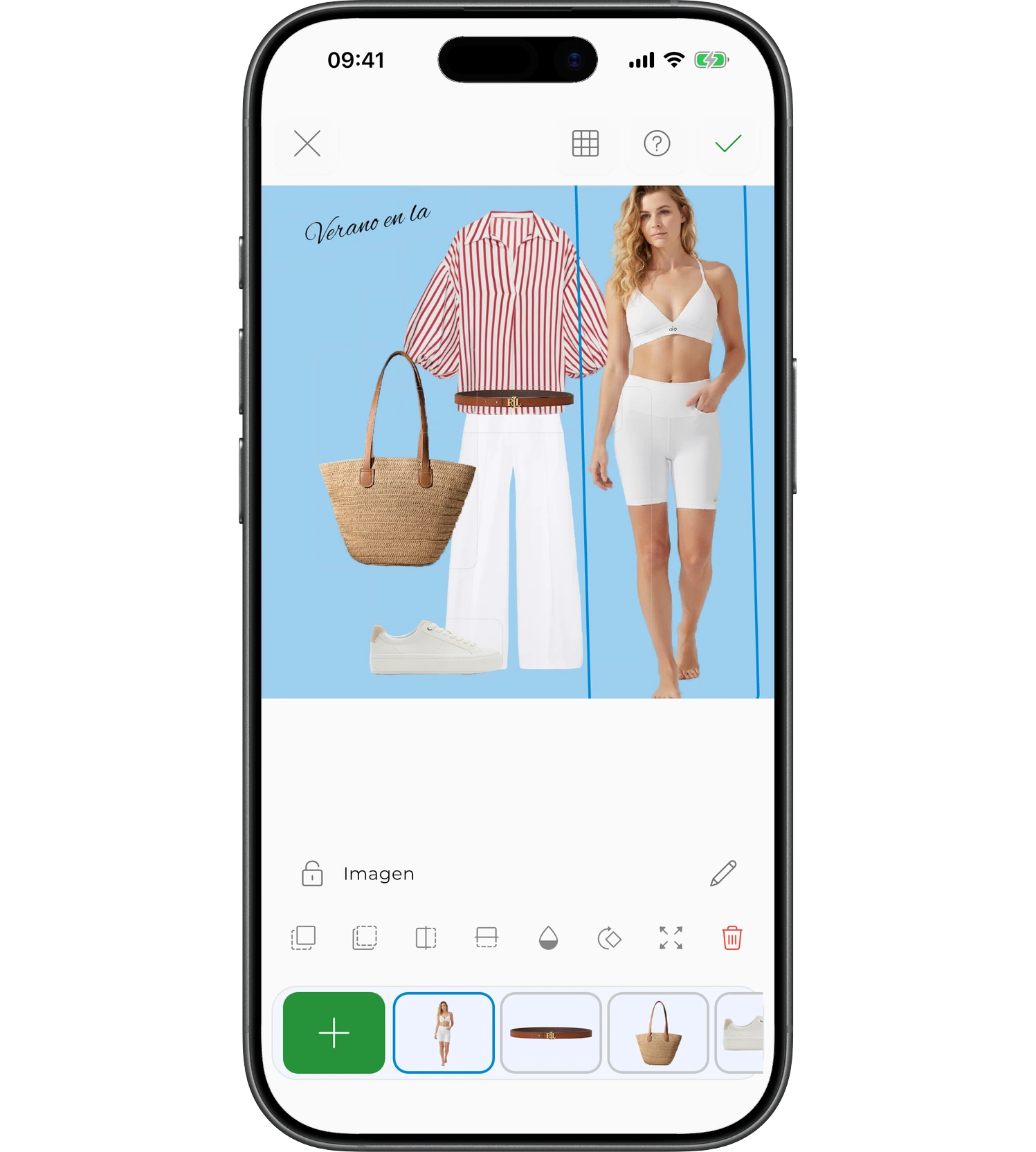
Una vez añadido, el avatar se puede redimensionar, mover, reordenar entre capas, hacer más o menos opaco, bloquear y eliminar.
Editar elementos
Cualquier elemento del outfit se puede seleccionar de dos formas:
- púlsalo directamente en el lienzo;
- o elígelo en el panel de elementos de abajo.
El elemento seleccionado se resalta con un contorno azul.
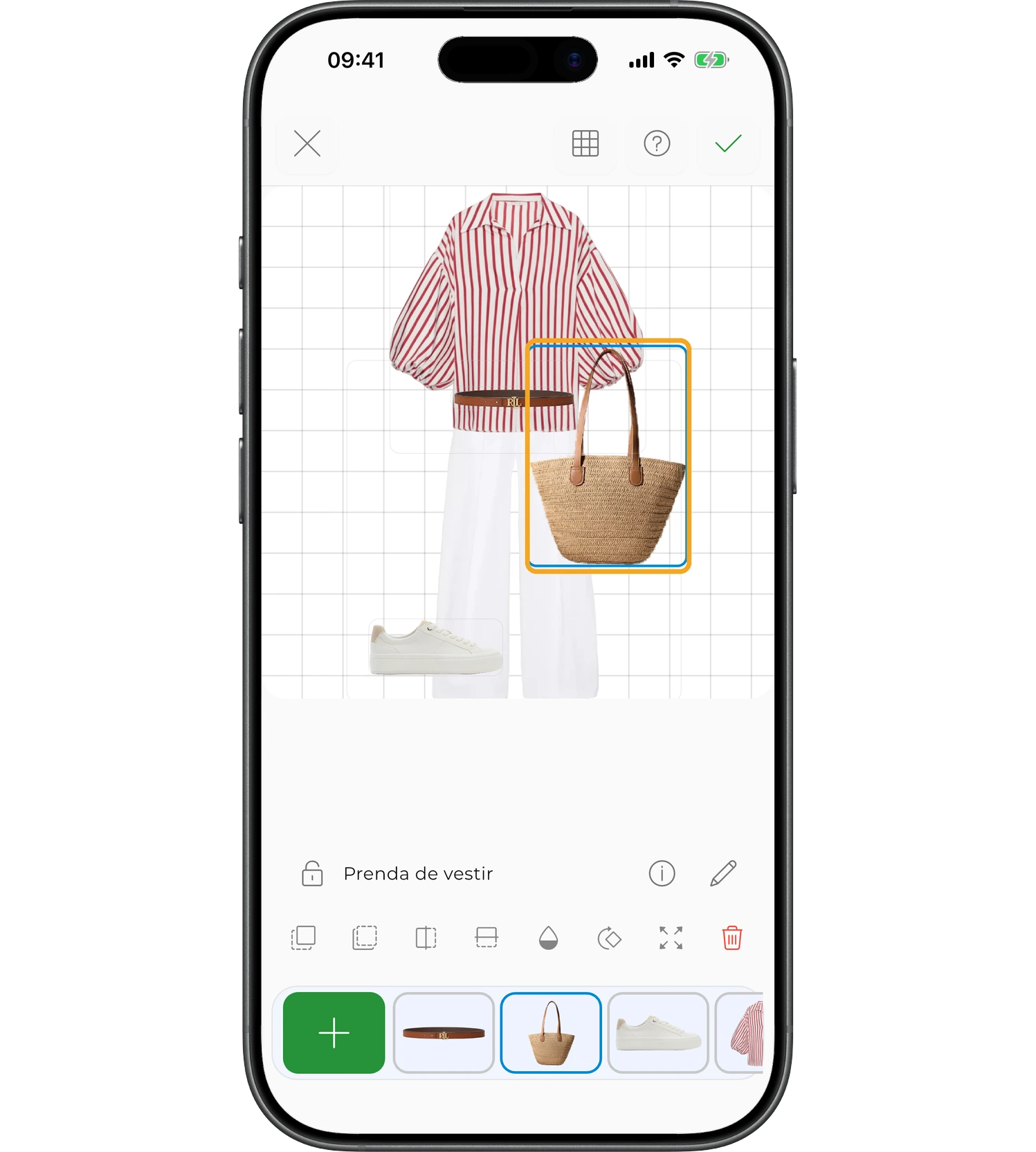
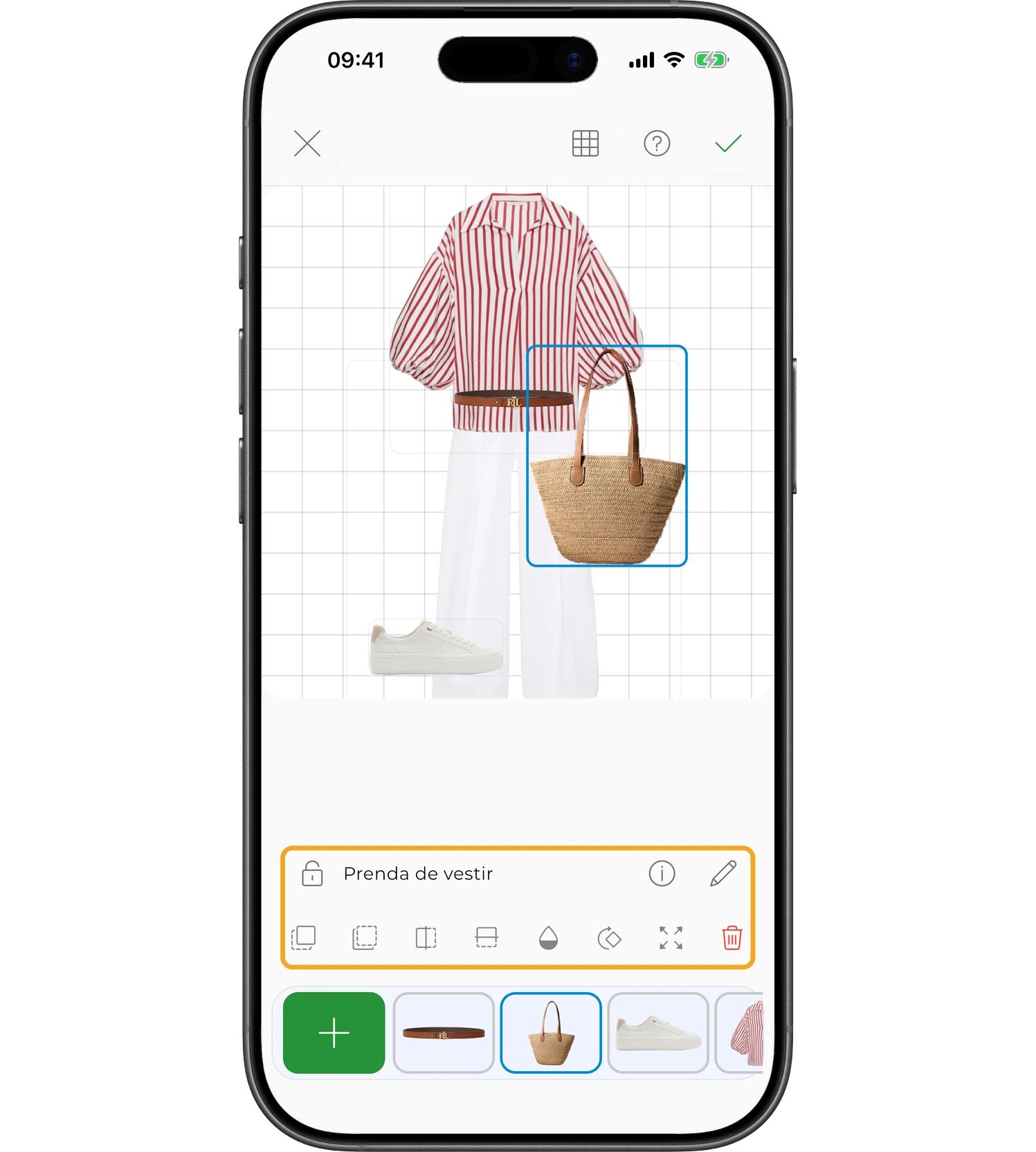
Para cada elemento puedes usar:
- el cambio de tamaño;
- la rotación;
- el volteo horizontal y vertical;
- el ajuste de opacidad;
- el cambio de orden de capas;
- el bloqueo;
- la eliminación.
Acciones adicionales del editor
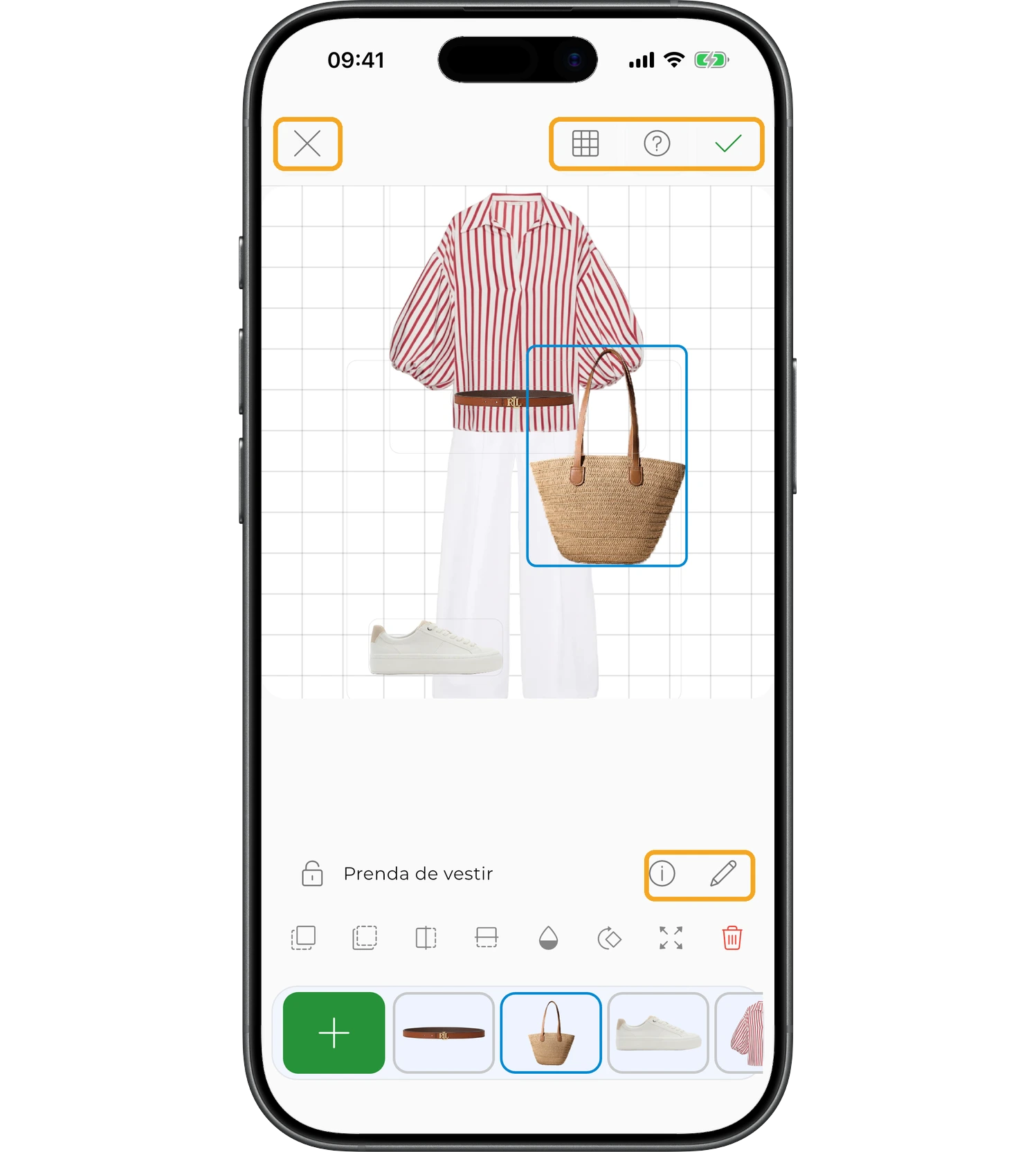
El editor también ofrece acciones extra:
- «i»: abrir la ficha de la prenda;
- icono de lápiz: editar la prenda;
- icono de cuadrícula: mostrar u ocultar la rejilla;
- doble toque: ampliar el lienzo;
- «?»: abrir la ayuda del editor;
- «×»: salir sin guardar.
Detalles del outfit
Además del lienzo, puedes describir el outfit para encontrarlo y planificarlo más fácilmente.
Nombre del outfit
Ponle al outfit un nombre con sentido.
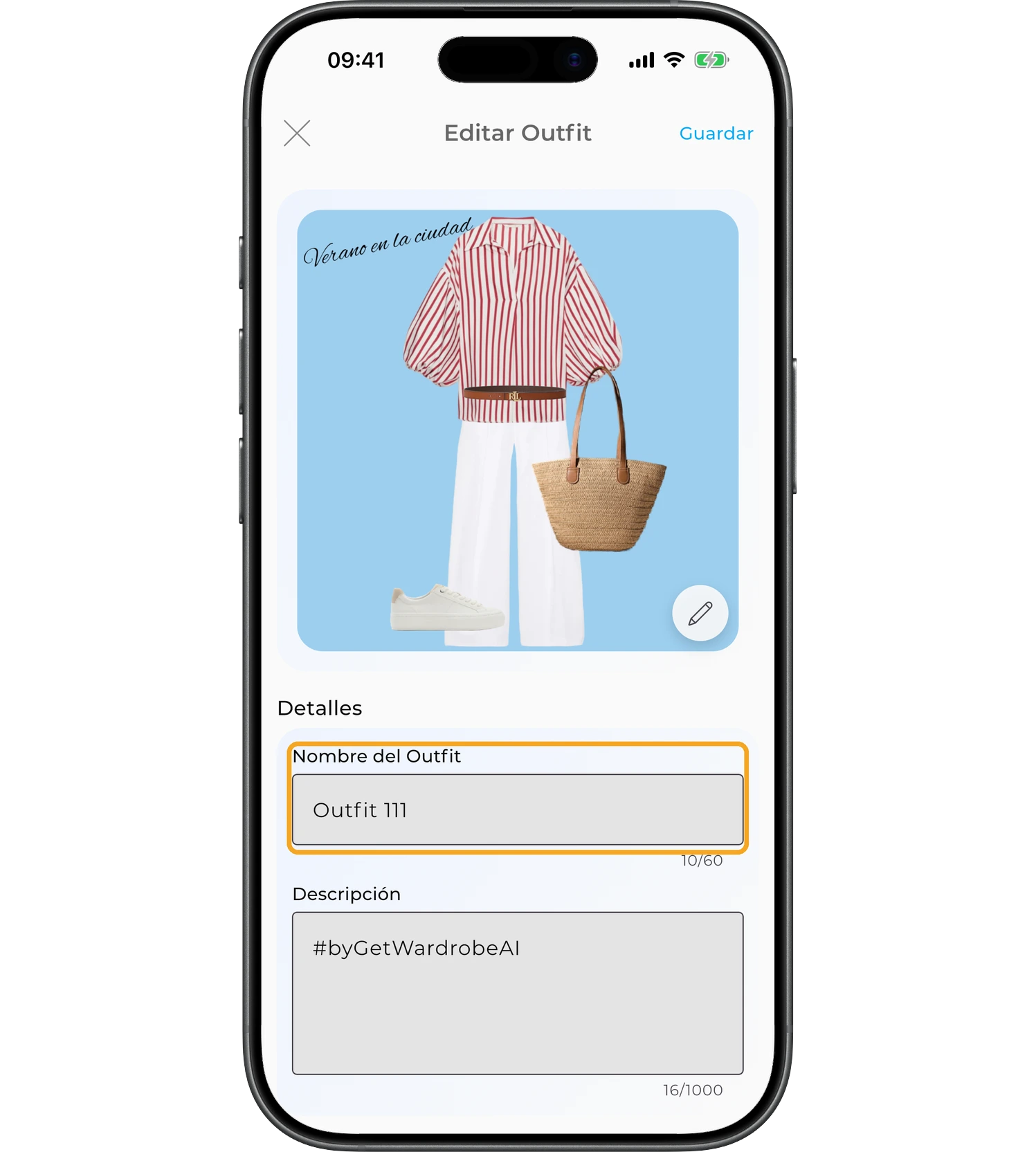
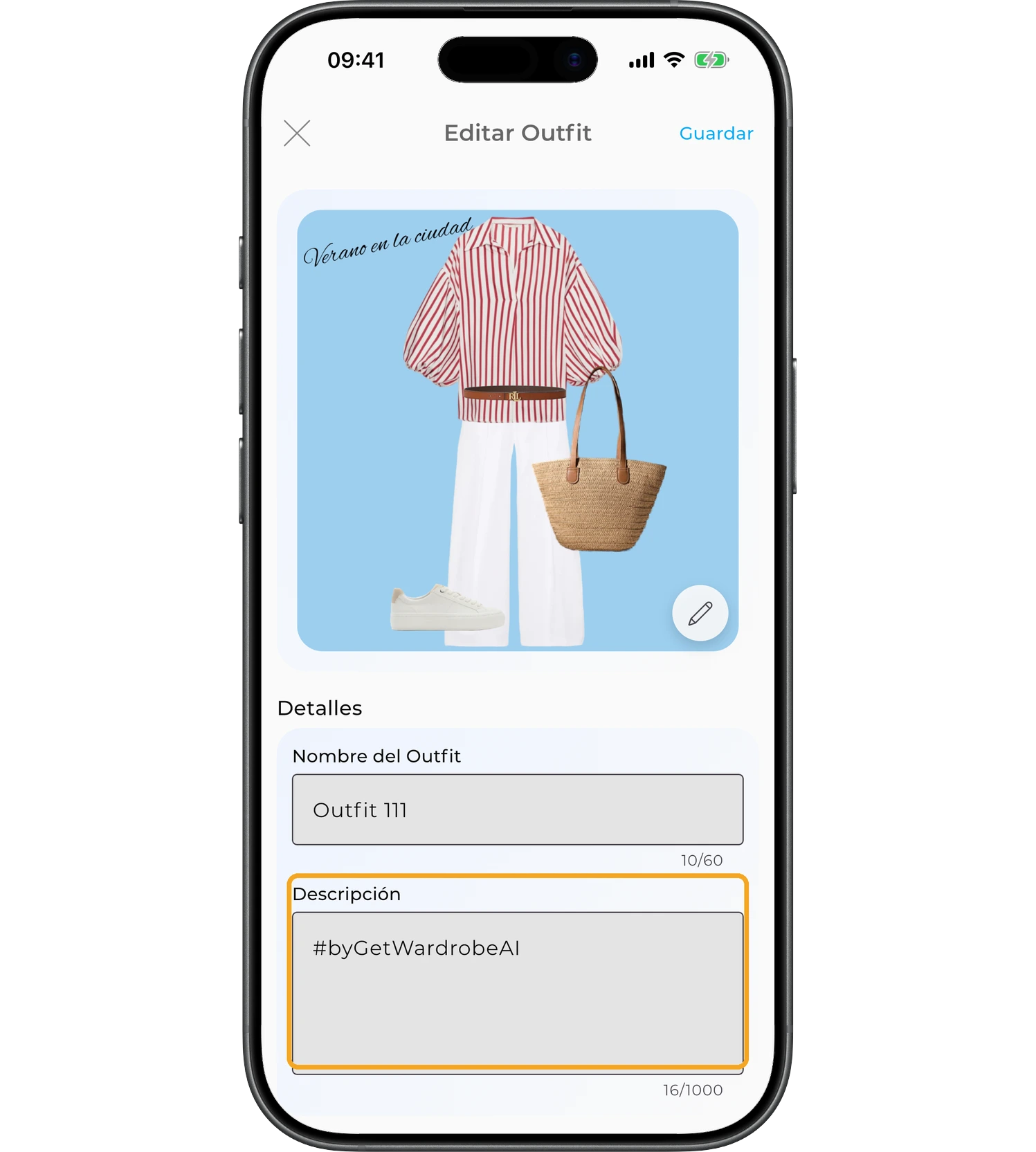
Descripción
Usa el campo de descripción para notas, ideas o contexto. La descripción puede incluir:
- hashtags, por ejemplo #verano #casual #vacaciones;
- notas o recordatorios de estilo;
- ocasiones o detalles del outfit.
Los hashtags te ayudan a organizar outfits y hacen que sean más fáciles de encontrar después.
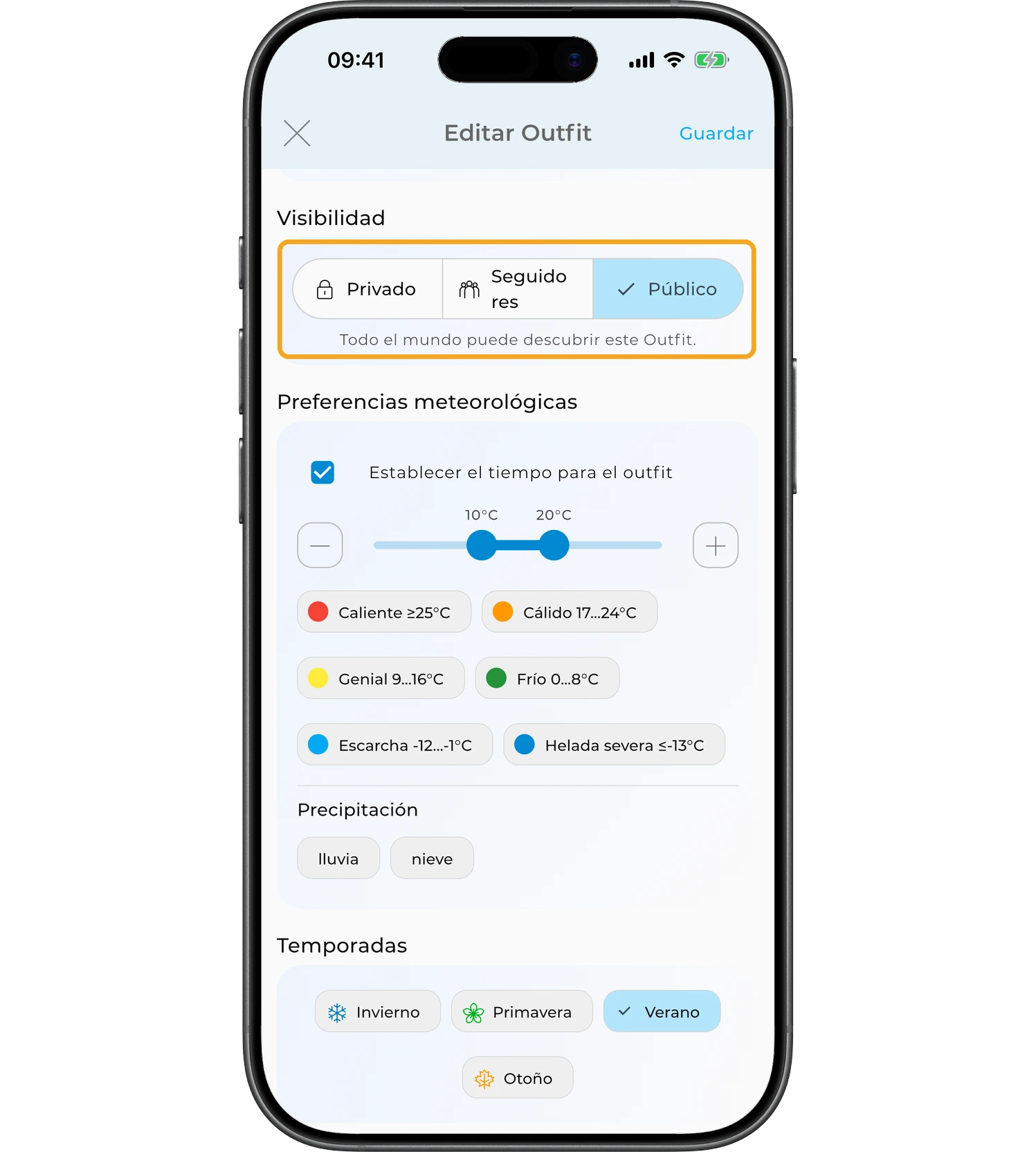
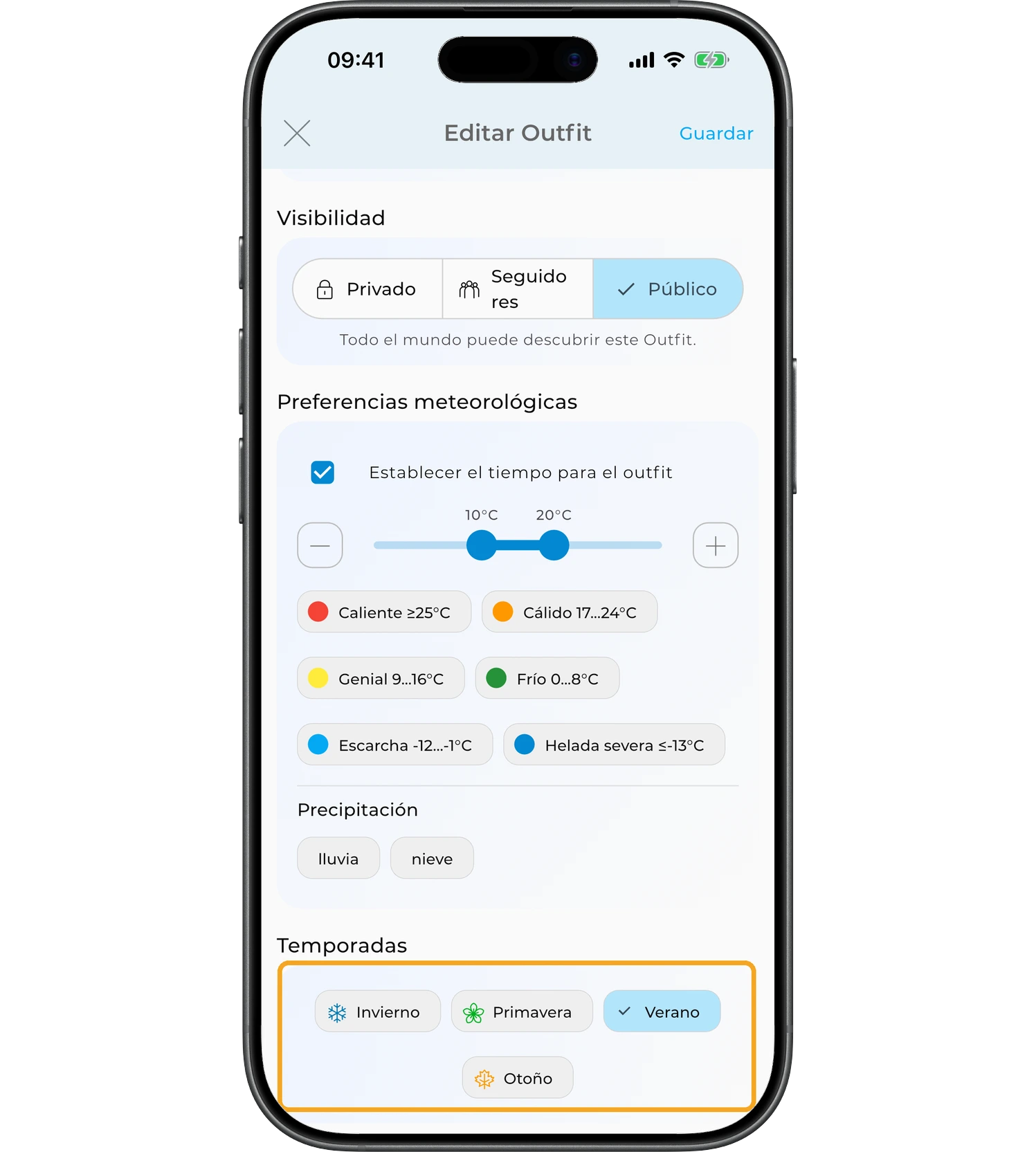
Visibilidad
Controla quién puede ver tu outfit:
- «Privado»: solo tú puedes ver este outfit;
- «Seguidores»: tus seguidores pueden ver este outfit;
- «Público»: todo el mundo puede descubrir este outfit.
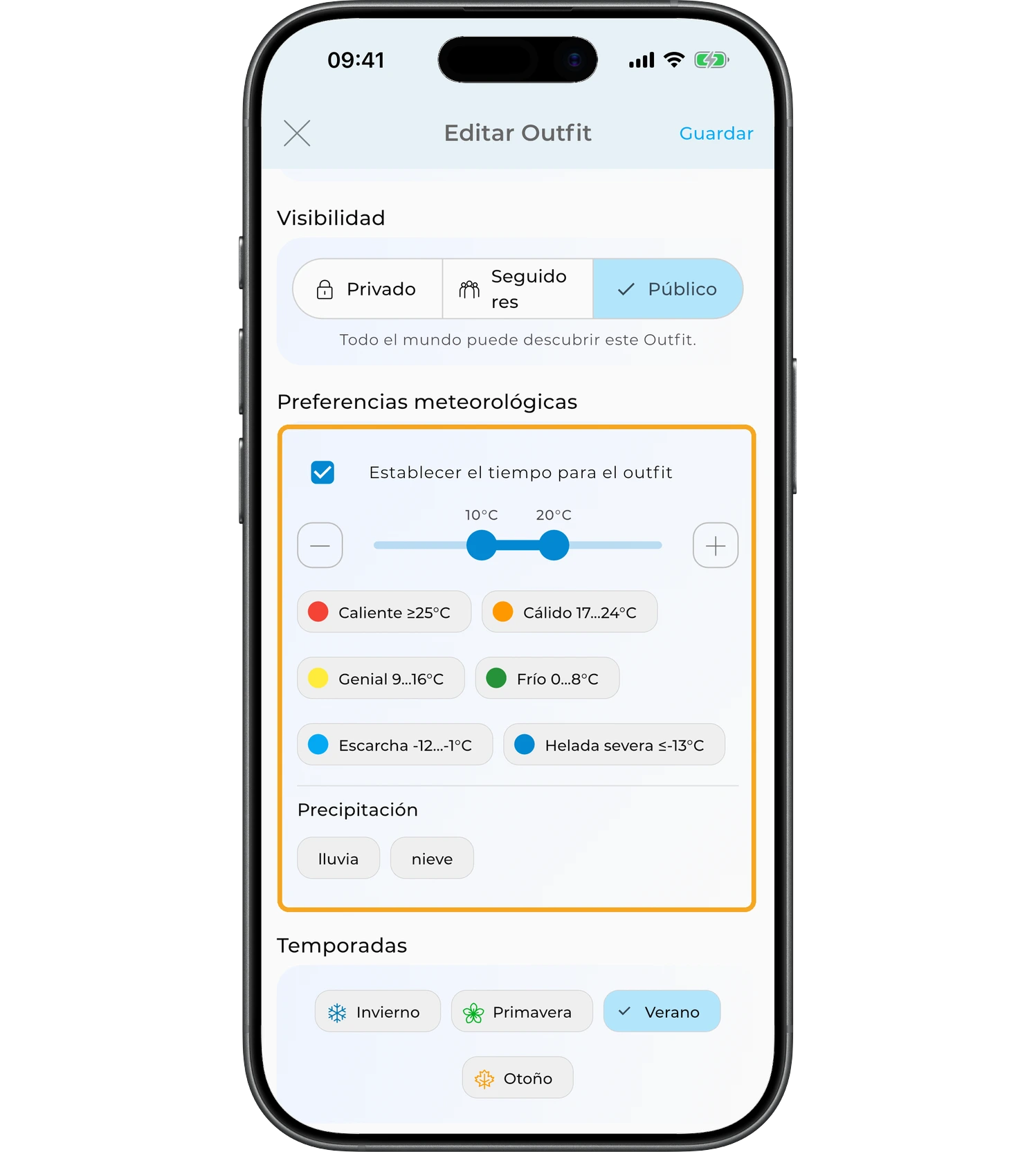
Preferencias meteorológicas
Activa «Establecer el tiempo para el outfit» para indicar con qué tiempo funciona. Aquí puedes:
- definir un rango de temperatura con el control deslizante;
- elegir un ajuste rápido: «Caliente», «Cálido», «Genial», «Frío», «Escarcha» o «Helada severa»;
- marcar la precipitación en «Precipitación»: «lluvia» o «nieve».
Estos ajustes hacen que las sugerencias de outfits del calendario sean más precisas.
Temporadas
Selecciona una o varias temporadas para las que el outfit sea adecuado: «Invierno», «Primavera», «Verano» u «Otoño». Esto ayuda a filtrar y organizar tus outfits.
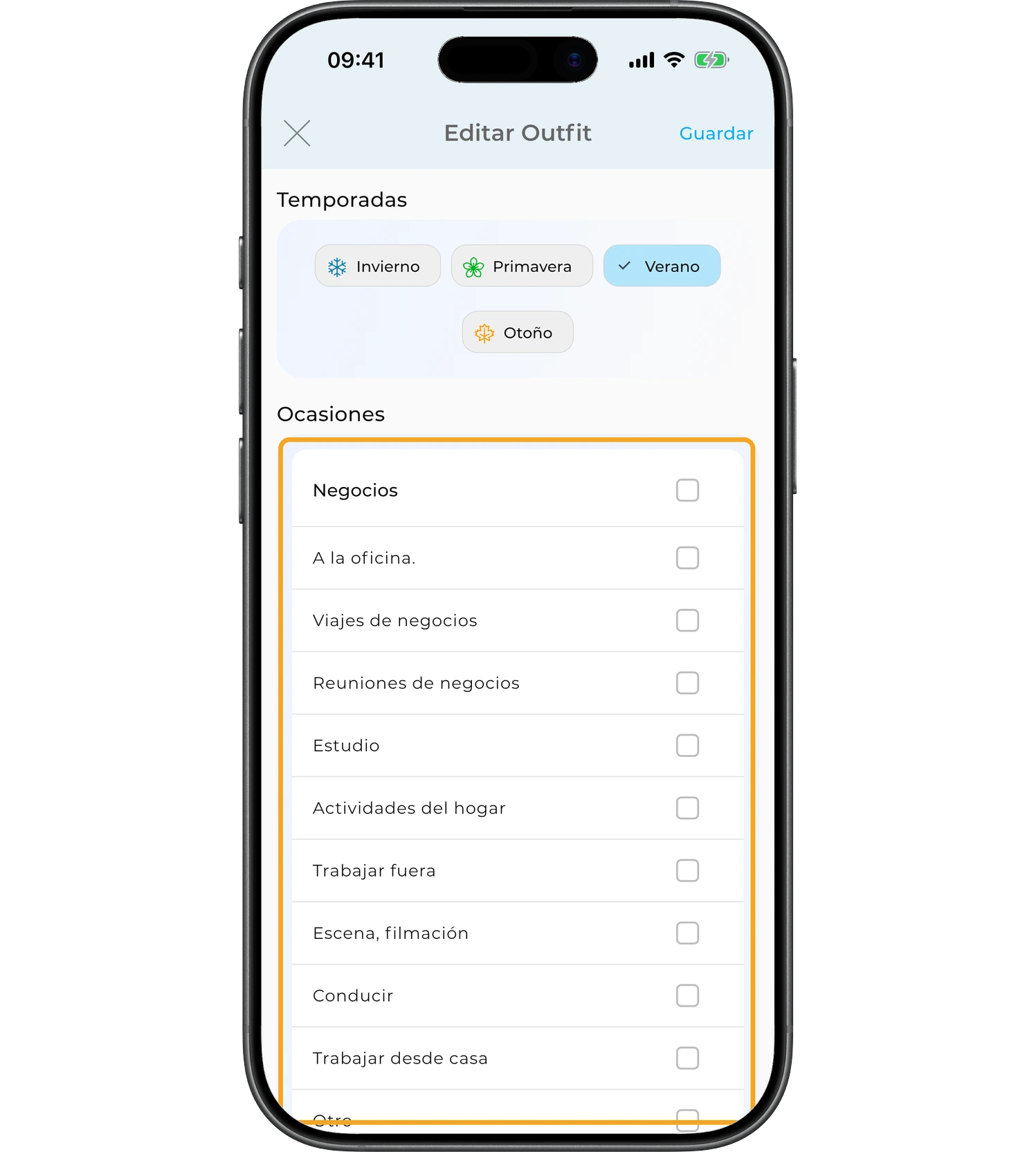
Ocasiones
Elige las ocasiones en las que el outfit encaja mejor: «Negocios», «A la oficina», «Viajes de negocios», «Reuniones de negocios», «Estudio», «Actividades del hogar», «Trabajar fuera», «Escena, filmación», «Conducir», «Trabajar desde casa» u «Otro». Puedes seleccionar varias opciones para categorizarlo con más precisión.
Guardar los cambios
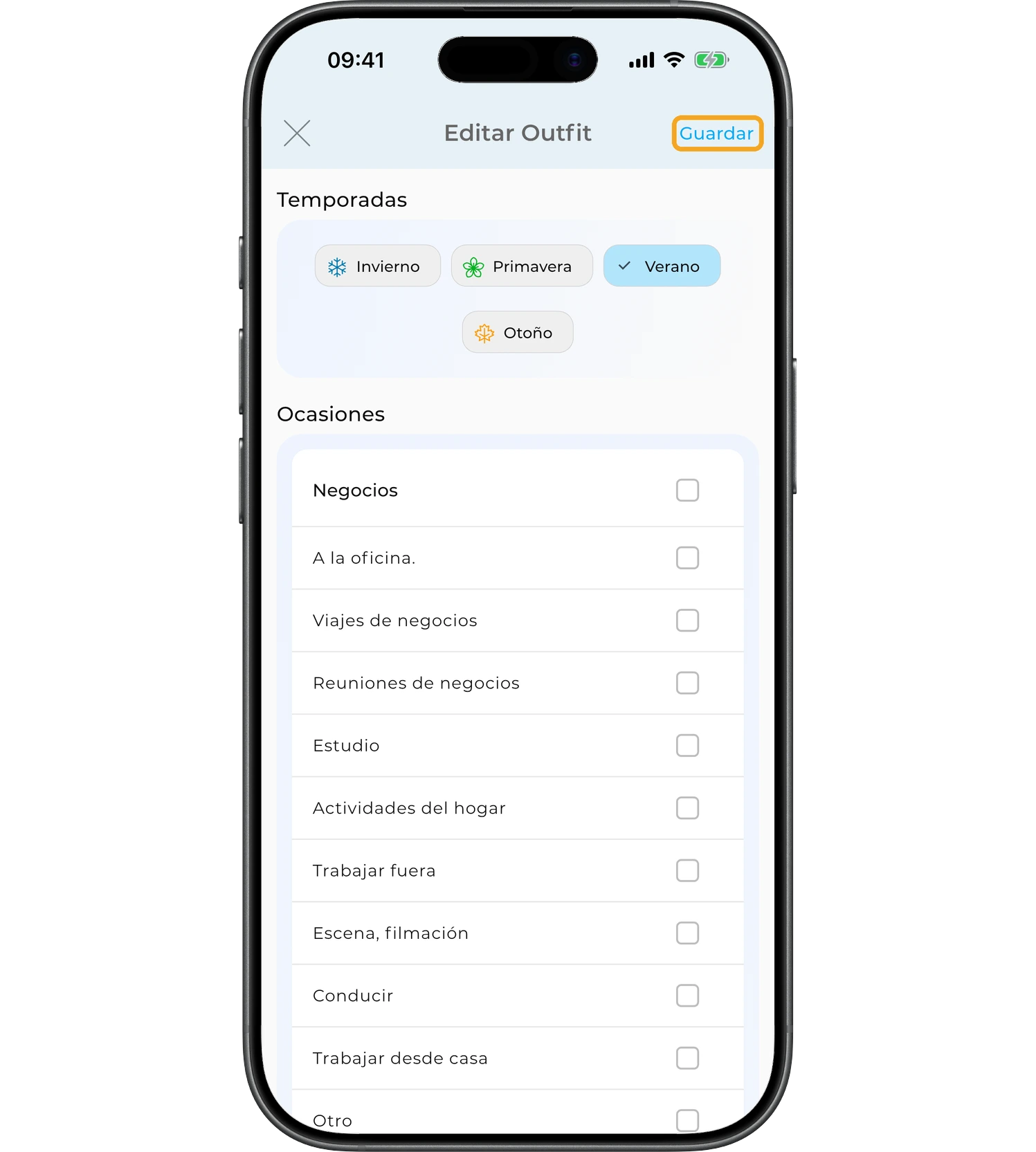
Cuando todo esté listo, pulsa «Guardar» en la esquina superior derecha. Para salir sin guardar, pulsa «×» y confirma que descartas los cambios.
Ver también
- Estudio IA: crea y perfecciona un outfit paso a paso.
- Generador IA: consigue varios outfits listos con las prendas de tu armario.
- Explorar combinaciones: encuentra prendas que combinan con una prenda concreta.
- Probador virtual: mira cómo queda el outfit terminado en tu avatar.
Preguntas frecuentes
¿Necesitas Premium para el texto, las imágenes y los avatares virtuales?
Sí. Añadir texto, imágenes y avatares virtuales requiere una suscripción Premium. Añadir prendas, colores y fondos está disponible para todos los usuarios.
¿Puedes bloquear un elemento para que no se mueva?
Sí. Selecciona un elemento y pulsa el icono del candado. Se quedará fijo mientras editas los demás elementos.
¿Cómo se cambia el orden de las capas?
Selecciona un elemento y usa los botones «Traer al frente» y «Enviar atrás» para cambiar su posición respecto a los demás elementos.
¿Necesitas ayuda?
Contáctanos en support@getwardrobe.com