Cómo crear un armario cápsula
Un armario cápsula es una selección de prendas que combinan bien entre sí y con las que puedes crear distintos outfits. Por ejemplo, puedes preparar una cápsula de estilo chic francés, otra minimalista en tonos neutros o una selección de ropa para unas vacaciones en la playa.
En GetWardrobe puedes agrupar tus prendas en cápsulas para encontrarlas fácilmente y crear outfits con ellas. Hay tres formas de hacerlo:
- Tags: agrupa prendas sin sacarlas de tu armario principal.
- Listas de viaje: reúne prendas y outfits guardados en una misma lista.
- Armario Familiar: guarda las prendas de tu cápsula en un armario separado del principal.
Los tags son gratuitos. Las listas de viaje y el Armario Familiar están incluidos en Premium.
Crear una cápsula con tags
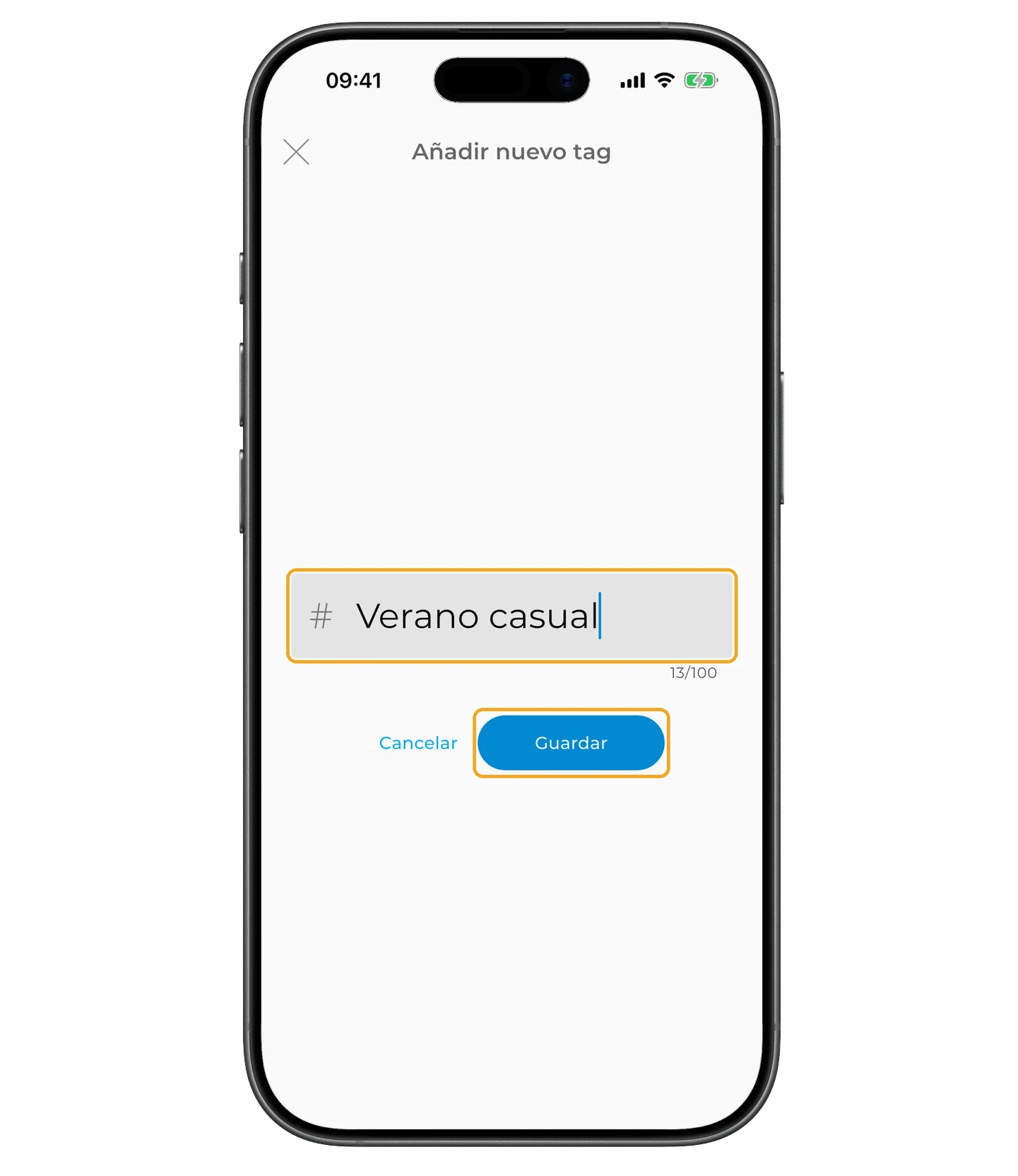
Por ejemplo, si quieres crear una cápsula Verano casual, elige las prendas ligeras que sueles llevar en verano y añádeles ese tag.
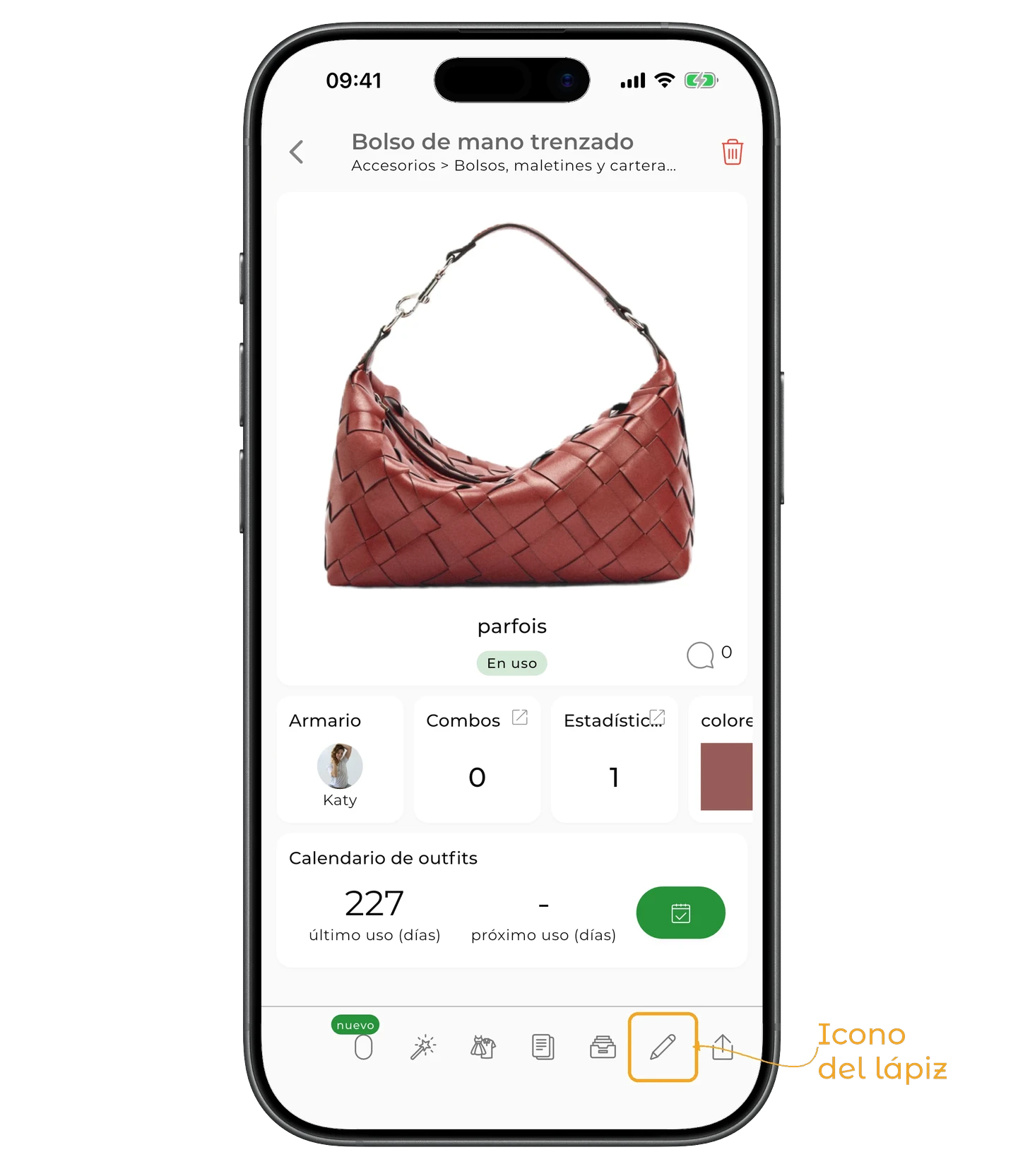
En la pantalla Ropa, elige la primera prenda de la cápsula. Toca el icono del lápiz para abrir el editor.
En la sección Tags, toca Añadir nuevo tag, o Editar si ya tienes tags. Escribe un nombre y toca Guardar.
Guarda los cambios y añade el mismo tag al resto de prendas de la cápsula.
Si ya has elegido todas las prendas que quieres incluir, puedes añadirles el tag a la vez con la edición masiva. Selecciona las prendas y añádeles un tag nuevo o uno que ya tengas. La edición masiva está disponible con la suscripción Premium.
Crear una cápsula con una lista de viaje
Información
Las listas de viaje están disponibles con la suscripción Premium.
Las listas de viaje no sirven solo para preparar la maleta. También puedes usarlas para crear cápsulas para escapadas de fin de semana, looks de verano o una temporada concreta.
A diferencia de los tags, una lista de viaje te permite reunir prendas y outfits guardados en un mismo lugar, sin sacarlos de tu armario principal.
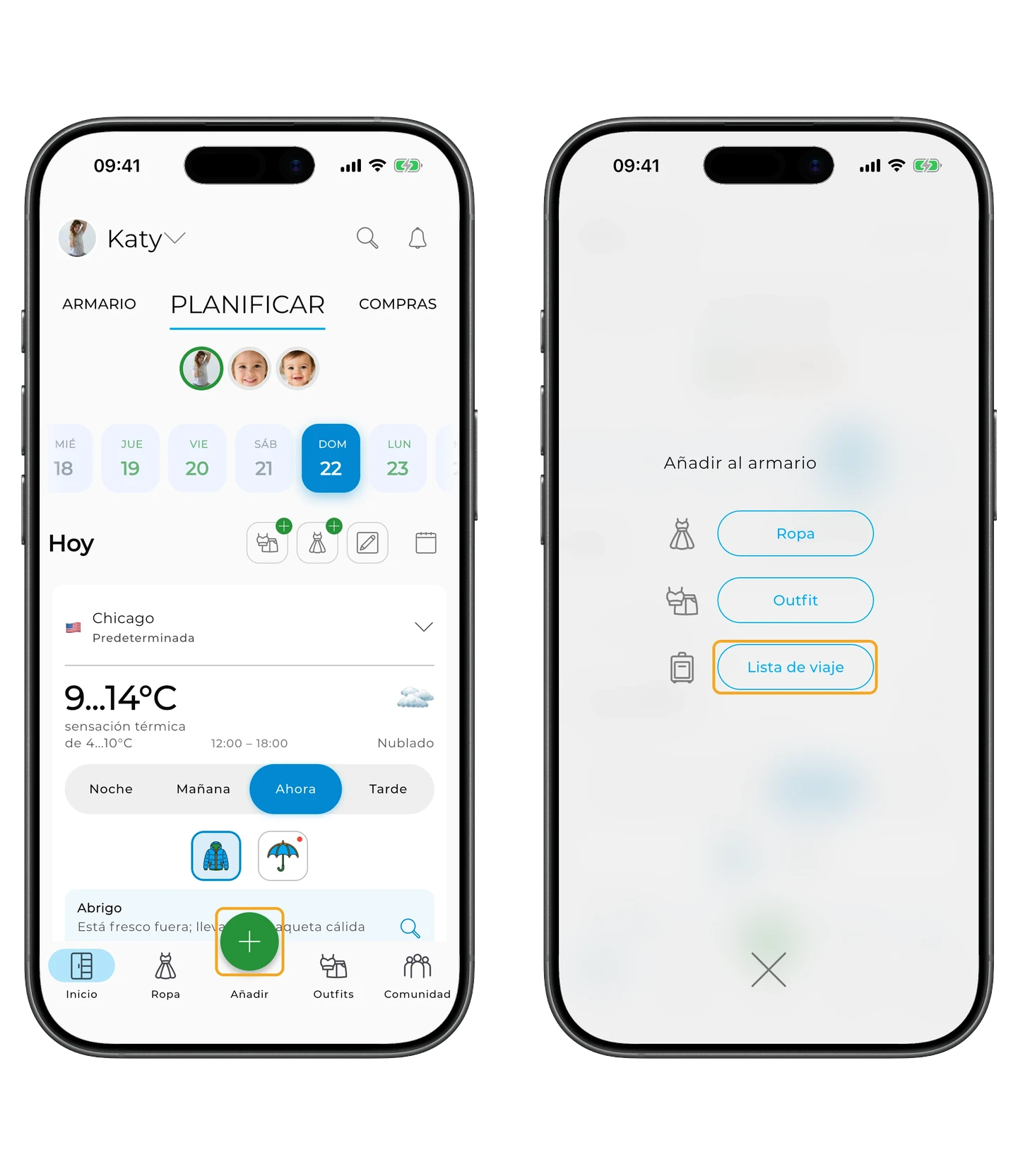
En la pantalla principal, toca + → Lista de viaje.
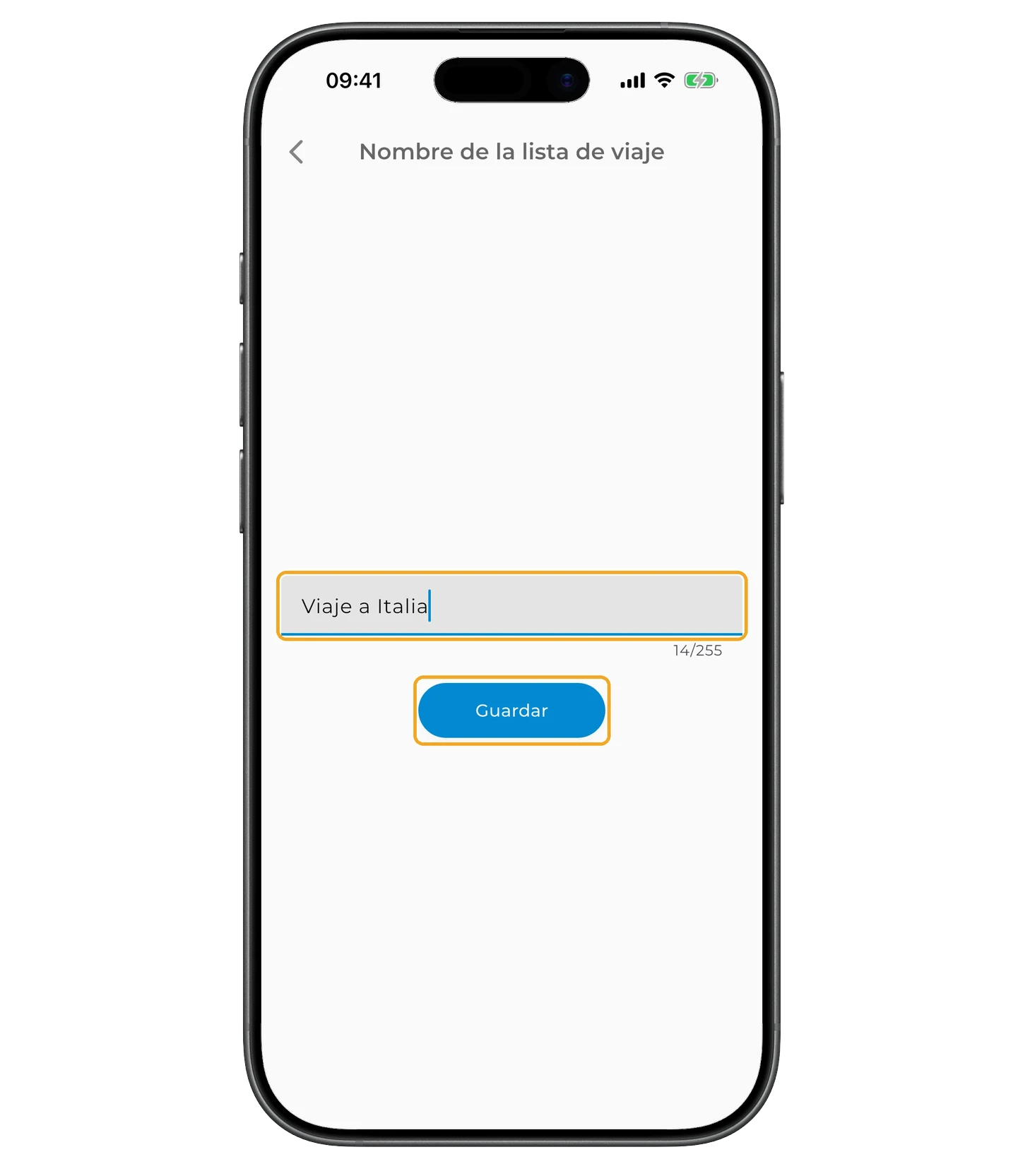
Escribe un nombre, por ejemplo Viaje a Italia, y toca Guardar.
Ahora añade las prendas y los outfits que necesites.
También puedes hacerlo al revés: elegir primero las prendas o los outfits y crear después la lista de viaje. En la pantalla Ropa u Outfits, toca el icono del lápiz en la esquina superior derecha y selecciona lo que quieras incluir. Luego toca el icono verde con tres líneas en la esquina inferior derecha y elige Crear Lista de viaje.
Escribe un nombre y toca Guardar. Las prendas y los outfits seleccionados se añadirán automáticamente a la nueva lista.
Crear una cápsula con el Armario Familiar
Información
El Armario Familiar está disponible con la suscripción Premium.
El Armario Familiar te permite gestionar la ropa de distintos miembros de la familia desde una misma cuenta. También puedes usarlo para crear cápsulas independientes, sobre todo si quieres mantener algunas prendas separadas de tu armario principal sin eliminarlas.
A diferencia de los tags y las listas de viaje, con este método las prendas se asignan a un armario aparte. Por ejemplo, puedes crear una cápsula para tus looks de noche o para la ropa de tus actuaciones.
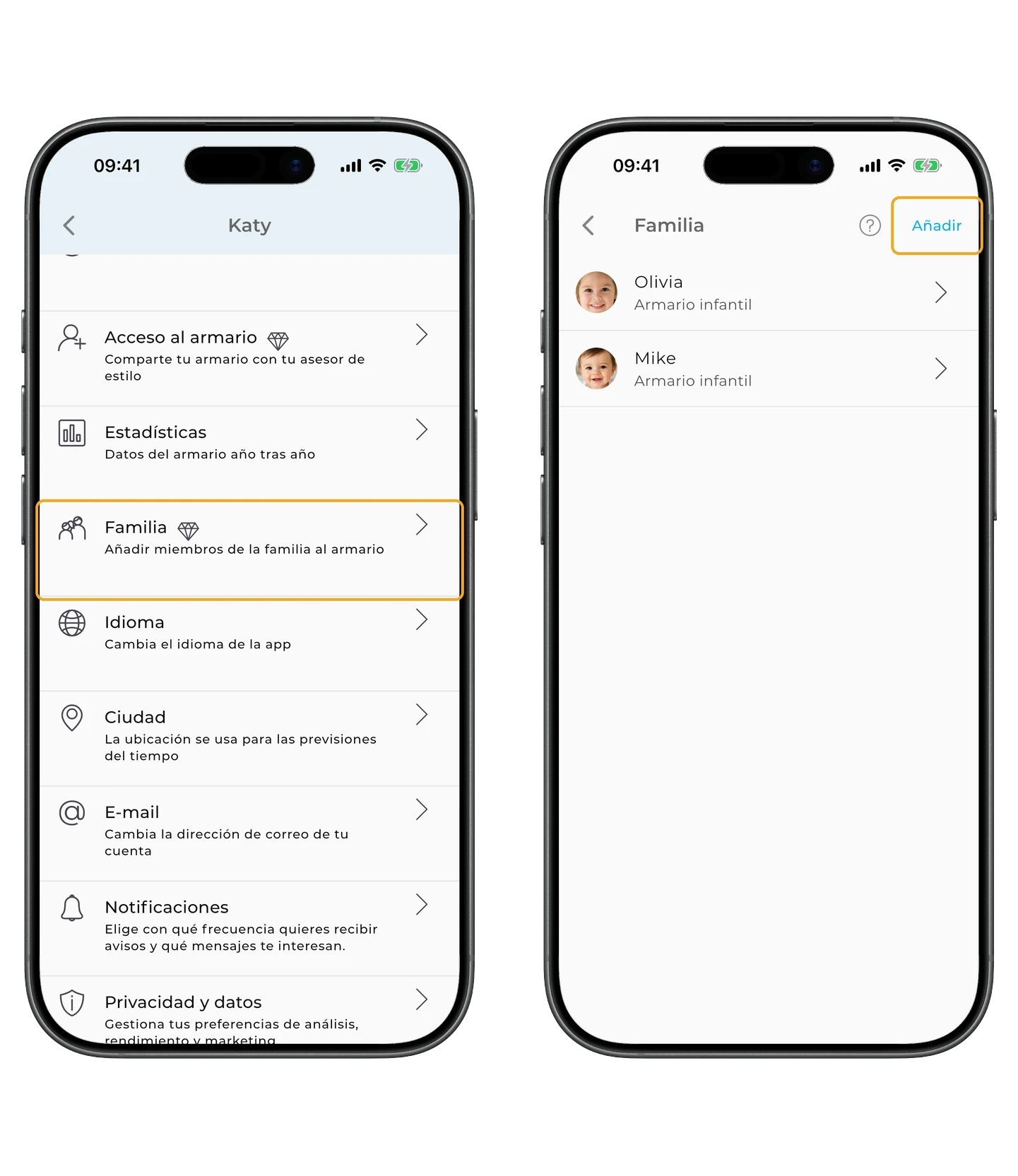
Para crear una cápsula así, toca tu avatar en la esquina superior izquierda de la pantalla principal, abre Familia y toca Añadir.
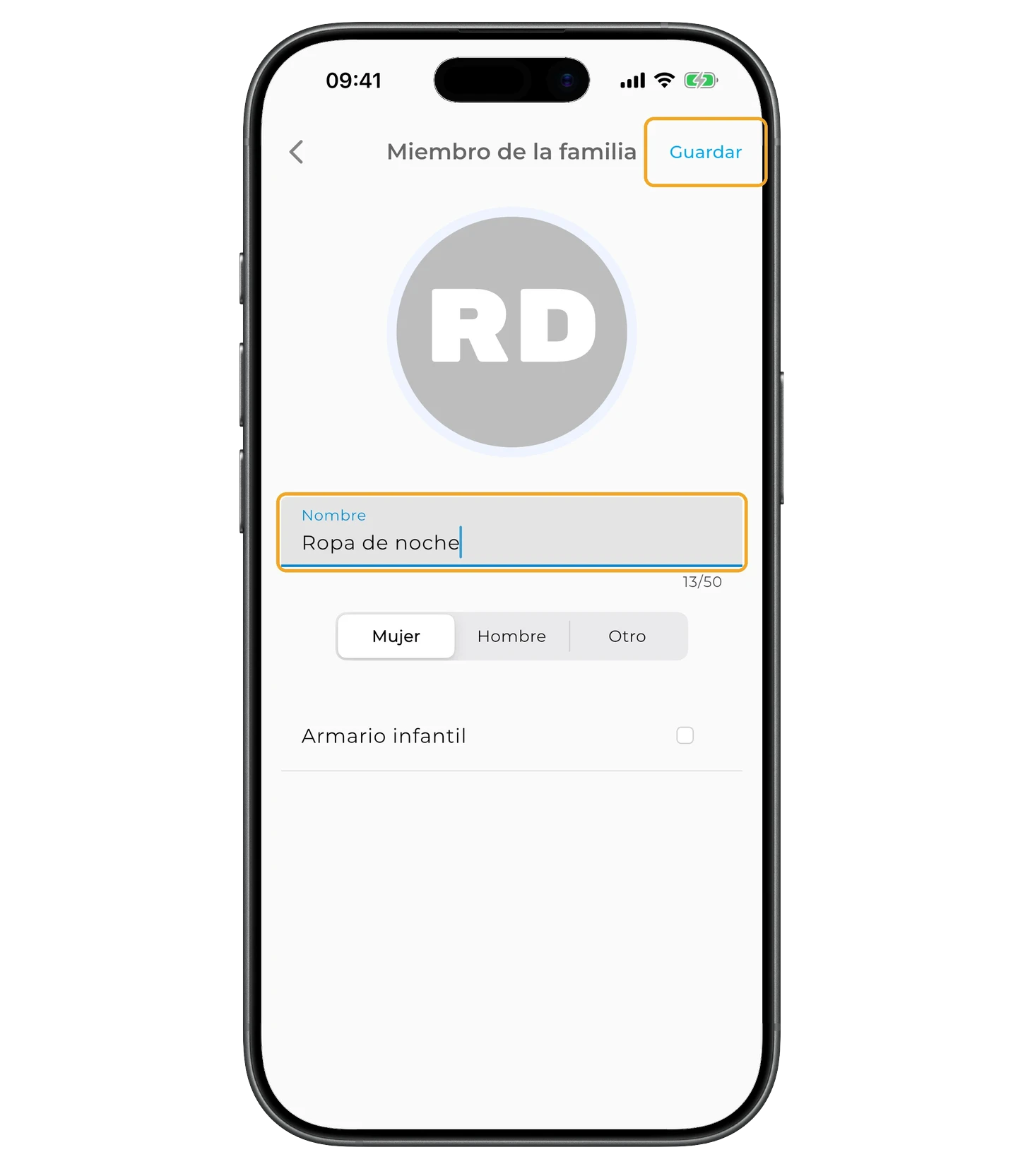
Escribe un nombre para la cápsula, por ejemplo Ropa de noche. Si quieres, añade una imagen. Después, toca Guardar.
Para añadir una prenda a la cápsula, abre la prenda y toca el avatar de tu cápsula en Miembros de la familia. Guarda los cambios.
Para mover varias prendas a la vez, usa la edición masiva. Selecciona las prendas, toca Asignación de miembros de la familia y elige tu cápsula.
Ver todas las prendas de la cápsula
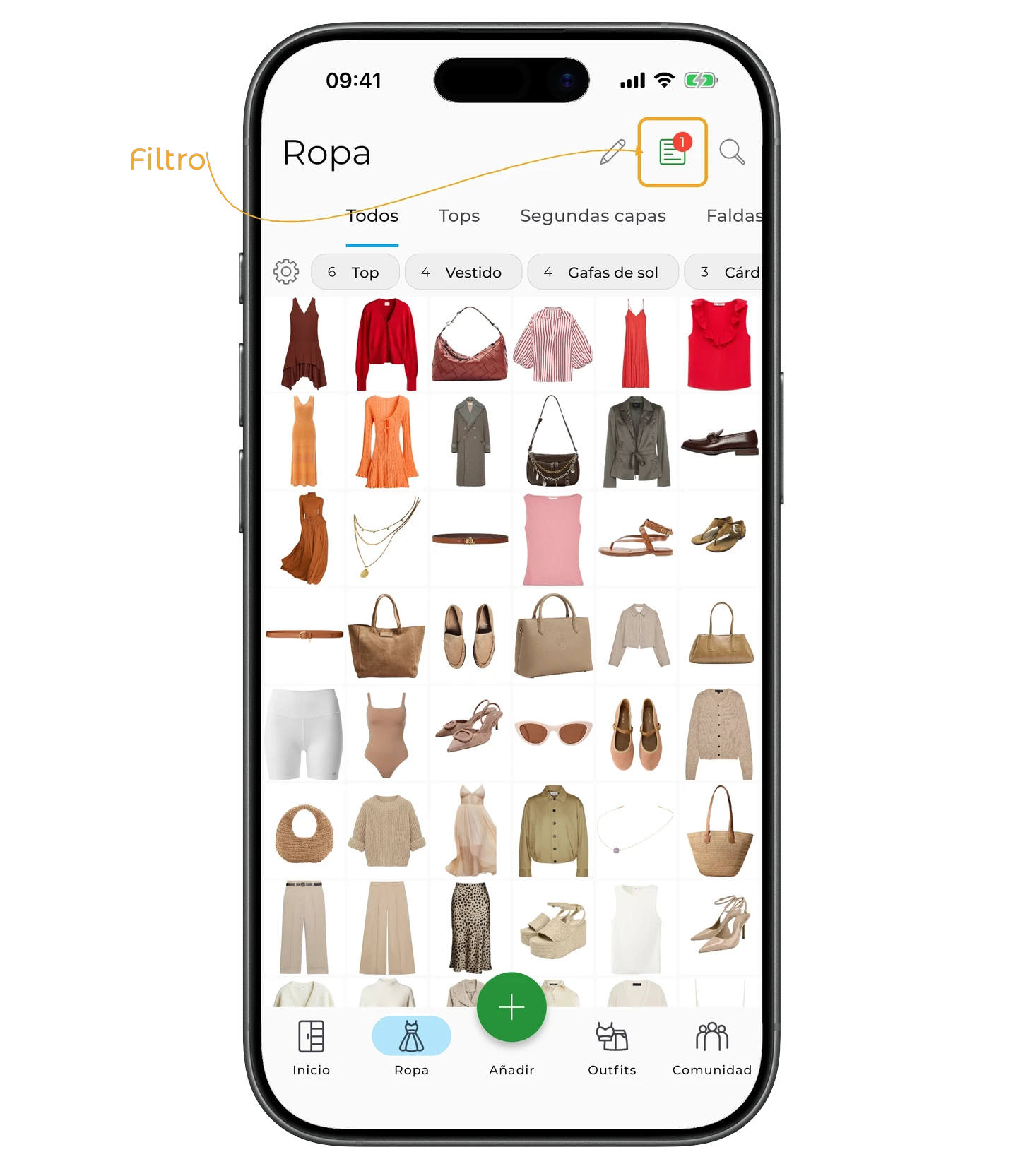
Da igual cómo hayas creado la cápsula: puedes verla con un filtro. En la pantalla Ropa, toca el icono del filtro.
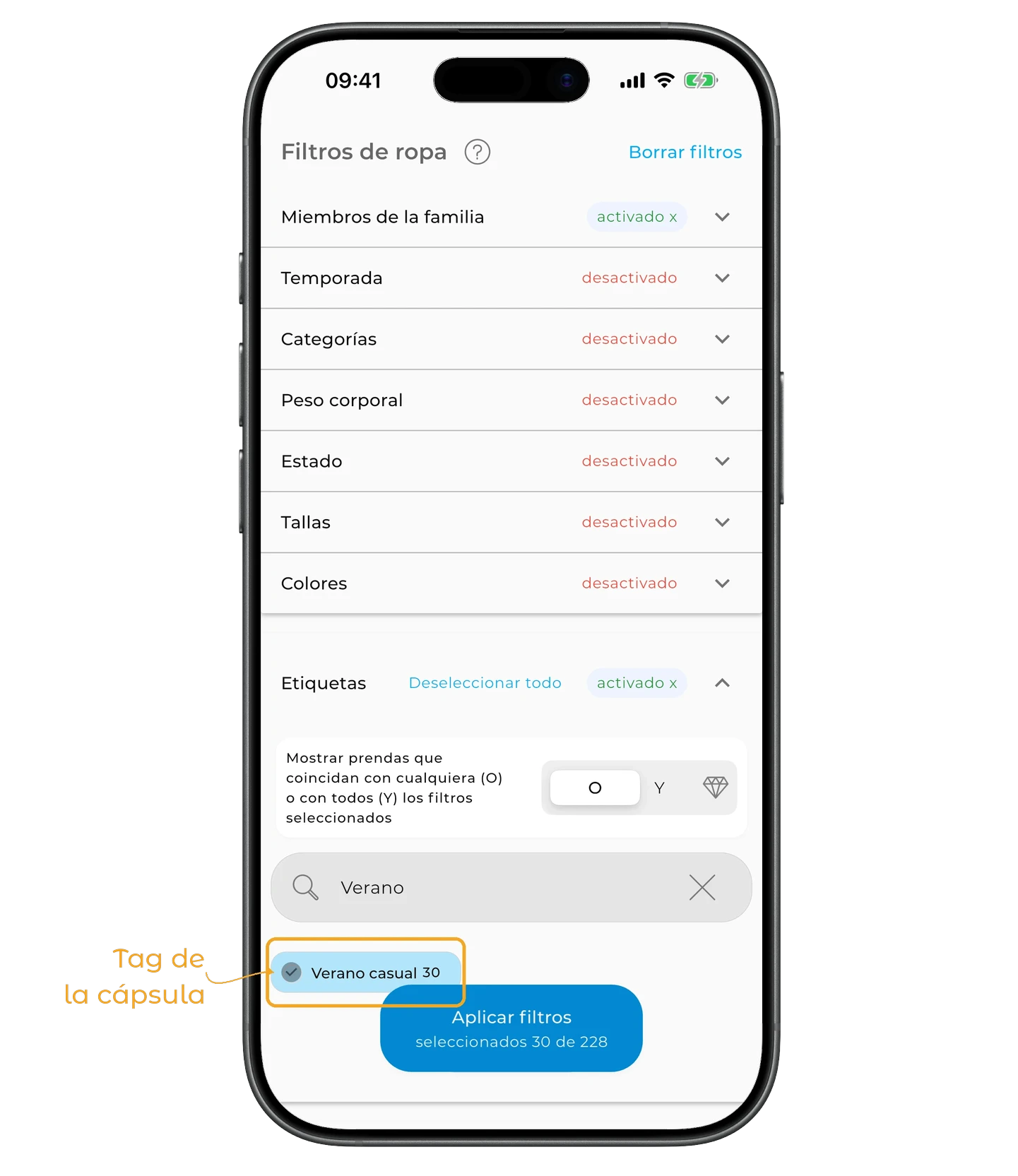
Según el método que hayas usado, elige la cápsula en Etiquetas, Listas de viaje o Miembros de la familia. Después, aplica el filtro.
Ahora solo verás las prendas de la cápsula. Para volver a ver todo tu armario, borra el filtro.
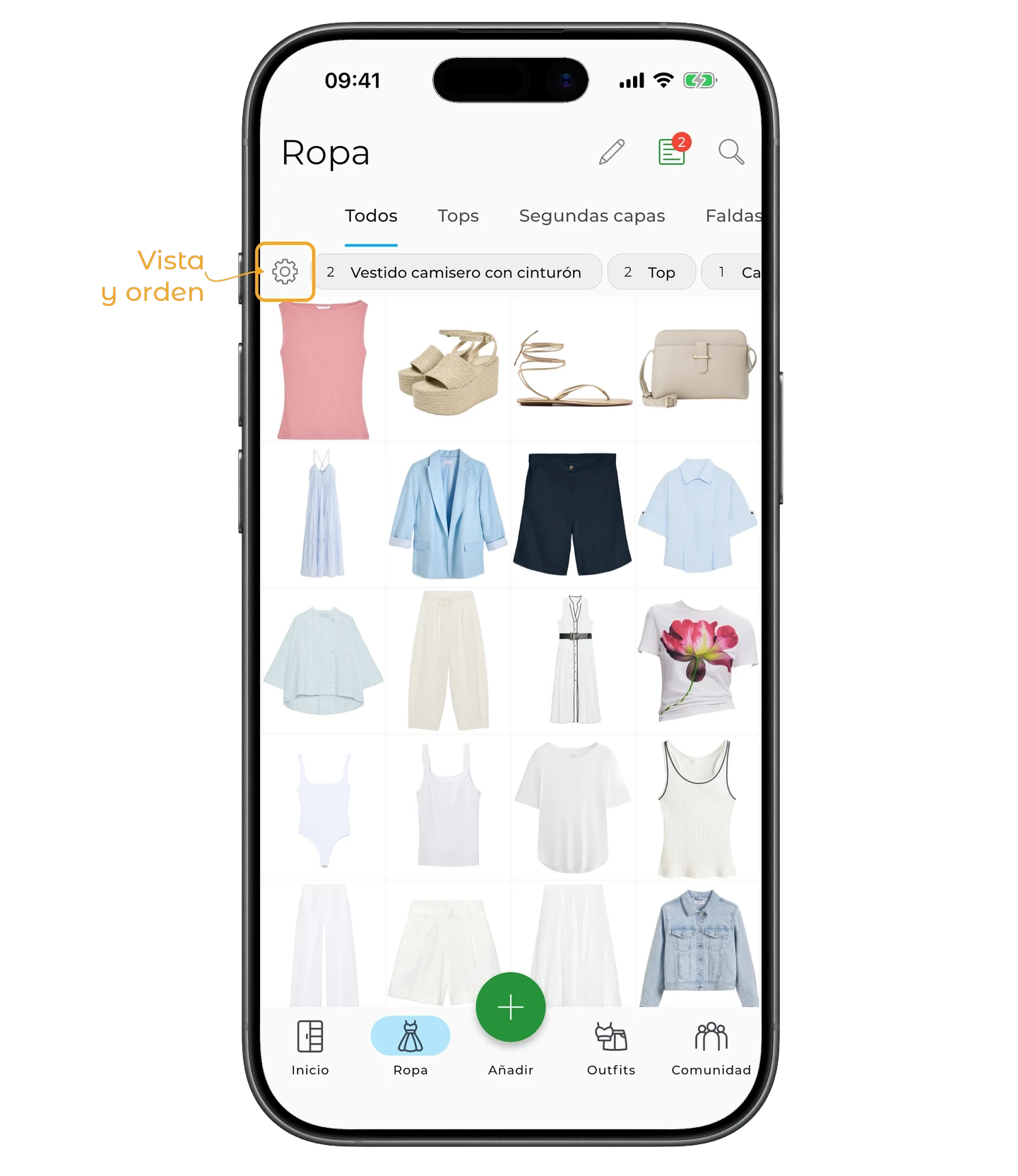
Para ver más prendas de un vistazo, puedes hacer las tarjetas más pequeñas. Toca el icono del engranaje en la esquina superior izquierda de la pantalla Ropa.
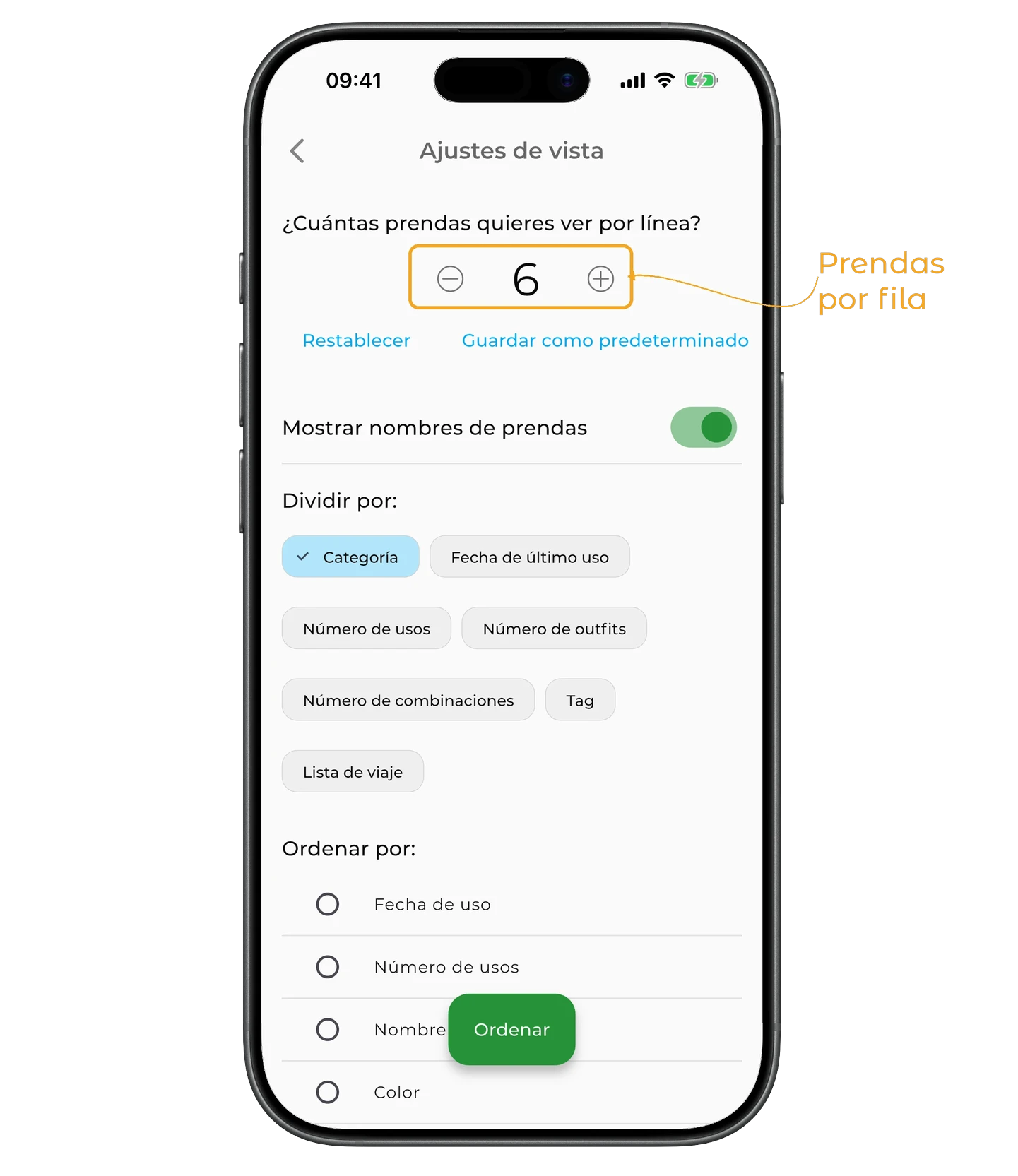
En ¿Cuántas prendas quieres ver por línea?, toca + para que aparezcan más tarjetas en cada fila. Cuantas más prendas por fila, más pequeñas serán las imágenes.
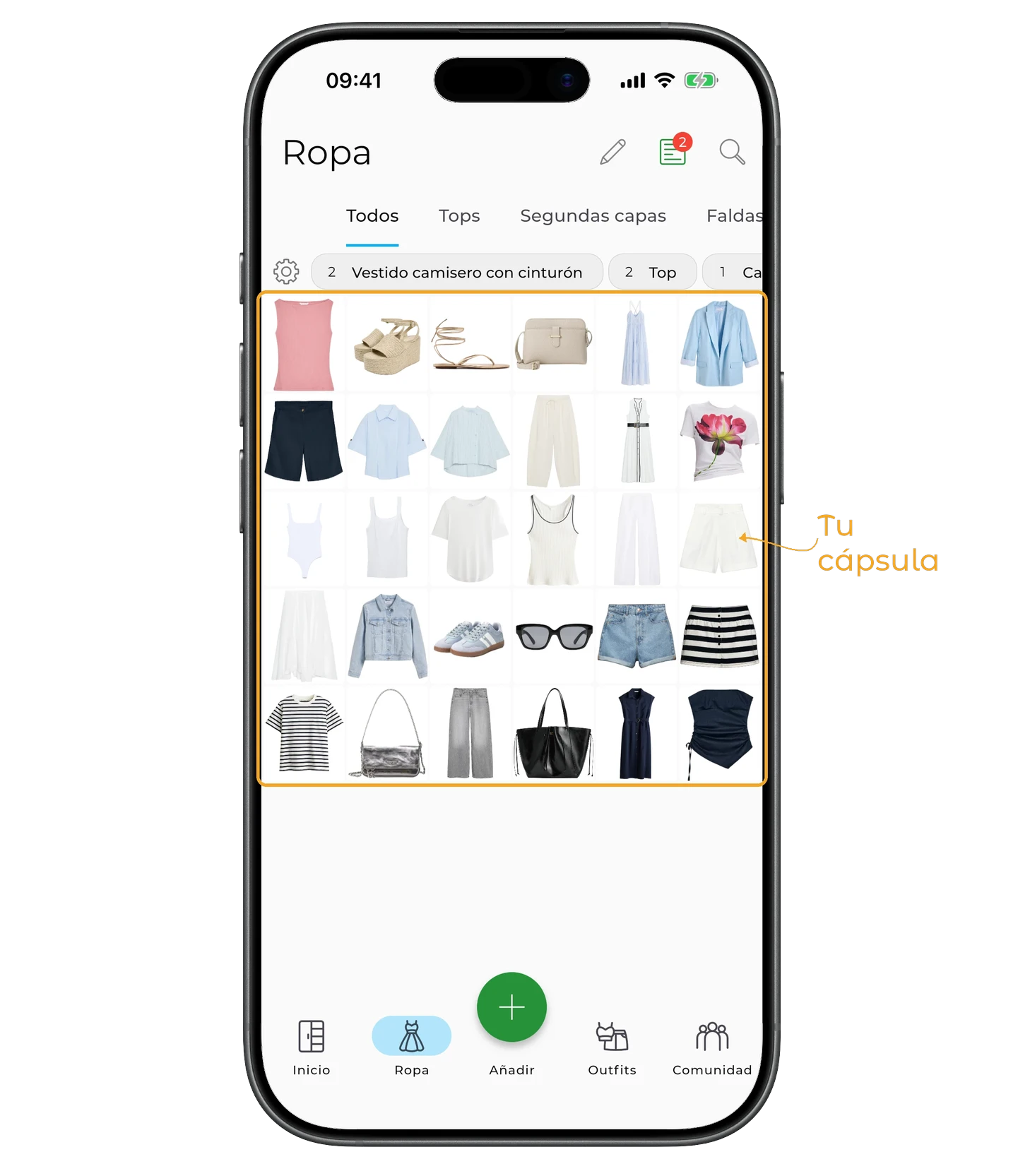
Vuelve a la pantalla Ropa para ver toda la cápsula.
Crear outfits con las prendas de tu cápsula
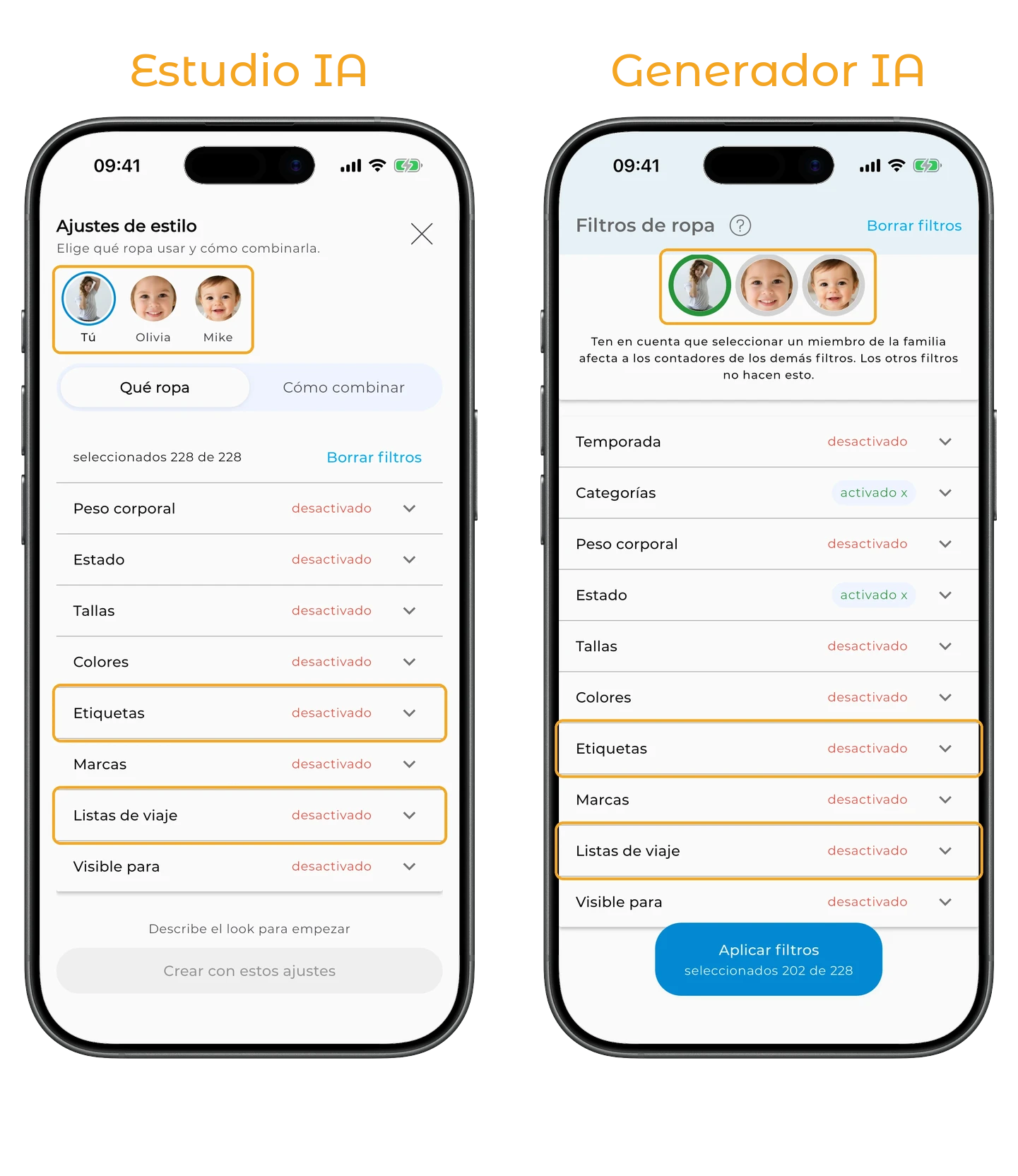
En el Estudio IA y el Generador IA puedes crear outfits solo con las prendas de una cápsula. Basta con elegir en los ajustes el tag, la lista de viaje o el perfil del Armario Familiar que corresponda.
En el Estudio IA
En la pantalla principal, toca + → Outfit → Estudio IA.
Si creaste la cápsula con el Armario Familiar, selecciona su avatar en la parte superior de Ajustes de estilo. Si usaste tags o una lista de viaje, abre la pestaña Qué ropa y elige el tag o la lista que necesites.
En Describe el look, describe el outfit que quieres crear, por ejemplo: «Un look informal para pasar el día recorriendo la ciudad». Después, toca Crear con estos ajustes.
El Estudio IA creará un outfit con las prendas de tu cápsula. Puedes sustituir prendas o guardar el resultado que te guste.
En el Generador IA
En la pantalla principal, toca + → Outfit → Generador IA.
Si creaste la cápsula con el Armario Familiar, elige su avatar en ¿De quién queremos incluir las prendas?. Si usaste tags o una lista de viaje, toca Más filtros, elige la cápsula y toca Aplicar filtros.
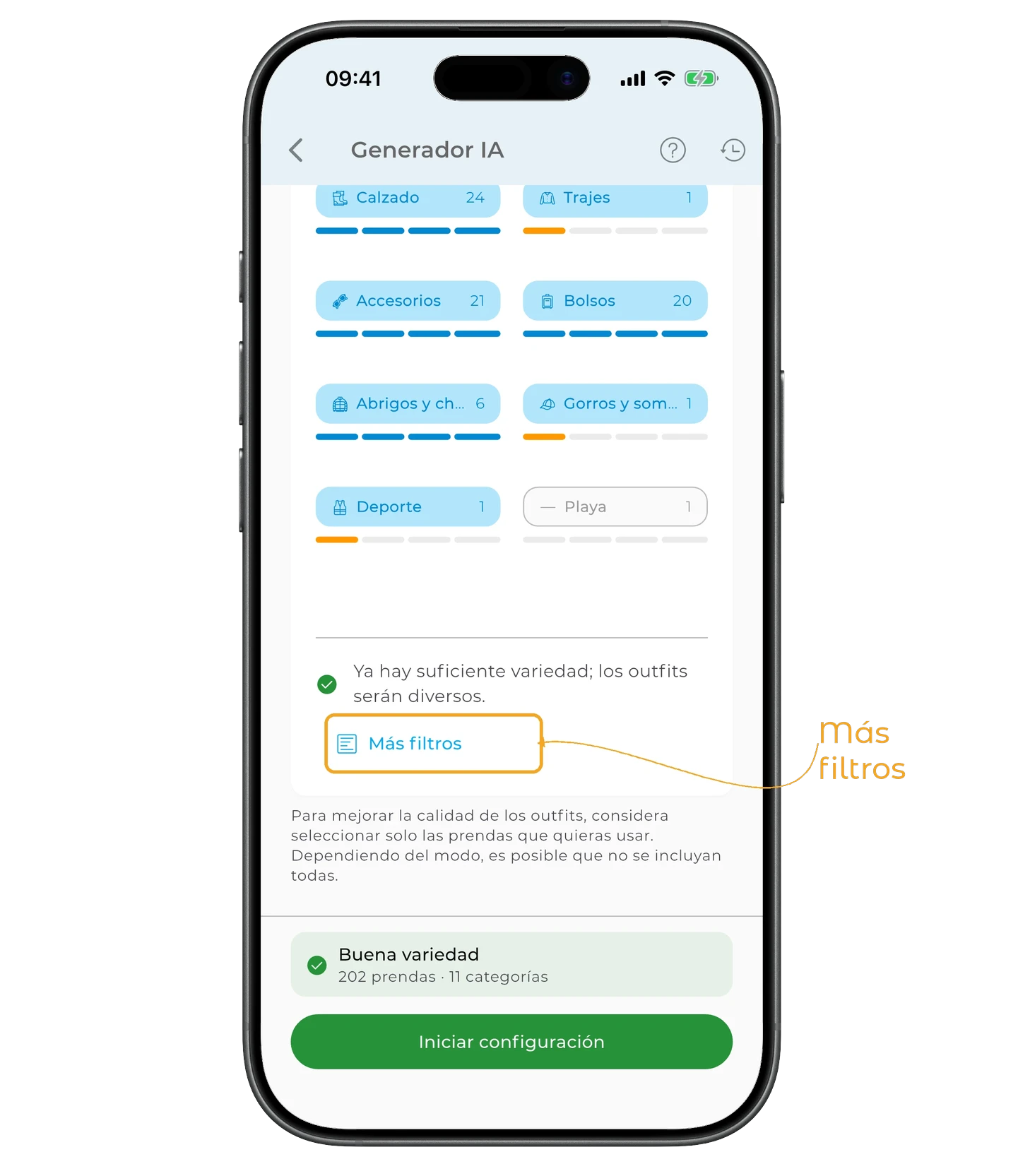
Toca Iniciar configuración y elige el tiempo, la ocasión y las demás opciones.
El Generador IA creará varios outfits a la vez con las prendas de tu cápsula.
Preguntas frecuentes
¿Necesito Premium para crear una cápsula?
No. Con tags puedes crear cápsulas gratis. Las listas de viaje y el Armario Familiar requieren la suscripción Premium.
¿Una prenda puede estar en varias cápsulas?
Sí, si utilizas tags o listas de viaje. Por ejemplo, una camisa blanca puede formar parte de las cápsulas Verano casual y Chic francés, y estar también en las listas de viaje Viaje a Italia y Viaje de trabajo.
¿Cómo puedo añadir o quitar prendas de una cápsula?
Si creaste la cápsula con tags, añade el tag a las prendas nuevas o quítaselo a las que ya no quieras incluir. Las prendas seguirán en tu armario.
Si usaste una lista de viaje, añade prendas o quita las que no necesites.
Si usaste el Armario Familiar, asigna la prenda a otro miembro de la familia para sacarla de la cápsula.
¿Puedo cambiar el nombre de una cápsula?
Puedes cambiar el nombre de una lista de viaje o de un perfil del Armario Familiar. Los tags no se pueden renombrar, pero puedes crear uno nuevo, añadirlo a las mismas prendas y eliminar el anterior. Si tienes muchas prendas, puedes hacerlo más rápido con la edición masiva (Premium).
¿Necesitas ayuda?
Escríbenos a support@getwardrobe.com