Estudio IA
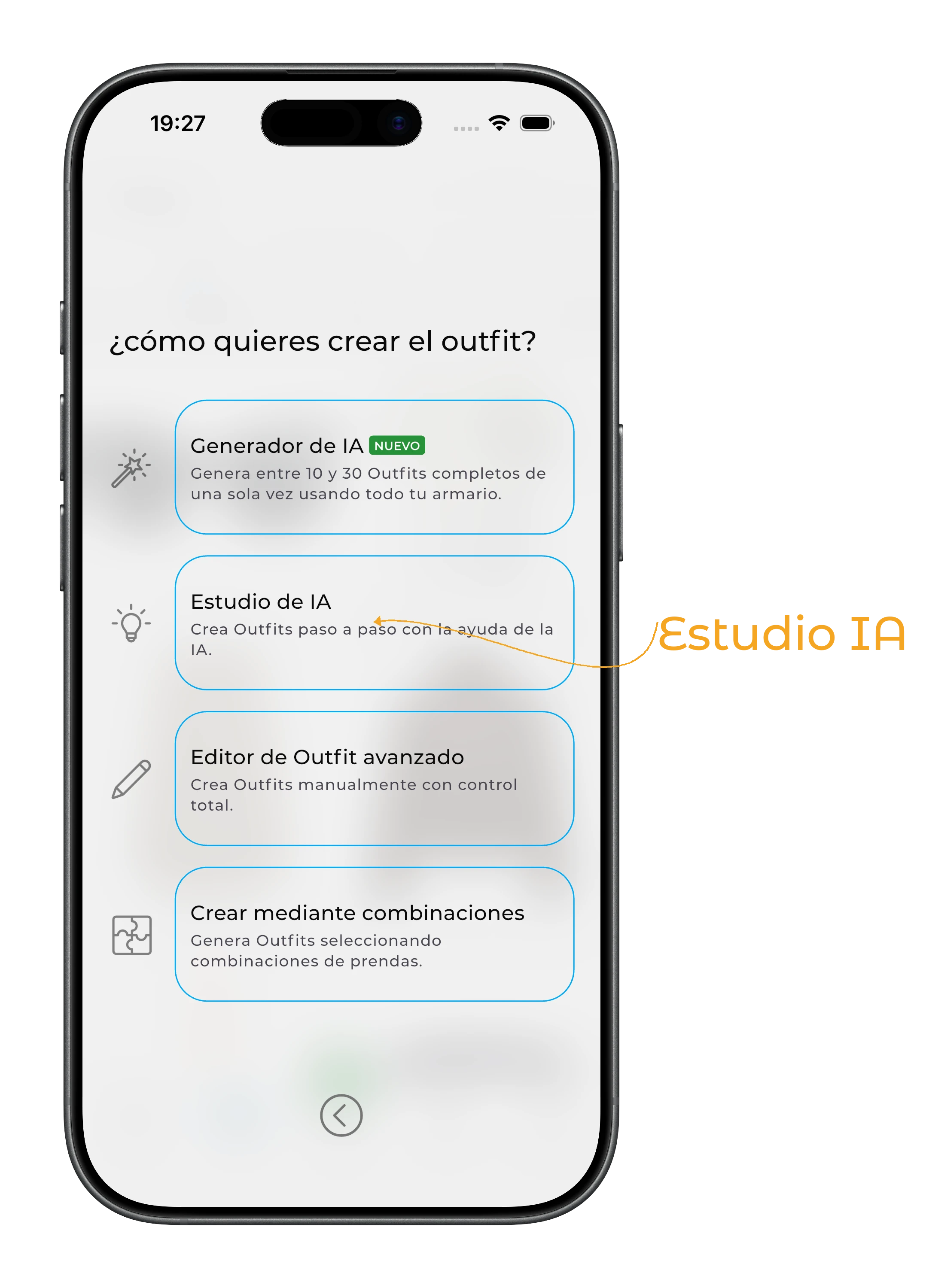
El Estudio IA te ayuda a crear un outfit a la vez y a perfeccionarlo paso a paso. Puedes empezar con una prenda concreta, limitar la selección a una parte de tu armario, mantener las prendas que te gustan y cambiar solo las demás.
Para usar el Estudio IA bastan 15 prendas, por eso es ideal tanto para un armario grande como para pequeñas colecciones de temporada, cápsulas o prendas preparadas para un viaje.
Cuándo usar el Estudio IA
El Estudio IA es especialmente útil cuando quieres:
- crear un outfit en torno a una o varias prendas concretas;
- encontrar combinaciones para una nueva compra;
- usar solo una colección pequeña, por ejemplo prendas con la etiqueta «Verano 2026»;
- crear outfits con prendas ya añadidas a una lista de viaje;
- trabajar con una selección de temporada o cápsula de 15–30 prendas;
- perfeccionar poco a poco un mismo outfit, cambiando elementos concretos;
- mantener las prendas que te gustan y cambiar solo el resto.
En qué se diferencia el Estudio IA del Generador IA
| Generador IA | Estudio IA | |
|---|---|---|
| Resultado | 10, 20 o 30 outfits listos por generación | Un outfit a la vez |
| Cuándo usarlo | Cuando quieres varias ideas nuevas rápido | Cuando necesitas crear o perfeccionar un outfit concreto |
| Prenda elegida | Crea un conjunto de outfits según las condiciones que fijes | Permite crear un outfit en torno a la prenda elegida y cambiar el resto |
| Colecciones pequeñas | Permite generar varias opciones | Ideal para armarios cápsula, colecciones de temporada, etiquetas y listas de viaje |
| Edición del resultado | Los outfits listos se pueden ver, guardar y editar | Puedes mantener, reemplazar y quitar prendas concretas durante la generación |
| Número mínimo de prendas | 30 prendas | 15 prendas |
Cómo abrir el Estudio IA
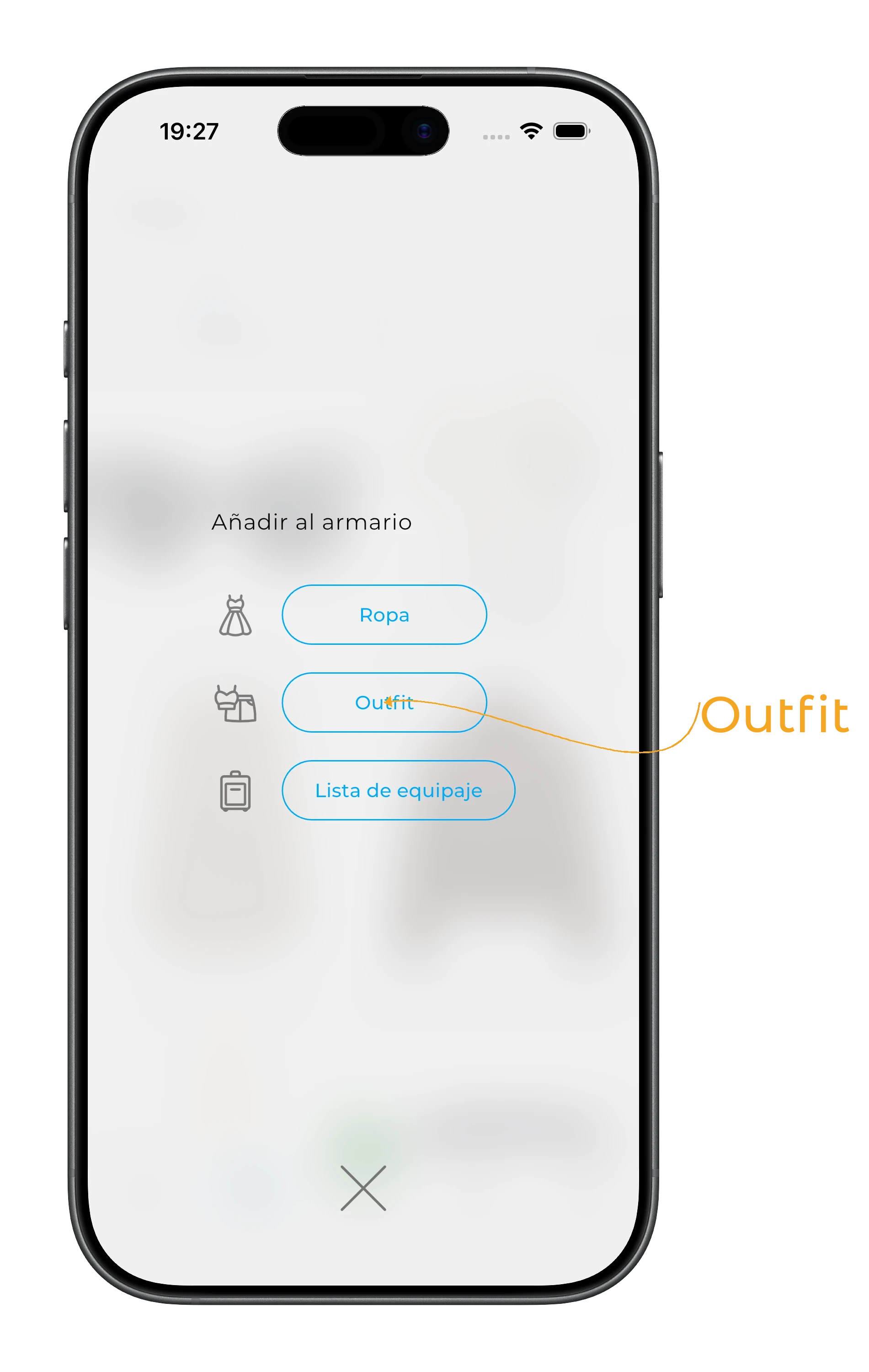
En la pantalla principal toca: «+» → «Outfit» → «Estudio IA».
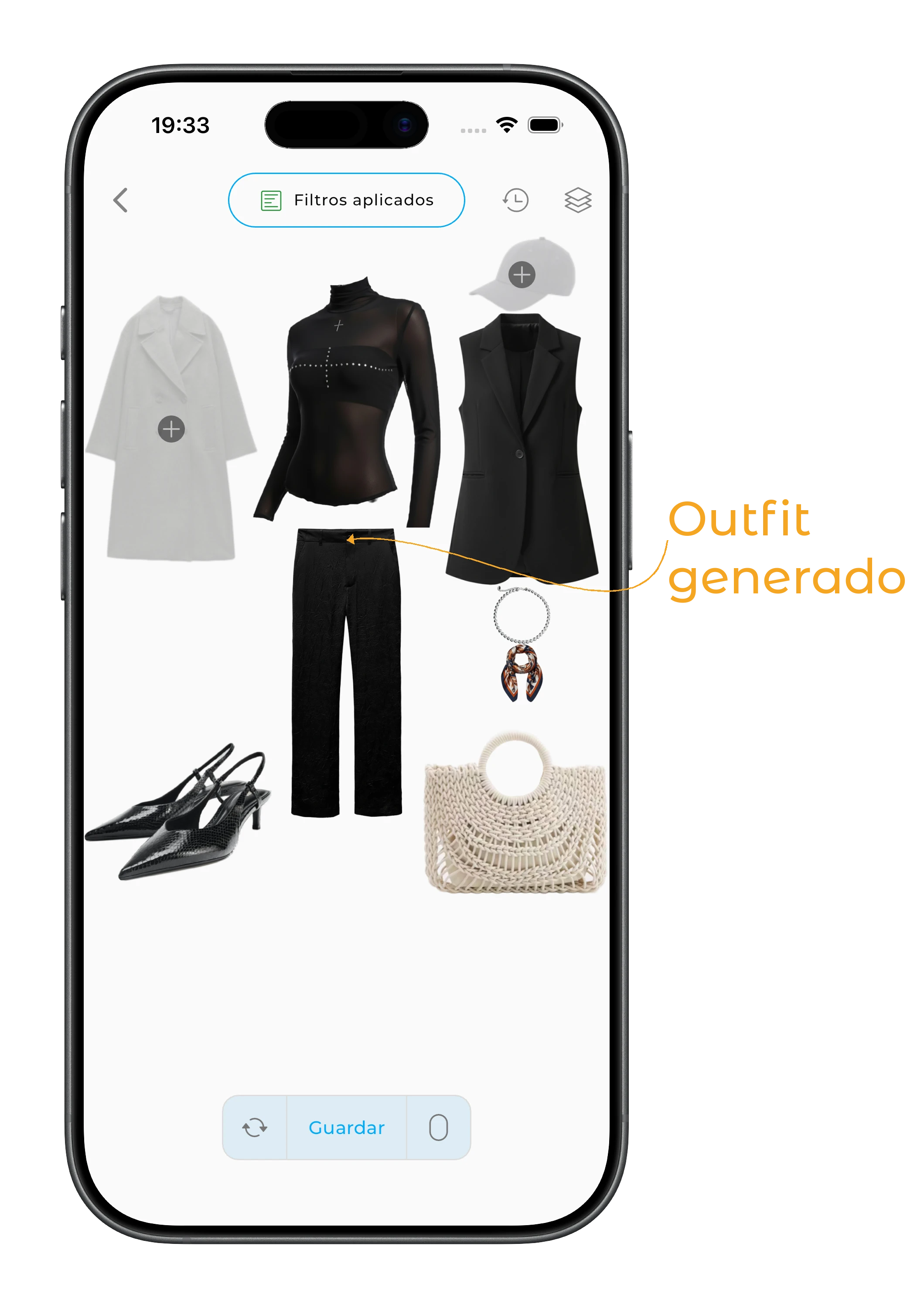
La IA creará el primer outfit utilizando las prendas más adecuadas de tu armario.
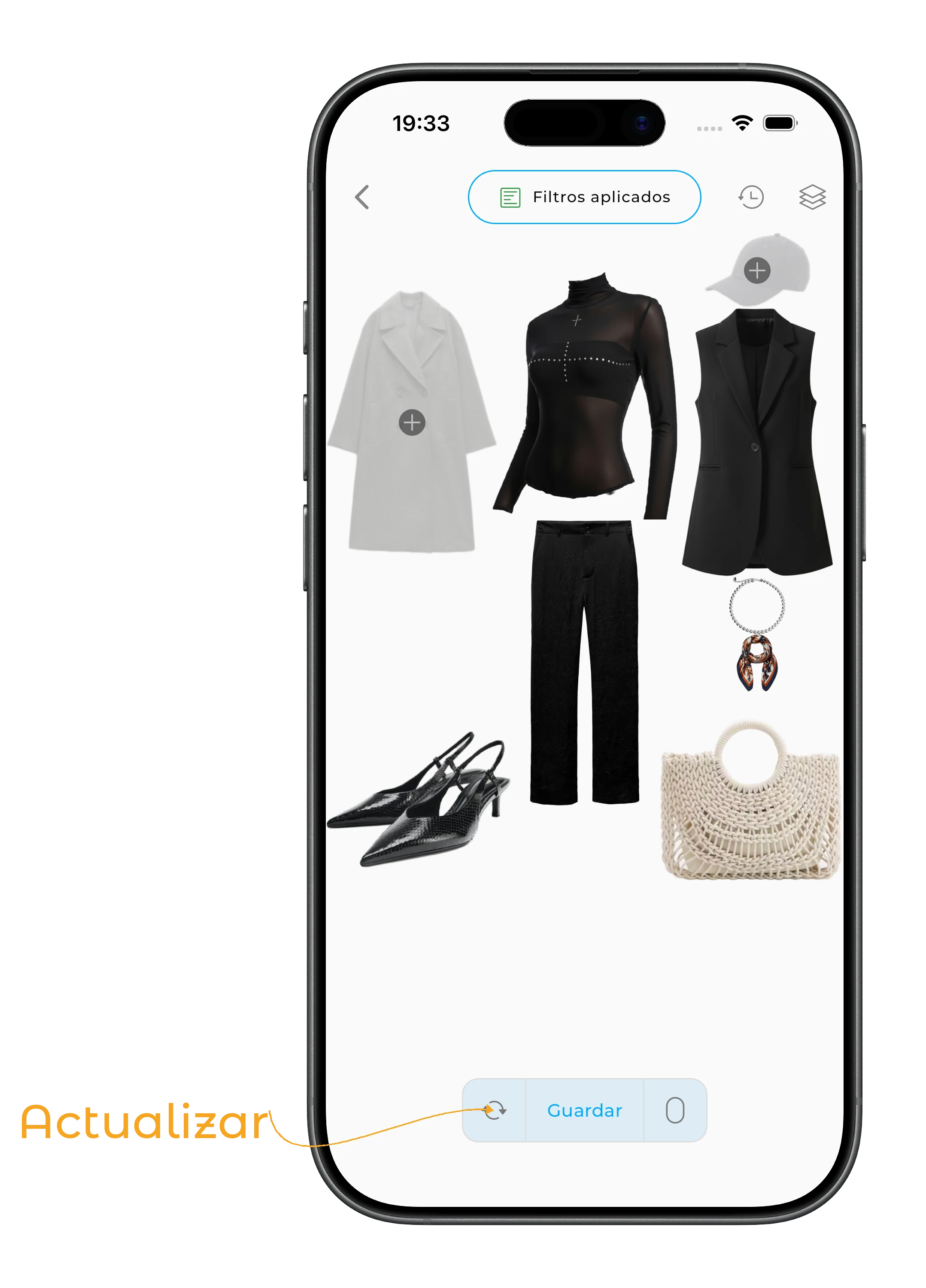
Para obtener un nuevo outfit, toca el icono «Actualizar».
Cómo empezar por una prenda concreta
Cuando ya sabes qué prenda quieres usar, puedes crear un outfit en torno a ella de inmediato.
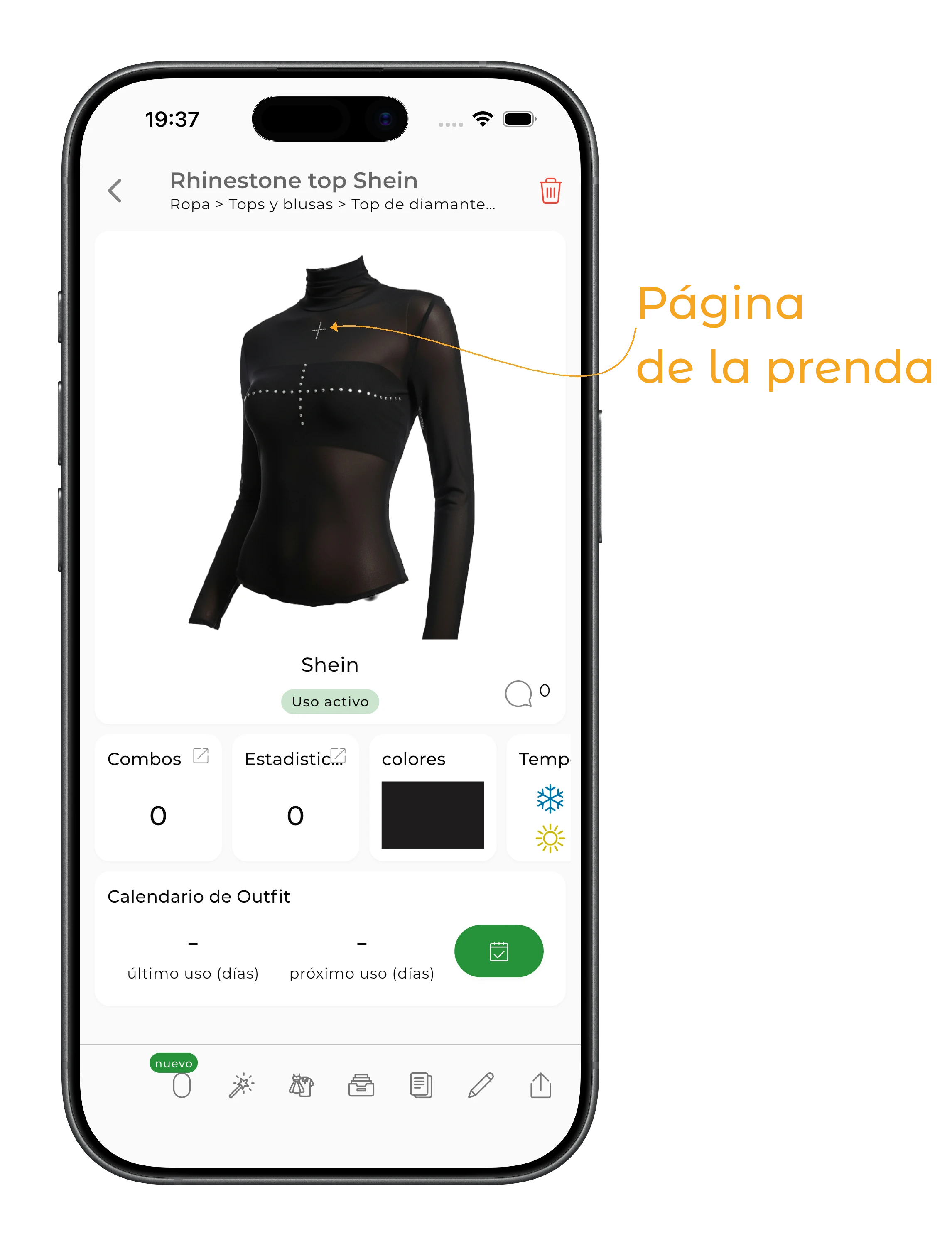
En la pantalla de prendas, mantén pulsada una prenda y elige «Crea Outfit con IA» en el menú emergente. La IA creará el outfit alrededor de esa prenda.
Para empezar con varias prendas a la vez, selecciónalas en el modo de edición múltiple y elige «Crea Outfit con IA».
Información
La posibilidad de crear un outfit con varias prendas elegidas a la vez está disponible en la suscripción Premium.
Usa los filtros
Los filtros te permiten acotar la selección y crear outfits no con todo el armario, sino solo con la selección que necesitas.
Por ejemplo, puedes usar:
- prendas con la etiqueta «Verano 2026»;
- ropa de una lista de viaje;
- prendas de una temporada concreta;
- ropa de un miembro concreto de la familia;
- solo prendas de la talla que necesitas;
- categorías, colores o marcas concretas.
Para configurar la selección, toca el botón de filtros en la parte superior de la pantalla. Por defecto ya hay un filtro por estado de las prendas activado, por eso el botón dice «Filtros aplicados».
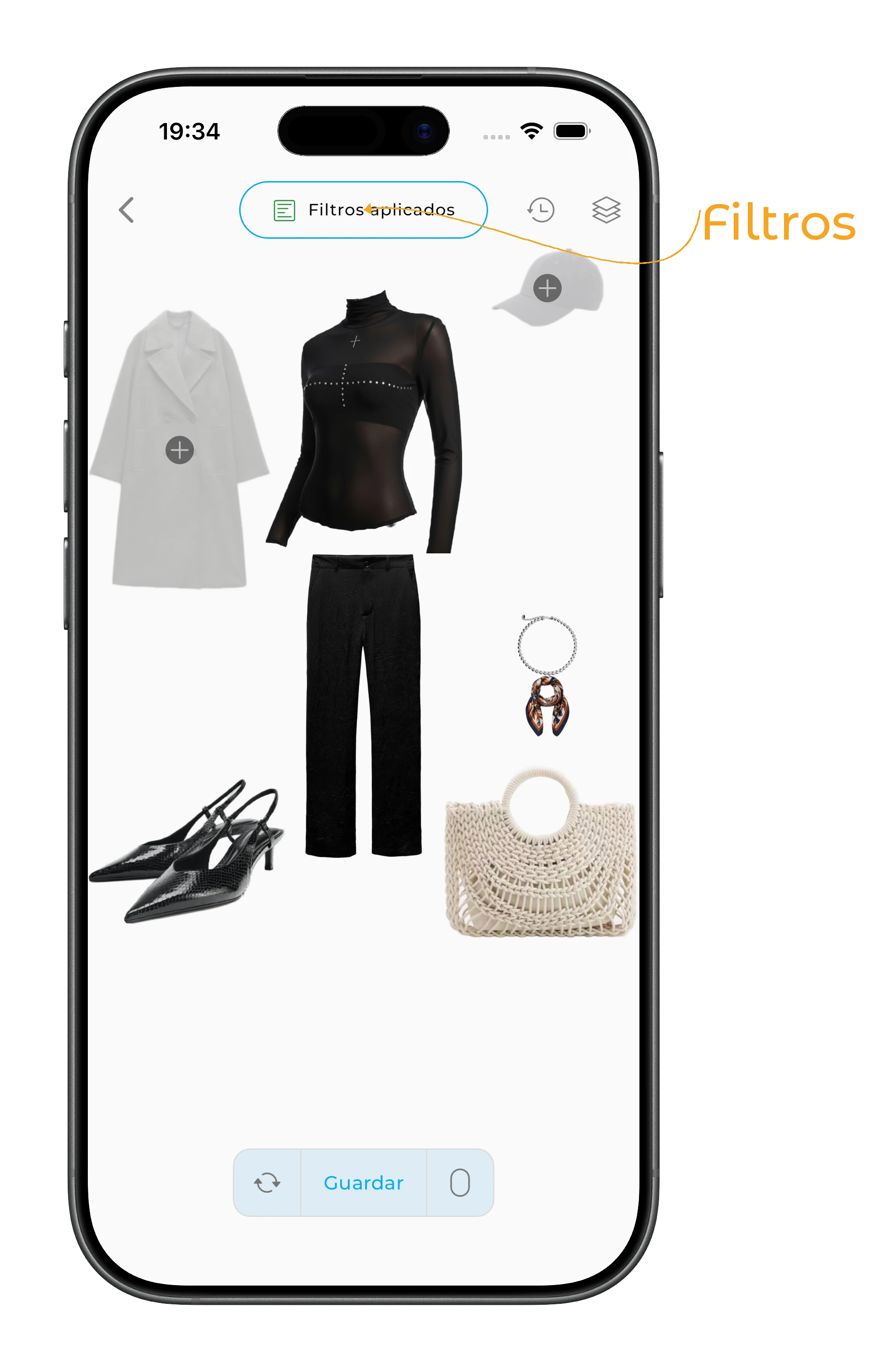
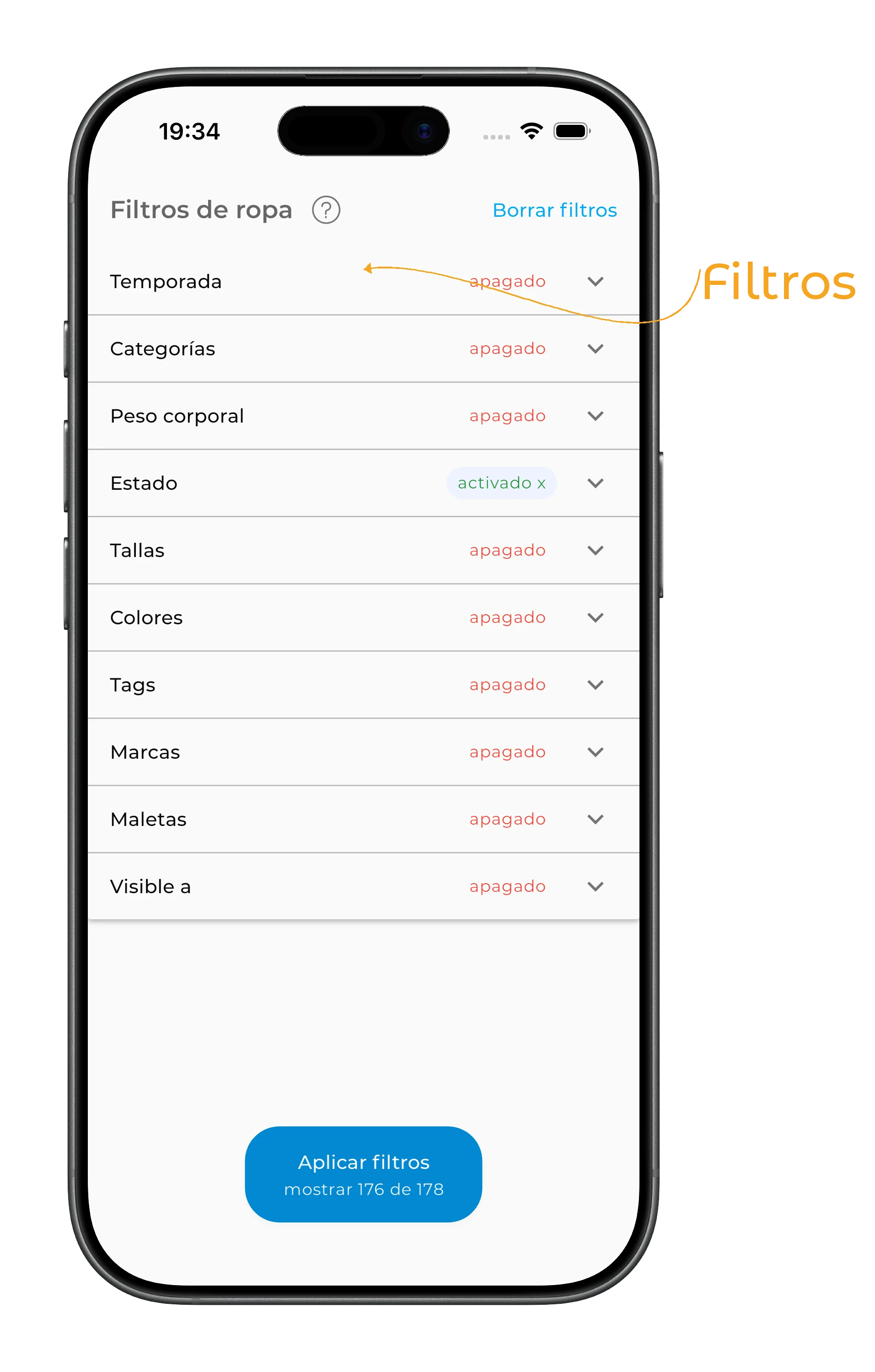
En el Estudio IA están disponibles los siguientes filtros:
- Miembros de la familia;
- Temporada;
- Categorías;
- Peso corporal;
- Estado;
- Tallas;
- Colores;
- Tags;
- Marcas;
- Listas de viaje;
- Visible a.
Después de configurarlos, toca «Aplicar filtros». En el botón se indica cuántas prendas cumplen las condiciones seleccionadas.
Cuando los filtros están activos, en la parte superior de la pantalla aparece el botón «Filtros aplicados». Tócalo para cambiar o restablecer los ajustes.
Información
Los filtros «Miembros de la familia» y «Listas de viaje» están disponibles en la suscripción Premium.
Configura las capas del outfit
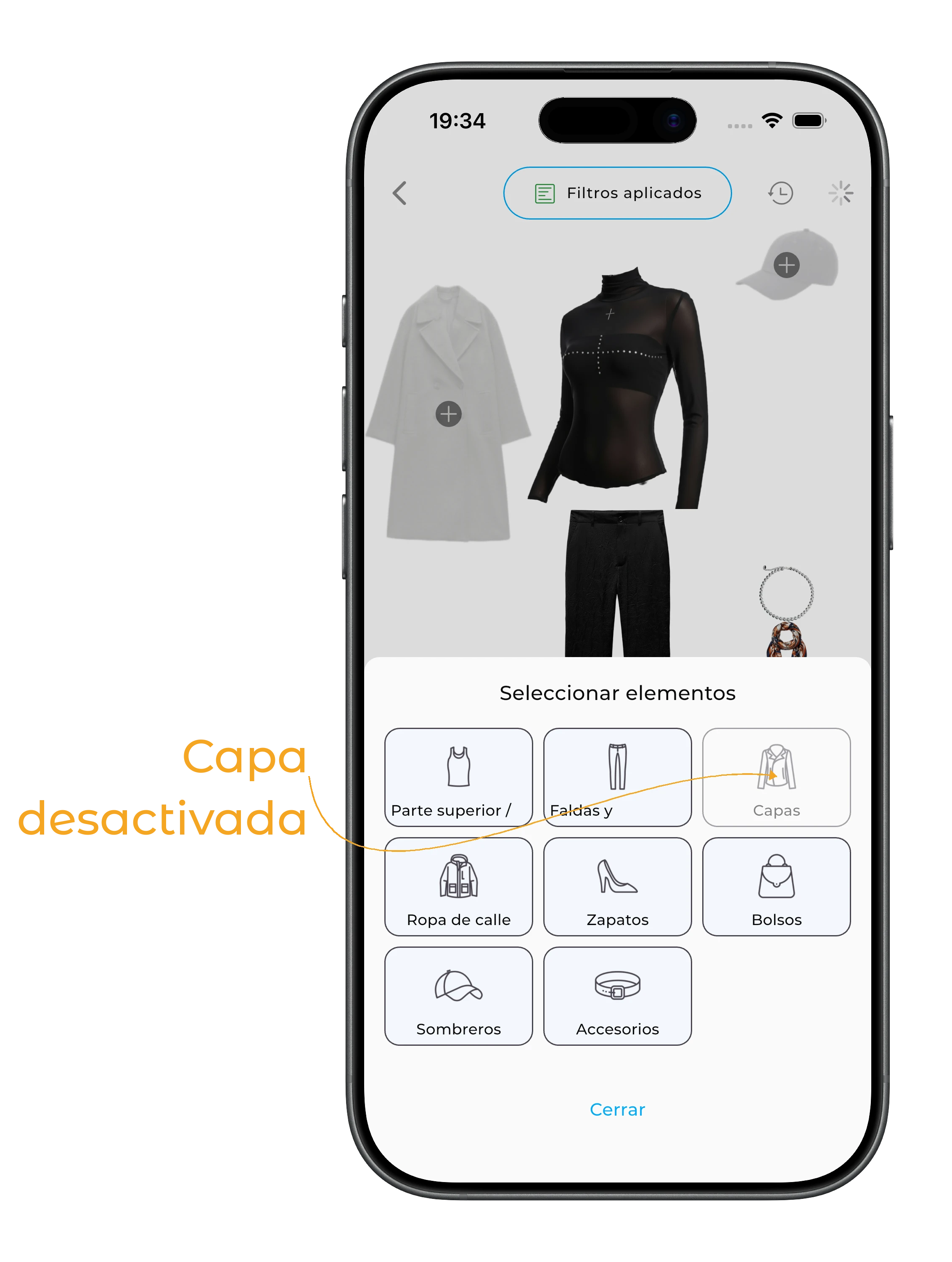
Las capas definen qué categorías de prendas usará la IA al crear un outfit. Por ejemplo, abrigos, calzado, bolsos, accesorios o gorros.
Toca el icono «Capas» en la esquina superior derecha y activa solo las capas que quieres ver en el outfit.
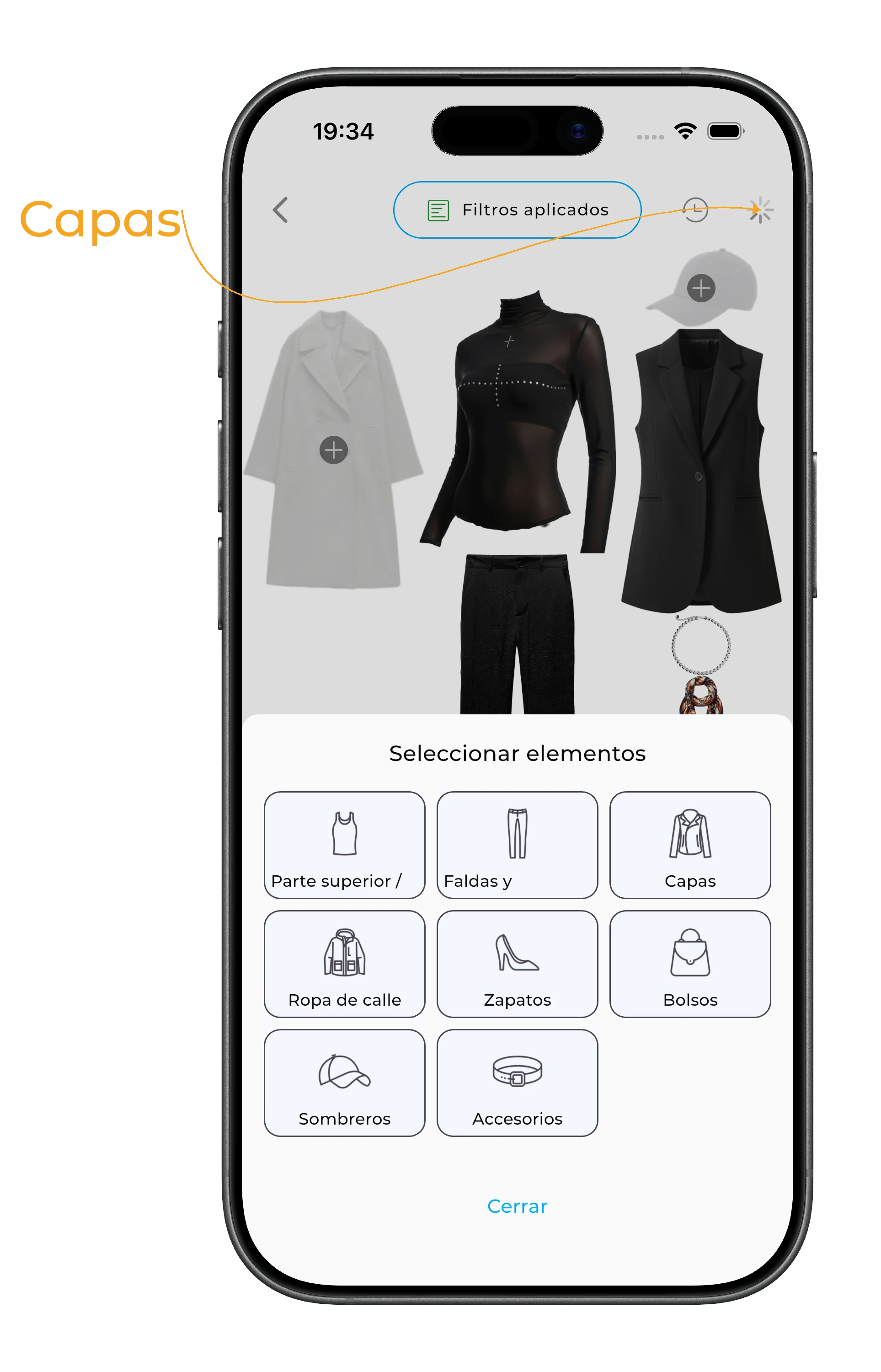
Por ejemplo, puedes:
- desactivar los abrigos para outfits de verano;
- quitar los gorros;
- no usar bolsos ni accesorios.
Toca una capa para activarla o desactivarla.
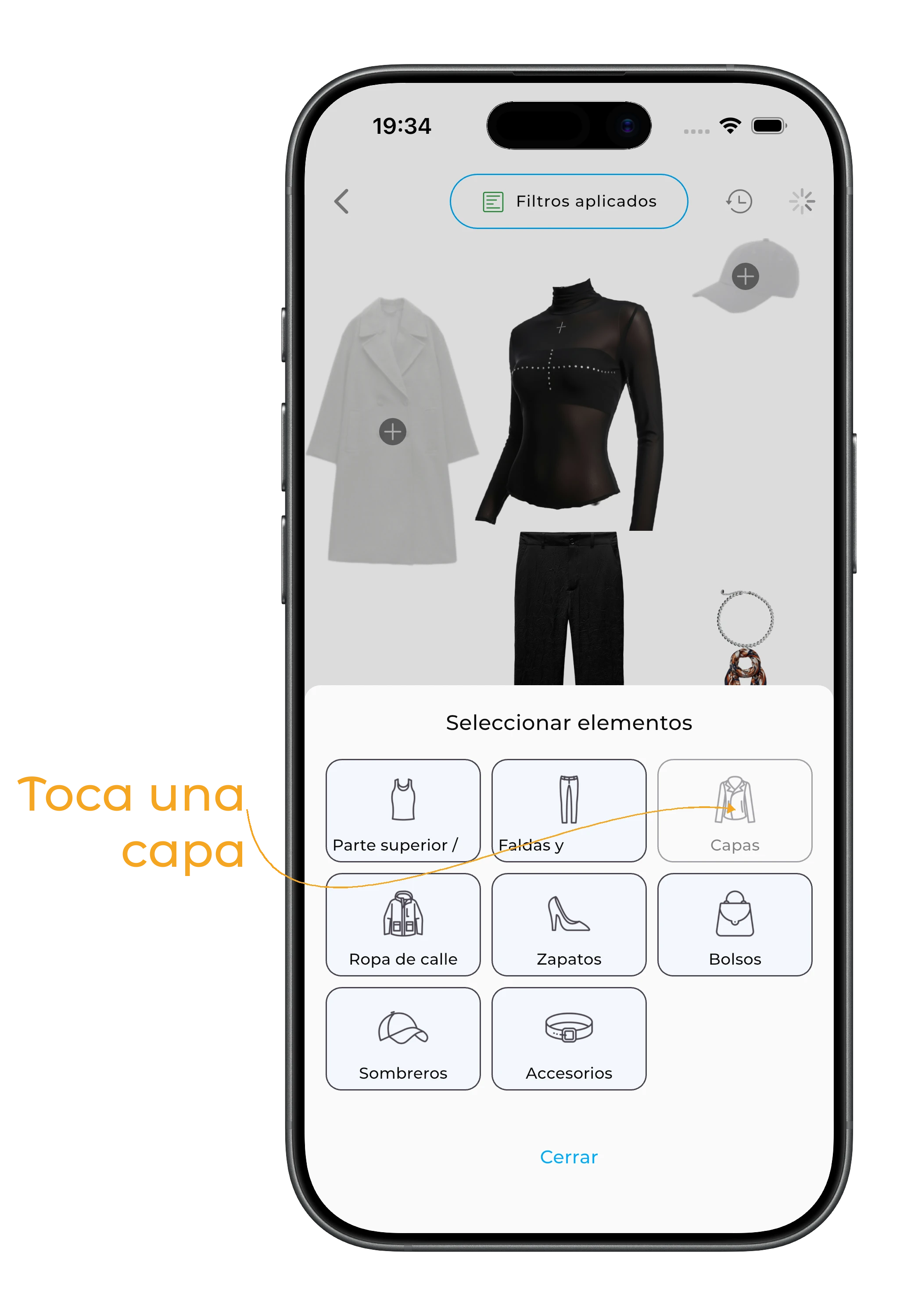
Después de ajustar las capas, toca «Cerrar» o toca cualquier parte de la pantalla por encima de la selección de capas.
Perfecciona el outfit
Al tocar una prenda del outfit aparecen estas opciones:
- Reemplazar — por otra prenda de tu armario;
- Quitar — del outfit;
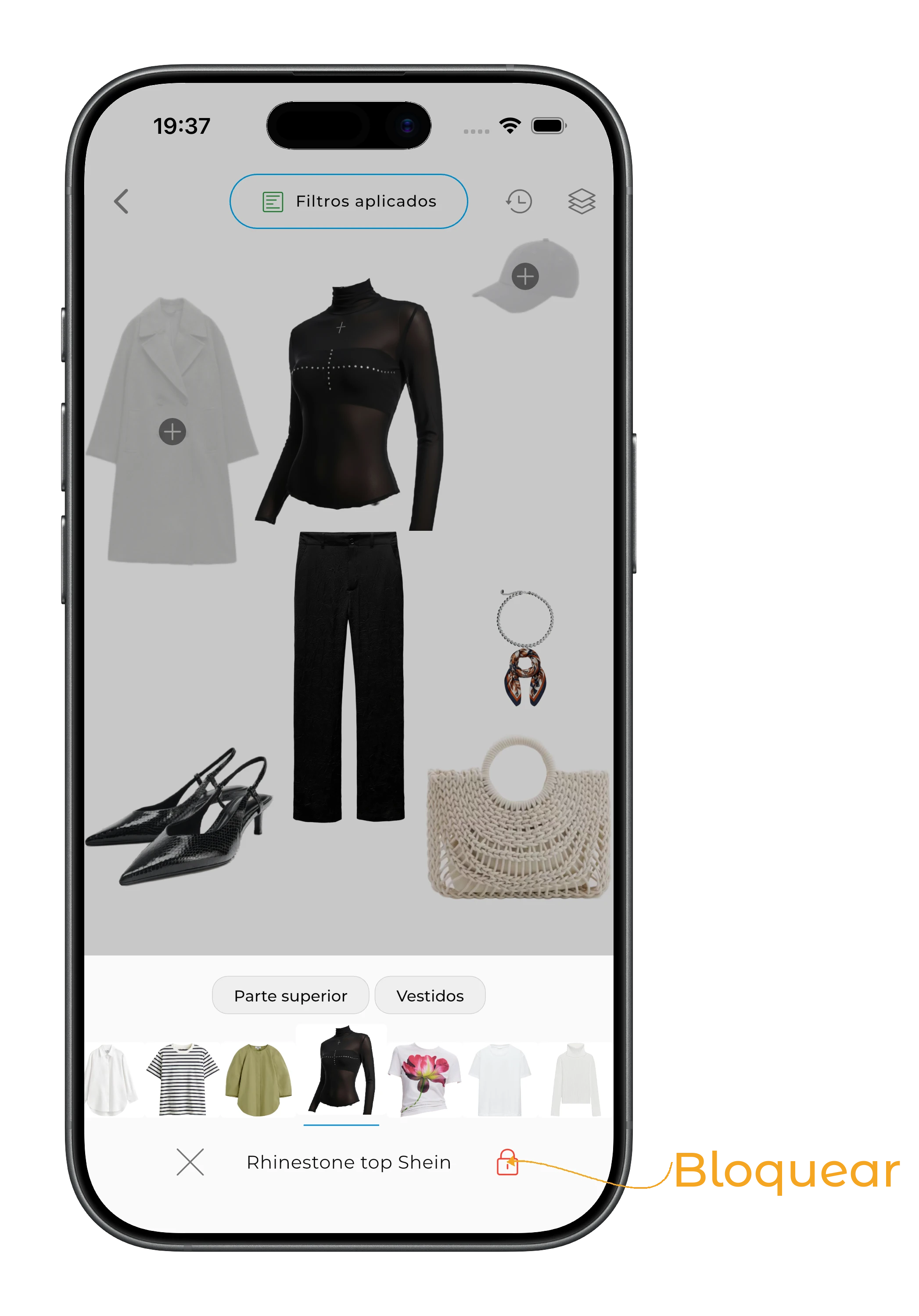
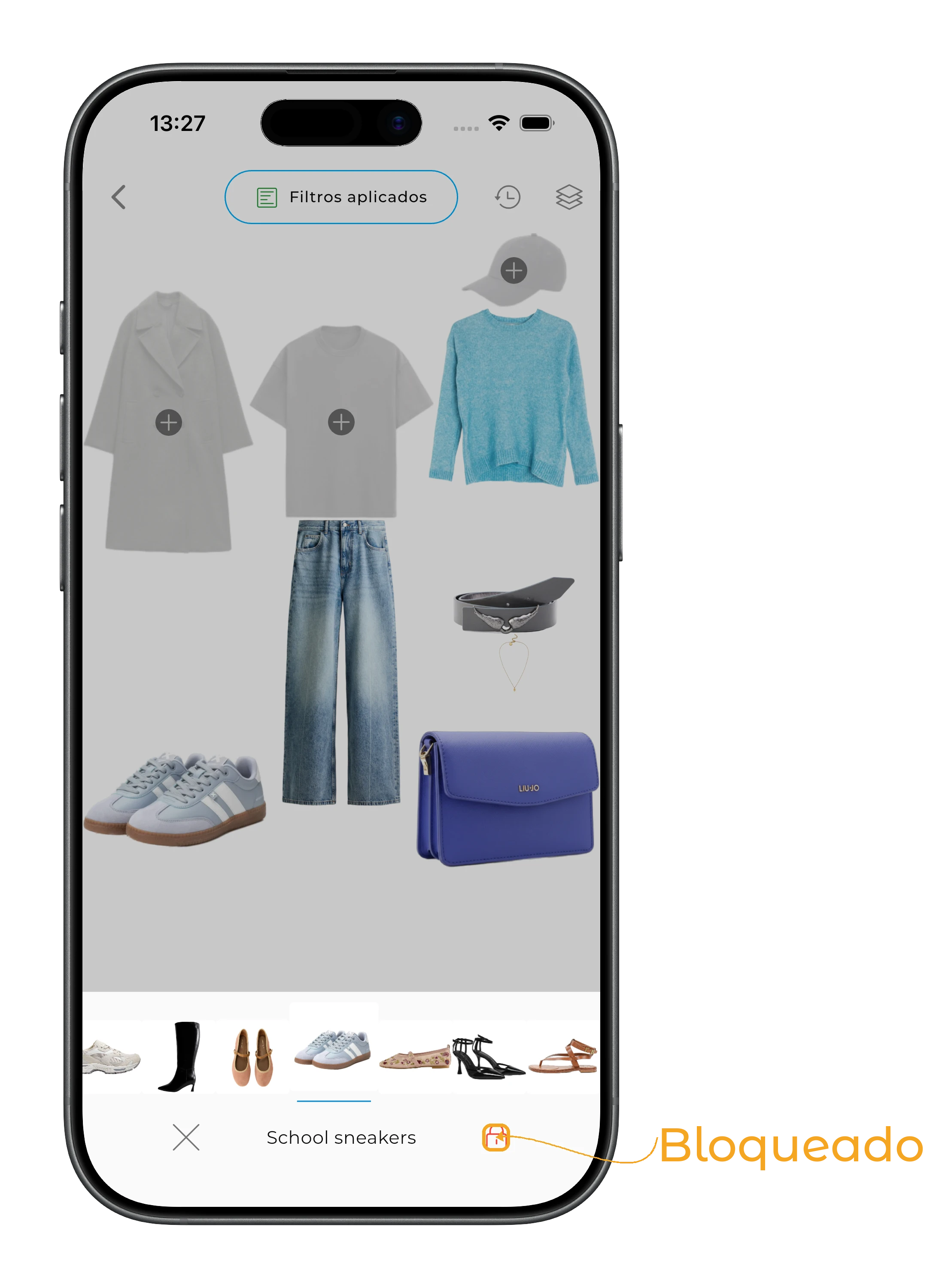
- Mantener la prenda en el outfit en las siguientes actualizaciones.
Un toque largo en una prenda te lleva a la pantalla de la prenda para editarla.
Por ejemplo, si te gustan la parte de arriba y los pantalones, pero el calzado no encaja, mantén las prendas que te gustan en el outfit con el icono del candado y toca «Actualizar» de nuevo. La IA conservará estos elementos y propondrá una nueva combinación para el resto del outfit.
Para reemplazar una prenda, tócala brevemente y elige cualquier otra prenda de la fila inferior de la pantalla.
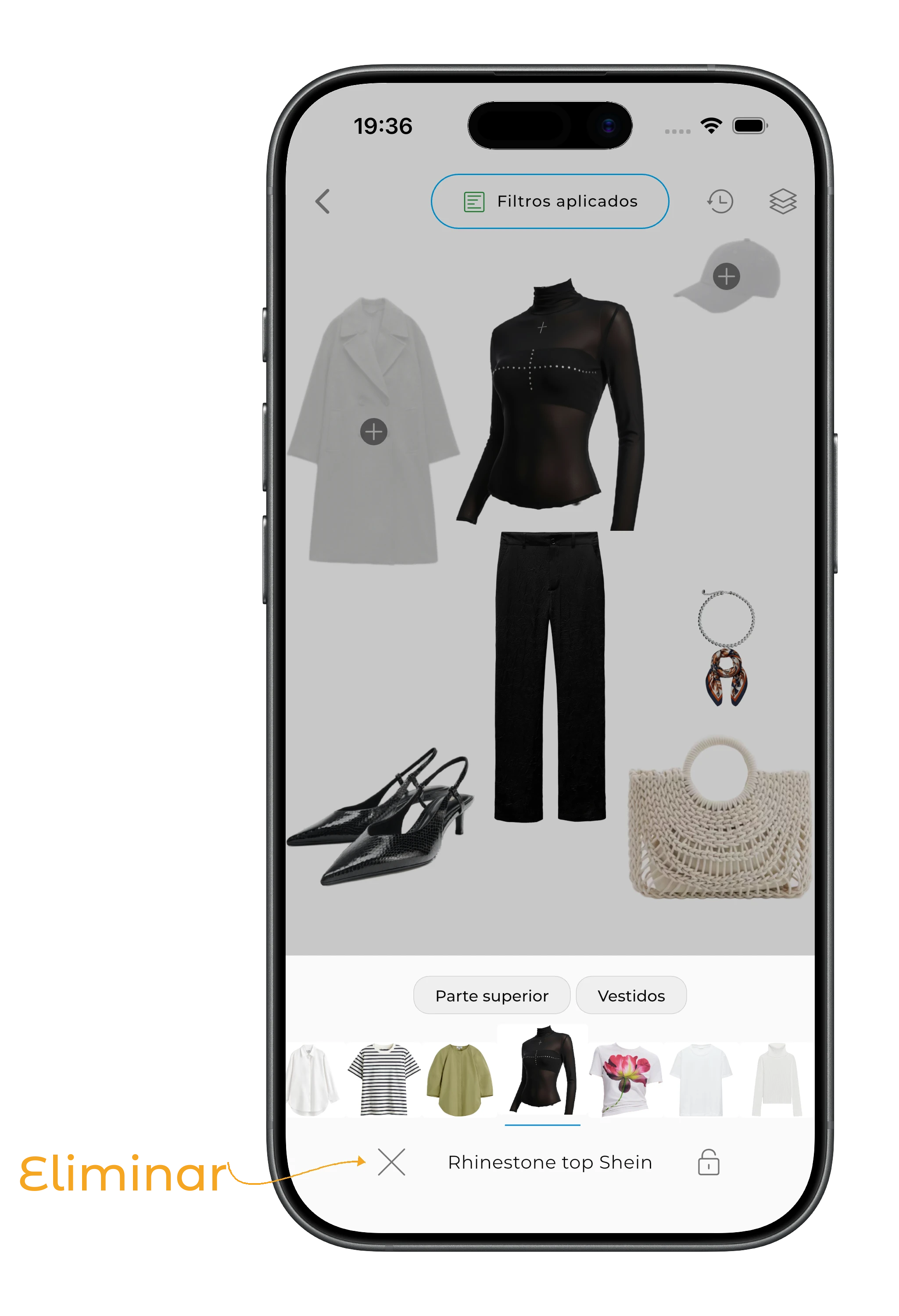
Para mantener una prenda en el outfit en las siguientes actualizaciones, tócala brevemente y toca el icono del candado.
Para quitar una prenda, tócala brevemente y luego toca «x».
Consulta el historial de outfits creados
El Estudio IA guarda en el historial todos los outfits creados anteriormente.
Para abrir el historial de creación de outfits, toca el icono del reloj en la esquina superior derecha.
En el historial se muestran los outfits creados y las prendas que los componen. Selecciona la variante que necesitas para abrirla y seguir trabajando.
El historial es especialmente útil si quieres volver a una combinación anterior después de varias actualizaciones.
Pruébate el outfit
Puedes probarte el outfit con el probador virtual.
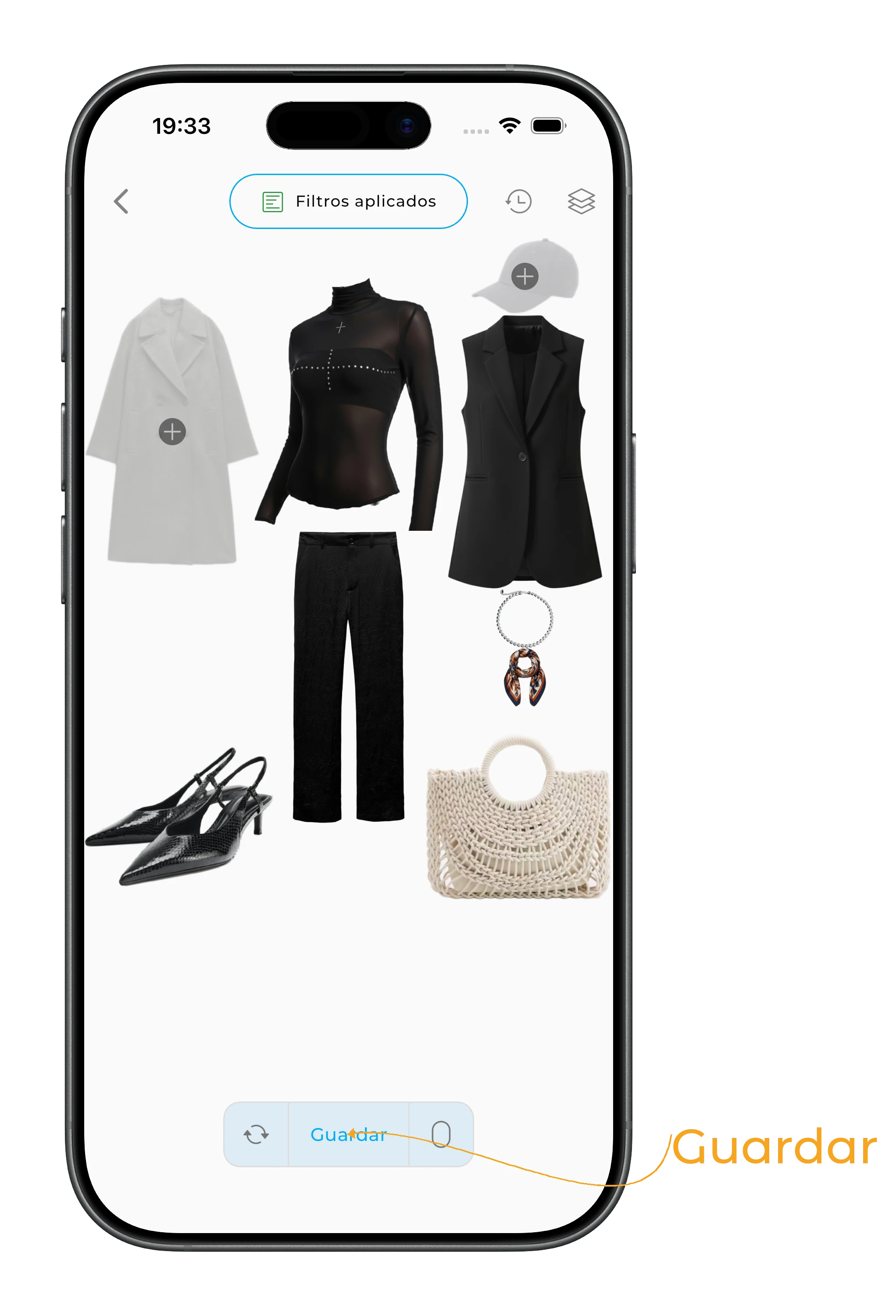
Toca el icono «Espejo» junto al botón «Guardar» en la parte inferior de la pantalla. Después se abrirá la función de probador virtual.
Guarda el outfit
Cuando el outfit te guste, toca «Guardar».
El outfit guardado aparecerá en el Editor de outfits, donde puedes reorganizar las prendas, cambiar su tamaño y seguir editándolo.
Ver también
- Generador IA — crea varios outfits listos a la vez.
- Editor de outfits — te ayuda a perfeccionar manualmente un outfit guardado.
- Probador virtual — te permite probarte un outfit creado.
- Explorar combinaciones — descubre combinaciones para una prenda concreta.
¿Necesitas ayuda?
Escríbenos a support@getwardrobe.com