Generador IA de outfits
Cuando quieres ideas nuevas pero no tienes tiempo de revisar todo tu armario, el Generador IA te ayuda a ver tus prendas con otros ojos. Genera entre 10 y 30 outfits personalizados en una sola generación, teniendo en cuenta las prendas que eliges, la temporada, el clima y la ocasión.
En el último paso puedes describir con tus propias palabras el estilo o el ambiente que buscas. Por ejemplo: «Chic bohemio para una escapada a la playa» o «Smart casual para el trabajo y una salida de noche».
En qué se diferencia el Generador IA del Estudio IA
| Generador IA | Estudio IA | |
|---|---|---|
| Resultado | 10, 20 o 30 outfits listos por generación | Un outfit a la vez |
| Cuándo usarlo | Cuando quieres varias ideas nuevas rápido | Cuando necesitas crear o perfeccionar un outfit concreto |
| Prenda elegida | Crea un conjunto de outfits según las condiciones que fijes | Permite crear un outfit en torno a la prenda elegida y cambiar el resto |
| Colecciones pequeñas | Permite generar varias opciones | Ideal para armarios cápsula, colecciones de temporada, etiquetas y listas de viaje |
| Edición del resultado | Los outfits listos se pueden ver, guardar y editar | Puedes mantener, reemplazar y quitar prendas concretas durante la generación |
| Número mínimo de prendas | 30 prendas | 15 prendas |
En este artículo:
- Cómo crear outfits con el Generador IA
- Elige las prendas para la generación
- Configura los parámetros de los outfits
- Elige un modelo de generación
- Revisa y guarda los outfits
- Dónde encontrar generaciones anteriores
Cómo crear outfits con el Generador IA
La IA crea combinaciones a partir de las prendas que ya tienes en tu armario digital. Antes de generar, puedes elegir qué prendas usar y luego afinar la temporada, la temperatura y la ocasión.
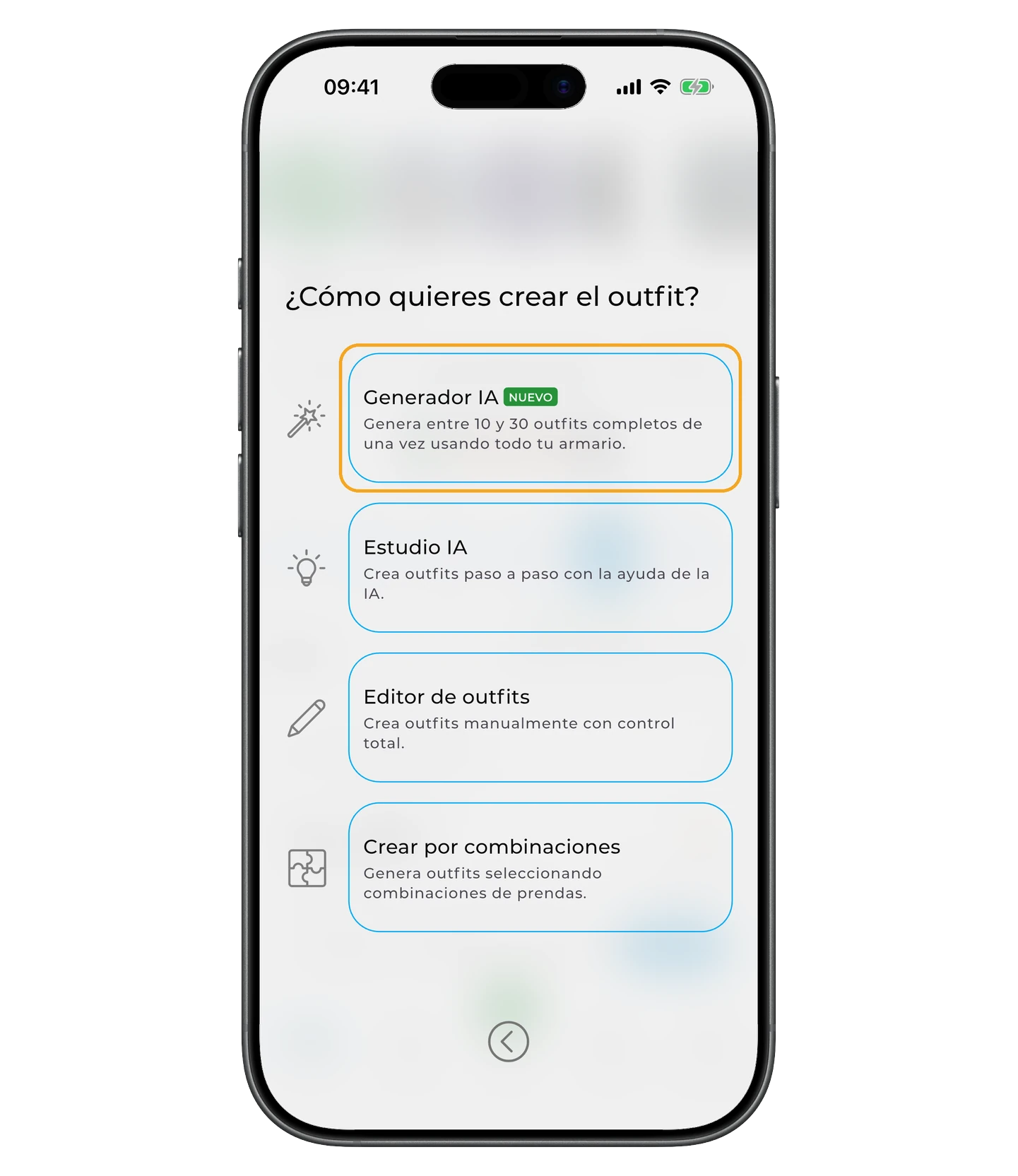
En la pantalla principal, toca «+» → «Outfit» → «Generador IA».
Elige las prendas para la generación
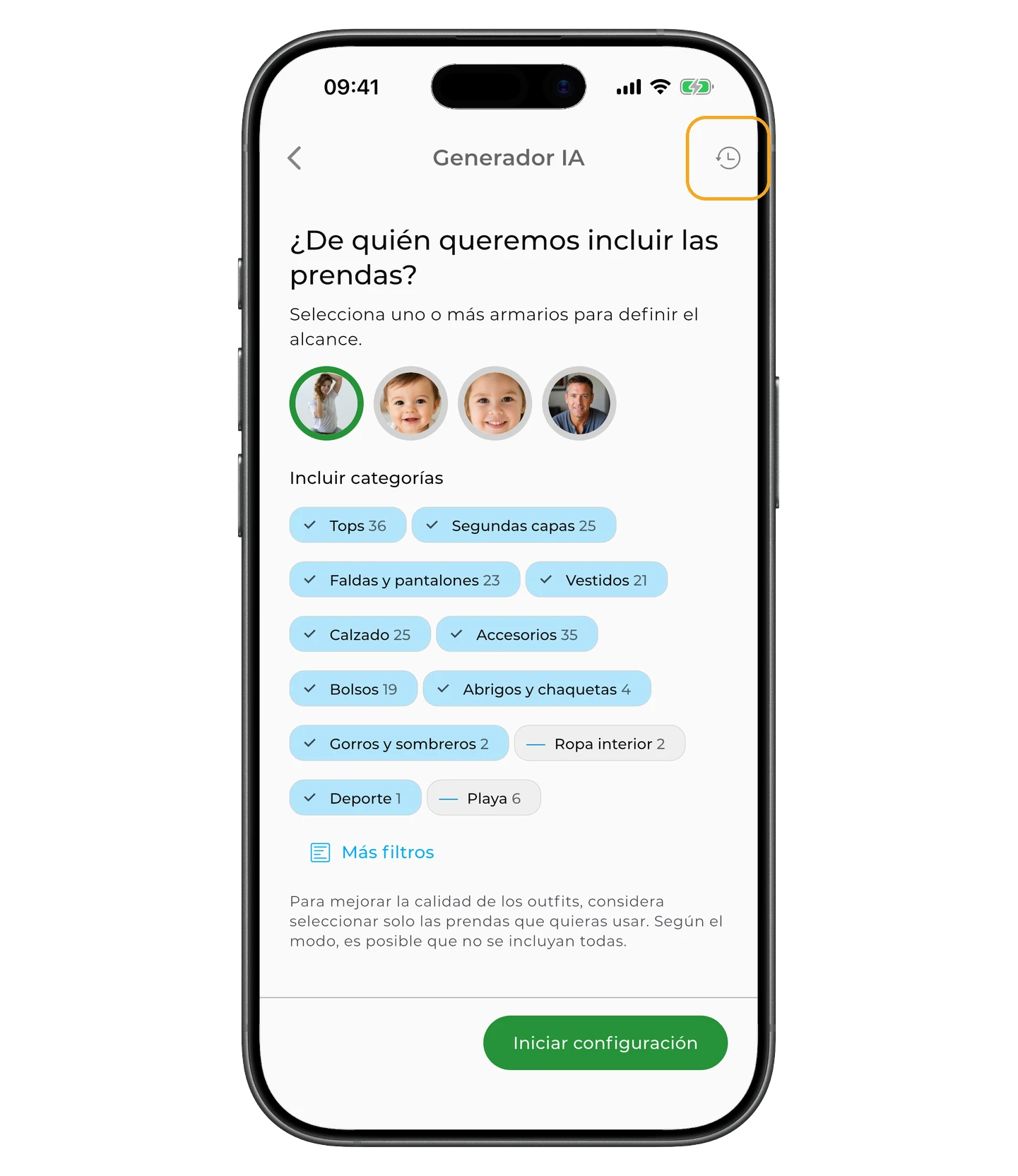
De forma predeterminada, la IA usa todas las prendas adecuadas de tu armario. Antes de generar, puedes elegir qué categorías usar en los outfits y cuáles excluir.
La pantalla también muestra si has seleccionado suficientes prendas para outfits variados. Si tienes pocas prendas o tu selección se limita a un par de categorías, GetWardrobe te avisará de que tus outfits podrían parecerse. Las categorías individuales también muestran cuándo no tienen suficientes prendas para un gran número de combinaciones.
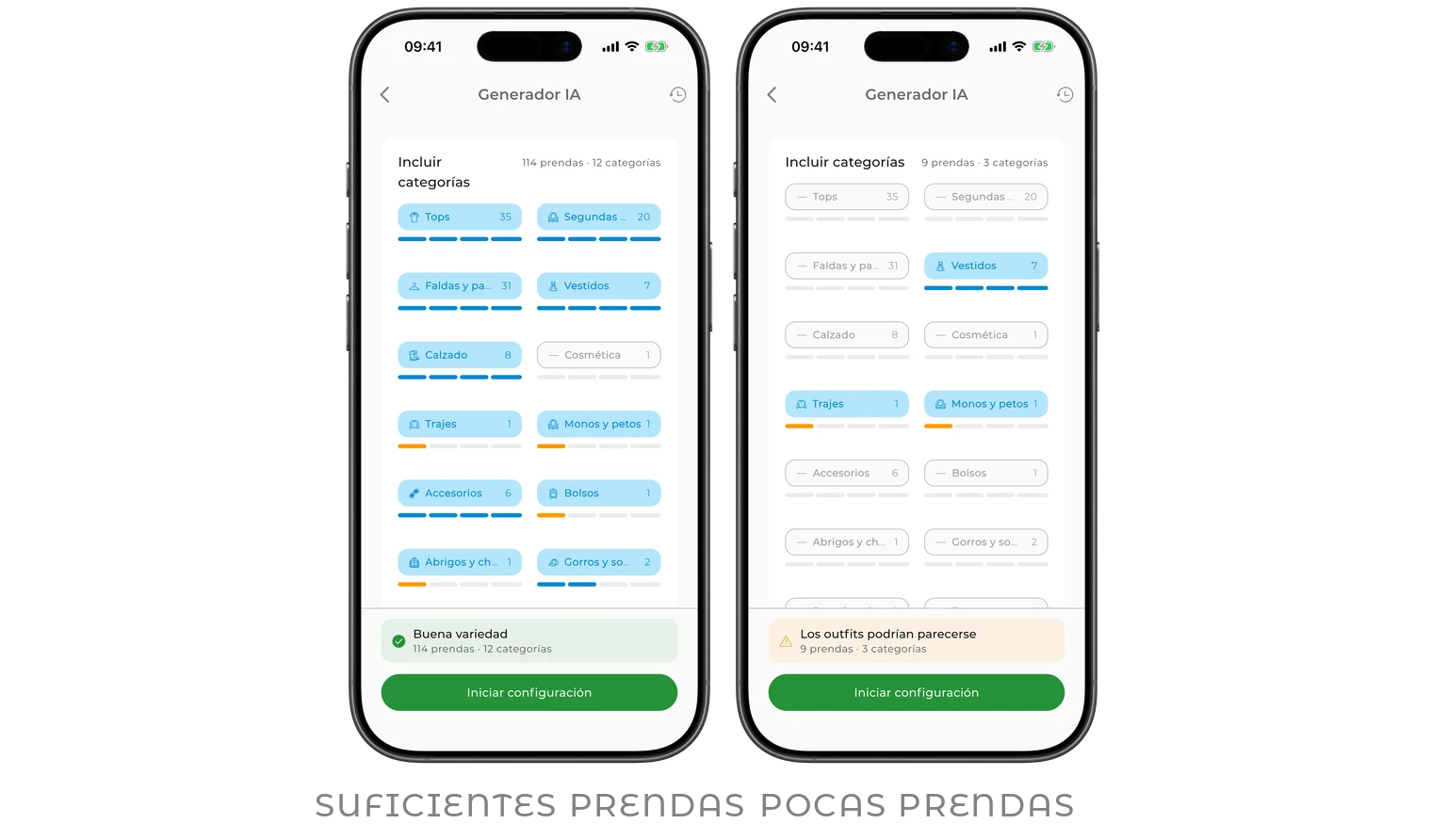
Si acabas de empezar a llenar tu armario y has añadido, por ejemplo, entre 10 y 15 prendas, aún puedes iniciar la generación. Pero cuantas más prendas y categorías adecuadas tenga disponibles la IA, más variados serán los resultados.
Nota
Un conjunto mínimo de ropa —por ejemplo, una prenda de arriba y otra de abajo— basta para generar outfits. Pero con una selección pequeña, las mismas prendas se repetirán más a menudo en los outfits.
Para afinar la selección, desplázate hacia abajo y toca «Más filtros».
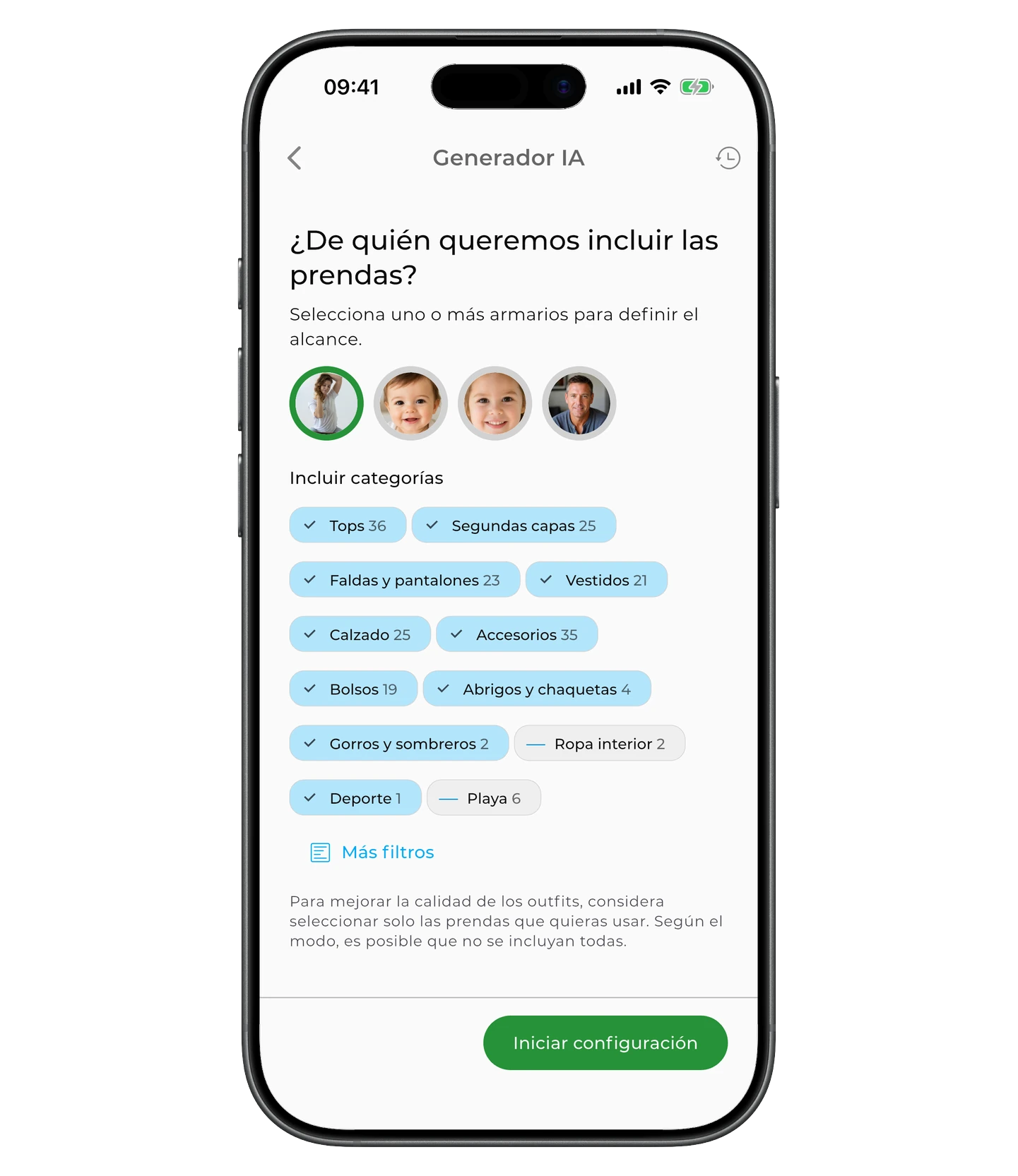
Aquí puedes filtrar aún más las prendas por colores, marcas, tallas, etiquetas, listas de viaje y rango de peso corporal.
Cuando termines de seleccionar, toca «Iniciar configuración».
Configura los parámetros de los outfits
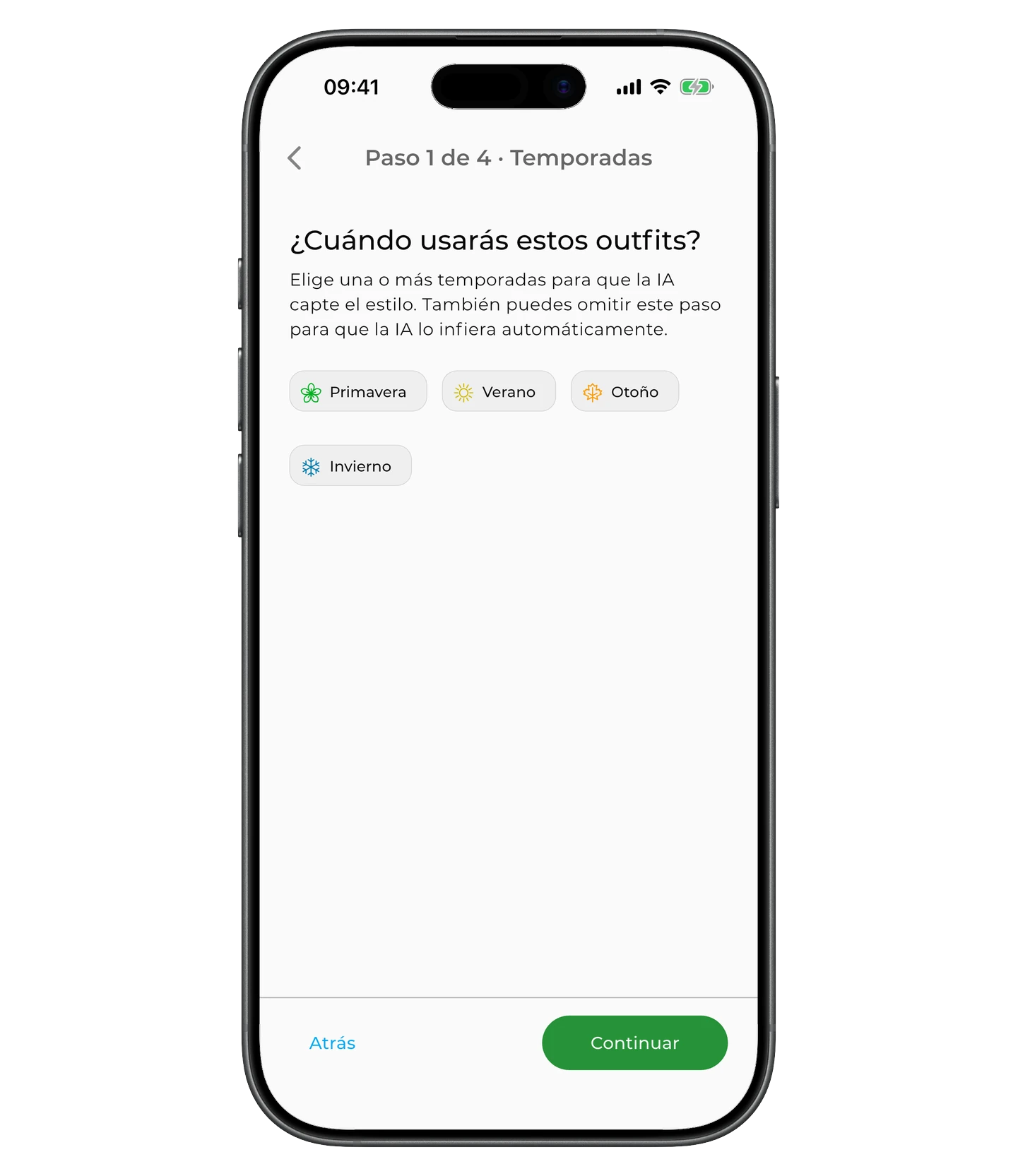
Elige una temporada
Elige una o varias temporadas. Este paso es opcional, pero ayuda a la IA a elegir combinaciones más adecuadas y el número adecuado de capas.
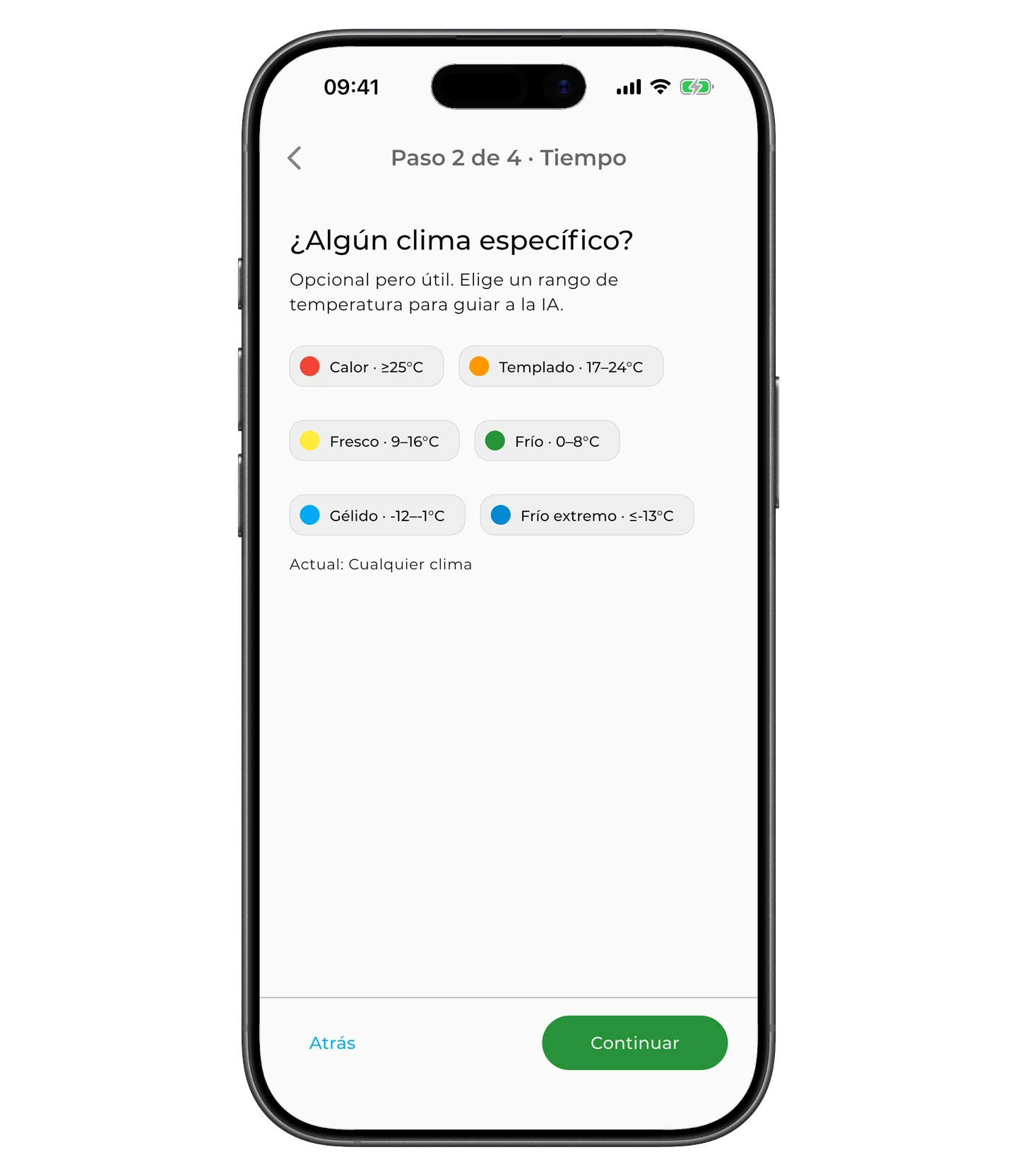
Ajusta la temperatura
Elige el rango de temperatura para el que necesitas outfits. Así los resultados se ajustan mejor al clima dentro de la temporada elegida.
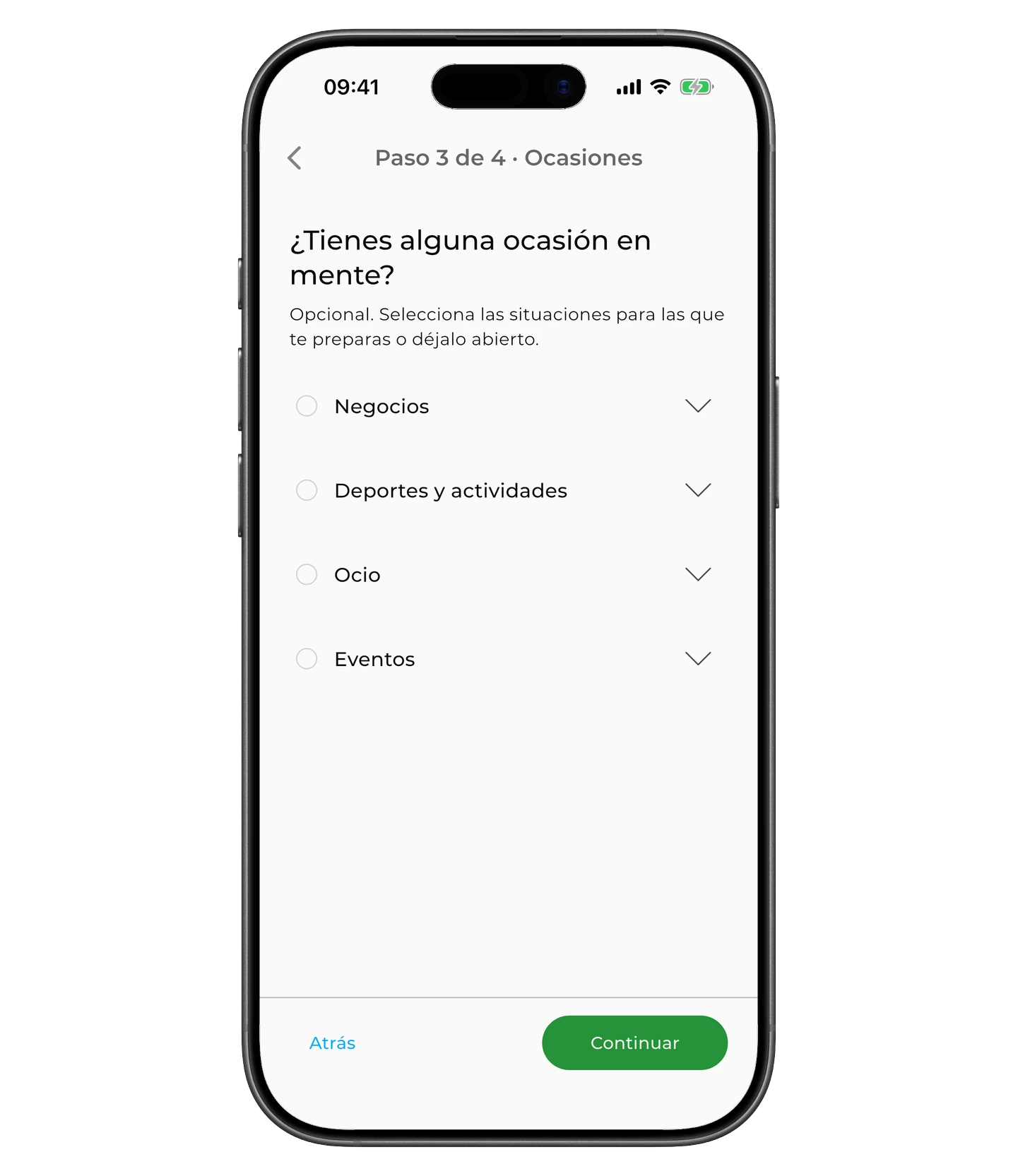
Elige una ocasión
Elige una o varias ocasiones para las que quieres crear outfits. Puedes saltarte este paso.
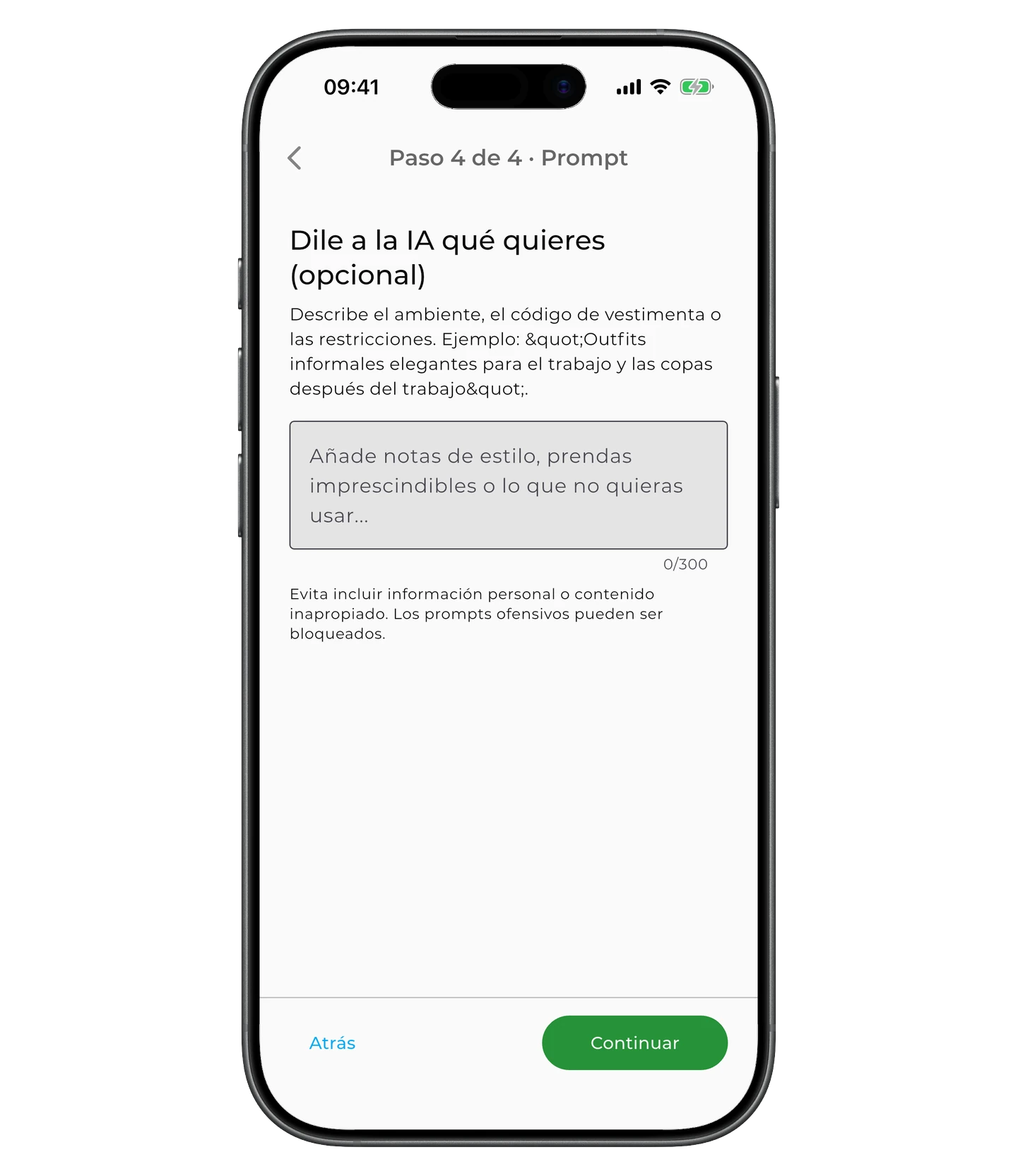
Dile a la IA qué buscas
En el último paso puedes describir con tus propias palabras el estilo, el ambiente o la situación para la que te estás vistiendo.
Por ejemplo:
- «Chic bohemio para una escapada a la playa»
- «Smart casual para el trabajo y una salida de noche»
- «Look urbano moderno para una cita»
- «Casual deportivo para un día activo»
Este paso es opcional, pero ayuda a la IA a entender exactamente lo que buscas.
Elige un modelo de generación
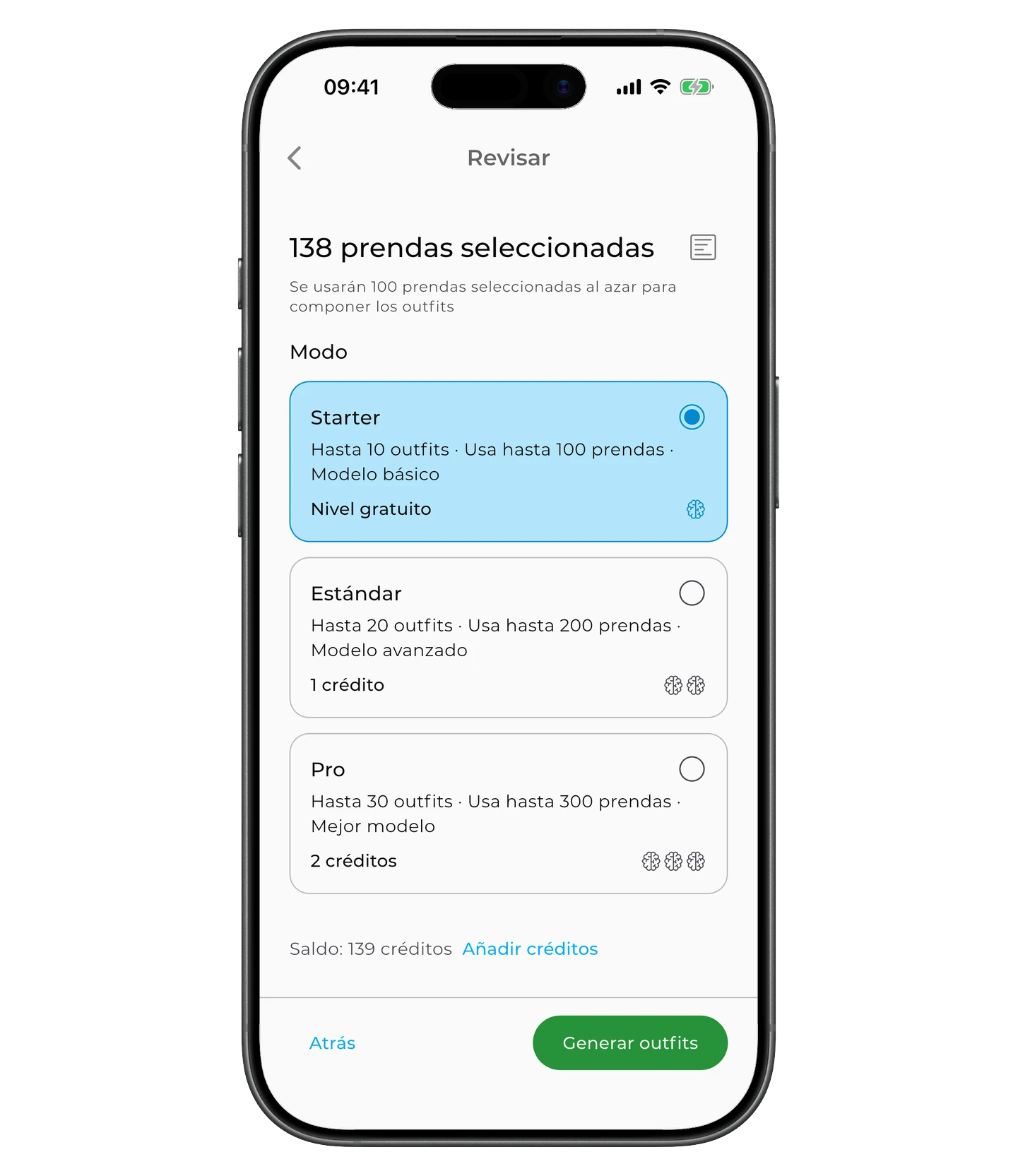
El número de outfits y las opciones disponibles dependen del modelo que elijas.
Starter
- crea 10 outfits por generación;
- ideal para armarios más pequeños;
- gratis para todos los usuarios.
Standard
- crea 20 outfits por generación;
- usa más prendas de tu armario;
- ofrece combinaciones más variadas;
- cuesta 1 crédito IA.
Pro
- crea 30 outfits por generación;
- ofrece las combinaciones más variadas;
- cuesta 2 créditos IA.
Cuando hayas elegido un modelo, toca «Generar outfits».
La generación continúa aunque cierres la app. Cuando tus outfits estén listos, recibirás una notificación. Asegúrate de tener activadas las notificaciones de GetWardrobe en los ajustes de tu dispositivo.
Revisa y guarda los outfits
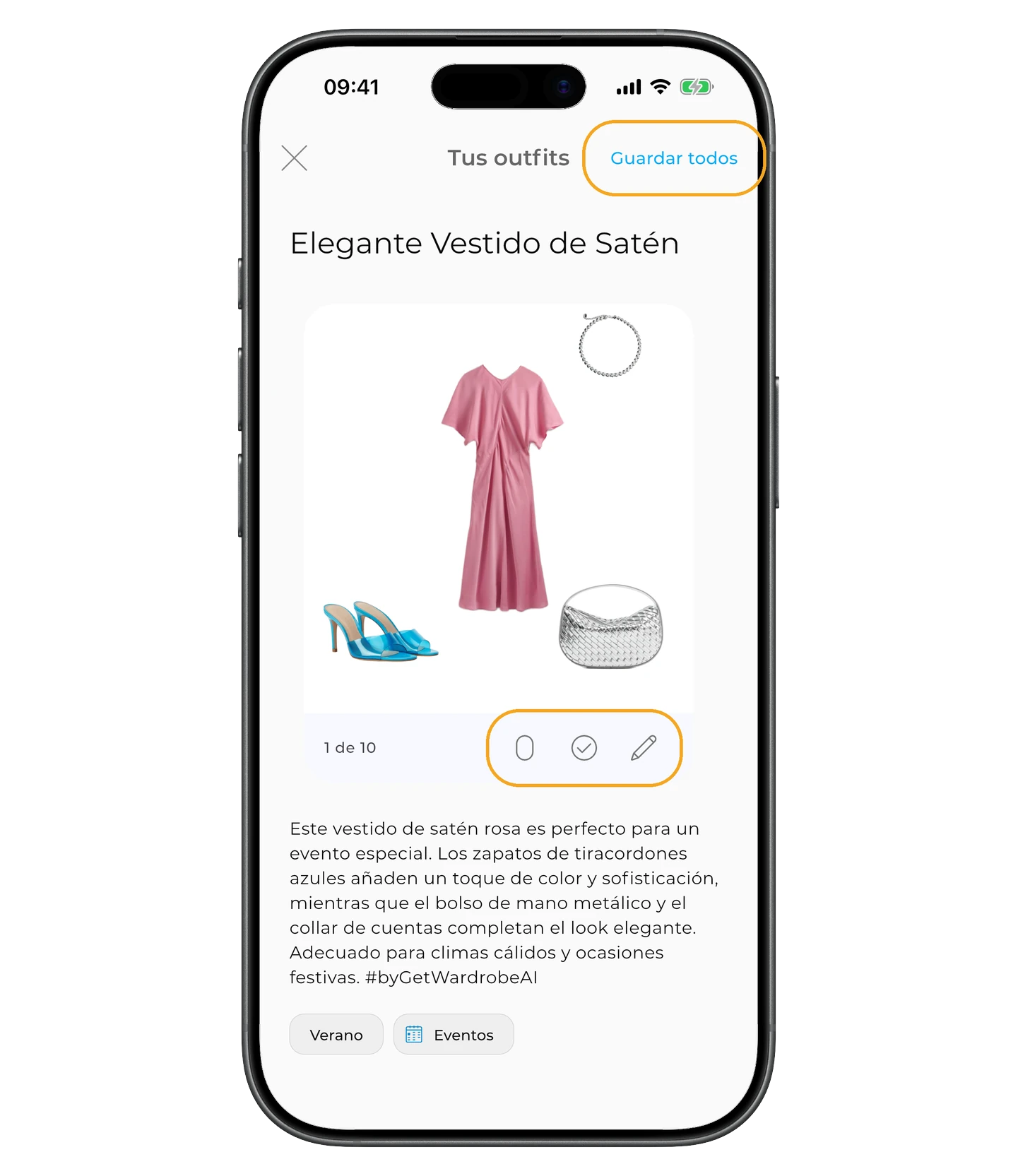
Cuando termine la generación, desliza por las tarjetas para ver todos los outfits creados.
Con cada outfit puedes:
- abrirlo en el probador virtual;
- guardarlo;
- abrirlo en el editor y hacer cambios.
Para guardar toda la generación de una vez, toca «Guardar todos».
Dónde encontrar generaciones anteriores
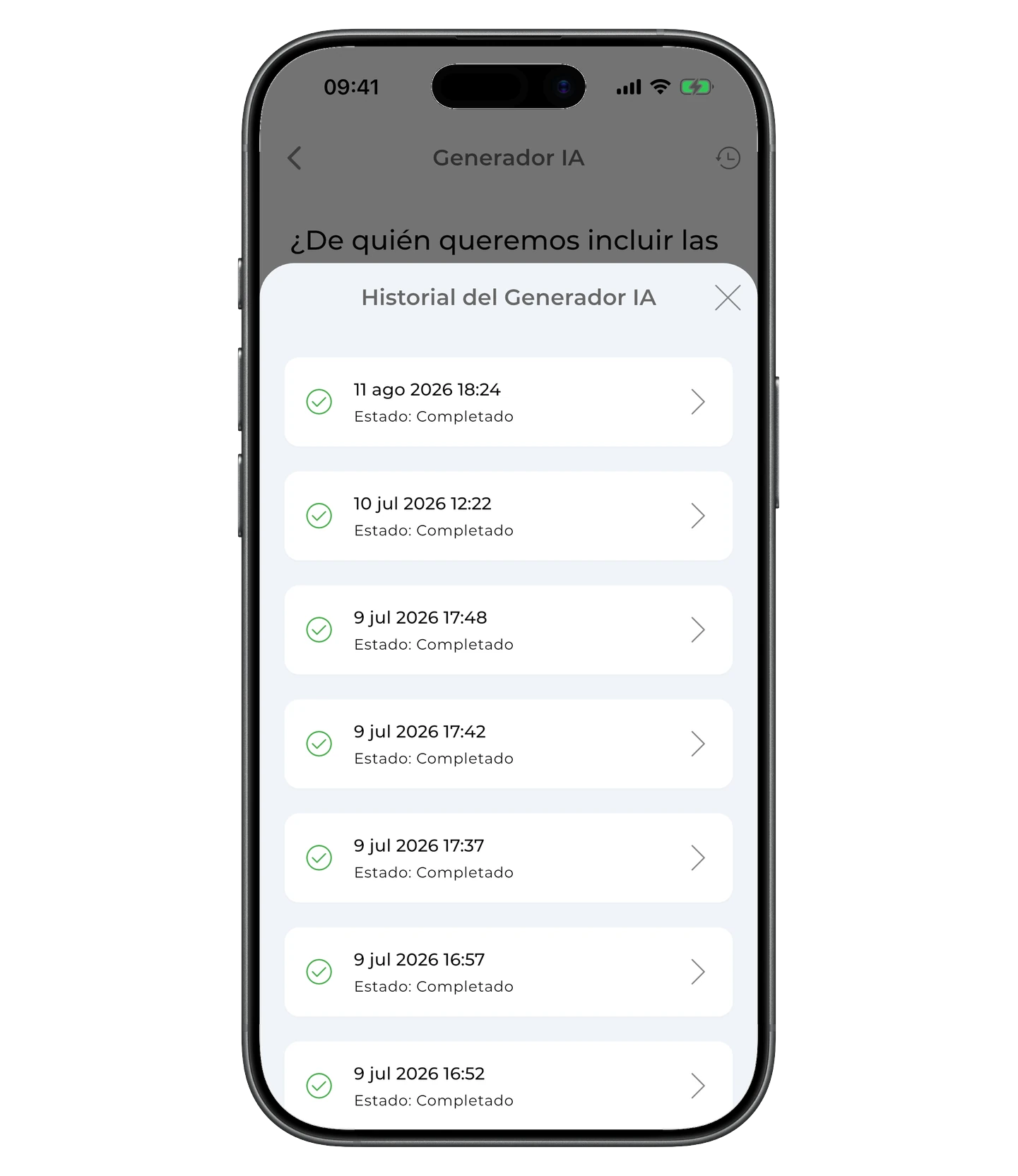
Todas las generaciones anteriores se guardan en el historial del Generador IA.
Para abrirlas:
- En la pantalla principal, toca «+» → «Outfit» → «Generador IA».
- Toca el icono del reloj en la esquina superior derecha.
En la pantalla «Historial del Generador IA», selecciona la fecha y la hora que necesitas. Abre la generación para ver sus outfits, probártelos, editarlos o guardarlos.
Ver también
- Estudio IA — crea y perfecciona un outfit paso a paso.
- Editor de outfits — edita manualmente los outfits guardados.
- Probador virtual — te permite probarte un outfit creado.
- Explorar combinaciones — encuentra prendas que combinan con una prenda de tu armario.
Preguntas frecuentes
¿Cuántos outfits puede crear el Generador IA de una vez?
El modelo Starter crea 10 outfits y es gratis. El modelo Standard crea 20 outfits y usa créditos. El modelo Pro crea 30 outfits y también usa créditos.
¿Los outfits generados con IA cuestan créditos?
El modelo Starter (10 outfits) es gratis. Los modelos Standard y Pro usan créditos IA.
¿Qué pasa si la generación es lenta o falla?
Puedes cerrar la app durante la generación. Cuando termine, recibirás una notificación. Si los outfits no aparecen, revisa tu historial de generación con el icono del reloj.
¿Necesitas ayuda?
Escríbenos a support@getwardrobe.com