Acceso para estilista
Da a un estilista o a un amigo acceso a tu armario. Puedes permitir solo la visualización o la gestión completa de las prendas. Puedes revocar el acceso en cualquier momento.
- conceder acceso
- cambiar de armario
- revocar acceso
¿Quién necesita la suscripción Premium?
Para dar acceso a tu armario a un estilista, un amigo o un familiar, el propietario del armario necesita la suscripción Premium.
La persona a la que das acceso no necesita Premium. Podrá ver tu armario y trabajar con él según los permisos de acceso que le concedas.
Para permitir que un estilista o un amigo acceda a tu armario, abre los Ajustes de la app tocando el icono de tu avatar en la esquina superior izquierda de la pantalla principal.
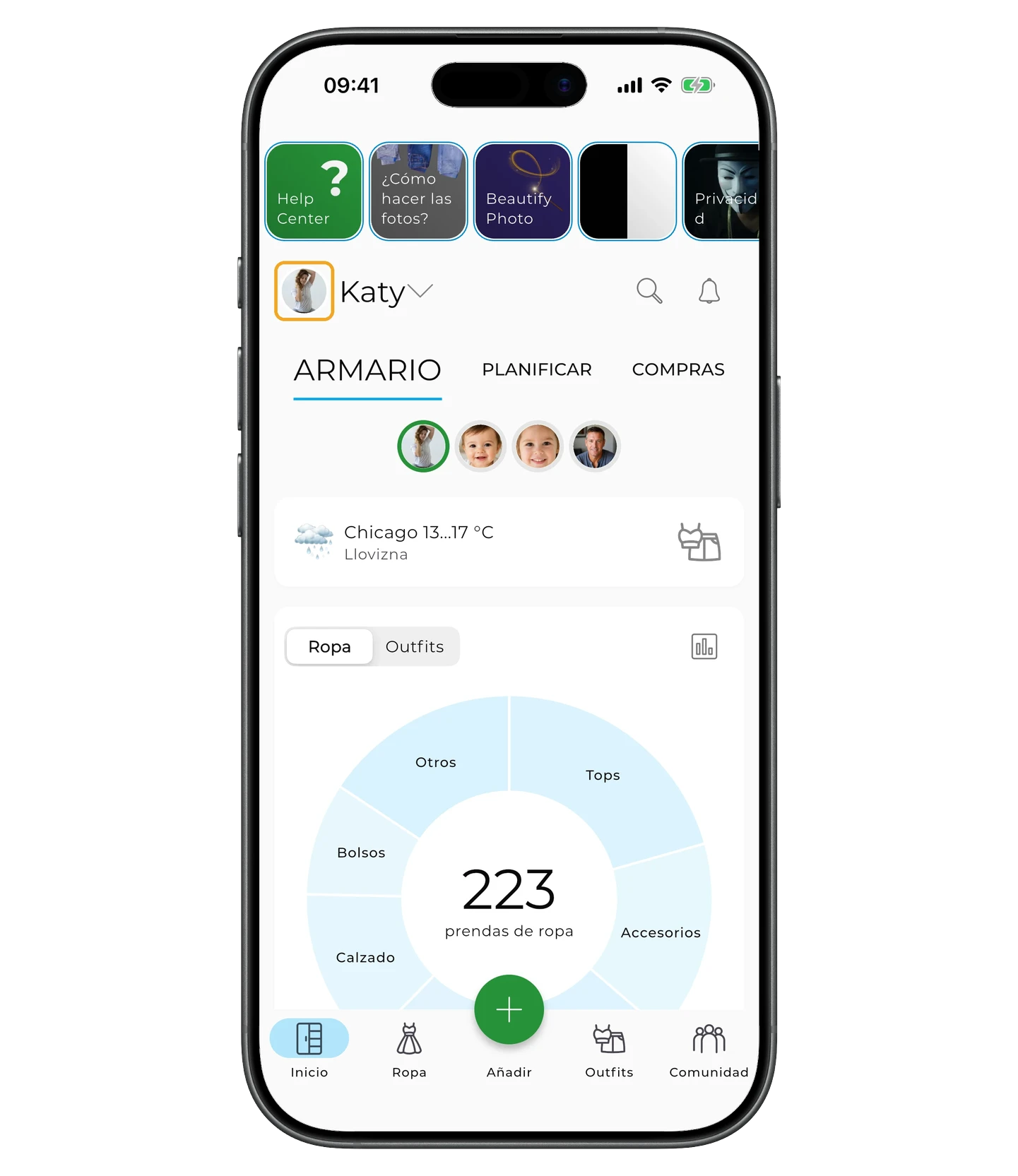
Selecciona «Acceso al armario» entre las opciones disponibles.
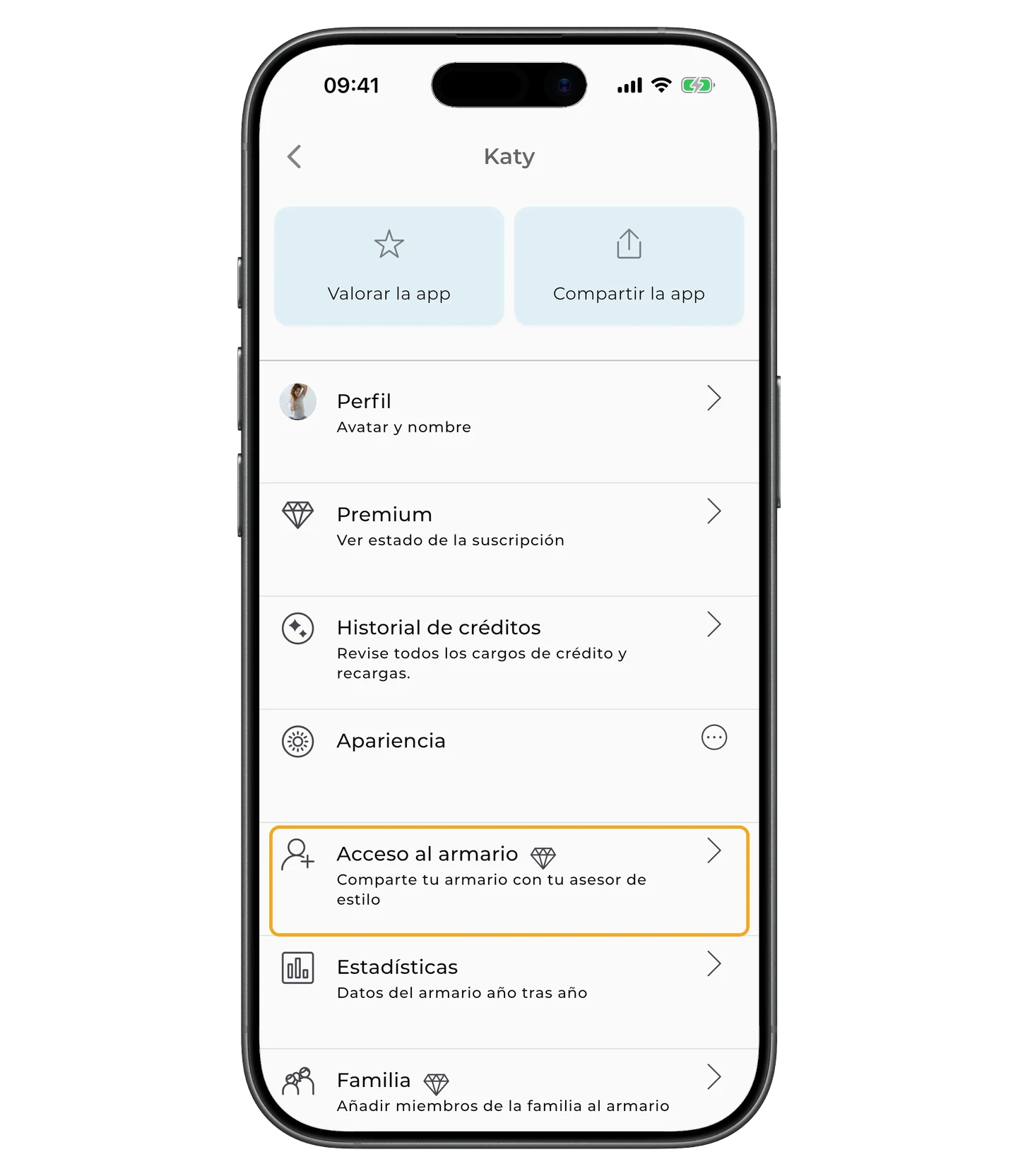
En la pantalla «Acceso al armario», toca el icono «Persona +» en la esquina superior derecha.
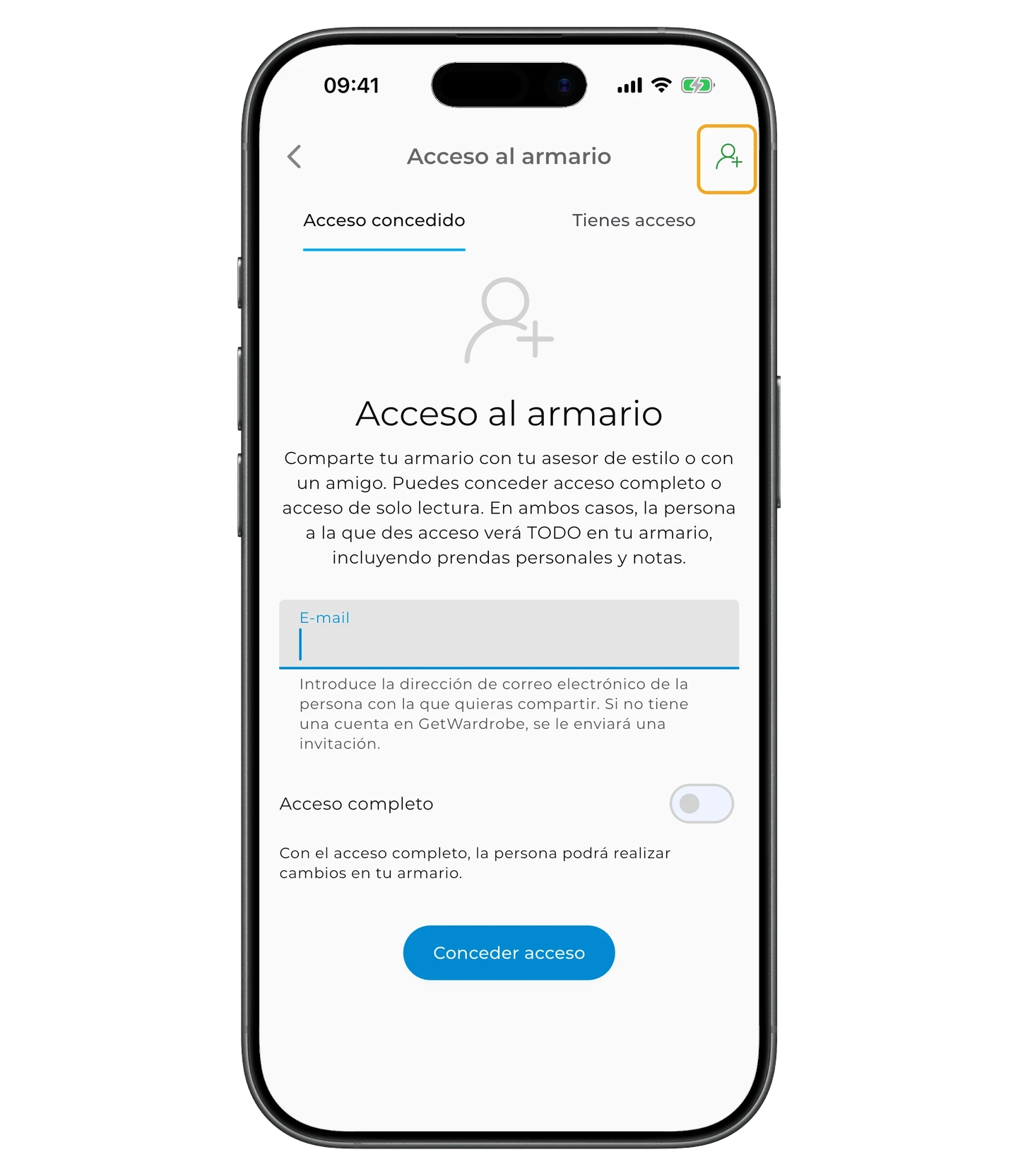
Introduce la dirección de correo electrónico asociada a la cuenta del estilista en GetWardrobe.
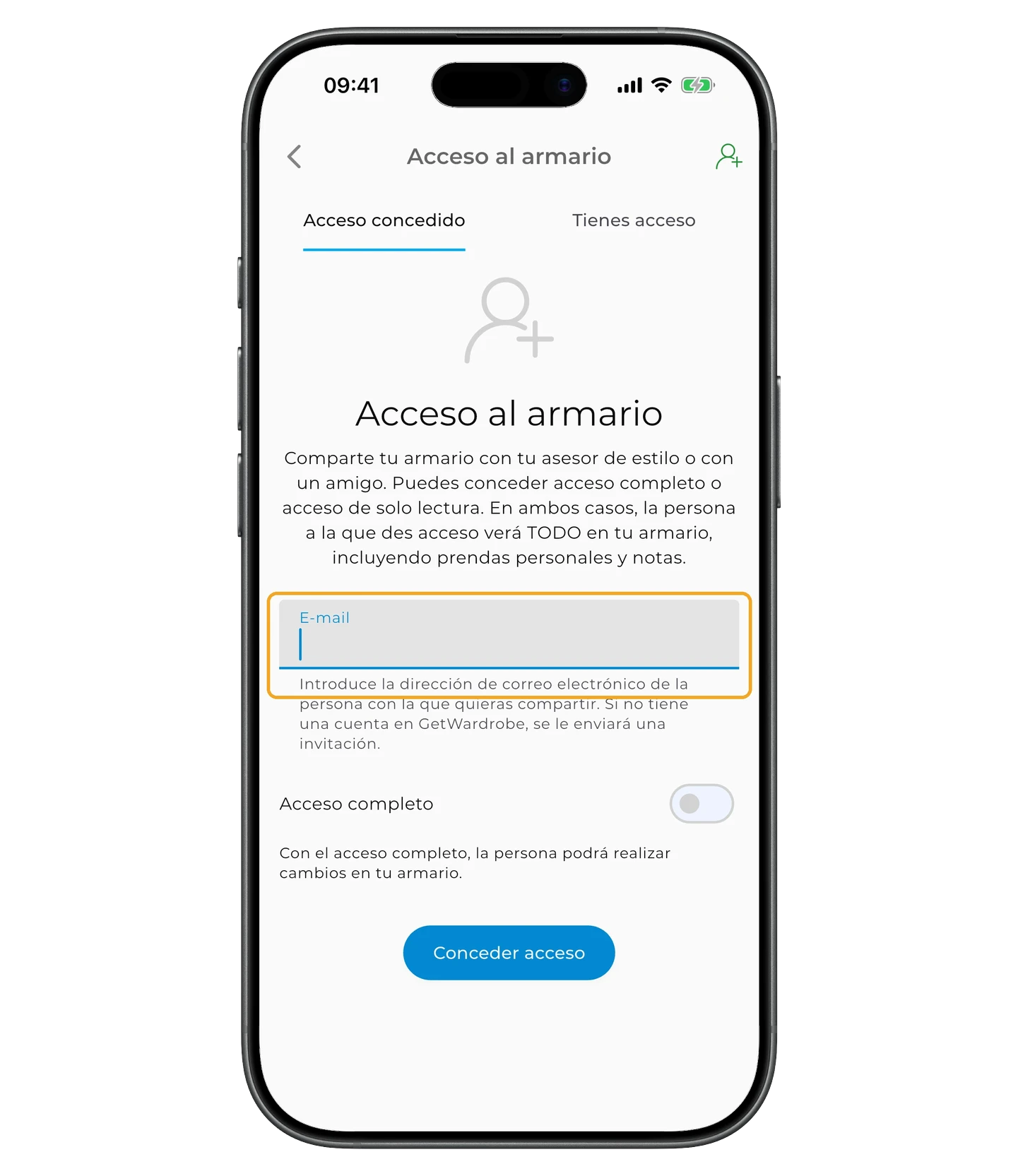
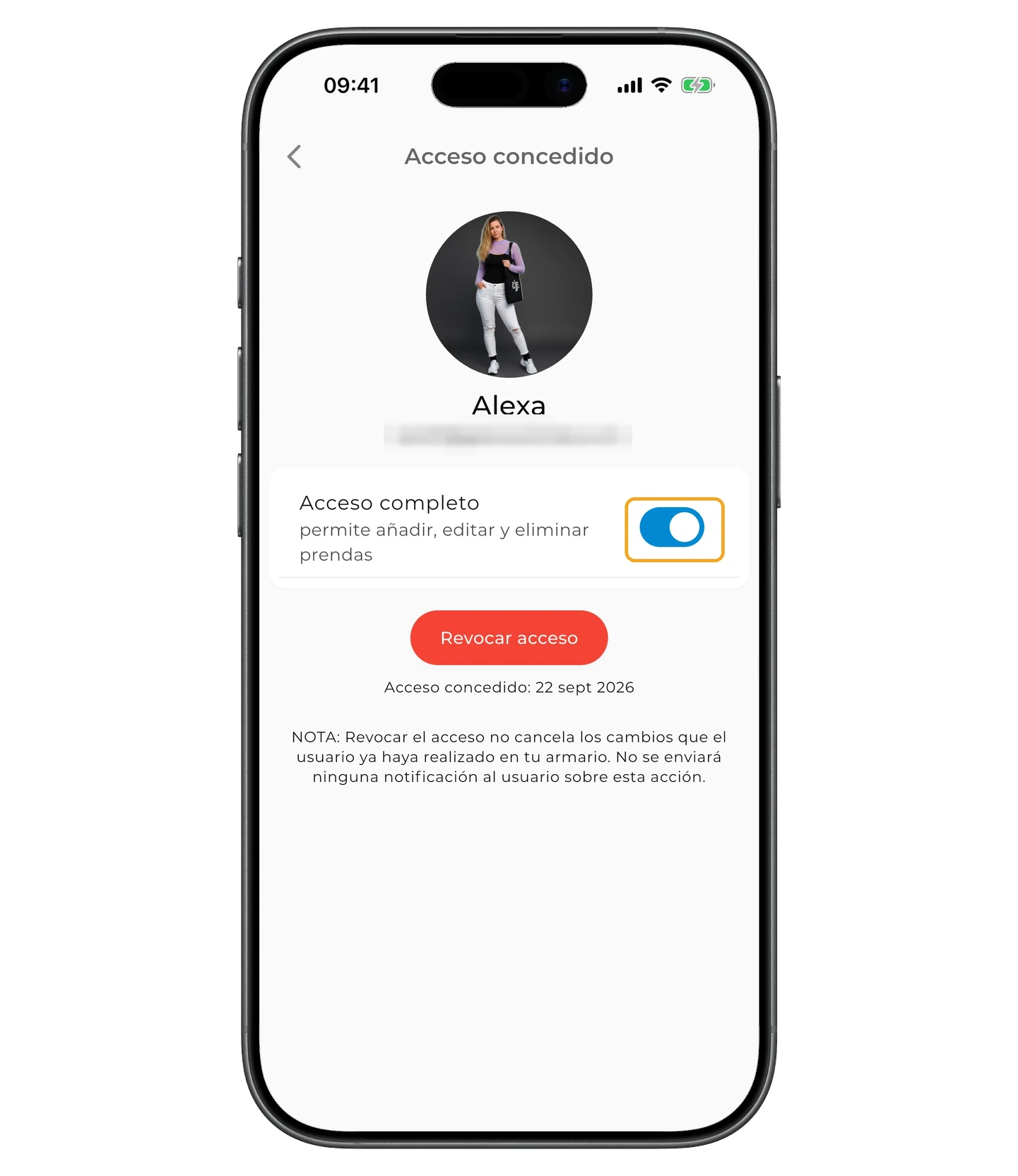
Elige el nivel de acceso activando la opción de acceso completo. Esto permitirá al estilista añadir, editar y eliminar prendas de tu armario.
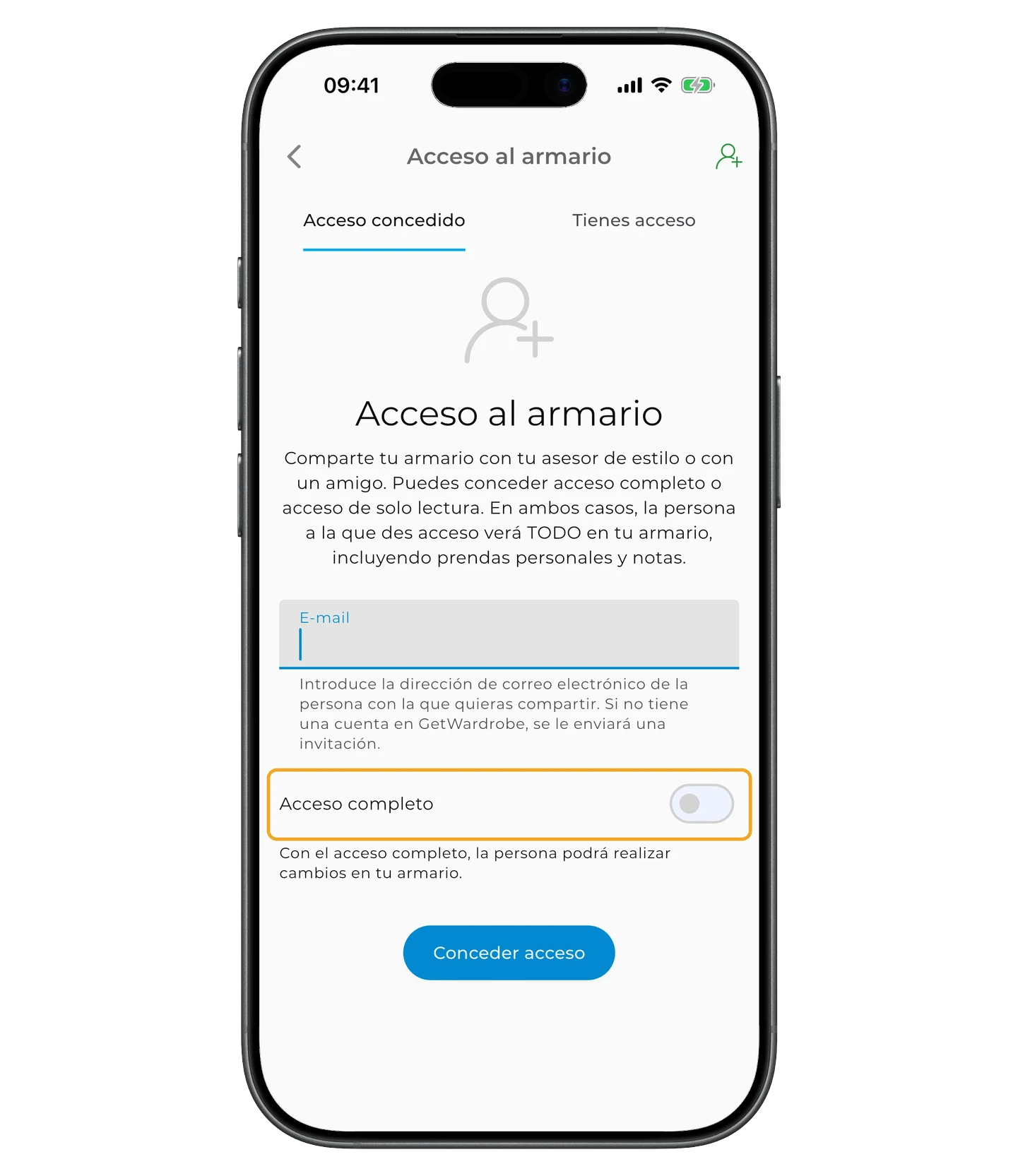
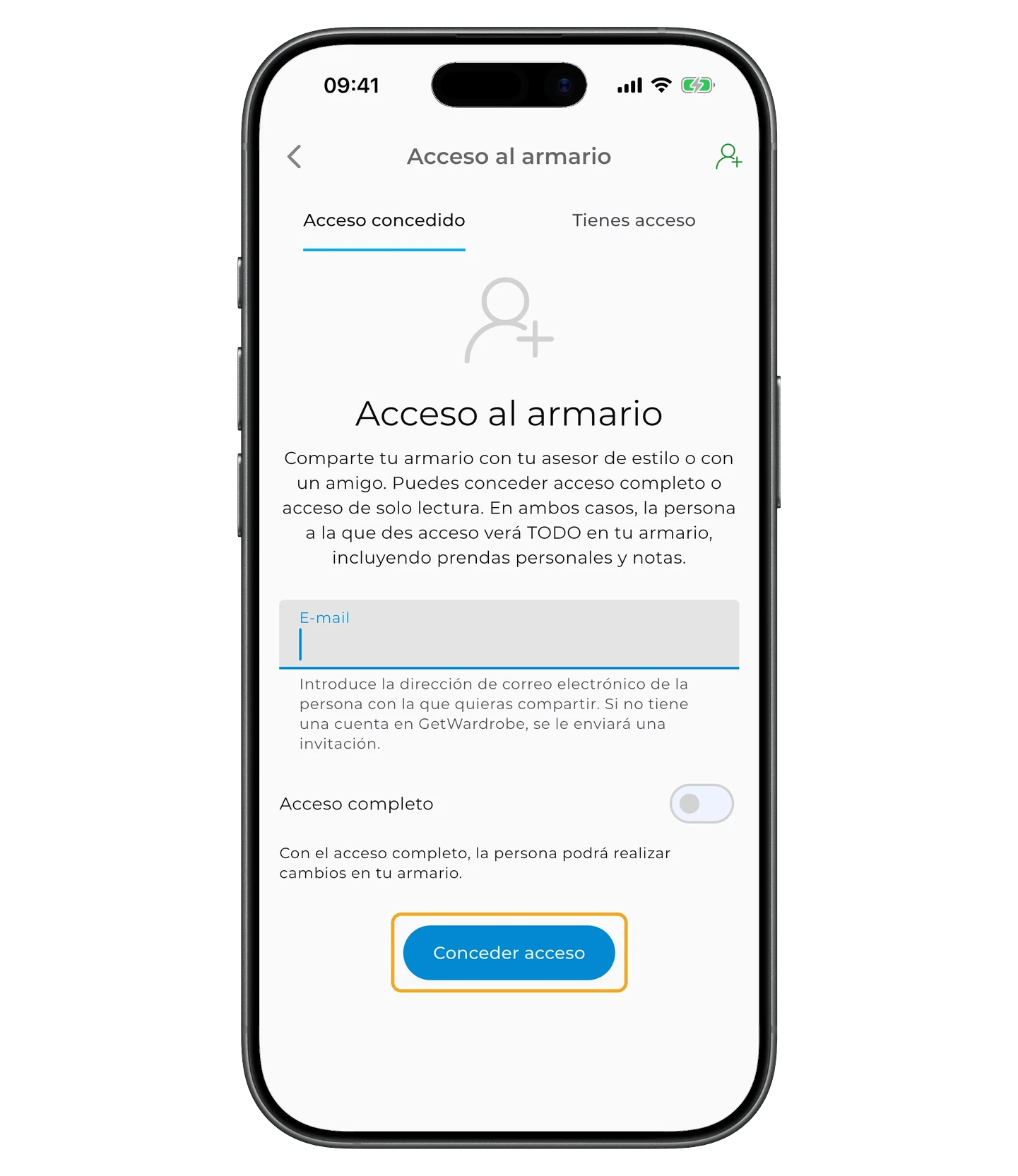
Confirma tocando el botón azul «Conceder acceso» en la parte inferior de la pantalla.
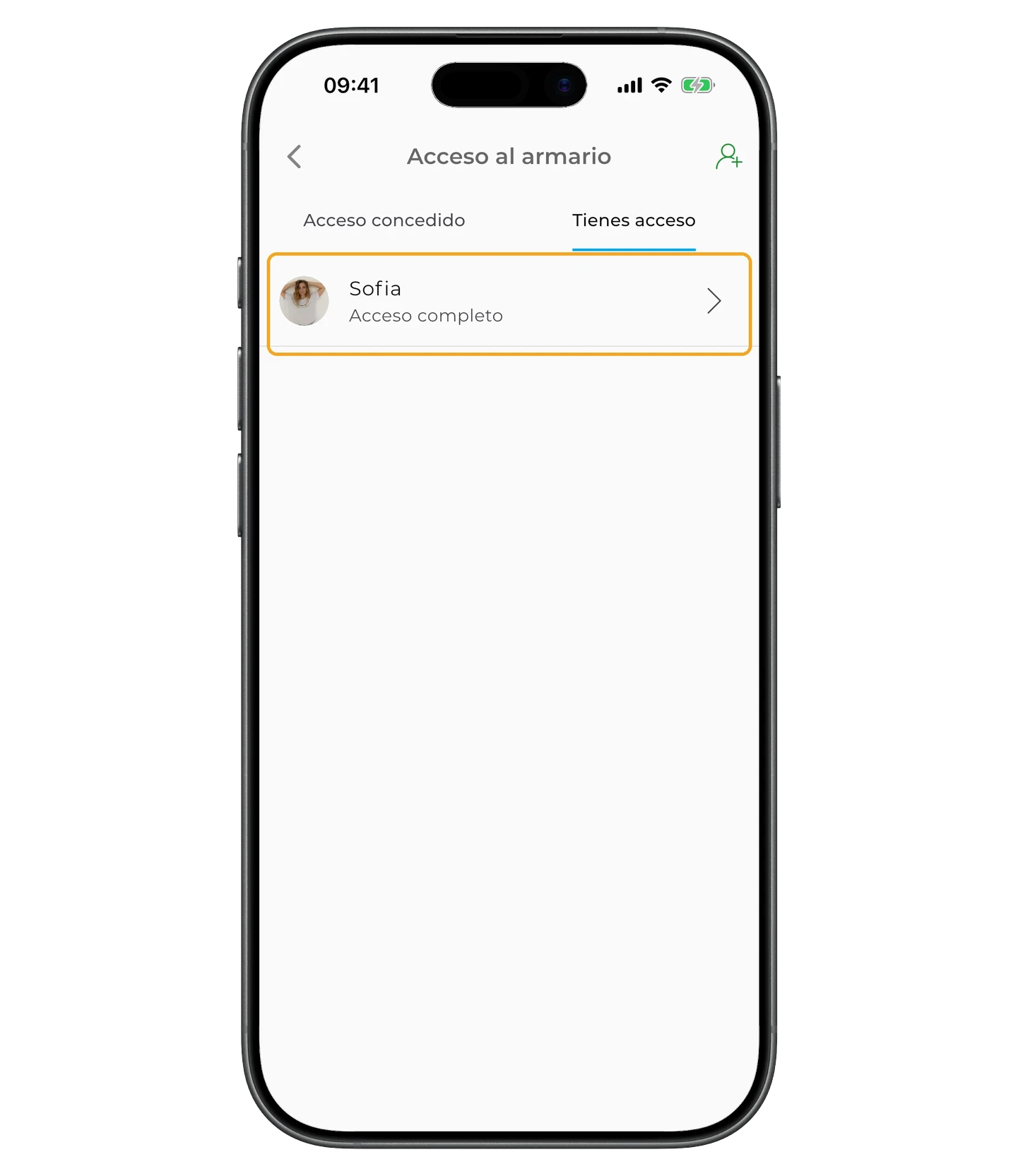
En la misma pantalla también puedes ver los demás armarios que se han compartido contigo, indicados en la pestaña «Tienes acceso».
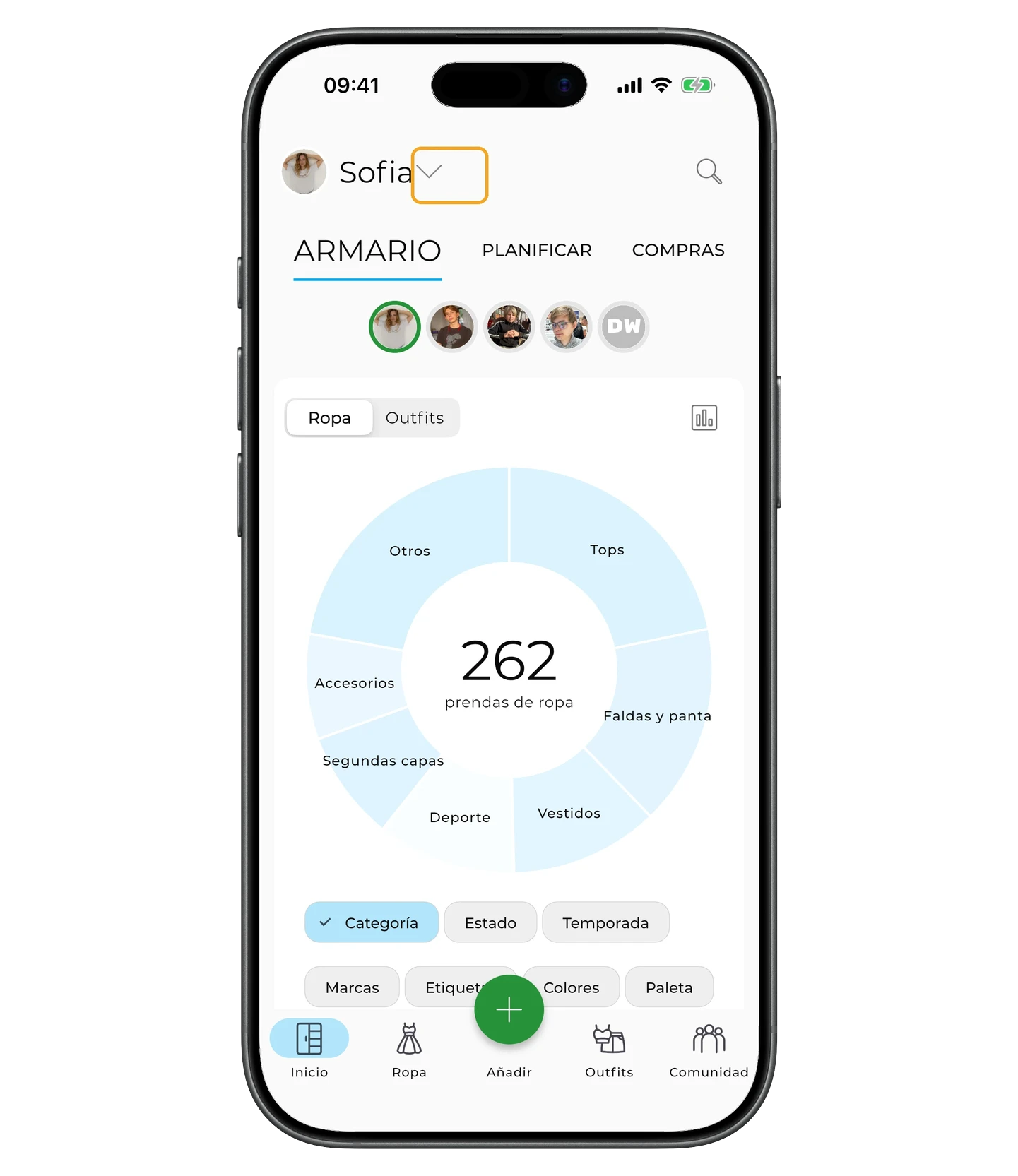
Para cambiar entre tu armario y un armario al que tienes acceso, toca la flecha hacia abajo situada a la derecha de tu nombre en la pantalla principal.
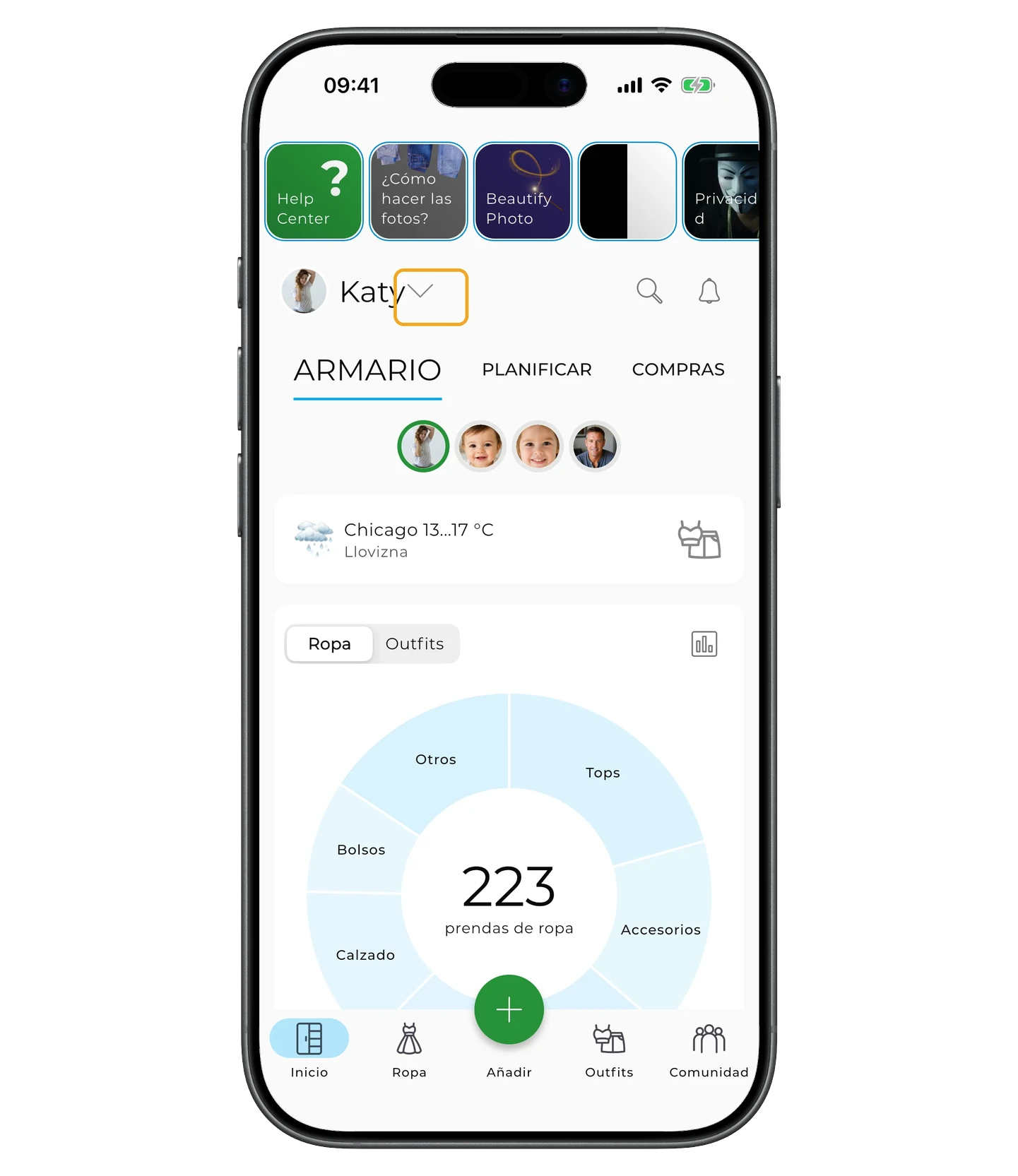
Elige uno de los armarios de la lista tocándolo.
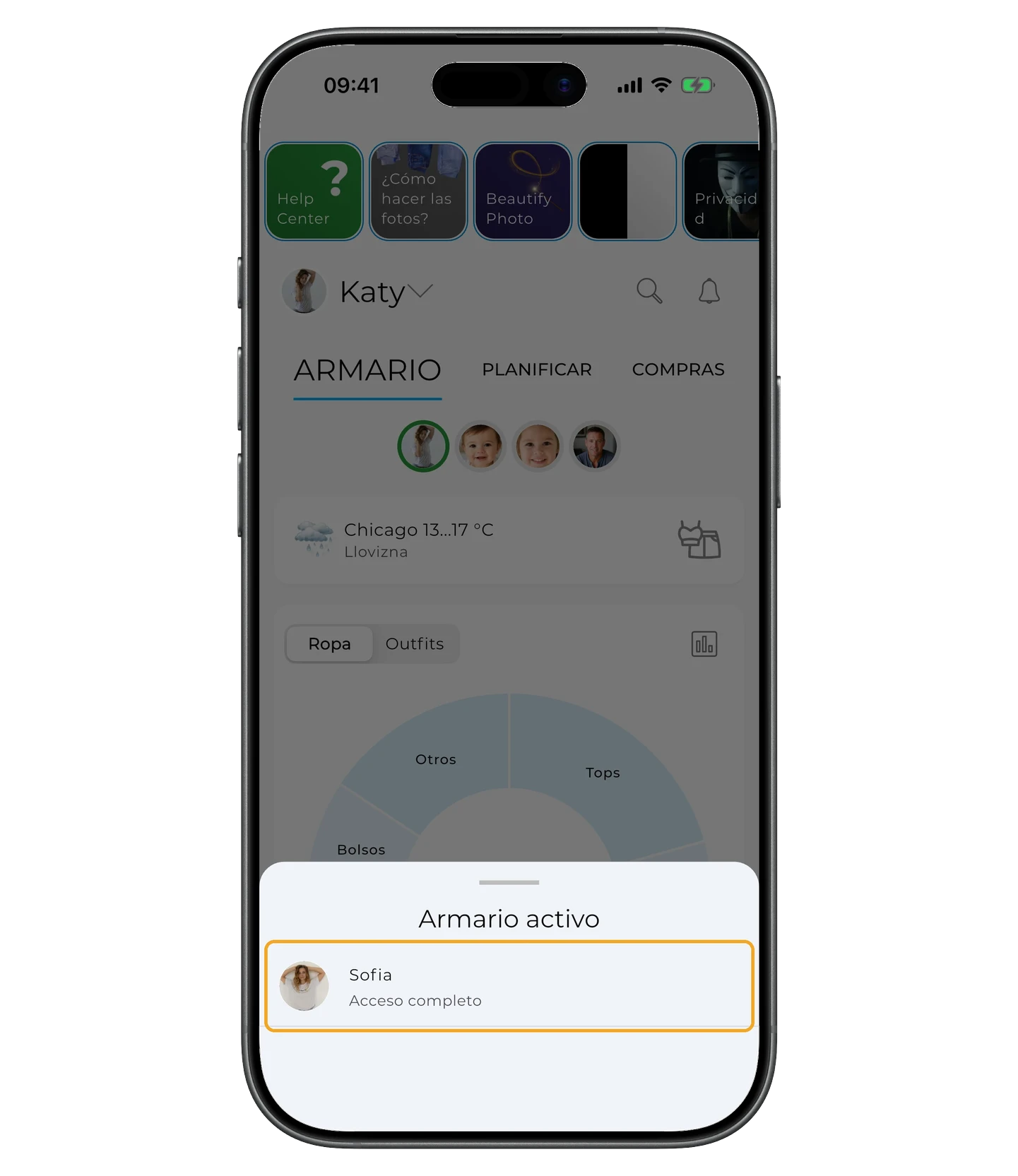
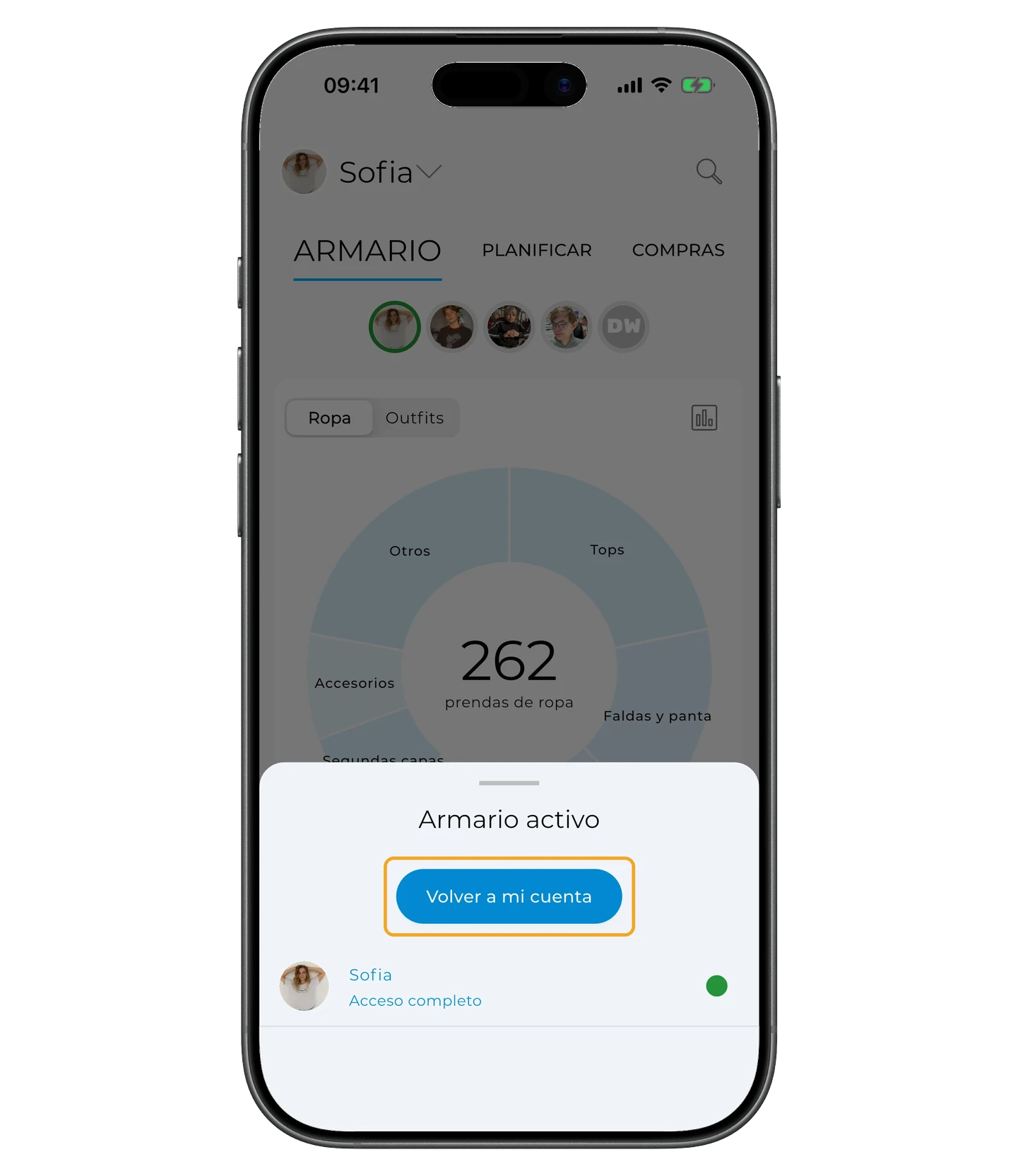
Para volver a tu armario, toca de nuevo la flecha hacia abajo junto al nombre del armario.
Toca el botón «Volver a mi cuenta».
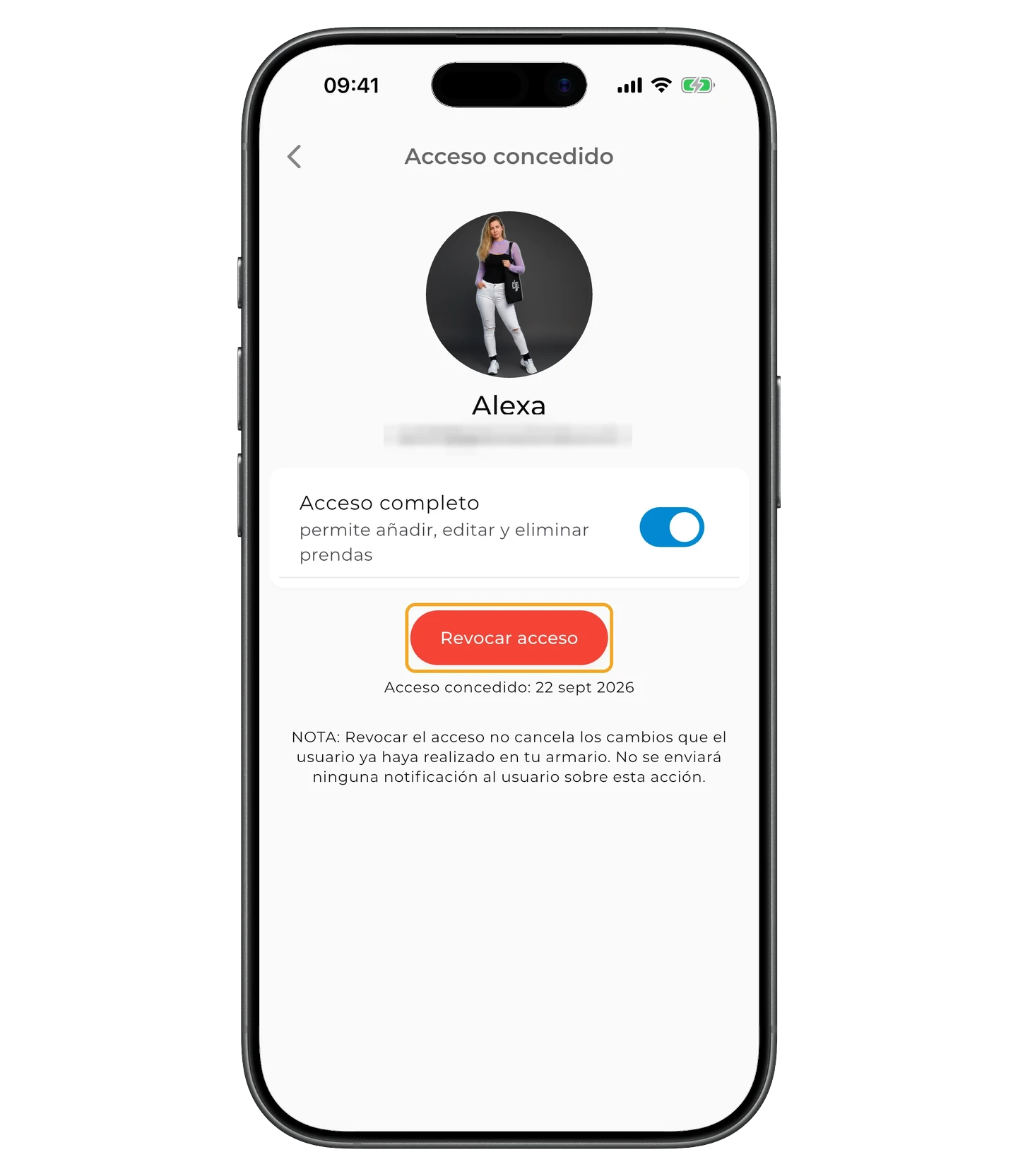
Para revocar el acceso de alguien a tu armario, en la pantalla «Acceso al armario» selecciona a la persona en la lista «Acceso concedido».
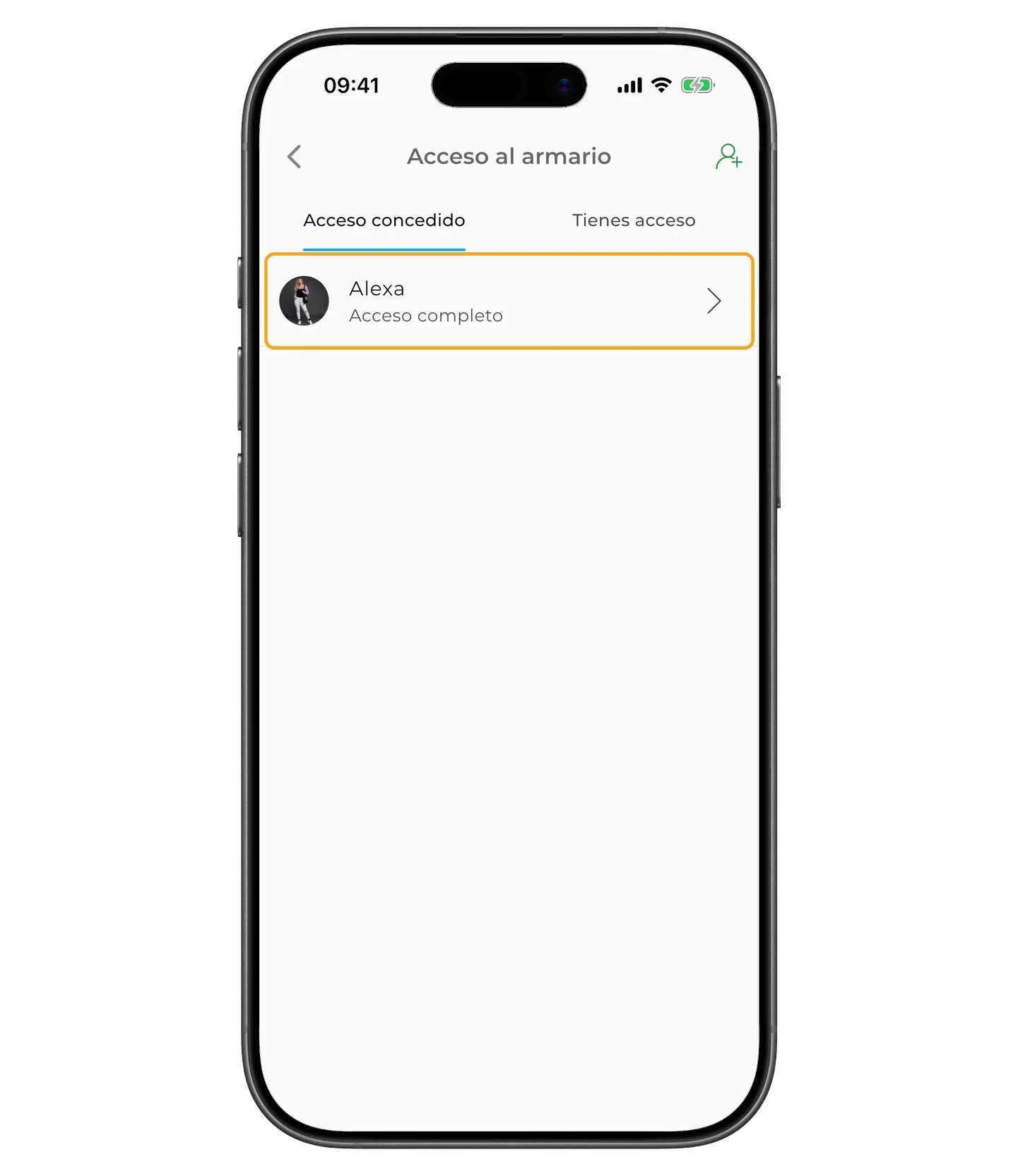
Toca el botón rojo «Revocar acceso» para eliminar el acceso.
Si solo quieres cambiar su nivel de acceso (por ejemplo, de parcial a completo), ajusta los permisos moviendo el interruptor a la izquierda o a la derecha según corresponda.
Preguntas frecuentes
¿Qué diferencia hay entre el acceso de solo lectura y el acceso completo?
El acceso de solo lectura permite al estilista únicamente ver tu armario. El acceso completo le permite añadir, editar y eliminar prendas.
¿Puedo revocar el acceso más adelante?
Sí. Toca el nombre de la persona en la lista «Acceso concedido» y toca «Revocar acceso» en cualquier momento.
¿Puedo cambiar entre varios armarios compartidos?
Sí. Toca la flecha desplegable junto al nombre del armario y elige de la lista de armarios a los que tienes acceso.
¿Necesitas ayuda?
Escríbenos a support@getwardrobe.com