Usar filtros
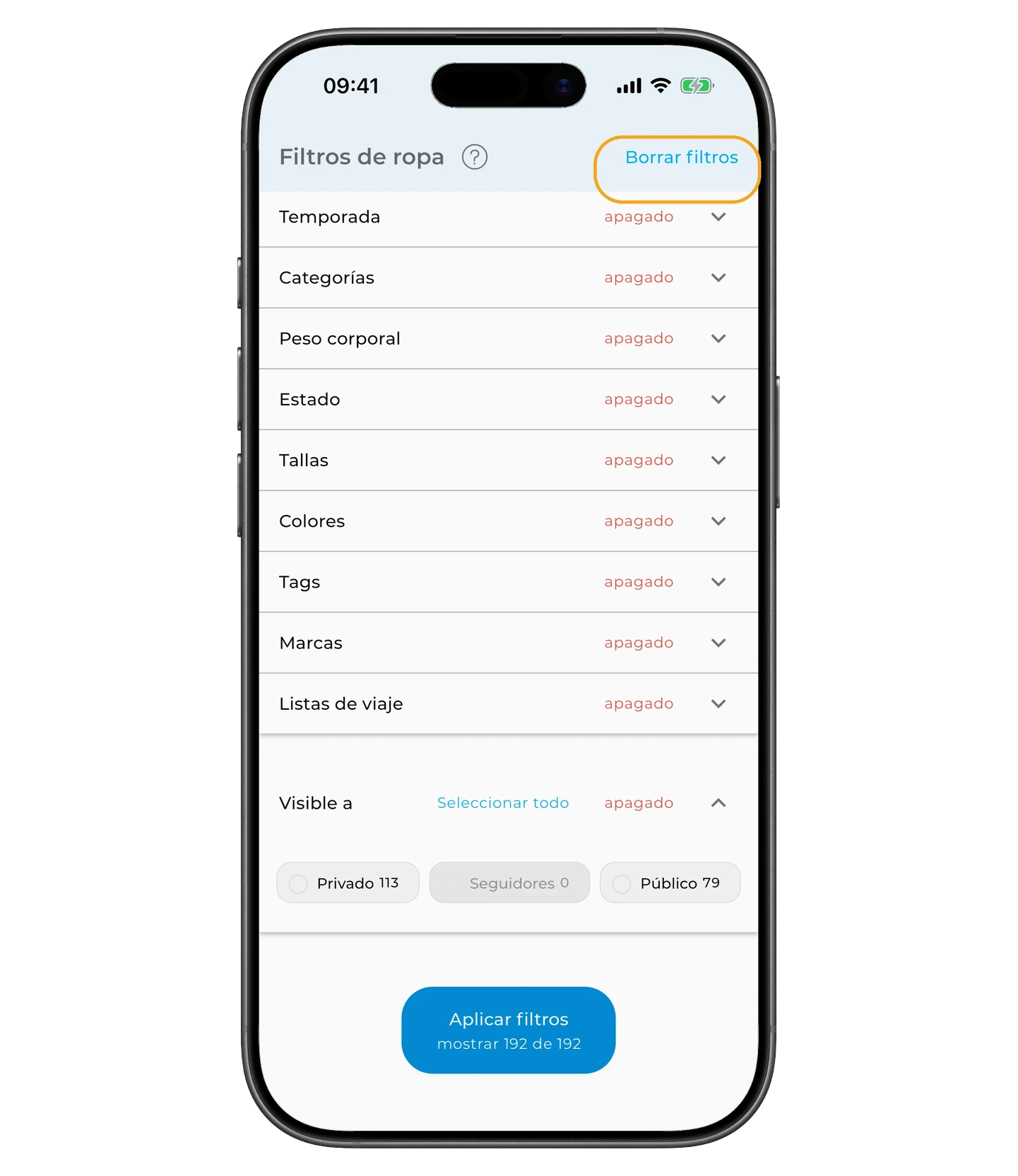
Acota tu armario a las prendas que necesitas filtrando por temporada, color, marca, etiquetas, talla, peso, estado y miembros de la familia.
Filtros disponibles
- Miembros de la familia
- Temporada
- Categorías
- Peso corporal
- Estado
- Tallas
- Colores
- Tags
- Marcas
- Listas de viaje
- Visibilidad
- Filtros avanzados (Y / O)
Abrir los filtros
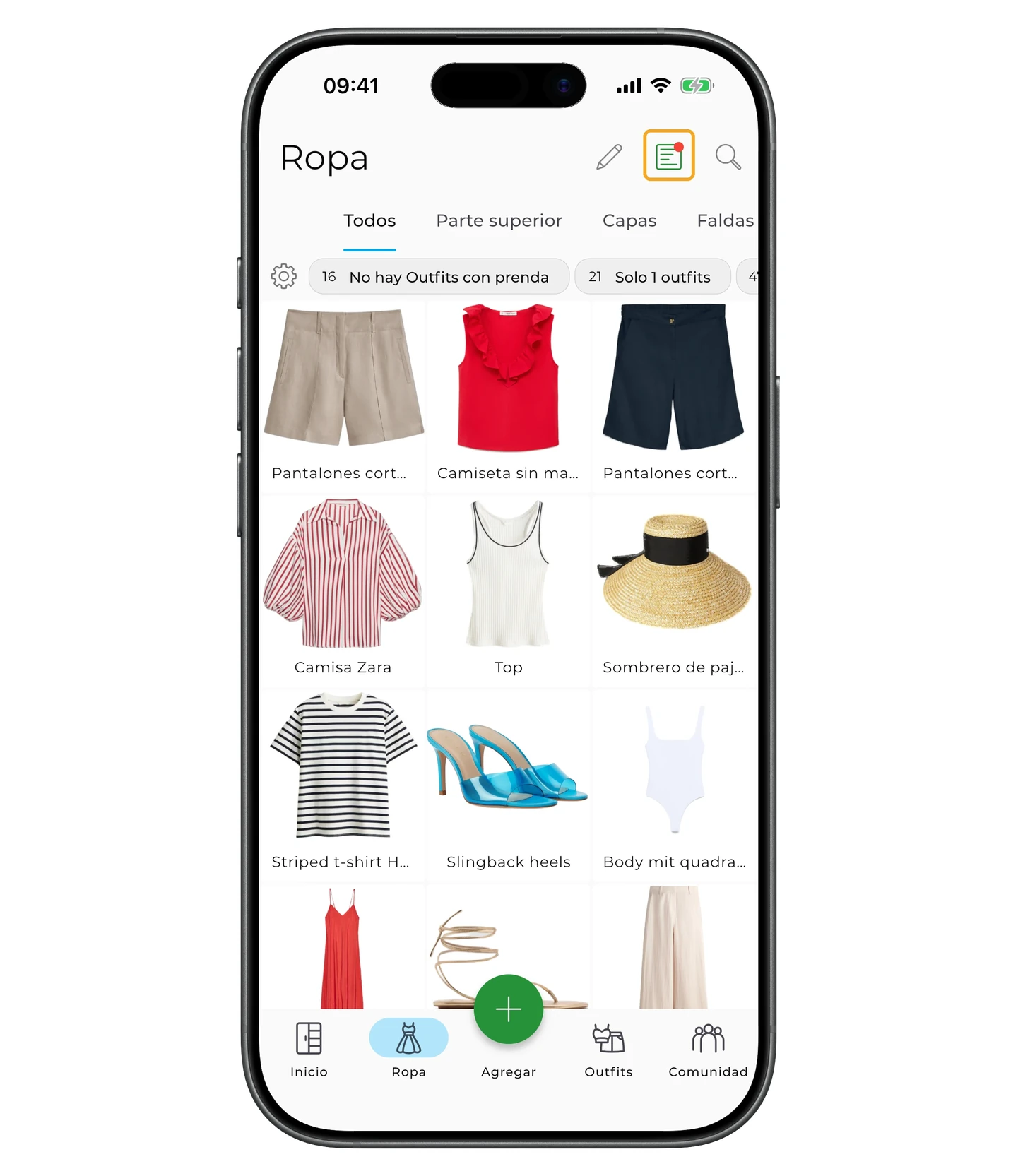
Para abrir los filtros, ve a la pantalla «Ropa» y toca el icono del filtro (las tres líneas horizontales) en la esquina superior derecha.
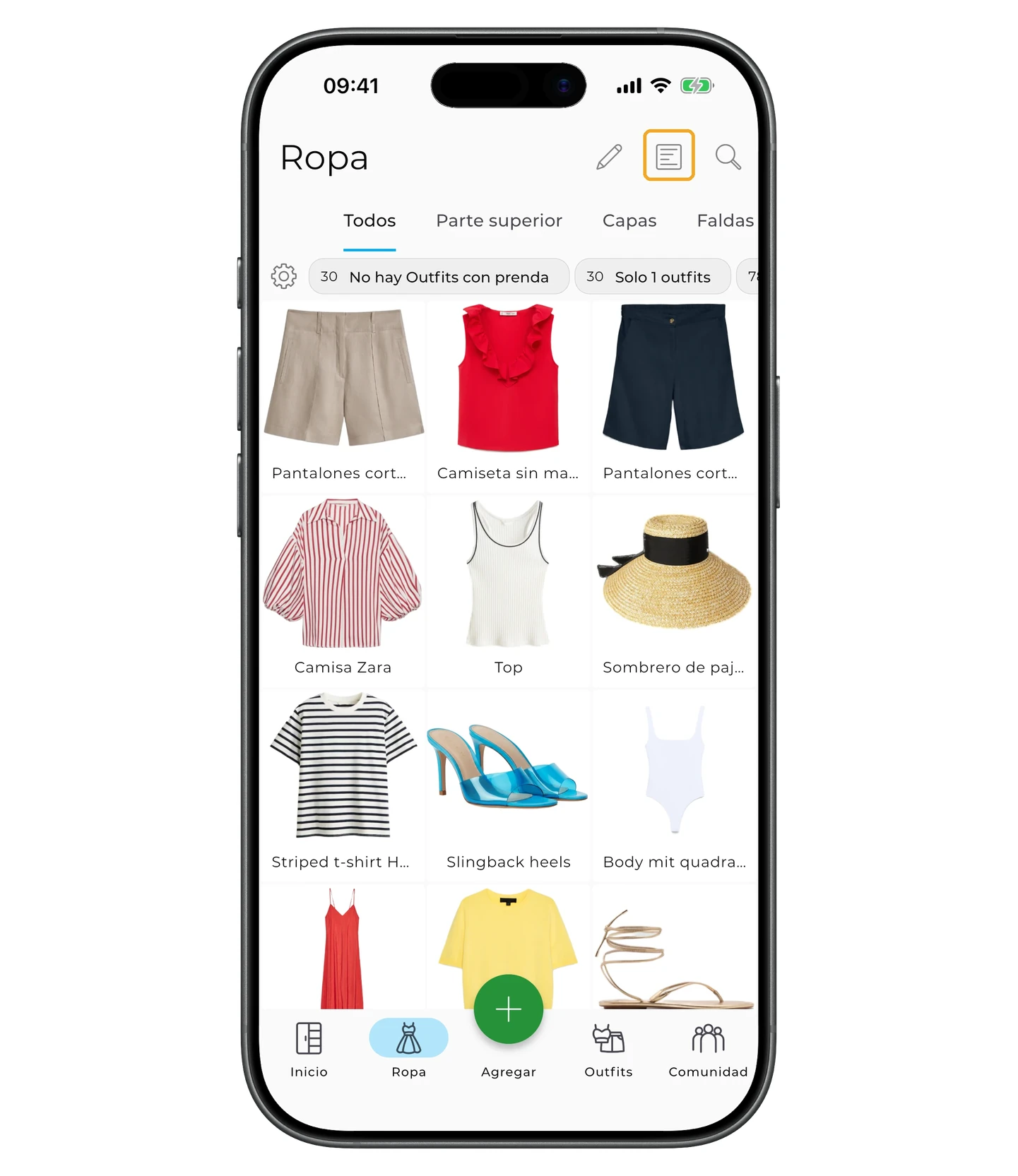
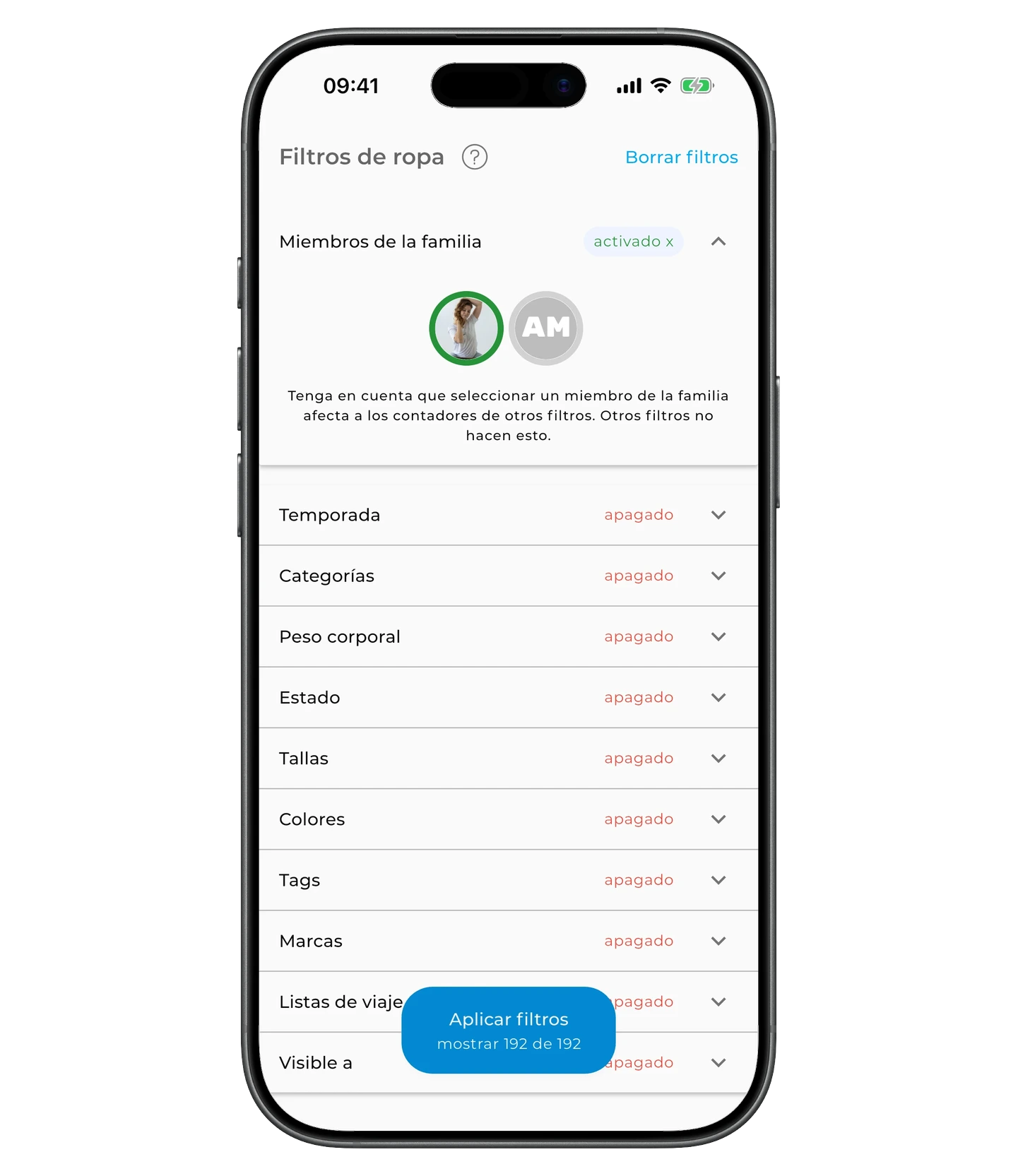
Miembros de la familia
Info
El filtro por miembros de la familia solo está disponible en la suscripción Premium.
Por defecto se muestran todas las prendas del armario y el filtro está inactivo: los avatares aparecen con un borde gris.
Para filtrar por miembros de la familia, toca el avatar del miembro que quieras. El borde se pondrá verde y el filtro quedará activo.
Tip
Cuando seleccionas un miembro de la familia, los contadores del resto de filtros se actualizan para mostrar solo sus prendas. El resto de filtros no hacen esto.
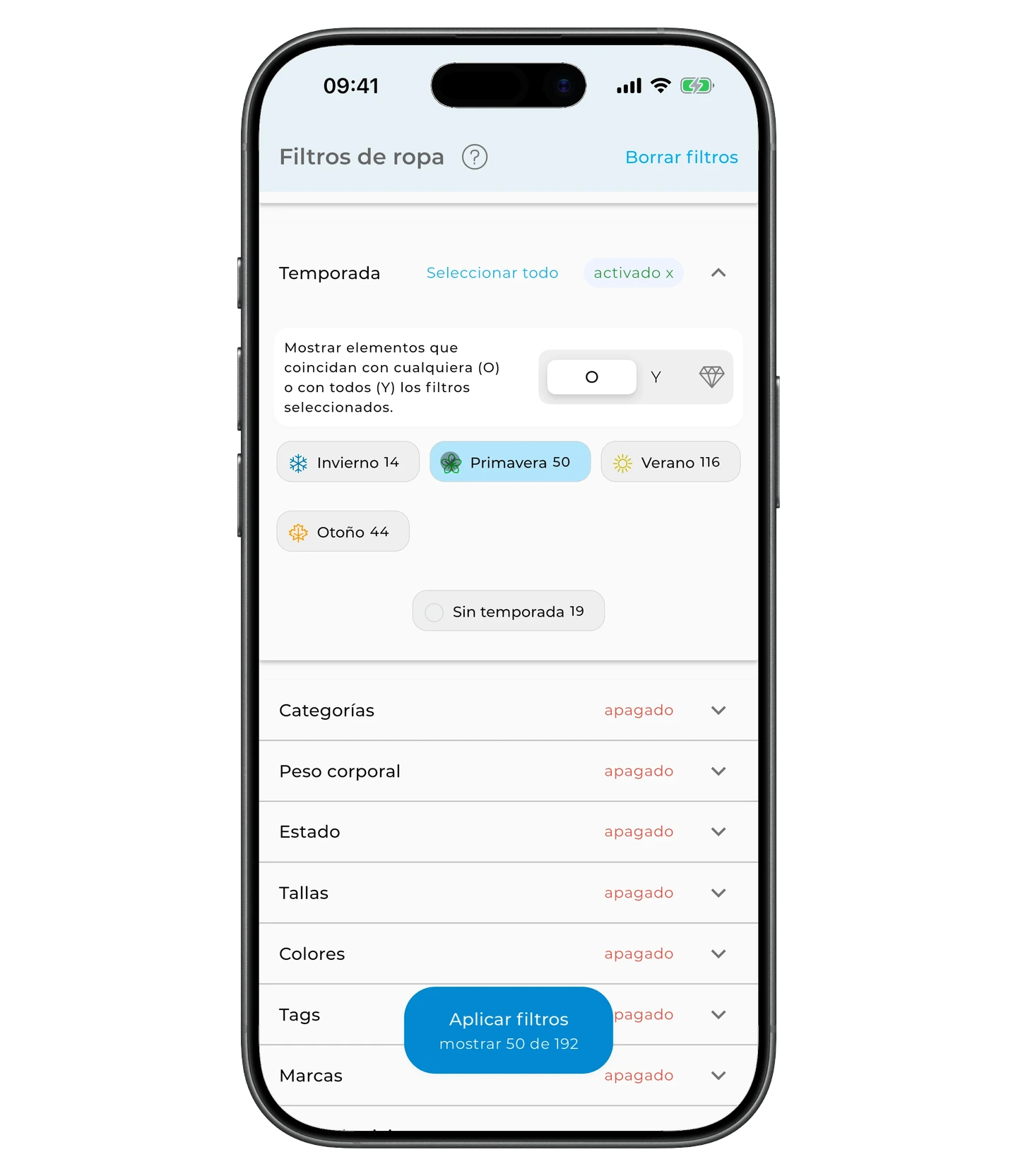
Temporada
Para filtrar por temporada, toca el icono de desplegar y selecciona la temporada que quieras. Por ejemplo, toca «Invierno» para ver la ropa de invierno.
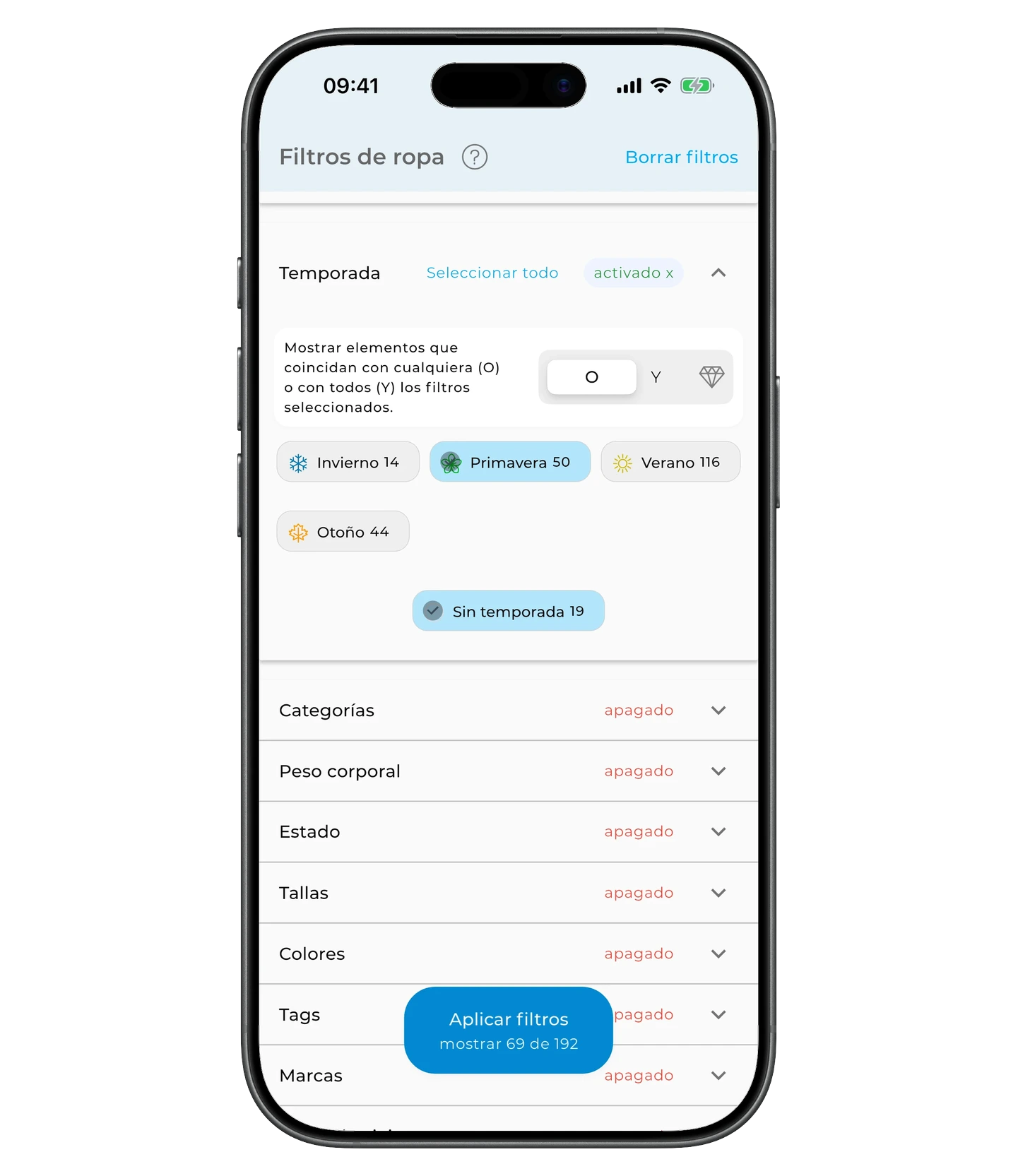
Para ver las prendas sin temporada asignada, elige «Sin temporada».
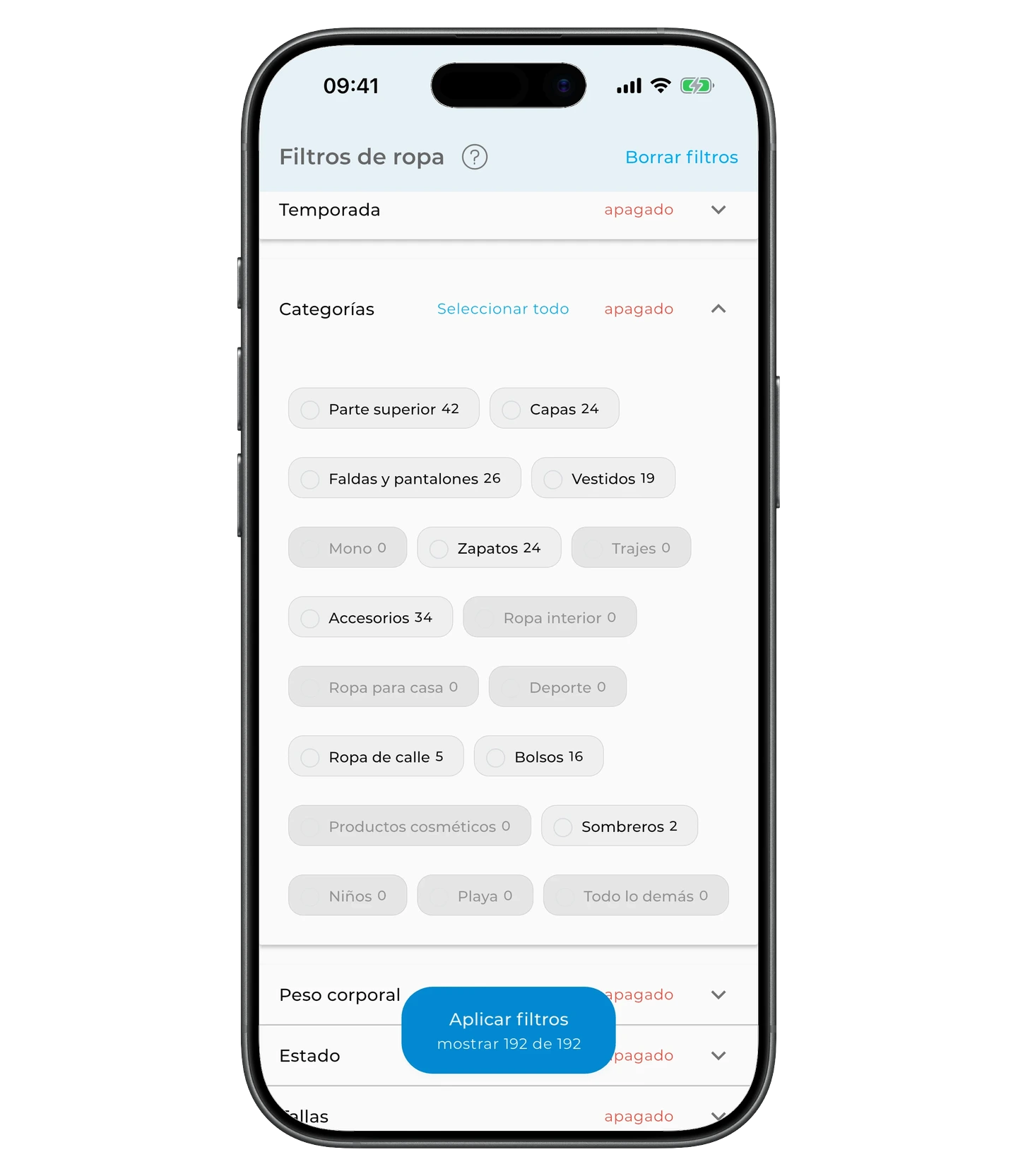
Categorías
Para filtrar por categorías, toca el icono de desplegar y elige las categorías que quieras (por ejemplo, Tops, Pantalones, Zapatos). Puedes seleccionar varias a la vez.
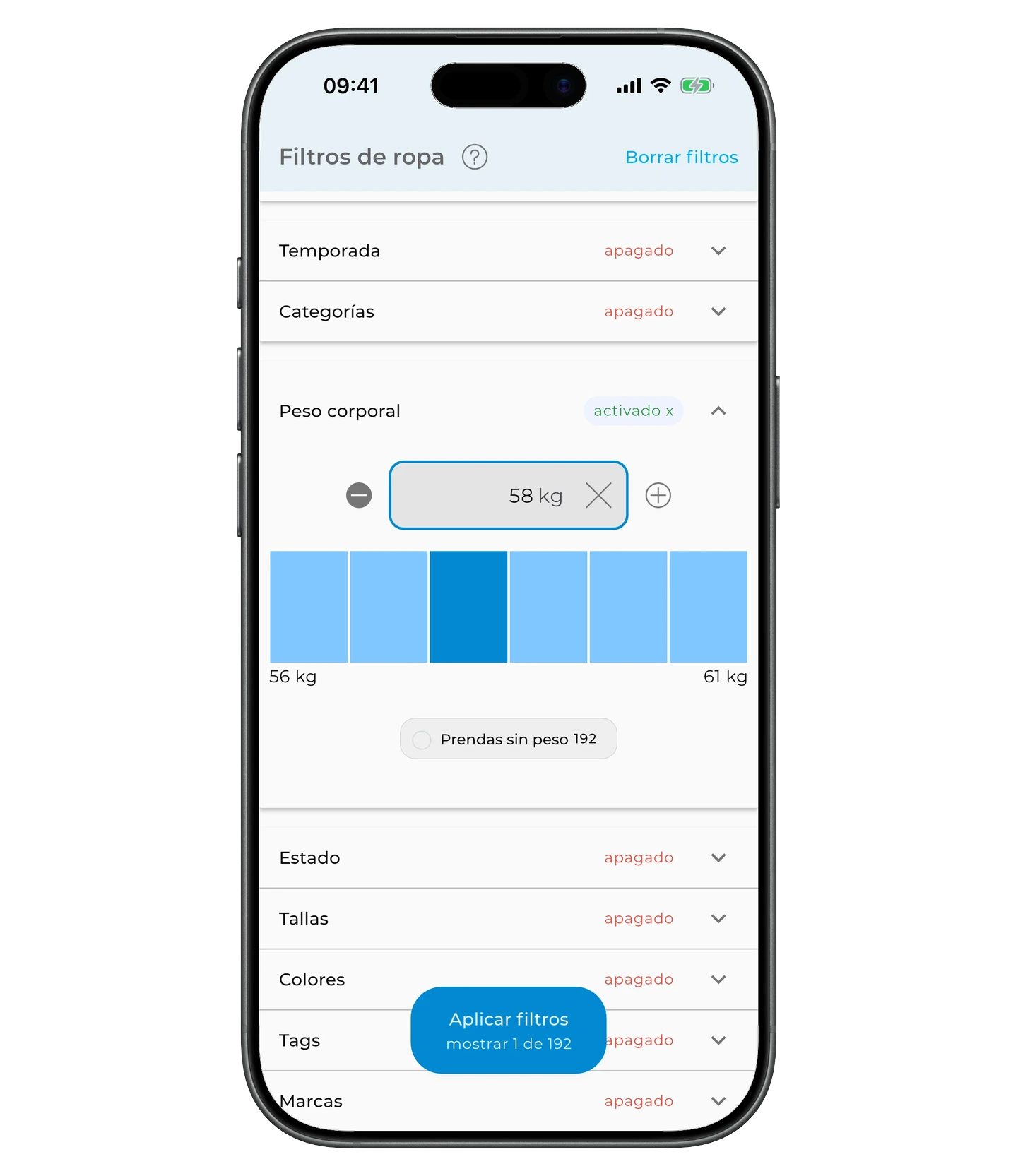
Peso corporal
Para filtrar por peso corporal, toca el icono de desplegar. Puedes ajustar el peso tocando una de las columnas, escribiéndolo a mano o usando los botones «+» y «−».
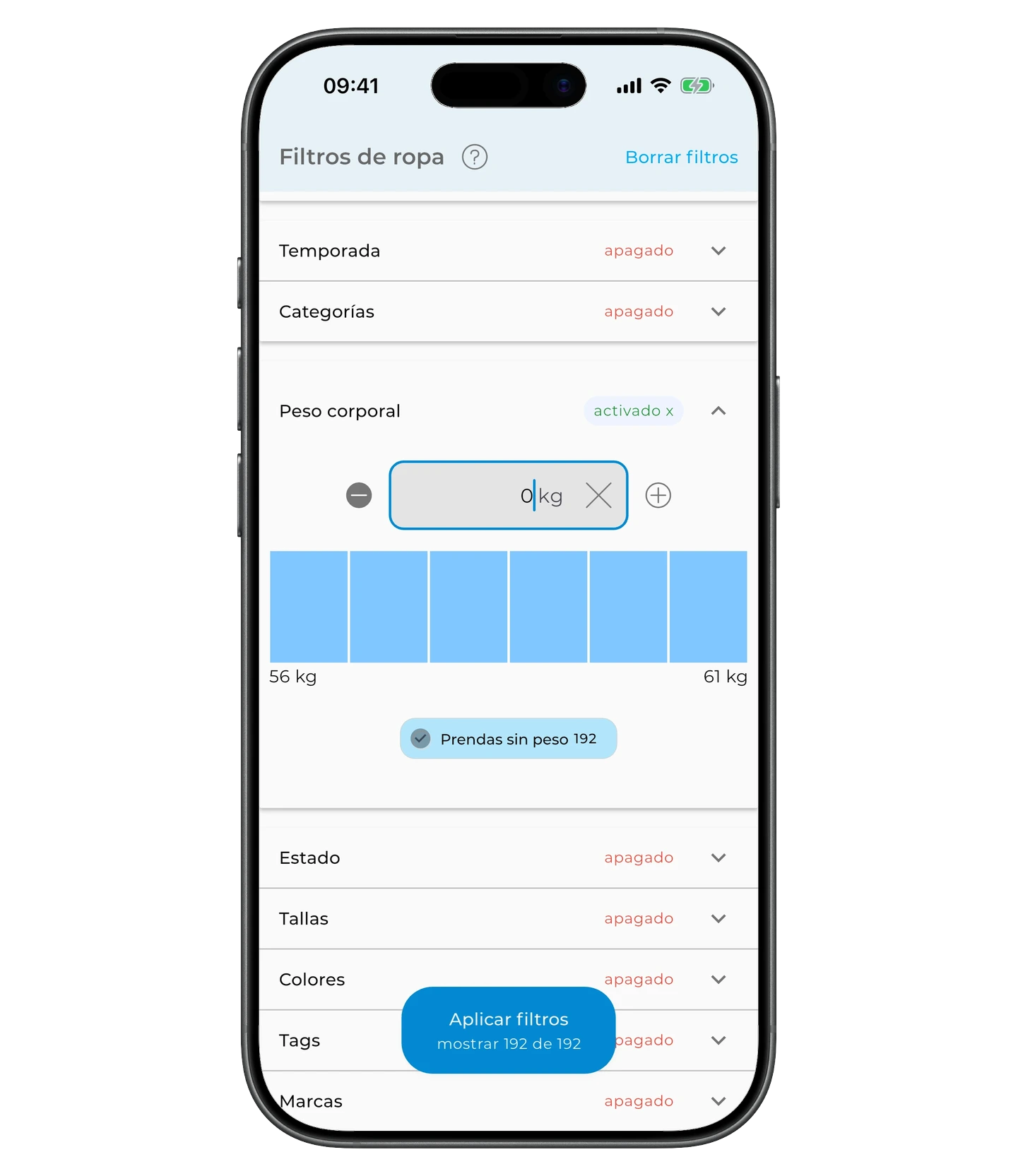
Para ver las prendas sin peso asignado, toca «Prendas sin peso».
Tip
El filtro por peso corporal puede estar desactivado en tu app. Para activarlo, ve a los ajustes de la aplicación.
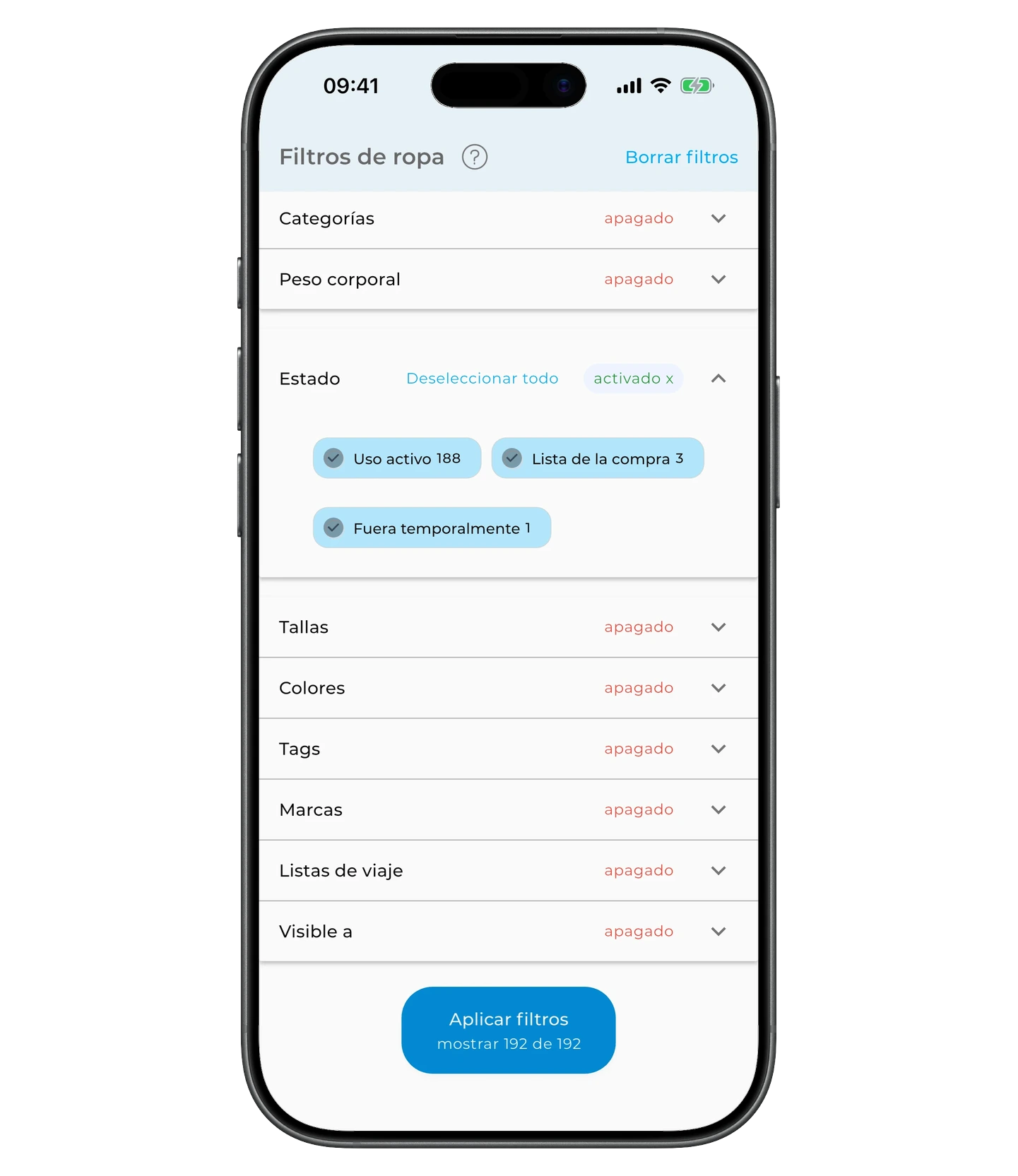
Estado
Todas las prendas del armario tienen un estado, así que no existe filtro para prendas «sin estado».
Para filtrar por estado, toca el icono de desplegar.
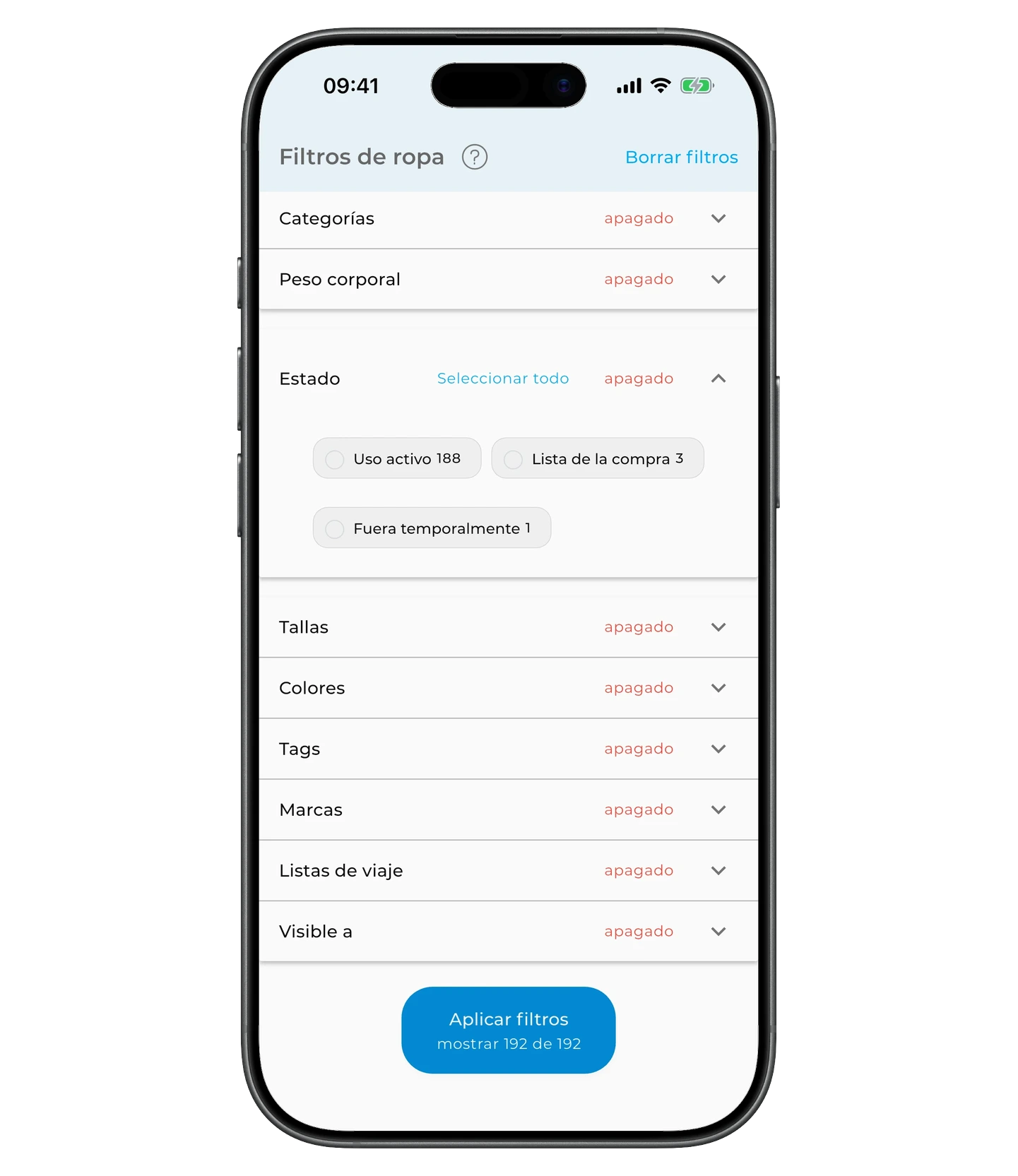
Toca uno o varios estados para seleccionarlos. Para marcar todos a la vez, toca el enlace azul «Seleccionar todos».
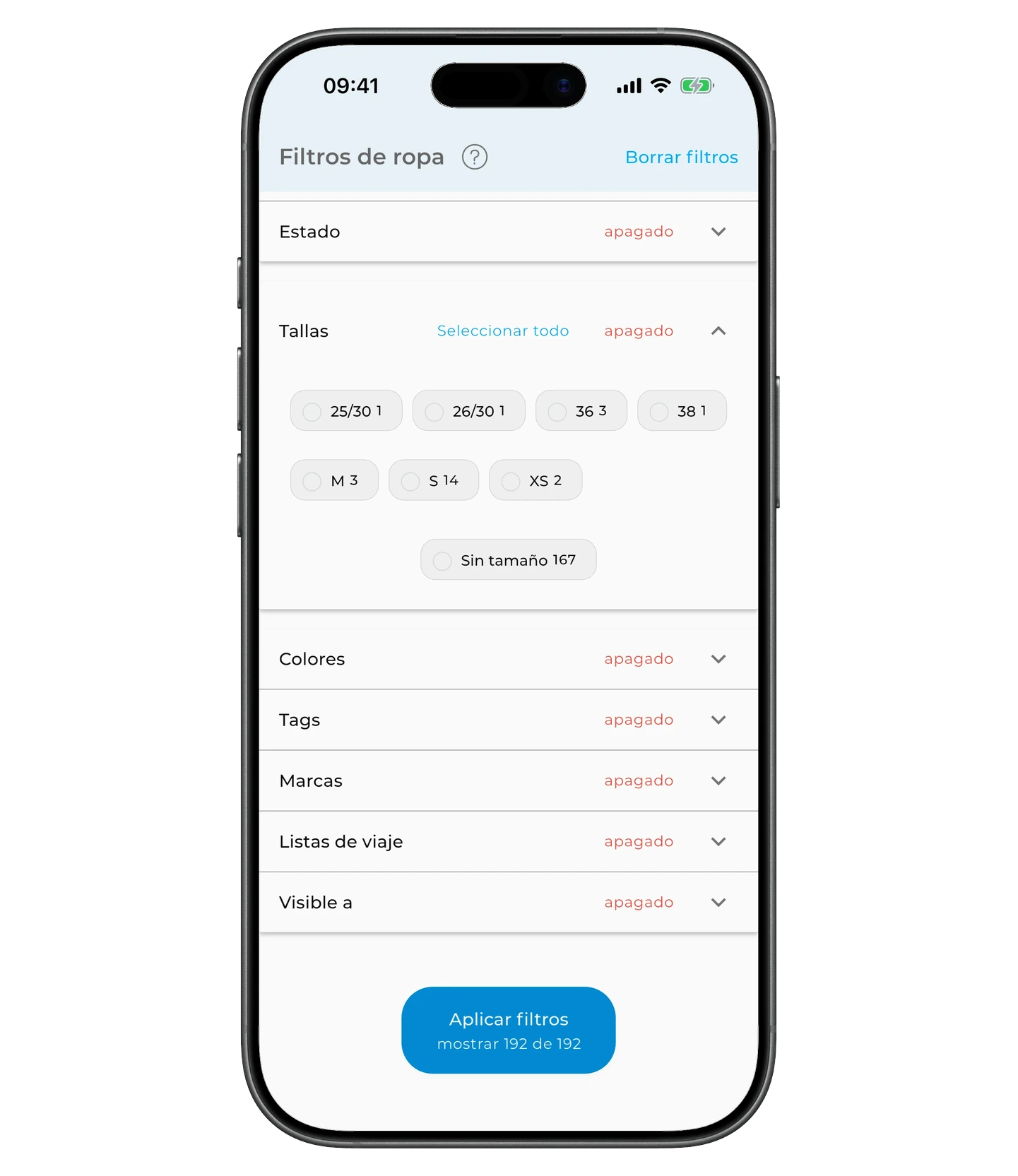
Tallas
Para filtrar por talla, toca el icono de desplegar para ver todas las tallas y toca una o varias para seleccionarlas.
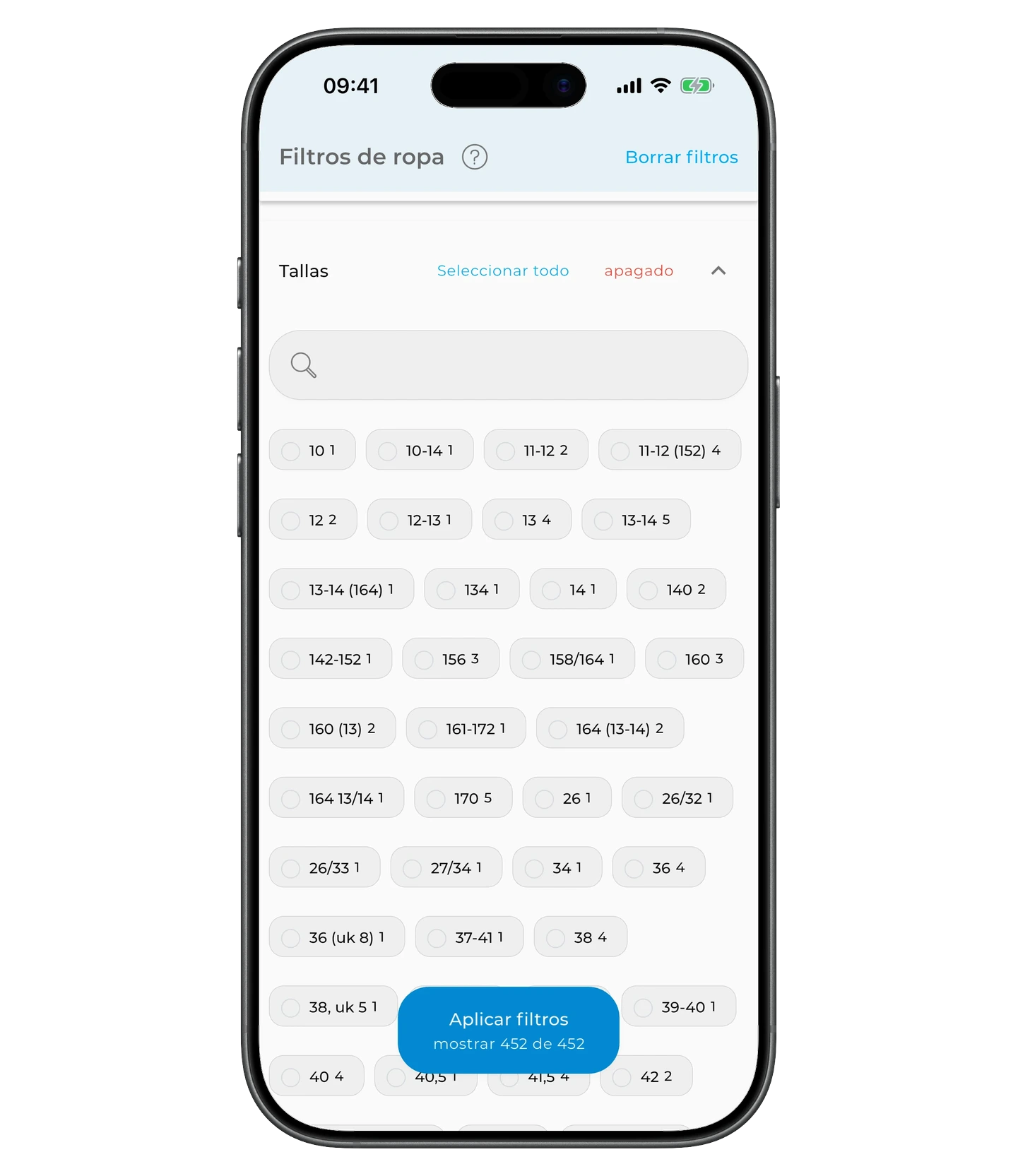
Si tienes varios sistemas de tallas, puedes buscarlos directamente.
Colores
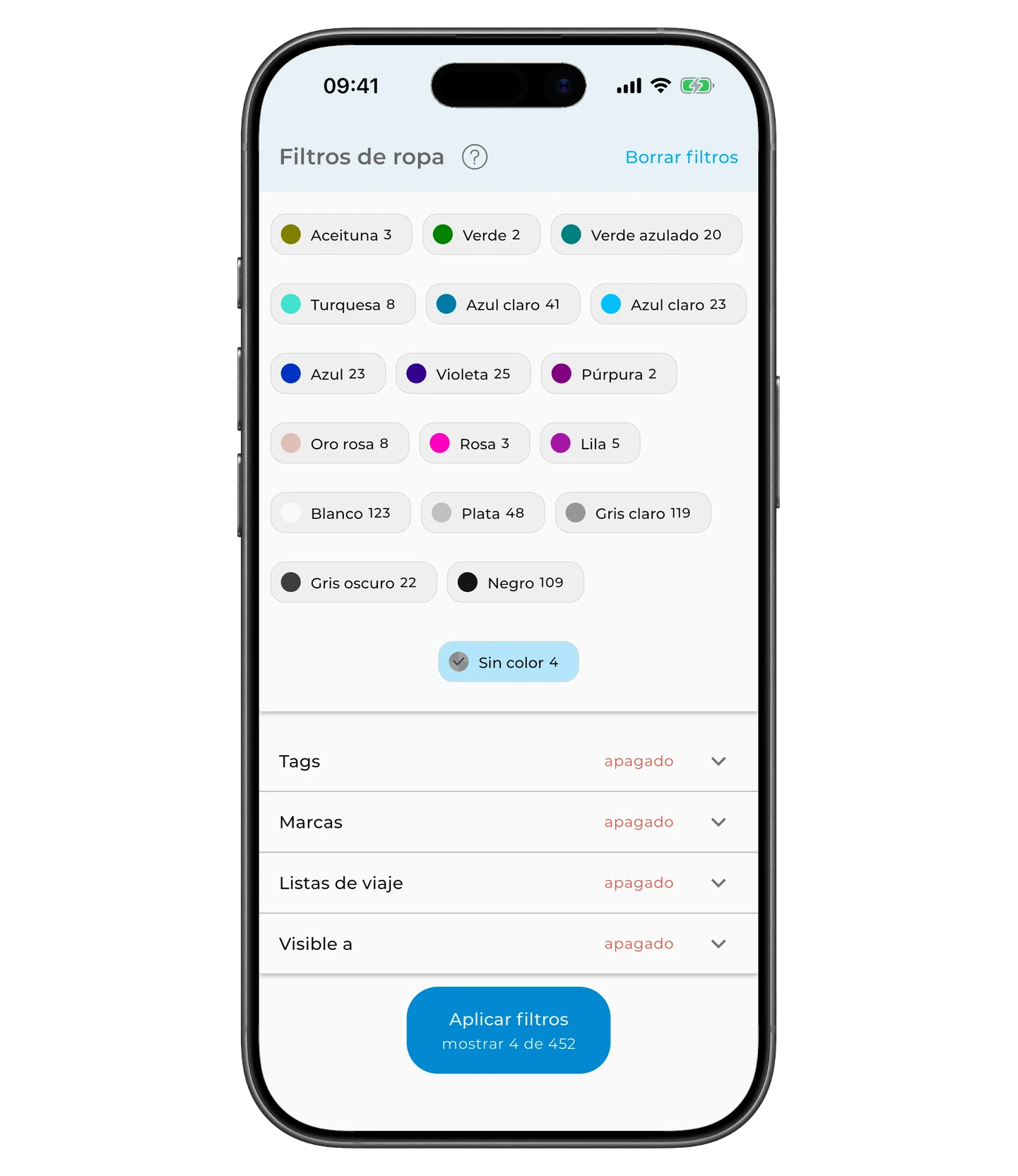
Toca el icono de desplegar para ver todos los grupos de color. Luego toca uno o varios grupos para filtrar por ellos.
Tip
¿Qué son los grupos de color? Todos los colores de las prendas se asignan a uno de los grupos de color que aparecen en el filtro. GetWardrobe asigna cada prenda al grupo de color más cercano.
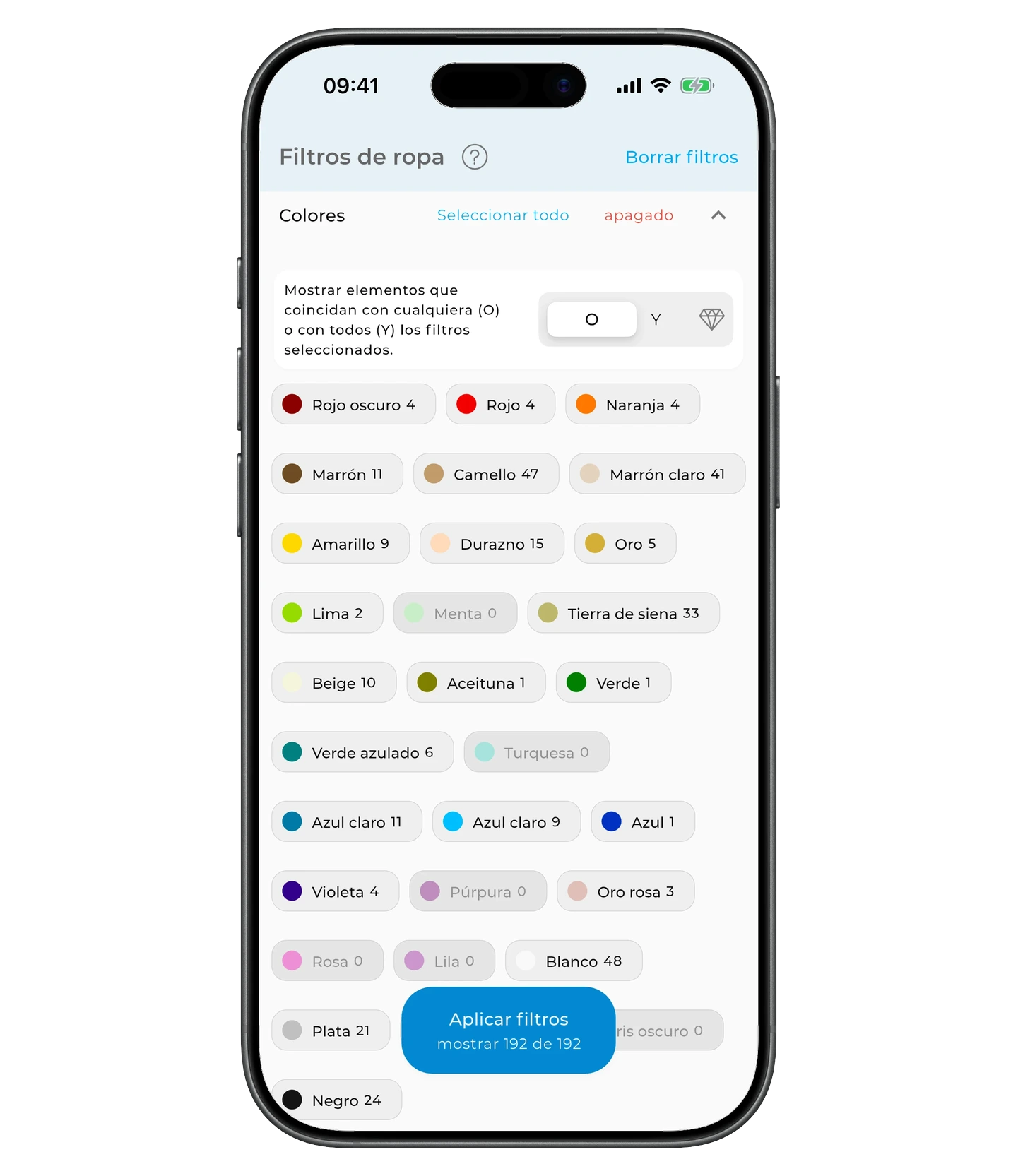
Para ver las prendas sin color asignado, selecciona «Sin color».
Tags
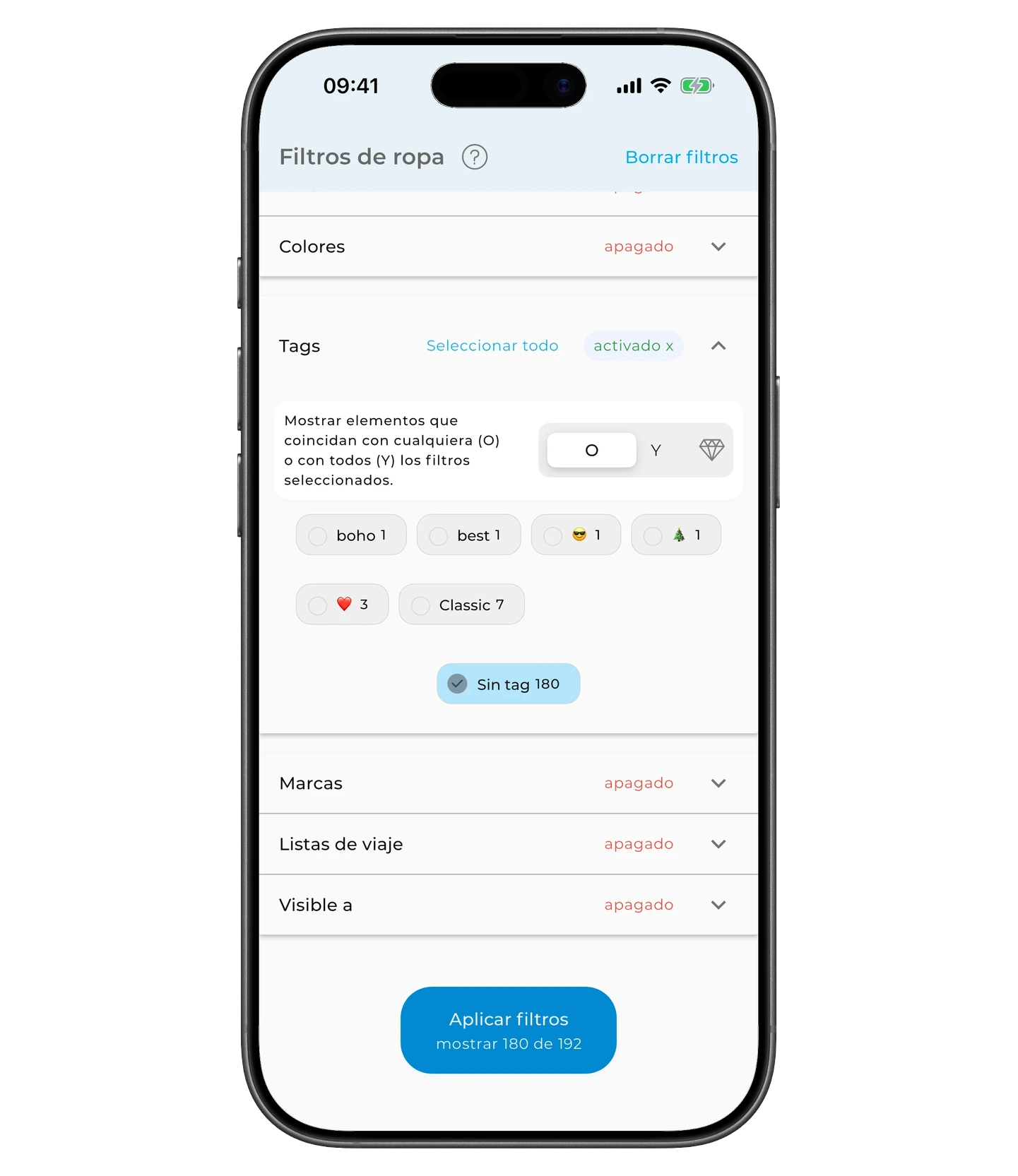
Para filtrar por tags, toca el icono de desplegar y toca el tag que quieras.
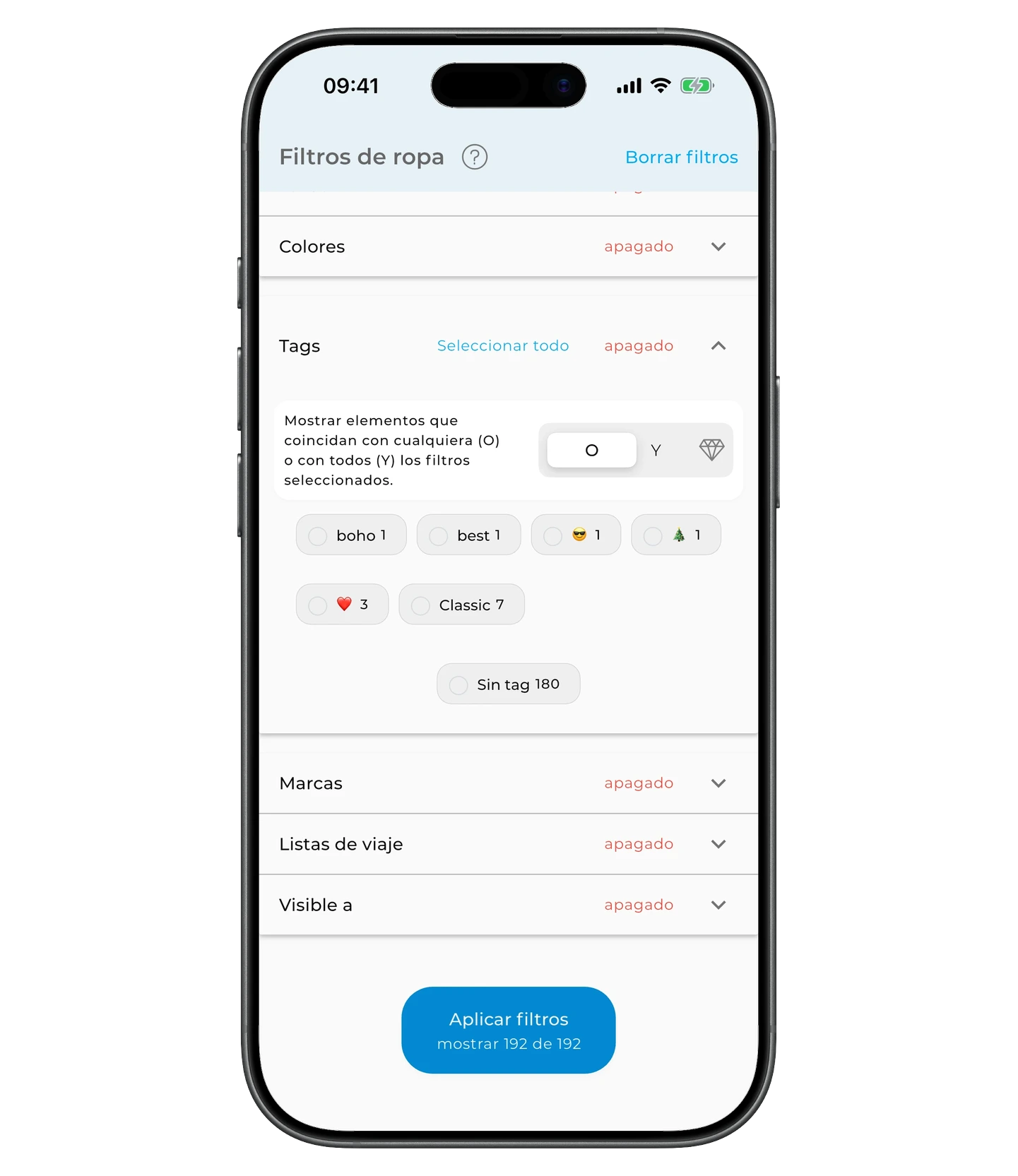
Para ver las prendas sin tag, toca «Sin tag».
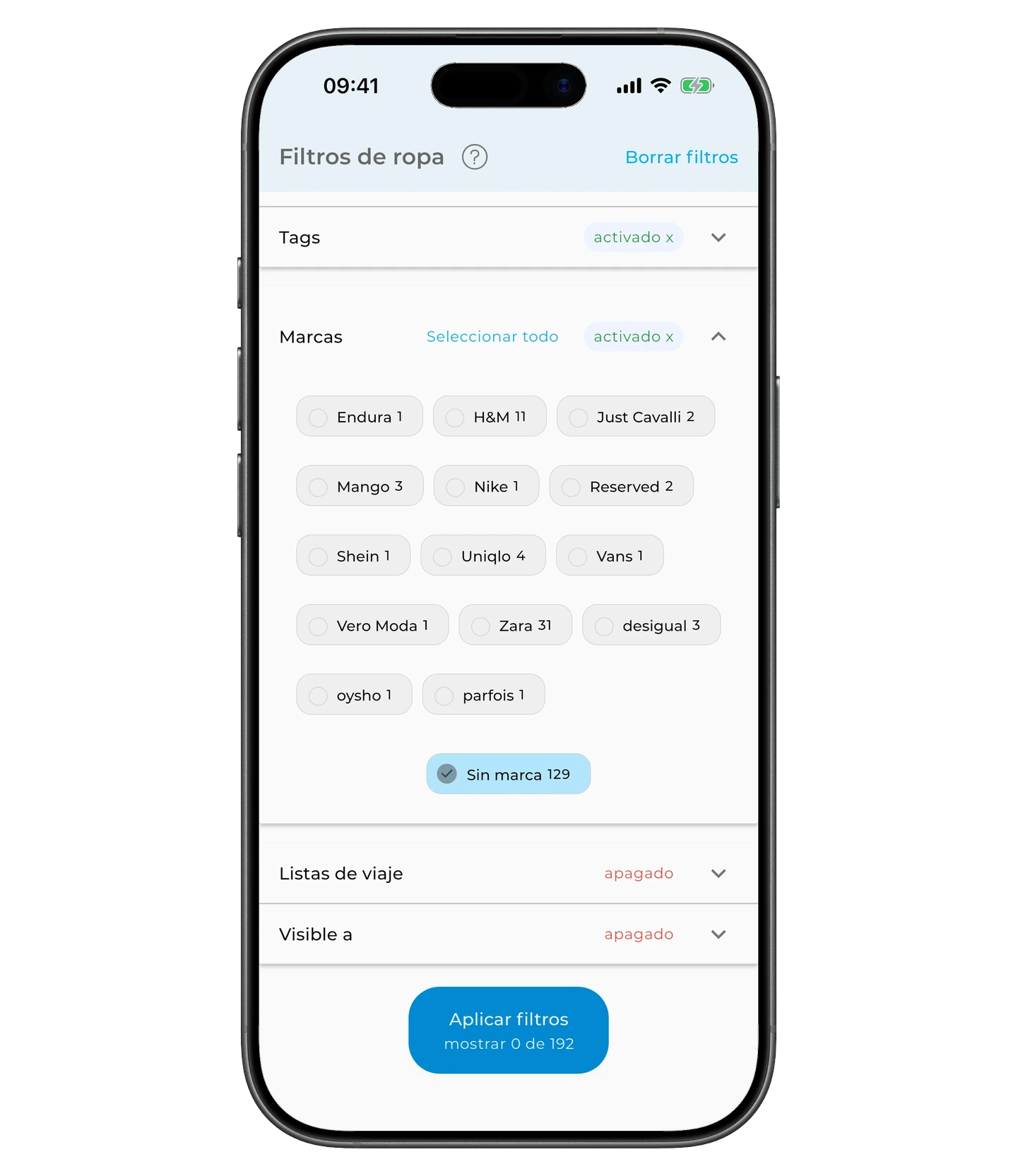
Marcas
Para filtrar por marca, toca el icono de desplegar y elige la marca.
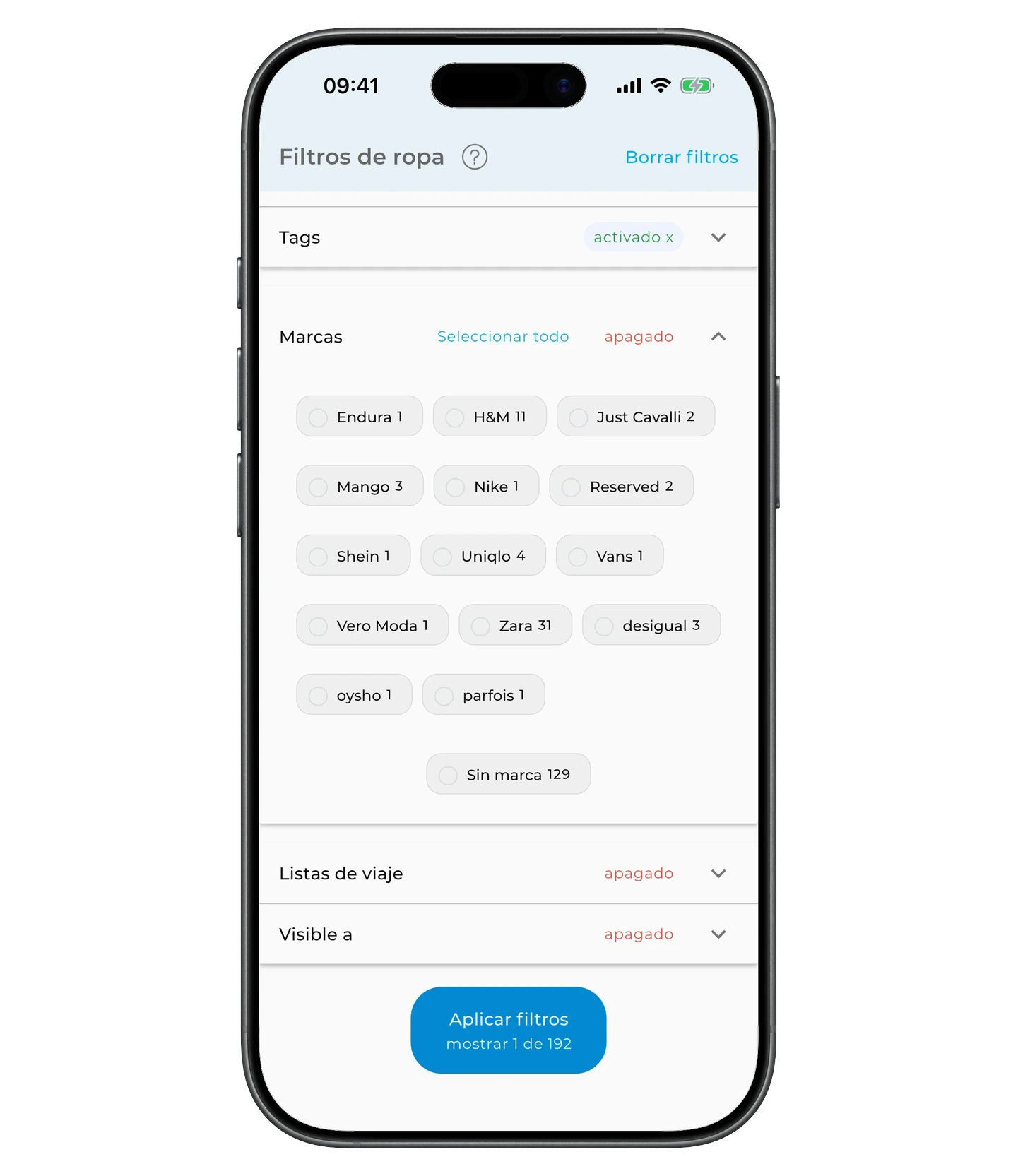
Para ver las prendas sin marca asignada, toca «Sin marca» dentro de la lista de marcas.
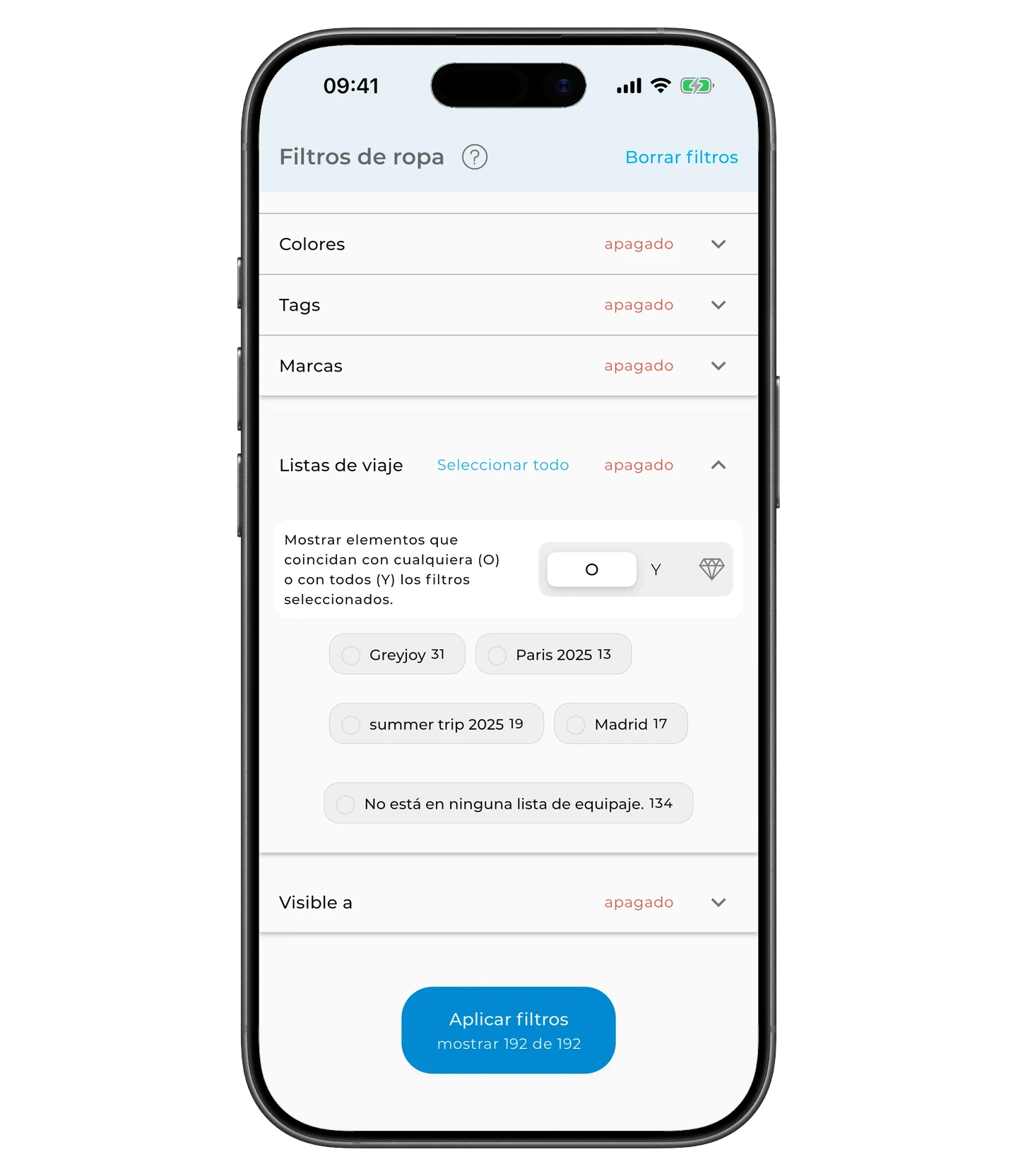
Listas de viaje
Info
El filtro por listas de viaje solo está disponible en la suscripción Premium.
Si tienes listas de viaje, puedes filtrar por ellas. Toca una de las listas o «Sin lista de viaje».
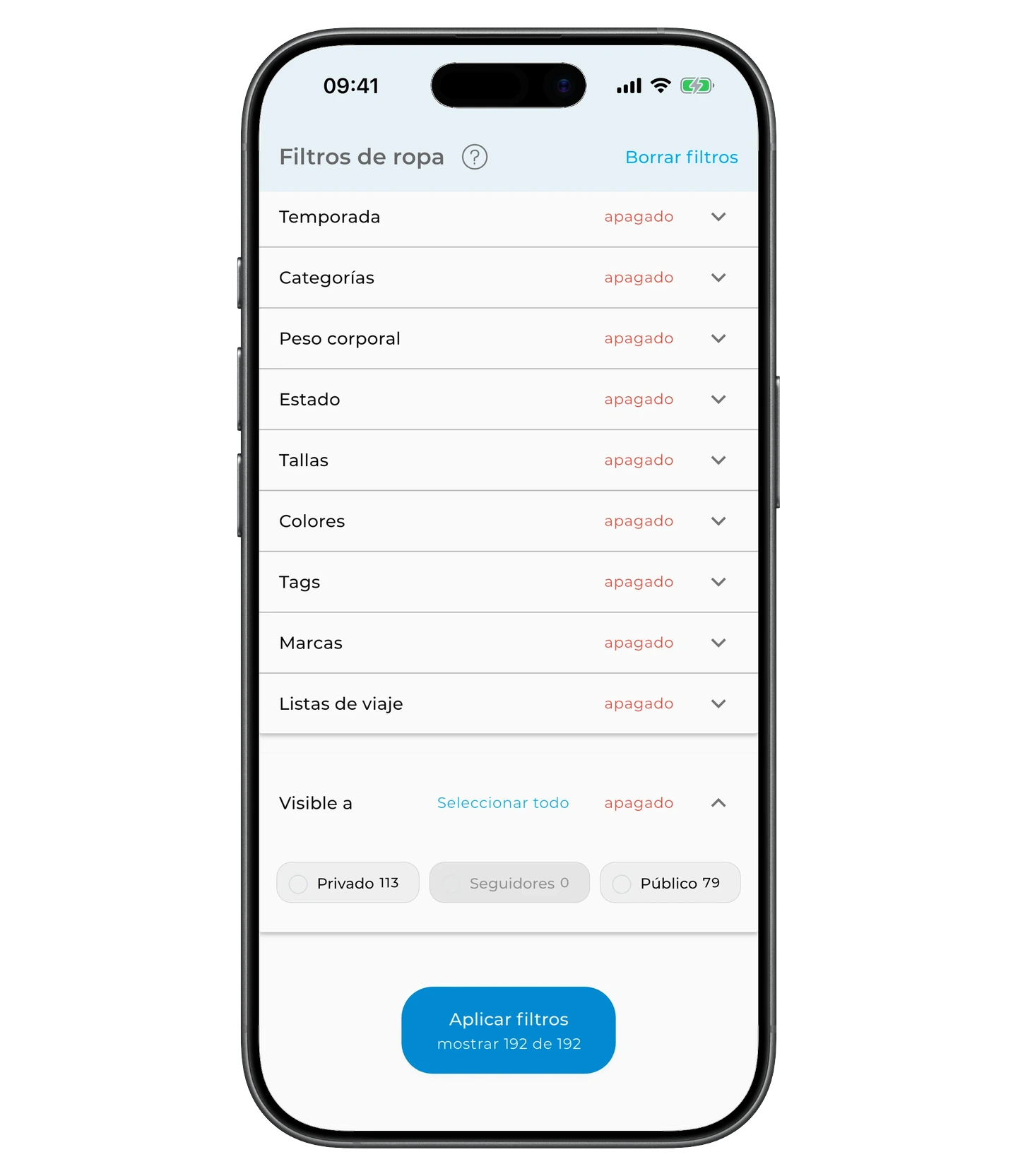
Visibilidad
En este filtro puedes acotar las prendas según su privacidad, es decir, quién puede verlas dentro de la app.
Toca el icono de desplegar y elige el modo: privado, seguidores o público.
Filtros avanzados (Y / O)
En los filtros con varias opciones (Colores, Tags, Listas de viaje) puedes elegir cómo se combinan los valores seleccionados:
- O — muestra las prendas que tienen al menos uno de los valores seleccionados. Por ejemplo, prendas azules o rojas.
- Y — muestra las prendas que tienen todos los valores seleccionados a la vez. Por ejemplo, prendas con las etiquetas «verano» y «trabajo».
Por defecto se usa la lógica O. Para cambiar a Y, toca el interruptor «O / Y» en la parte superior de la sección del filtro.
Aplicar y borrar filtros
Una vez seleccionados todos los filtros, toca el botón azul «Aplicar filtros» en la parte inferior de la pantalla.
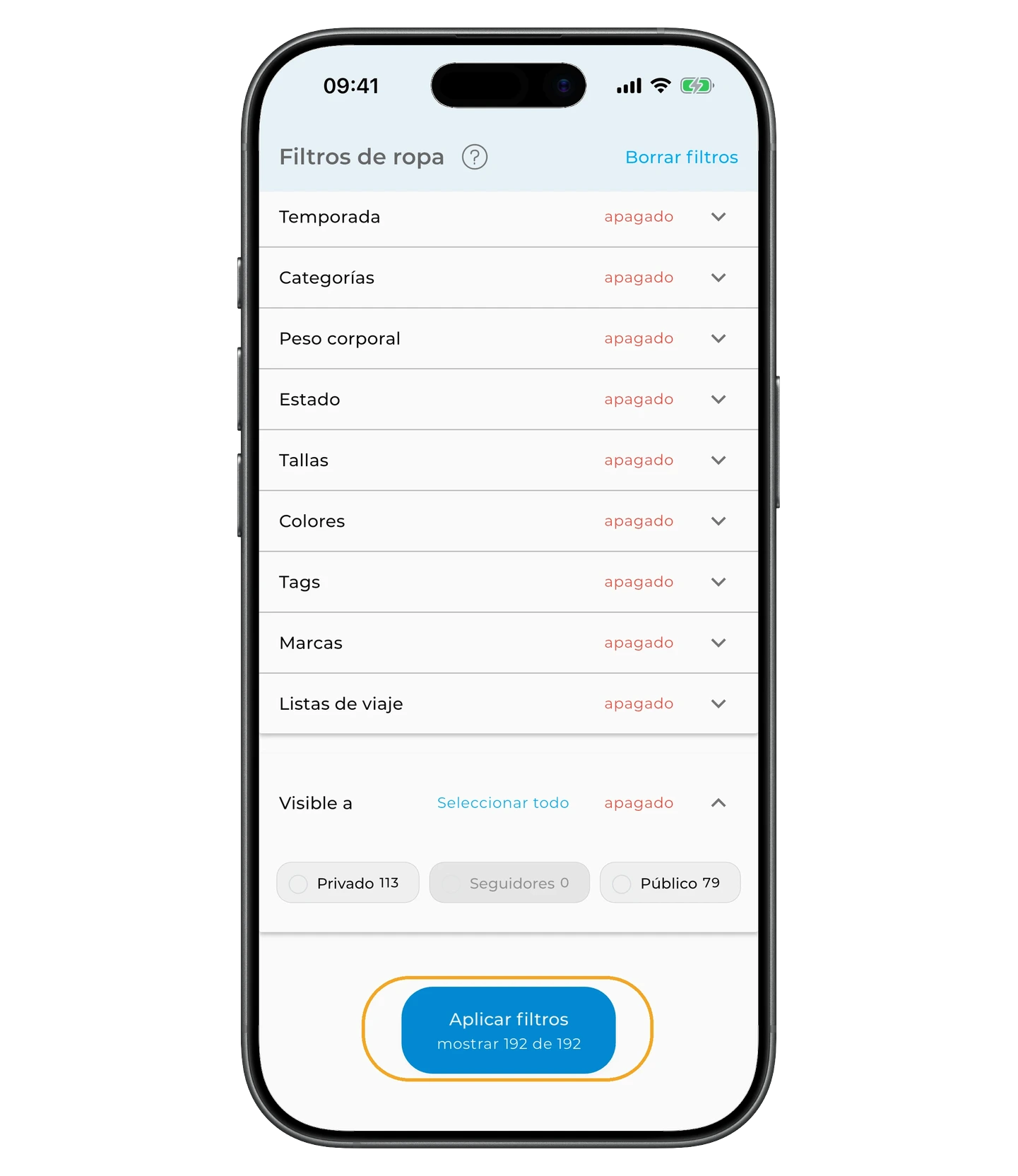
Para borrar todos los filtros, toca «Borrar filtros» en la esquina superior derecha.
Cuando hay filtros activos, el icono del filtro (las tres líneas horizontales) muestra un punto rojo en la pantalla «Ropa».
Preguntas frecuentes
¿Cómo filtro las prendas por peso corporal?
Primero activa «Filtrar por peso corporal» en los ajustes de la app. Después, en la sección de peso de los filtros, toca el icono de desplegar y elige tu rango de peso.
¿Puedo combinar varios filtros?
Sí. Puedes usar tantos como necesites a la vez. Si seleccionas un miembro de la familia, los contadores del resto de filtros se actualizan para mostrar solo sus prendas.
¿Los filtros se guardan automáticamente?
No. Cada vez tienes que tocar «Aplicar filtros» en la parte inferior de la pantalla. Para volver a ver todas las prendas, toca «Borrar filtros».
¿Necesitas ayuda?
Escríbenos a support@getwardrobe.com