Editar varias prendas
Cambia varias prendas a la vez: bórralas, actualiza el estado, asígnalas a miembros de la familia, añade etiquetas o crea outfits en bloque.
Info
La opción de editar varias prendas a la vez solo está disponible con la suscripción Premium.
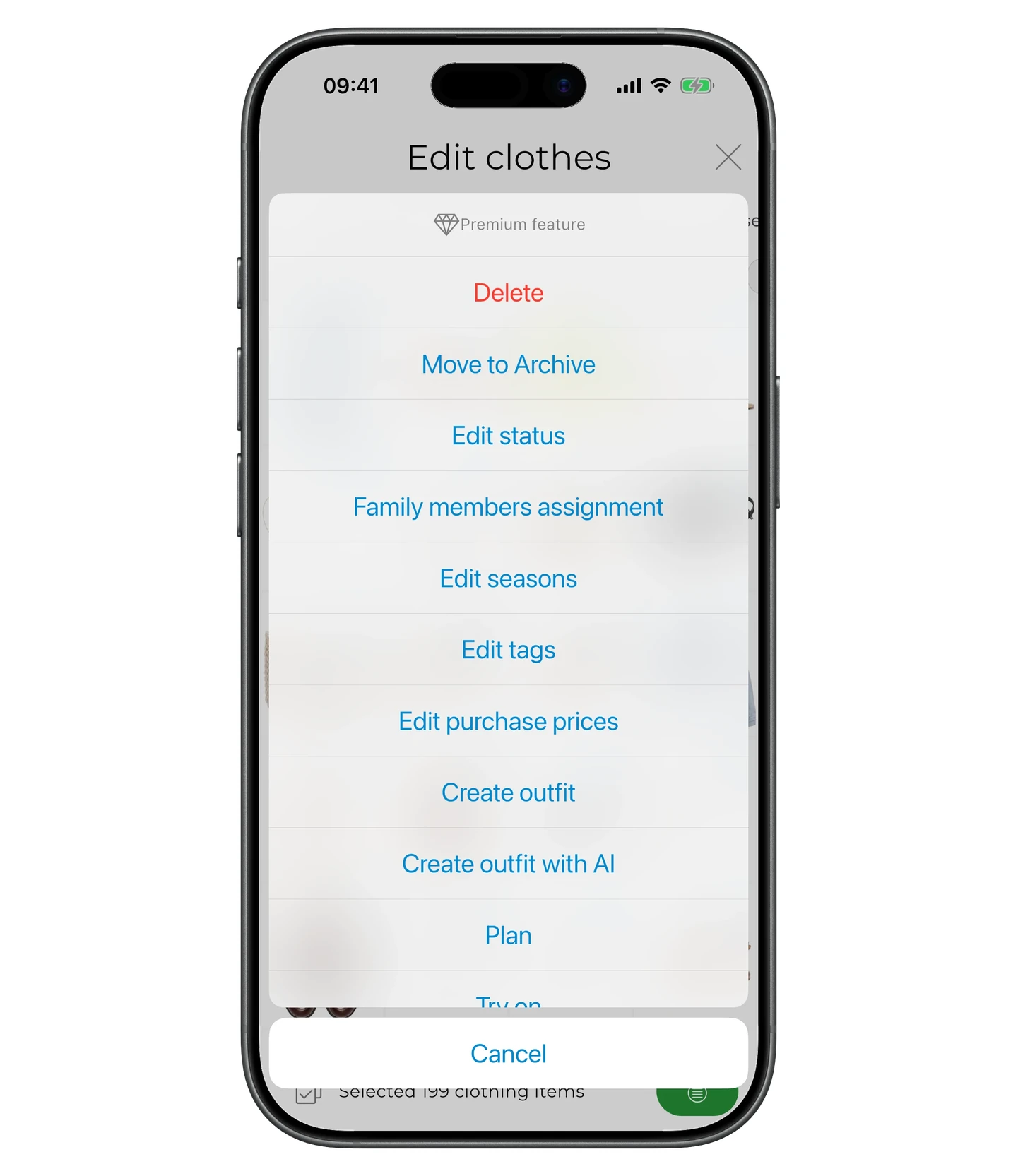
Acciones disponibles
- Eliminar
- Cambiar estado
- Cambiar miembro de la familia
- Cambiar temporada
- Editar etiquetas
- Editar precio
- Crear outfit
- Crear outfit automático
- Crear lista de viaje
- Compartir
Activar el modo de edición múltiple
Para empezar, toca el icono del lápiz en la esquina superior derecha de la pantalla.
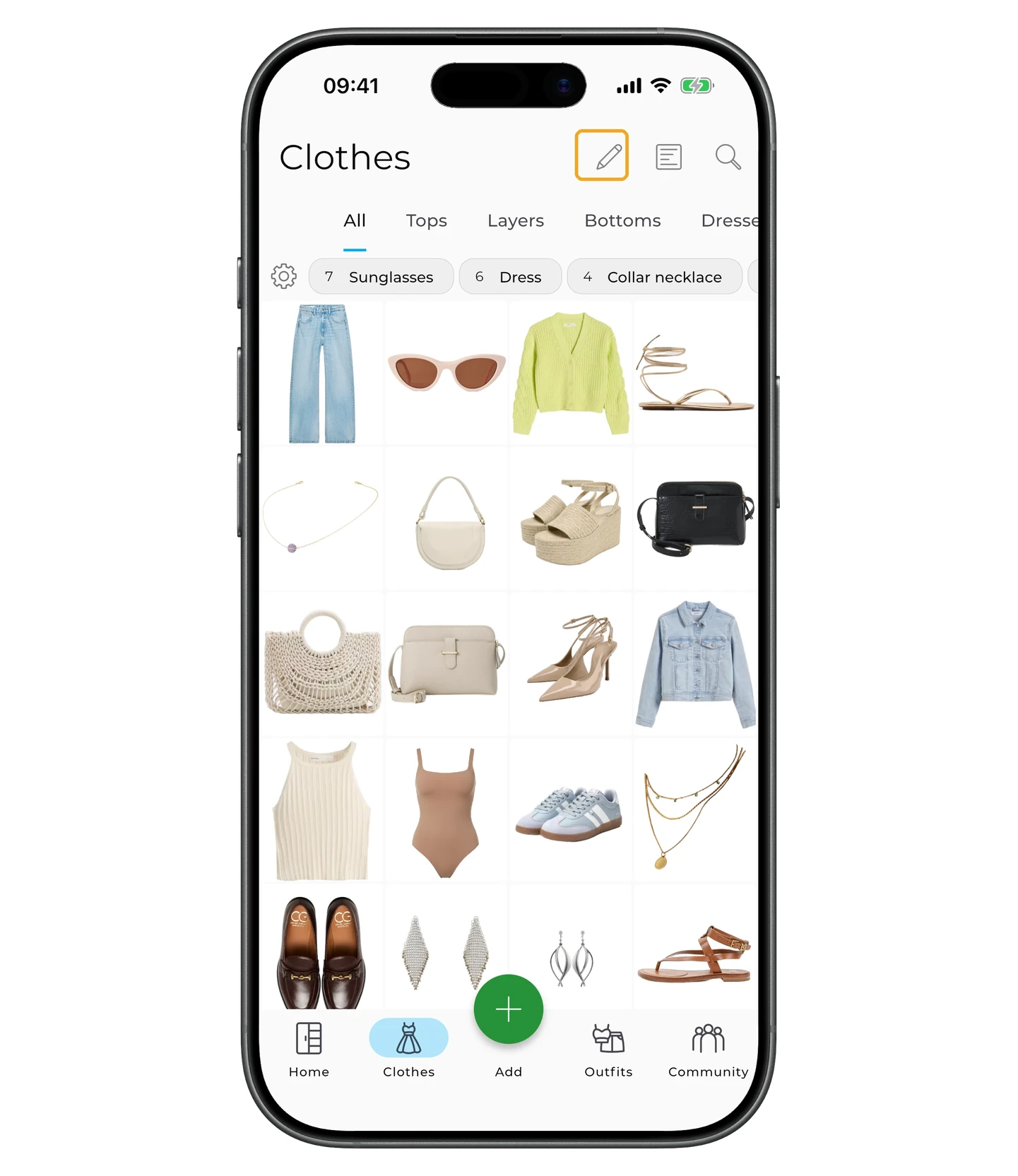
Luego toca las prendas que quieras editar. Si quieres seleccionarlas todas, toca el icono del cuadrado con puntos en la esquina inferior izquierda.
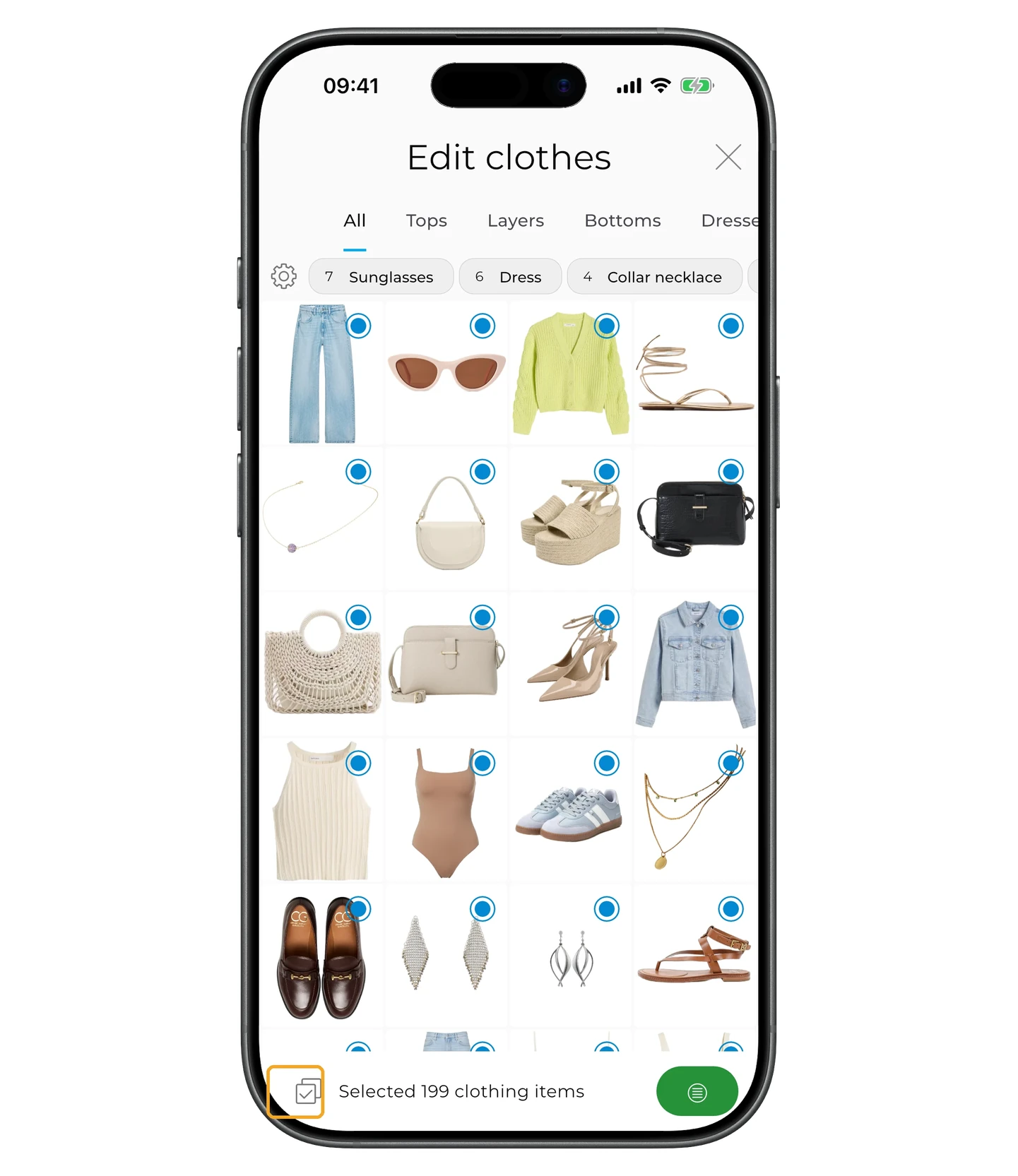
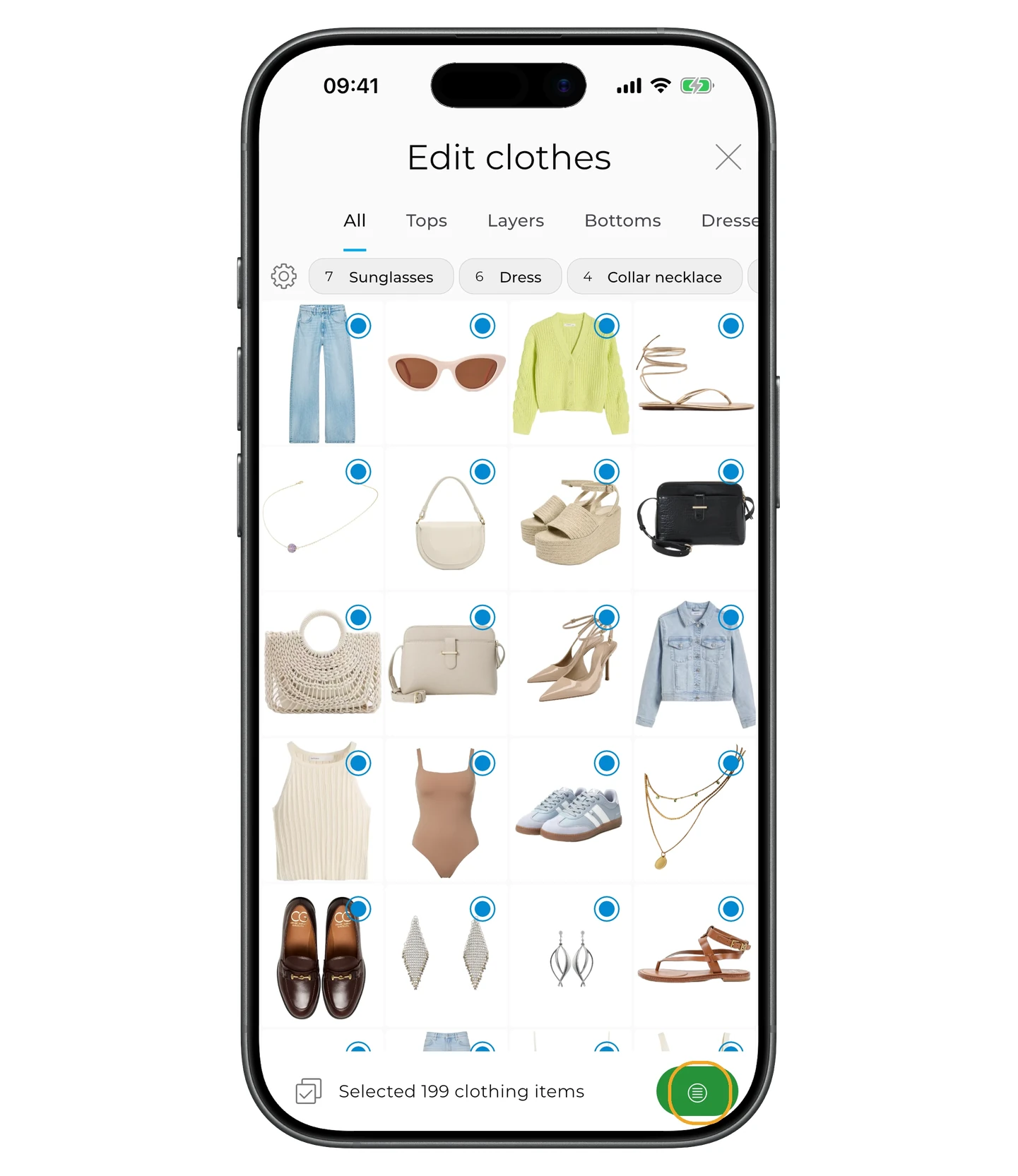
Para elegir una acción, toca el icono verde de las tres líneas horizontales en la esquina inferior derecha.
Elige una acción de la lista.
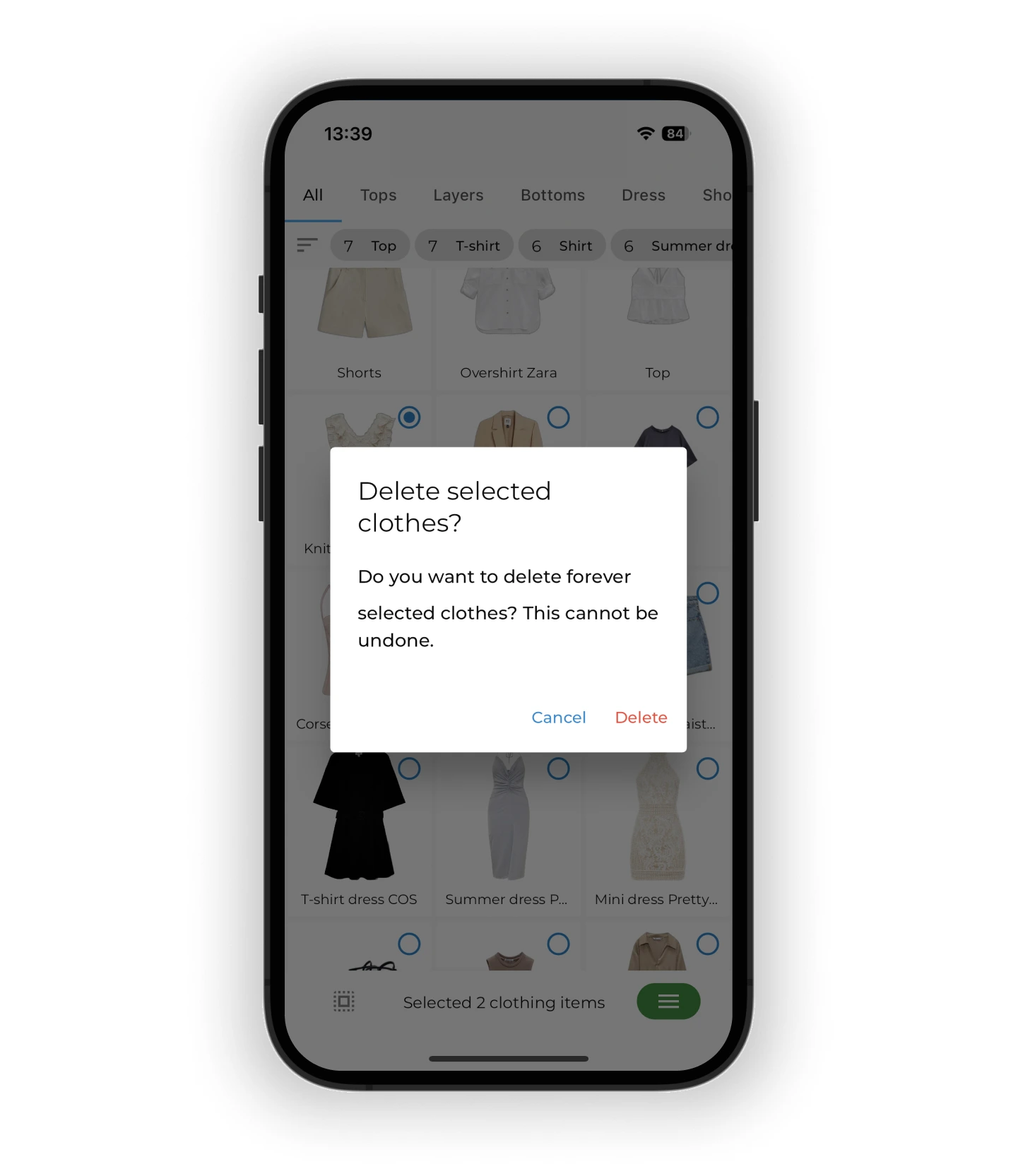
Eliminar
Para borrar las prendas seleccionadas, toca «Eliminar». La app te pedirá confirmación.
Cambiar estado
Toca «Editar estado» y elige el nuevo estado.
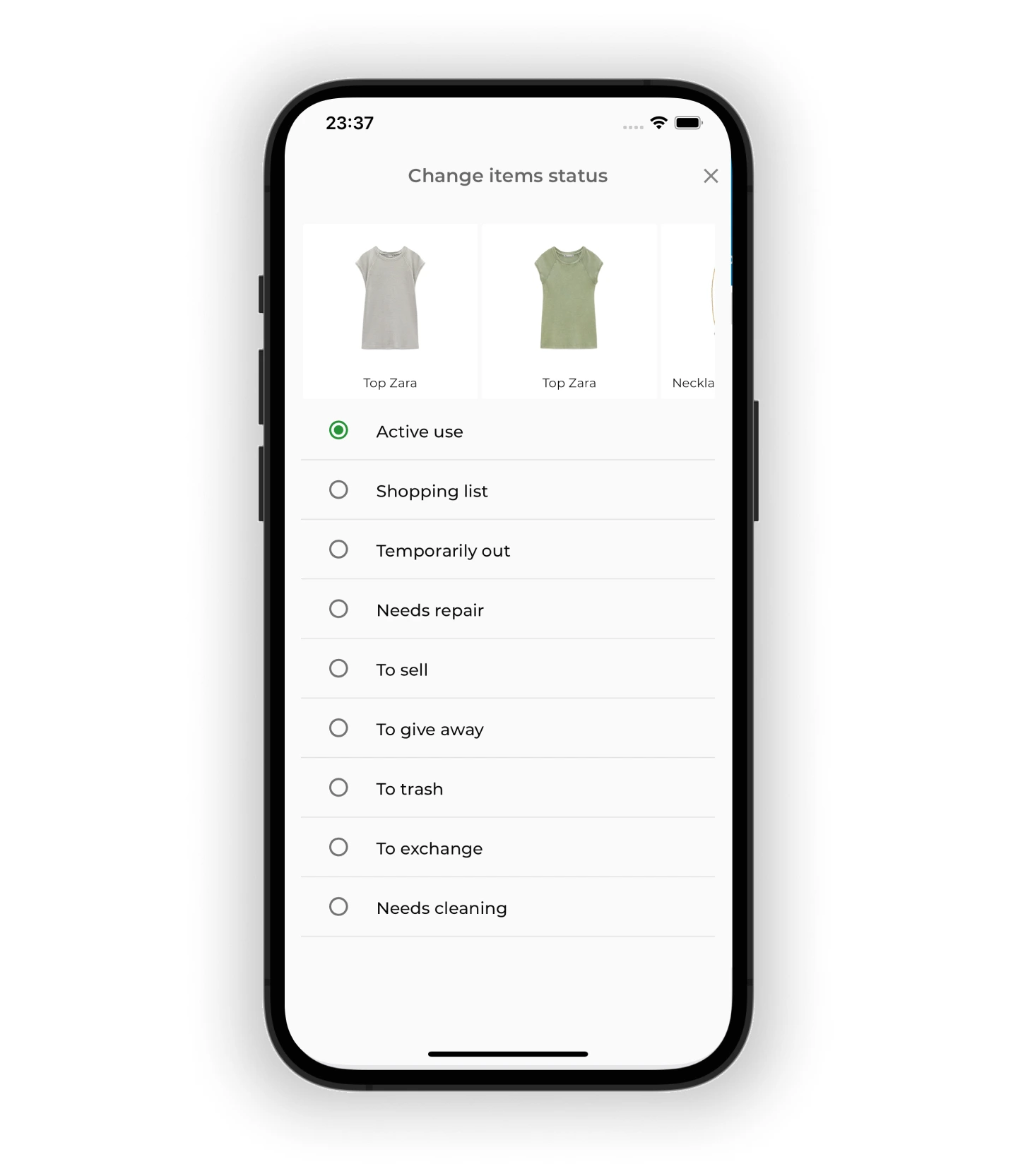
Para salir del modo de edición, toca la «X» en la esquina superior derecha.
Cambiar miembro de la familia
Toca «Asignar a miembro de la familia» y selecciona uno, o añade uno nuevo con el icono «+».
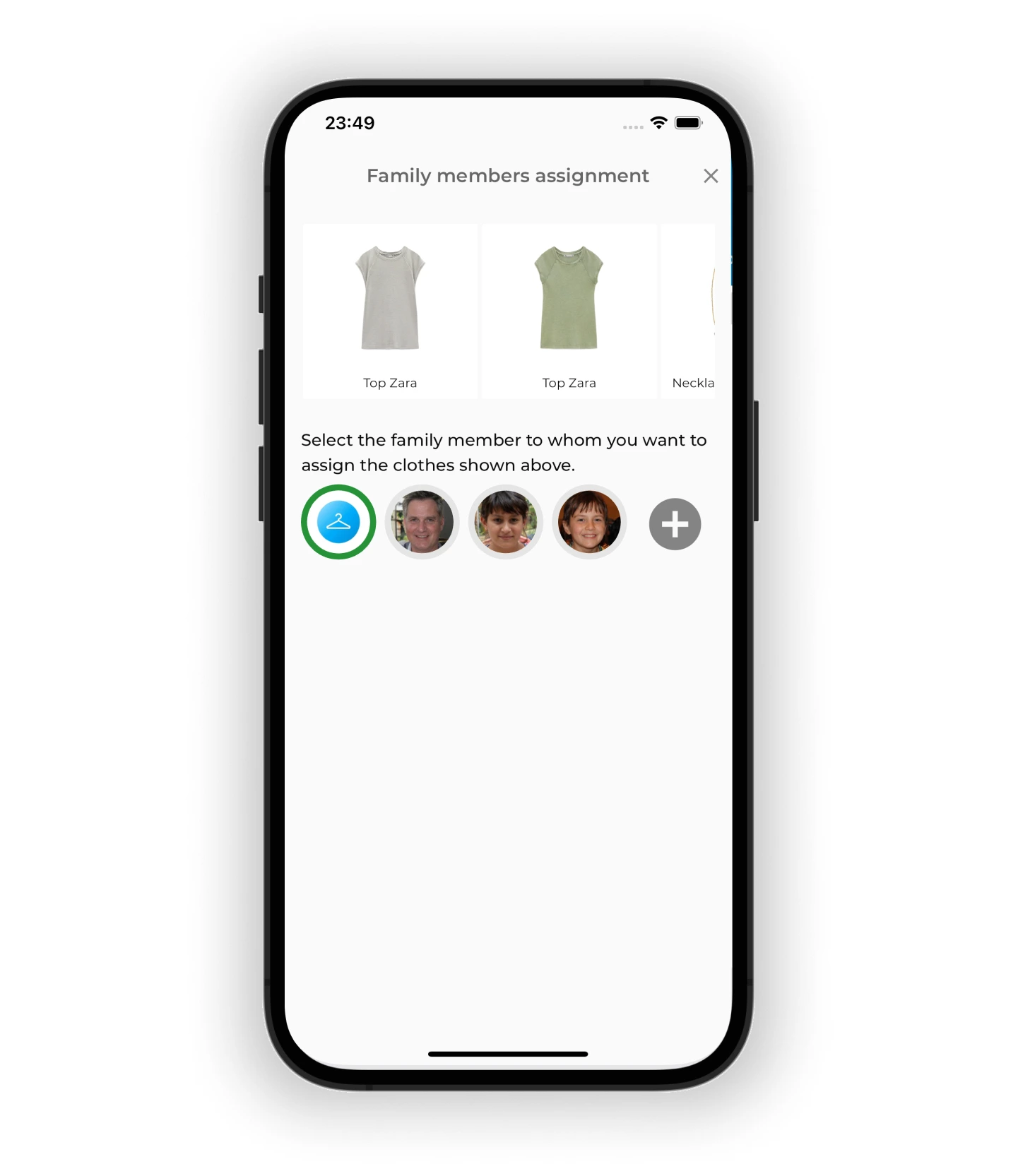
Cambiar temporada
Toca «Editar temporada», marca una o varias temporadas y toca «Guardar».
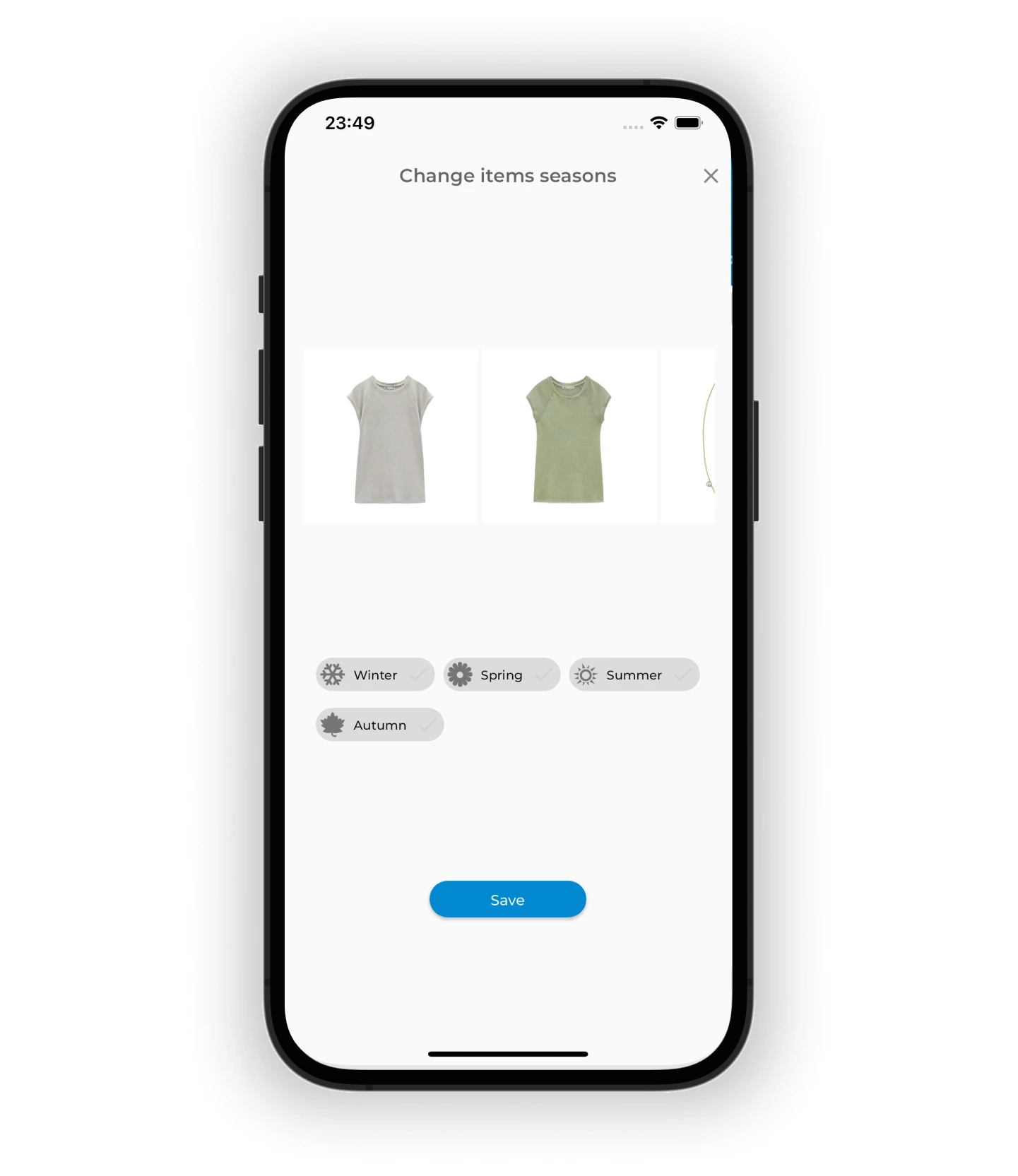
Editar etiquetas
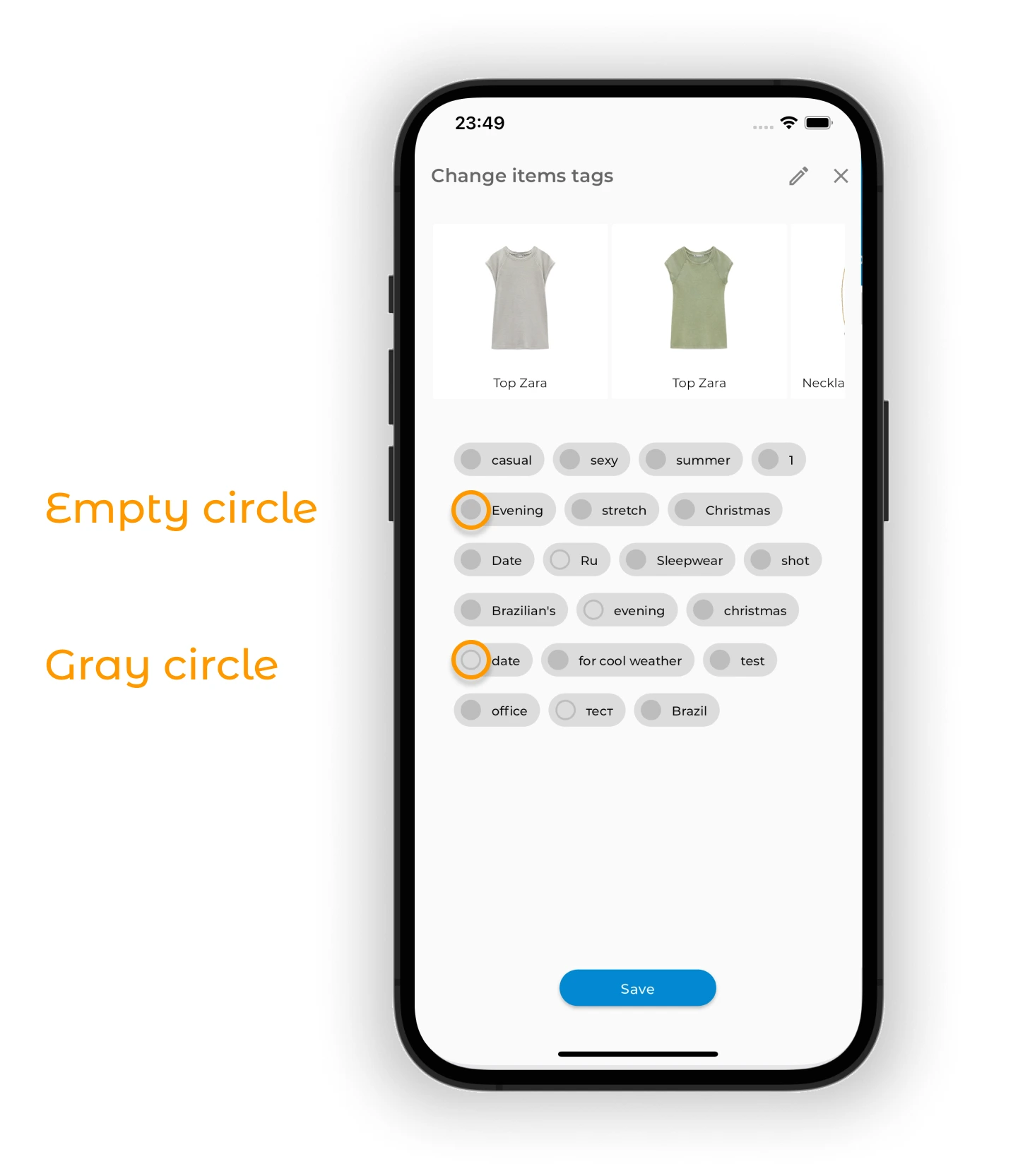
Puedes añadir o quitar etiquetas. Para quitar una etiqueta, tócala una vez para seleccionarla y otra vez para deseleccionarla.
- Círculo vacío — ninguna de las prendas seleccionadas tiene esta etiqueta
- Círculo gris — algunas prendas tienen esta etiqueta
- Círculo con tick — todas las prendas seleccionadas tienen esta etiqueta
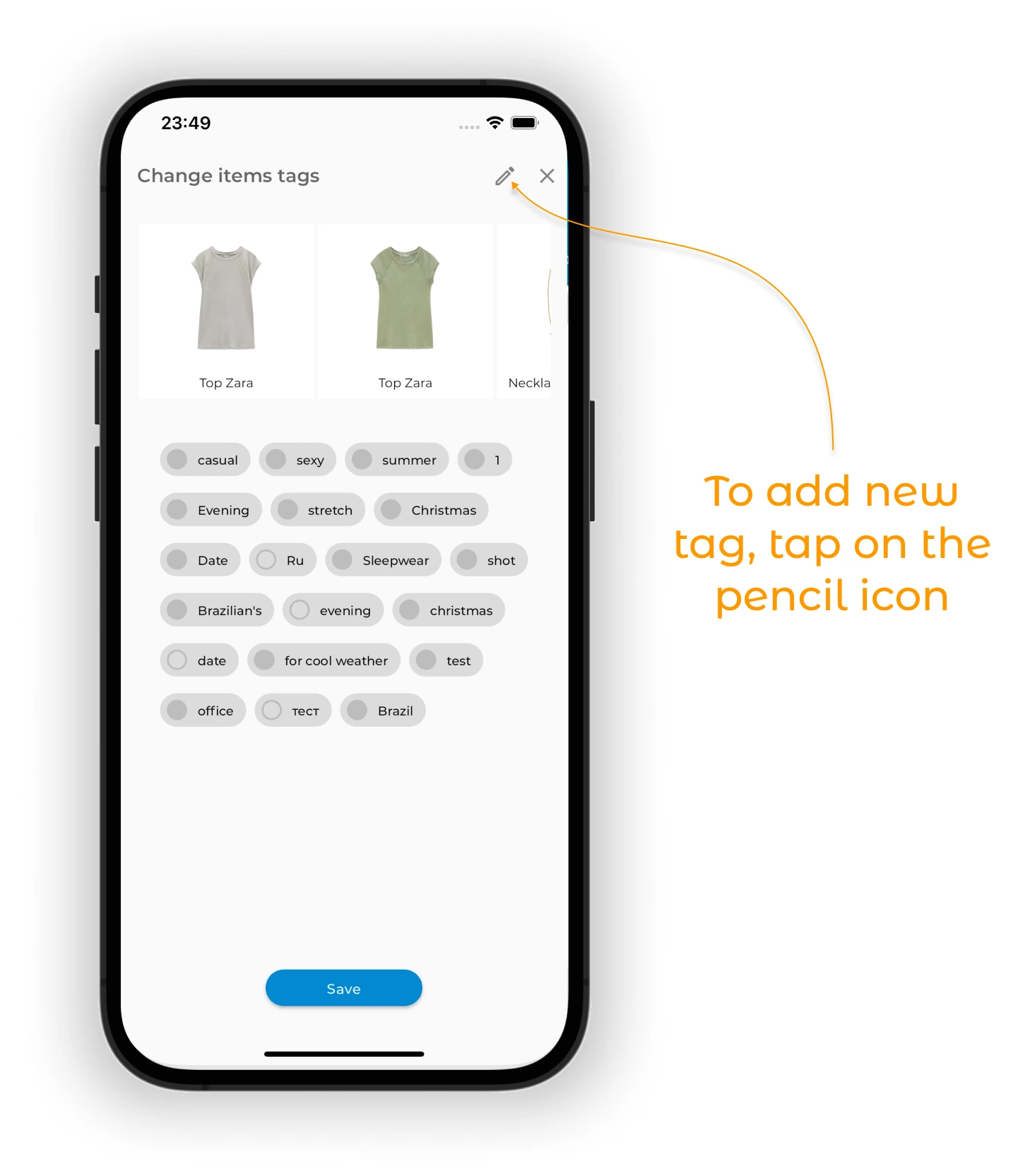
Mientras editas etiquetas, también puedes crear nuevas. Toca el icono del lápiz en la esquina superior derecha.
Escribe el nombre de la nueva etiqueta y toca «Guardar» para añadirla a la lista.
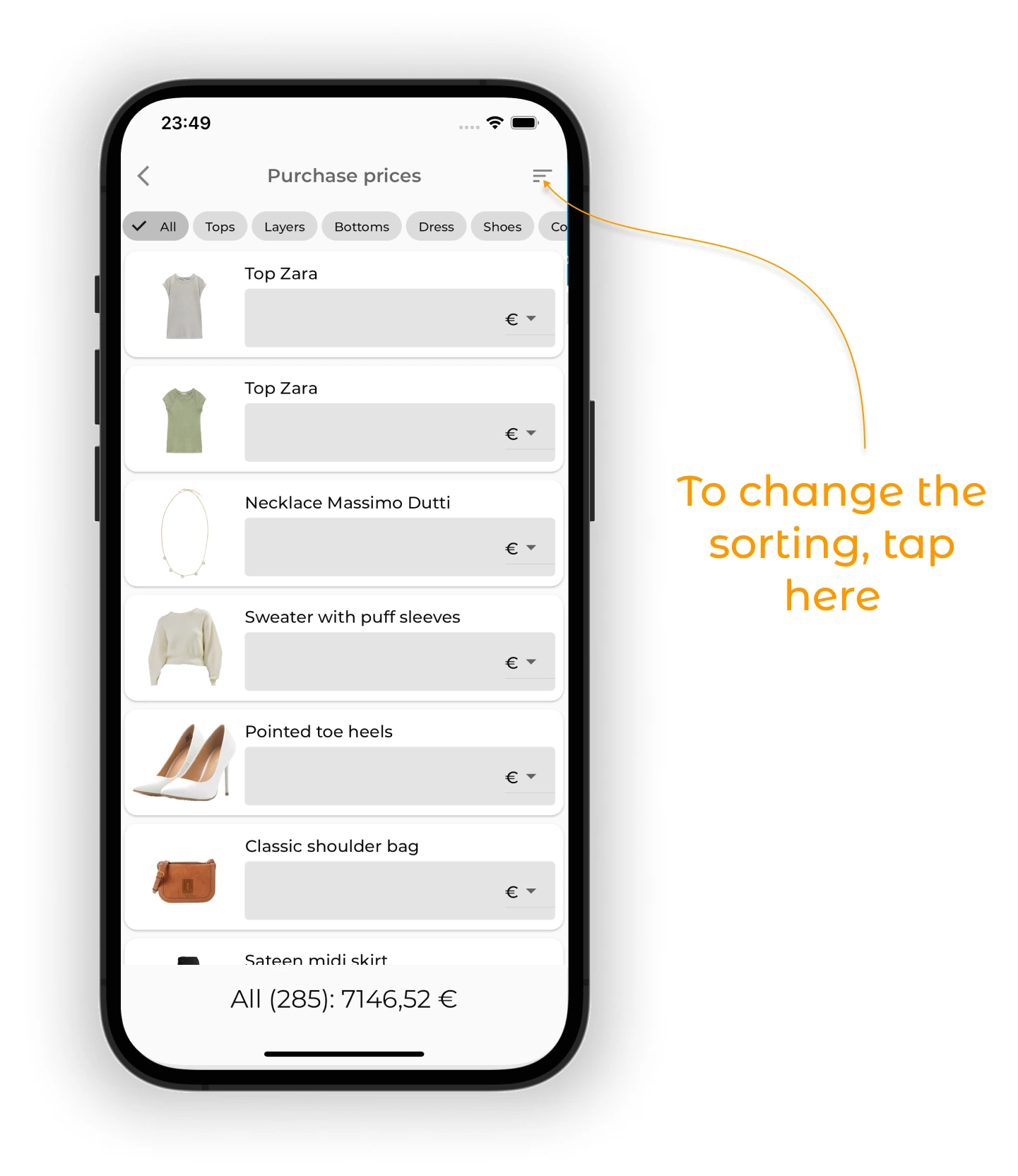
Editar precio
Aquí puedes añadir o modificar rápidamente el precio de las prendas. Para ordenarlas por precio (de mayor a menor o al revés), toca el icono de las tres líneas en la esquina superior derecha.
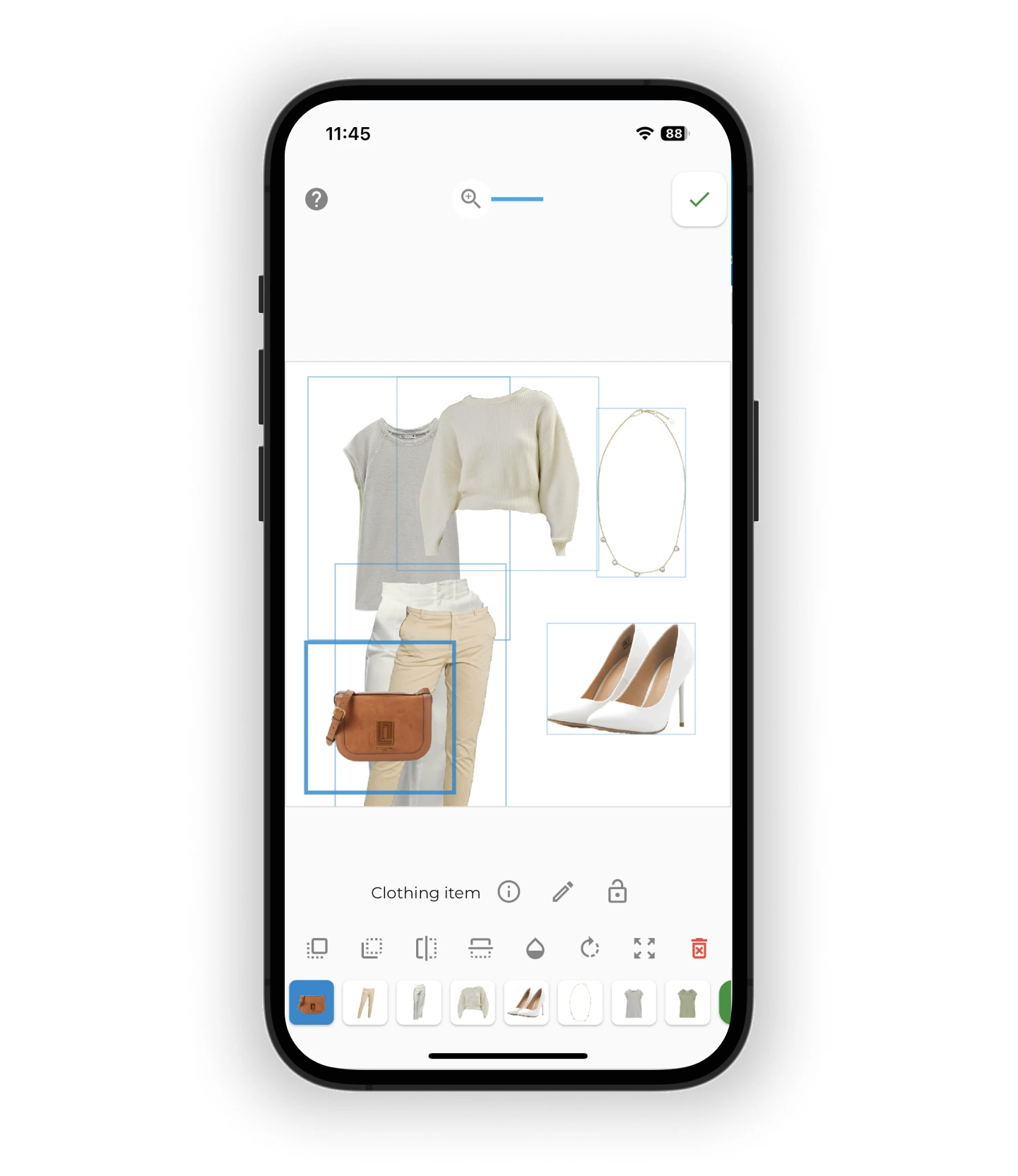
Crear outfit
Al tocar «Crear outfit» pasas al editor de outfits con todas las prendas seleccionadas dentro.
Crear outfit automático
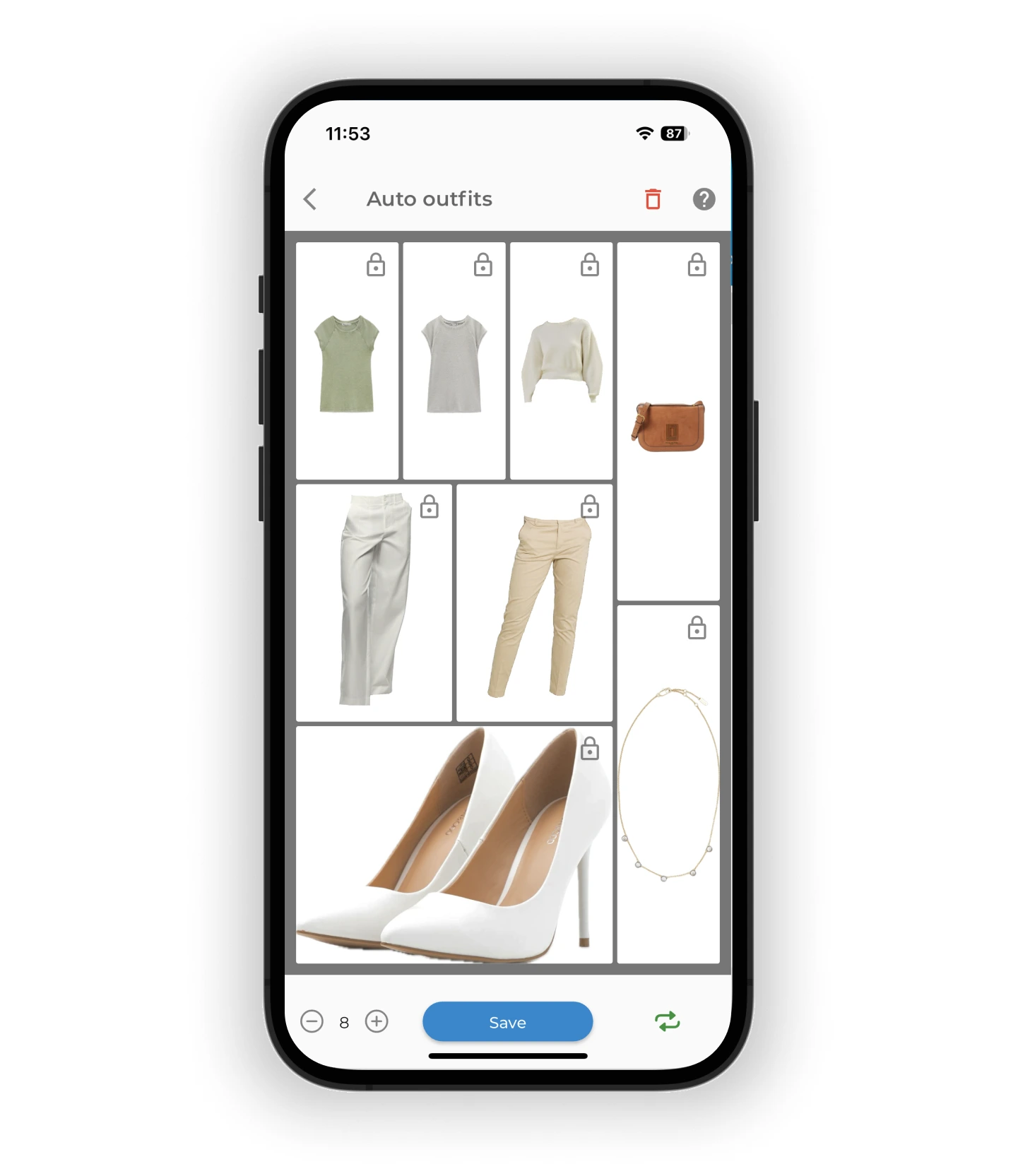
Al tocar «Crear outfit automáticamente» se abre el Estudio de IA con las prendas que has seleccionado, y la IA de GetWardrobe arma un outfit con ellas.
Tip
«Crear outfit automáticamente» funciona mejor cuando seleccionas solo dos o tres prendas: por ejemplo, una parte de arriba, una de abajo y zapatos o un bolso. Si seleccionas demasiadas, puede que la función no funcione bien.
Crear lista de viaje
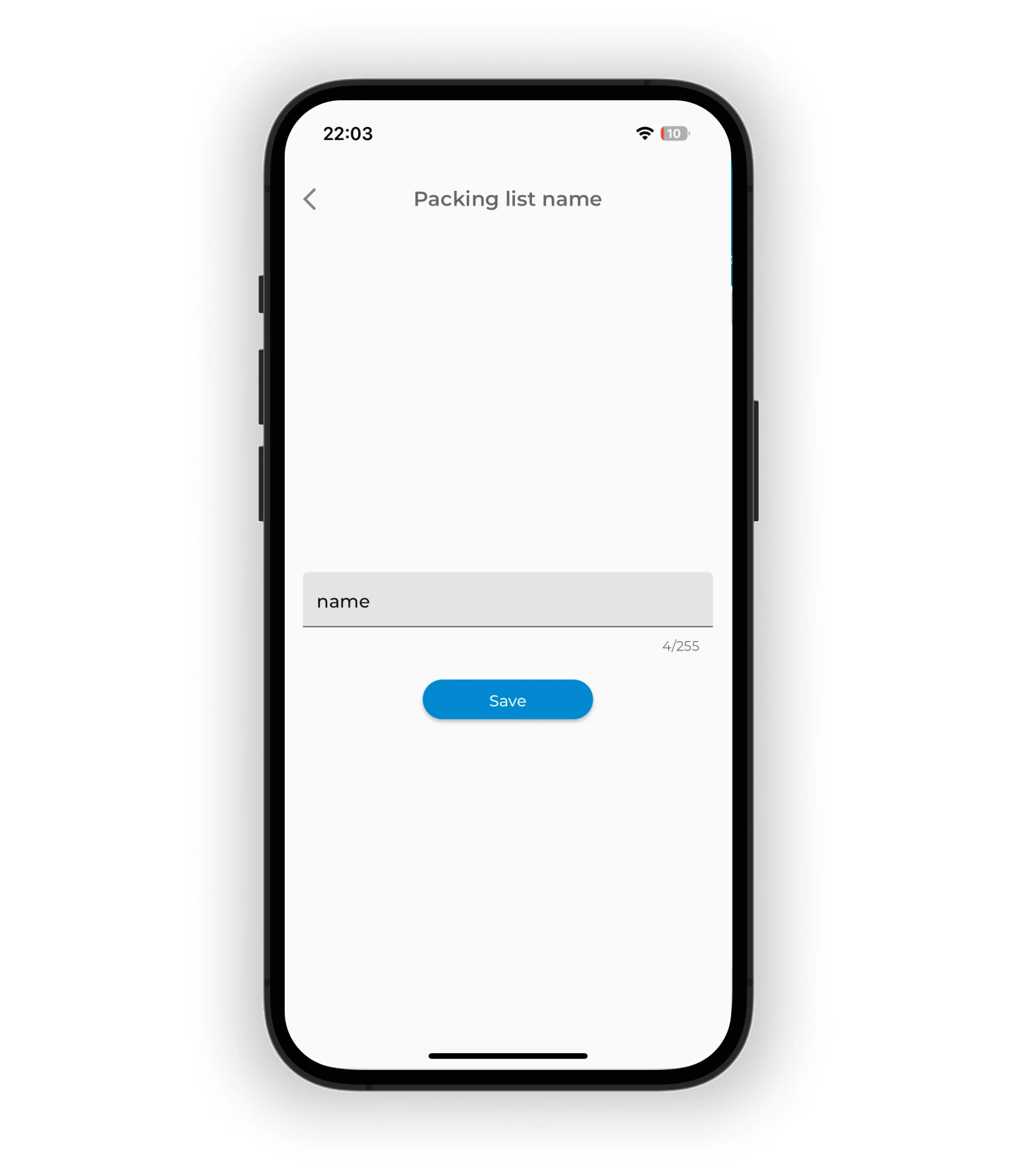
Para crear una lista de viaje, ponle nombre y toca «Guardar».
Compartir
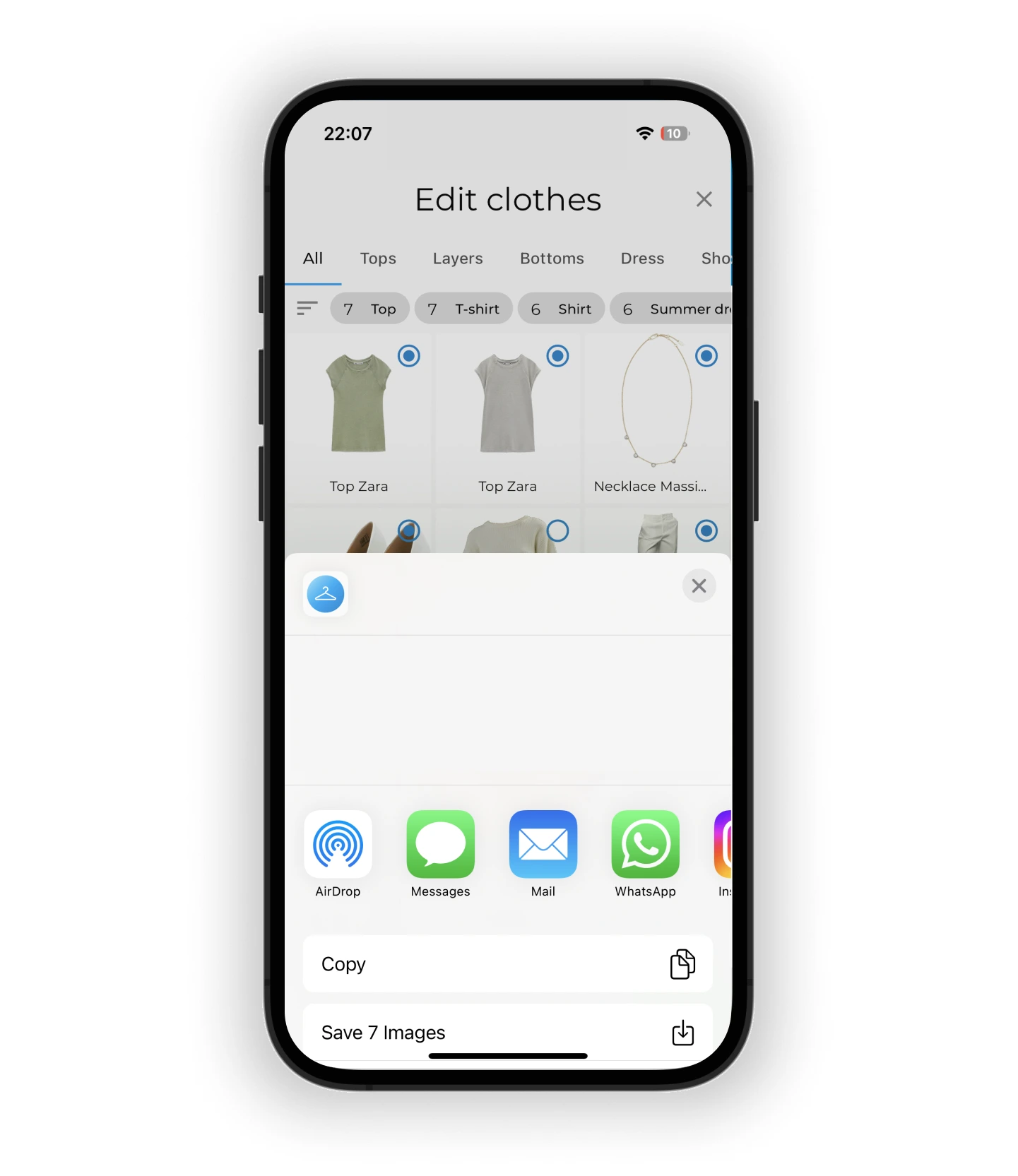
Para compartir las prendas, elige la forma en la que quieres compartirlas o guardar las imágenes.
Preguntas frecuentes
¿La edición múltiple es solo para Premium?
Sí, es una función Premium. Con la suscripción Premium puedes cambiar el estado, la temporada, las etiquetas y la asignación a la familia de varias prendas a la vez.
¿Puedo seleccionar prendas concretas o solo todas a la vez?
Las dos cosas. Toca las prendas una a una para seleccionarlas, o toca el icono de «Seleccionar todo» para marcar todas las que ves en pantalla.
¿Qué pasa si elimino prendas sin querer con la eliminación en bloque?
La eliminación en bloque borra las prendas de forma permanente. Revisa bien la selección antes de confirmar.
¿Necesitas ayuda?
Escríbenos a support@getwardrobe.com