Editar tus prendas
Actualiza cualquier detalle de tus prendas — fotos, categoría, color, talla, precio, cuidado y más — desde una sola pantalla de edición.
En esta guía
Para empezar
Foto de la prenda
Información principal
Detalles
Organización
Guardar los cambios · ¿Qué sigue?
Abrir el editor de prendas
En la pantalla «Ropa», puedes:
- Mantener pulsada la prenda → seleccionar Editar
- O abrir la prenda y pulsar el icono ✏️ en la esquina inferior derecha
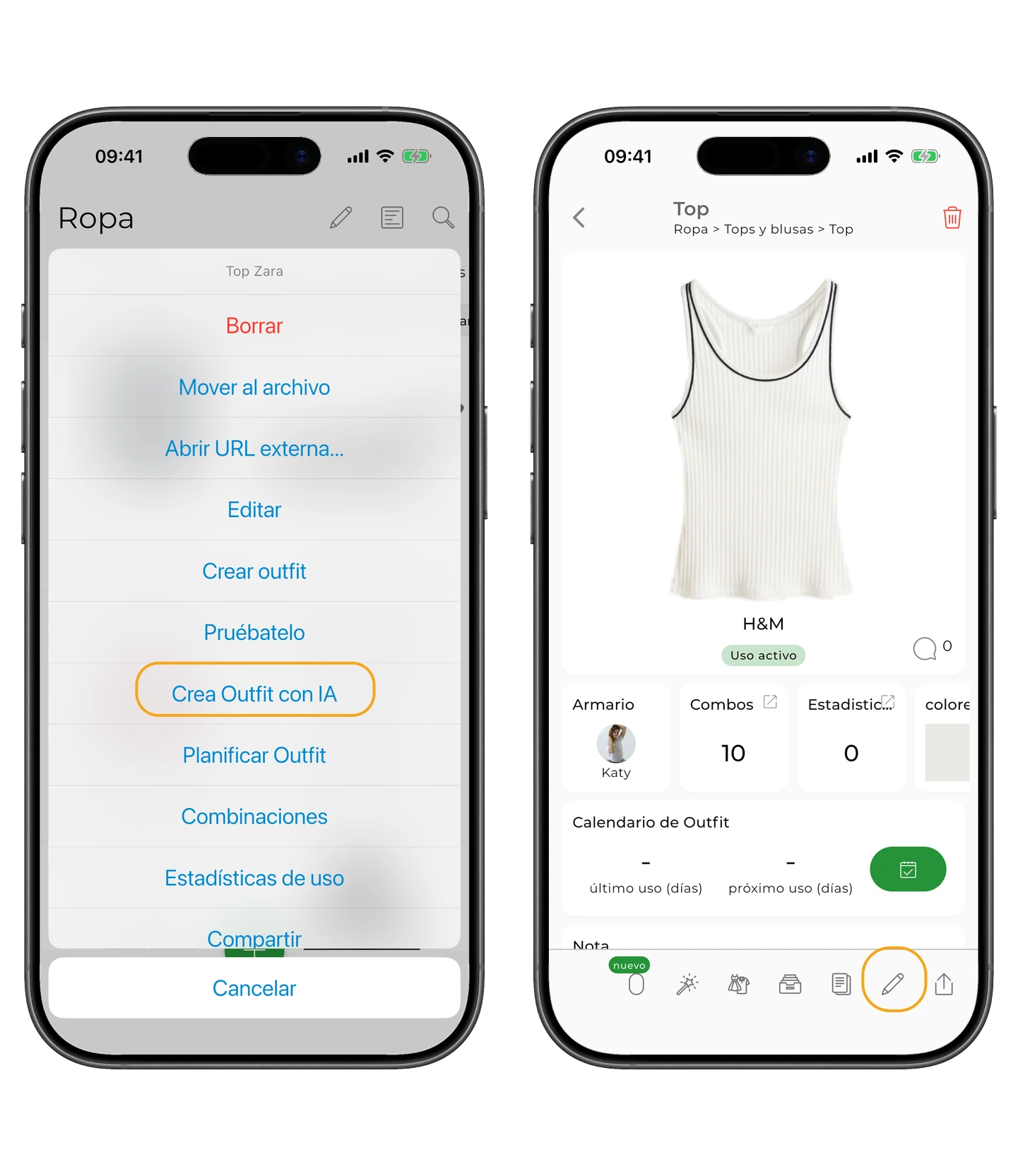
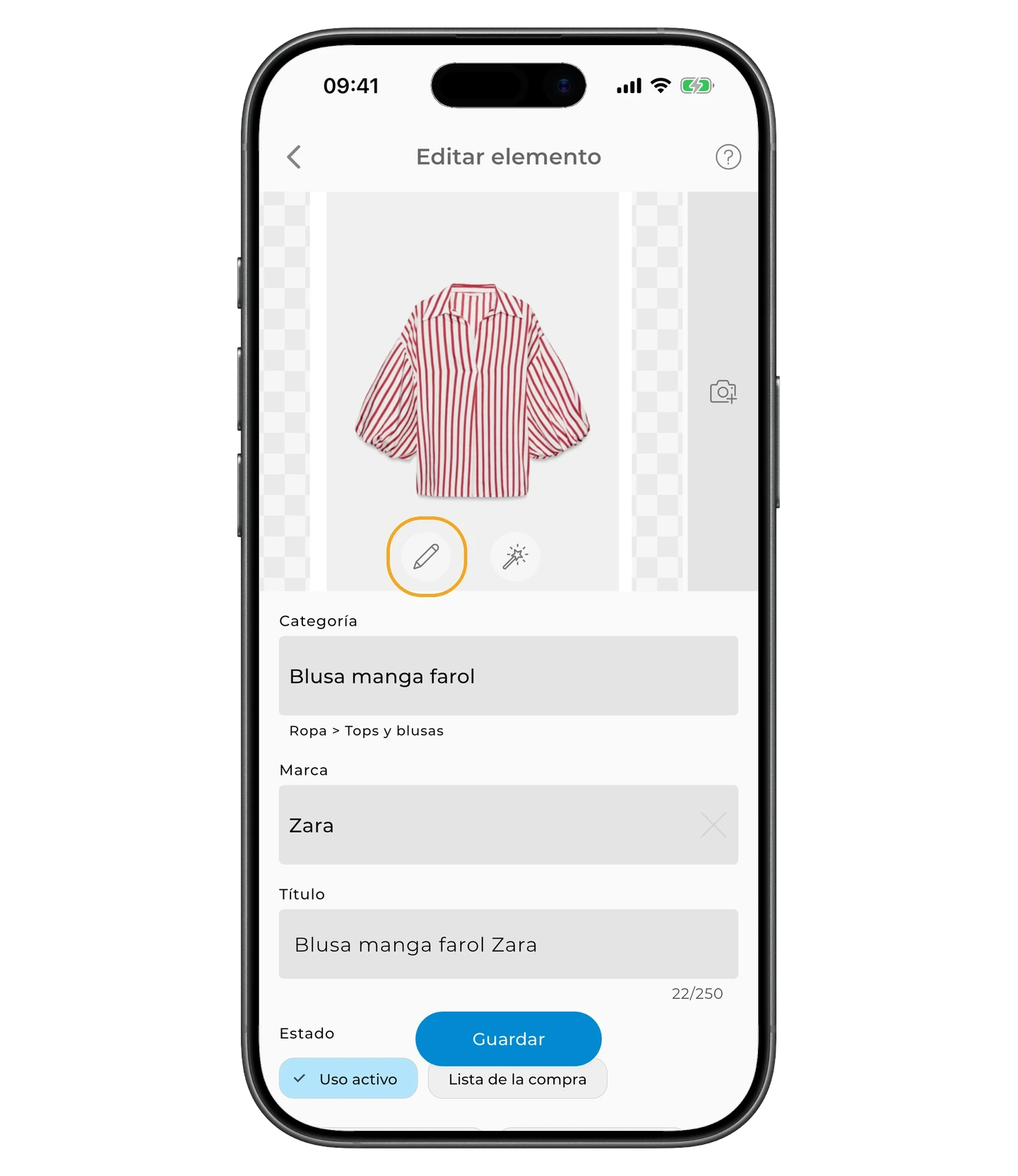
Para editar la foto, pulsa el icono ✏️ debajo de la imagen.
Elige una acción.
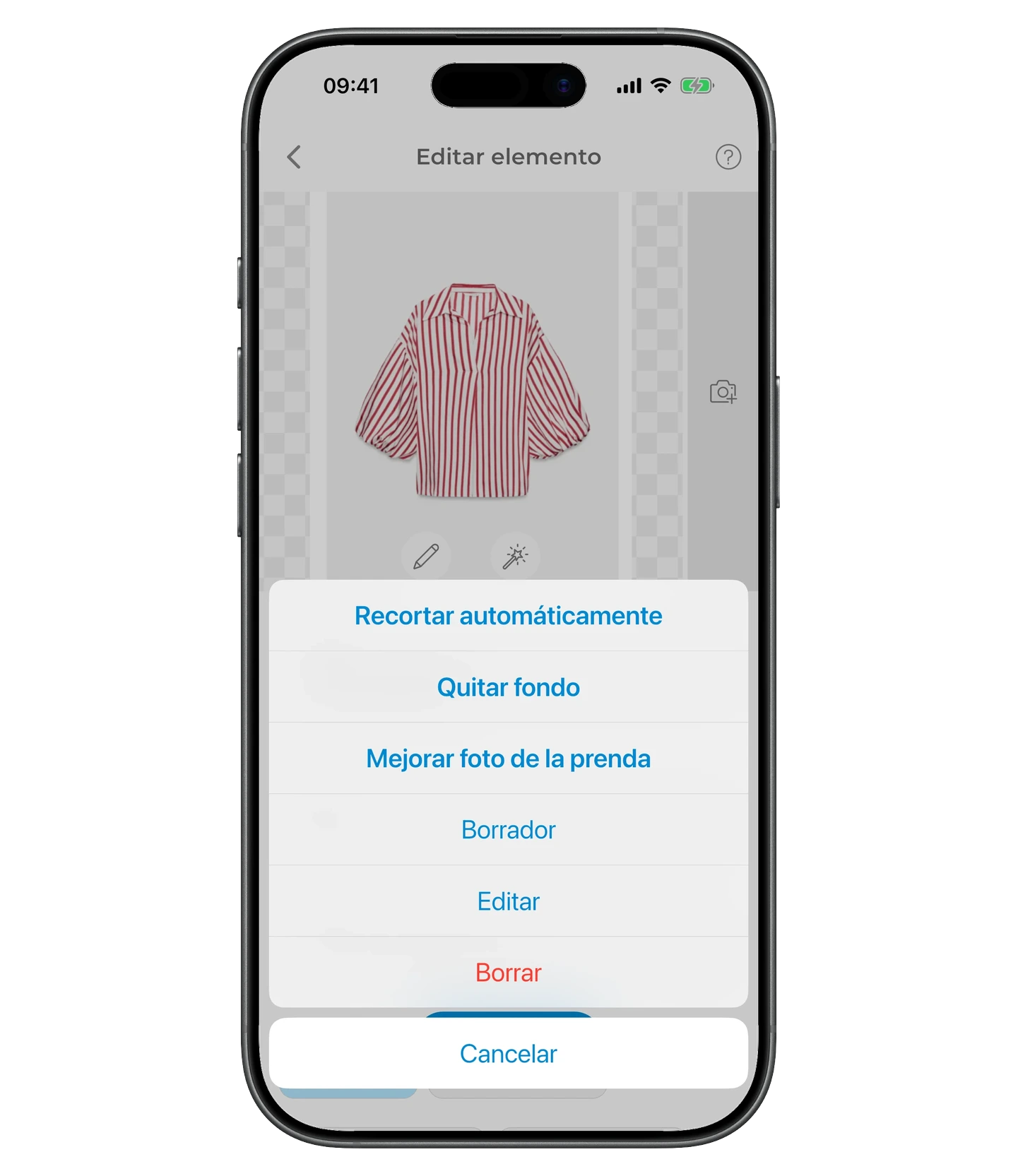
Recortar automáticamente
GetWardrobe detecta automáticamente los bordes de la prenda. Si el contorno se ve bien, pulsa Confirmar.
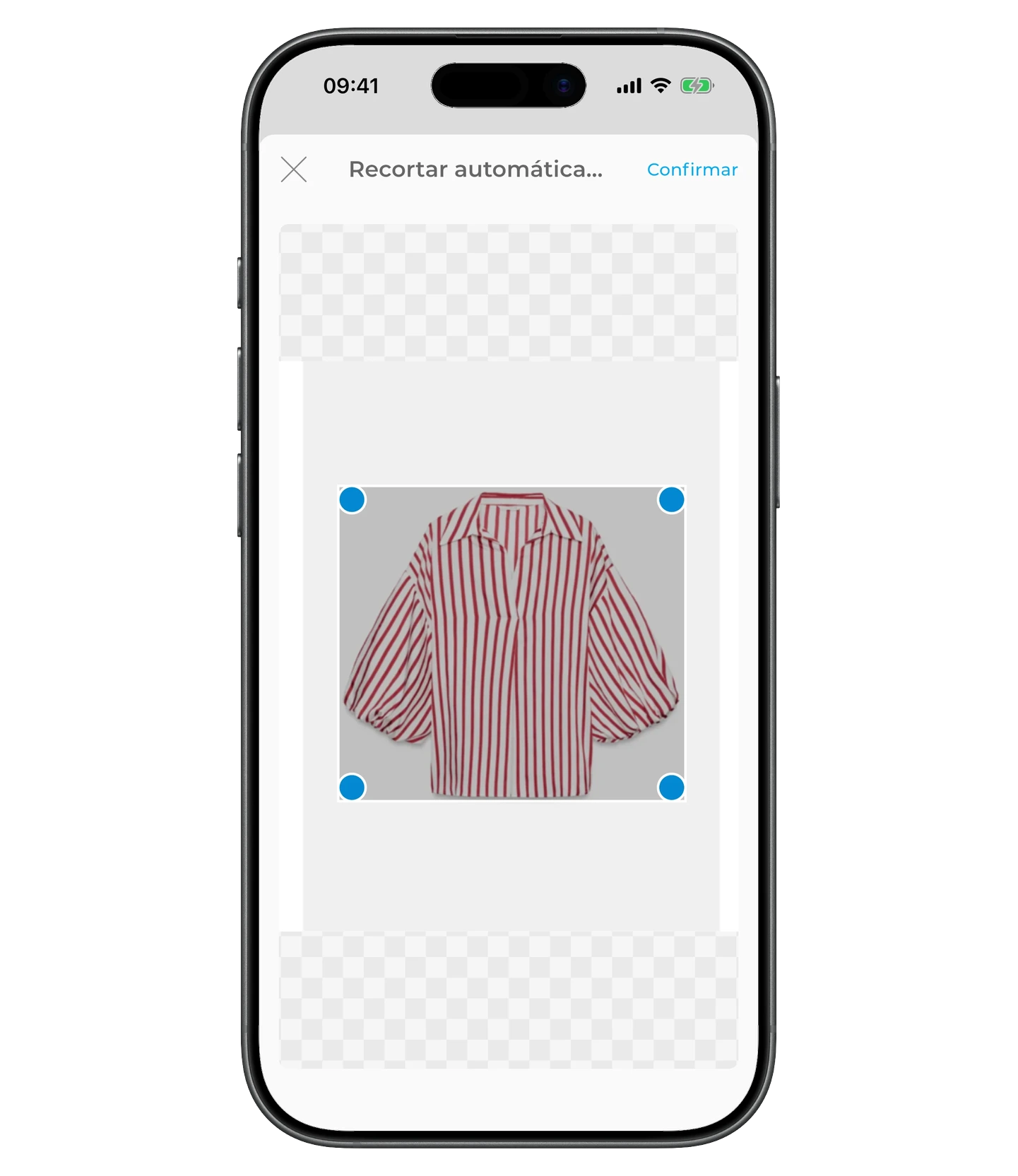
Si el contorno no es preciso, ajusta el marco a mano.
Eliminar fondo
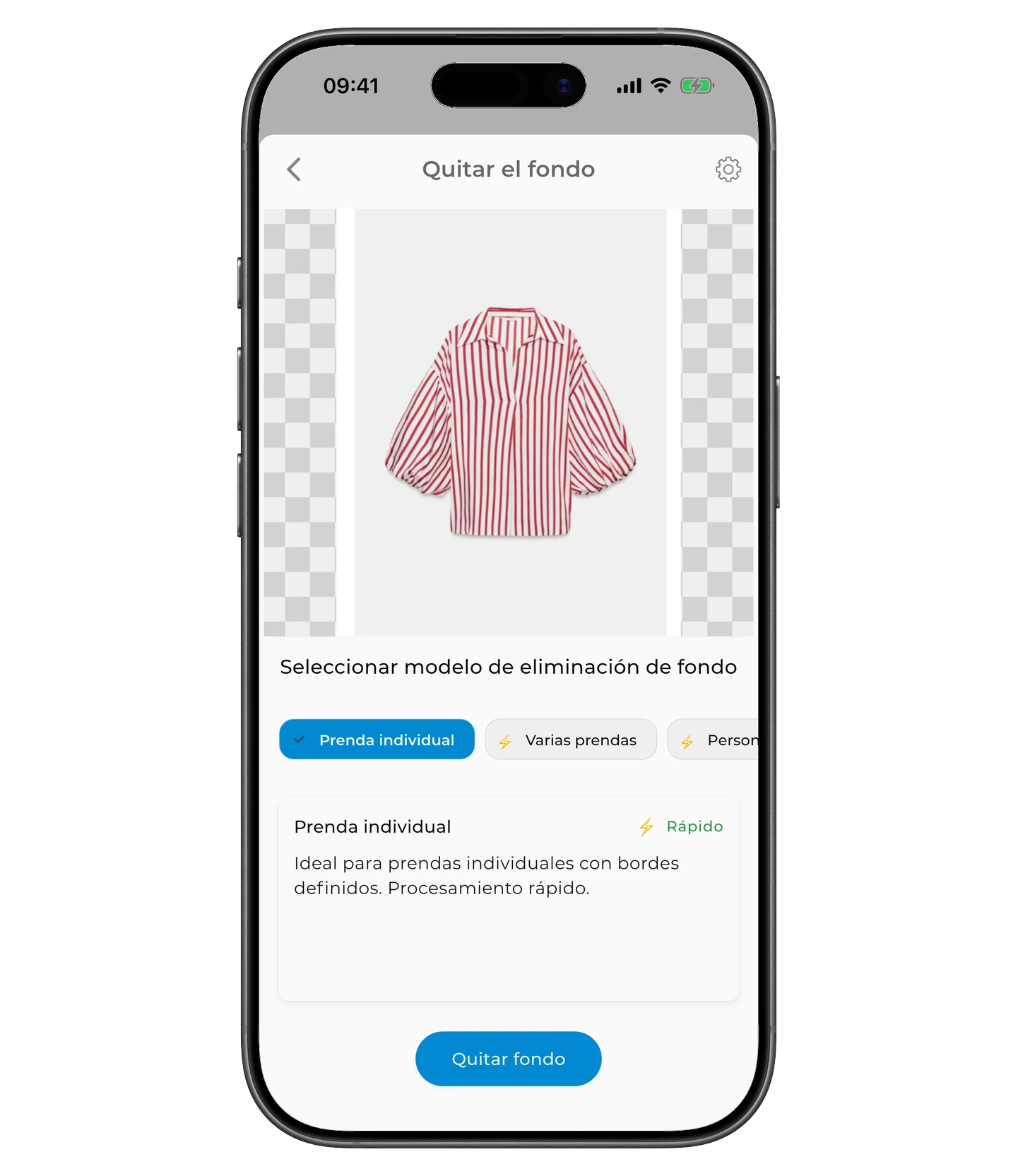
Cuando añades una prenda, el fondo se elimina automáticamente, pero puedes cambiar el método si el resultado no es perfecto. Elige el modelo que mejor se adapte al tipo de foto.
🔹 Modos básicos
🧥 Prenda individual — para fotos de una sola prenda con bordes claros. Detecta un contorno limpio y suave.
👚 Varias prendas (2 o más) — para fotos de outfits puestos sobre una persona: looks, selfies en el espejo, etc. Quita el fondo general y separa cada prenda.
🧍♀️ Persona — recorta la figura humana con la ropa, con un contorno limpio y uniforme.
✨ Más detalles — ideal para fotos con texturas complejas: pelaje, encaje, flecos, estampados. Conserva los detalles finos y las pequeñas texturas.
💎 Modelos avanzados (Premium)
Estos modos usan modelos de IA avanzados que mejoran la detección de contornos, texturas y superposiciones.
🧥 Estándar — equilibrio entre precisión y velocidad de procesamiento. Una opción universal para la mayoría de las prendas.
✨ Retrato — conserva al máximo estampados, bordados y texturas delicadas. Algo más lento, pero ofrece la detección de bordes más precisa.
🧷 Prendas ocultas — pensado para fotos con detalles pequeños o parcialmente visibles: tirantes finos, cinturones, aberturas. Ayuda a mantener intactos los elementos pequeños sin recortar partes de la prenda.
⚙️ Modo Pro — nuestra opción más avanzada y detallada. El procesamiento tarda más, pero da el resultado más limpio y de mayor calidad.
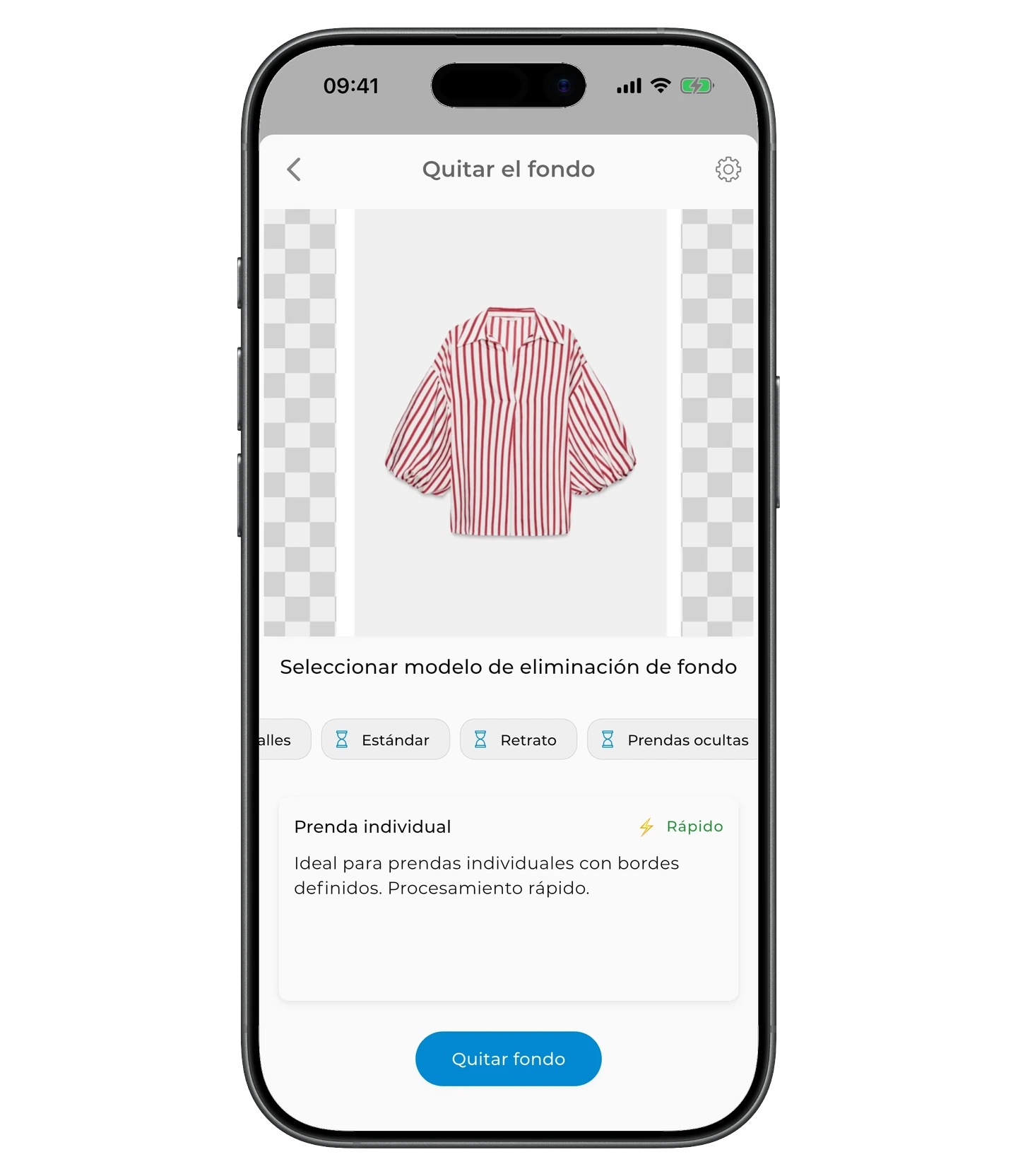
Pulsa Eliminar fondo para aplicar el método seleccionado. Si el resultado no es el esperado, prueba con otro modelo.
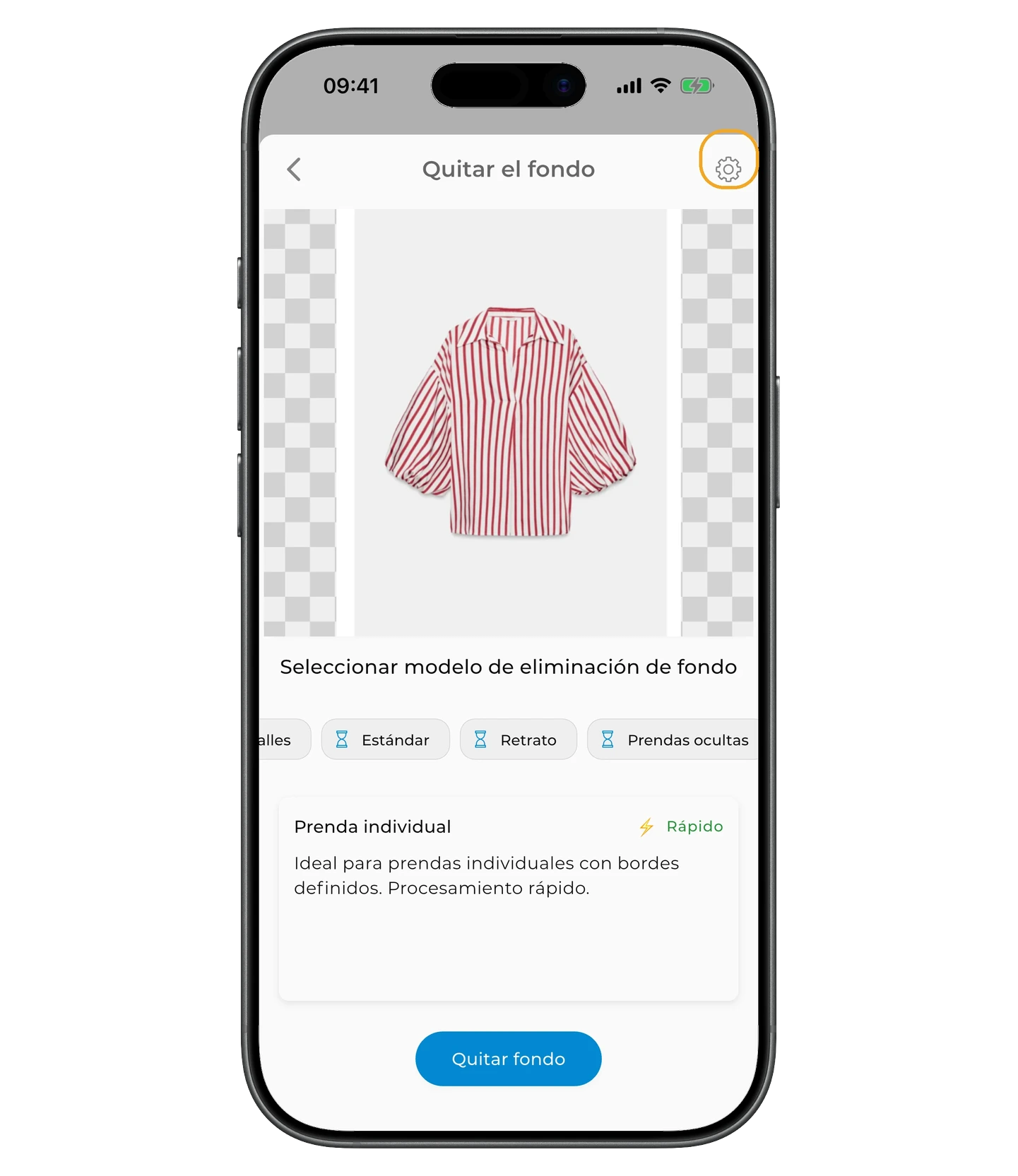
Para la mayoría de las prendas, eliminar el fondo funciona bien con los ajustes estándar. Pero el pelaje, los flecos y el encaje necesitan más precisión. Si el contorno se ve «irregular» después de eliminar el fondo, cambia a los ajustes avanzados. En la pantalla de eliminar fondo, pulsa el icono ⚙️ para abrir Alpha Matting.
Hay tres parámetros en la pantalla de ajustes:
- Umbral de primer plano — conserva los detalles de la prenda. Cuanto más alto el valor, más detalles se mantienen.
- Umbral de fondo — cuanto más bajo, más transparente queda el fondo.
- Tamaño de erosión — controla cuánto se suavizan los bordes. El valor cero da el borde más nítido; súbelo para bordes más suaves.
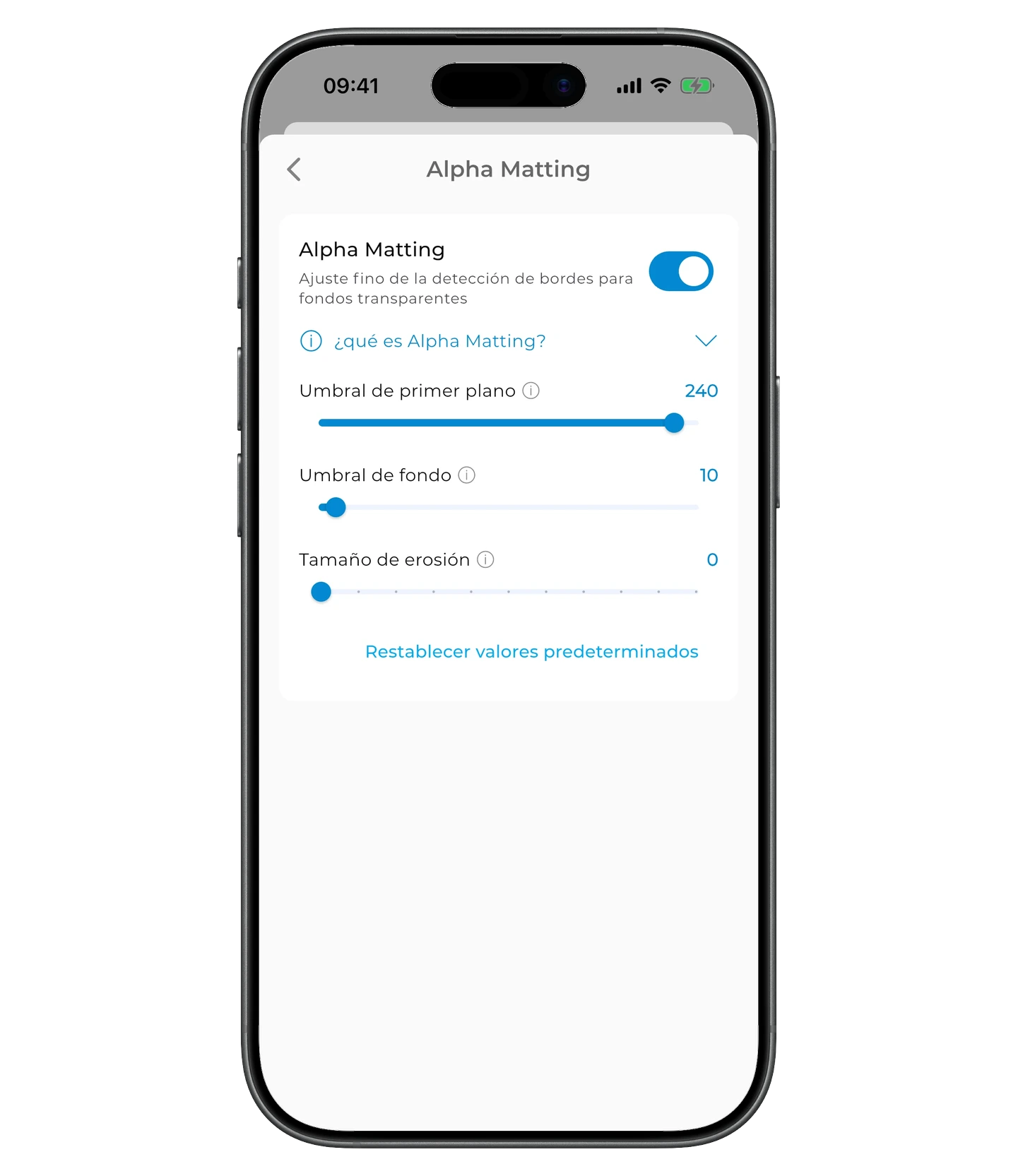
💡 Los ajustes estándar funcionan bien para la mayoría de las prendas. Para pelaje o flecos, sube el Umbral de fondo y aumenta el Tamaño de erosión.
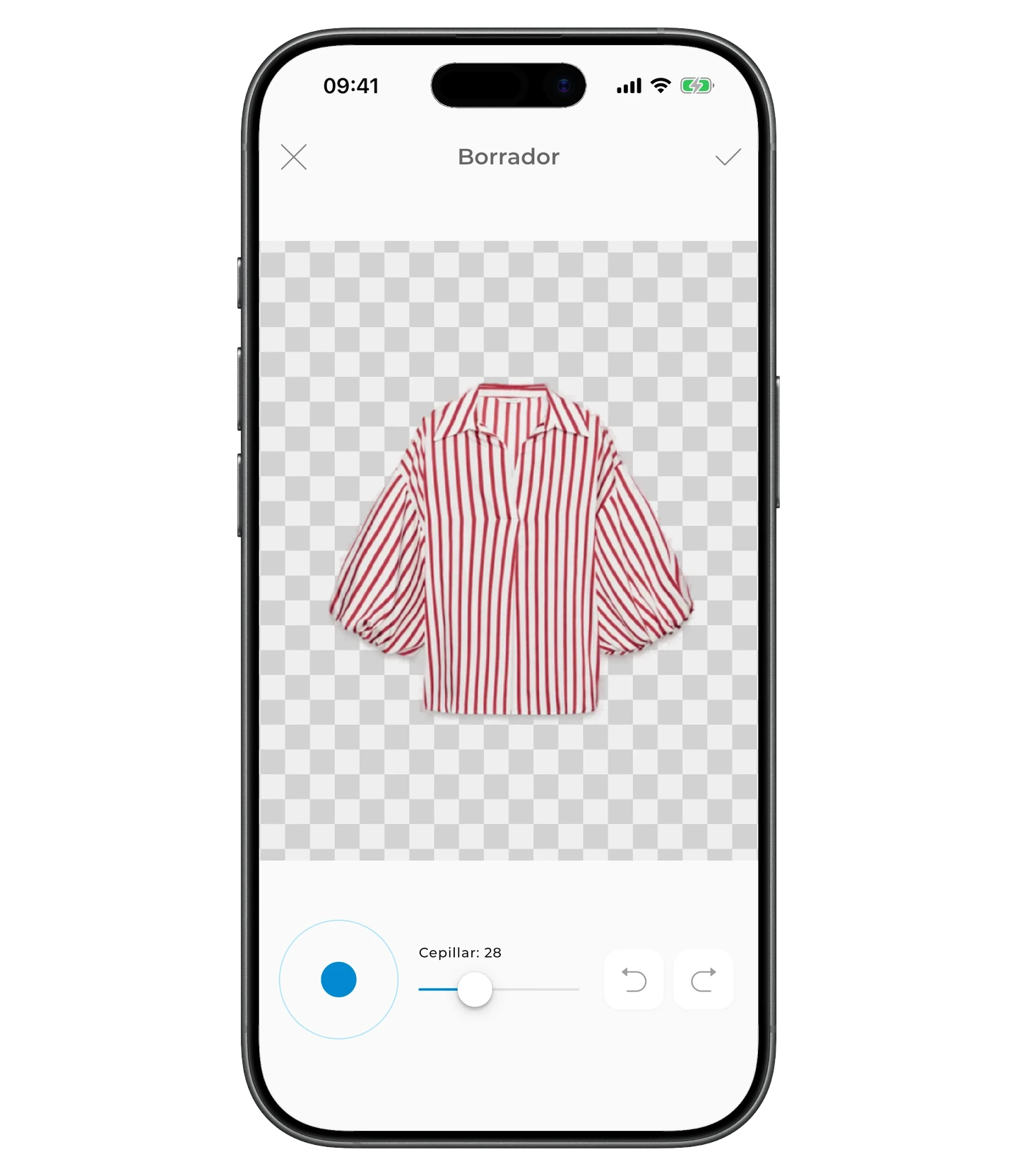
Borrador
Usa el borrador para limpiar a mano las zonas de fondo que queden. Ajusta el tamaño del pincel si lo necesitas. Pulsa ↩️ para deshacer la última acción. Pulsa ✅ en la esquina superior derecha para guardar los cambios.
Editor de fotos
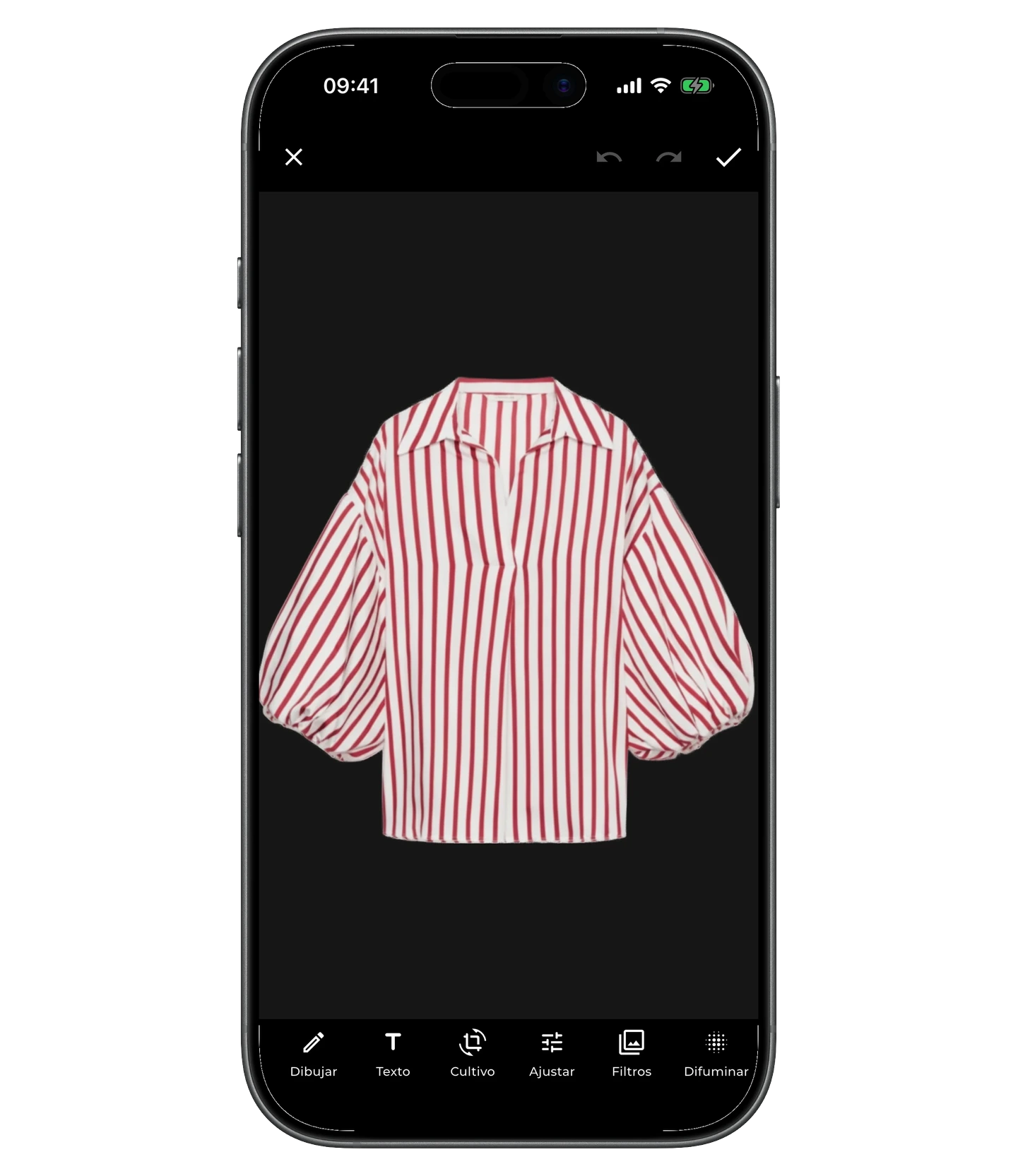
Usa el editor de fotos para retocar la imagen. Puedes:
- ✂ Recortar la imagen
- 🌗 Ajustar brillo, contraste y saturación
- 🎨 Aplicar filtros de estilo
- ↺ Rotar o voltear la imagen
Pulsa ✅ para guardar y salir del editor.
Mejora de foto con IA
Información
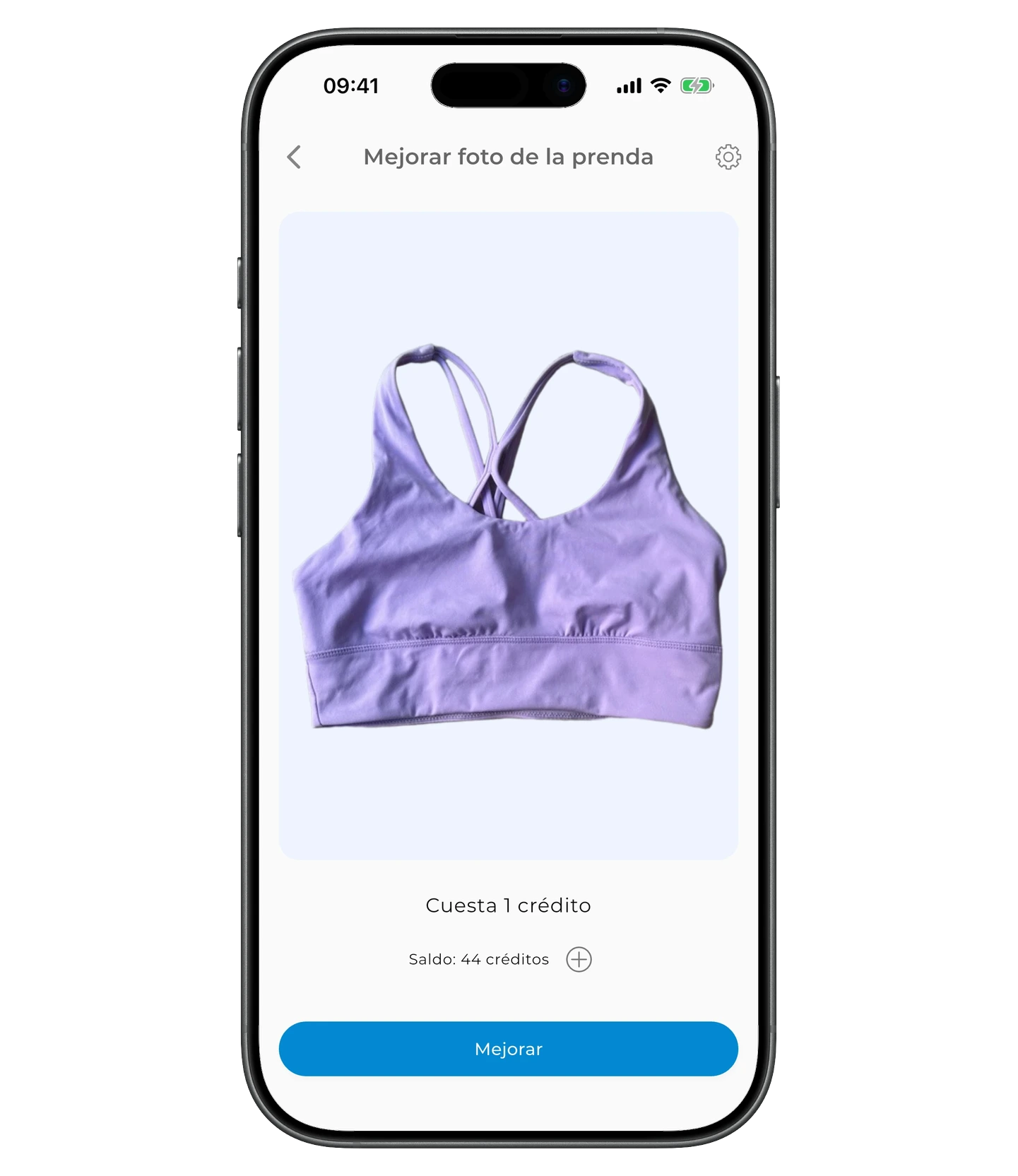
💡 Esta función no requiere suscripción Premium. Usa créditos IA, que puedes comprar por separado.
Mejora la foto de tu prenda con IA: la herramienta crea una imagen limpia y pulida de la prenda. Pulsa ✨ debajo de la imagen de la prenda. Selecciona Mejorar y espera a que termine el procesamiento.
Más información: Mejorar foto de prenda
Asignar a un miembro de la familia
Información
El Armario familiar está disponible con Premium.
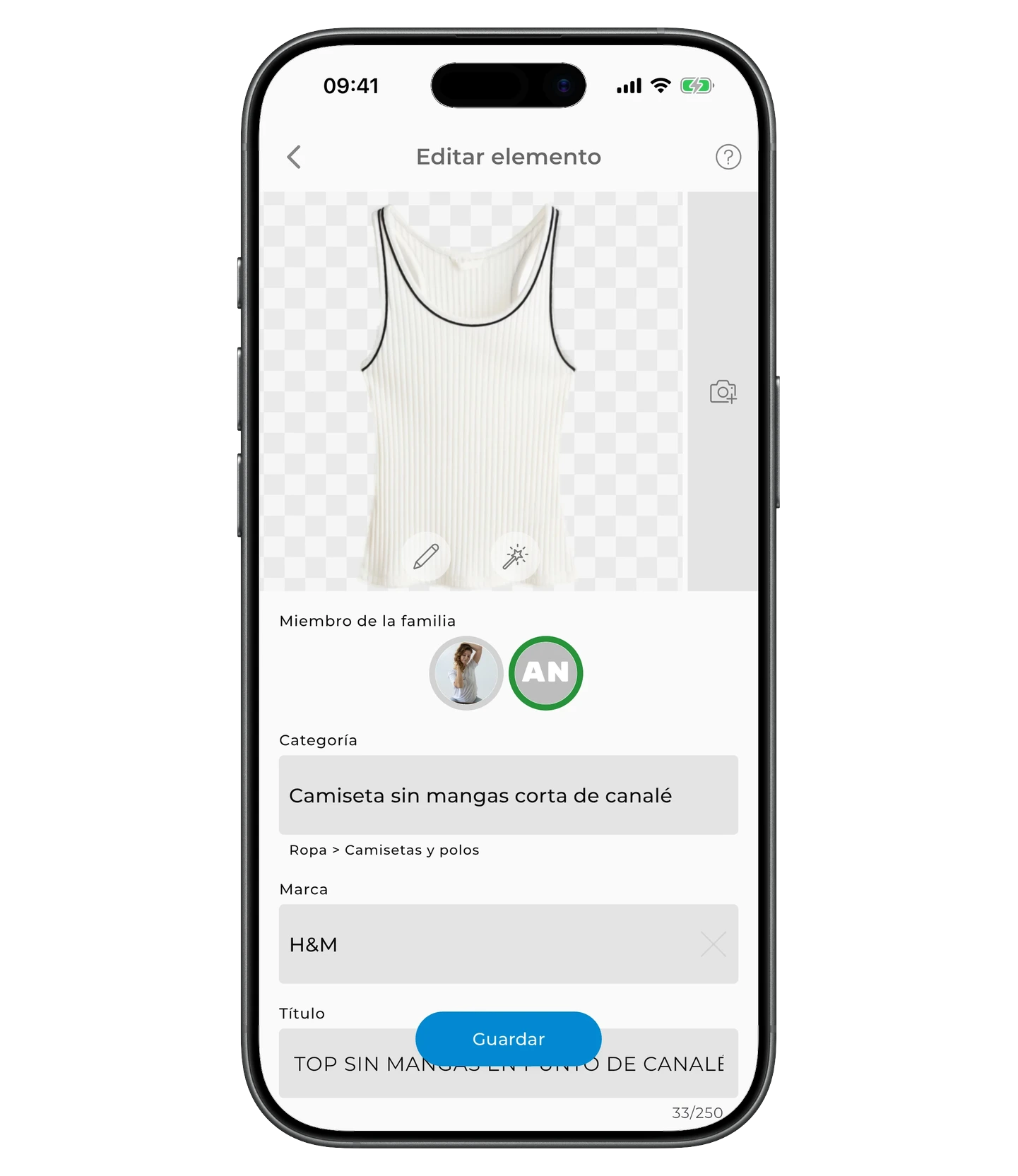
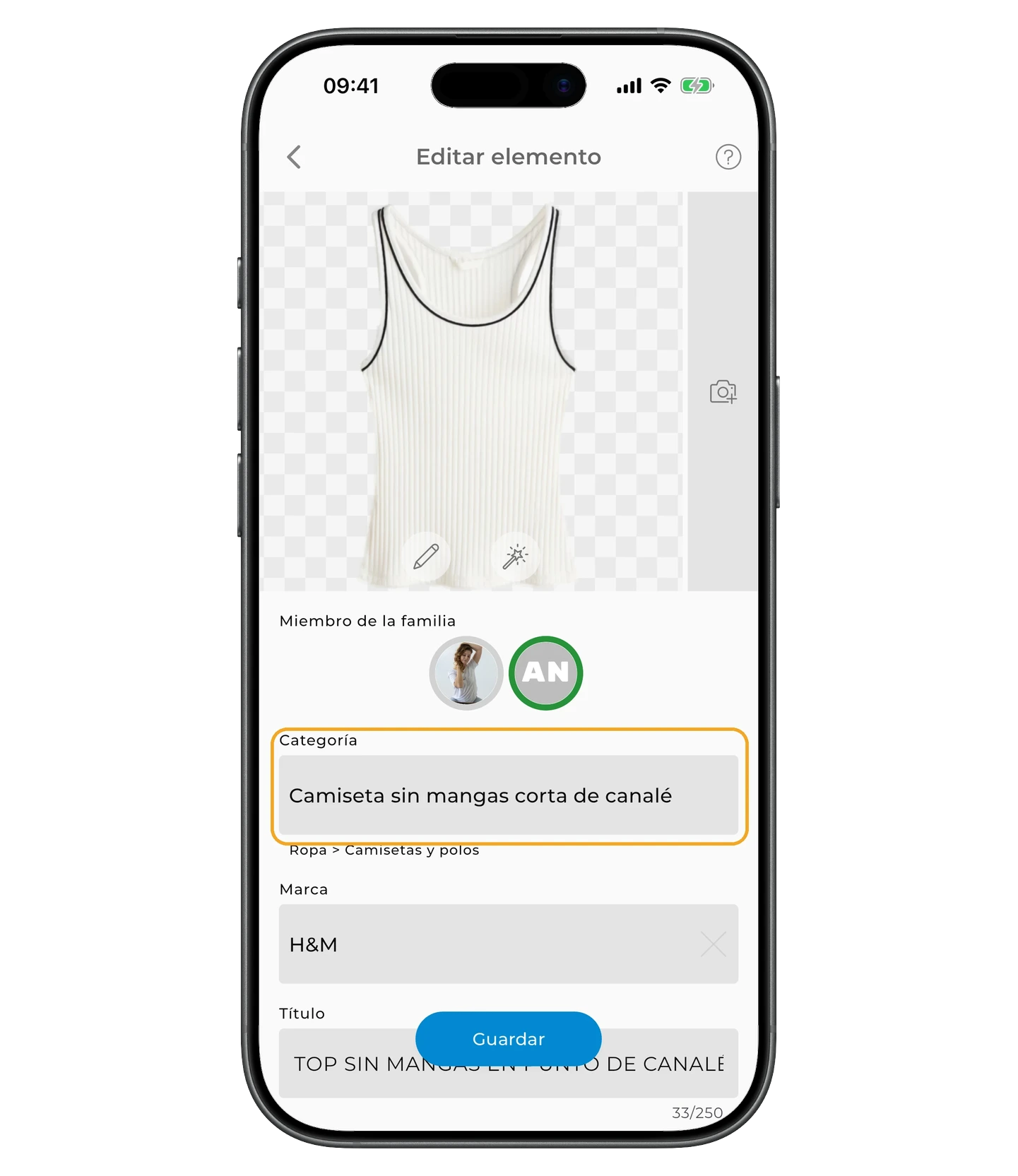
Por defecto, cada prenda se te asigna a ti. Para asignarla a otra persona, pulsa su avatar. Aparecerá un borde verde para confirmar la selección.
Categoría, marca y título
Pulsa el campo Categoría.
Escribe una palabra clave como «abrigo» o «jersey».
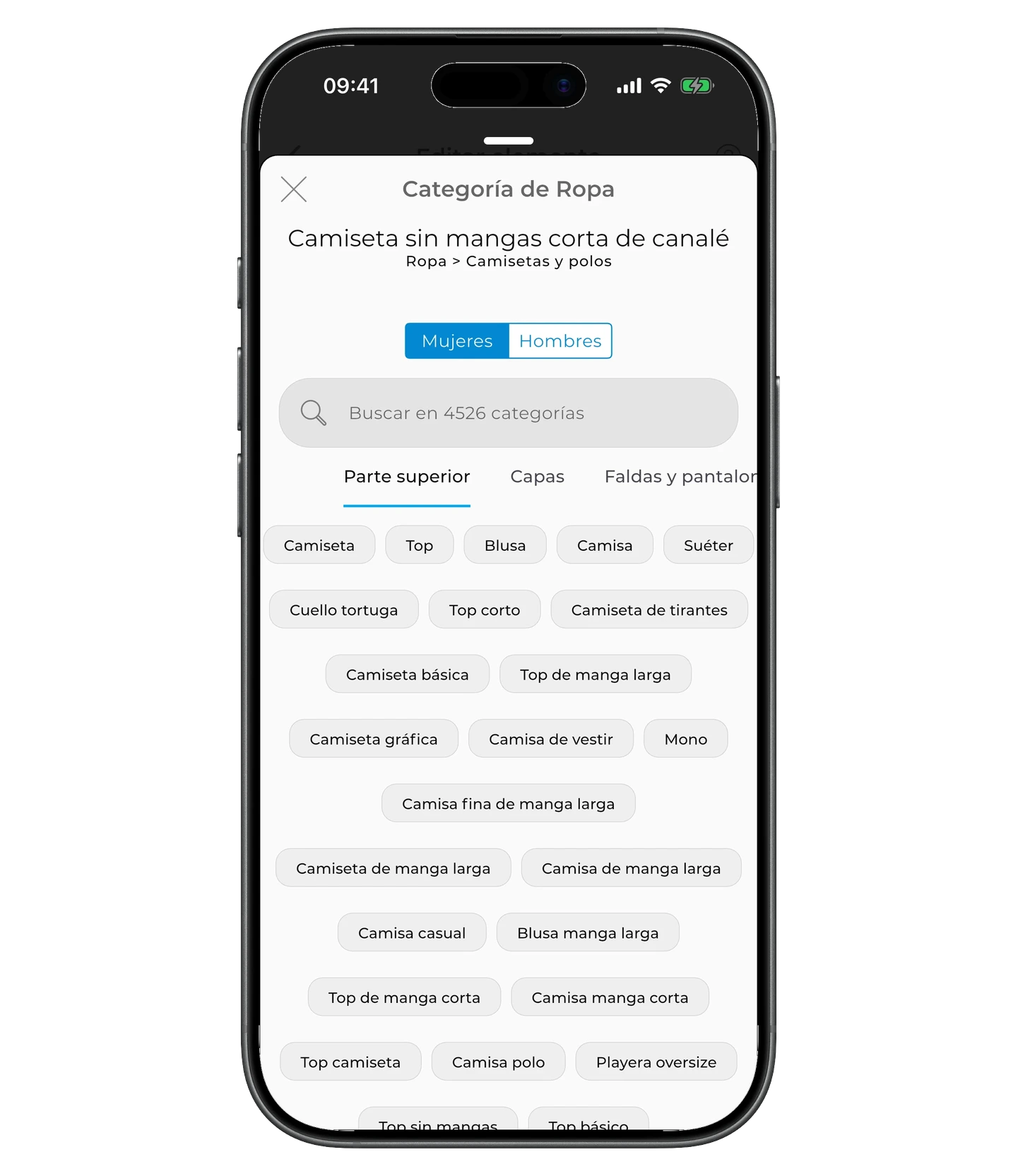
Atención
Algunas prendas aparecen en más de una sección. Por ejemplo, una camisa puede estar en Top o Capa:
– Si la llevas debajo de un jersey → elige Camisa → Top – Si la llevas encima de una camiseta → elige Camisa → Capa
Esto ayuda a GetWardrobe a colocar la prenda correctamente en los outfits con IA.
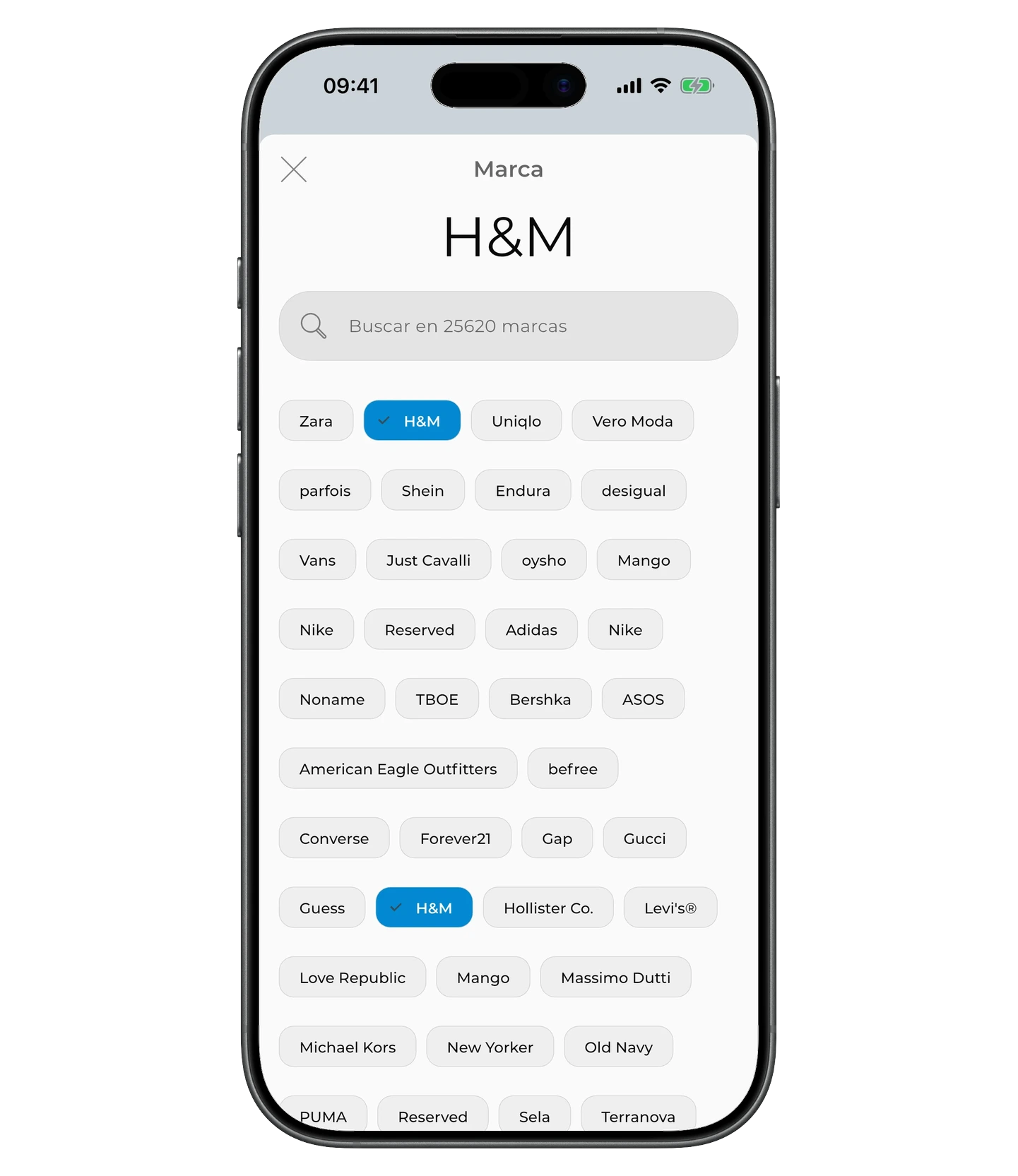
Pulsa el campo Marca. Selecciona una de la lista o usa el buscador para encontrar tu marca.
El título se genera automáticamente (por ejemplo, «Chaqueta Nike»). Para cambiarlo, pulsa el título y escribe el tuyo (por ejemplo, «Jersey negro de cuello alto»).
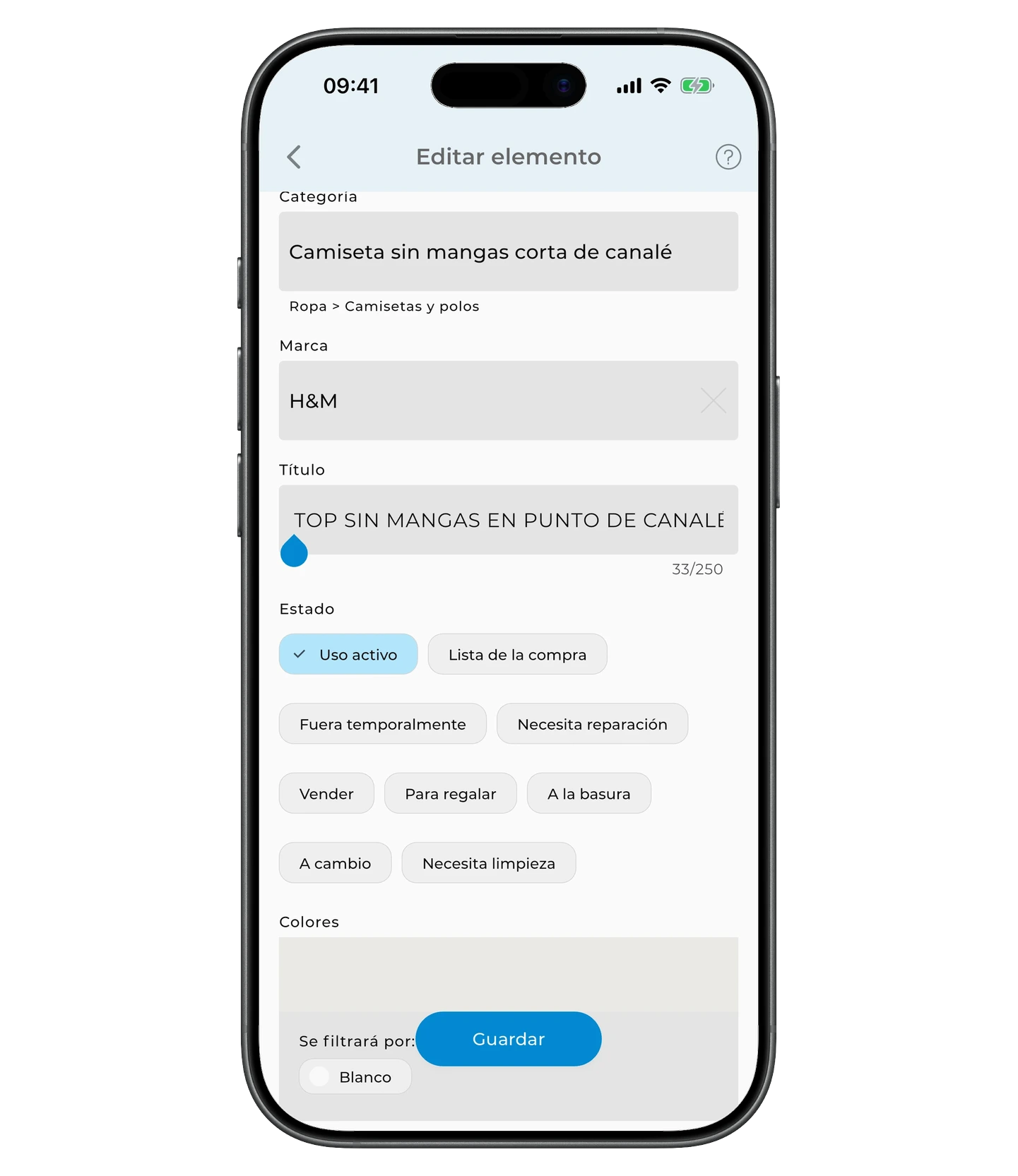
Estado de la prenda
Por defecto, las prendas aparecen como Uso activo. Pulsa el estado que necesites, como «Lista de la compra» o «Necesita reparación».
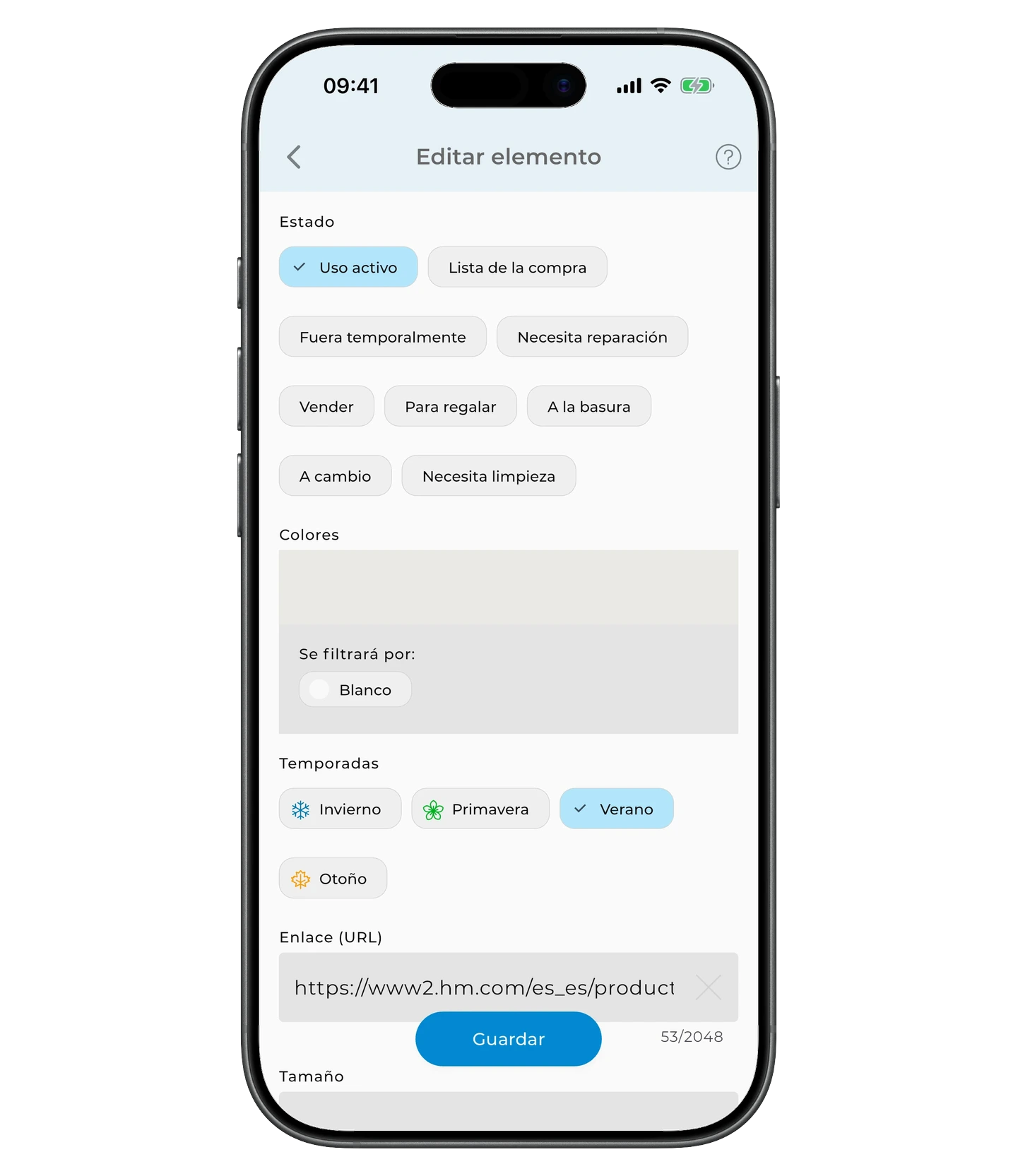
📌 Si una prenda tiene cualquier estado distinto de «Uso activo», los outfits que la incluyan se marcarán como inactivos.
Colores
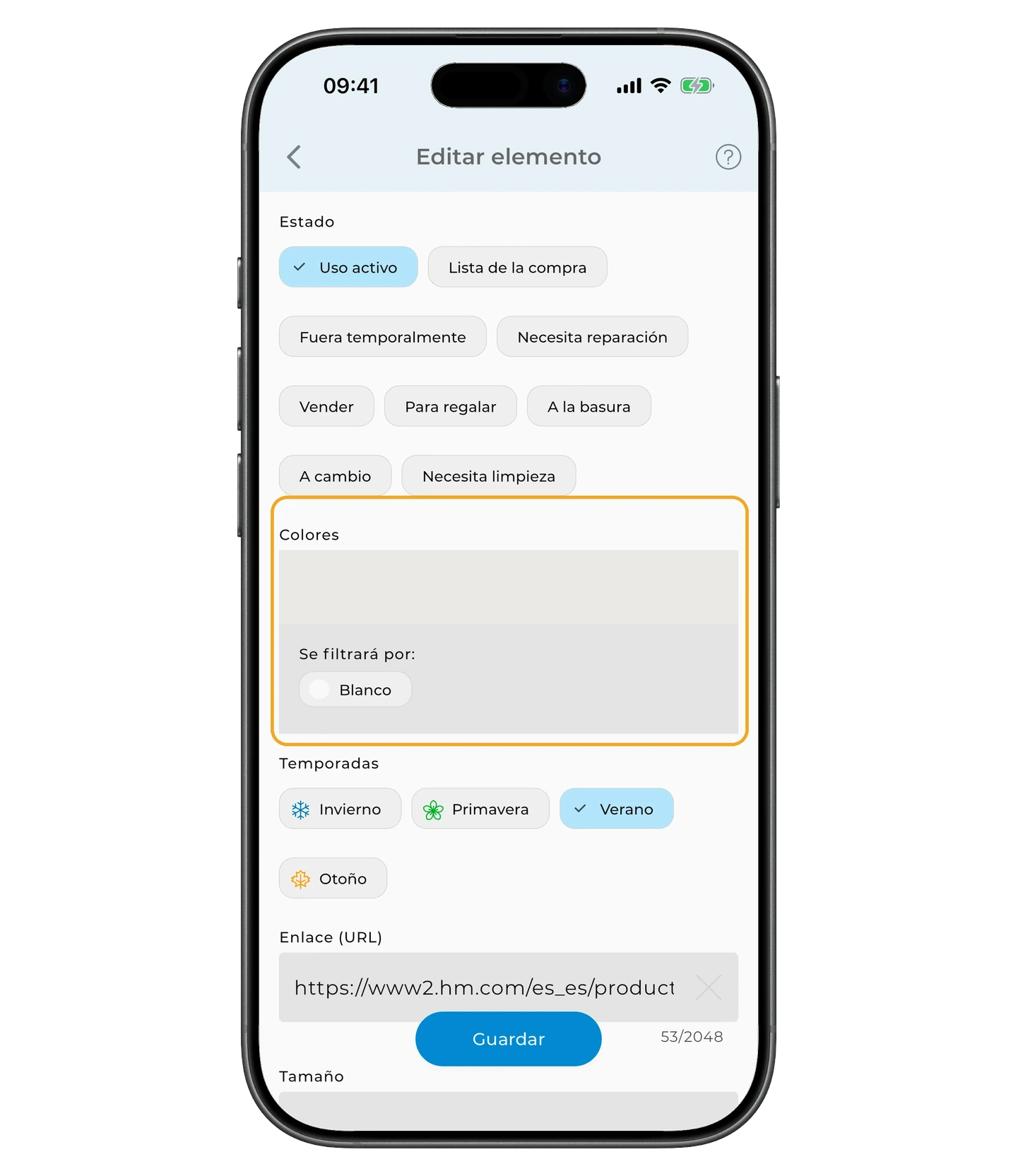
GetWardrobe detecta el color principal automáticamente. Puedes editarlo o añadir más tonos si la prenda es multicolor.
Pulsa el campo de color.
- Pulsa un tono para editarlo o reemplazarlo
- Pulsa + para añadir más colores
- Pulsa ❌ junto a un color para quitarlo
- Para cambiar el color principal, pulsa «Marcar como color principal»
💡 Puedes asignar hasta 5 colores por prenda.
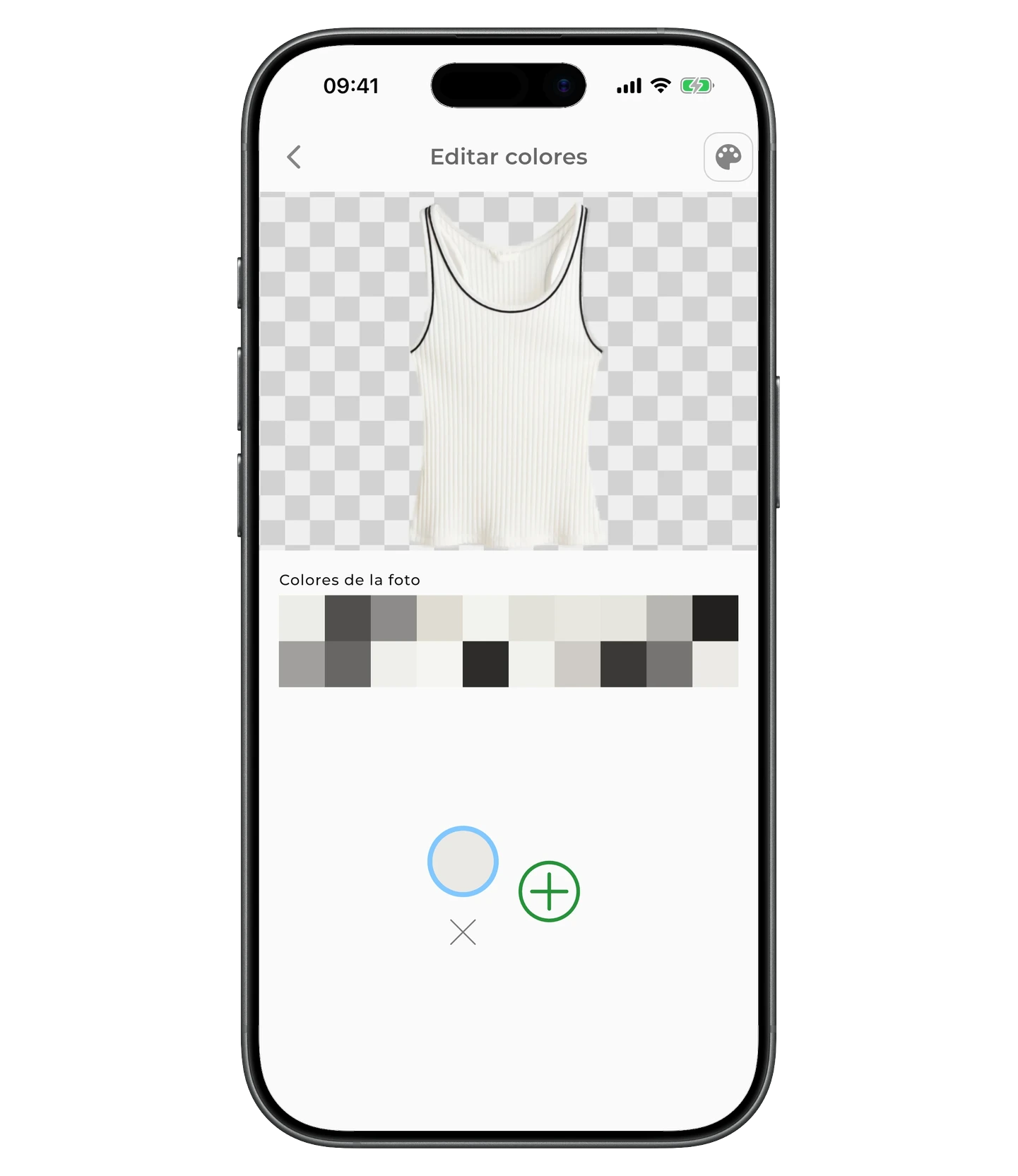
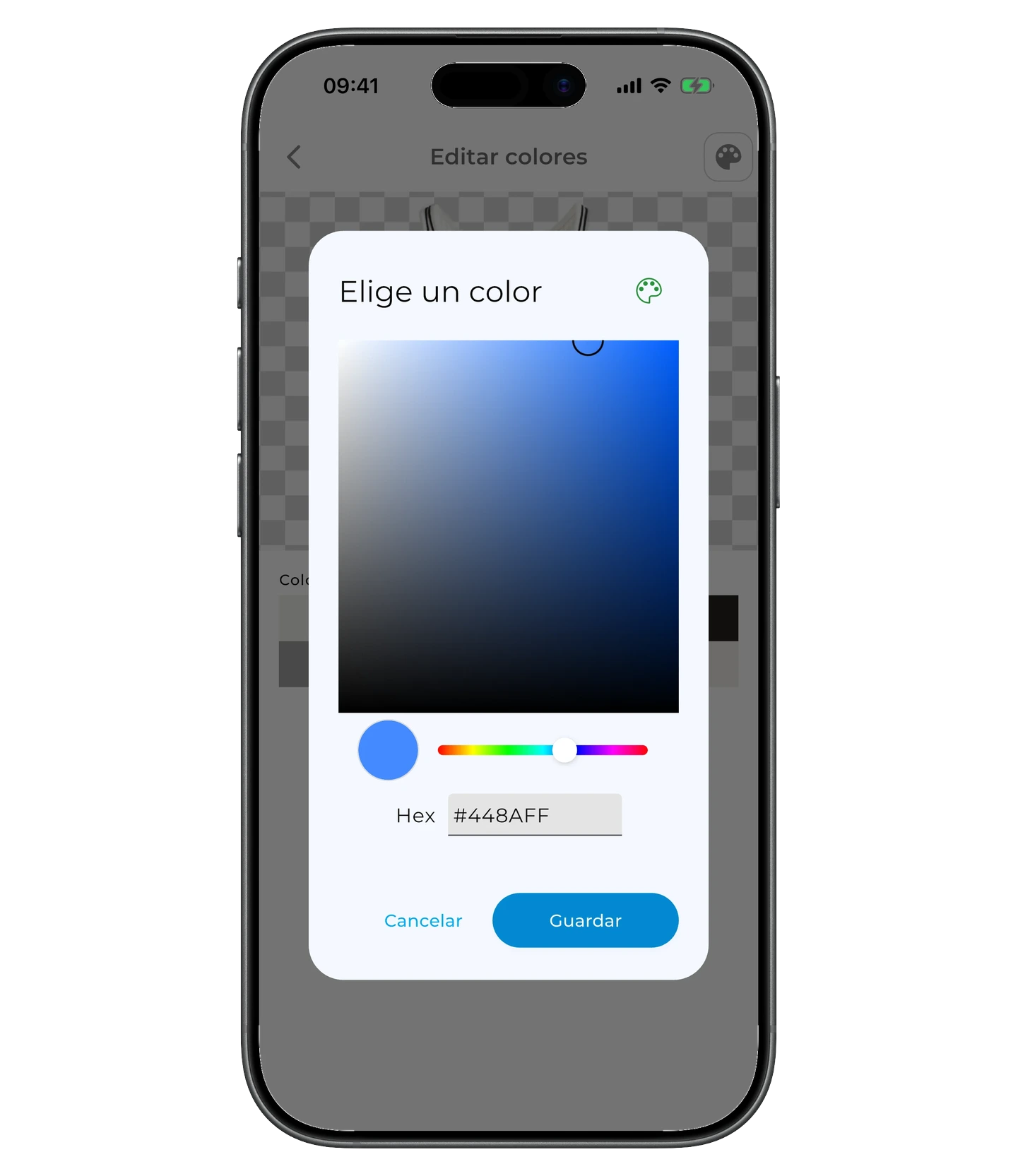
Si el color que necesitas no aparece en la lista, pulsa el icono 🎨 de la paleta en la esquina superior.
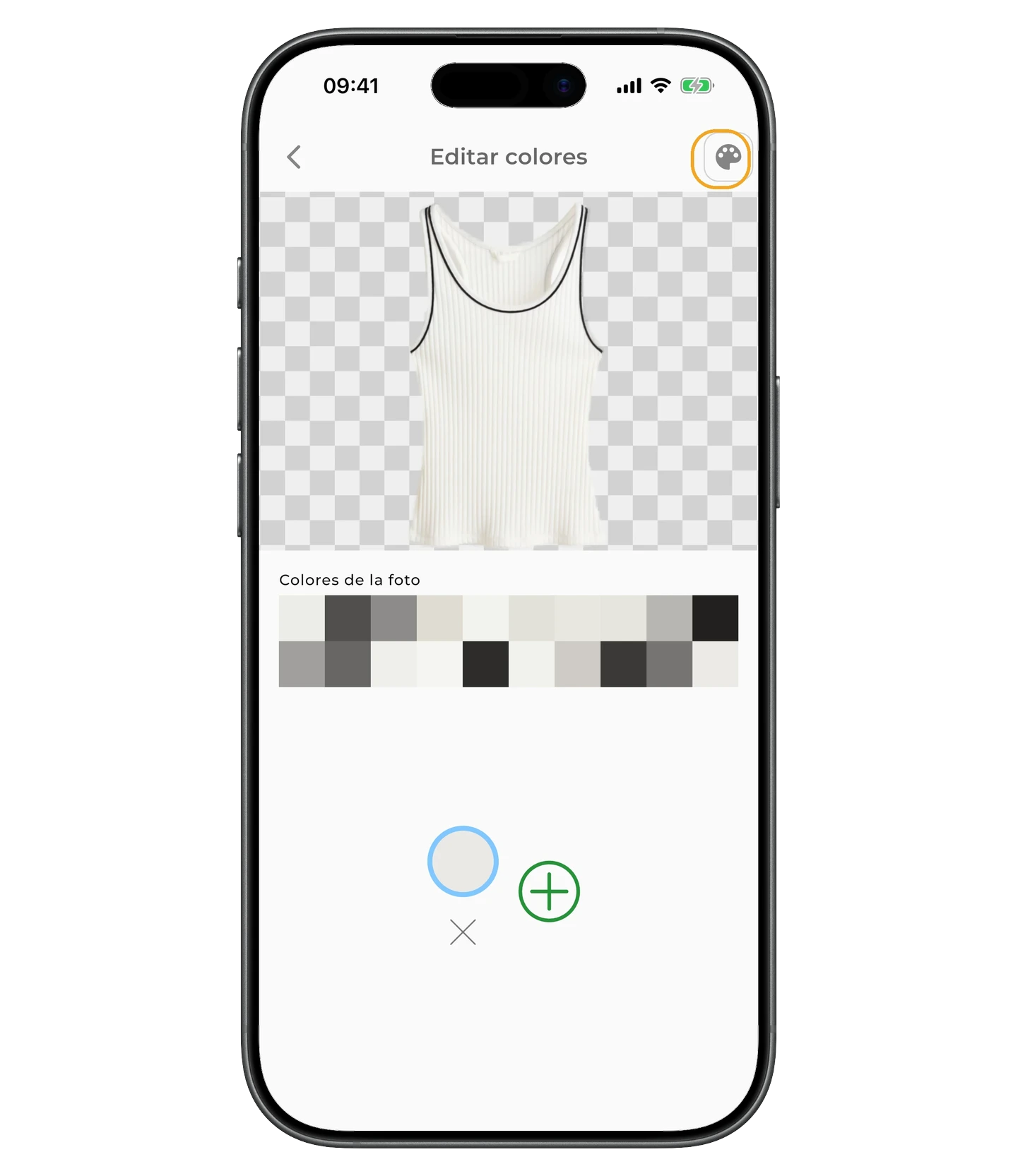
Elige un tono a mano o introduce un código HEX, y pulsa «Guardar».
Grupos de color
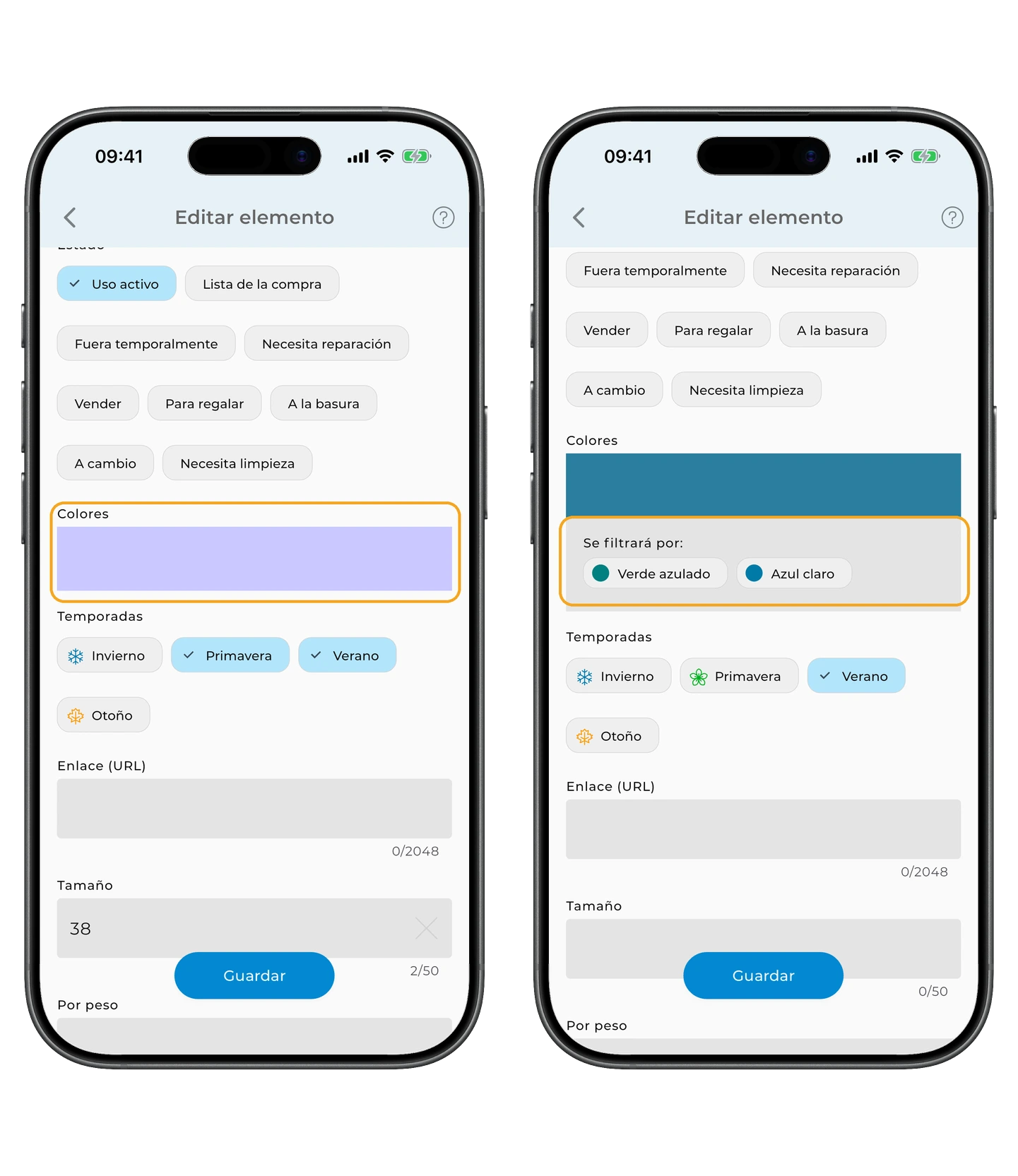
La app GetWardrobe asigna cada prenda a un grupo de colores. Esto ayuda a filtrar la ropa por color. Si la prenda no está asignada a un grupo de colores, no verás la nota «Se filtrará por...» debajo del campo de color.
Esto puede pasar porque hay miles de tonos, pero solo 30 grupos de color principales en la app. A veces el sistema no reconoce a qué grupo pertenece un tono, o lo asigna mal. Para corregirlo, puedes elegir un color de filtro a mano.
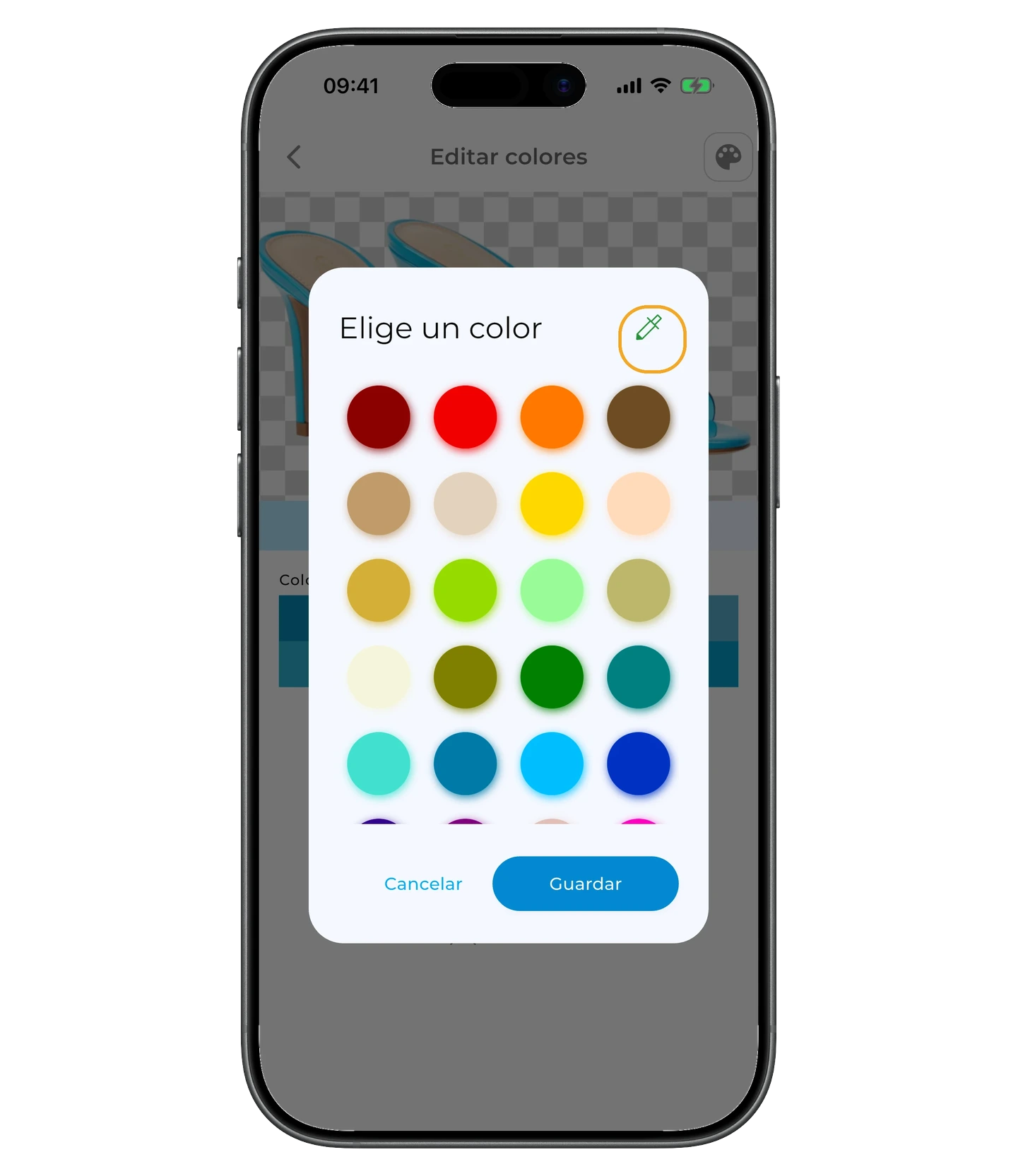
En la pantalla Elegir color, pulsa el icono 🎨 de la paleta.
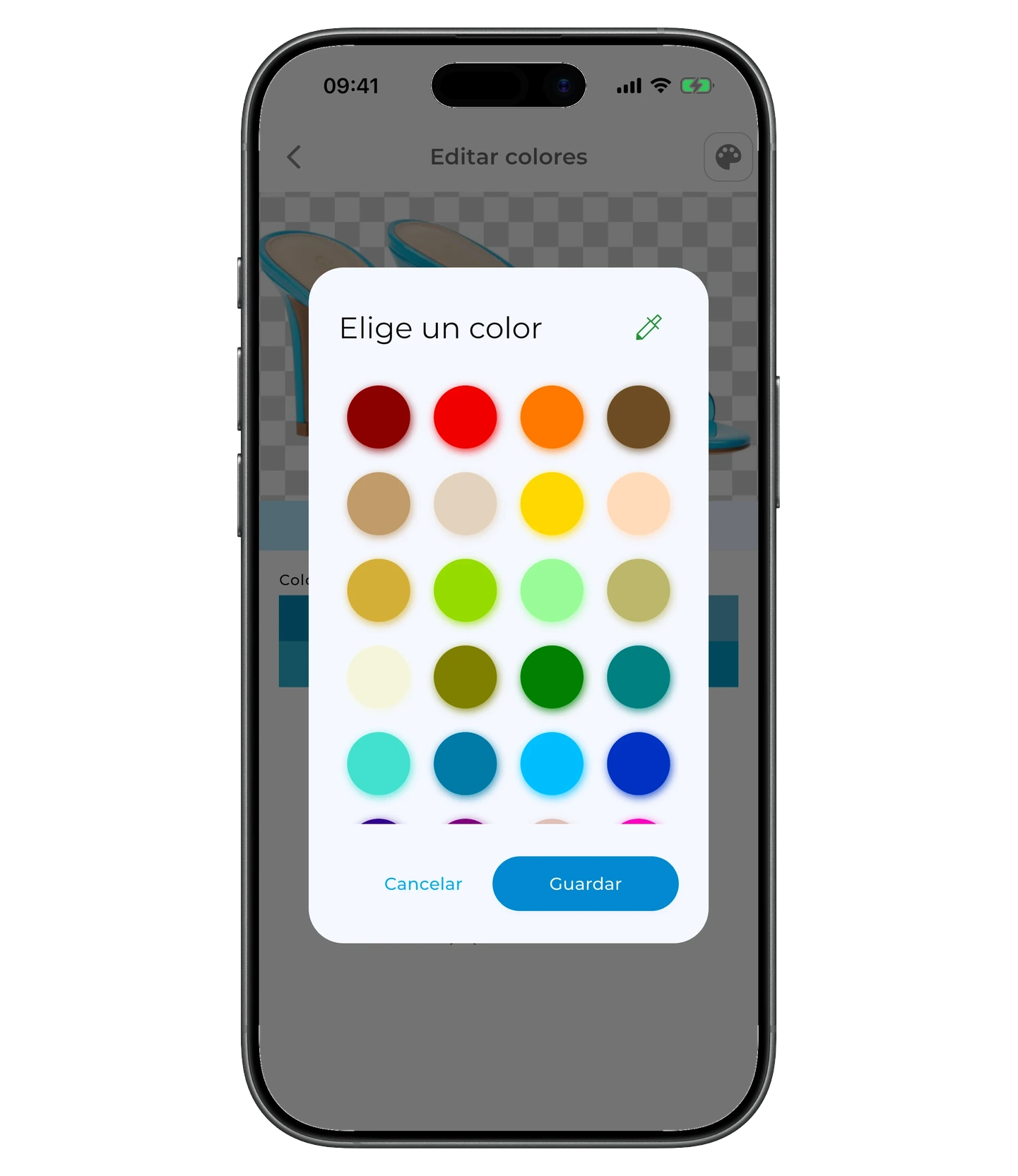
Selecciona uno de los 30 grupos de colores y pulsa Guardar.
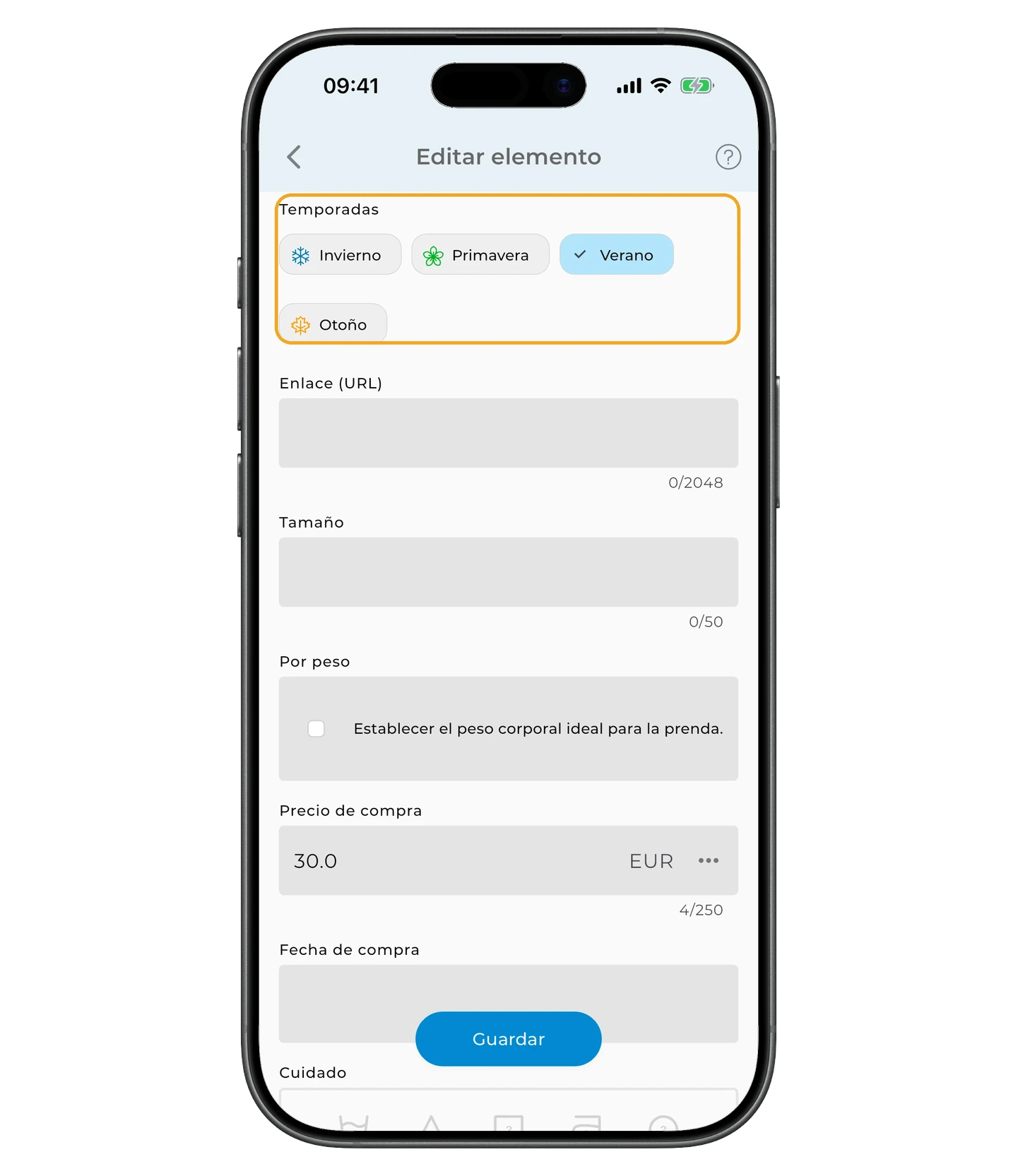
Temporadas
Marca en qué temporada o temporadas usas la prenda. Puedes elegir más de una. Esto ayuda a la app a generar outfits con IA para una temporada concreta.
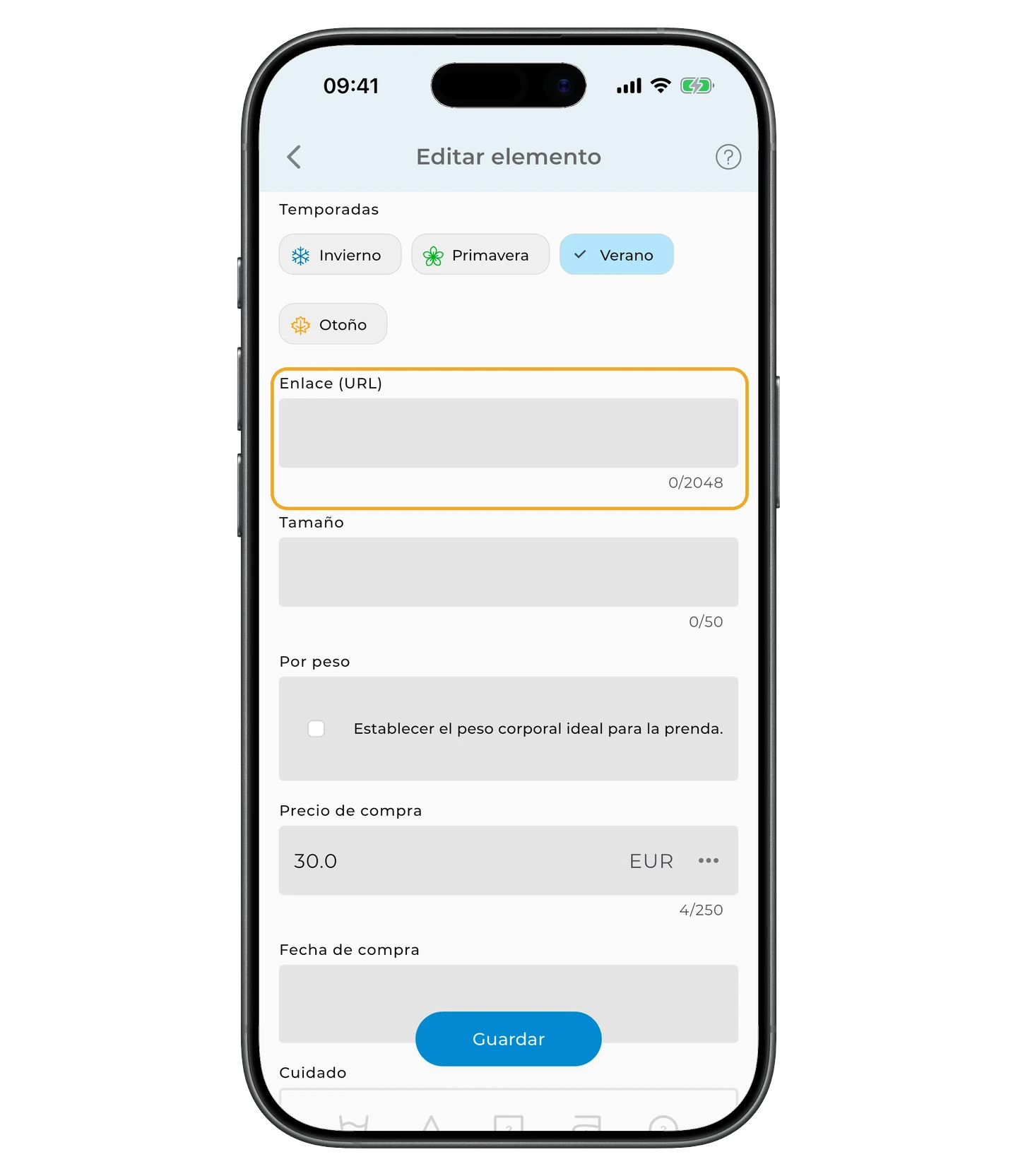
Enlace
Si la prenda se añadió desde una tienda online o desde una captura, el enlace se añade automáticamente. También puedes pegar un enlace a mano.
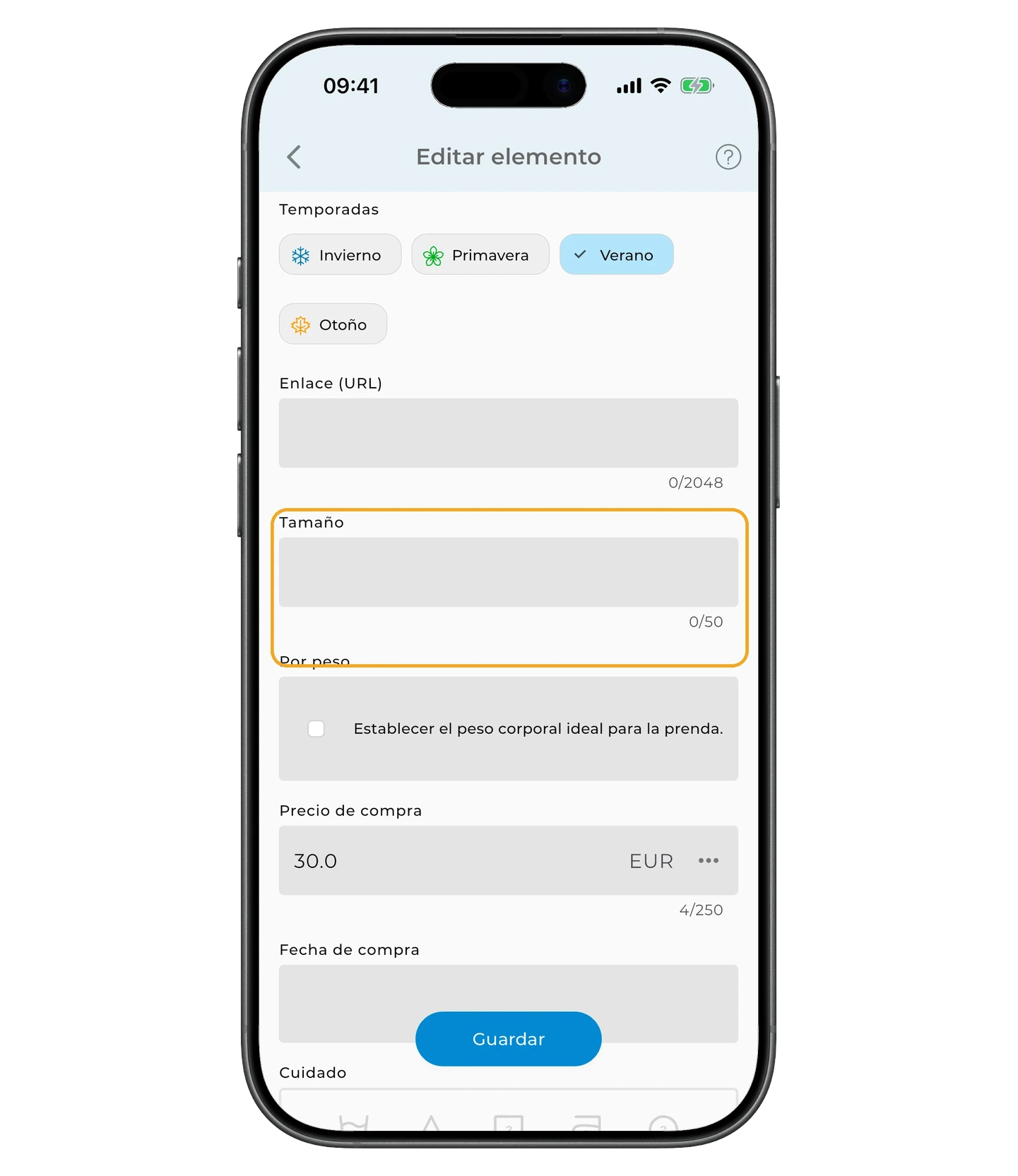
Tamaño
Añade detalles de tamaño, como S, 42 o 26/32.
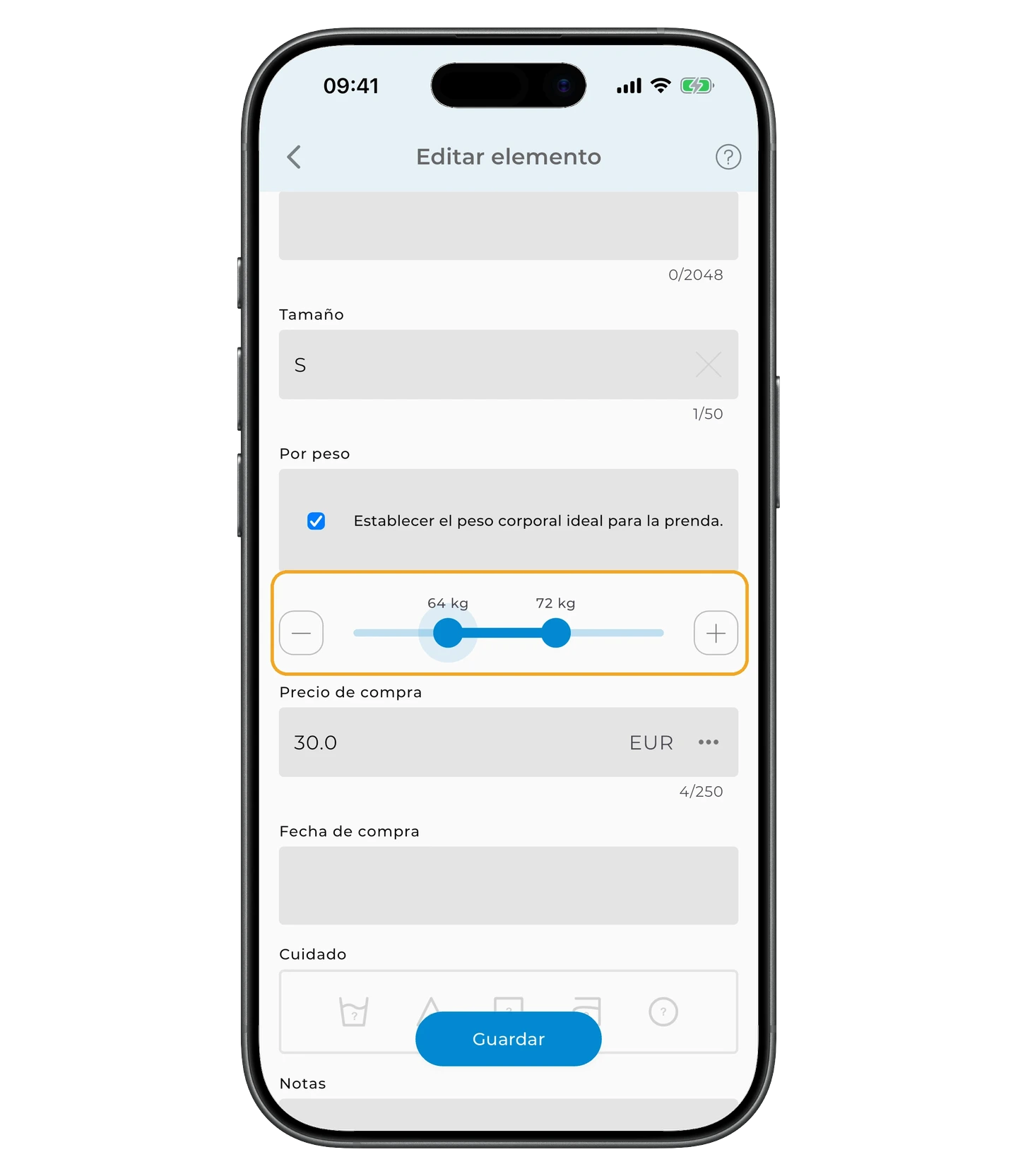
Peso ideal
Atención
Este campo aparece solo después de activar el filtro de peso corporal en los ajustes de la app.
Pulsa el icono ◽ para indicar el rango de peso en el que la prenda te queda mejor.
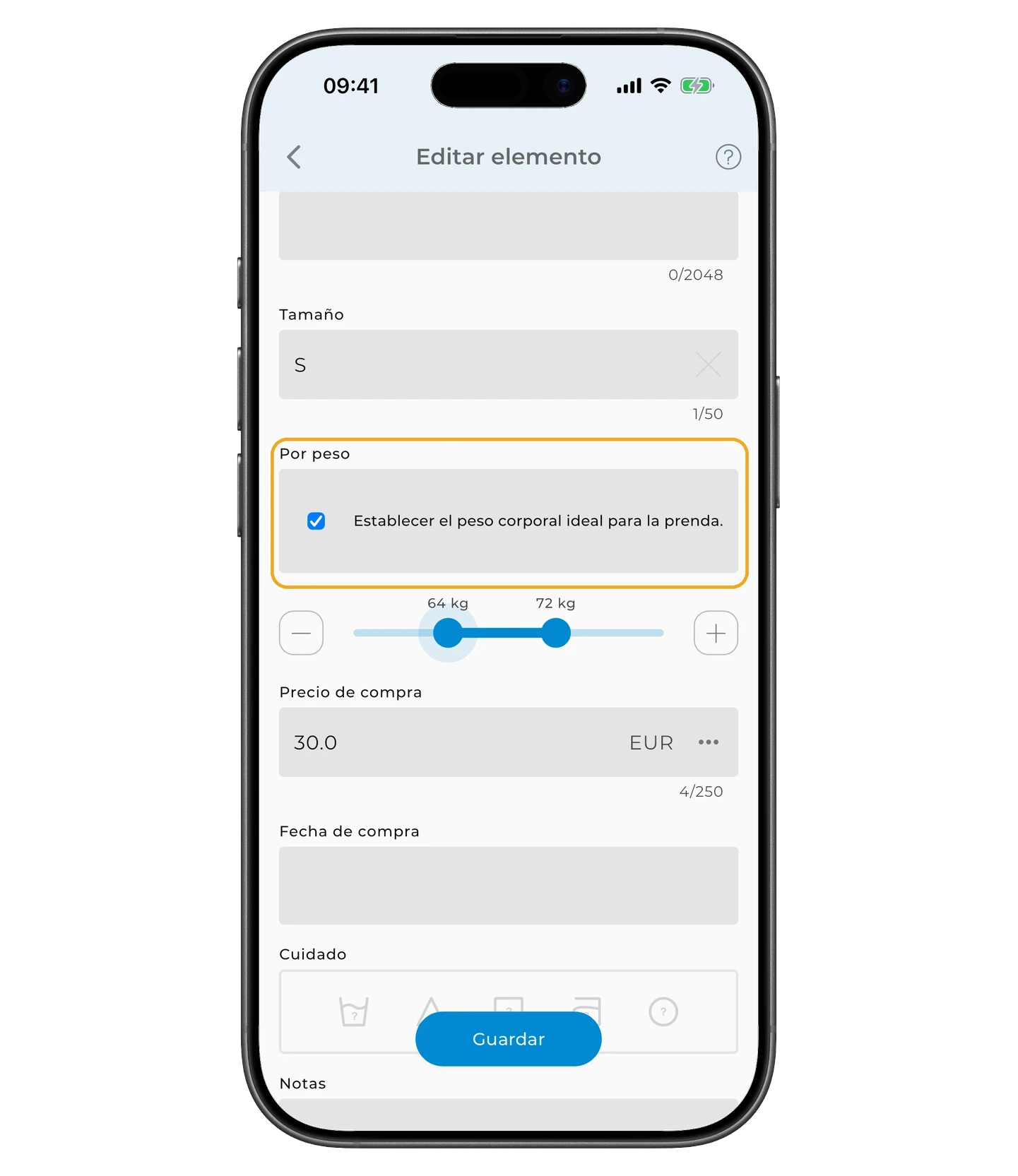
Usa los controles deslizantes para seleccionar el rango de peso.
💡 Puedes elegir entre kg y lbs en los ajustes de la app.
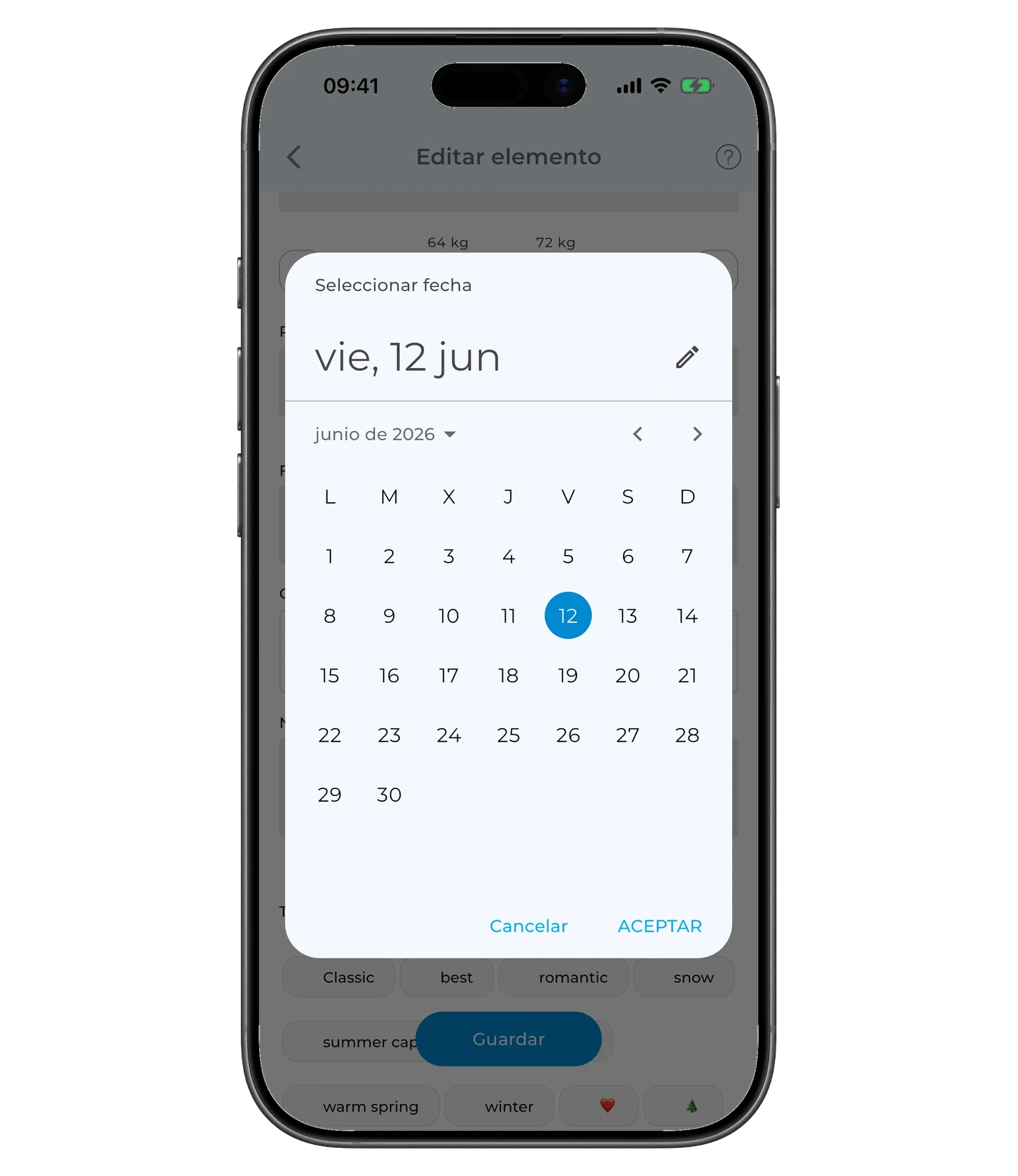
Precio y fecha de compra
Introduce el precio y la fecha de compra de la prenda.
Esto te ayuda a ver cuánto tiempo lleva la prenda en tu armario y a tener estadísticas de gasto más precisas: coste total del armario, coste de cada outfit y coste por uso. La moneda sigue tus ajustes de la app.
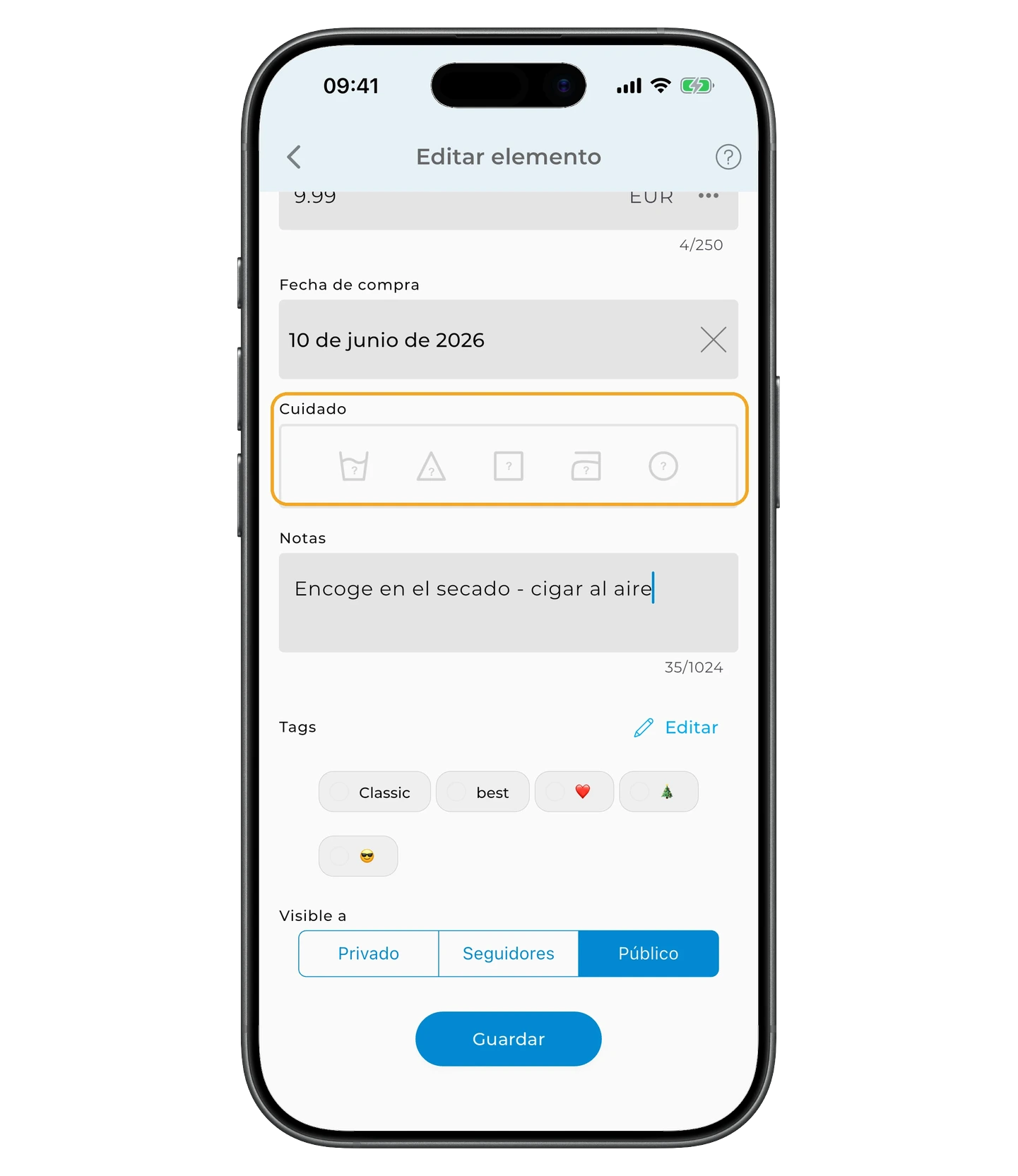
Cuidado
Marca las indicaciones de lavado, secado y planchado: útil cuando las etiquetas se borran. Pulsa los iconos para añadir la información de cuidado.
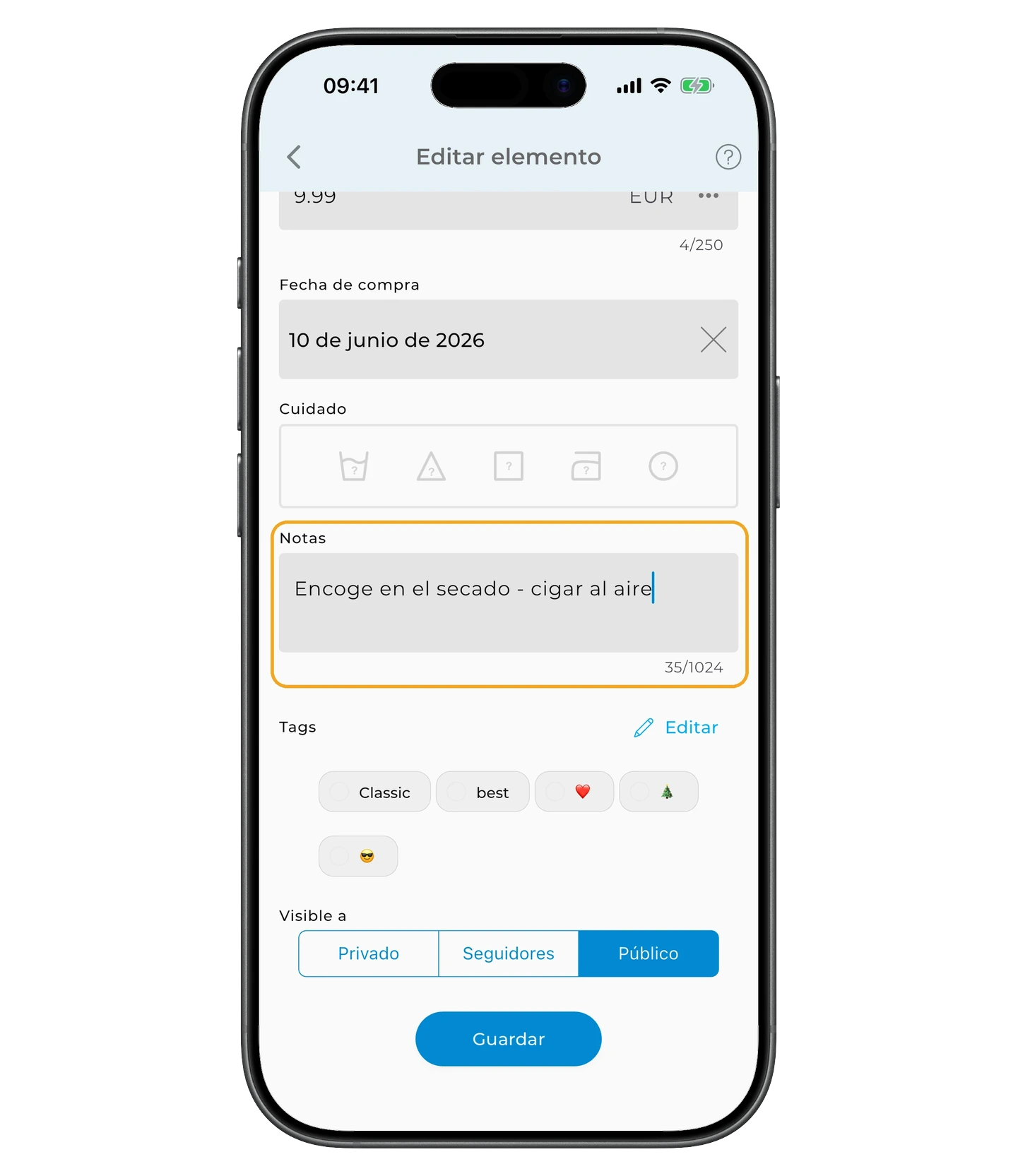
Notas
Añade notas personales: solo tú las ves. Ejemplos: «Para la boda de mi hermana», «Combina con vaqueros blancos», «Hay que arreglarlo».
Tags
Los tags ayudan a agrupar prendas por actividad, ambiente o uso. Pulsa un tag para asignarlo.
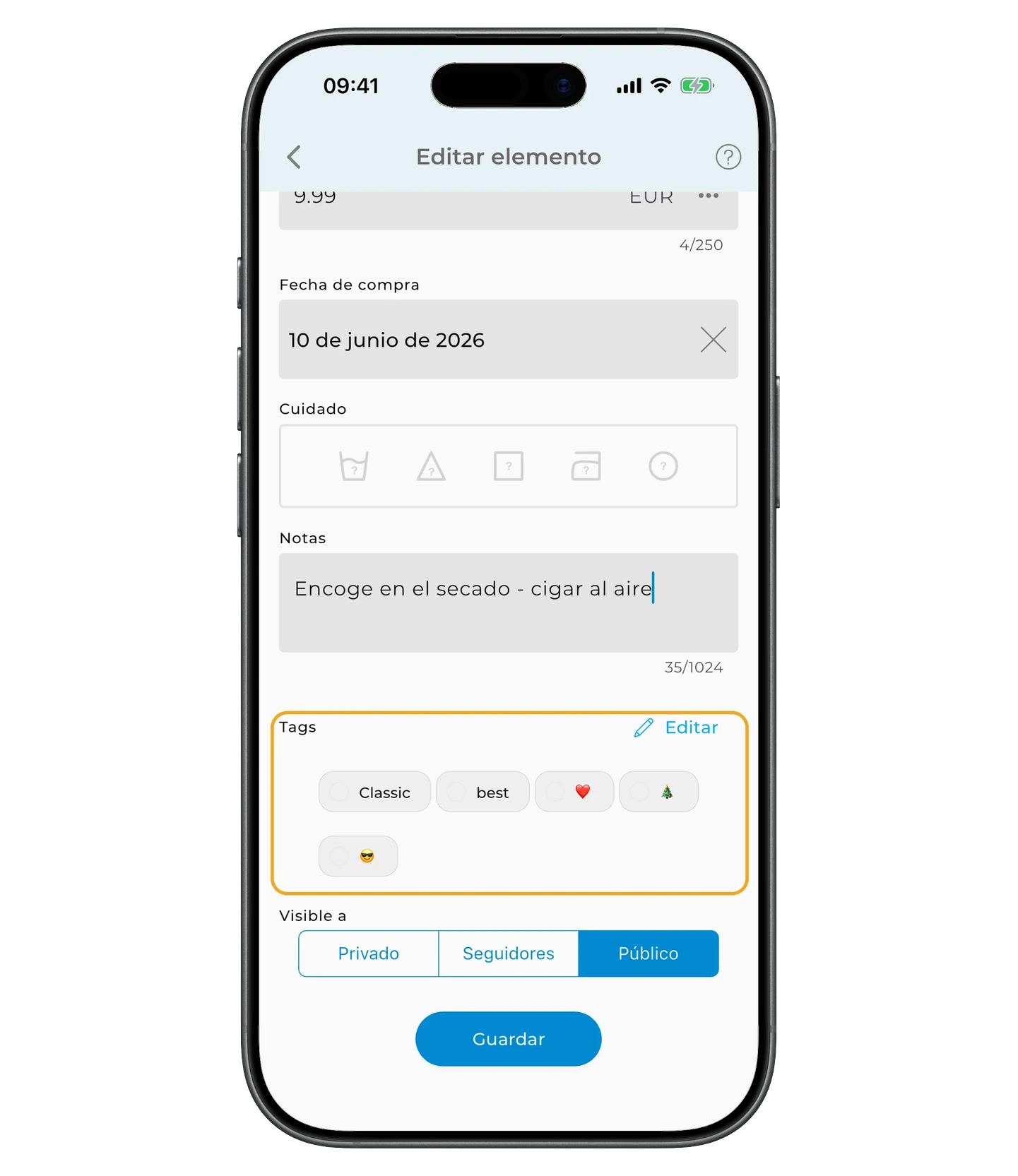
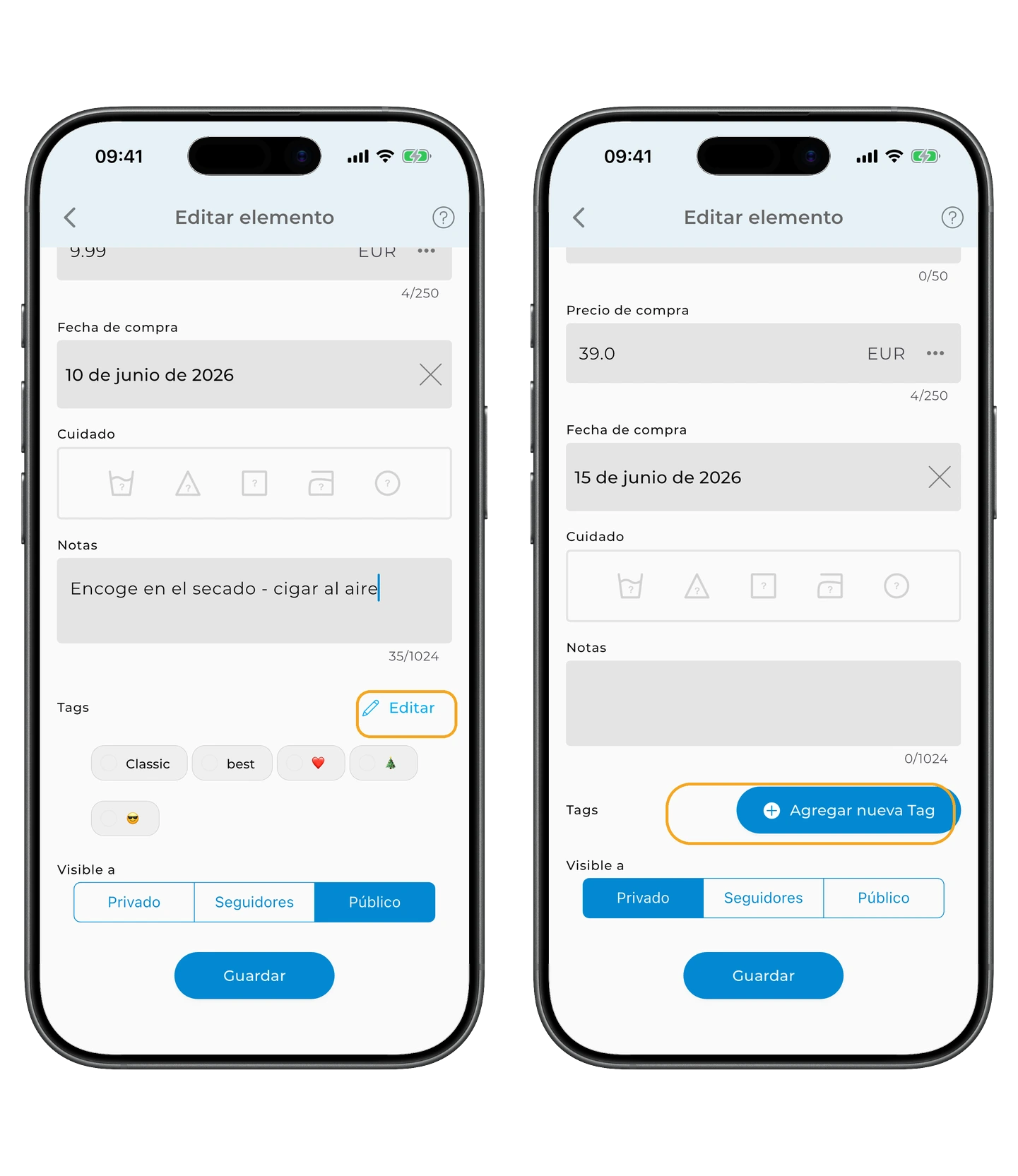
Para crear un tag nuevo:
– Si todavía no tienes tags, pulsa Añadir nuevo tag – Si ya tienes tags, pulsa el botón ✏️ Editar
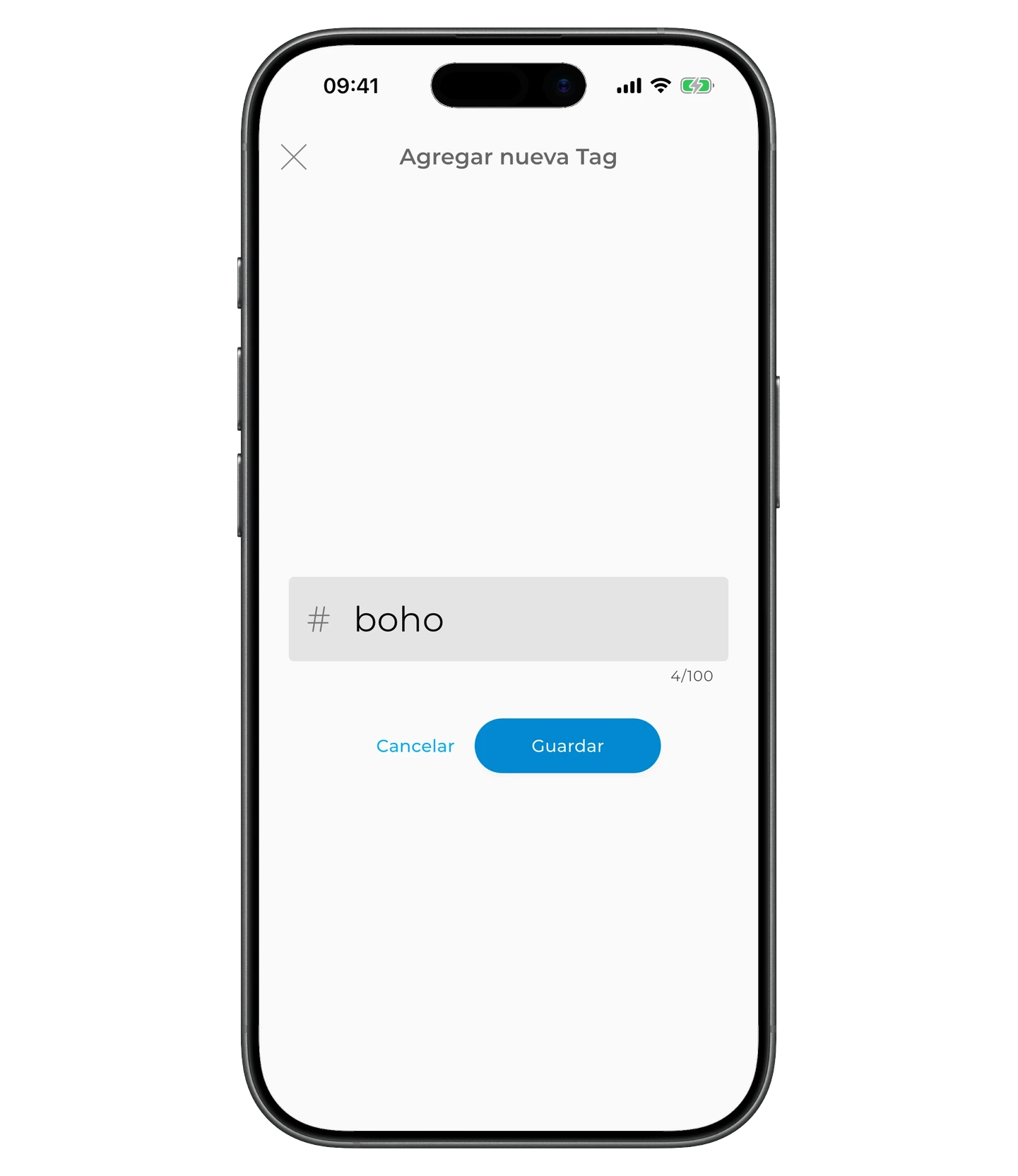
Escribe el nombre y pulsa Guardar.
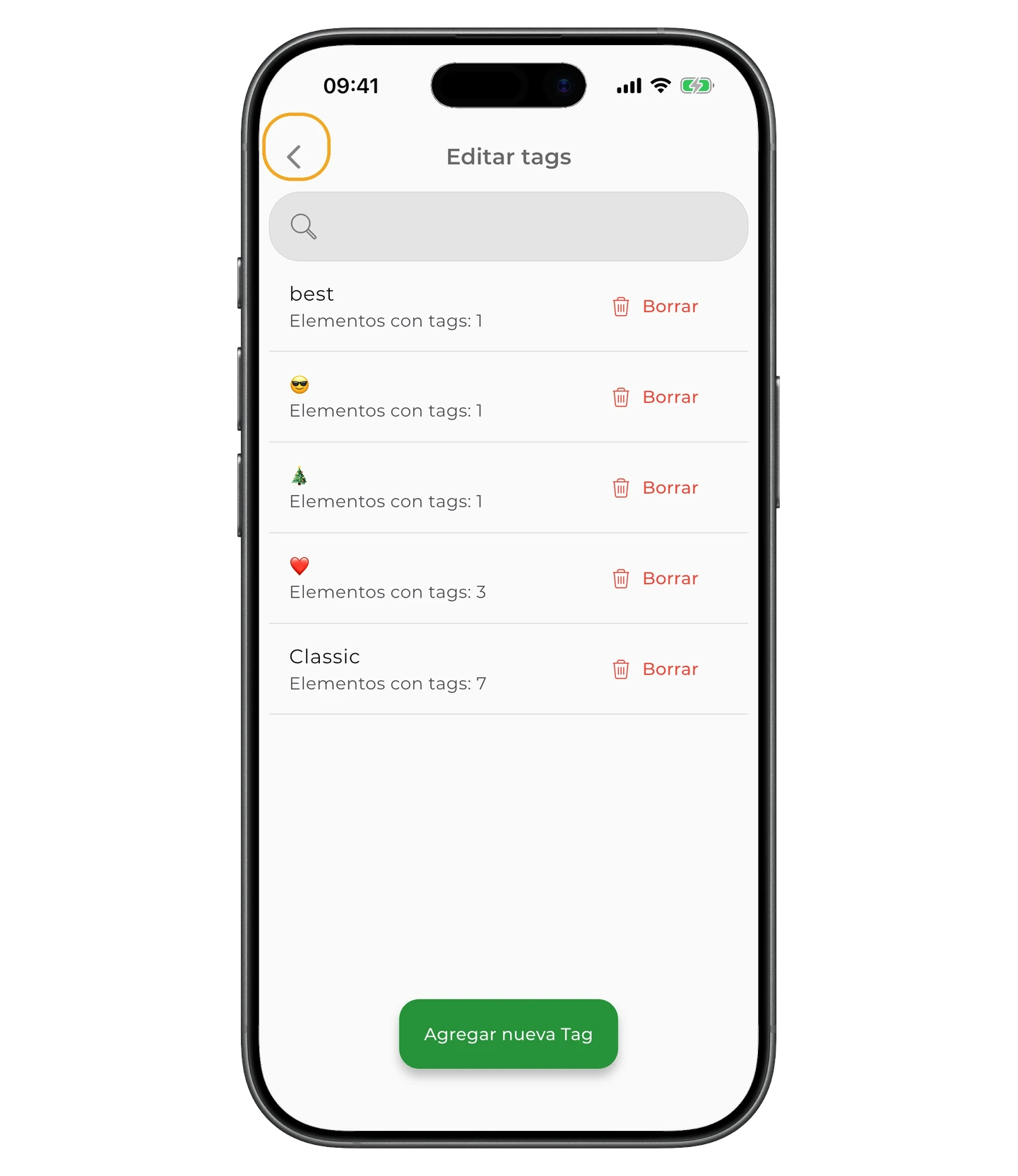
Pulsa ◀️ para volver al editor de la prenda.
Privacidad
Controla quién puede ver la prenda:
– Privado — solo tú la ves – Seguidores — la ven tus seguidores – Público — la ven todos los usuarios
💡 La privacidad por defecto se toma de tu perfil en los ajustes. Puedes cambiarla para cada prenda por separado.
Atención
Nadie puede ver tu armario completo: solo se ven las prendas incluidas en outfits publicados.
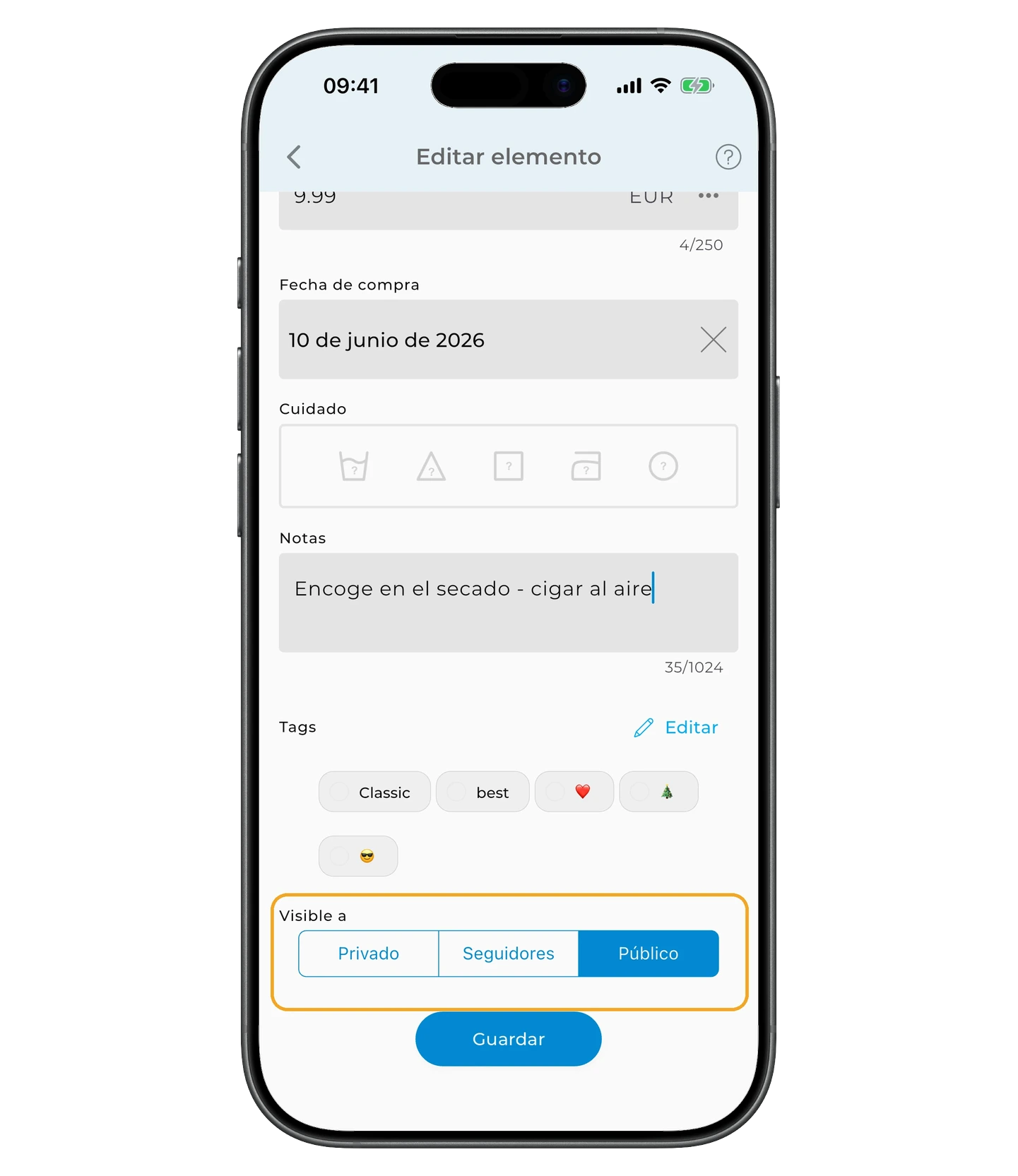
Guardar los cambios
Después de editar, pulsa Guardar para aplicar los cambios.
¿Qué sigue?
Ahora que tus prendas están actualizadas, viene lo divertido: crear outfits. Puedes montar looks a mano o usar la IA para recibir sugerencias basadas en tu armario.
Preguntas frecuentes
¿La app cobra por usar la mejora de foto con IA?
La mejora de foto usa créditos IA, no la suscripción Premium. Puedes comprar créditos por separado, o pueden estar incluidos en tu plan.
¿Puedo deshacer los cambios si edito la prenda equivocada?
Sí, cada cambio se guarda por separado. Si te equivocas, vuelve a abrir la prenda y corrígelo.
¿Cuántos colores puedo asignar a una prenda?
Puedes asignar hasta 5 colores por prenda. Es útil para prendas multicolor, como estampados o motivos.
¿Necesitas ayuda?
Escríbenos a support@getwardrobe.com