Añadir prendas
Añade tu ropa al armario digital tomando fotos, subiendo desde la galería, añadiendo archivos o pegando enlaces de tiendas online. La app detecta automáticamente la categoría, el color y elimina los fondos.
En esta guía
- Para empezar
- Hacer foto
- Desde galería
- Desde archivos
- Editar las prendas añadidas
- Edición en grupo
- Añadir desde tienda online
- Subir una captura
- ¿Qué sigue?
Para empezar
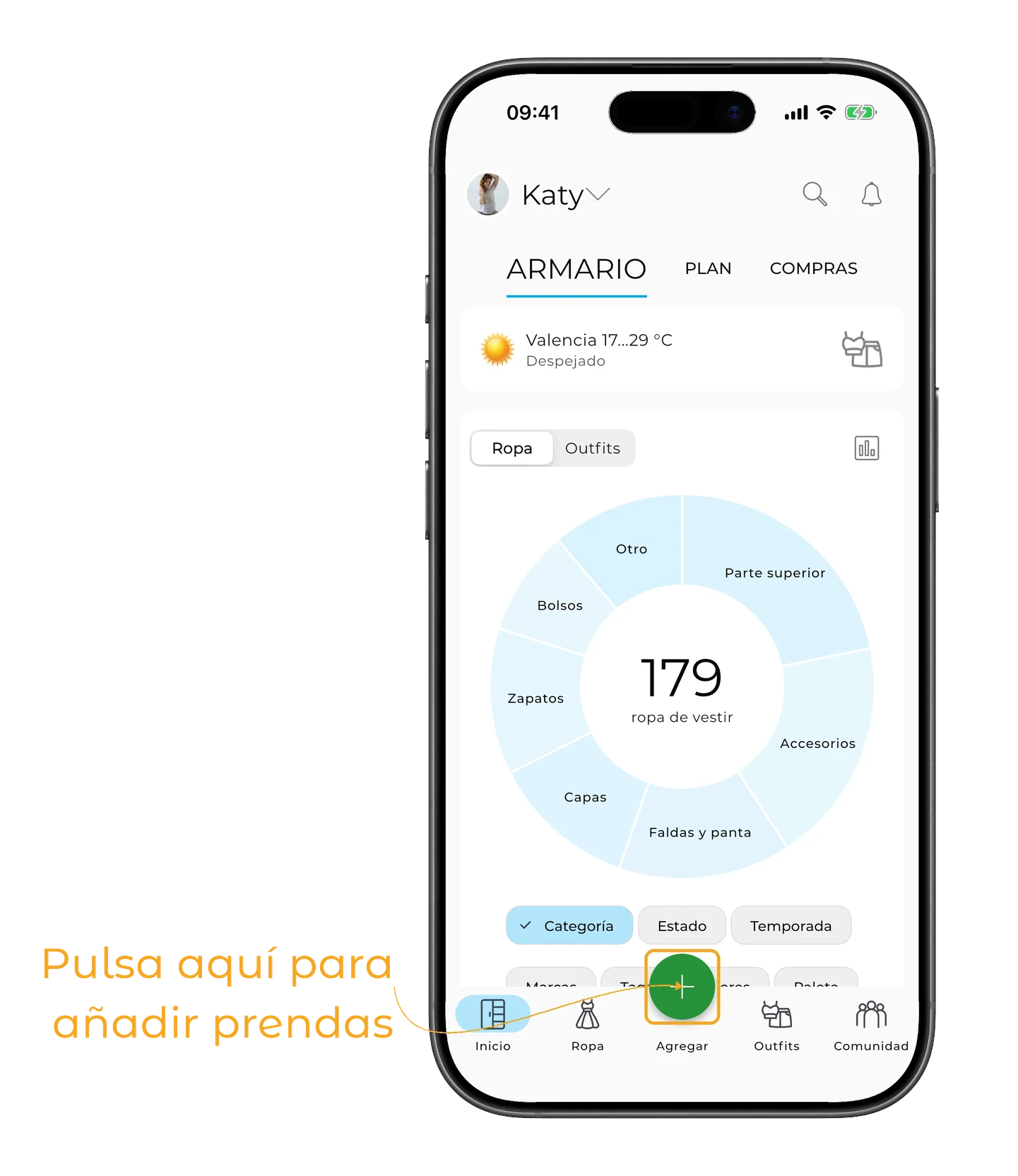
Pulsa el botón verde «+» abajo en la pantalla principal.
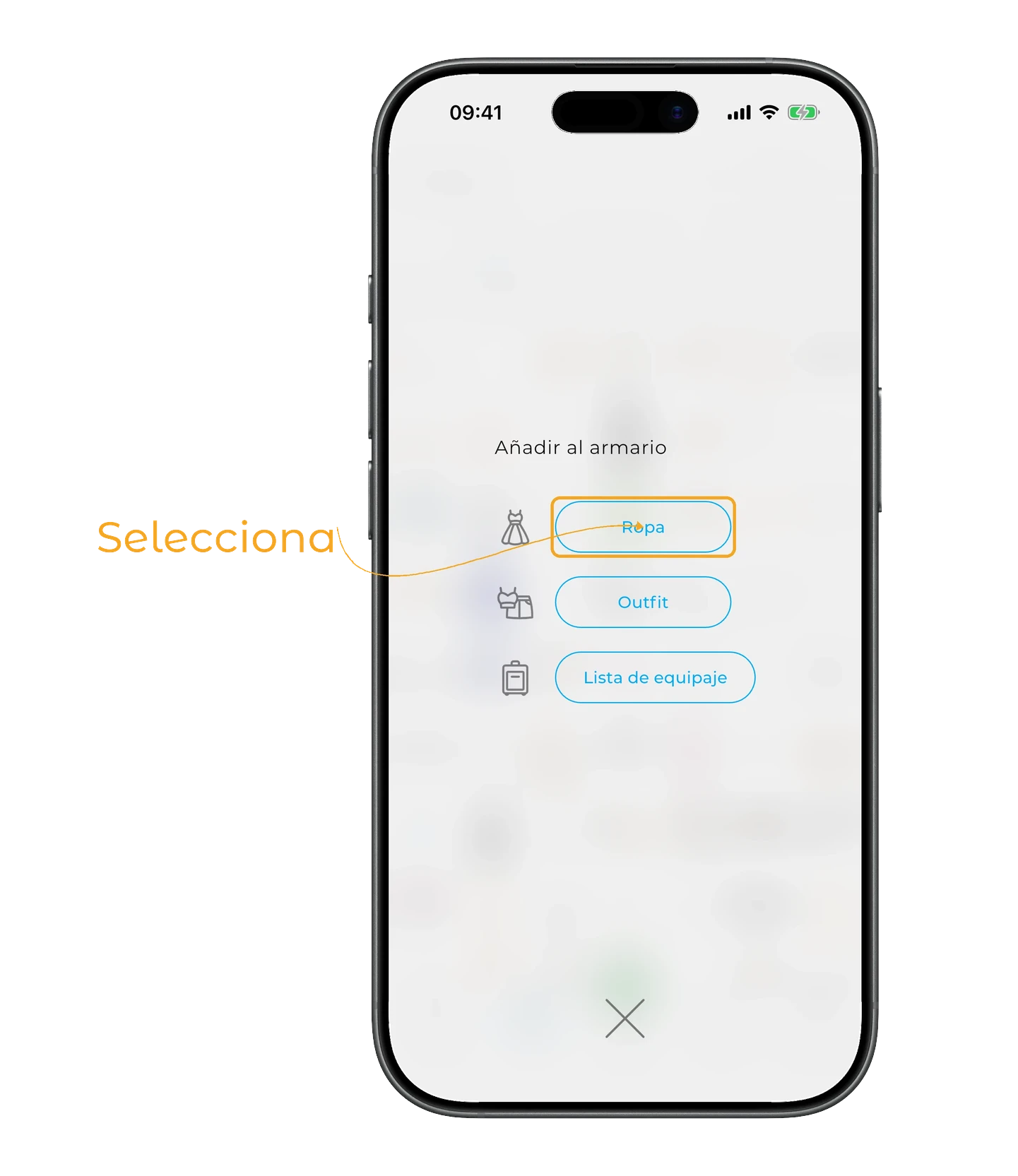
En el menú selecciona «Ropa».
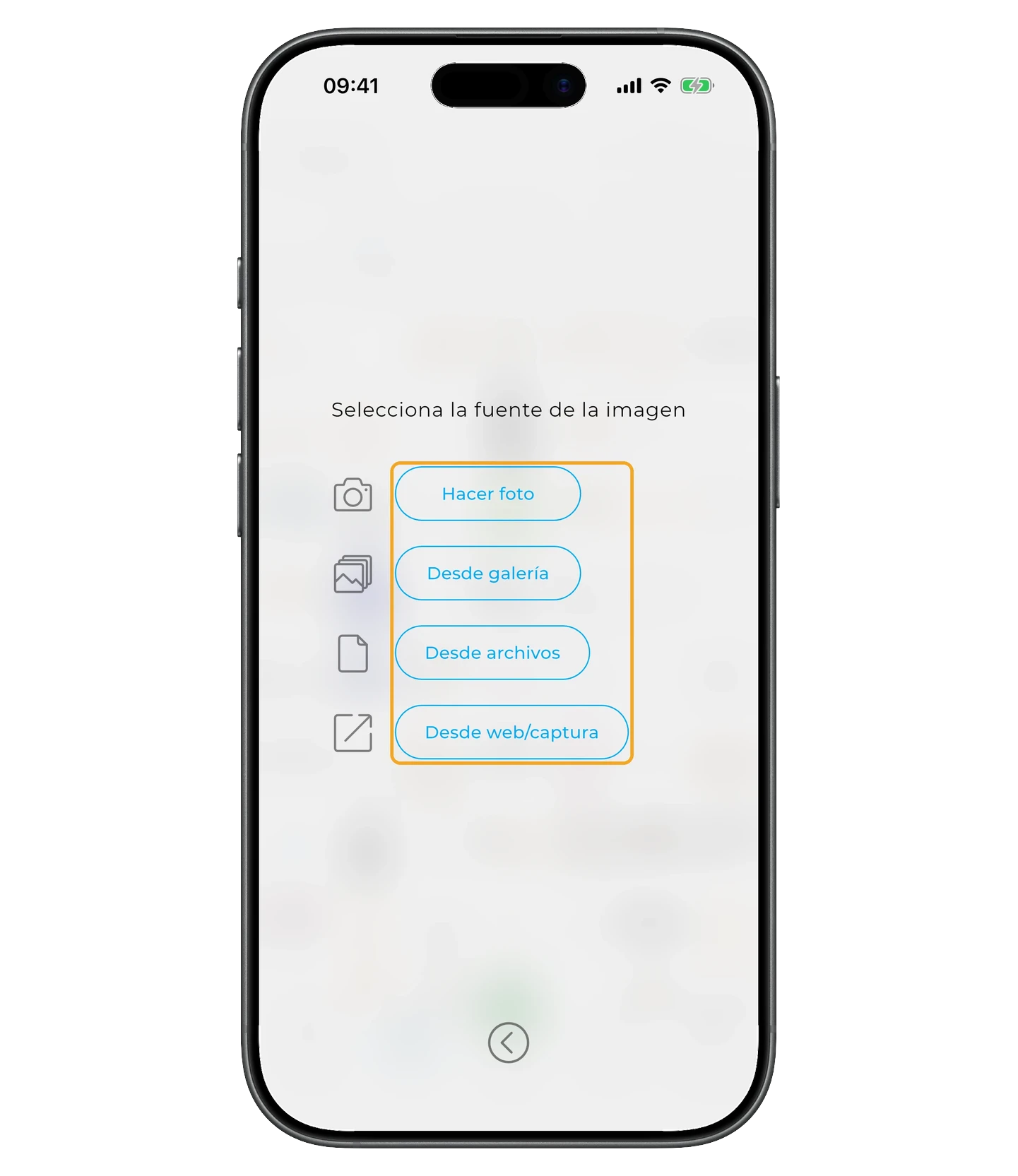
Elige cómo quieres añadir la prenda:
- 📸 Hacer foto
- 🖼 Desde galería
- 📁 Desde archivos
- 🌐 Desde web/captura
Todos los métodos funcionan igual: las imágenes se procesan automáticamente — se elimina el fondo y se detecta la categoría, el color y el estado.
Hacer foto
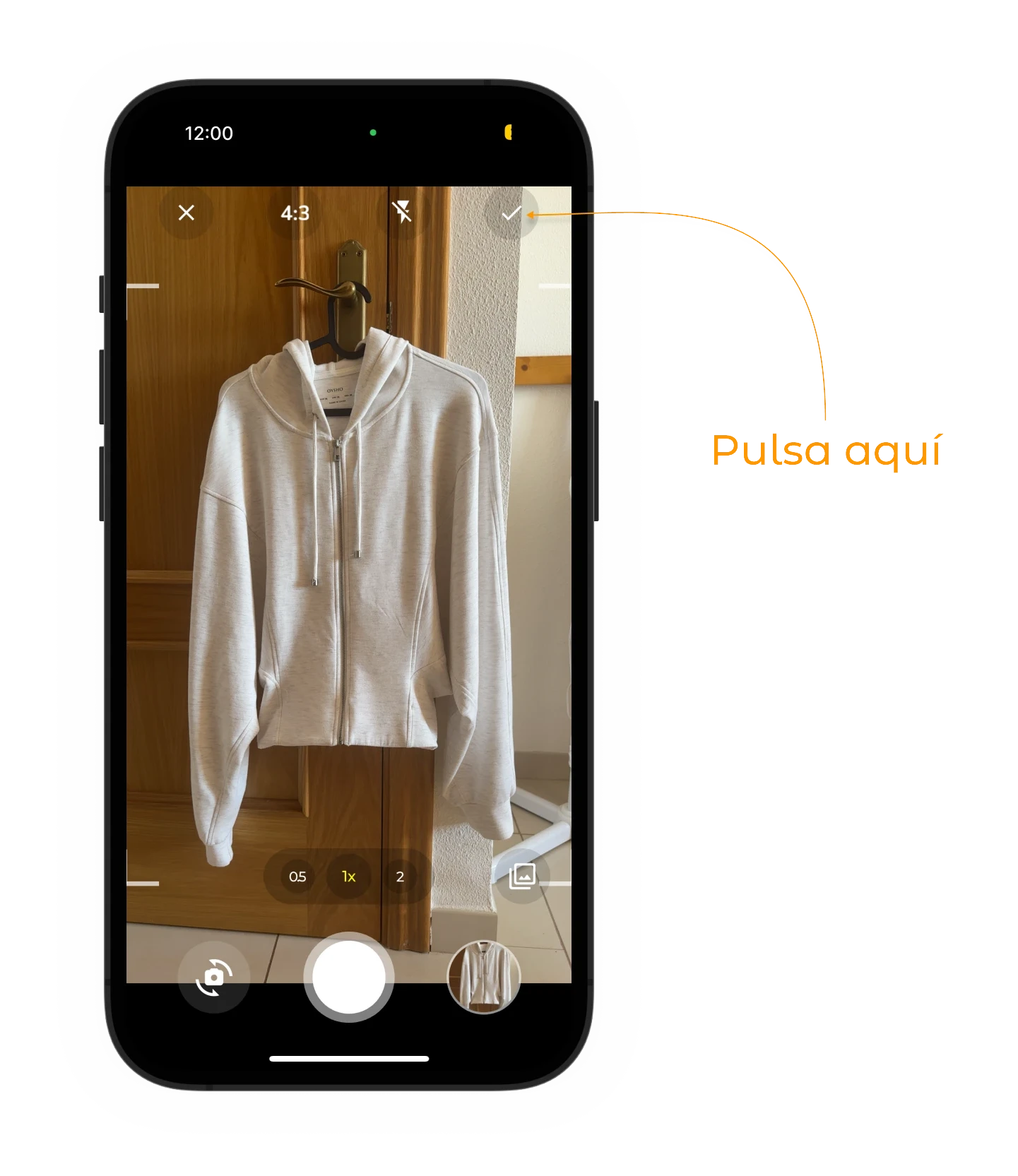
Si tienes la prenda delante:
- Selecciona «Hacer foto».
- Haz la foto — puedes elegir el formato del marco (4:3, 1:1 o 16:9).
- Pulsa ✅ — la imagen se subirá y se procesará automáticamente.
Desde galería
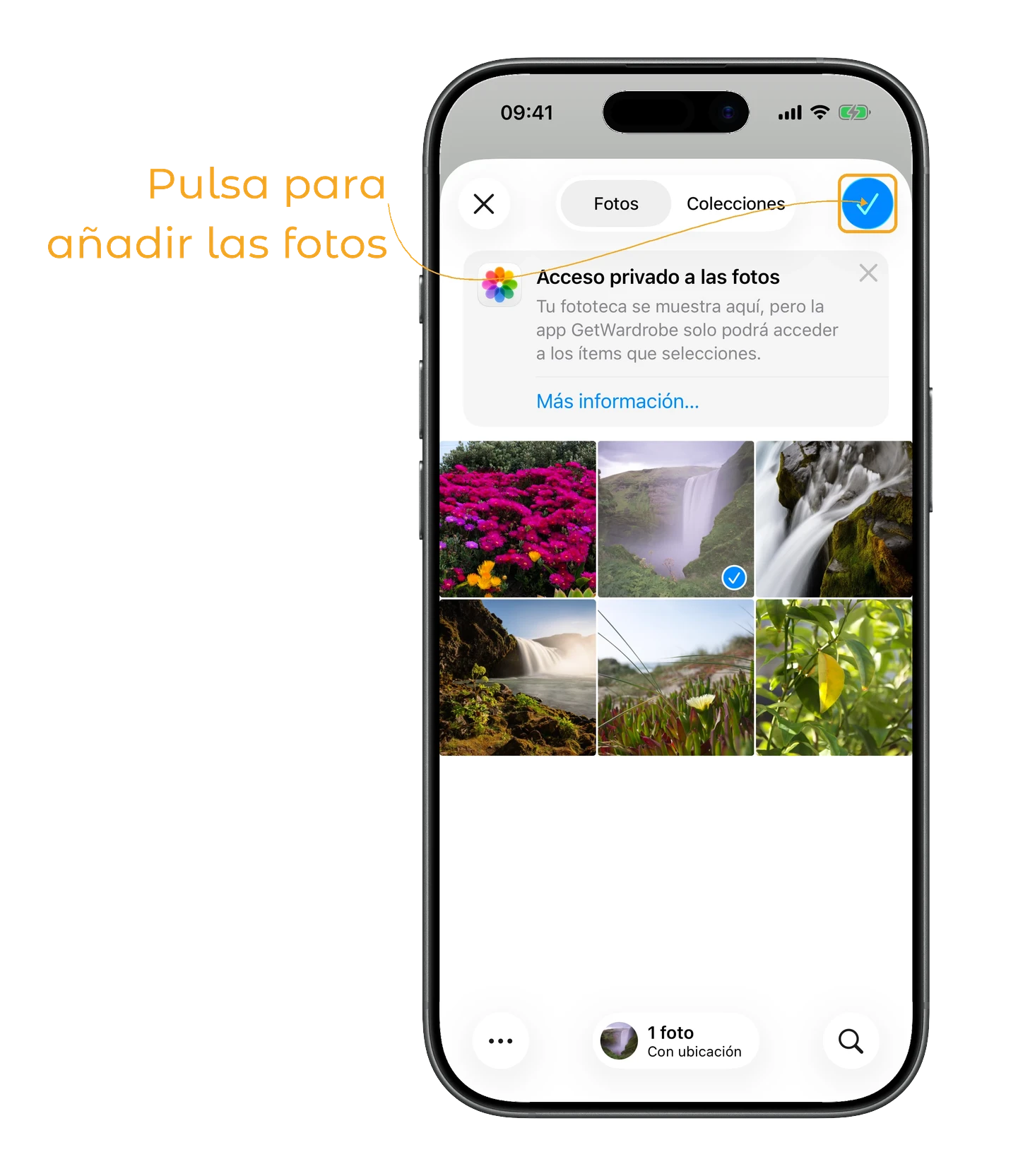
Si las fotos ya están en la galería:
- Pulsa «Desde galería».
- Marca las imágenes que quieras.
- Pulsa «Añadir».
Desde archivos
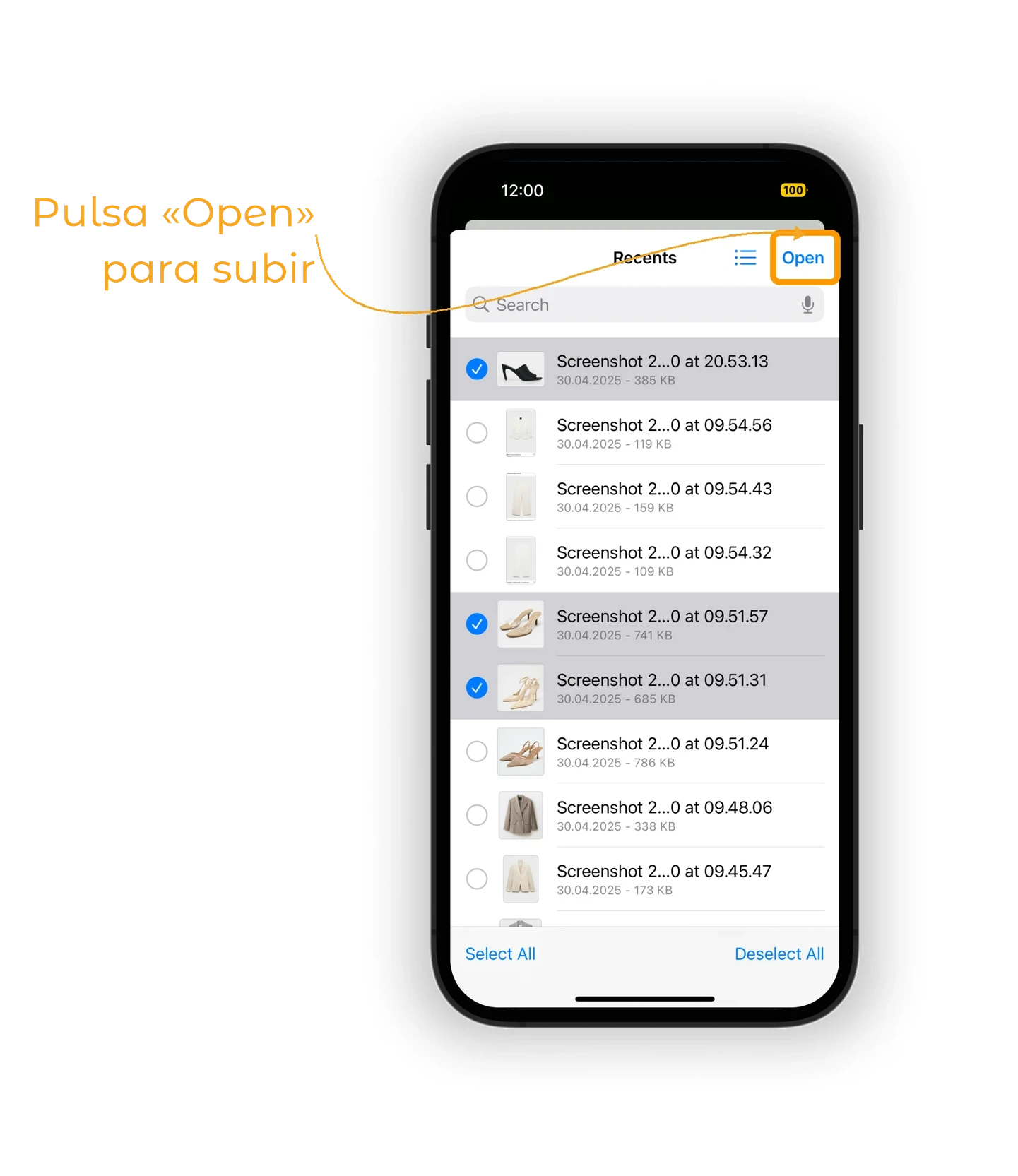
Si las imágenes están guardadas en la carpeta «Archivos»:
- Pulsa «Desde archivos».
- Busca los archivos y confirma la selección.
Editar las prendas añadidas
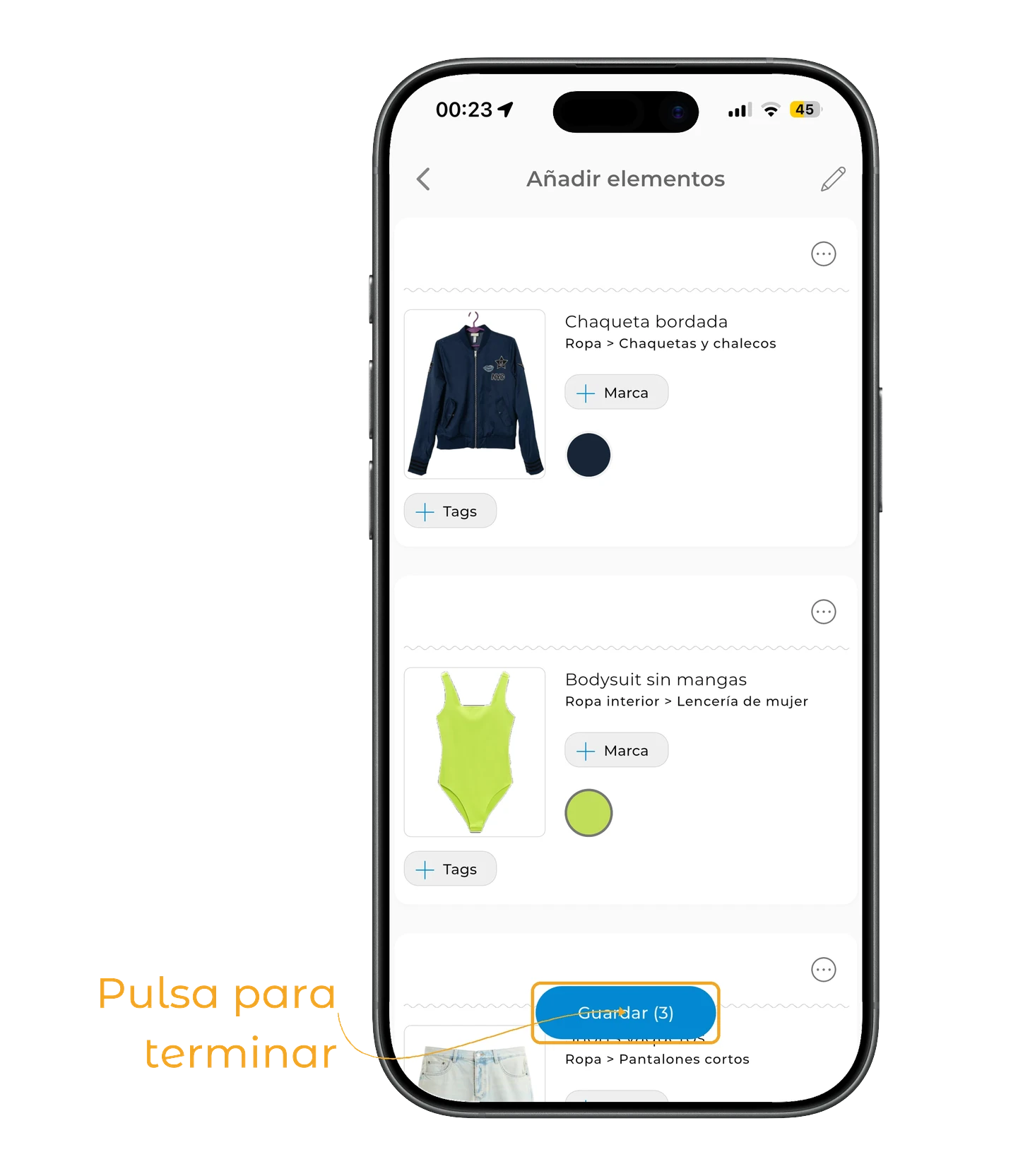
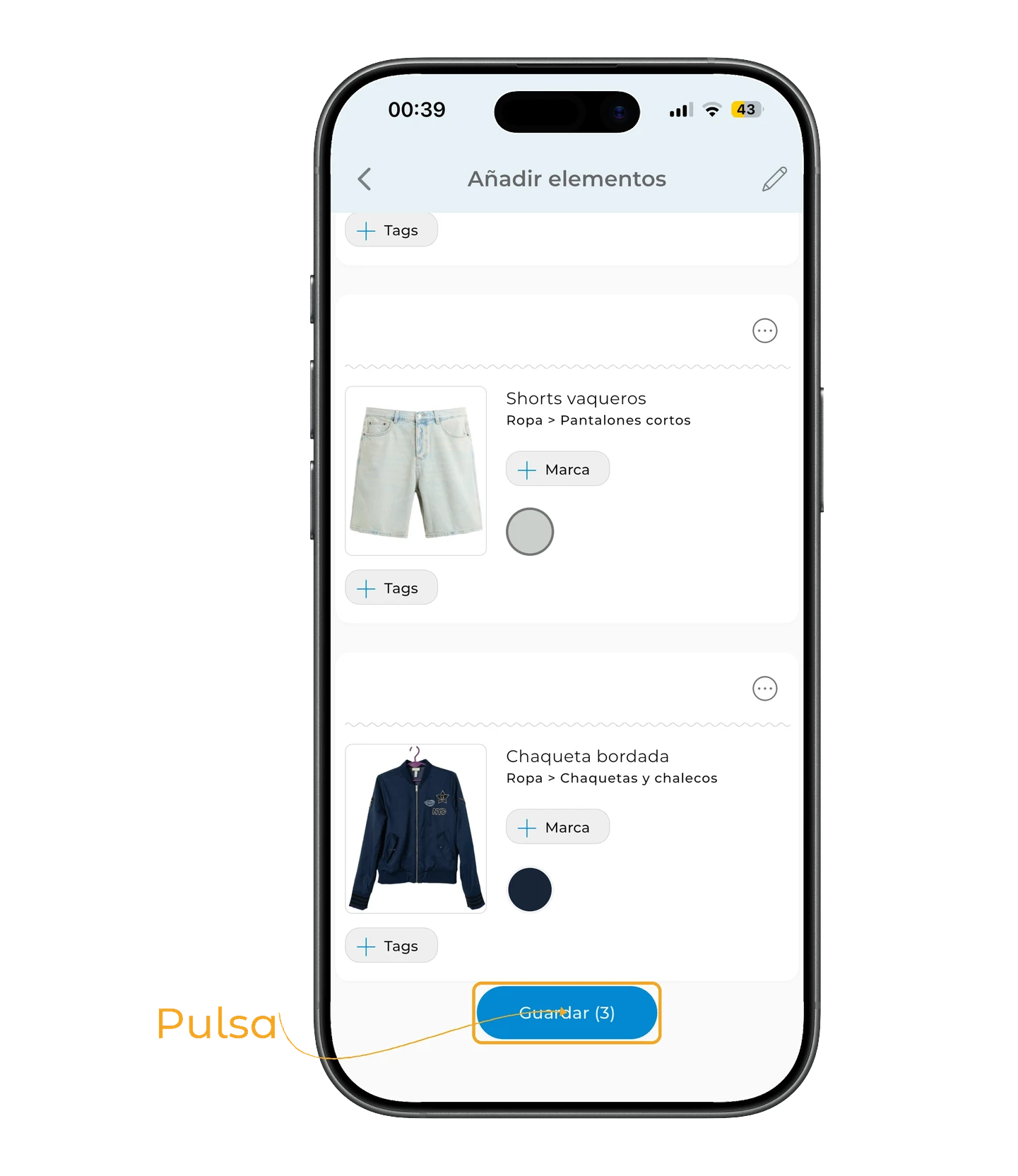
Al subir las imágenes, se abre la pantalla de edición. Puedes:
- Cambiar la categoría y el color — pulsa el campo y elige la opción.
- Asignar a un miembro de la familia — pulsa el avatar de otra persona (función Premium).
- Añadir marca y tags — pulsa el campo y escribe o elige el valor (por ejemplo: «verano», «deporte», «salidas»).
- Restaurar el fondo — toca la imagen para volver al fondo original.
Si el resultado te convence, pulsa «Guardar» y las prendas aparecerán en tu armario.
Edición en grupo
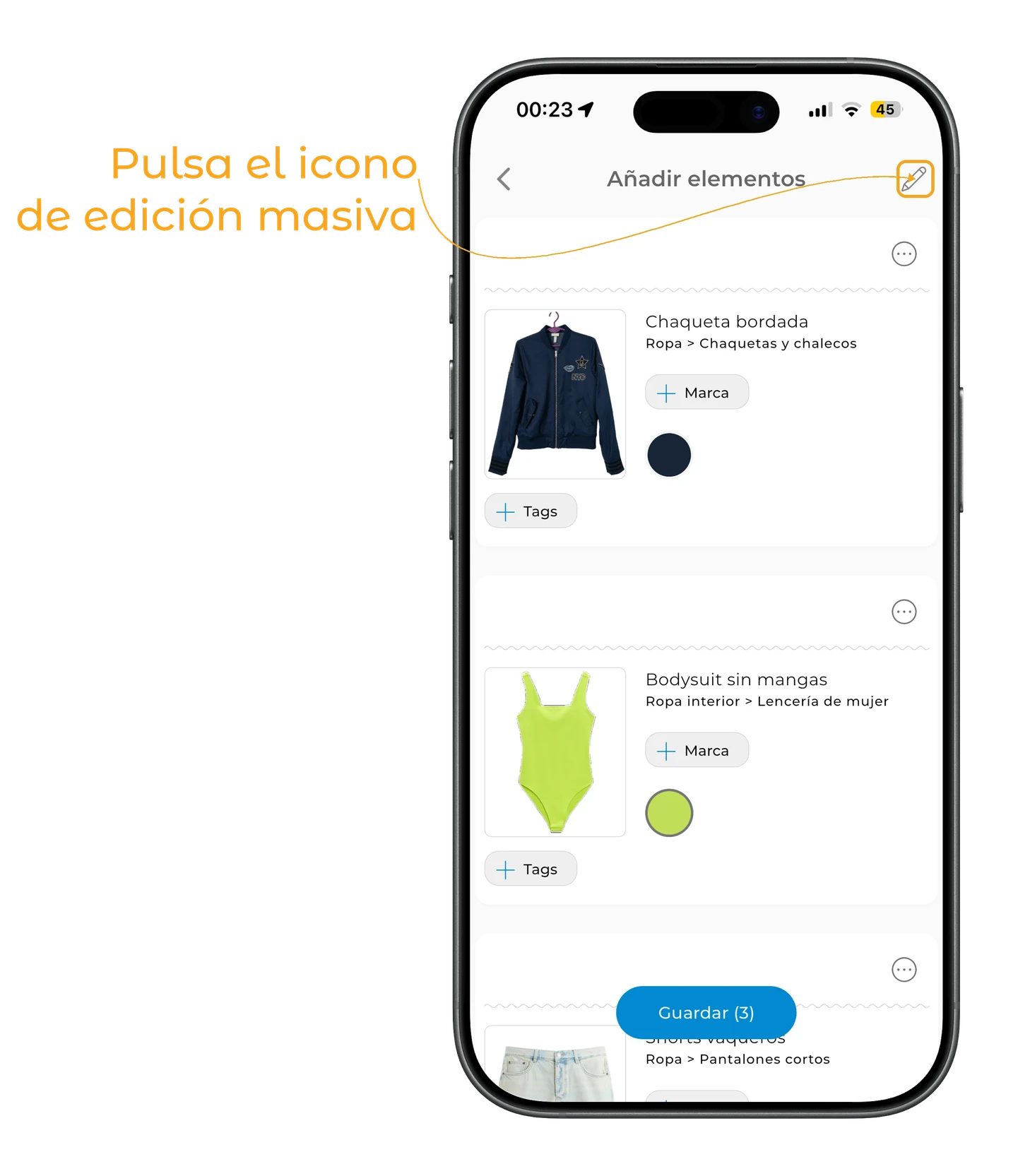
Para cambiar algo de varias prendas a la vez, pulsa el icono ✏️ en la esquina superior derecha.
Selecciona las prendas que quieras editar:
- Pulsa el ▢ a la derecha de la fila con el avatar.
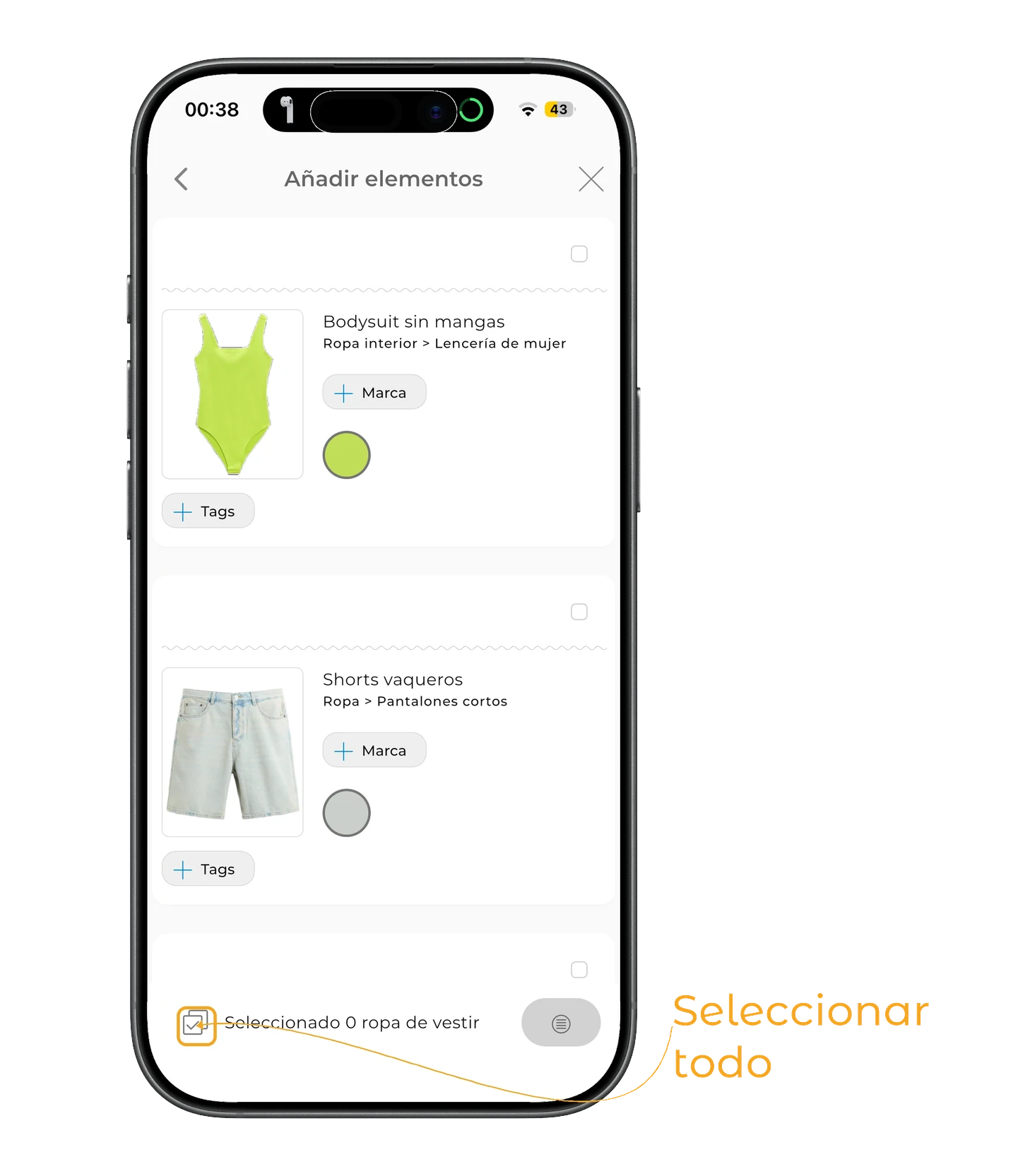
- O selecciona todas pulsando el icono ▢ con puntos en la esquina inferior izquierda.
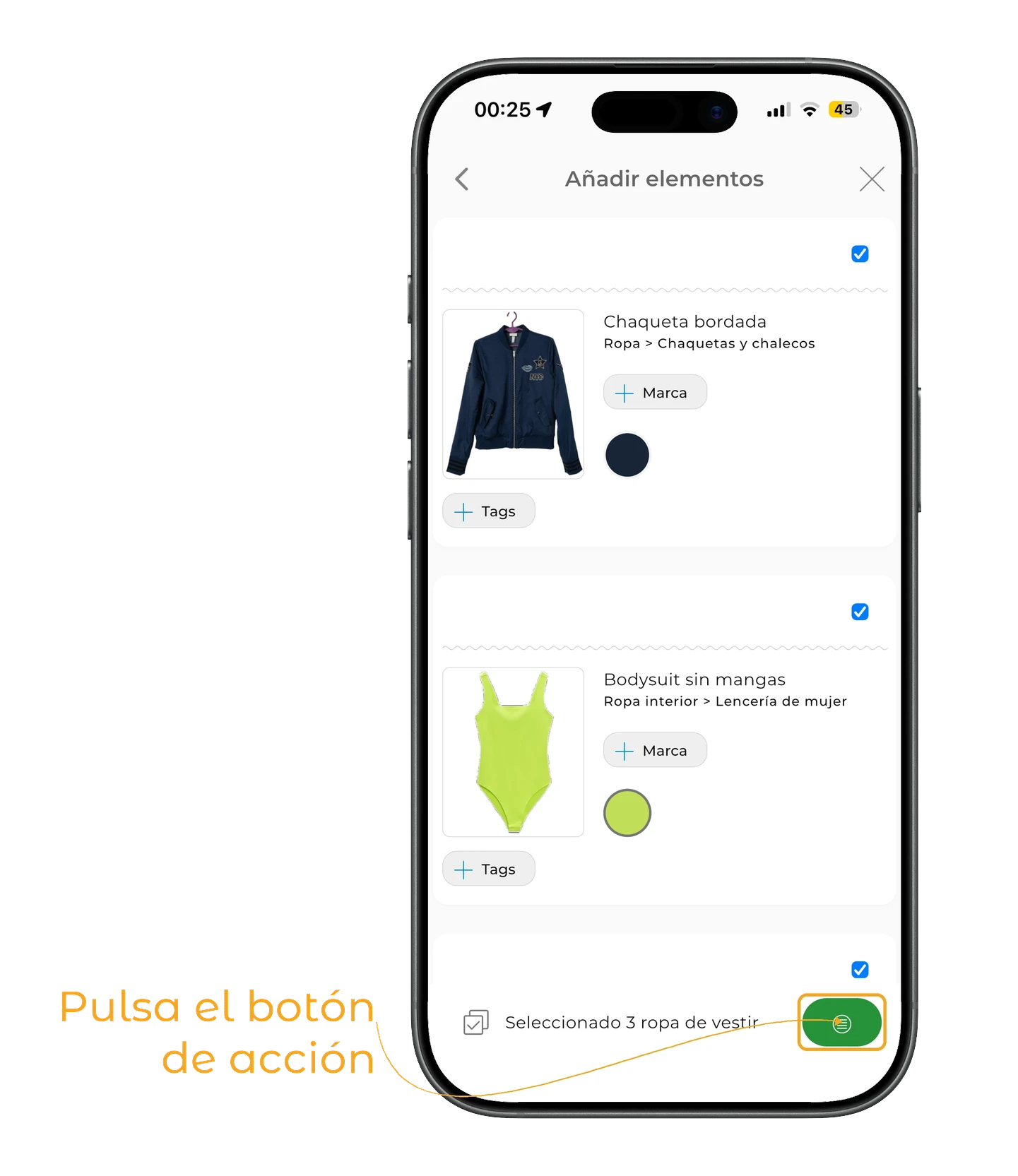
Pulsa el botón verde con las tres líneas para elegir una acción.
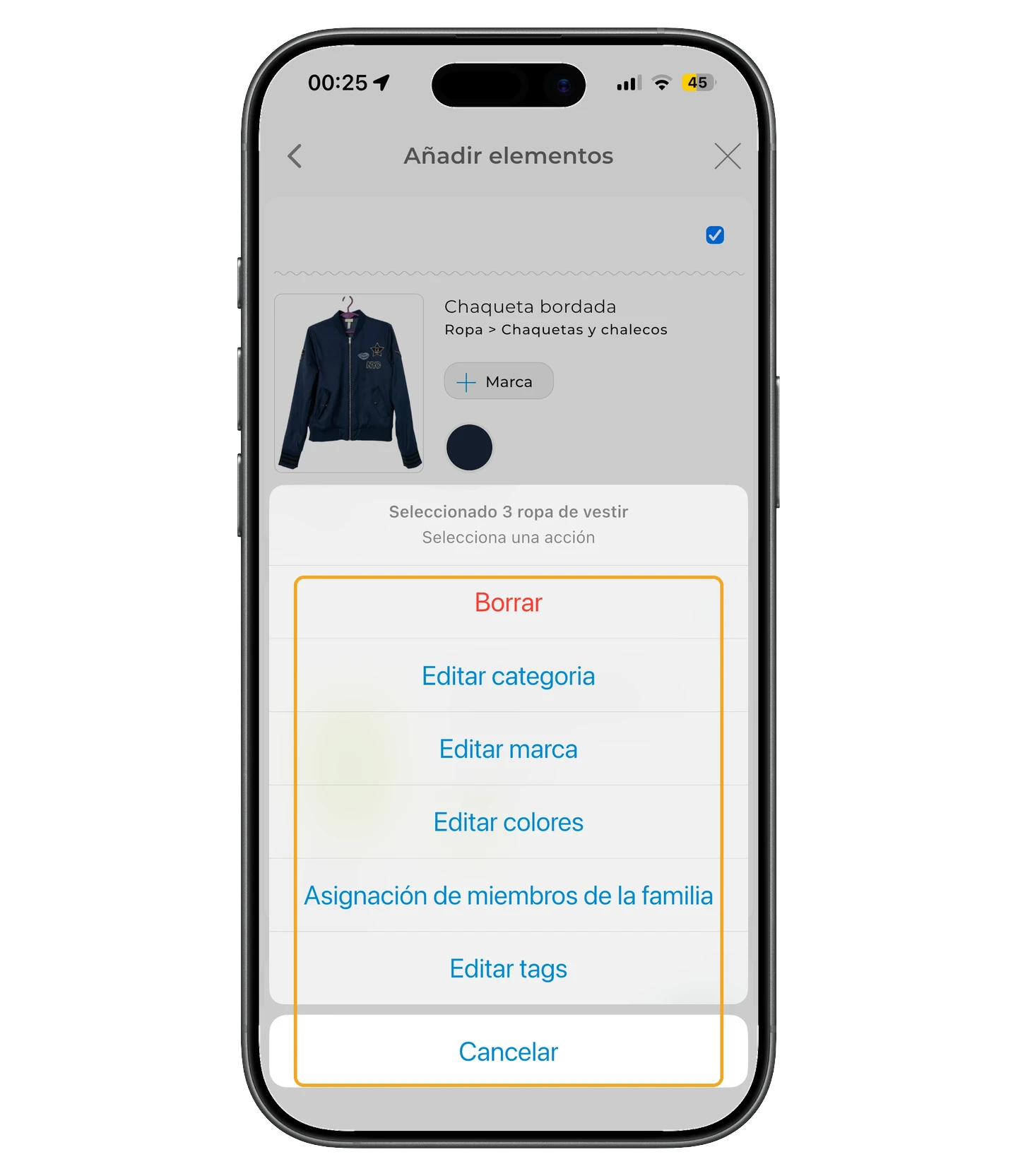
Elige una acción:
- cambiar categoría, marca, color o tags
- asignar a un miembro de la familia
- eliminar
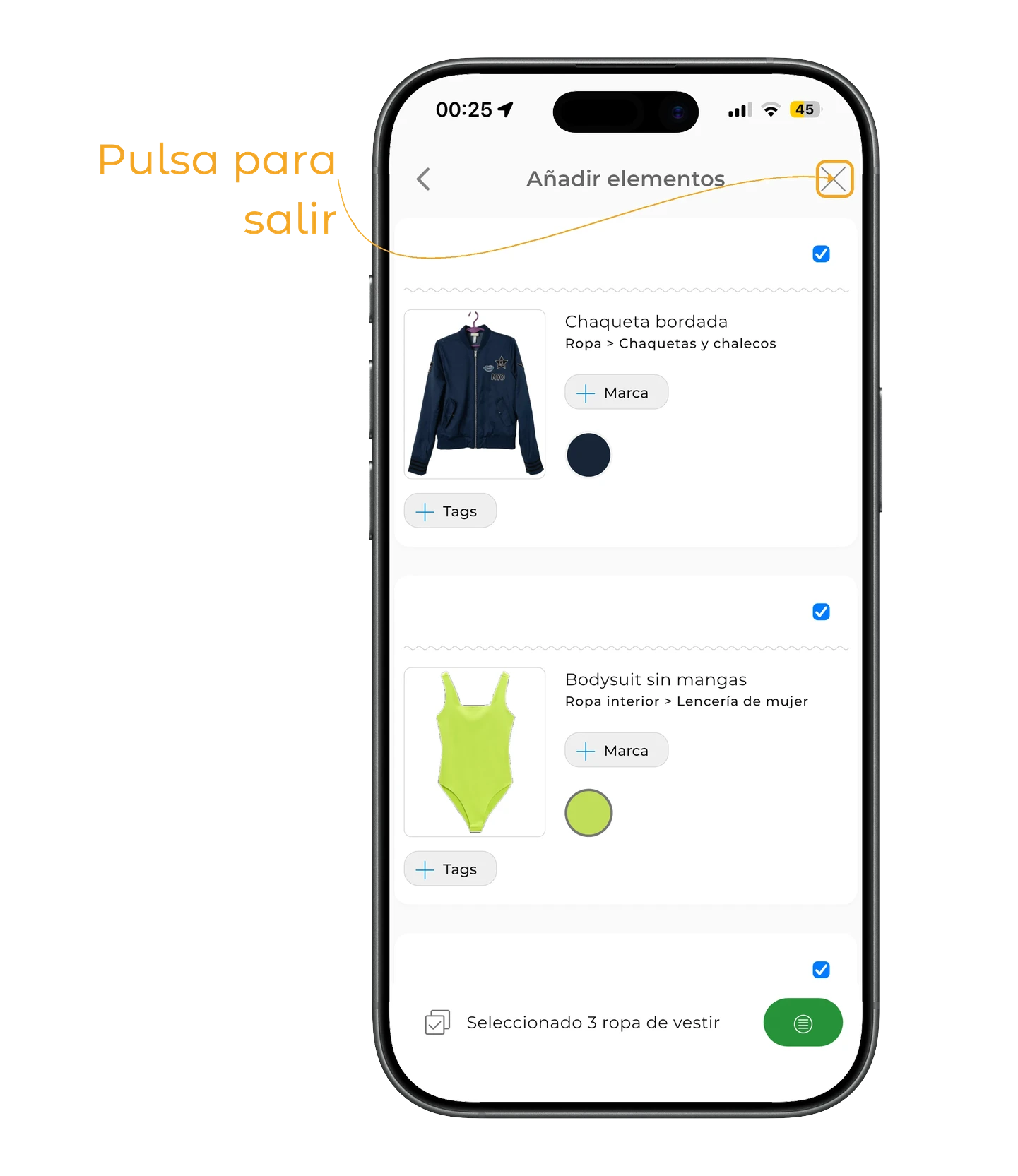
Para salir del modo de edición en grupo, pulsa «×» en la esquina superior derecha.
Tip
Para editar una prenda en detalle, pulsa el icono «⋯» a su lado: se abrirá el menú de acciones.
En el menú selecciona «Editar detalles» — se abrirá la pantalla de la prenda con todos los campos.
Tras editar, pulsa «Guardar».
Añadir desde tienda online
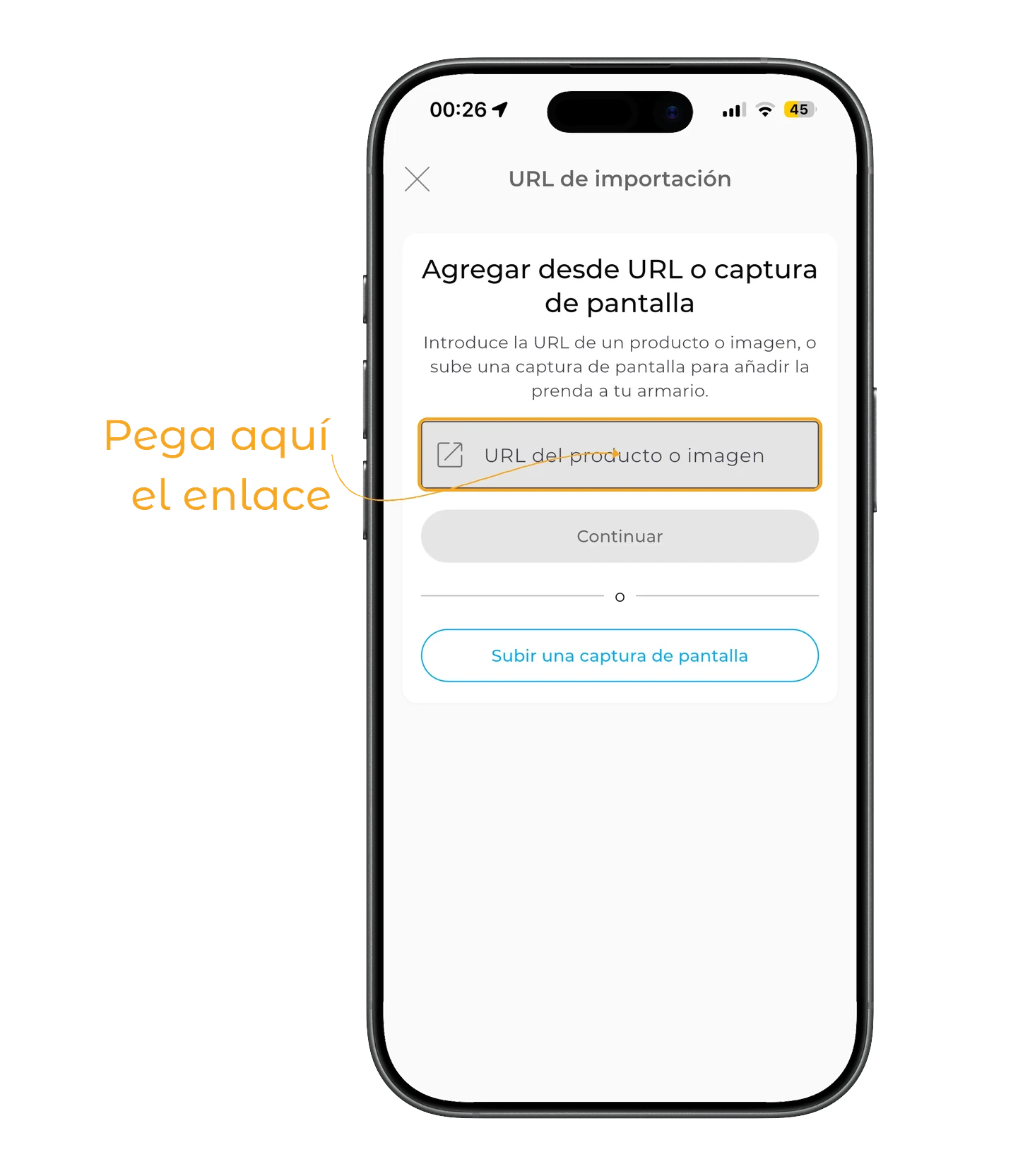
Selecciona «Desde web/captura» en el menú de añadir.
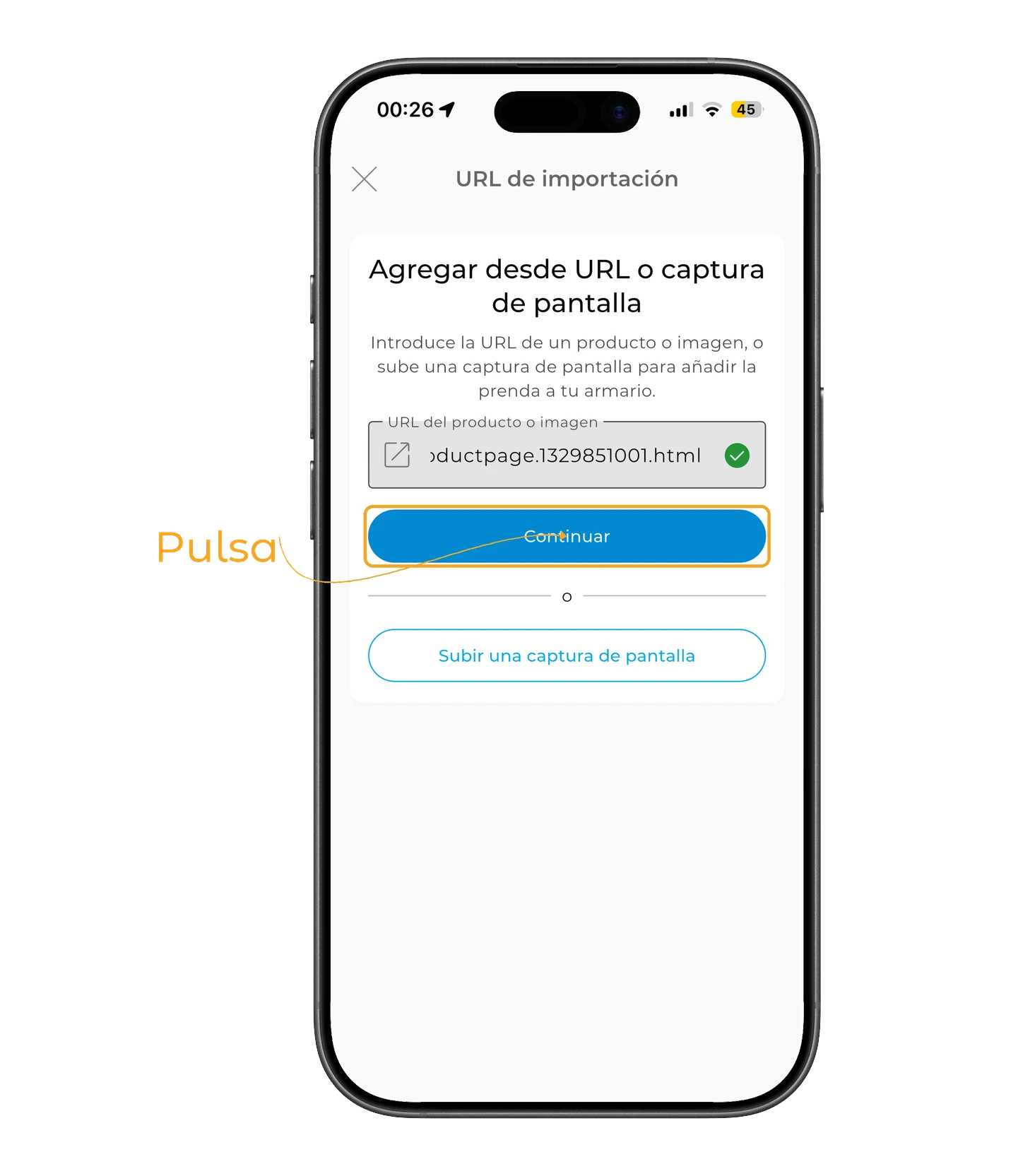
Pega el enlace de la página del producto en la tienda online.
Pulsa «Continuar».
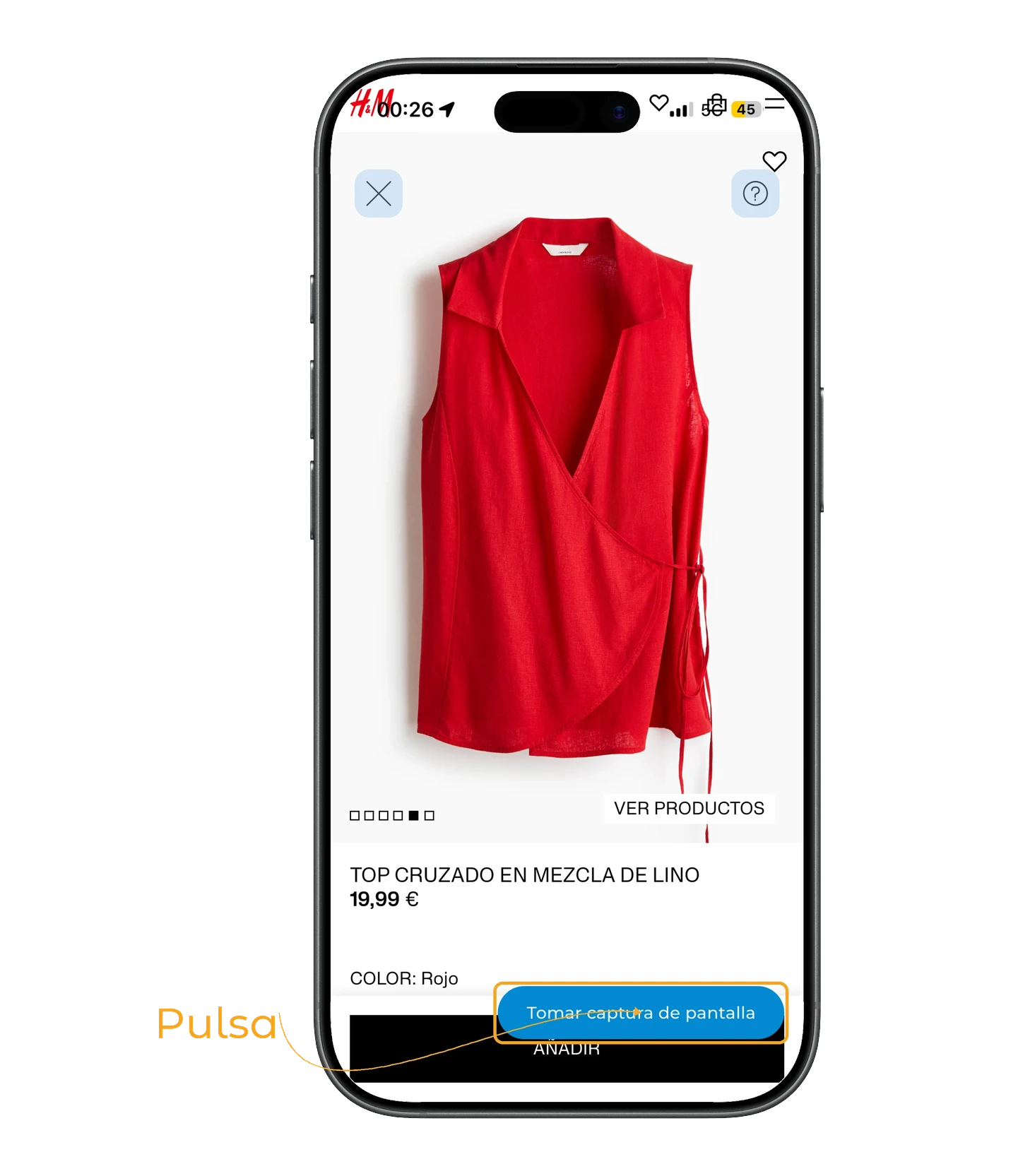
Cuando la página se cargue, pulsa «Hacer captura».
La prenda se añadirá a la app. Se importarán automáticamente:
- foto de la prenda con el fondo eliminado (se puede restaurar si lo necesitas)
- categoría
- título
- marca
- precio (si está disponible)
- enlace activo al producto
Tip
También puedes añadir prendas desde el navegador o la app de la tienda con el botón del sistema «Compartir»: elige GetWardrobe en la lista. La app reconocerá los mismos datos que al pegar un enlace.
Subir una captura
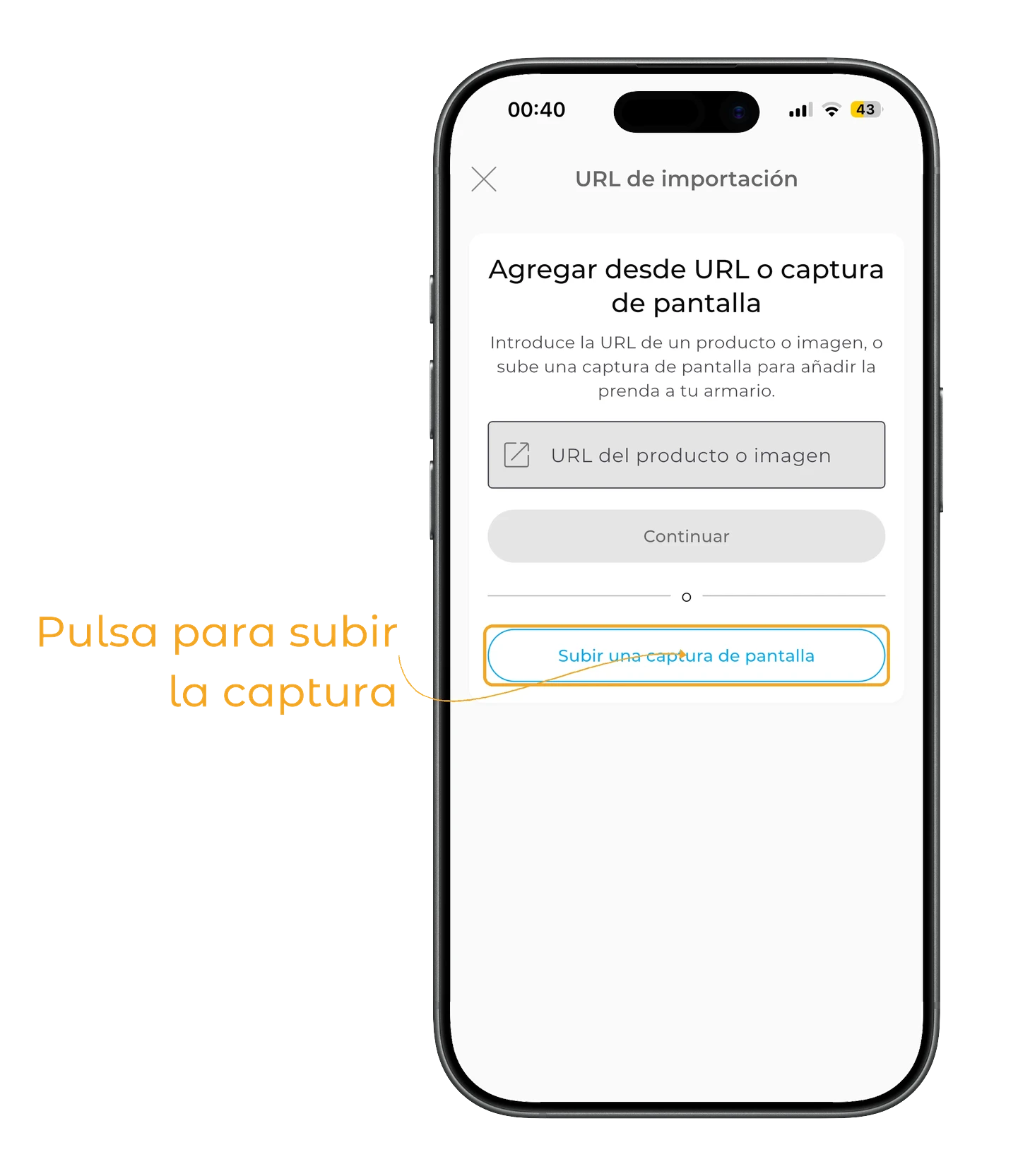
- Haz una captura de la ficha del producto en tu dispositivo.
- En el menú de añadir, selecciona «Desde web/captura».
- Pulsa «Subir captura» y elige la imagen guardada.
La app reconocerá la prenda y la añadirá al armario con todos los datos disponibles.
¿Qué sigue?
Ya sabes cómo añadir ropa al armario digital. El siguiente paso es construir una base sólida: lee el artículo «Armario básico» y descubre cómo formar la base de tu armario, donde todo combina y funciona a tu favor.
Preguntas frecuentes
¿Puedo añadir una prenda sin foto?
La app funciona mejor con fotos porque detecta automáticamente la categoría y el color. Pero puedes añadir un boceto o una imagen provisional y actualizarla más tarde.
¿Qué pasa con el fondo cuando añado una prenda?
GetWardrobe elimina el fondo de la foto automáticamente. Puedes cambiar el modo de eliminación o ajustar los bordes a mano si lo necesitas.
¿Puedo editar varias prendas añadidas a la vez?
Sí. Después de subir varias prendas, pulsa el icono de edición y selecciona todas para cambiar la categoría, la marca, los tags o la asignación a miembros de la familia.
¿Necesitas ayuda?
Escríbenos a support@getwardrobe.com