GetWardrobe en Claude
Puedes conectar GetWardrobe a Claude desde el catálogo de conectores. Solo tienes que configurarlo una vez. No necesitas una clave de API.
Qué necesitas
- una cuenta de GetWardrobe;
- una cuenta de Claude.
Cómo conectar GetWardrobe a Claude
Paso 1. Abre los conectores
En Claude, abre Personalización → Conectores.
Ve a la pestaña Descubrir.
Claude está actualizando esta sección gradualmente. En algunas cuentas, Personalización puede aparecer como Plugins.
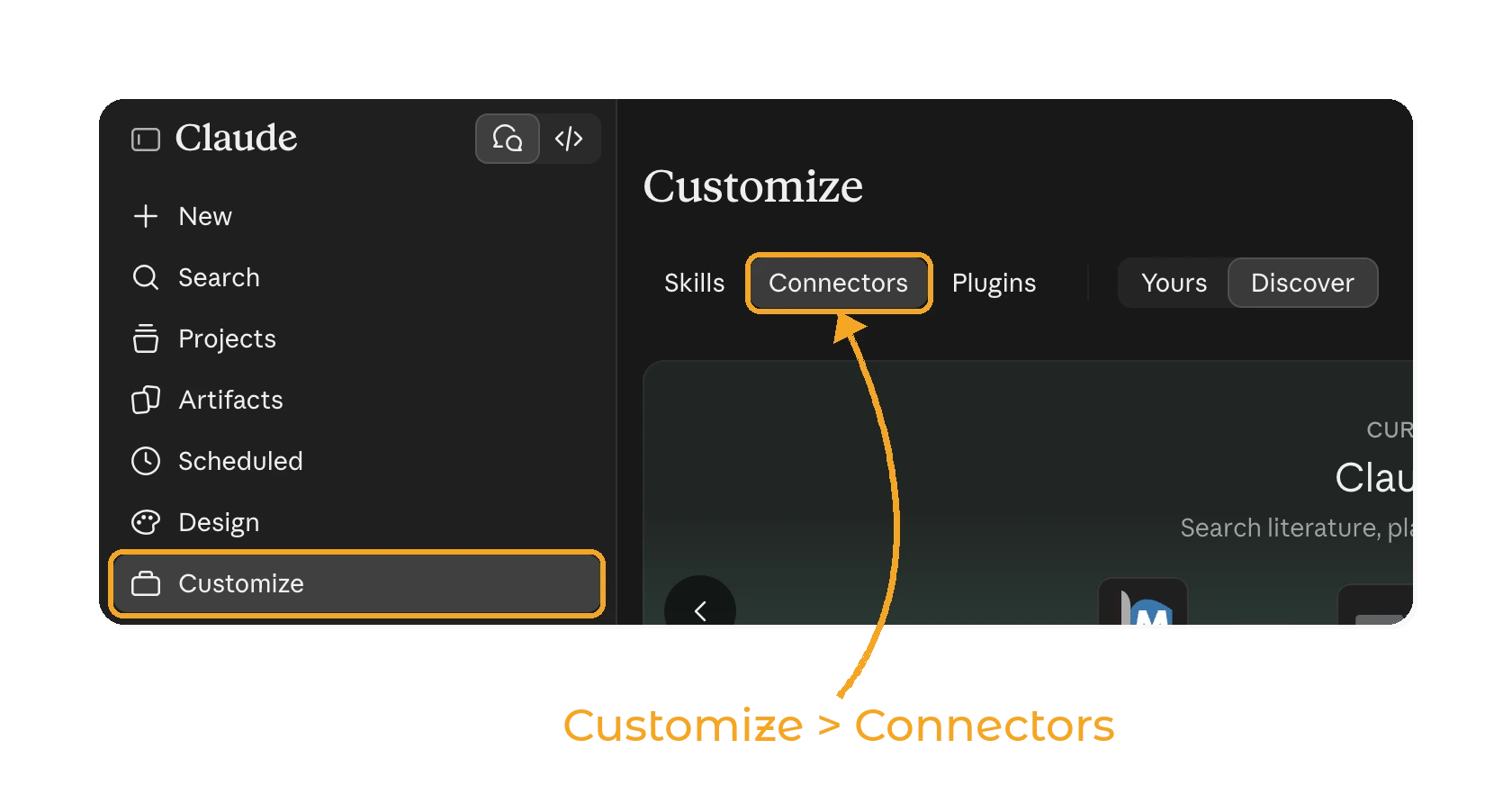
Paso 2. Busca GetWardrobe
Busca GetWardrobe en el catálogo y abre la página del conector.
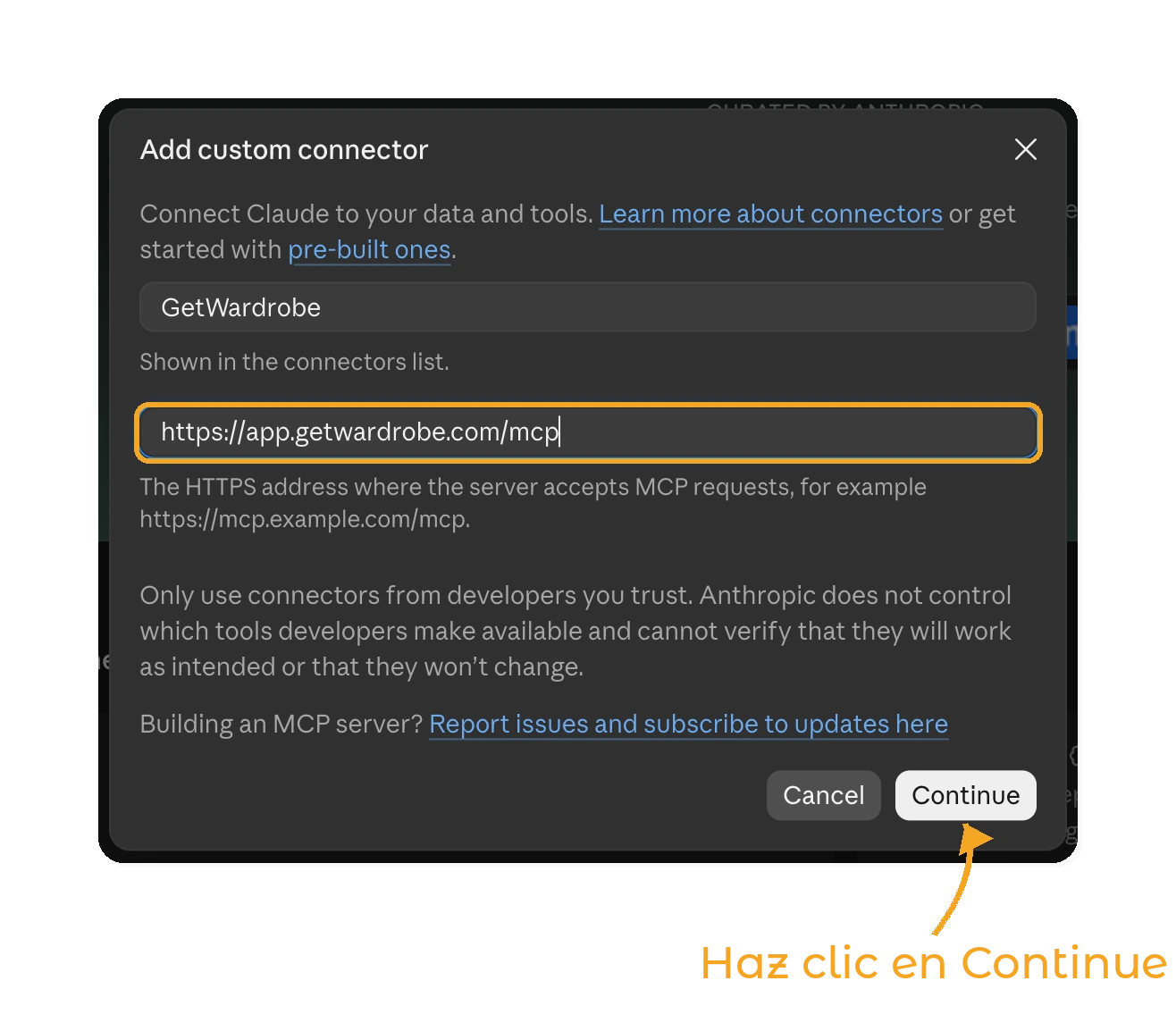
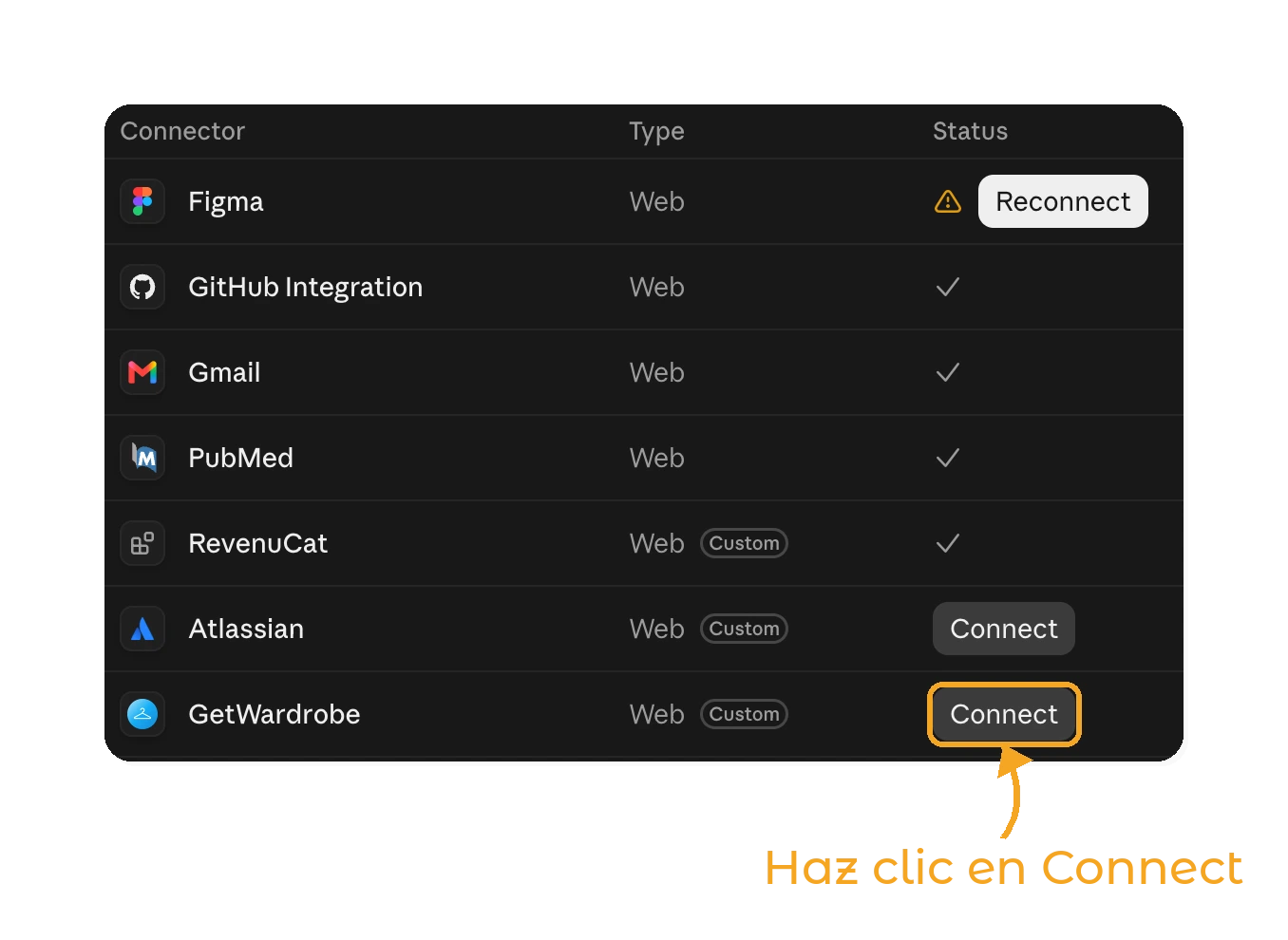
Haz clic en Conectar.
Paso 3. Inicia sesión en GetWardrobe
Se abrirá una página de GetWardrobe en el navegador.
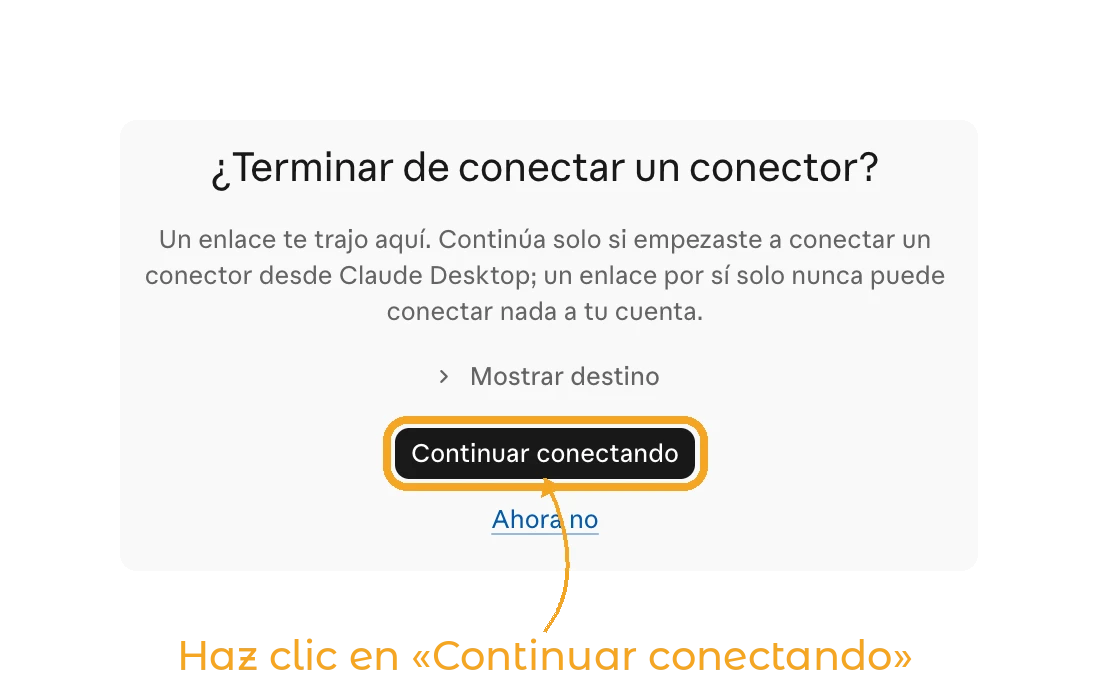
Si conectas GetWardrobe desde la aplicación de escritorio de Claude, primero se abrirá una página de Claude en el navegador. Haz clic en Continuar conectando.
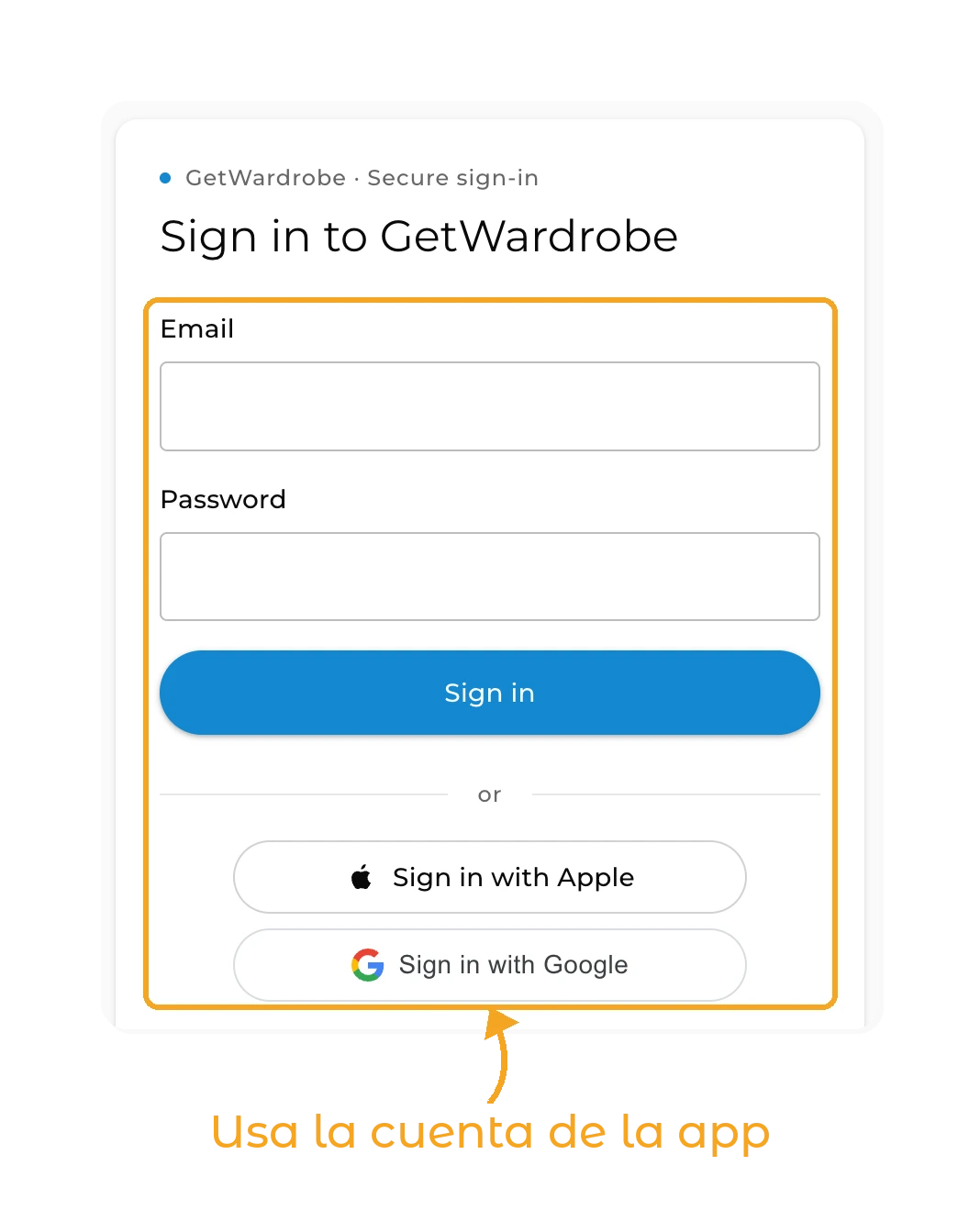
Inicia sesión con la misma cuenta que utilizas en la app de GetWardrobe. Puedes acceder con tu correo electrónico y contraseña, Apple o Google.
Si ya has iniciado sesión en la versión web de GetWardrobe, es posible que este paso se omita.
Paso 4. Permite el acceso
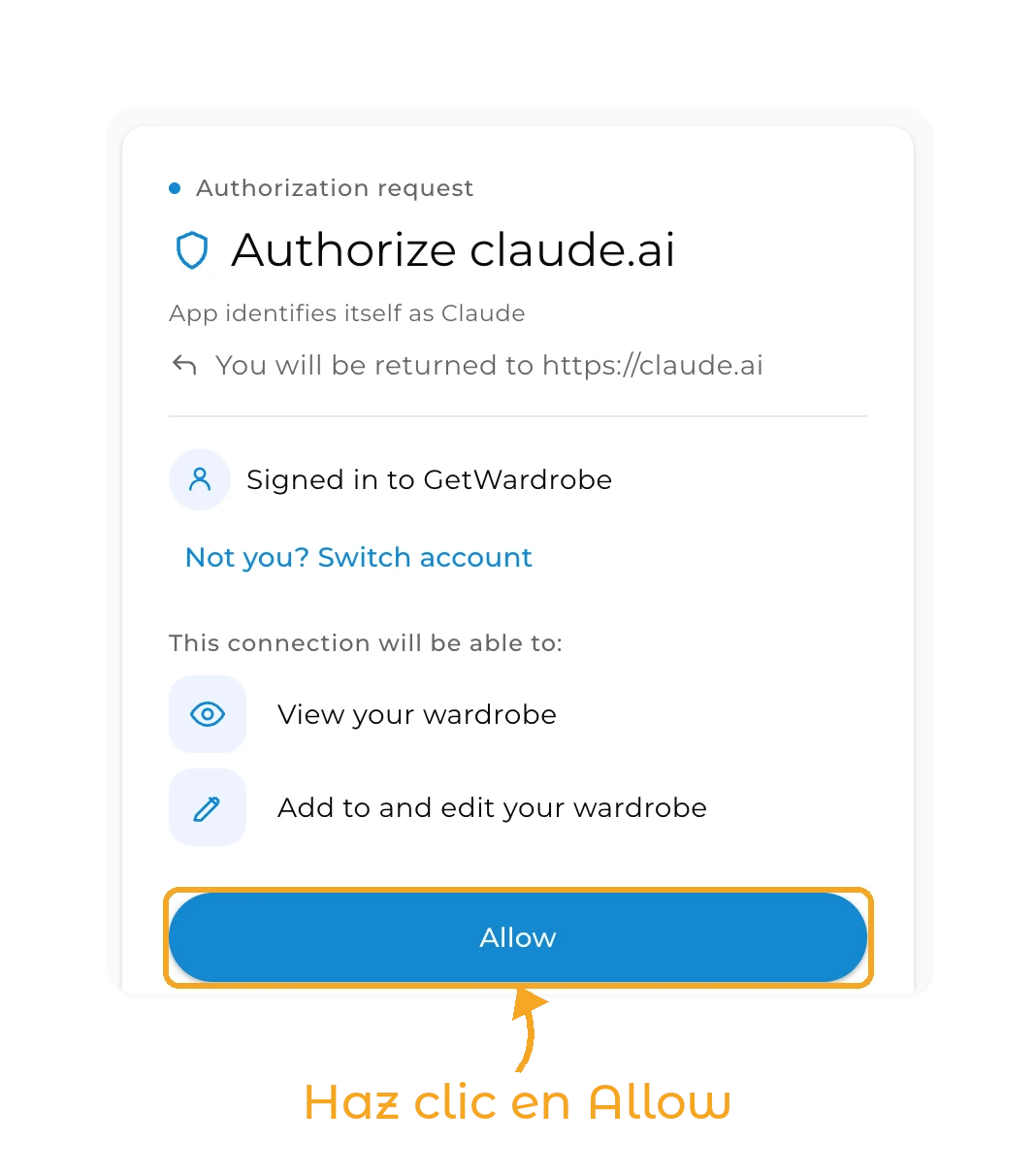
Comprueba qué cuenta de GetWardrobe aparece en la página. Si necesitas conectar otra cuenta, haz clic en Use another account e inicia sesión.
La página indica que Claude puede consultar los datos de tu armario y hacer cambios en ellos. Para modificar datos desde Claude necesitas GetWardrobe Premium.
Si todo es correcto, haz clic en Allow.
Después de autorizar el acceso, volverás a Claude.
Paso 5. Comprueba la conexión
En la página de GetWardrobe en Claude debería aparecer el estado Conectado.
En un chat nuevo, haz clic en + → Conectores y comprueba que GetWardrobe esté activado.
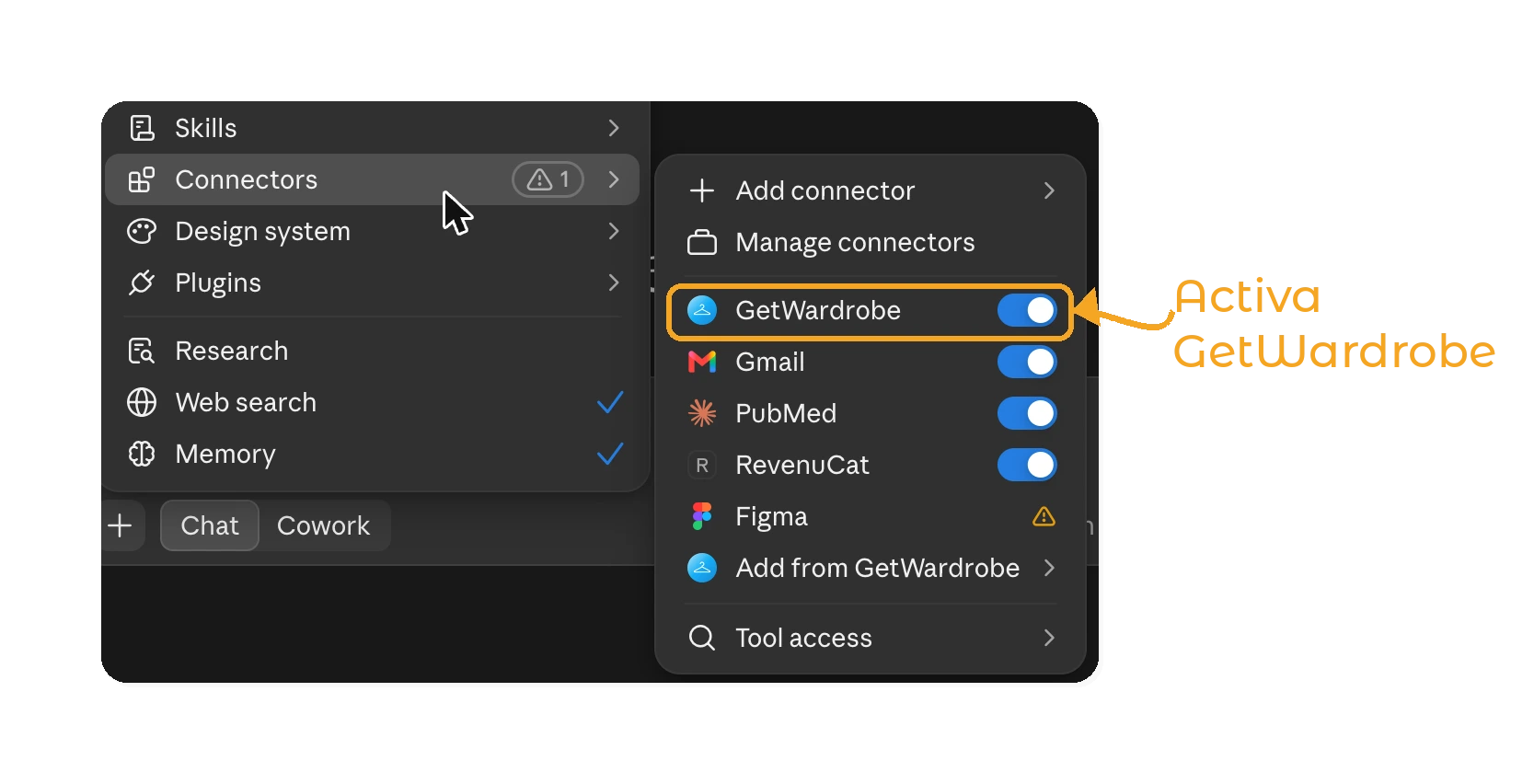
No hace falta repetir la configuración en cada conversación.
Para saber qué puedes hacer con GetWardrobe después de conectarlo a Claude o ChatGPT, consulta Qué puedes hacer con GetWardrobe en ChatGPT y Claude.
Si GetWardrobe no aparece en el catálogo
Si no encuentras GetWardrobe en Descubrir, puedes añadirlo manualmente como conector personalizado.
Abre Personalización → Conectores, haz clic en Añadir → Añadir conector personalizado e introduce:
| Campo | Valor |
|---|---|
| Nombre | GetWardrobe |
| URL del servidor MCP | https://app.getwardrobe.com/mcp |
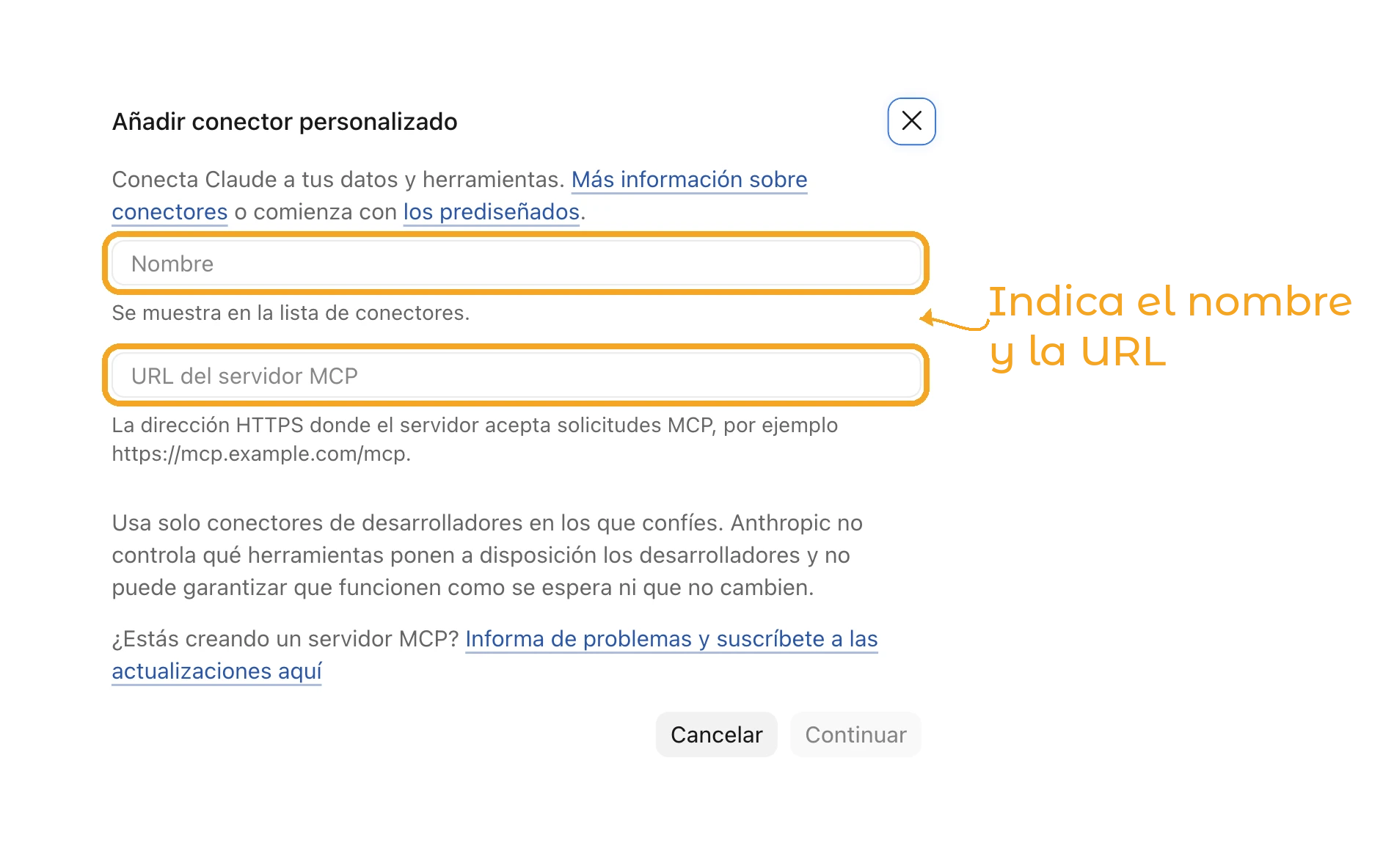
Continúa con la configuración sin cambiar los ajustes de autenticación detectados automáticamente.
Después de añadir el conector, haz clic en Conectar e inicia sesión en tu cuenta de GetWardrobe.
Si utilizas una cuenta de trabajo y no puedes añadir el conector, ponte en contacto con el administrador de tu organización.
Para obtener más información sobre los conectores personalizados, consulta la guía de Anthropic Get started with custom connectors using remote MCP.
Cómo desconectar GetWardrobe
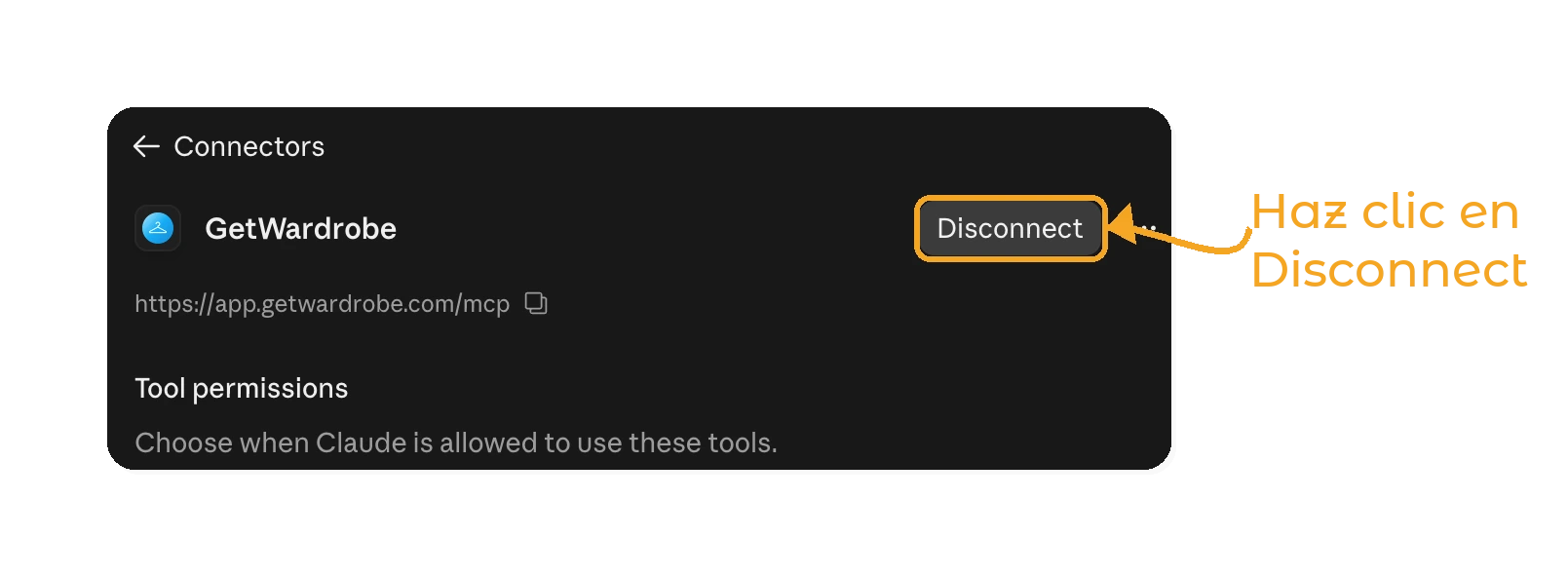
En Claude, abre Personalización → Conectores, selecciona GetWardrobe y haz clic en Desconectar.
GetWardrobe también se desconecta si:
- cambias o restableces tu contraseña de GetWardrobe;
- eliminas tu cuenta de GetWardrobe;
- no usas la conexión durante 90 días.
Si GetWardrobe se desconectó por inactividad, vuelve a conectarlo.
Cerrar sesión en la app de GetWardrobe no desconecta GetWardrobe de Claude.
Privacidad
GetWardrobe envía datos a Claude solo cuando Claude los solicita para responder a algo que le has pedido.
Anthropic procesa los datos que recibe Claude de acuerdo con las condiciones de tu cuenta de Claude y su política de privacidad.
GetWardrobe no recibe el texto de tu conversación con Claude. Por motivos de seguridad y soporte, guardamos información técnica sobre las herramientas del conector que se han utilizado.
Los lugares guardados en el calendario de GetWardrobe no se comparten con Claude.
Más información: Política de privacidad de GetWardrobe.
Si no puedes conectar GetWardrobe
Se conectó la cuenta de GetWardrobe equivocada
Desconecta GetWardrobe de Claude y vuelve a conectarlo.
En la página de autorización, comprueba qué cuenta de GetWardrobe está seleccionada. Si es necesario, haz clic en Use another account e inicia sesión con la cuenta correcta.
La sesión de GetWardrobe ha caducado
Vuelve a Claude y haz clic de nuevo en Conectar. El enlace de autorización puede haber caducado o haberse abierto en otro navegador.
GetWardrobe está conectado, pero Claude no lo utiliza
En el chat, haz clic en + → Conectores y comprueba que GetWardrobe esté activado.
GetWardrobe en ChatGPT
También puedes conectar GetWardrobe a ChatGPT. Consulta GetWardrobe en ChatGPT.
¿Necesitas ayuda?
Escríbenos a support@getwardrobe.com