Usa GetWardrobe con ChatGPT
GetWardrobe se conecta con ChatGPT, el asistente de IA de OpenAI, para que hables de tu ropa con tus palabras. ChatGPT lee tus prendas, outfits y calendario reales y responde a partir de ellos: qué tienes, qué no te has puesto últimamente o qué llevar de viaje. Con Premium, ChatGPT también puede guardar outfits, planificar días y ordenar tu armario por ti.
- Añades GetWardrobe a ChatGPT tú mismo como servidor MCP personalizado. Todavía no está en el directorio de Plugins de ChatGPT.
- Tú inicias sesión en GetWardrobe y apruebas la conexión.
- ChatGPT solo ve tu armario mientras chateas con él, y solo lo que necesita para tu petición.
- Puedes desconectarlo cuando quieras.
- La conexión usa el conector de GetWardrobe, un servidor MCP remoto en
https://app.getwardrobe.com/mcp.
Qué necesitas
- Una cuenta de GetWardrobe con algunas prendas. Si acabas de empezar, primero añade algunas prendas en la app.
- ChatGPT en el navegador (chatgpt.com) con la opción Add custom MCP server en Plugins > Add. Si no la ves, puede que tu plan o tu espacio de trabajo todavía no permita servidores personalizados. Consulta la guía de OpenAI (en inglés) Developer mode and custom apps in ChatGPT.
- GetWardrobe Premium si quieres que ChatGPT haga cambios. Hacer preguntas es gratis.
Interfaz de ChatGPT
Los nombres de los menús de ChatGPT aparecen en inglés, como en las capturas. Si usas ChatGPT en español, verás los nombres en español.
Qué puede hacer ChatGPT
| Cuenta gratuita | Premium | |
|---|---|---|
| Ver y buscar tus prendas, con filtros por categoría, color, temporada y tags | Sí | Sí |
| Ver los detalles de una prenda, incluido cuántas veces y cuándo te la pusiste por última vez | Sí | Sí |
| Ver tus outfits y las fotos de outfits y prendas | Sí | Sí |
| Leer tu calendario: lo que te pusiste y lo que planificaste | Sí | Sí |
| Ver prendas y outfits del archivo | No | Sí |
| Crear, editar y eliminar outfits | No | Sí |
| Editar los datos de una prenda: nombre, marca, categoría, tags, temporadas, precio, notas | No | Sí |
| Cambiar tags, temporadas y otros datos de muchas prendas a la vez | No | Sí |
| Mover prendas y outfits al archivo o recuperarlos del archivo | No | Sí |
| Planificar outfits en el calendario o registrar lo que te pusiste | No | Sí |
ChatGPT no puede añadir prendas nuevas, eliminar prendas, cambiar fotos de prendas ni usar el Estudio IA, el Probador virtual o Mejorar foto de prenda. Eso se hace en la app de GetWardrobe.
Conecta GetWardrobe con ChatGPT
Hazlo una vez en ChatGPT en el navegador.
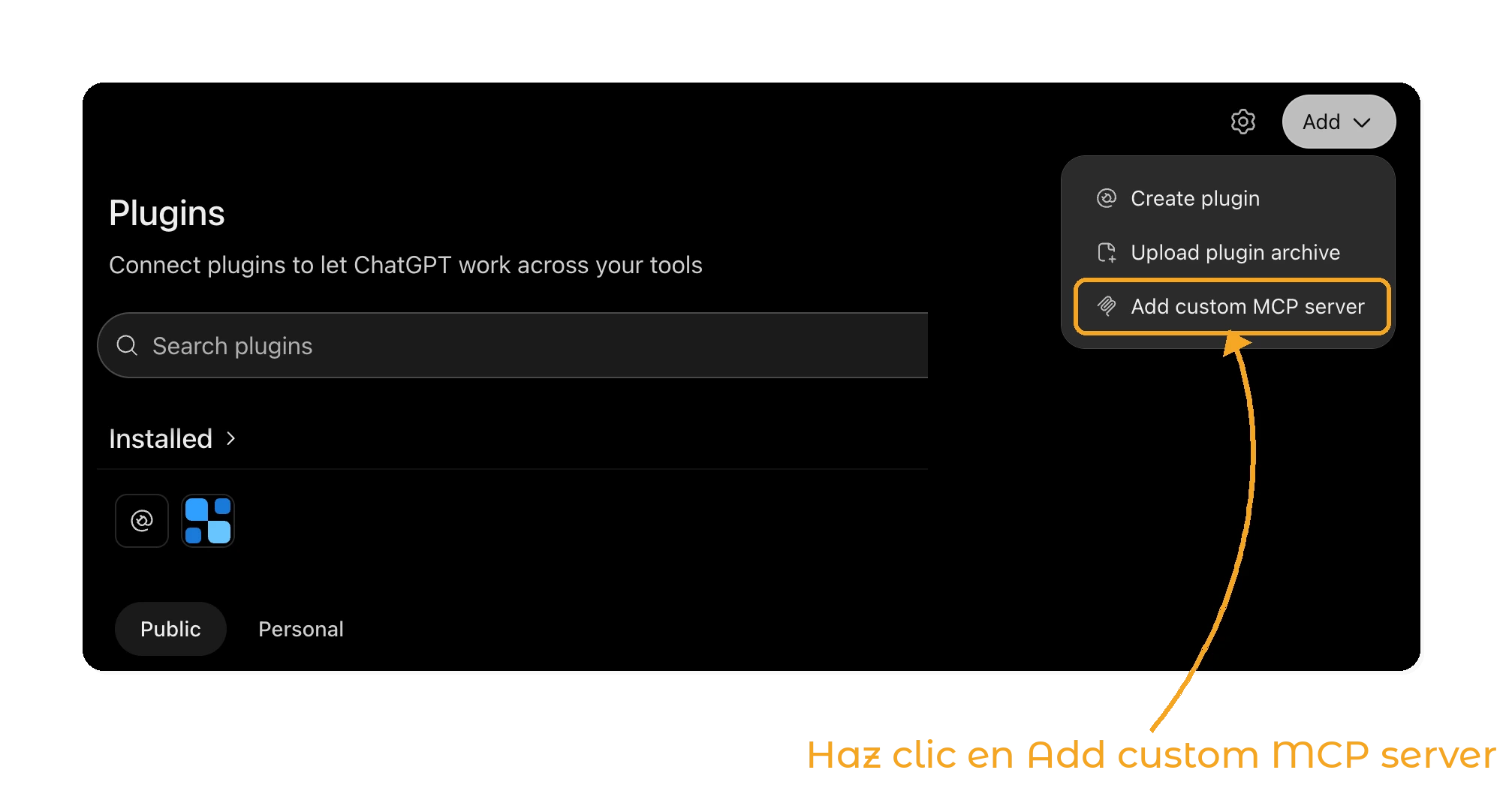
En ChatGPT, abre Plugins en la barra lateral. Haz clic en Add y elige Add custom MCP server.
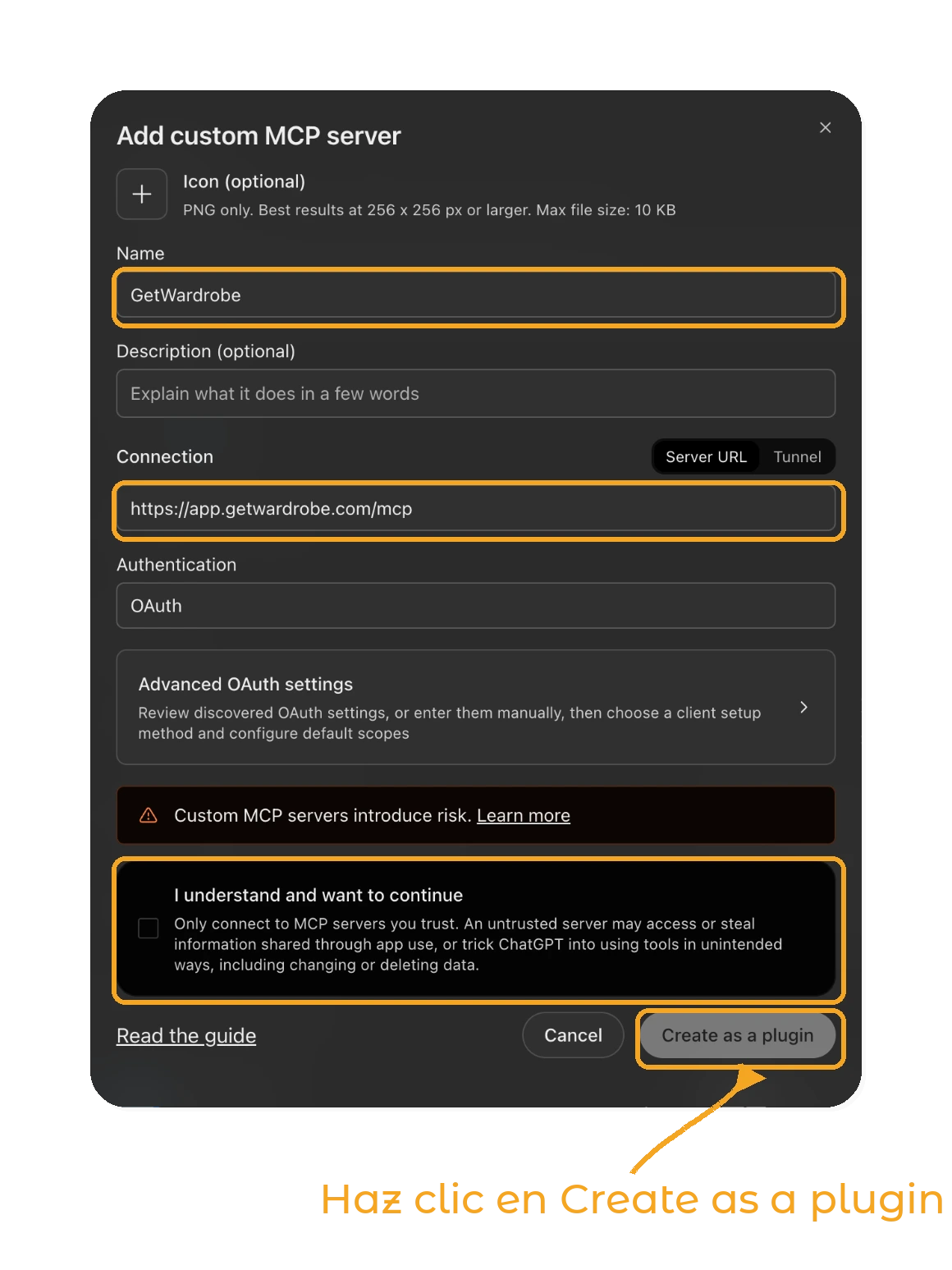
Escribe GetWardrobe en Name y https://app.getwardrobe.com/mcp en Connection (Server URL). Deja Authentication en OAuth. Lee el aviso, marca I understand and want to continue y haz clic en Create as a plugin.
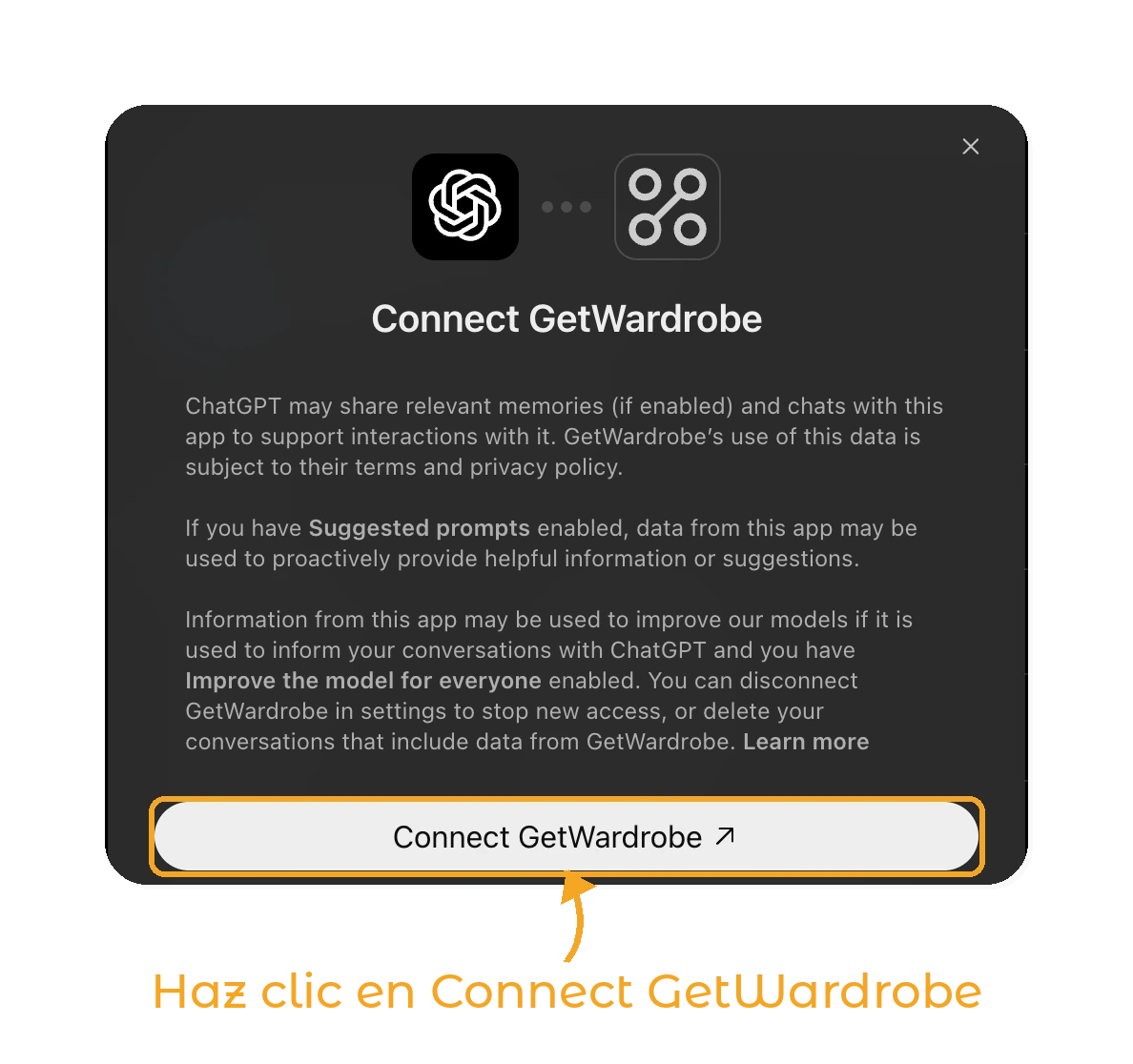
ChatGPT te pide conectar GetWardrobe y explica qué puede compartir con el plugin. Haz clic en Connect GetWardrobe. Se abre la página de inicio de sesión de GetWardrobe.
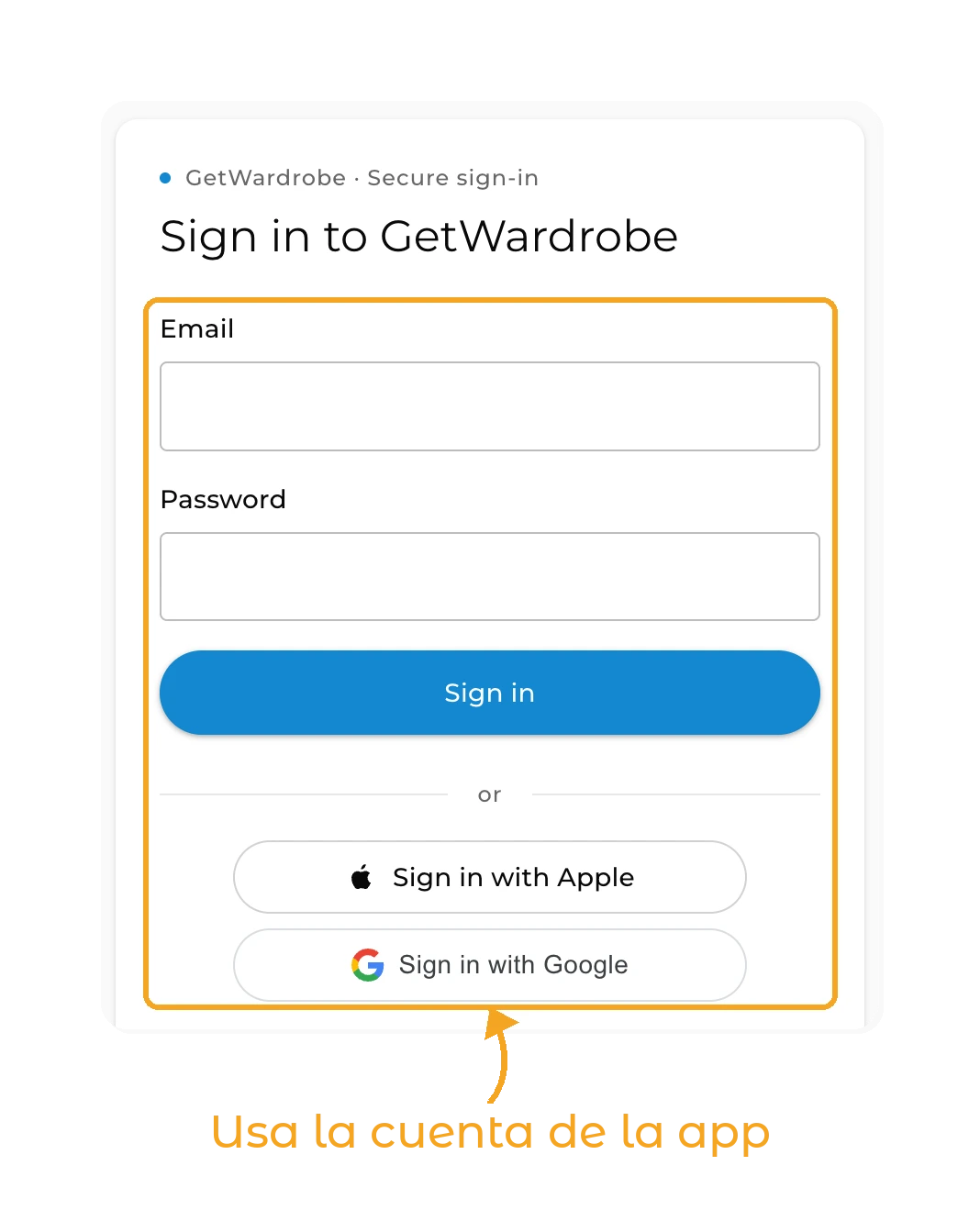
Inicia sesión con la cuenta que usas en la app de GetWardrobe: correo y contraseña, Sign in with Apple o Sign in with Google. Si ya has iniciado sesión en la versión web de GetWardrobe, este paso se omite.
La página de GetWardrobe muestra con qué cuenta has iniciado sesión y lo que podrá hacer la conexión: ver tu armario, y añadir y editar contenido en él. Si no es la cuenta correcta, haz clic en Use another account y vuelve a iniciar sesión. Después haz clic en Allow.
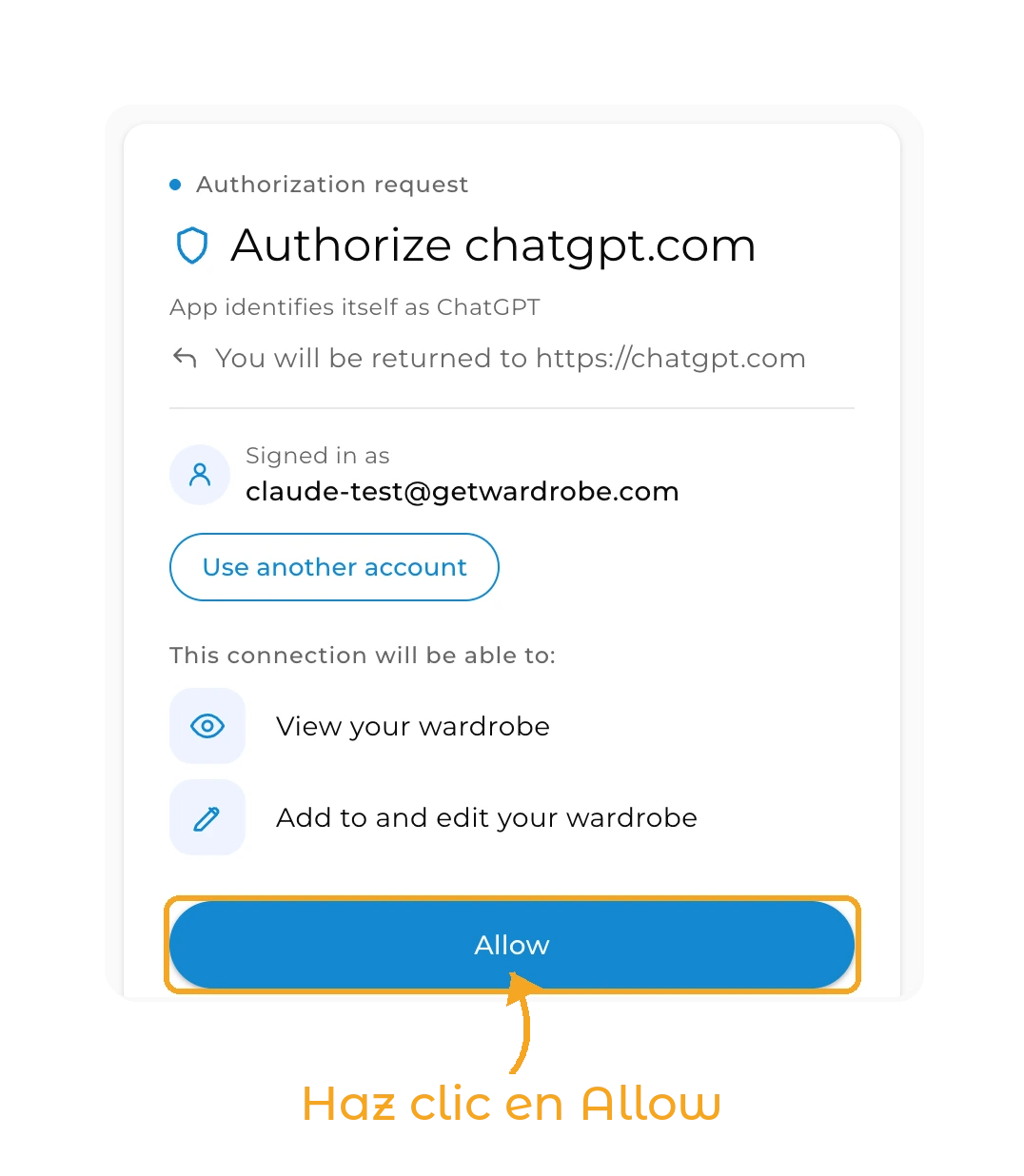
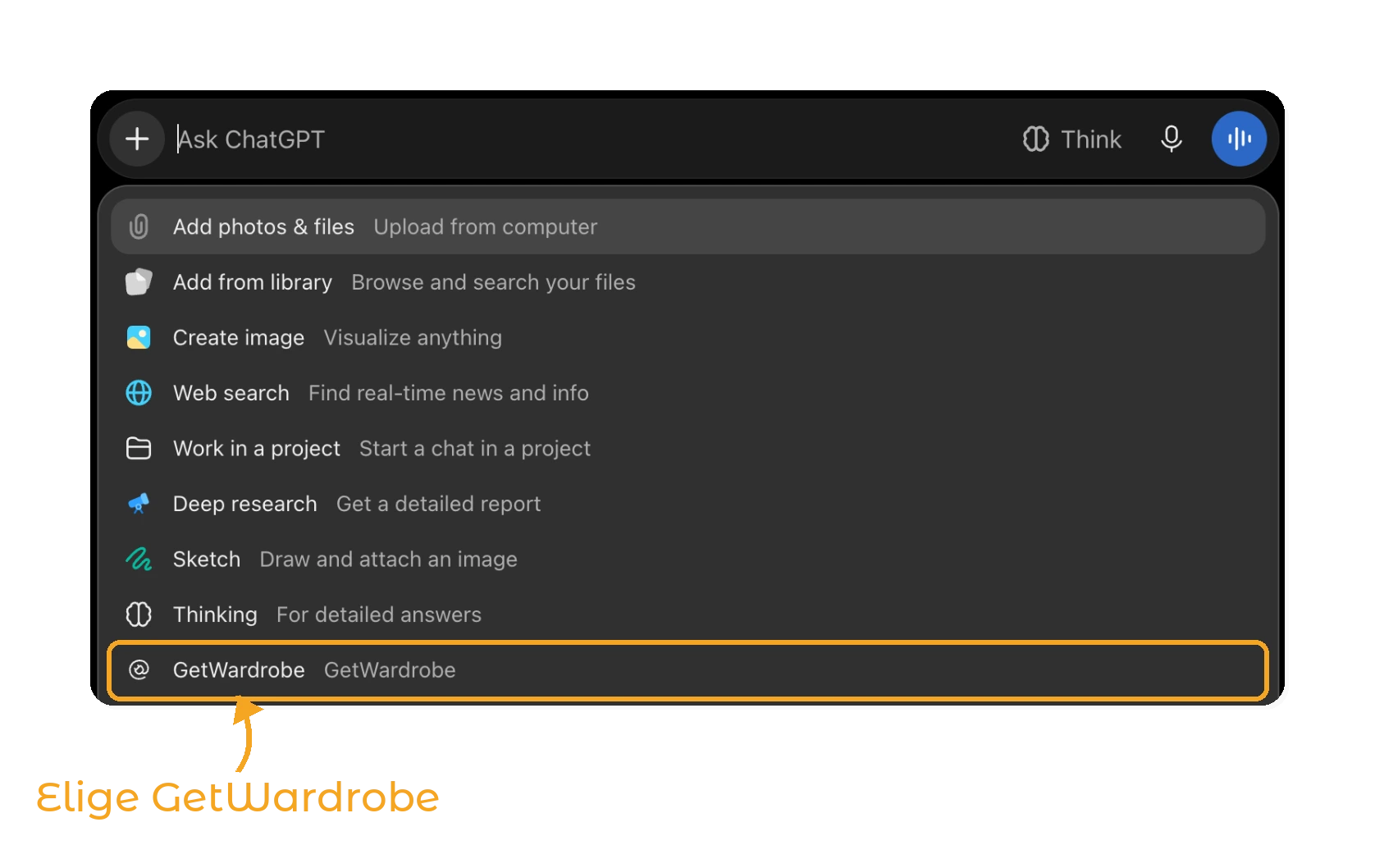
Vuelves a ChatGPT. Para usar GetWardrobe en un chat, abre el menú + y elige GetWardrobe, o escribe @GetWardrobe.
Qué preguntar a ChatGPT
Elige GetWardrobe en el chat y pregunta con tus palabras y en tu idioma.
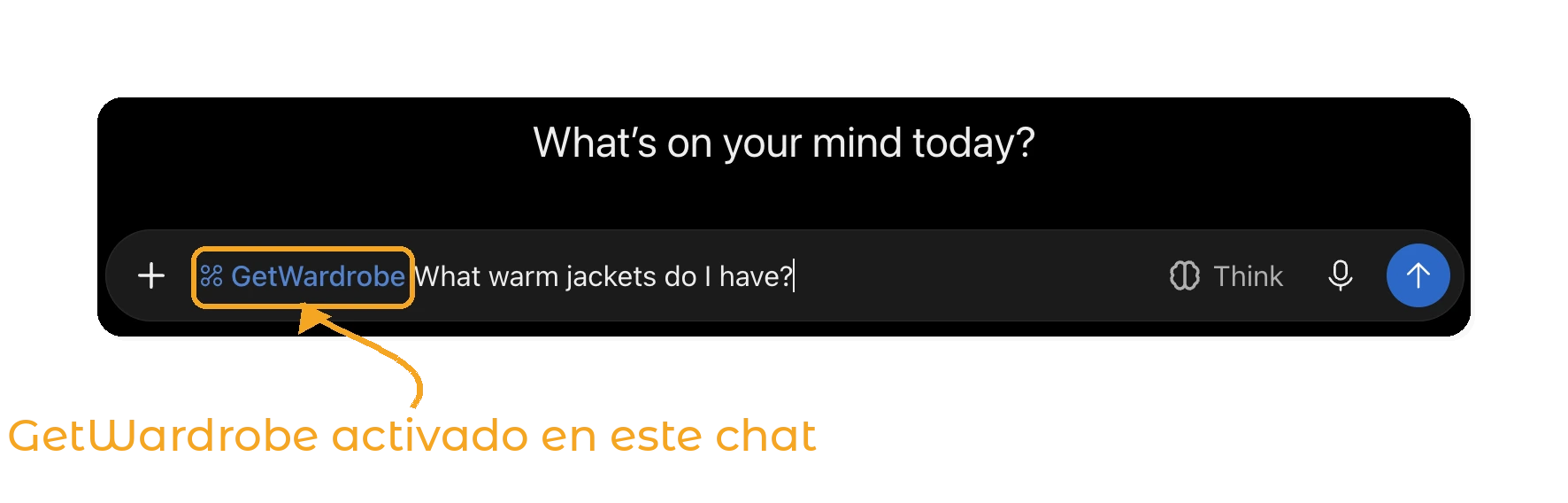
Algunas ideas:
- «¿Qué chaquetas de abrigo tengo?»
- «¿Qué prendas no me he puesto en los últimos tres meses?»
- «¿Qué me puse la semana pasada?»
- «Sugiéreme uno de mis outfits para un día de lluvia en la oficina.»
- «Me voy a Lisboa del 12 al 16 de noviembre. Planifica un outfit para cada día y haz una lista de viaje con mi ropa.»
- «Busca prendas que parezcan duplicadas.»
- «Guarda el outfit que me has sugerido como Cena del viernes.» (Premium)
- «Planifica mi outfit Oficina azul marino para el lunes.» (Premium)
- «Añade el tag verano a todas mis camisas de lino.» (Premium)
- «Mueve al archivo las prendas con el tag para vender.» (Premium)
Tú decides qué puede cambiar ChatGPT
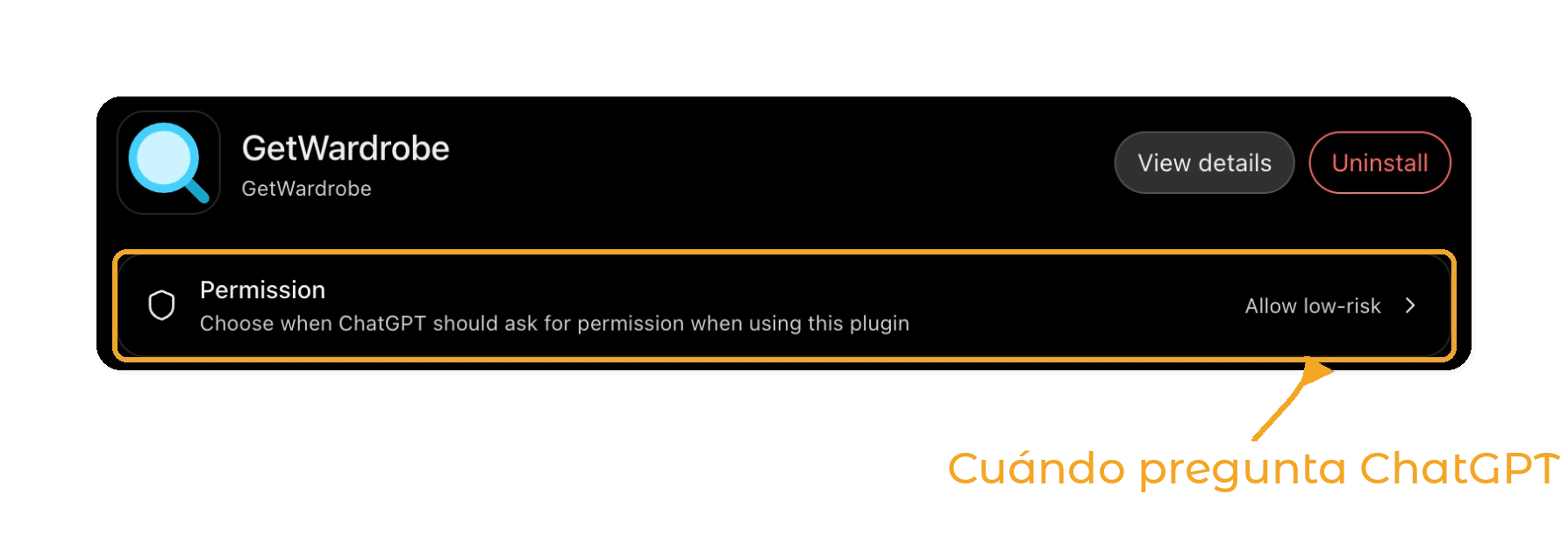
Cada cambio que ChatGPT hace en tu armario es una petición independiente a GetWardrobe. Tú decides cómo las gestiona ChatGPT: en Settings > Plugins > GetWardrobe, abre Permission y elige:
- Always ask: ChatGPT pregunta antes de leer o cambiar algo.
- Allow read-only tools: ChatGPT lee tu armario sin preguntar, pero pregunta antes de hacer un cambio.
- Allow low-risk tools: ChatGPT aprueba por su cuenta las herramientas de bajo riesgo.
Elige Allow read-only tools si quieres confirmar cada cambio. Cuando ChatGPT pregunte, revisa la petición antes de aprobarla.
Conviene saber que:
- Los cambios se sincronizan con la app de GetWardrobe en todos tus dispositivos, igual que los que haces en la app.
- Cuando ChatGPT cambia las prendas de un outfit, la composición del outfit se rehace. Se restablecen las posiciones que ajustaste en el Editor de outfits y los bloques de texto o color.
- Cuando ChatGPT registra el outfit de hoy, puede aparecer en tu Feed, igual que cuando lo registras en la app.
- Al eliminar un outfit, también desaparece del Feed y de todos los días del calendario. Tus prendas se mantienen.
- Si usas el Armario Familiar, ChatGPT también ve las prendas de los miembros de la familia y sabe en qué armario está cada una. Cuando ChatGPT planifica o registra un día para una persona, los outfits de los demás miembros de la familia ese día no cambian.
Desconecta GetWardrobe
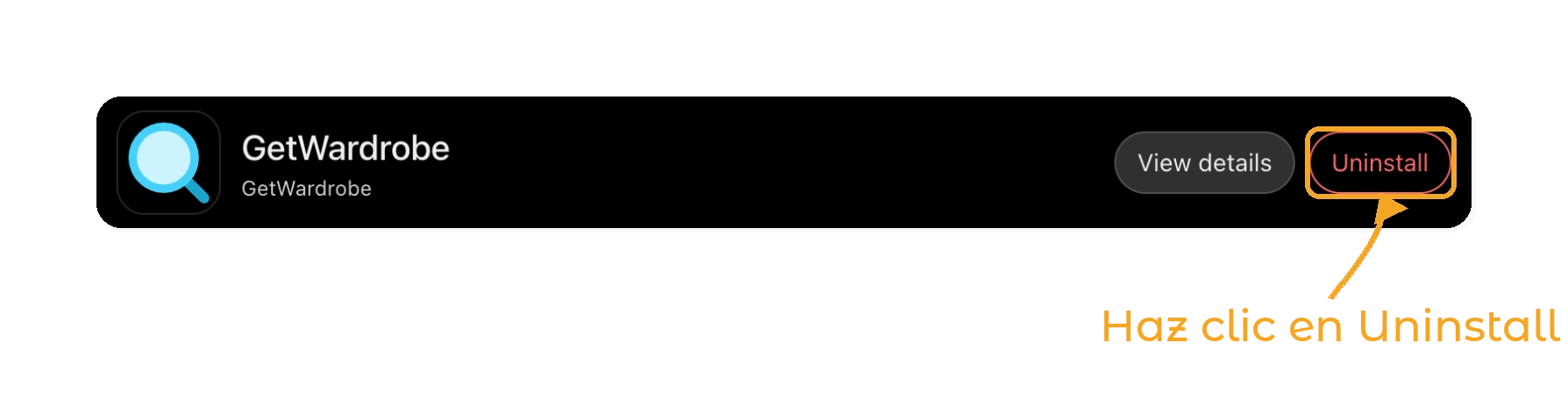
En ChatGPT, ve a Settings > Plugins, abre GetWardrobe y haz clic en Uninstall.
La conexión también termina cuando:
- cambias o restableces la contraseña de GetWardrobe,
- eliminas tu cuenta de GetWardrobe,
- no se usa la conexión durante 90 días. Vuelve a conectar GetWardrobe en ChatGPT para iniciar sesión.
Cerrar sesión en la app de GetWardrobe no desconecta ChatGPT.
Privacidad
- GetWardrobe envía datos a ChatGPT solo cuando ChatGPT los pide durante un chat que has iniciado tú. ChatGPT pide solo lo que necesita tu petición, y las fotos de prendas y outfits solo cuando quieres verlas.
- Lo que recibe ChatGPT lo trata OpenAI según los términos de tu cuenta de ChatGPT y la política de privacidad de OpenAI. La ventana Connect GetWardrobe de ChatGPT explica cómo usa ChatGPT los datos de los plugins.
- GetWardrobe no recibe tu chat. Guardamos un registro técnico de qué herramientas se usaron, por seguridad y para el soporte.
- Las ubicaciones guardadas en los días del calendario nunca se comparten con ChatGPT.
Lee la Política de privacidad de GetWardrobe completa.
Solución de problemas
No veo Add custom MCP server. Puede que tu plan o tu espacio de trabajo de ChatGPT todavía no permita servidores personalizados, o que tengas que activar el modo de desarrollador. Consulta la guía de OpenAI (en inglés) Developer mode and custom apps in ChatGPT. En un espacio de trabajo o de estudios, pregunta a tu administrador.
ChatGPT no usa GetWardrobe. Elige GetWardrobe en el menú + del chat o escribe @GetWardrobe antes de tu pregunta.
ChatGPT dice que necesitas Premium o que no puede hacer cambios. Los cambios necesitan GetWardrobe Premium. Si te acabas de suscribir, espera hasta 10 minutos y vuelve a pedirlo.
ChatGPT dice que tu armario está vacío. Comprueba que has iniciado sesión con la misma cuenta que usas en la app. En ChatGPT, desinstala GetWardrobe y vuelve a añadirlo. En la página de GetWardrobe, revisa la línea Signed in as. Si muestra otra cuenta, haz clic en Use another account e inicia sesión con la correcta.
La página de GetWardrobe dice que la sesión de inicio de sesión caducó. El enlace de inicio de sesión caducó o se abrió en otro navegador. Vuelve a ChatGPT y conecta GetWardrobe de nuevo.
«Connection wasn't completed» en ChatGPT. Hiciste clic en Cancel en la página de GetWardrobe o la cerraste. Vuelve a conectar y haz clic en Allow.
ChatGPT se detiene un momento y dice que está esperando. GetWardrobe limita cuántas peticiones puede hacer ChatGPT en unos minutos. Espera un minuto y vuelve a pedirlo.
Preguntas frecuentes
¿Necesito GetWardrobe Premium para usar ChatGPT?
No. Cualquier cuenta de GetWardrobe puede conectarse y preguntar a ChatGPT por sus prendas, outfits y calendario. Para que ChatGPT cree o cambie algo, y para ver el archivo, necesitas Premium.
¿Está GetWardrobe en el directorio de Plugins de ChatGPT?
Todavía no. Por ahora, añades GetWardrobe a ChatGPT tú mismo como servidor MCP personalizado con la dirección https://app.getwardrobe.com/mcp.
¿Por qué ChatGPT avisa de que los servidores MCP personalizados conllevan riesgos?
ChatGPT muestra este aviso para cualquier servidor que no ha revisado. El servidor de GetWardrobe lo gestiona GetWardrobe en app.getwardrobe.com. Usa solo esa dirección exacta.
¿Puede ChatGPT añadir prendas nuevas a mi armario?
No. Las prendas se añaden en la app de GetWardrobe, donde se procesan las fotos. Con Premium, ChatGPT puede editar los datos de las prendas que ya tienes.
¿Cómo desconecto GetWardrobe de ChatGPT?
En ChatGPT, ve a Settings > Plugins, abre GetWardrobe y haz clic en Uninstall. Cambiar la contraseña de GetWardrobe también termina la conexión.
¿Ve GetWardrobe mis conversaciones con ChatGPT?
No. GetWardrobe solo recibe las peticiones que ChatGPT hace para leer o cambiar tu armario, como listar tus chaquetas o guardar un outfit. Tu chat se queda en ChatGPT.
Me he suscrito a Premium, pero ChatGPT sigue diciendo que necesito Premium. ¿Por qué?
Tu nueva suscripción puede tardar hasta 10 minutos en llegar al conector. Espera unos minutos y pide a ChatGPT que lo intente de nuevo. No hace falta volver a conectar.
¿GetWardrobe también funciona con Claude?
Sí. GetWardrobe está en el directorio de conectores de Claude. Consulta Usa GetWardrobe con Claude.
¿Necesitas ayuda?
Contáctanos en support@getwardrobe.com