Cómo empezar a usar GetWardrobe
Si acabas de instalar GetWardrobe y no sabes por dónde empezar, este artículo te ayudará a orientarte rápido.
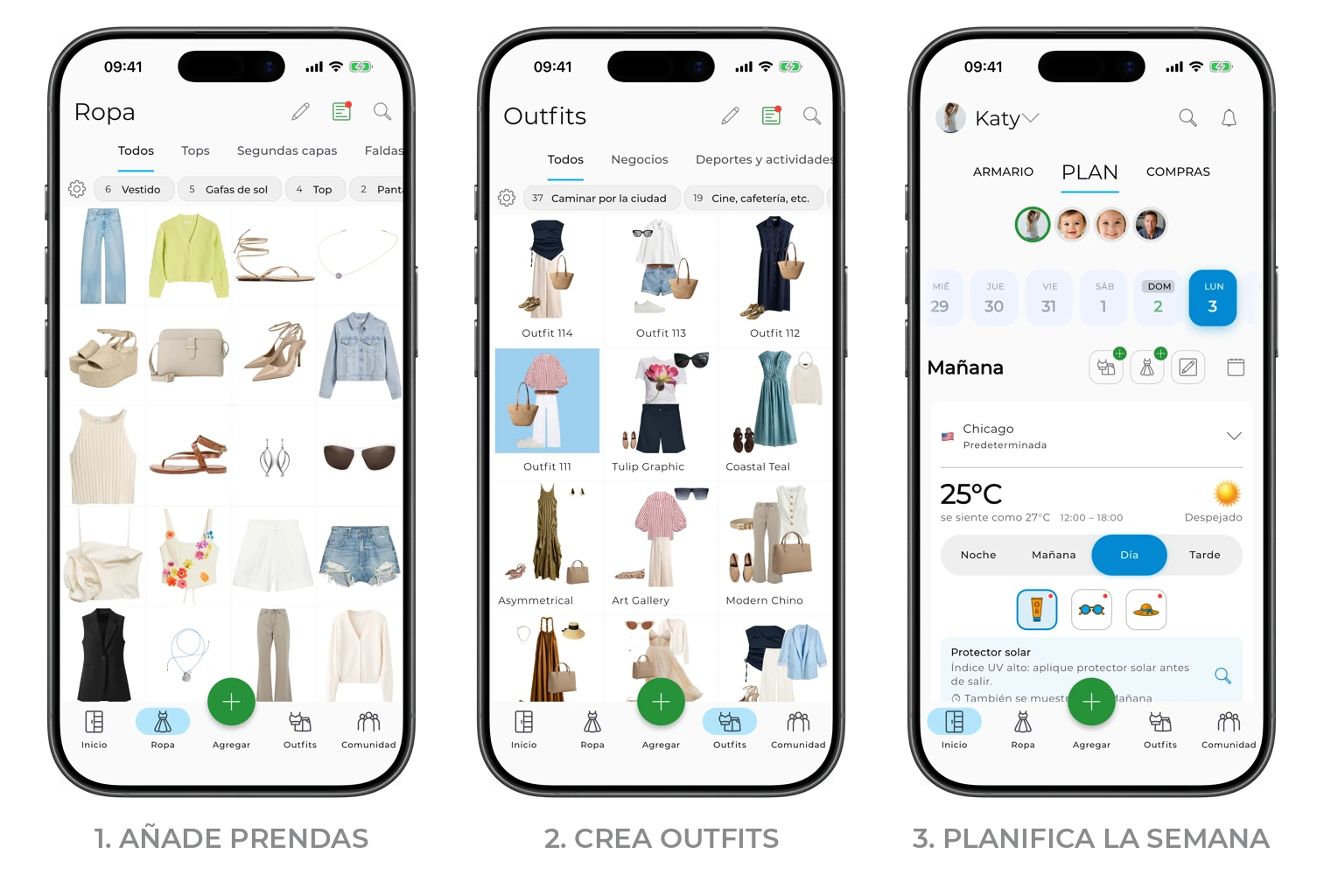
GetWardrobe funciona con tu propio armario. En la app no hay un catálogo de ropa listo: primero añades tus prendas y después creas outfits con ellas, planificas qué ponerte y ves qué llevas en realidad.
¿Por qué usar GetWardrobe?
GetWardrobe te ayuda a sacar el máximo partido al armario que ya tienes. Te permitirá ponerte más a menudo tus prendas favoritas, descubrir nuevas combinaciones con prendas olvidadas y comprar de forma más consciente solo aquello que realmente necesitas.
Con el tiempo, tu armario deja de ser un quebradero de cabeza cada mañana y se convierte en un sistema claro donde cada prenda tiene su lugar.
La forma más sencilla de empezar es añadir unas cuantas prendas, abrir el Estudio IA y crear tu primer outfit. En unos minutos entenderás cómo funciona la app y luego podrás ir ampliando el armario poco a poco.
En este artículo:
- Paso 1. Añade tus primeras prendas
- Paso 2. Crea tu primer outfit
- Paso 3. Empieza a planificar
- Preguntas frecuentes
Paso 1. Añade tus primeras prendas
Todo empieza añadiendo unas cuantas prendas a tu armario digital. Con esas prendas, tú y la IA de GetWardrobe podréis crear outfits y descubrir nuevas combinaciones.
Pulsa el botón verde «+» y elige «Prendas».
Puedes añadir ropa de varias maneras:
- haciendo una foto;
- eligiendo fotos de la galería;
- subiendo imágenes desde archivos;
- importando prendas directamente desde la web de una tienda.
Elige la que te resulte más cómoda.
No hace falta fotografiar cada prenda tú misma. Si la compraste hace poco y sigue en el catálogo de la tienda online, basta con pegar el enlace: GetWardrobe añadirá la foto, el nombre, la marca, el precio y otros datos automáticamente. También puedes usar fotos que ya tengas en la galería o imágenes guardadas.
Después de añadir la foto, GetWardrobe elimina el fondo y detecta la categoría de la prenda, el color y el estado. En la mayoría de los casos no hay que hacer nada más.
Y si quieres que tu armario parezca un catálogo ordenado, puedes mejorar la foto de la prenda. La app la deja más limpia y cuidada, parecida a una imagen de tienda online.
Consejo
No intentes añadir todo el armario de golpe. Con 10–15 prendas es más que suficiente para empezar. Lo más fácil es empezar por la ropa que llevas puesta hoy.
Las funciones principales de GetWardrobe son gratuitas. La suscripción desbloquea funciones adicionales, pero no hace falta para conocer la app. La versión gratuita permite guardar hasta 100 prendas y outfits, suficiente para la mayoría de armarios pequeños.
Paso 2. Crea tu primer outfit
Cuando ya tengas las primeras prendas en el armario, prueba a crear un outfit. La app ofrece cuatro formas de hacerlo.
Generador IA Ideal si quieres varios outfits de una vez. La IA crea 10, 20 o 30 outfits en una sola generación a partir de las prendas de tu armario, teniendo en cuenta la temporada, el tiempo, la ocasión y tus preferencias de estilo. Funciona mejor cuando tienes más de 20 prendas: cuantas más haya, más fácil le resulta a la IA encontrar buenas combinaciones.
Estudio IA Ideal si quieres crear un outfit a la vez y perfeccionarlo poco a poco. Puedes empezar por una prenda concreta y dejar que la IA elija el resto. Al Estudio IA le bastan 15 prendas.
Crear manualmente Si ya sabes qué quieres ponerte, elige las prendas y monta el outfit tú misma.
Combinaciones Si ya has elegido una prenda y quieres saber con qué llevarla, usa las combinaciones. La IA muestra las prendas de tu armario que, según su criterio, combinan mejor con la que has elegido.
Consejo
Si estás empezando, lo más sencillo es hacerlo desde el Estudio IA.
Paso 3. Empieza a planificar
Cuando hayas añadido prendas y creado algunos outfits, ya puedes usar la app a diario.
- Añade outfits al calendario para planificar con antelación qué ponerte.
- Usa la previsión del tiempo para elegir ropa acorde a las condiciones previstas.
- Si te vas de viaje, crea una lista de viaje y elige las prendas según el destino y las fechas.
En el calendario de outfits se ve qué piensas ponerte y cuándo, además del historial de lo que ya has llevado.
A medida que uses la app, GetWardrobe irá guardando el historial de uso de tus prendas y calculará el coste por puesta (CPW): cuánto cuesta cada uso de una prenda. Con el tiempo verás qué piezas funcionan de verdad en tu armario y cuáles apenas usas.
Preguntas frecuentes
¿Cuál es la diferencia entre las partes de arriba y las capas?
Son categorías de ropa distintas. Las camisetas, camisas y blusas pertenecen a «Partes de arriba», mientras que blazers, cárdigans, chaquetas y abrigos van en «Capas». Si no encuentras una prenda, revisa la categoría vecina.
¿Qué es el archivo y cuándo se usa?
El archivo permite sacar prendas del armario activo sin eliminarlas para siempre. Es útil para la ropa de temporada, las prendas que ya no usas o las piezas de las que aún no quieres deshacerte. El historial del armario se conserva y siempre puedes recuperarlas. Para recuperarla, abre la sección «Archivo», selecciona la prenda o el outfit y restáuralo en el armario.
¿Dónde está el archivo?
La sección «Archivo» está en la parte inferior de la pantalla de inicio, donde también se ve cuántas prendas y outfits contiene.
¿Dónde están las listas de viaje que he creado?
Las listas de viaje están en la pestaña «Plan»: desplázate hacia abajo hasta la sección de listas de viaje. Allí mismo puedes crear una nueva. Más detalles en el artículo «Listas de viaje».
¿Cómo encontrar las prendas que más y menos usas?
Las opciones de ordenación en la pantalla de prendas ayudan a entender mejor tu armario. «Nunca usado» muestra las prendas que no te has puesto nunca y «Más usadas», la ropa que usas con más frecuencia. Cuanto más tiempo uses la app, más útiles resultan estas secciones.
Para configurar la ordenación, abre la pantalla de prendas y pulsa el icono del engranaje sobre la cuadrícula.
¿Para qué sirven las etiquetas?
Las etiquetas te permiten crear tus propias categorías para prendas y outfits: por ejemplo «oficina», «vacaciones», «cita» o «deporte». Así resulta más fácil buscarlas y filtrarlas. Más detalles en «Editar tus prendas» y «Crear ocasiones».
¿Por qué la IA no usa algunas de mis prendas?
La IA solo crea combinaciones con prendas que encajan entre sí. Si de momento hay pocas combinaciones posibles, algunas prendas pueden quedarse sin usar durante un tiempo. Cuanto más variado sea tu armario en la app, más opciones podrá ofrecerte la IA.
Si te surgen dudas
Si algo no queda claro y no consigues resolverlo por tu cuenta, escríbenos a support@getwardrobe.com: estaremos encantados de ayudarte.
Qué hacer después
Ya sabes todo lo necesario para empezar a usar GetWardrobe. Cuando te hayas familiarizado con los primeros pasos, pasa a las funciones que más te interesen.
Si quieres:
- añadir prendas al armario más rápido, abre «Añadir prendas»;
- conocer todas las formas de crear outfits, lee «Cómo crear outfits»;
- aprender a planificar outfits, preparar tus listas de viaje y crear cápsulas, ve a «Más funciones»;
- organizar mejor tu armario y encontrar prendas más rápido, explora la sección «Prendas»;
- digitalizar un armario grande más rápido, lee «Cómo digitalizar tu armario»;
- entender mejor cómo organizar el armario y comprar de forma más consciente, lee «Fondo de armario».
¿Necesitas ayuda?
Escríbenos a support@getwardrobe.com